


Como solucionar problemas de falta de internet em um switch Omada


Sumário
Etapas de resolução de problemas
Objetivo
Este artigo listará alguns passos simples sobre como verificar o switch quando ele não tiver acesso à internet e tentará solucionar o problema.
Requisitos
- Comutadores Omada
Introdução
Existem muitos fatores que podem impedir o acesso à internet em um switch. Neste artigo, listaremos alguns dos fatores mais comuns.
Etapas de resolução de problemas
SPasso 1. Verifique as luzes LED no interruptor.
A luz indicadora de energia e as luzes das portas devem estar acesas. Se as luzes de LED estiverem anormais, consulte o artigo abaixo para realizar alguns procedimentos básicos de solução de problemas:
O que posso fazer se os indicadores LED de Ethernet no switch não gerenciável estiverem apagados?
Passo 2. Substitua o switch por um PC usando o mesmo cabo e verifique o endereço IP do PC.
Para saber como verificar o endereço IP do PC, consulte:
Como encontrar o endereço IP em seus dispositivos
Existem três possibilidades após verificar o endereço IP do PC:
- O computador não tem acesso à internet. Verifique as configurações do seu roteador e entre em contato com seu provedor de internet.
- O PC tem acesso à internet com um IP público. Verifique novamente a topologia da sua rede; o switch precisa estar conectado atrás do roteador para funcionar.
Nota: Se o switch estiver conectado diretamente ao modem, o fenômeno provável é que apenas um dispositivo consiga acessar a internet, enquanto os outros não.
- O computador tem acesso à internet com um endereço IP privado. Por favor, prossiga para o Passo 3.
SPasso 3. Recupere a topologia para Roteador---switch---PC e verifique o IP do PC novamente.
- Caso 1: O PC possui um IP inválido. Por favor, siga os testes de ping listados abaixo.
- Caso 2: O PC possui um IP válido, mas não consegue acessar a Internet. Execute o comando ping para 8.8.8.8 e verifique o resultado. Se o resultado do ping for "Tempo limite da solicitação excedido" ou "Destino inacessível", etc., verifique a fonte de Internet do seu roteador; caso contrário, prossiga para a etapa 4.
Para o caso 1, realize os seguintes testes:
Teste 1:
Conecte dois PCs ao switch por meio de cabos, conforme a imagem a seguir (desconecte também os PCs e o switch de qualquer outro dispositivo). Configure endereços IP estáticos para ambos os PCs na mesma rede local, por exemplo, um com o endereço 192.168.10.10 e o outro com o endereço 192.168.10.20. Para obter instruções, consulte: Como configurar um IP estático no computador.
Desative temporariamente o antivírus e o firewall em ambos os PCs, caso o software interrompa a próxima etapa de solução de problemas, e então comece a executar o comando Ping no PC2 a partir do PC1. Você pode reativar o firewall e o antivírus após concluir o teste.
Para saber como usar o comando Ping, consulte: Como usar o comando Ping

Análise dos resultados do ping:
- Se o resultado do Ping for "Tempo limite da solicitação excedido" ou "Destino inacessível", etc., ignore o Teste 2 e vá para a Etapa 4.

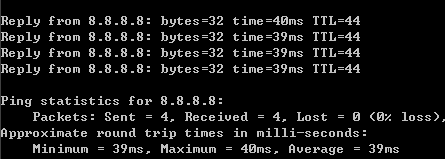
- Um ping bem-sucedido resultará em uma resposta "Resposta de" seguida pelo endereço IP. Em seguida, acesse o Teste 2. (No Teste 1, você deve pingar o endereço IP do PC2, não 8.8.8.8; a imagem abaixo é apenas um exemplo de um resultado de ping bem-sucedido.)
Teste 2 :
Conecte o PC1 ao switch por cabo e configure um endereço IP estático na mesma rede local (neste exemplo, a rede local é 192.168.10.X) que o roteador e o PC2. Em seguida, desative o antivírus e o firewall em ambos os PCs e tente pingar o PC2 a partir do PC1.

Análise dos resultados do ping:
- Se o resultado do Ping for "Tempo limite da solicitação excedido" ou "Destino inacessível", etc., prossiga para a etapa 4.
- Um ping bem-sucedido resultará em uma resposta "Resposta de" seguida pelo endereço IP, o que significa que o switch está funcionando corretamente. Nesse caso, entre em contato com o suporte do seu roteador, pois pode haver alguma configuração específica no roteador que esteja impedindo a comunicação entre o switch e os PCs.
SPasso 4. Verifique se existem configurações avançadas no interruptor.
Algumas configurações do switch, como ACL e VLAN, podem afetar o acesso à internet. Caso não tenha certeza se configurou corretamente a ACL e a VLAN, reúna as informações relevantes e entre em contato com o suporte da Omada.
Conclusão
Até aqui, apresentamos algumas etapas de solução de problemas quando o switch não consegue acessar a Internet. Se o problema persistir após essas etapas, entre em contato com a equipe de suporte da Omada para obter mais ajuda.
Para saber mais sobre cada função e configuração, visite Página Inicial de Suporte para baixar ou consultar o manual do seu produto.
