


Como solucionar problemas de rede sem fio em Access Points Omada


Sumário
Problemas comuns de conexão sem fio
Problema 1: Os clientes sem fio não conseguem ver o SSID do Omada EAP.
Problema 2: Os clientes sem fio conseguem ver o SSID, mas têm problemas de conexão sem fio
Problema 3: Velocidade lenta da rede sem fio
Introdução
Problemas comuns de conexão sem fio, incluindo:
- Os clientes sem fio não conseguem ver o SSID do Omada EAP.
- Os clientes sem fio conseguem ver o SSID, mas apresentam problemas de conexão sem fio.
- Velocidade sem fio lenta
Você pode seguir as sugestões abaixo para otimizar alguns desses tipos de problemas.
Requisitos
-
Controlador Omada v6.0 ou superior
Problemas comuns de conexão sem fio
Problema 1: Os clientes sem fio não conseguem ver o SSID do Omada EAP.
1. Confirme a intensidade do sinal e o alcance da cobertura sem fio.
1) Certifique-se de que o cliente não esteja muito longe do ponto de acesso (AP). (A distância recomendada entre o AP interno e os clientes é inferior a 15 metros, e entre o AP externo e os clientes é inferior a 100 metros.)
2) Certifique-se de que haja poucos obstáculos entre o ponto de acesso e os clientes. (Como prédios, árvores)
2. Confirme os métodos de alimentação de energia
1) Confirme o método de alimentação e verifique se o produto EAP está ligado.
2) Certifique-se de que o comprimento do cabo Ethernet entre o switch/adaptador PoE não seja muito longo. (Sugerimos o uso de cabo Ethernet Cat5e ou superior. Para PoE padrão, o comprimento de cabo recomendado é inferior a 100 metros. Para PoE passivo, o comprimento de cabo recomendado é inferior a 60 metros.)
3. Verifique a configuração sem fio do EAP
1) Certifique-se de que a opção "Transmissão de SSID" esteja habilitada no EAP. (Caso contrário, o EAP não transmitirá o SSID.)
Configuração de Rede &> Configurações de Rede &> WLAN &> Configurações Avançadas.
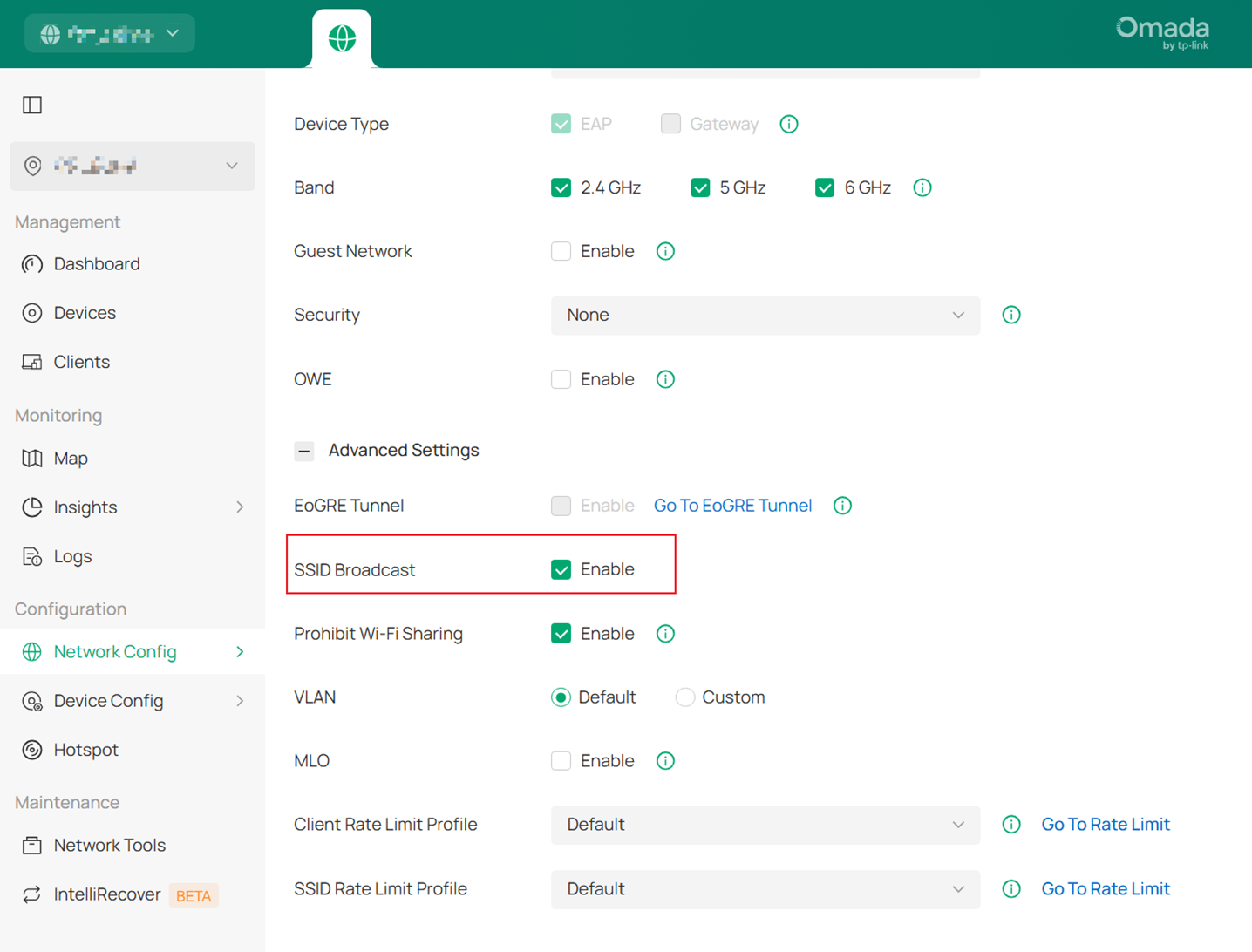
Nota: Para dispositivos EAP com firmware compatível com o Controller v6.1 ou superior, o SSID padrão desaparecerá após duas horas como parte de uma atualização de segurança.
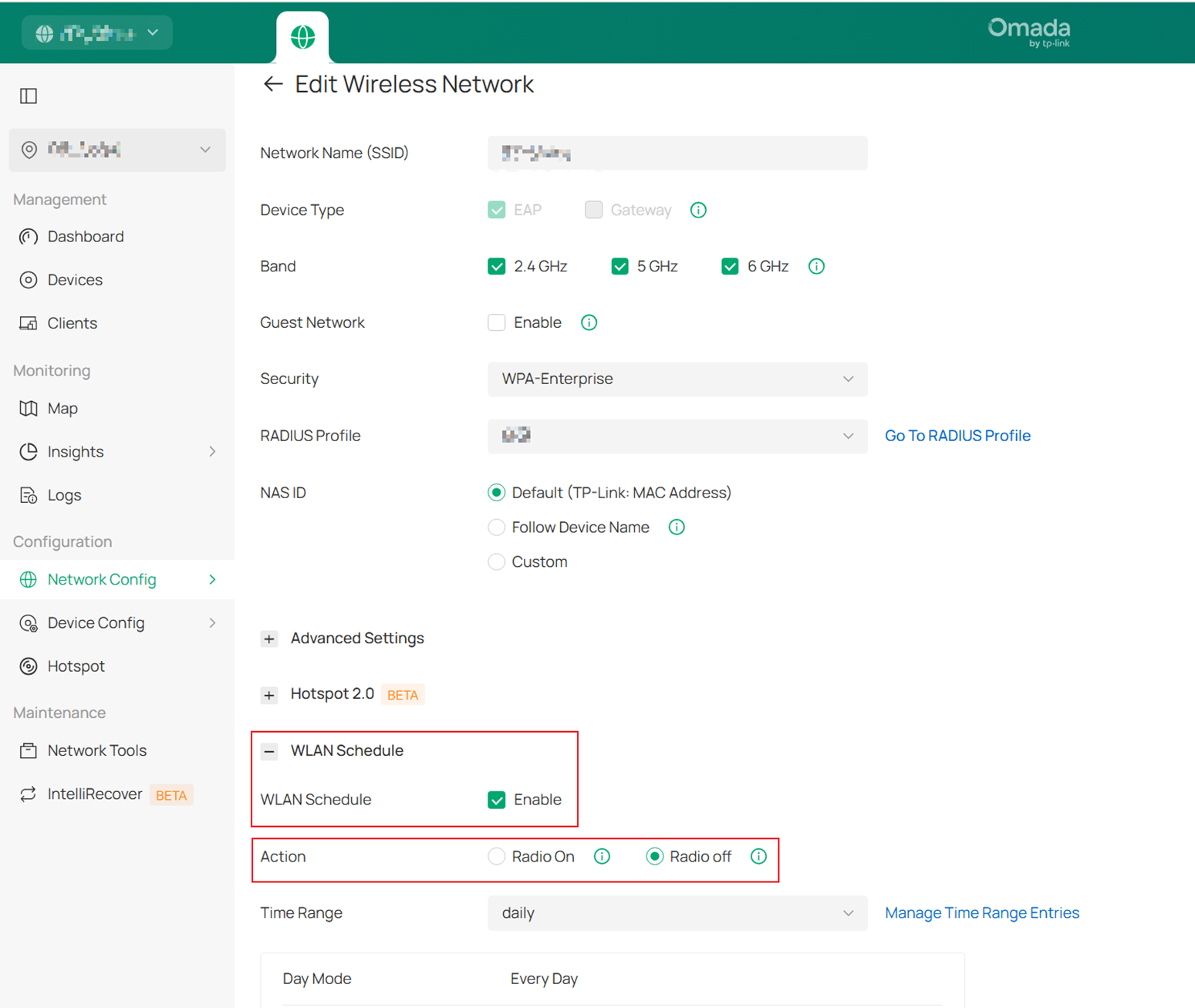
2) Se você ativou a função “Agendador” deste SSID e a Ação é “Desligar Rádio”, certifique-se de que a função “Agendador” não entre em vigor durante este período.
Configuração de Rede &> Configurações de Rede &> WLAN &> Agendamento de WLAN.
3) No Controller v6.3 e versões superiores, se você habilitou o Controle Condicional de Transmissão de SSID e selecionou Uplink/Internet como condição de detecção, verifique a conexão de uplink ou a entrada de Internet quando o SSID desaparecer. Para obter mais detalhes sobre a configuração, consulte: Como configurar o Controle Condicional de Transmissão de SSID no Omada Controller
4) Certifique-se de ter configurado o nome SSID correto. Se o EAP for gerenciado pelo Controlador Omada, verifique se o EAP aparece na lista "Conectados". A configuração sem fio só entrará em vigor quando o EAP estiver "conectado" ao Controlador Omada.

5) Verifique se você configurou um SSID somente para 5G. Alguns dispositivos sem fio não são compatíveis com a frequência de 5G.
6) Verifique o canal sem fio do dispositivo EAP.
· Para SSID de 2,4 GHz, utilize os canais de 1 a 11, pois alguns dispositivos sem fio não são compatíveis com os canais 12/13.
· Para 5G, verifique se o EAP está usando canais DFS, pois o EAP interromperá a transmissão do SSID se detectar um sinal de radar. (O SSID desaparecerá em menos de 10 minutos nessa situação.)
4. Realizar otimização sem fio para Omada EAP
Interferências na rede sem fio também podem causar o desaparecimento do SSID. Você pode consultar a FAQ2511 para otimizar a sua rede sem fio.
Problema 2: Os clientes sem fio conseguem ver o SSID, mas apresentam problemas de conexão sem fio
1. Confirme a intensidade do sinal e a distância de cobertura sem fio
1) Certifique-se de que o cliente não esteja muito longe do ponto de acesso (AP). (A distância recomendada entre o AP interno e os clientes é inferior a 15 metros, e entre o AP externo e os clientes é inferior a 100 metros.)
2) Certifique-se de que haja poucos obstáculos entre o ponto de acesso e os clientes. (Como prédios, árvores)
Nota: Se o Wi-Fi estiver conectado, mas o cliente não conseguir obter um endereço IP, consulte O que fazer se o seu cliente não conseguir obter um endereço IP após se conectar ao Wi-Fi do EAP?
2. Confirme os métodos de alimentação
1) Certifique-se de que o comprimento do cabo Ethernet entre o switch/adaptador PoE não seja muito longo. (Sugerimos o uso de cabo Ethernet Cat5e ou superior. Para PoE padrão, o comprimento recomendado do cabo é inferior a 100 metros. Para PoE passivo, o comprimento recomendado do cabo é inferior a 60 metros.)
2) Alguns modelos de EAP com o recurso PoE out ativado exigem uma entrada PoE mais estável e de maior potência. (Se você estiver usando esses tipos de produtos EAP, certifique-se de que seu switch PoE ou adaptador PoE atenda aos requisitos de PoE, caso contrário, poderá ocorrer um problema de alimentação insuficiente.)
2. Confirme a capacidade e o fluxo de massa do aplicativo de clientes
1) Verifique se o produto EAP está conectado a muitos clientes sem fio, o que pode causar sobrecarga. Reduza o número de dispositivos adequadamente e verifique a conexão novamente. (O número recomendado de clientes para EAP de banda única é inferior a 25 e para EAP de banda dupla é inferior a 60.)
2) Verifique se há muitos clientes sem fio executando aplicativos com alto tráfego, como vídeo online e download P2P, pois isso também pode causar problemas de sobrecarga do EAP. Nessa situação, você pode definir um limite de taxa para cada cliente no Controlador ou Roteador Omada.
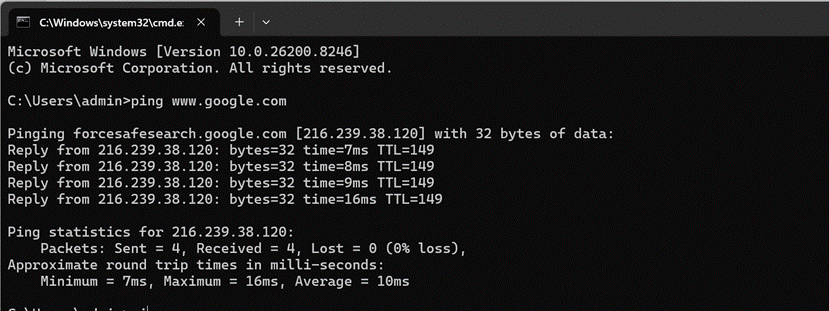
4. Execute um teste de ping para verificar a conectividade de rede entre o cliente sem fio e a Internet. (Você pode consultar FAQ425 para usar o comando Ping.)
1) Faça ping no endereço IP do EAP.
2) Faça ping no endereço IP do gateway e do servidor DHCP. (Geralmente é o endereço IP da LAN do roteador. Certifique-se de que o servidor DHCP do roteador esteja funcionando se os clientes sem fio não conseguirem obter um endereço IP.)
3) Ping 8.8.8.8. (O servidor DNS do Google)
4) Ping www.google.com.
5. Faça a otimização sem fio para o Omada EAP
Interferências na rede sem fio também podem causar esses tipos de problemas. Você pode consultar FAQ2511 para realizar uma otimização da sua rede sem fio.
Problema 3: Velocidade lenta da rede sem fio
1. Confirme a velocidade da conexão sem fio entre os clientes sem fio e o EAP
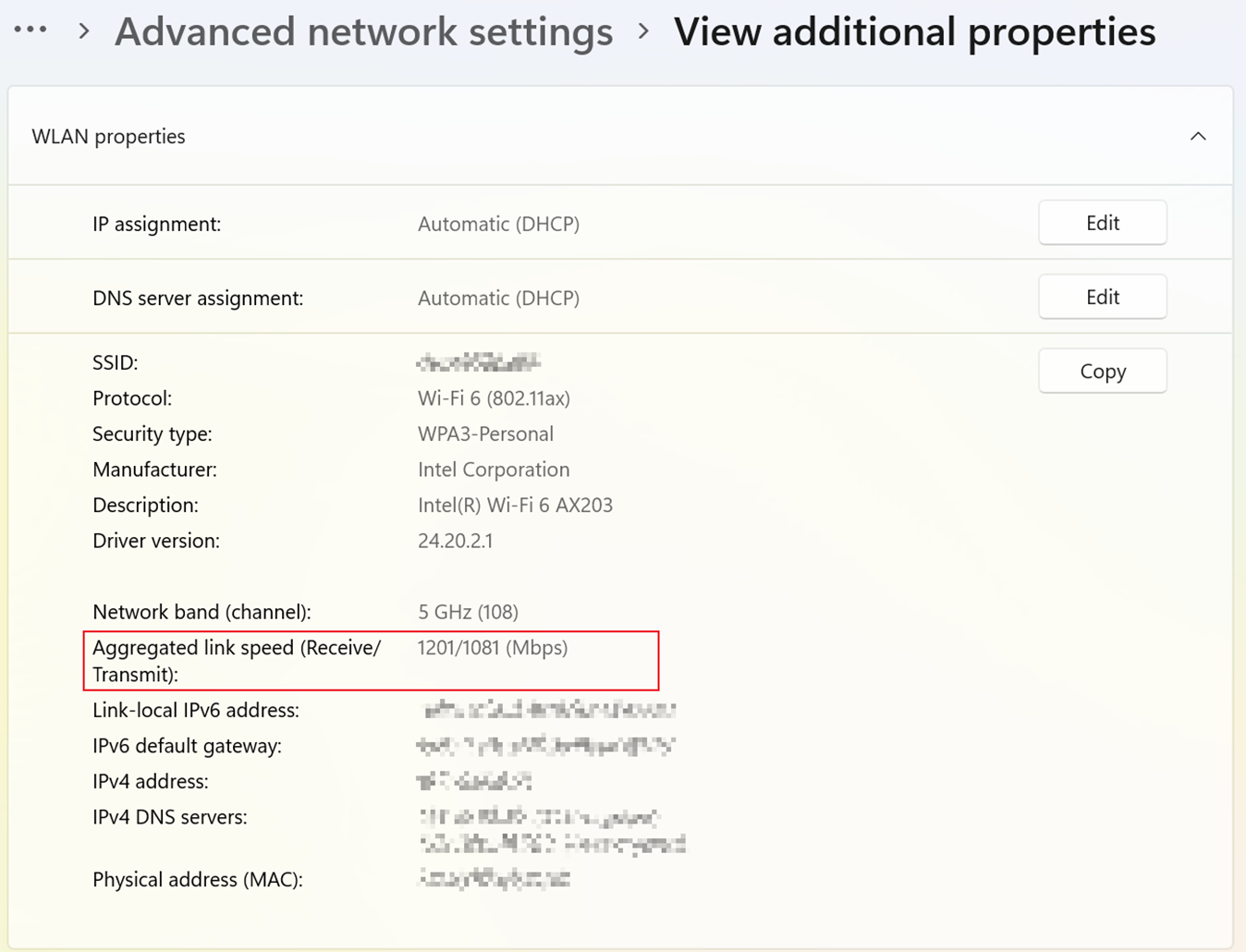
Verifique a velocidade da conexão sem fio dos clientes. A velocidade da conexão sem fio depende da velocidade da conexão sem fio que os clientes associam ao EAP. Como diferentes dispositivos sem fio têm desempenhos diferentes, eles podem ter velocidades de conexão sem fio diferentes. De modo geral, a velocidade da conexão sem fio dos clientes é cerca de 1/3 a 1/2 da velocidade da conexão sem fio.
Para saber como verificar a velocidade de conexão de clientes sem fio, consulte FAQ2265.
2. Confirme o método de teste de velocidade
Tente usar ferramentas de teste de velocidade (https://www.speedtest.net ) para verificar a velocidade da rede sem fio dos clientes. Mas observe que o resultado do teste pode ser impreciso às vezes. Você também pode usar o iperf ou o ixchariot para testar a velocidade com mais precisão.
3. Confirme a intensidade do sinal e o alcance da cobertura sem fio
1) Certifique-se de que o cliente não esteja muito longe do ponto de acesso (AP). (A distância recomendada entre o AP interno e os clientes é inferior a 15 metros, e entre o AP externo e os clientes é inferior a 100 metros.)
2) Certifique-se de que haja poucos obstáculos entre o ponto de acesso e os clientes. (Como prédios, árvores)
4. Confirme a capacidade e o fluxo de massa da aplicação dos clientes
1) Certifique-se de que o EAP não esteja conectado a muitos clientes sem fio, pois isso pode causar sobrecarga e afetar o desempenho do EAP. (O número recomendado de clientes para EAP de banda única é inferior a 25 e para EAP de banda dupla é inferior a 60)
2) Certifique-se de que não haja muitos clientes sem fio executando aplicativos com alto tráfego, como vídeos online e downloads P2P, pois isso também pode causar sobrecarga no EAP. Nessa situação, você pode definir um limite de taxa para cada cliente no Controlador ou Roteador Omada.
5. Faça a otimização sem fio para o Omada EAP
Uma interferência na rede sem fio também pode causar problemas de lentidão. Você pode consultar Como otimizar o desempenho da rede sem fio para EAPs da Omada | Suporte da Omada Network para realizar a otimização da rede sem fio.
Conclusão
Você pode tentar solucionar o problema com base nas sugestões acima. Se elas não ajudarem a resolver o seu problema, entre em contato com a equipe de suporte técnico. Encontre o número de contato aqui: Suporte da Omada Network
Para saber mais sobre cada função e configuração, visite Página Inicial de Suporte para baixar ou consultar o manual do seu produto.
