


Como capturar pacotes sem fio via EAP e controlador Omada


Introdução
A Captura de Pacotes Sem Fio (Wireless Packet Capture) é uma ferramenta de diagnóstico muito importante para analisar a comunicação sem fio entre um Ponto de Acesso (AP) e os clientes, além de solucionar problemas como perda de pacotes sem fio, sinal fraco, falhas de roaming, etc.
Os APs Omada compatíveis com o Omada Controller v6.0 e superior suportam a Captura Over-the-Air (OTA) e a Captura Não-Over-the-Air (Normal).
Este artigo fornecerá um guia passo a passo sobre como capturar pacotes sem fio utilizando o Omada Software Controller v6.0 e o EAP787.
Requisitos
- APs Omada (com firmware adaptado para o controller v6.0 e superior)
- Omada Controller v6.0 e superior
- Software Wireshark (O Wireshark está disponível em www.wireshark.org. É um software gratuito e poderoso para monitoramento e análise.)
Configuração
Antes de iniciar a configuração, verifique a versão do controller e a versão do firmware do EAP para confirmar que eles suportam o recurso de captura de pacotes sem fio.
O Modo de Captura inclui o Modo Local (Local mode) e o Modo de Fluxo (Stream mode).
- Modo Local: Após receber o comando de captura de pacotes sem fio por parte do Omada Controller, o EAP executa o processo de captura de pacotes. Os pacotes capturados são compactados em um arquivo .pcap e armazenados no diretório interno do dispositivo EAP. Este modo permite que os usuários baixem o arquivo diretamente da página Web do Controller.
- Modo de Fluxo (Stream): O dispositivo EAP não salva os arquivos de captura de pacotes no armazenamento interno do dispositivo, evitando assim o consumo de memória. Os pacotes capturados pela interface sem fio do dispositivo EAP podem ser exibidos em tempo real usando ferramentas de captura de pacotes como o Software Wireshark, permitindo a visualização e análise em tempo real dos pacotes capturados.
Cenário 1: Modo Local
Passo 1. Use o Omada Controller para adotar os dispositivos EAP e certifique-se de que os dispositivos EAP estejam com o status 'CONECTADO' ('CONNECTED').
Passo 2. Navegue até a função Captura de Pacotes (Packet Capture).
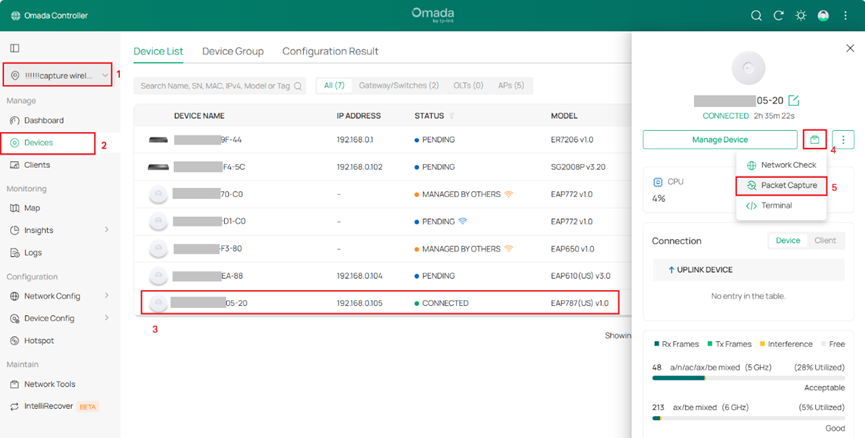
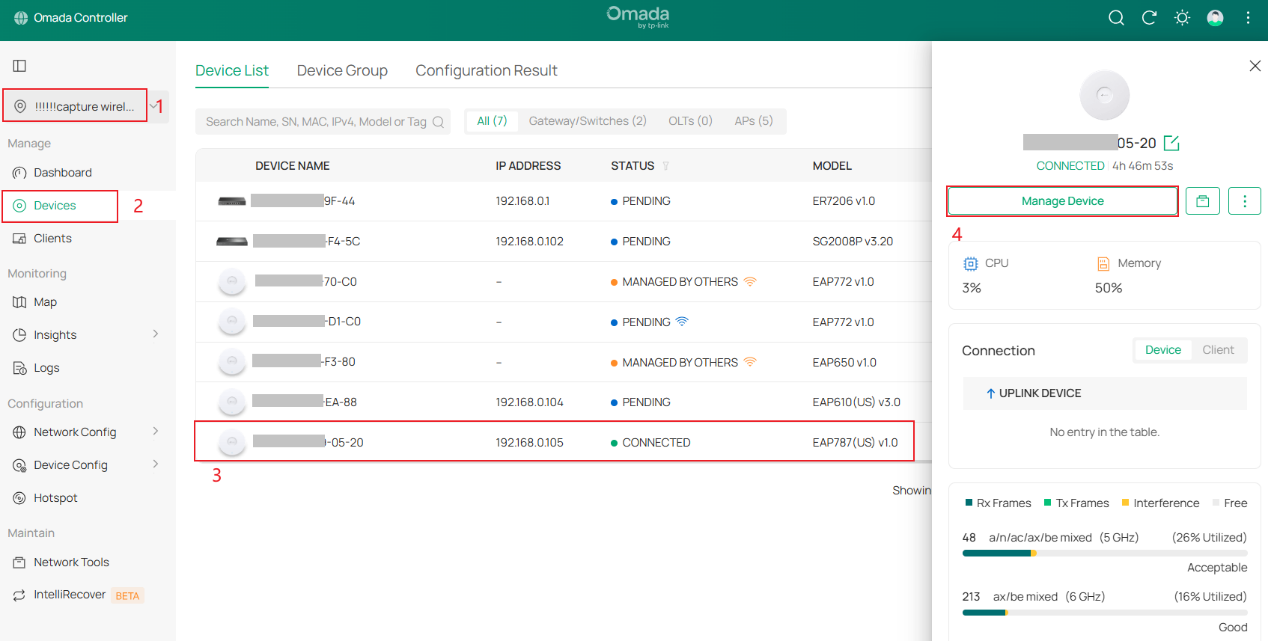
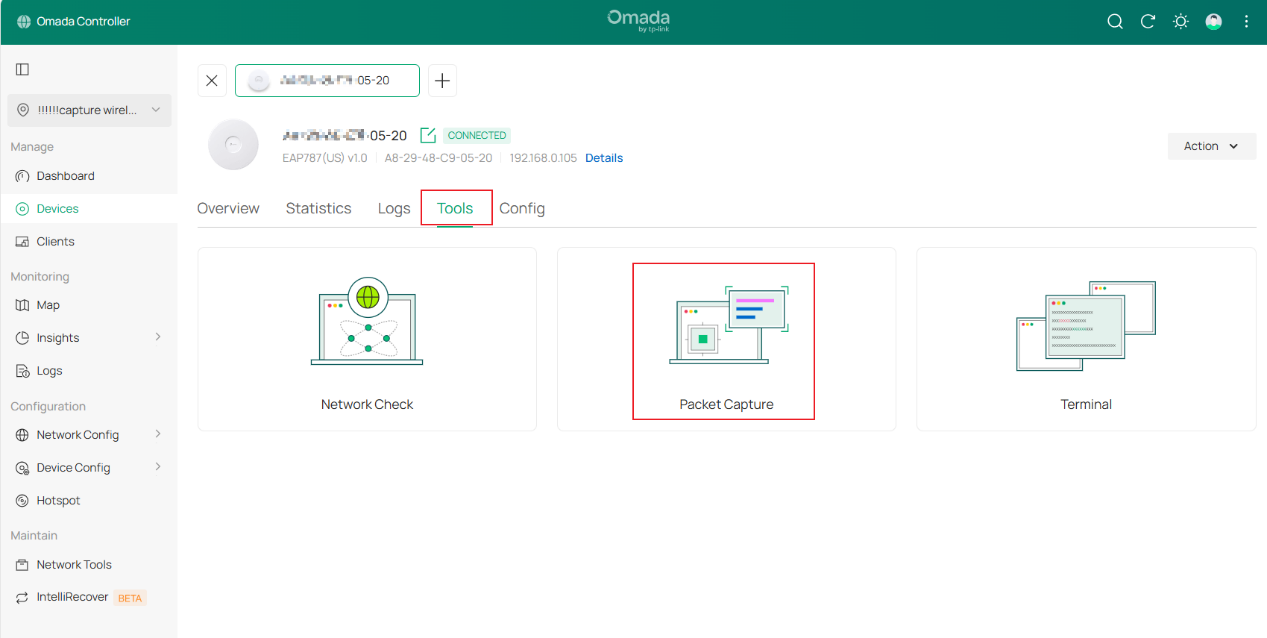
Existem três pontos de entrada que podem ser usados para navegar até a função de captura de pacotes.
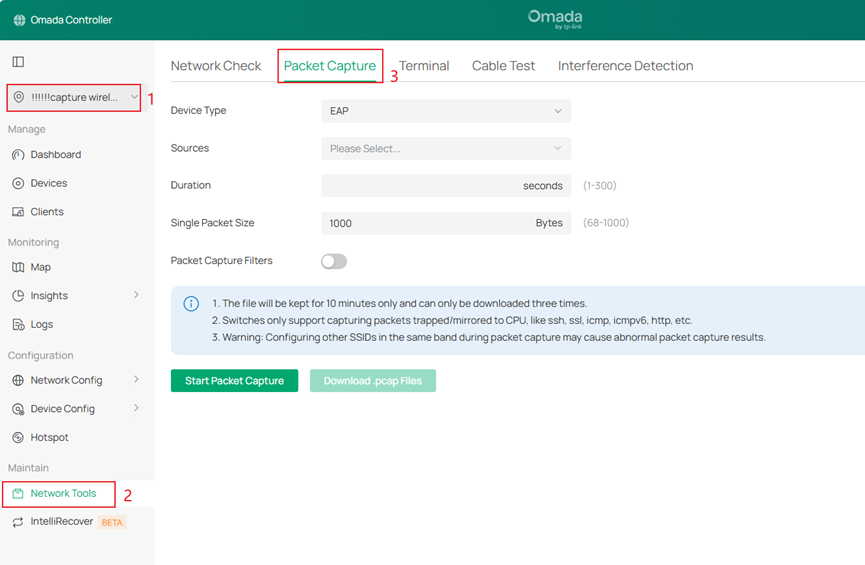
- Vá em Site > Dispositivo (Device) > Captura de Pacotes (Packet Capture)
- Vá em Site > Dispositivo (Device) > Gerenciar Dispositivo (Manage Device) > Ferramentas (Tools) > Captura de Pacotes (Packet Capture)
Passo 3. Configure os parâmetros básicos para a captura de pacotes sem fio.
- Tipo de Dispositivo (Device Type): Selecione o tipo de dispositivo EAP para capturar os pacotes.
- Fontes (Sources): Selecione um dispositivo capturado para realizar a captura de pacotes.
- Tipo de Interface (Interface Type): Selecione o tipo de interface sem fio para capturar os pacotes.
- Frequência (Band): Suporta 2.4 GHz / 5 GHz / 6 GHz.
- Canal (Channel): Apenas modelos equipados com um chip independente de Escaneamento de Rádio (Scan-Radio chip) suportam a seleção de canais. (ex: EAP787)
- SSID/Interface: Inclui interfaces SSID e interfaces relacionadas a Mesh (interface sta e interface bkhap). Quando a frequência selecionada for 5/6 GHz, a interface bkhap deve ser incluída nas opções de seleção de interface, independentemente de fazer parte de uma rede Mesh ou não. A interface sta fica disponível apenas após ingressar com sucesso em uma rede Mesh.
Notas: As seguintes configurações afetarão a captura de pacotes:
1. Se uma determinada frequência (band) estiver desligada, os pacotes nos SSIDs da frequência correspondente não serão capturados.
2. Se um agendamento WLAN estiver configurado, os pacotes fora do horário agendado não serão capturados.
3. Se um determinado SSID estiver desligado, os pacotes desse SSID não serão capturados.
Passo 4. Selecione o Modo Local (Local Mode) como o Modo de Captura.
Após selecionar o modo local, configure a duração da Captura de Pacotes e o tamanho máximo de um único pacote. Considerando o uso de memória dos arquivos de captura de pacotes nos dispositivos locais, a duração opcional da captura de pacotes para o modo local está temporariamente definida entre 1 e 300 segundos.
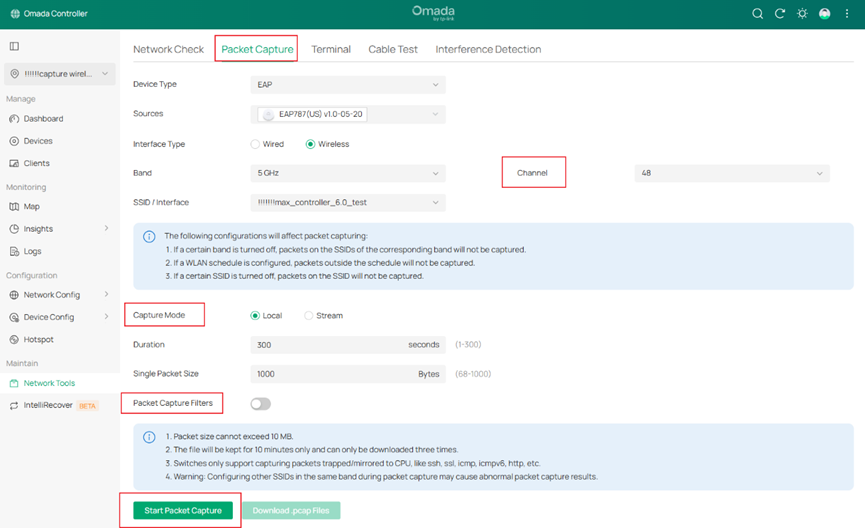
Passo 5. Ao mesmo tempo, você pode habilitar os filtros de captura de pacotes.
Captura OTA (Over-The-Air Capture): Filtros aplicados aos quadros de rádio Wi-Fi capturados diretamente no ar, no nível de quadros MAC 802.11.
Captura Normal: Os filtros de captura de pacotes para a Captura Não-Over-the-Air.
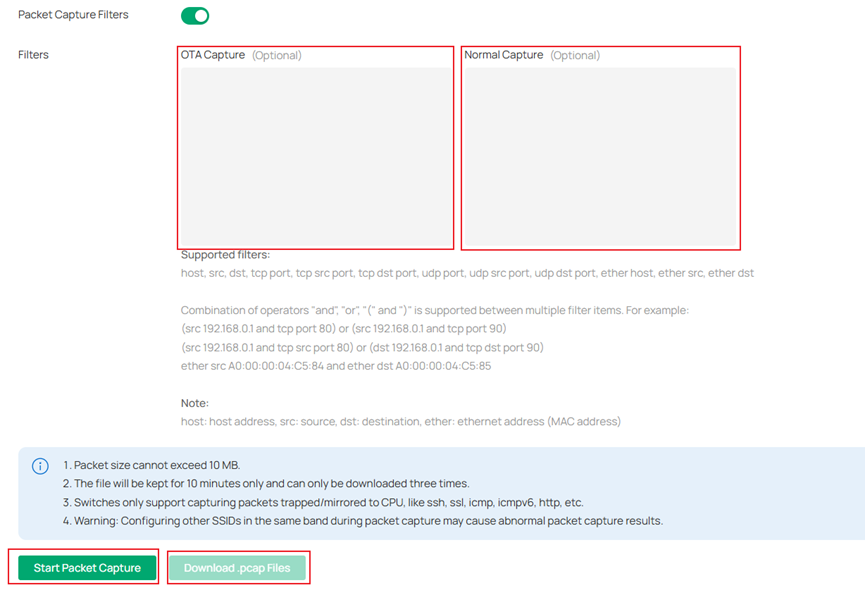
Filtros suportados:
host, src, dst, tcp port, tcp src port, tcp dst port, udp port, udp src port, udp dst port, ether host, ether src, ether dst
A combinação dos operadores "and", "or", "(" e ")" é suportada entre múltiplos itens de filtro. Por exemplo:
(src 192.168.0.1 and tcp port 80) or (src 192.168.0.1 and tcp port 90)
(src 192.168.0.1 and tcp src port 80) or (dst 192.168.0.1 and tcp dst port 90)
ether src A0:00:00:04:C5:84 and ether dst A0:00:00:04:C5:85
Nota:
host: endereço do host, src: origem (source), dst: destino (destination), ether: endereço ethernet (endereço MAC)
Passo 6. Clique em Iniciar Captura de Pacotes (Start Packet Capture), você poderá ver a mensagem de Captura de pacotes em andamento para o dispositivo.
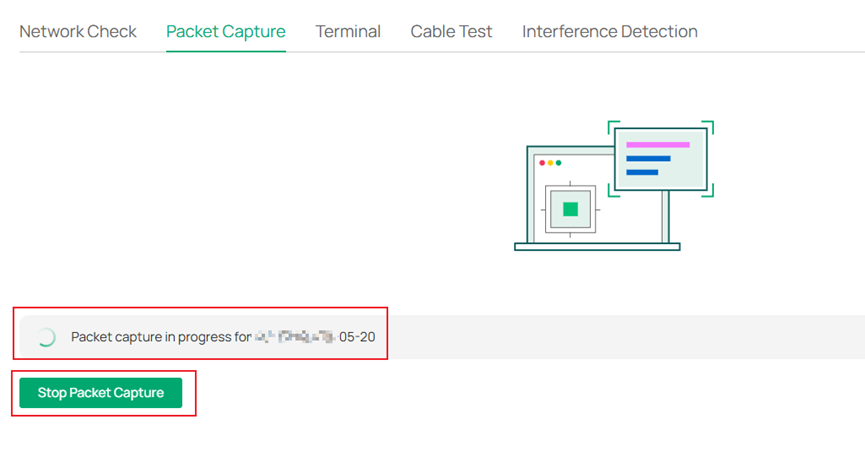
Passo 7. Finalize a Captura de Pacotes e clique em ‘Baixar arquivos .pcap’ (‘Download .pcap files’) para baixar o arquivo de pacotes. Os pacotes capturados são compactados em um arquivo .pcap e armazenados no diretório interno do dispositivo protótipo. Eles podem ser baixados através da página Web do Controller, sendo que o formato do arquivo baixado será .tgz.


Notas:
1. O tamanho do arquivo de pacotes para os modelos Wi-Fi 6 não deve exceder 1MB, e para os modelos Wi-Fi 7 não deve exceder 10MB.
2. O arquivo será mantido por apenas 10 minutos e só poderá ser baixado três vezes.
Cenário 2: Modo de Fluxo (Stream Mode)
O Modo de Fluxo difere do modo de captura local porque permite a exibição em tempo real dos pacotes capturados pela interface sem fio do dispositivo AP usando ferramentas de captura como o Wireshark, facilitando o trabalho do pessoal técnico no local para analisar os pacotes e identificar problemas.
Antes de iniciar a captura de pacotes usando o modo de fluxo, conecte o PC onde você instalou o software Wireshark e o dispositivo AP que será monitorado na mesma topologia de rede, conforme mostrado no diagrama a seguir.

Os Passos 1 a 3 são os mesmos da configuração do modo local.
Passo 4. Selecione Modo de Fluxo (Stream Mode) como o Modo de Captura.
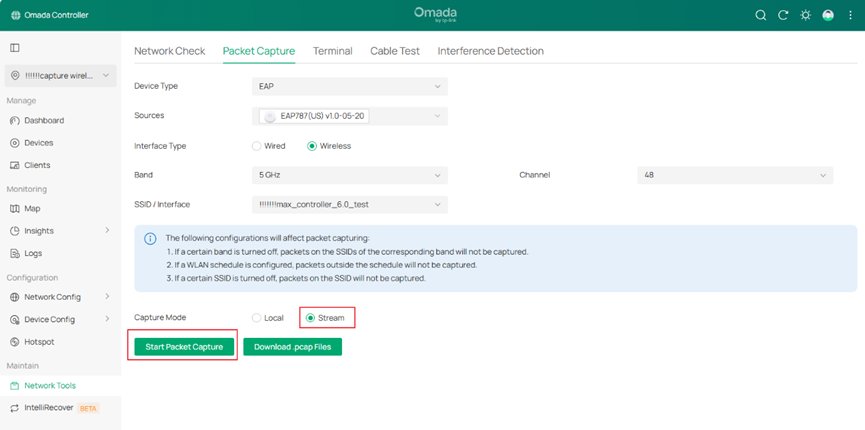
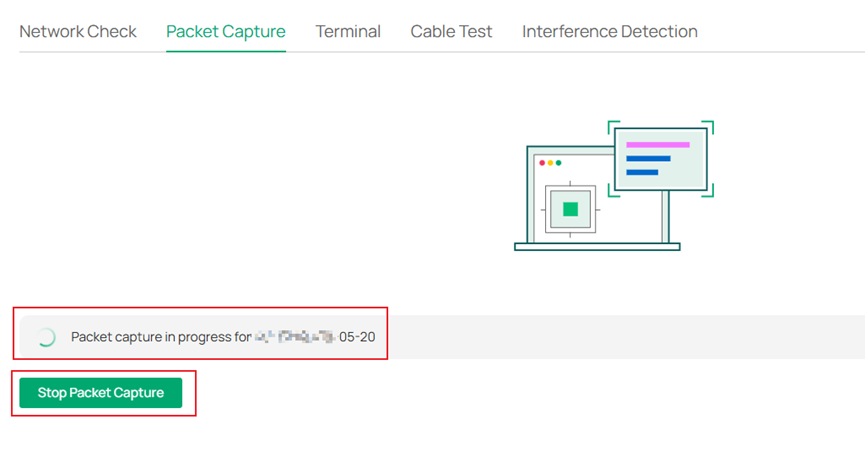
Passo 5. Clique em ‘Iniciar Captura de Pacotes’ (‘Start Packet Capture’). Você poderá ver a mensagem de Captura de pacotes em andamento para o dispositivo.
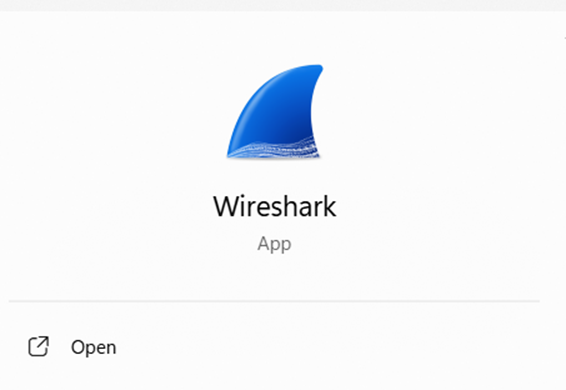
Passo 6. Abra o Software Wireshark.
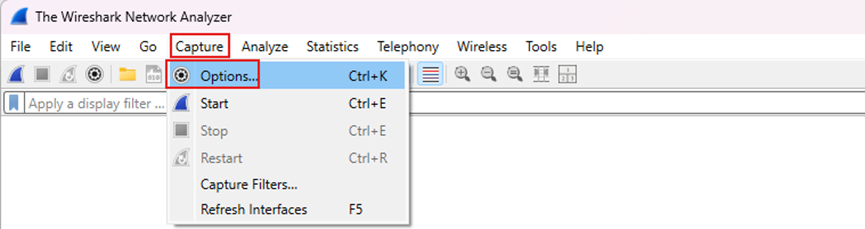
Passo 7. Vá em Captura (Capture) > Opções (Options).
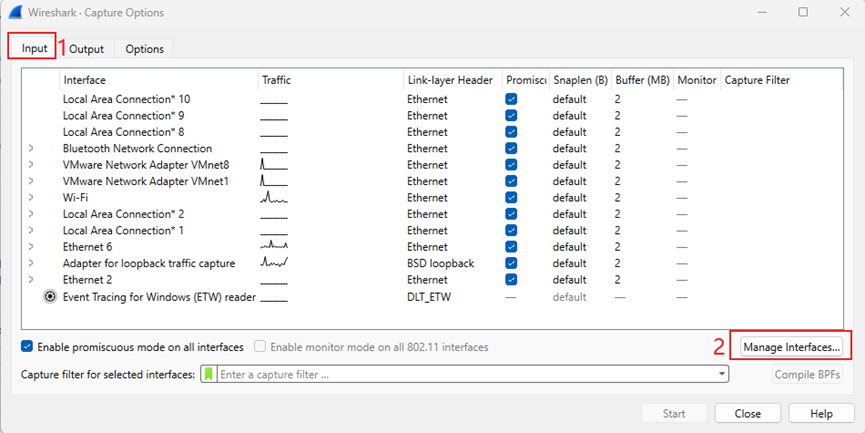
Passo 8. A página de Opções de Captura será exibida. Vá em Entrada (Input) > Gerenciar Interfaces (Manage Interfaces).
Passo 9. A página Gerenciar Interfaces será exibida. Vá em Interfaces Remotas (Remote Interfaces). Clique em ‘+’ para adicionar uma interface remota.
Host: Insira o endereço IP do dispositivo EAP para o qual deseja capturar os pacotes.
Porta (Port): Opcional.
Autenticação por senha (Password authentication): Insira o usuário e a senha do dispositivo EAP, que devem corresponder ao usuário e senha da Conta do Dispositivo (Device Account) no Omada Controller (Vá em Sites > Network Config > General Settings > Site Settings > Device Account).
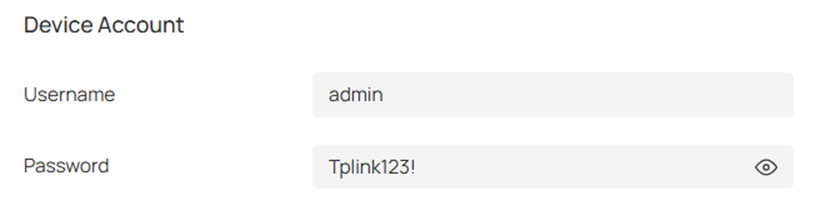
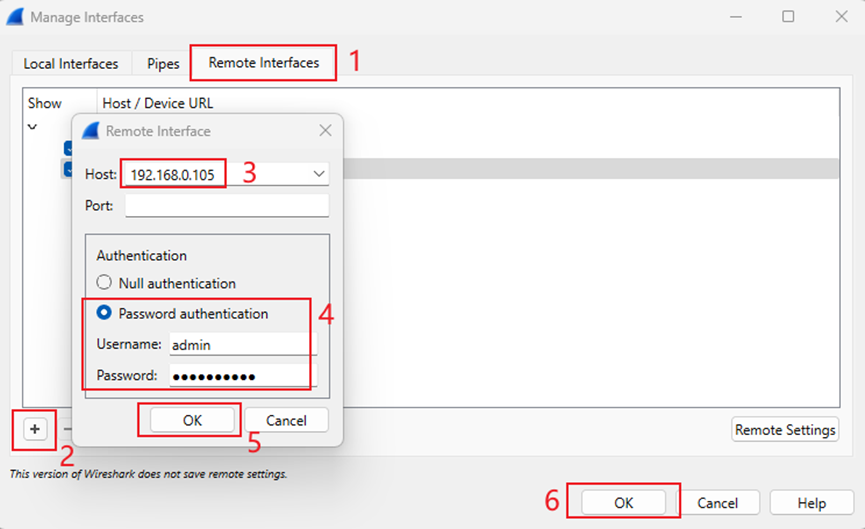
Em seguida, clique em ‘OK’ para salvar a interface remota.
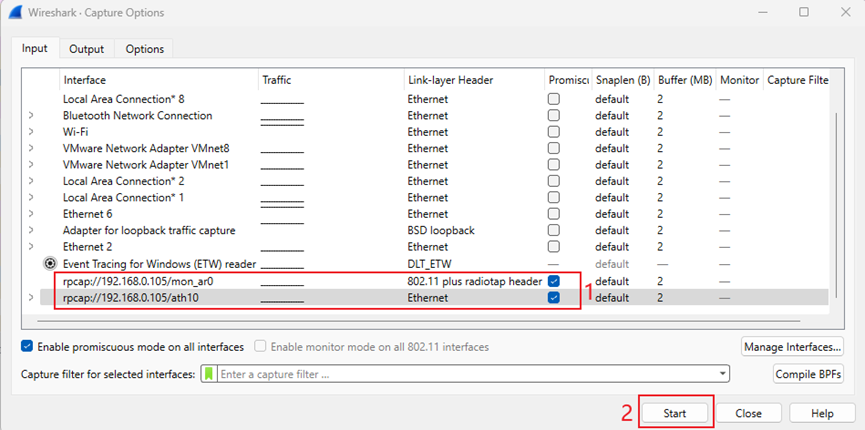
Passo 10. Quando você visualizar rpcap://endereço IP/mon x e rpcap://endereço IP/ath x, isso indica que a interface de captura de pacotes remota foi adicionada com sucesso. Clique em ‘Iniciar’ (‘Start’) para começar a captura de pacotes.
Conclusão
Ao seguir as etapas acima, você terá capturado com sucesso os Pacotes Sem Fio via EAP e Omada Controller.
Perguntas Frequentes (FAQ)
Q1:Quais são as diferenças entre a captura de pacotes sem fio suportada pelo Omada Controller V6.0 e as versões anteriores?
A1:
- O Omada Controller V6.0 suporta Captura OTA e Captura de pacotes sem fio Normal, enquanto as versões anteriores não suportam a Captura OTA.
- O Omada Controller V6.0 suporta o Modo de Fluxo (Stream Mode) e o Modo Local, enquanto as versões anteriores suportavam apenas o Modo Local.
- Para modelos com o chip Scan-Radio (ou seja, EAP787), a Captura OTA é habilitada com base no chip Scan-Radio.
Q2:O que é Captura OTA? Qual é a diferença entre a Captura OTA e a Captura Normal?
A2:
Captura OTA (Over-The-Air Capture): A interface sem fio do EAP é configurada para o modo Monitor, escutando e capturando pacotes da interface aérea diretamente no ar. Os pacotes capturados são todos quadros do protocolo 802.11 detectados pela interface.
É muito importante para analisarmos o processo de conexão entre o AP e o cliente (incluindo o processo de associação, autenticação, desautenticação, etc.) e solucionar problemas como perda de pacotes, sinal fraco, falhas de roaming, etc.
Captura Normal: A interface sem fio é configurada para o modo não-Monitor, ou seja, modo Master. O kernel encapsula os quadros 802.11 em quadros de rede padrão e os passa para os aplicativos da camada superior. Os pacotes capturados são aqueles que passaram pela interface sem fio do AP e são pacotes da pilha de protocolos.
|
Modo de Captura |
Modo da Interface Sem Fio |
Tipo de Quadro Capturado |
Caso de Uso Típico |
|
Captura OTA |
Monitor |
Quadros MAC 802.11 |
Solucionar problemas de associação/autenticação |
|
Captura Normal |
Master |
Quadros da pilha de protocolos |
Analisar o tráfego que passa pelo AP |
Q3: Qual é a diferença entre os modelos com chip Scan-Radio e os modelos comuns ao usar a captura de pacotes sem fio?
A3:
- Os dispositivos AP equipados com chips Scan-Radio garantem que a captura de pacotes e o escaneamento de RF em segundo plano não afetarão as funções de negócios de outros clientes conectados.
- Quando a interface sem fio de modelos comuns é configurada para o modo monitor para captura de pacotes, isso fará com que os clientes sem fio conectados à interface de captura do dispositivo EAP em questão (apenas modelos com chip MTK, como EAP615-Wall v1, EAP613 v1, EAP610 v3, EAP650-Wall v2, etc.) sejam desconectados, mas não afetará dispositivos que não estão capturando pacotes e clientes conectados a SSIDs que não fazem parte da captura.
Nota: Atualmente, apenas o EAP787 possui o chip Scan-Radio; para saber quais modelos comuns utilizam chips MTK, por favor consulte a folha de especificações (datasheet) para mais detalhes.
Para saber mais detalhes de cada função e configuração, por favor acesse o Centro de Downloads (Download Center) para baixar o manual do seu produto.
