


Como otimizar o desempenho da rede sem fio para os pontos de acesso Omada EAP


Conteúdo
Objetivo
Este artigo descreve como otimizar o desempenho sem fio dos produtos EAP; apresentaremos algumas sugestões comuns de otimização.
Requisitos
- Omada Network Application v6.2.10 e superior
- Omada EAP
Sugestões
A conexão sem fio é suscetível a interferências do ambiente, o que pode causar conexões instáveis ou o desaparecimento do SSID. Especialmente para a rádio 2.4G, ela pode ser influenciada por muita interferência de outros dispositivos sem fio em nosso ambiente diário, como dispositivos Bluetooth (ex: alto-falantes sem fio, mouses, etc.), fornos de micro-ondas e interfaces USB. Neste caso, precisamos realizar uma otimização para fazer com que os EAPs Omada trabalhem com menos interferência e em canais mais limpos, ou ajustar a potência de transmissão e a largura de banda para obter um melhor desempenho. Neste artigo, apresentaremos algumas sugestões comuns de otimização.
Instalação
Obstáculos como paredes e interferências sem fio de dispositivos como micro-ondas e alto-falantes Bluetooth podem causar interferência significativa nos sinais WiFi. Portanto, é aconselhável evitar a instalação de dispositivos EAP próximos a esses objetos. Aqui discutiremos de acordo com os tipos de EAP:
1) EAPs de montagem no teto:
Instale os EAPs no meio do teto, em vez de nos cantos. Para minimizar a interferência entre os EAPs, mantenha uma distância recomendada de 10 a 12 metros entre eles, garantindo ao mesmo tempo uma cobertura sem fio ideal.
2) EAPs de montagem na parede:
Ao instalar EAPs montados na parede, evite colocar móveis grandes, como TVs ou armários, diretamente na frente deles. Também é importante manter esses EAPs longe de dispositivos sem fio, como micro-ondas e alto-falantes Bluetooth, para reduzir a interferência.
3) EAPs externos (Outdoor):
Para EAPs externos, monte-os em locais altos, como em telhados, e garanta que estejam posicionados longe de árvores grandes para otimizar a força do sinal e minimizar a interferência.
Otimização de Canal e Largura de Banda
Os protocolos 802.11 n/ac/ax suportam a união de dois ou mais canais para aumentar a largura de banda da rede. Embora a tecnologia de união de canais possa melhorar a largura de banda, um canal mais largo também significa que mais recursos de frequência são ocupados, o que pode aumentar a interferência sem fio.
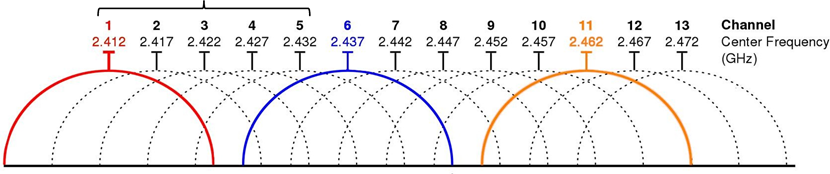
1) Para a rádio de 2.4GHz, podemos usar 14 canais (a versão EU suporta os canais 1-13, a versão US suporta os canais 1-11), mas na verdade existem apenas 3 canais que não se sobrepõem. Recomendamos usar os canais 1, 6 e 11 ao implantar uma rede de 2.4GHz (com largura de banda de 20MHz).
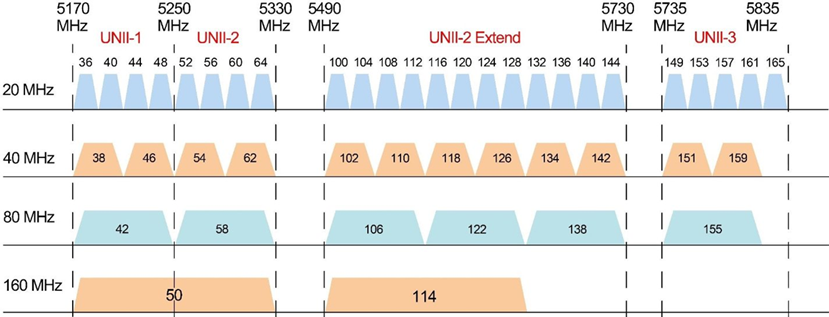
2) Para a rádio de 5GHz, ela possui mais recursos de canais, sendo que todos não se sobrepõem (com largura de banda de 20MHz).
- A frequência de 5G tem uma capacidade anti-interferência mais fraca. Quando há uma interferência forte presente, o desempenho é suprimido pela interferência.
- Alta largura de banda (80MHz/160MHz) oferece alto desempenho, mas baixa capacidade anti-interferência; baixa largura de banda oferece um limite de desempenho menor, mas alta capacidade anti-interferência.
- Opções de níveis:
- Modo anti-interferência (20 MHz, adequado para ambientes com forte interferência)
- Modo equilibrado (40 MHz)
- Modo de alta largura de banda (≥80 MHz, adequado para ambientes com pouca interferência)
Um valor empírico geralmente bom é 40 MHz, mas não é adequado para todos os casos. Portanto, com base nas informações fornecidas acima, a largura de banda apropriada deve ser selecionada de acordo com as condições específicas de interferência.
Se o desempenho ainda não for o ideal, você pode usar um aplicativo de terceiros para verificar o canal sem fio menos congestionado em seu ambiente:
1) Baixe um aplicativo de digitalização de rádio no seu telefone, aqui usamos o Wi-Fi Analyzer como exemplo > conecte-se ao SSID que deseja otimizar > abra o aplicativo:
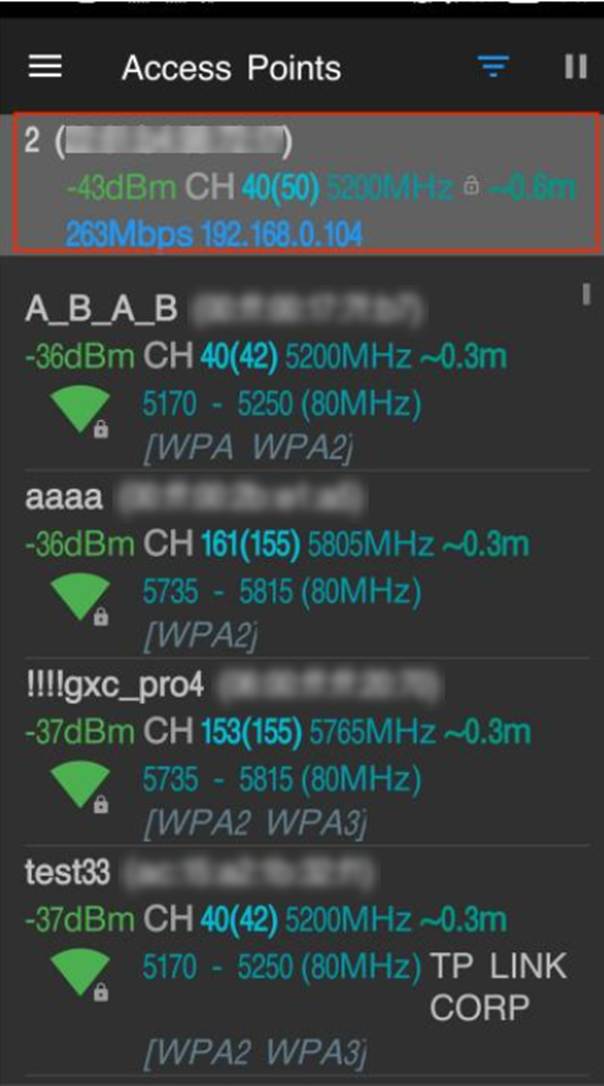
O SSID marcado na imagem acima é o EAP ao qual seu telefone está conectado e a lista abaixo são os SSIDs ao seu redor. Esta página mostrará os nomes dos SSIDs, endereço MAC do dispositivo de transmissão, força do sinal, código do país, canal de operação, frequência central, distância aproximada, velocidade, endereço IP que seu telefone recebeu e método de criptografia.
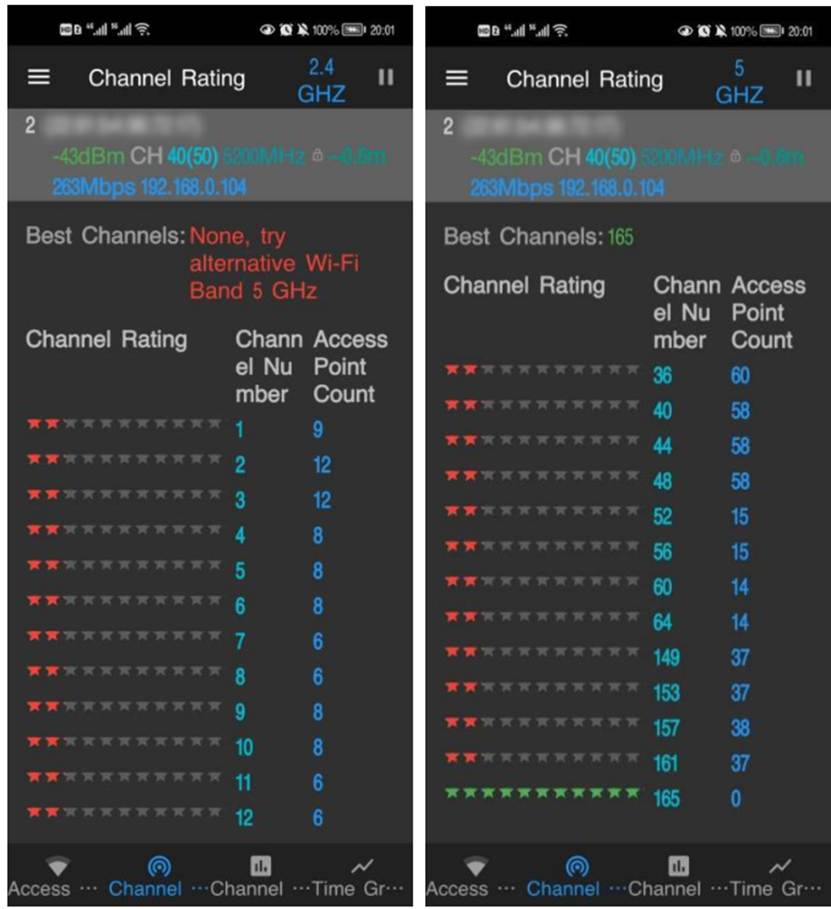
2) Vá para a página de Classificação de Canais (Channel Rating), você verá os resultados da avaliação dos canais com estrelas; quanto mais estrelas, melhor. Você pode alternar a banda no canto superior direito e escolher o melhor canal para o EAP ou colocar o EAP onde seus dispositivos possam obter melhor sinal dentro do seu alcance de atividade.
Otimização da Potência de Transmissão
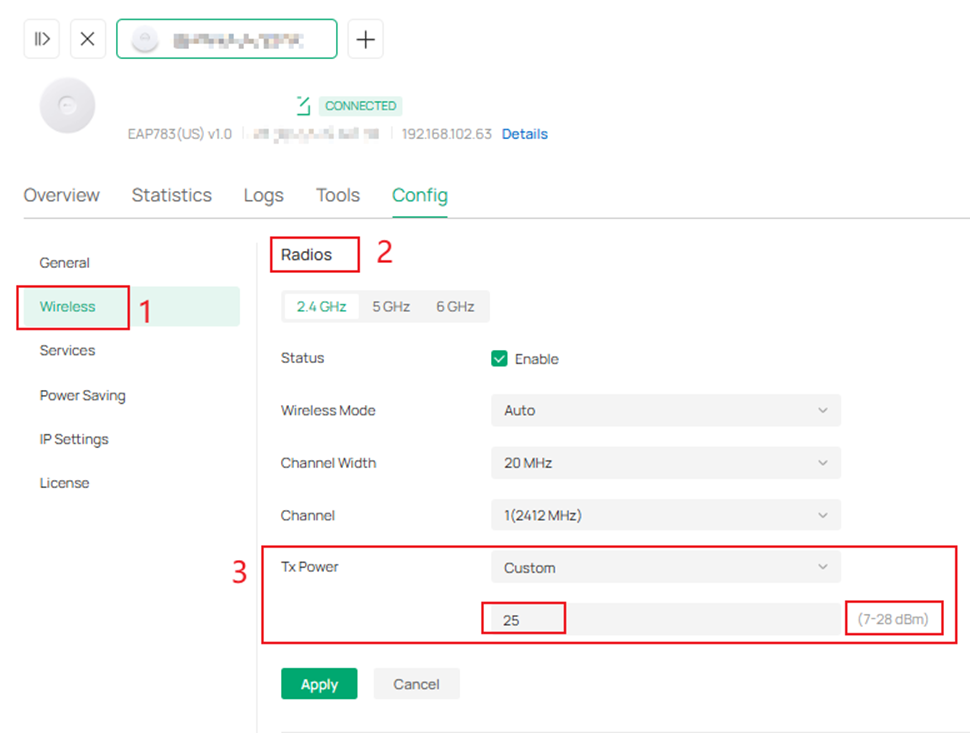
A série Omada EAP permite que o cliente selecione diferentes níveis de Potência de Transmissão (Tx Power): Baixa, Média, Alta e Personalizada. Uma potência de transmissão maior nem sempre é melhor, pois uma potência maior também significa mais interferência para os APs adjacentes.
No ambiente sem fio real, se a distância entre APs adjacentes for muito próxima (menos de 12 metros), recomenda-se diminuir a potência de transmissão para reduzir a interferência sem fio. Por exemplo, se a potência for 28dBm, podemos diminuí-la primeiro para 25dBm para testar. Se a conexão sem fio ainda não estiver estável, podemos diminuir a potência novamente.
Atualizações de Firmware
Se o seu EAP não recebe uma atualização de firmware há muito tempo, recomenda-se atualizá-lo para a versão mais recente. Novas atualizações de firmware podem ajudar a otimizar o desempenho sem fio.
1) Se você gerencia o EAP através de sua interface web autônoma, consulte o link para atualizar o firmware do EAP.
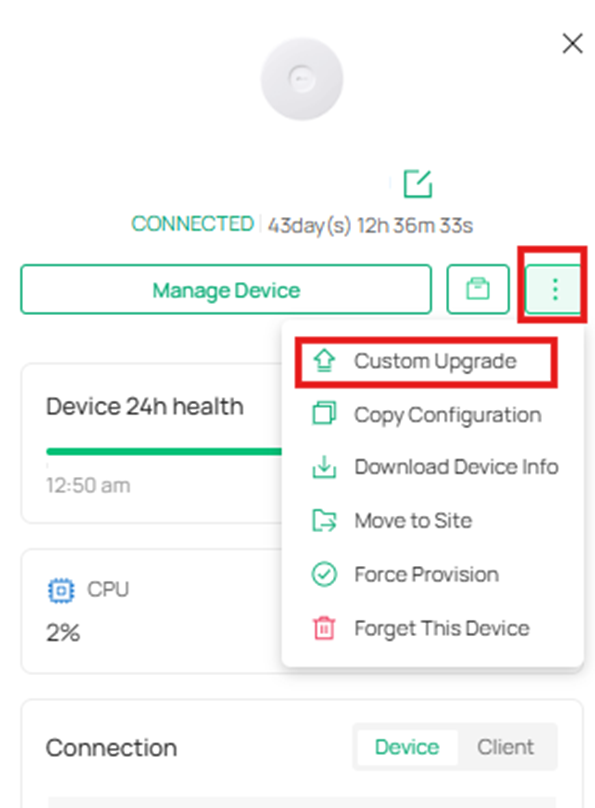
2) Se você estiver usando o controlador Omada, clique duas vezes na unidade EAP e vá para "Custom Upgrade":
Função de Otimização WLAN no Omada Controller
A Otimização WLAN melhora o desempenho da rede sem fio selecionando automaticamente o melhor canal, largura de banda, potência e outras configurações para seus APs com base em resultados de varredura, carga de tráfego, tamanho da implantação e fatores do cliente. Isso garante que os clientes sem fio de cada AP possam desfrutar de uma melhor experiência Wi-Fi.
Você pode executar a otimização WLAN manualmente, agendá-la para horários definidos ou ativar o modo adaptativo para otimização automática.
1) Vá para Controller > Network Config > Network Settings > WLAN > WLAN Optimization, clique em Optimize para executar uma otimização WLAN manual. Inicie uma otimização ou defina um cronograma de otimização para que o controlador examine o ambiente sem fio e otimize a configuração sem fio dos APs com base nos resultados da varredura.
Nota: Sua conexão com a Internet ficará indisponível por vários minutos durante a varredura e a otimização. Agende este processo durante um período de baixo tráfego.

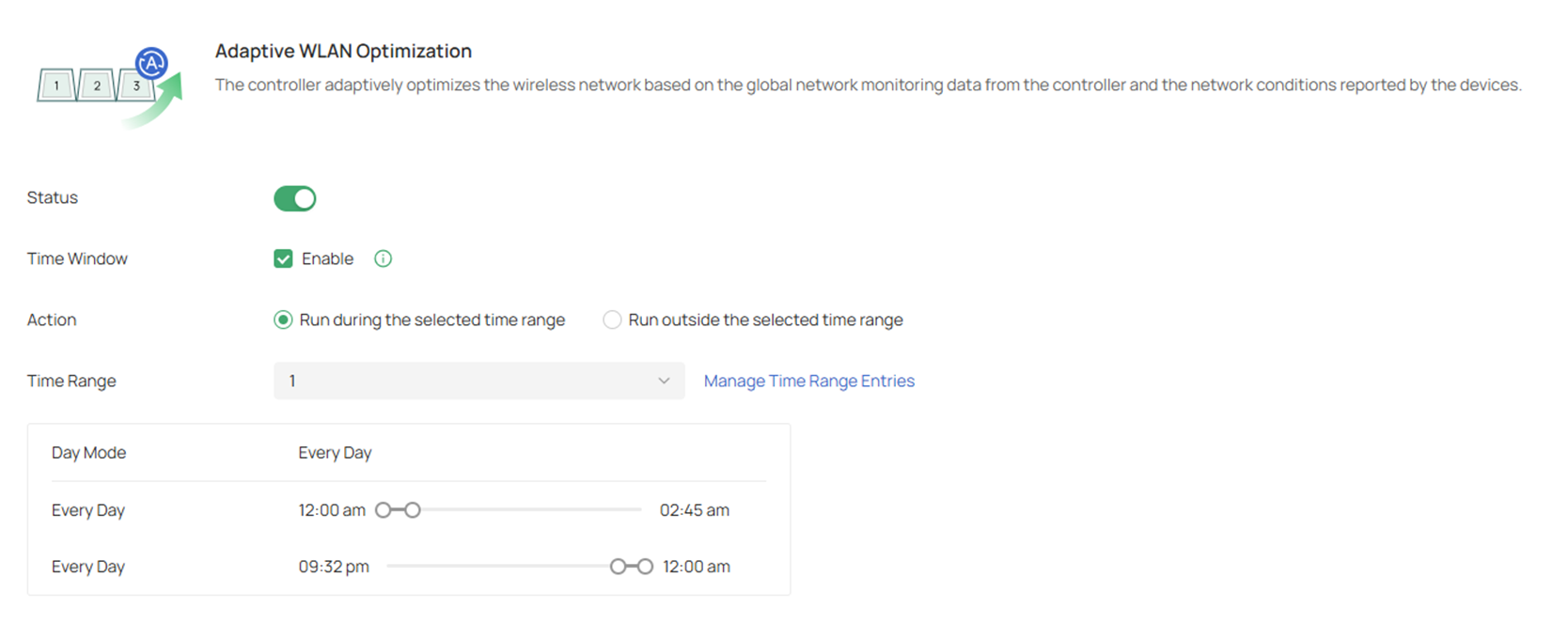
2) Ative a Adaptive WLAN Optimization e configure os parâmetros de otimização automática. O controlador otimiza de forma adaptativa a rede sem fio com base nos dados globais de monitoramento de rede do controlador e nas condições de rede relatadas pelos dispositivos.
Nota:
- Se o seu firmware não suportar a Otimização WLAN ou se o seu EAP estiver em malha (mesh), ele será listado na Lista de APs Excluídos (Excluded APs List) abaixo.
- Se você não quiser alterar nenhuma configuração em um EAP específico, poderá adicioná-lo à Lista de APs Excluídos para evitar que seja modificado.
- A experiência WiFi pode ser influenciada durante a otimização; selecione um horário vago para varrer e otimizar para reduzir o impacto na experiência do usuário.
- Como os APs devem permanecer conectados durante a otimização, defina horários diferentes para a Otimização WLAN e o Agendamento de Reinicialização (Reboot Schedule). Recomenda-se um intervalo de pelo menos 10 minutos para evitar resultados insatisfatórios.
4) Visualize os resultados da otimização em Optimization History.
Last 20 Records (Últimos 20 Registros): Exibe os últimos 20 registros bem-sucedidos, incluindo as pontuações de desempenho Wi-Fi antes e depois da otimização e o número de APs otimizados.
WLAN Optimization History (Histórico de Otimização WLAN): Exibe todos os registros de otimização WLAN, incluindo hora, tipo, número de APs otimizados, duração, modo, status de sucesso e pontuações do ambiente Wi-Fi antes/depois da otimização.
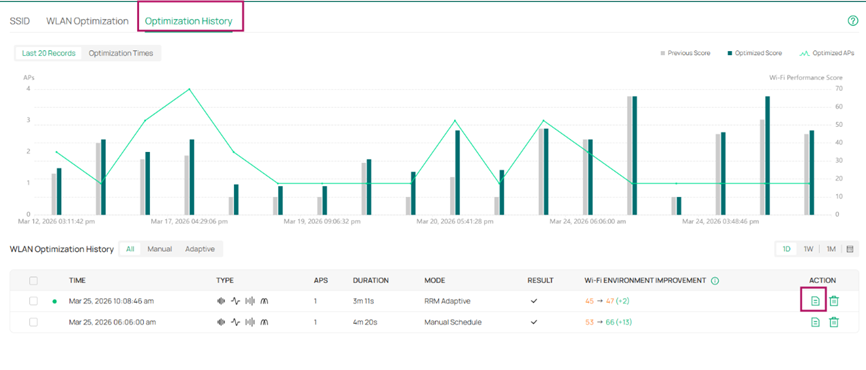
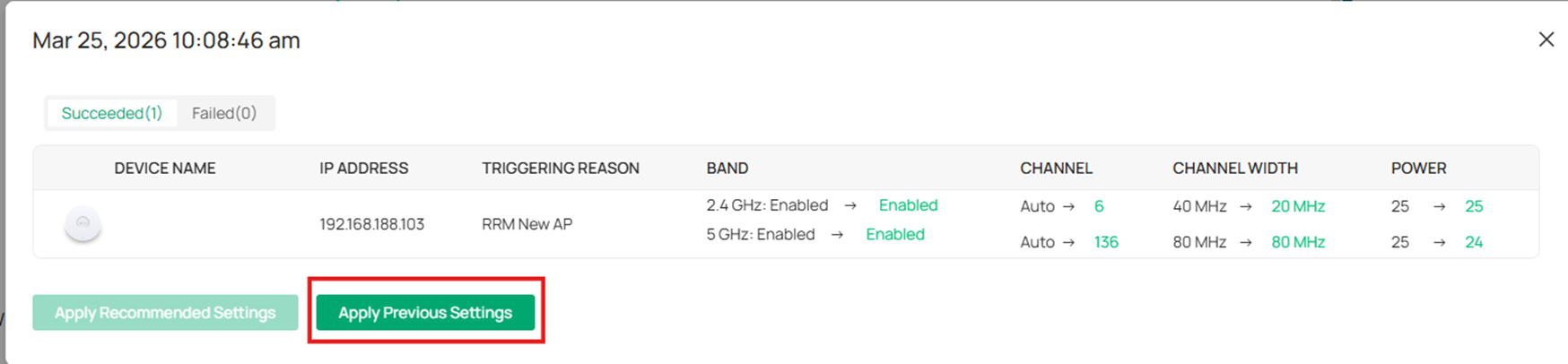
Você pode clicar em Optimization Record Detail > Apply Previous Settings se desejar restaurar as configurações anteriores.
Nota: Uma vez feita esta otimização, as configurações recomendadas são aplicadas automaticamente a todos os EAPs selecionados e o botão "Apply Recommended Settings" fica inoperante; se você quiser manter as configurações originais, clique em "Apply Previous Settings" para reverter.
Para mais detalhes de configuração sobre a função de Otimização WLAN, consulte Como configurar RRM | Suporte de Rede Omada
Conclusão
Escolha os métodos adequados para otimizar o seu desempenho sem fio. Finalmente, se nada do acima ajudar, entre em contato com o suporte.
Nossas informações de contato do Suporte Técnico podem ser encontradas em Suporte de Rede Omada
Para conhecer mais detalhes de cada função e configuração, acesse o Download Center para baixar o manual do seu produto.
