


Como impedir que usuários de rede sem fio compartilhem a conexão Wi-Fi por meio do ponto de acesso móvel?


Conteúdo
Objetivo
Este artigo detalha o passo a passo para a prevenção do compartilhamento de Wi-Fi.
Requisitos
- Omada Controller na versão 5.15.24 ou superior.
- EAPs Omada com versões de firmware que suportem o Omada Controller v5.15 ou superior.
Nota: Este artigo utiliza o Omada Network v6.0 para demonstração. Para instruções sobre a v5.15, consulte o guia do usuário correspondente no link abaixo: Guia do Usuário Omada SDN Controller_V5.15.24
Introdução
As redes Wi-Fi são uma parte essencial da vida moderna, oferecendo conectividade para diversos dispositivos em casa, no trabalho ou em espaços públicos. No entanto, com o aumento do uso do Wi-Fi, muitas pessoas compartilham suas redes com terceiros, seja de forma intencional ou não. Isso pode levar a vulnerabilidades de segurança, lentidão e possíveis problemas legais. Se você está preocupado com o compartilhamento não autorizado de Wi-Fi, este artigo descreve etapas práticas para proibí-lo e manter a integridade da sua rede.
Configuração
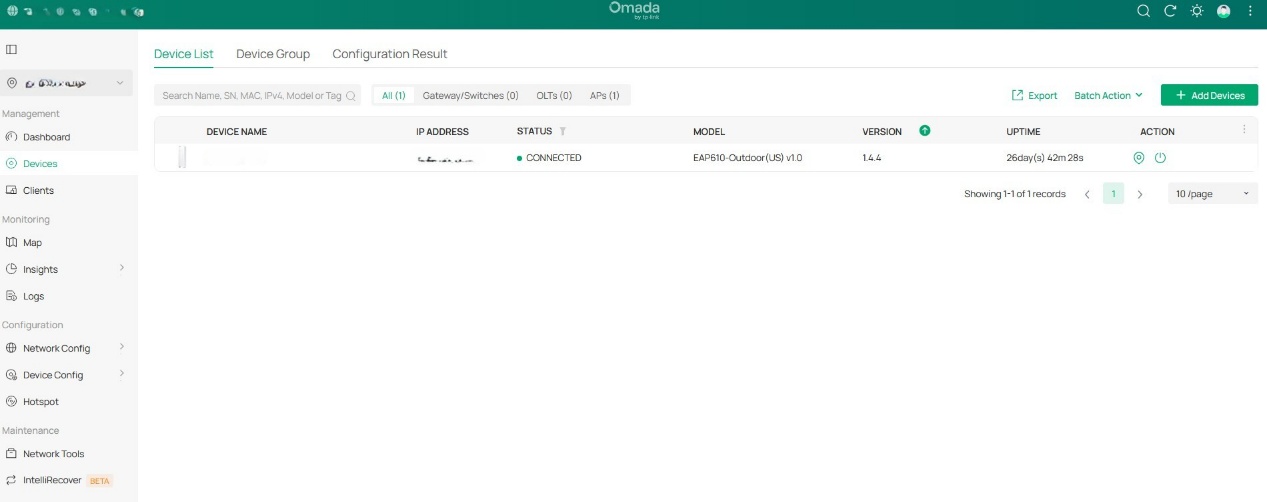
Passo 1: Certifique-se de que os pontos de acesso (APs) Omada estejam aparecendo na controladora como conectados.
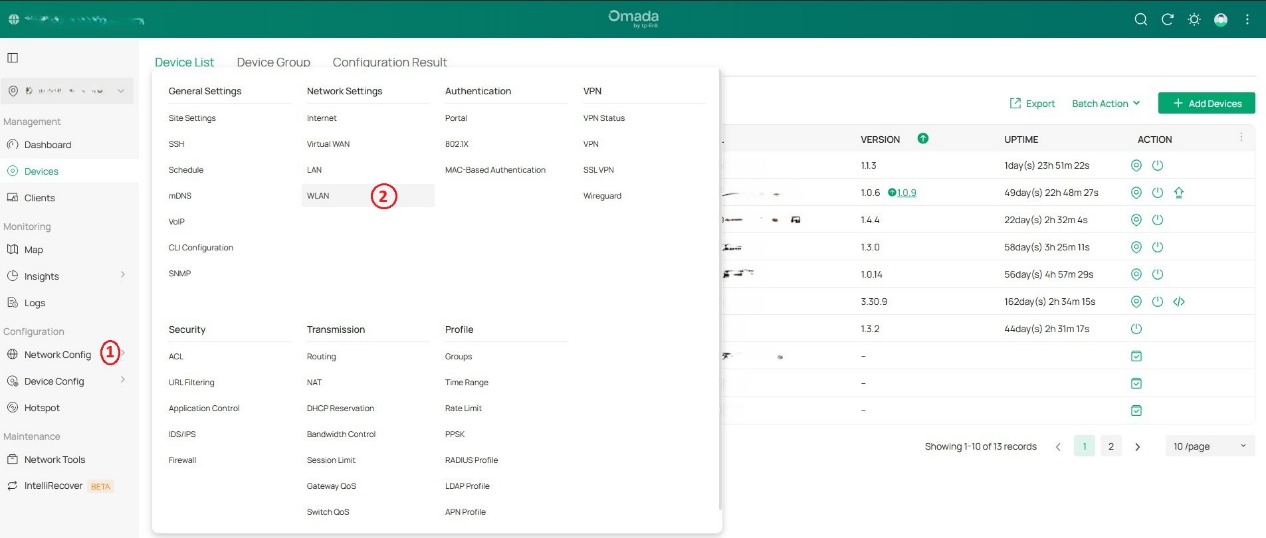
Passo 2: Vá em Network Config à WLAN e crie um novo SSID (em caso de uma nova configuração) ou modifique o SSID existente.
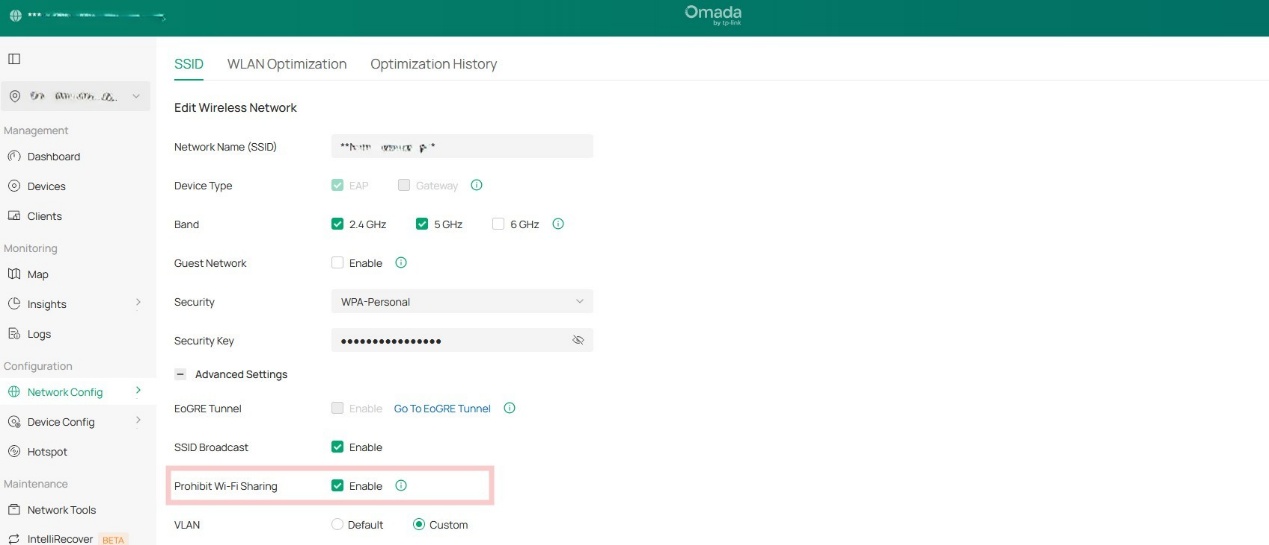
Passo 3: Na página de configuração do SSID, clique em Advanced Settings (Configurações Avançadas), marque a caixa de seleção “Prohibit Wi-Fi Sharing” (Proibir Compartilhamento de Wi-Fi) e clique em Apply (Aplicar). Aguarde alguns minutos para que a nova configuração seja sincronizada em todos os EAPs gerenciados.
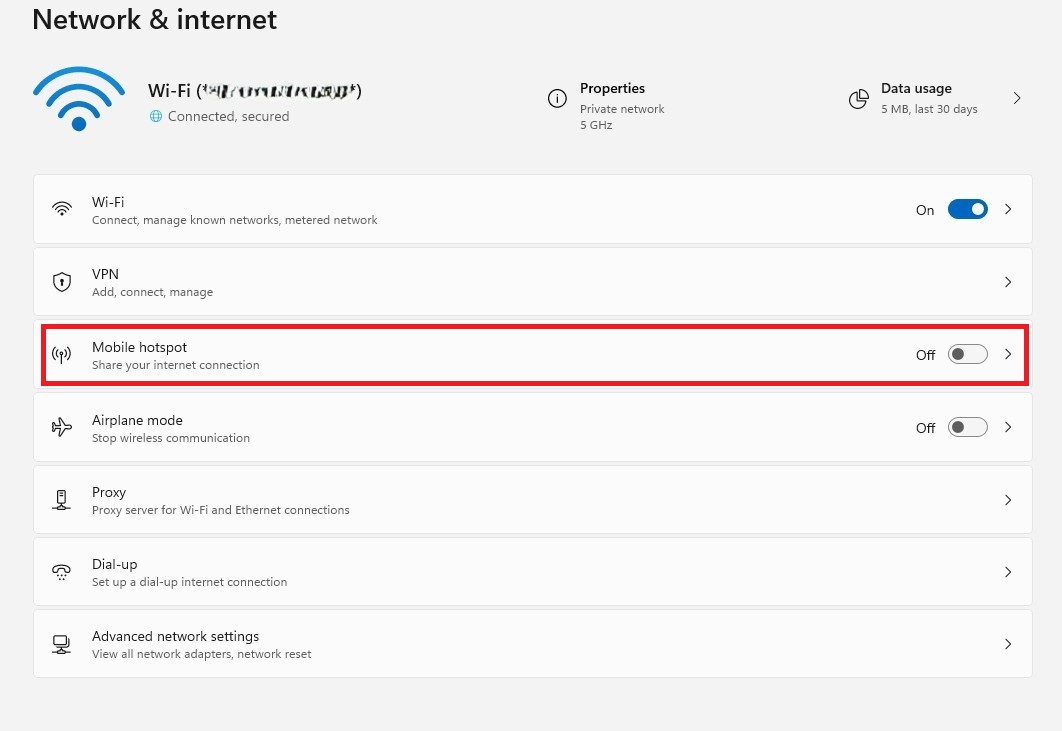
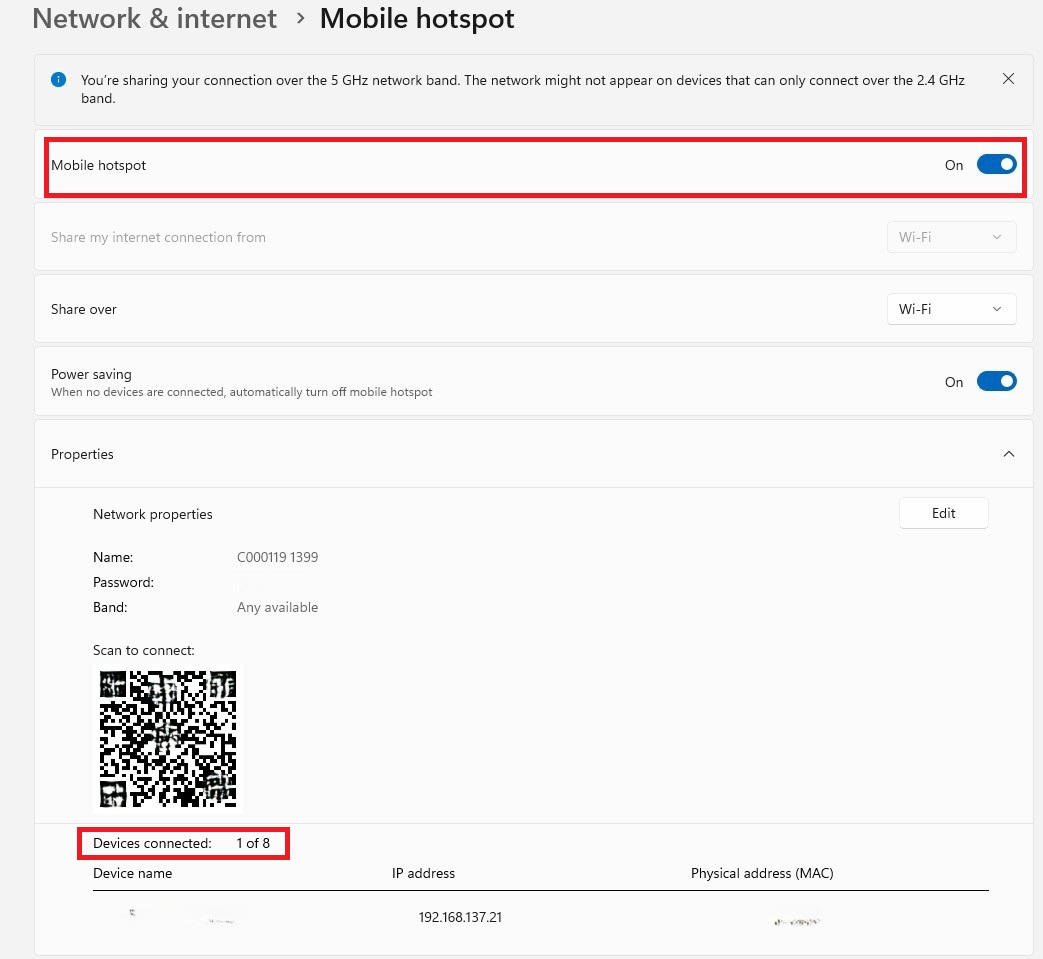
Passo 4: Conecte um dispositivo móvel ao SSID, ative o roteador Wi-Fi (mobile hotspot) neste dispositivo e tente conectar um segundo dispositivo a esse ponto de acesso.
Verificação
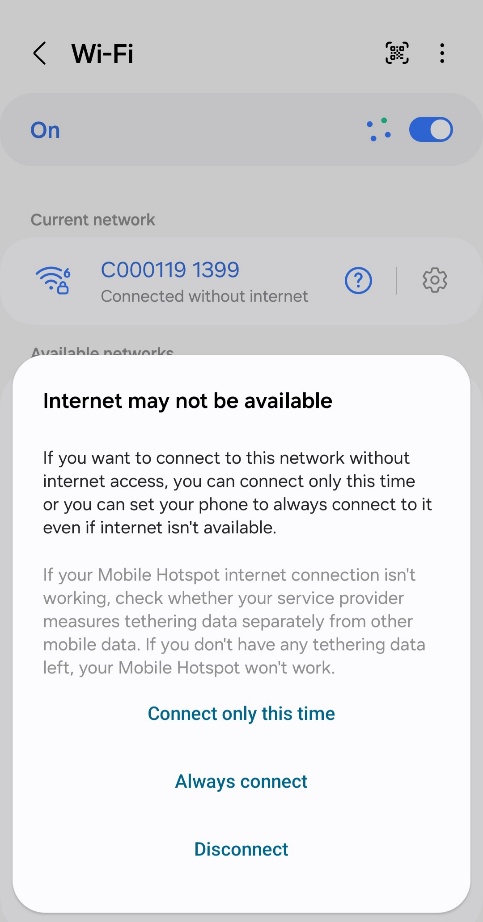
Verifique o dispositivo que está conectado ao roteador móvel; ele está recebendo um endereço IP, mas não consegue se conectar à internet.
Conclusão
Ao impedir que os usuários compartilhem o acesso Wi-Fi com outros, você reduz o risco de dispositivos não autorizados se conectarem à sua rede. Isso ajuda a prevenir brechas de segurança, limitar o congestionamento da rede e manter um melhor controle sobre quem pode acessar seus recursos.
FAQ
E se o compartilhamento de Wi-Fi estiver proibido, mas os dispositivos sem fio ainda tiverem conectividade com a internet através de um roteador móvel?
R: Certifique-se de que os dispositivos EAP Omada estejam usando firmware que suporte o recurso "Prohibit Wi-Fi Sharing" (compatível com o Controller v5.15 ou superior).
Verifique se não há outros APs (clandestinos ou não gerenciados) transmitindo o mesmo SSID ou operando no mesmo canal, pois isso poderia permitir que os clientes contornem a restrição de compartilhamento.
Se o problema persistir, reinicie o AP ou reaplique a configuração do SSID para garantir que as definições atualizadas sejam aplicadas corretamente.
