


Como configurar LLDP e LLDP-MED em switches Omada


Conteúdo
Configuração via Controlador Omada
Configuração via modo autônomo (standalone)
Introdução
O Link Layer Discovery Protocol (LLDP) fornece um mecanismo padrão de descoberta na camada de link, permitindo que dispositivos de diferentes fabricantes descubram e troquem suas respectivas informações de sistema e configuração na rede. Os TLVs (Type-Length-Values) do LLDP-MED oferecem muitos recursos avançados para VoIP, incluindo configuração básica, configuração de política de rede, informações de endereço e gerenciamento de diretório, atendendo aos requisitos de diferentes fabricantes de dispositivos VoIP em termos de alto retorno sobre o investimento, facilidade de implantação e gerenciamento simplificado. Ele também resolve os problemas na implantação de dispositivos de voz em redes Ethernet, proporcionando conveniência para fabricantes, vendedores e usuários de dispositivos VoIP.
Um cenário típico de aplicação para o LLDP-MED é o seguinte: o LLDP-MED permite que o switch envie suas informações de Auto-VoIP para os telefones IP para configuração automática. Neste exemplo, o LLDP-MED precisa ser ativado na porta 1/0/1 do switch.
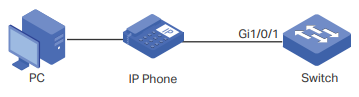
Este artigo apresenta como configurar o LLDP e o LLDP-MED em Switches Omada por meio do Controlador Omada e do modo autônomo (standalone).
Requisitos
- Controlador Omada Software/Hardware/Cloud-Based V5.0 e superior
- Switches Omada L2+/L3
Configuração
Configuração via Controlador Omada
Passo 1. Faça login no Controlador Omada. Vá em Site View > Network Config > LAN > Networks e clique em Add.
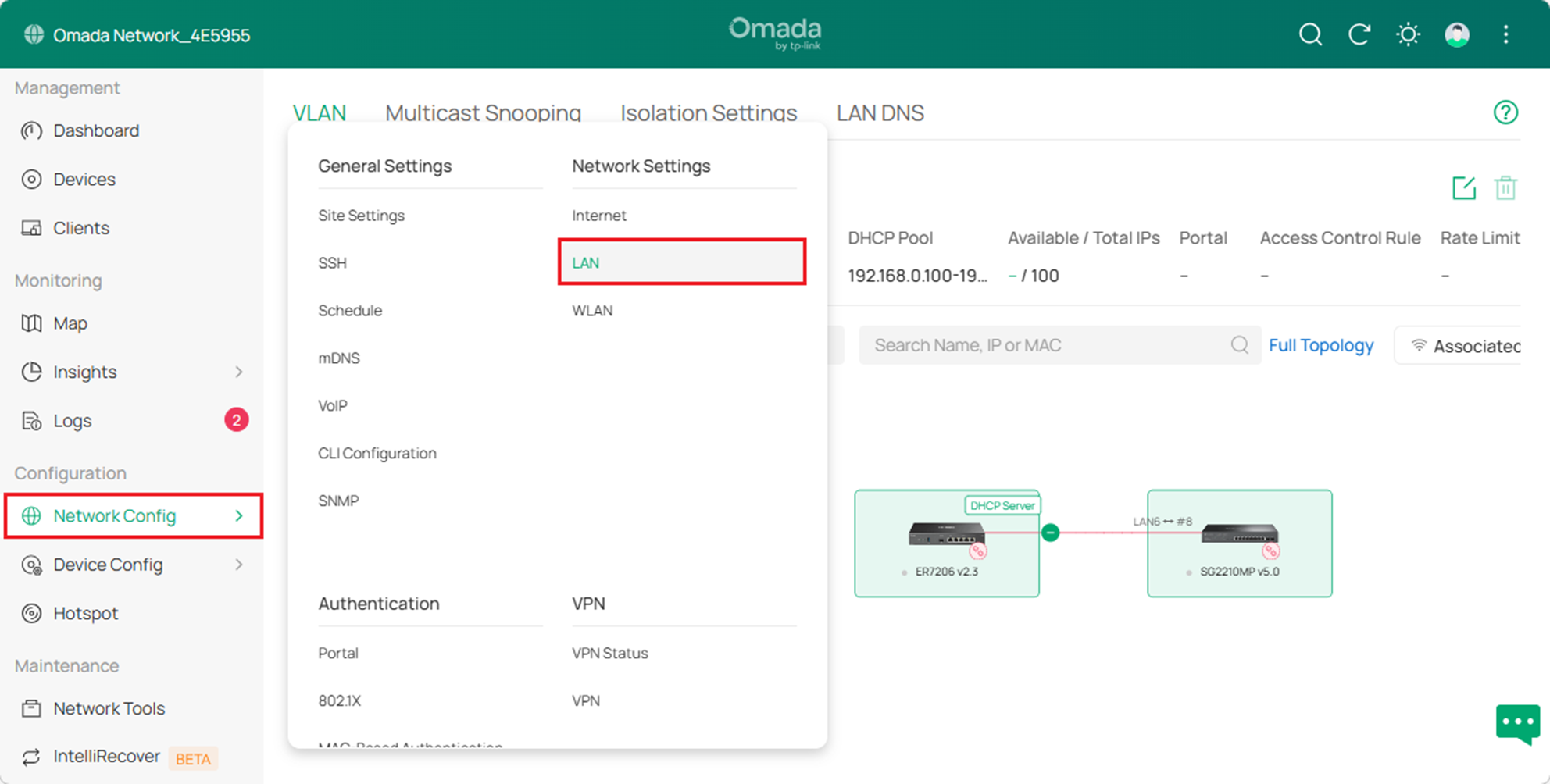
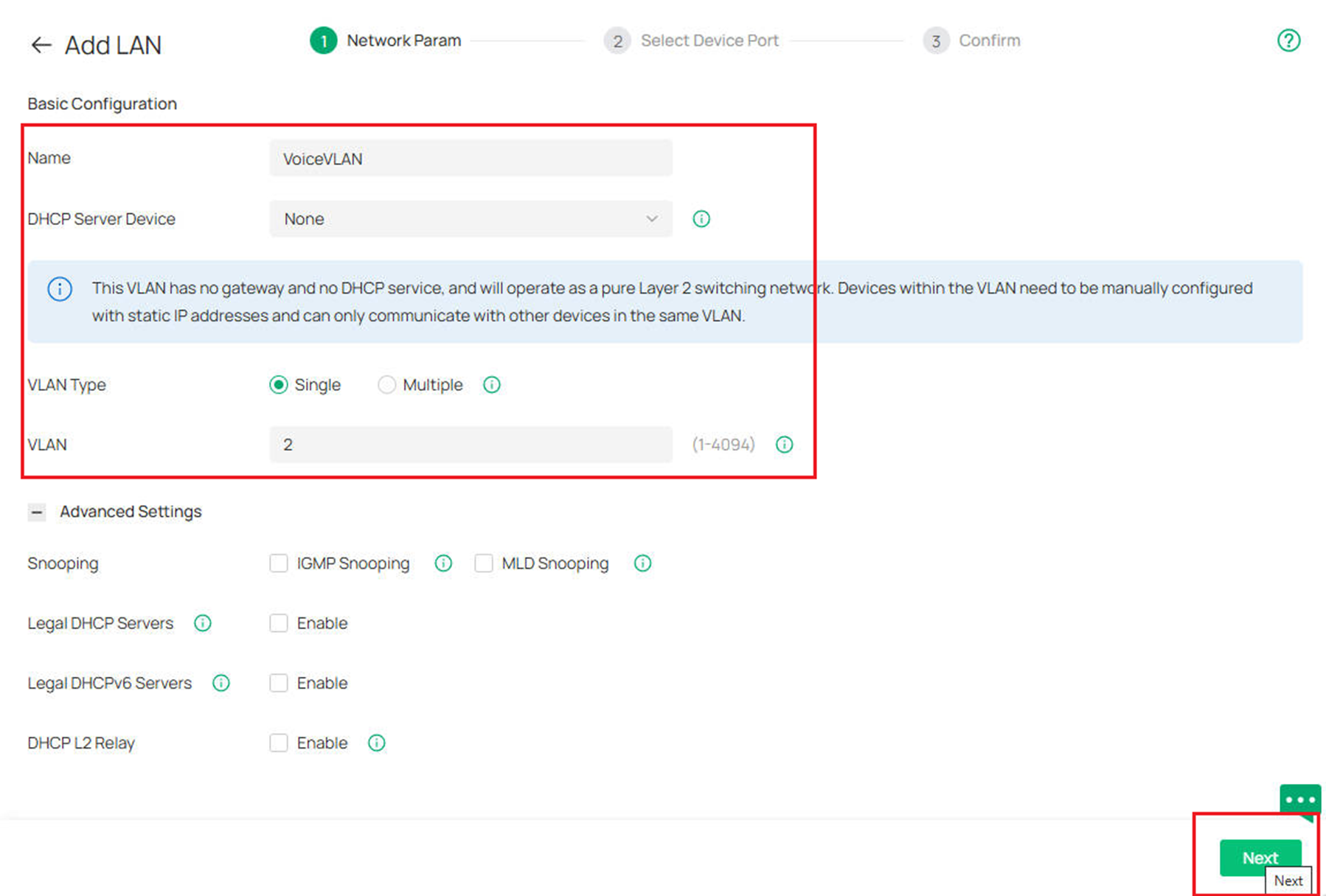
Passo 2. Crie uma VLAN para atuar como a VLAN de Voz (Voice VLAN) e clique em Next para enviar a configuração da VLAN para o switch.
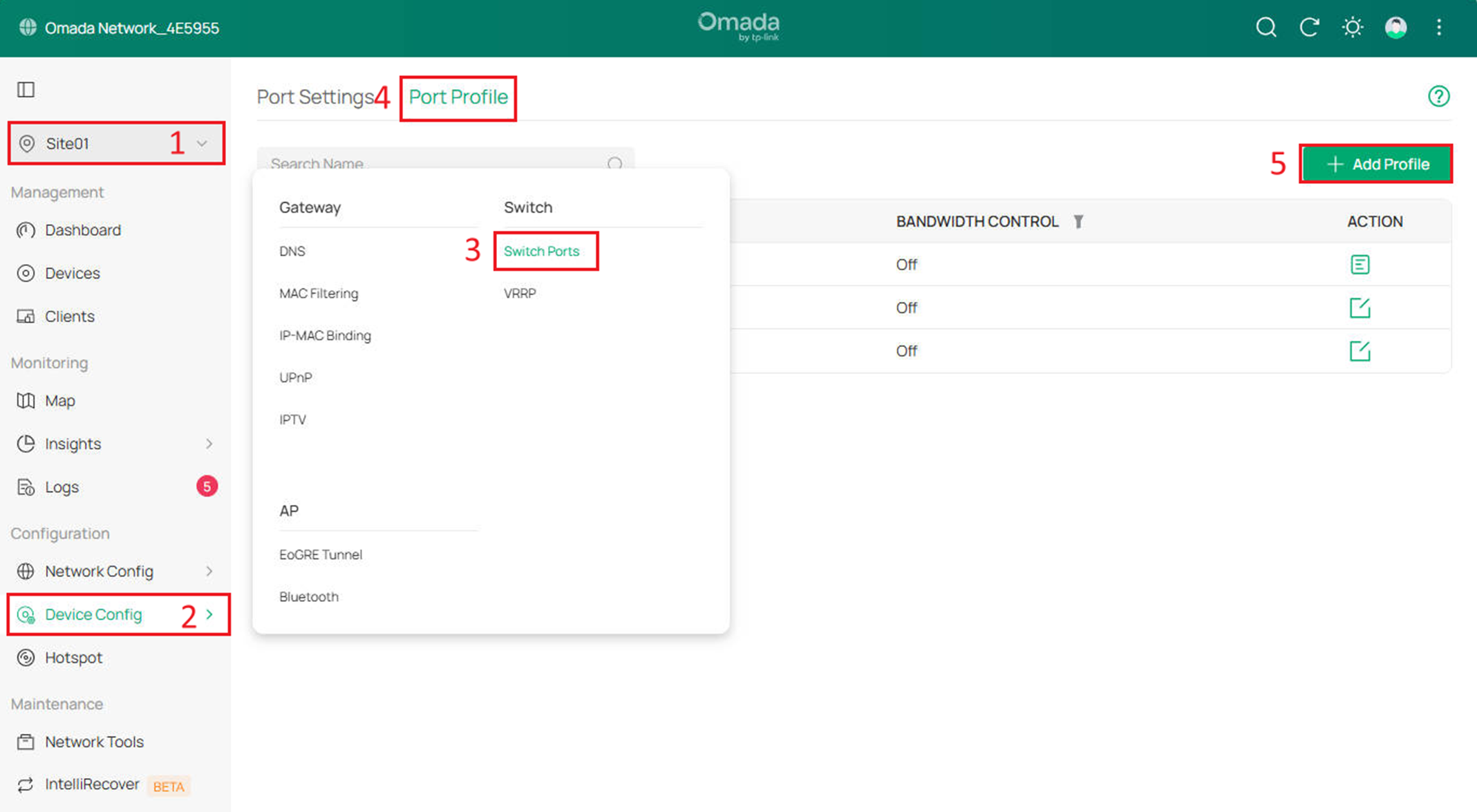
Passo 3. Vá em Site View > Device Config > Switch Ports > Port Profile e clique em Add Profile.
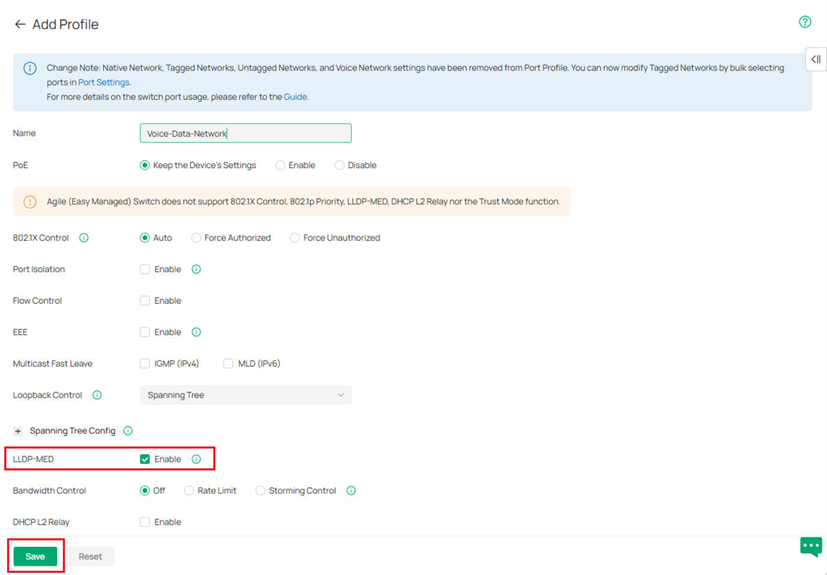
Passo 4. Crie um perfil do tipo Voice-Data-Network e habilite o LLDP-MED.
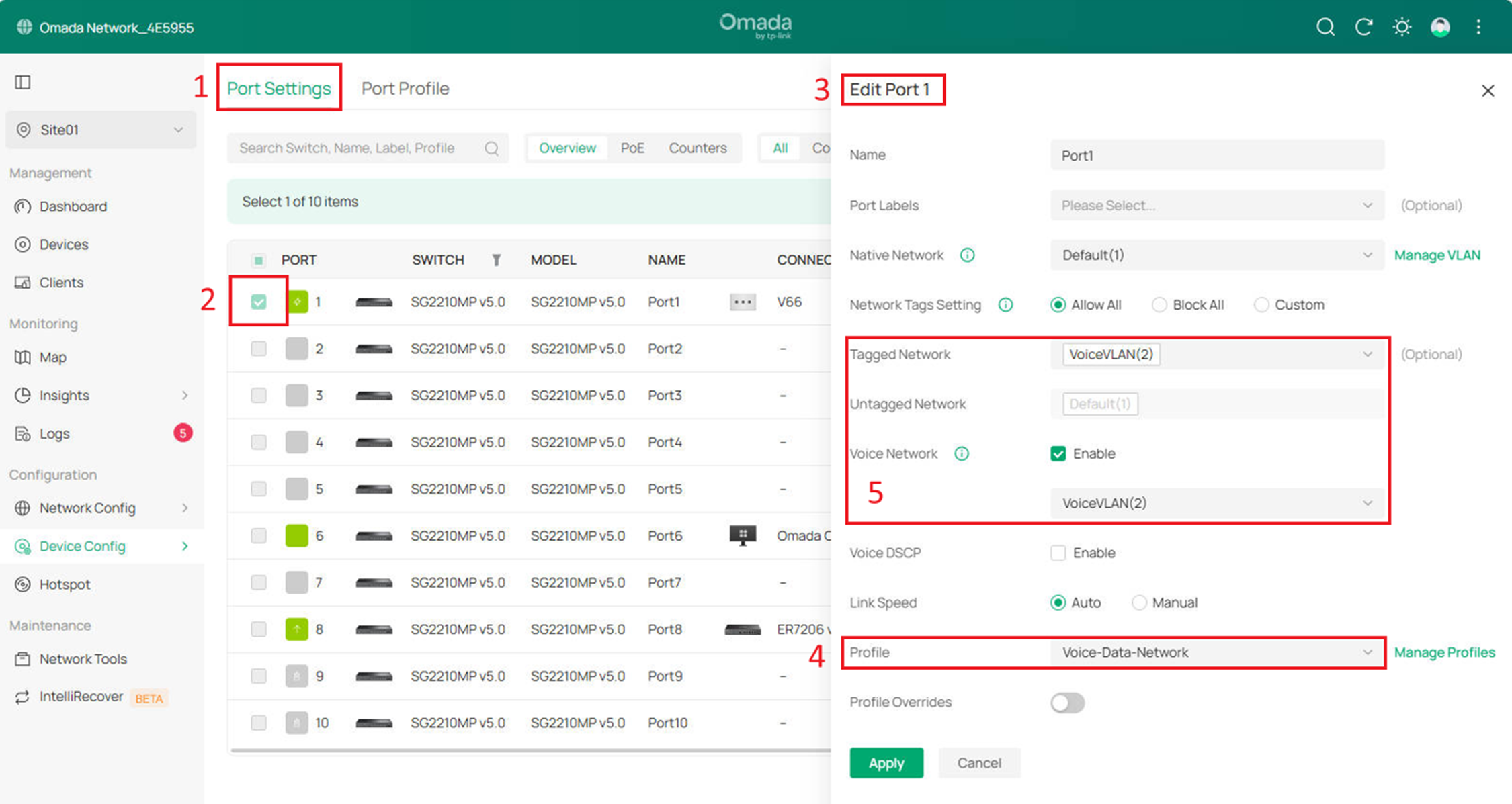
Passo 5. Edite as configurações das portas do switch. Você pode editar as portas que deseja configurar na página de detalhes do dispositivo ou em Site View > Device Config > Switch Ports > Port Settings. Selecione a VLAN que criamos anteriormente como a Rede de Voz (Voice Network) e selecione o perfil Voice-Data-Network como o perfil de porta (Port Profile) para habilitar o LLDP-MED.
Configuração via modo autônomo (standalone)
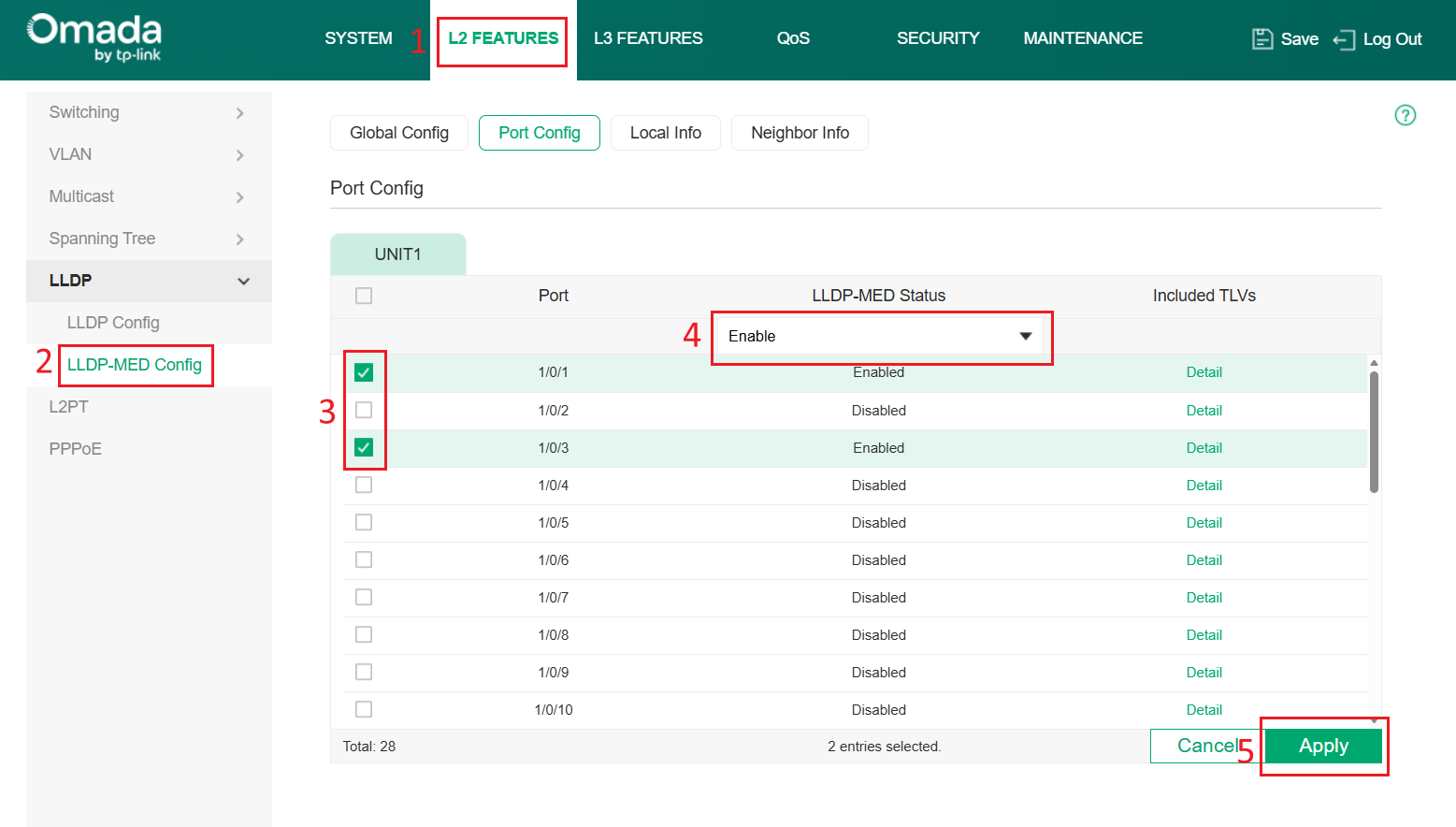
Passo 1. No modo autônomo (standalone), o LLDP-MED vem desativado por padrão, portanto você precisa habilitá-lo na porta onde deseja configurar o VoIP.
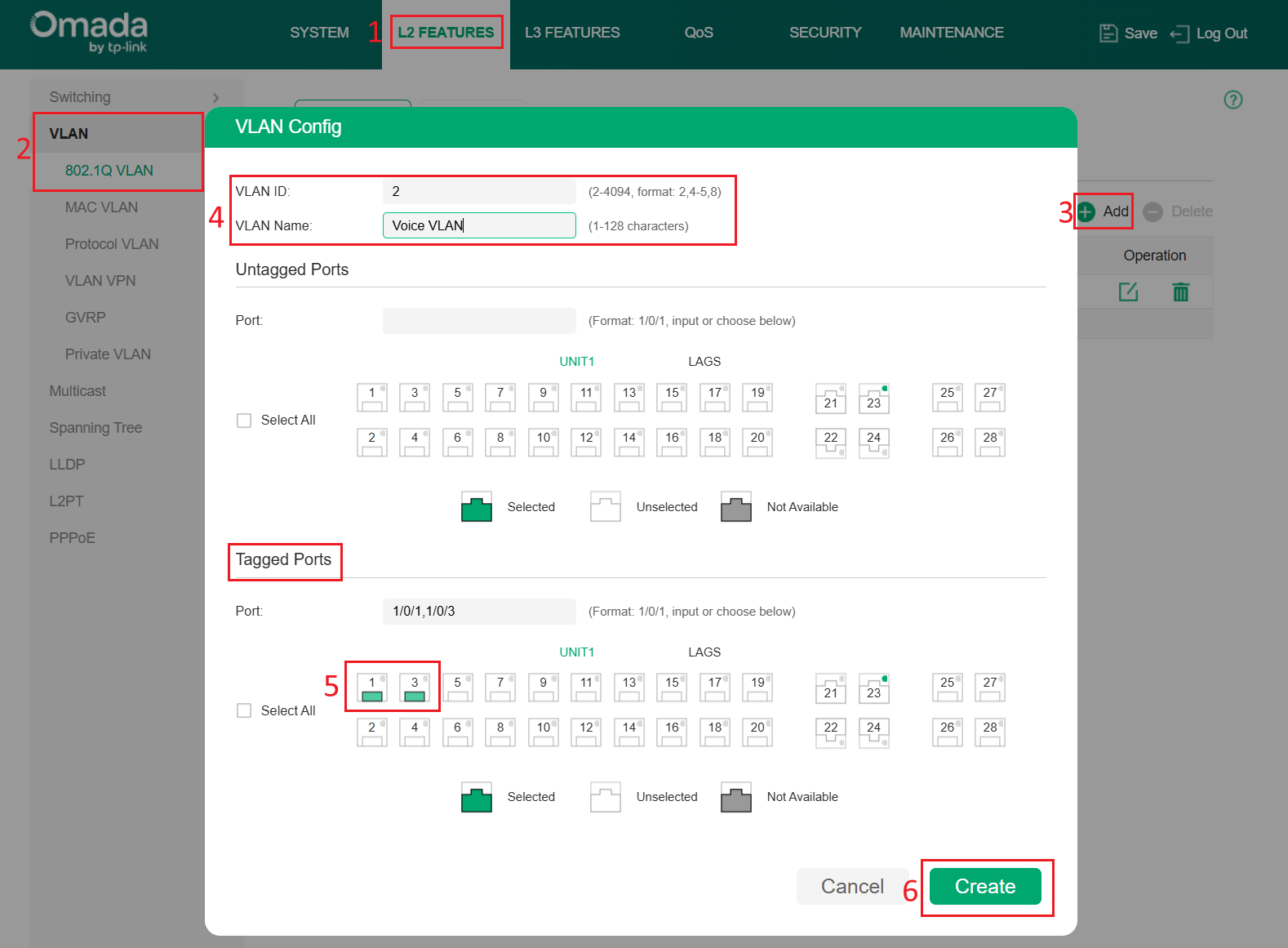
Passo 2. Navegue até L2 FEATURES > VLAN > 802.1Q VLAN > Add e crie uma VLAN para o tráfego de voz.
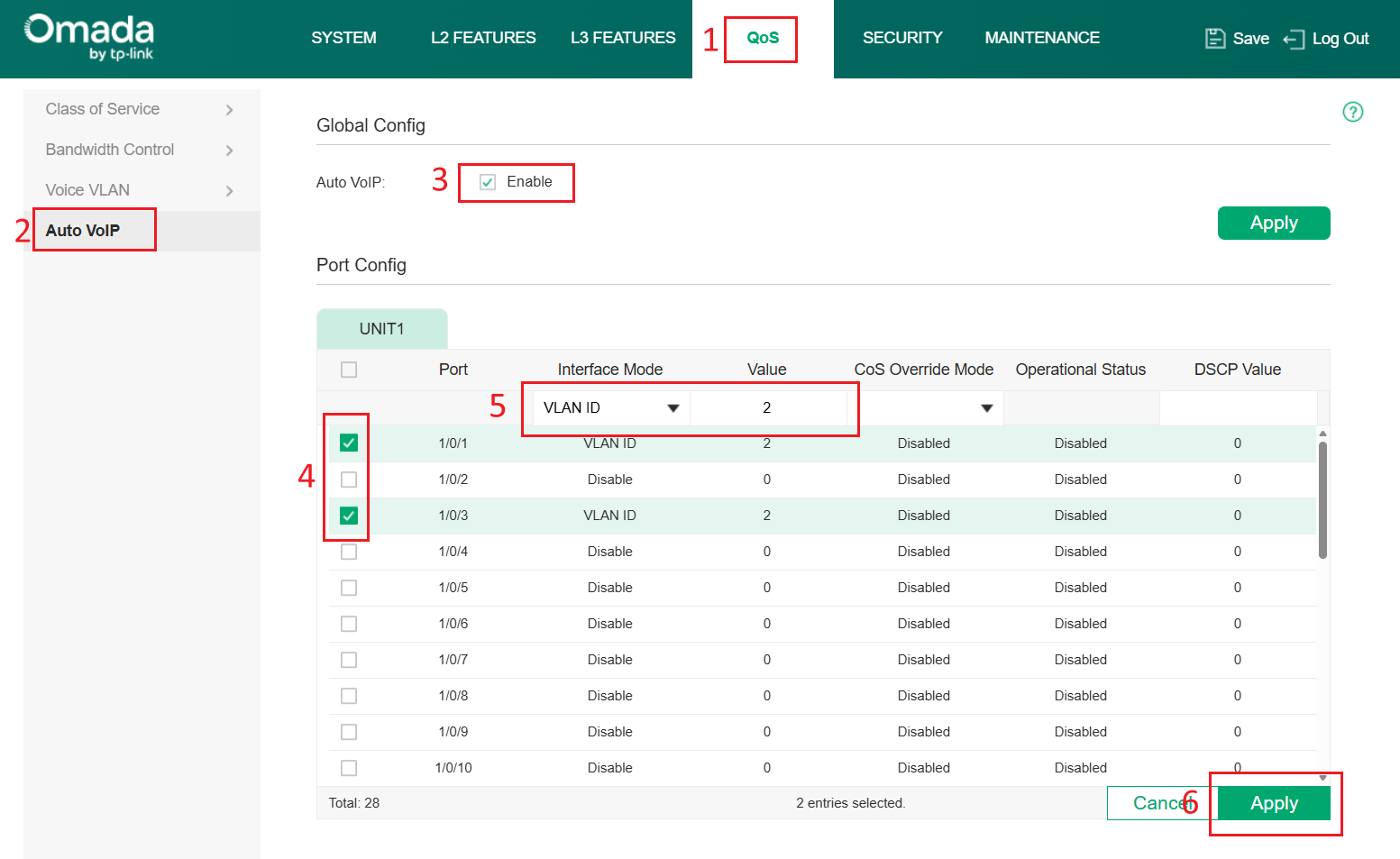
Passo 3. Navegue até QoS > Auto VoIP e habilite o Auto VoIP nessas portas.
Verificação
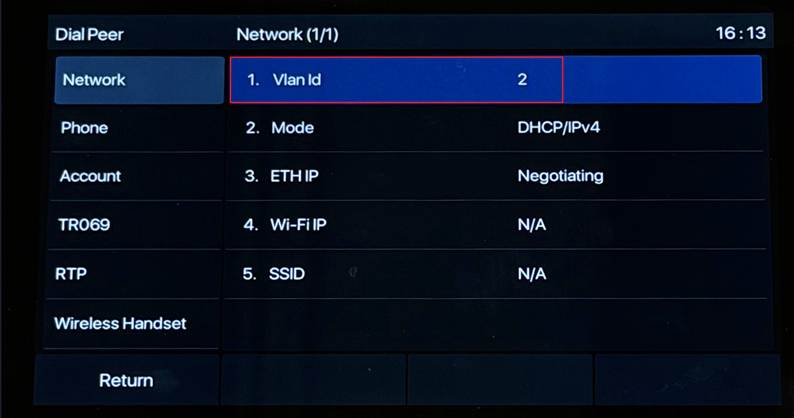
Você pode conectar um telefone IP ao Switch e verá que o telefone IP utiliza automaticamente a VLAN de voz que configuramos.
Conclusão
Você configurou com sucesso o LLDP e o LLDP-MED.
Para saber mais detalhes de cada função e configuração, por favor acesse o Centro de Downloads para baixar o manual do seu produto.
