


Primeiros passos com um Omada Fusion Gateway


Sumário
Comece a usar um celular (Recomendado)
Introdução
Este artigo irá guiá-lo nos primeiros passos com o seu Omada Fusion Gateway.
Requisitos
- Omada Fusion Gateway
- Omada APP v5.2 e superior
- Cabos Ethernet
Configuração
Comece a usar um celular (Recomendado)
Passo 1SEtapa 1. Ligue o seu Omada Fusion Gateway e conecte a porta WAN ao modem do provedor de internet usando um cabo Ethernet. Aguarde até que o dispositivo termine de inicializar.
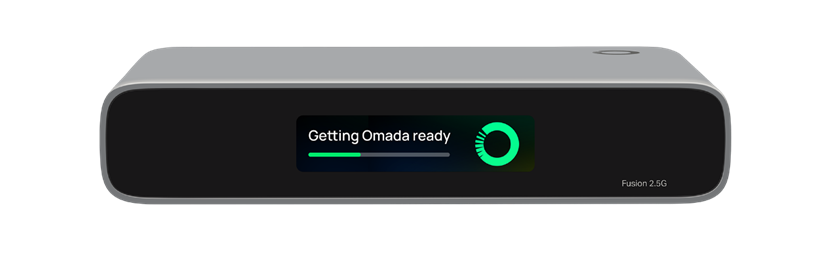
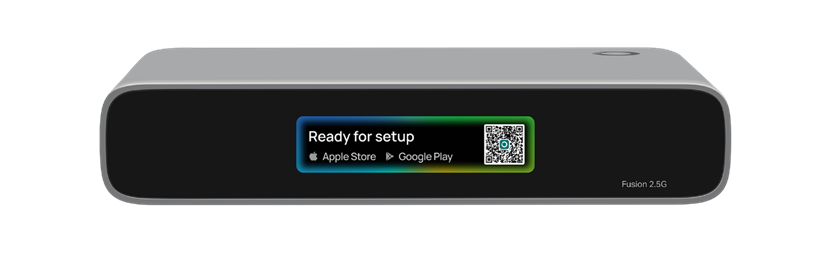
Passo 2.Assim que o dispositivo terminar de inicializar, a tela exibirá "Pronto para configuração". Escaneie o código QR no lado direito da tela para baixar e instalar o aplicativo Omada mais recente.
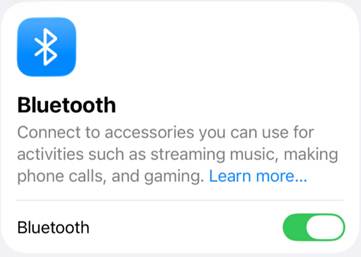
Spasso 3.Ative o Bluetooth no seu celular.
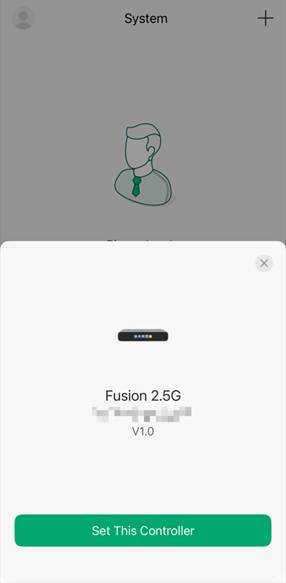
Passo4. Após a inicialização do Gateway, abra o aplicativo Omada, que detectará automaticamente o Omada Fusion Gateway próximo que está aguardando inicialização. Clique em Definir este controlador.
Etapa 5. Podemos verificar o status da porta WAN aqui. Por padrão, o Omada Fusion Gateway se conecta via DHCP.
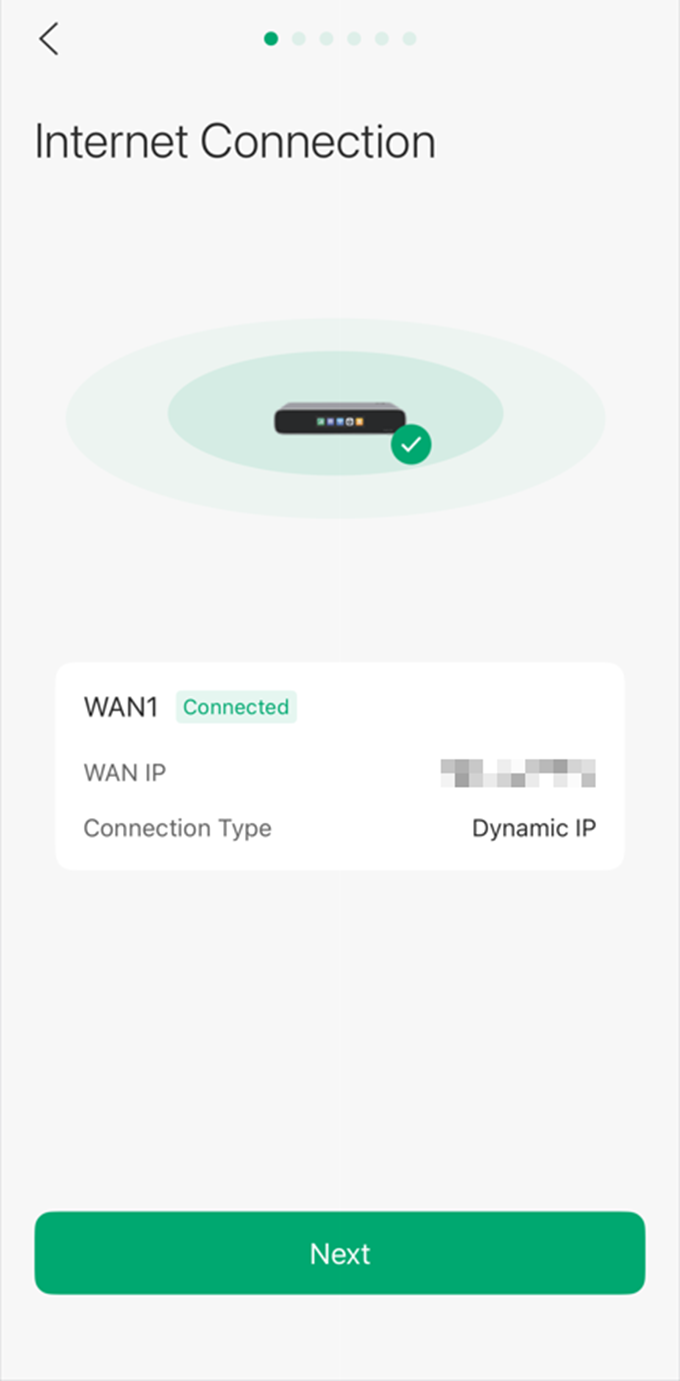
Se precisar usar um método de conexão discada diferente ou configurar ID de VLAN/Servidor DNS/Clonagem de MAC, clique em Configurações de Internet.
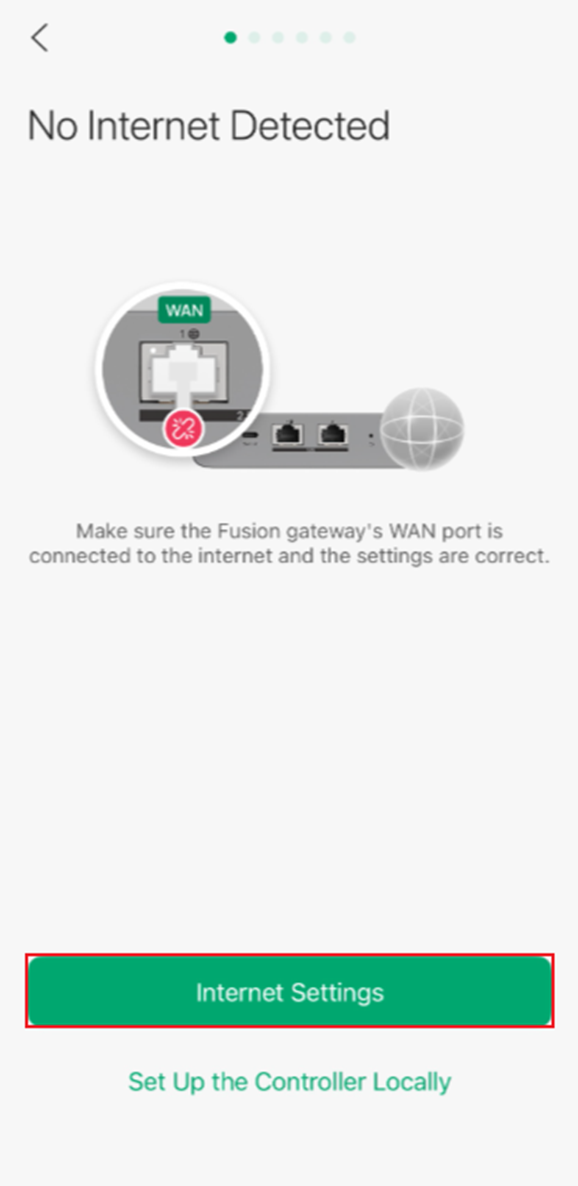
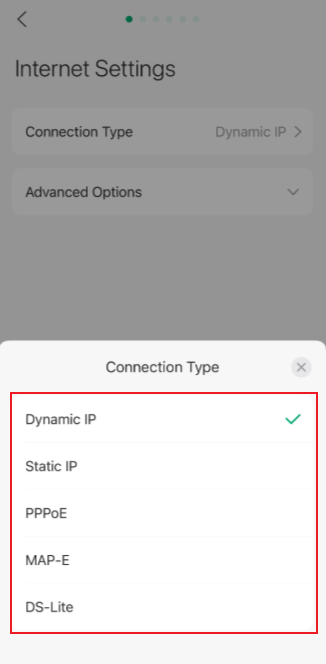
Além do IP Dinâmico (DHCP), o Omada Fusion Gateway também suporta IP Estático, PPPoE, MAP-E e DS-Lite como métodos de conexão discada.
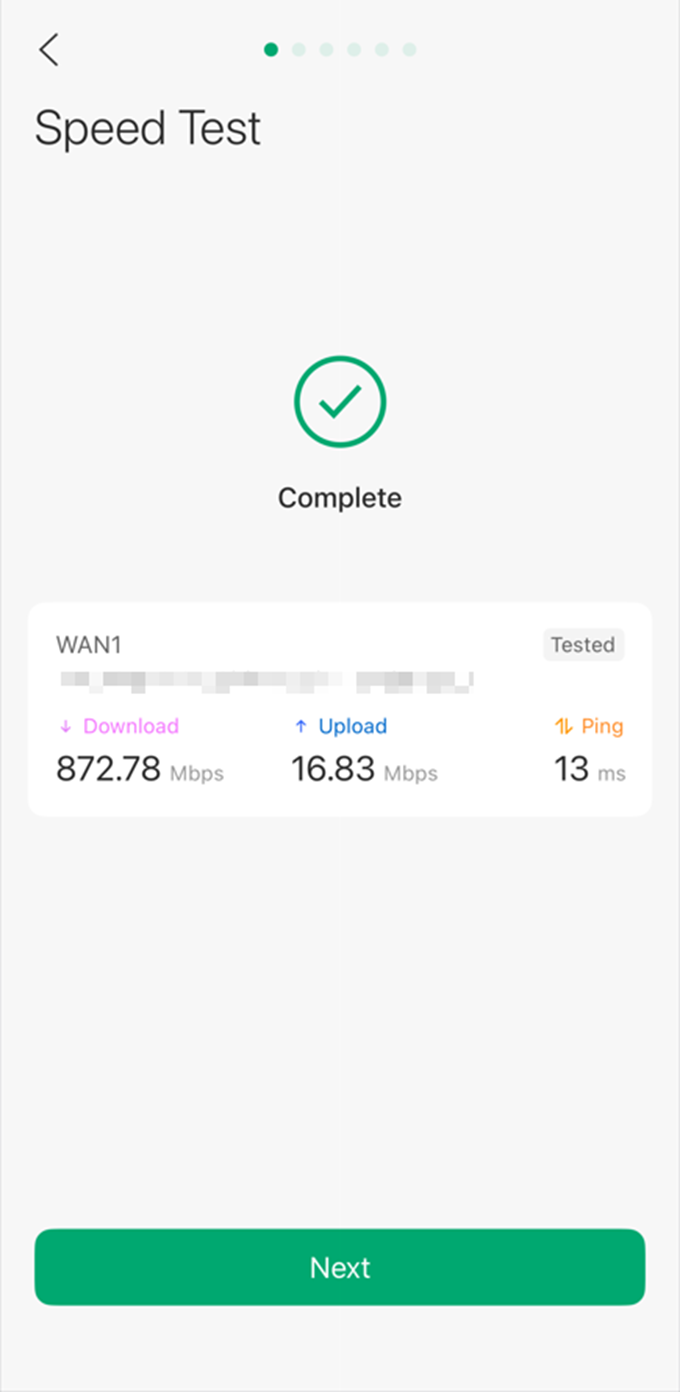
Passo6. Assim que o Omada Fusion Gateway se conectar com sucesso à rede, ele medirá automaticamente a sua velocidade de internet.
Etapa 7. Para habilitar o Omada Cloud Management e desbloquear mais recursos, é recomendável vincular o Omada Fusion Gateway ao seu ID TP-Link.
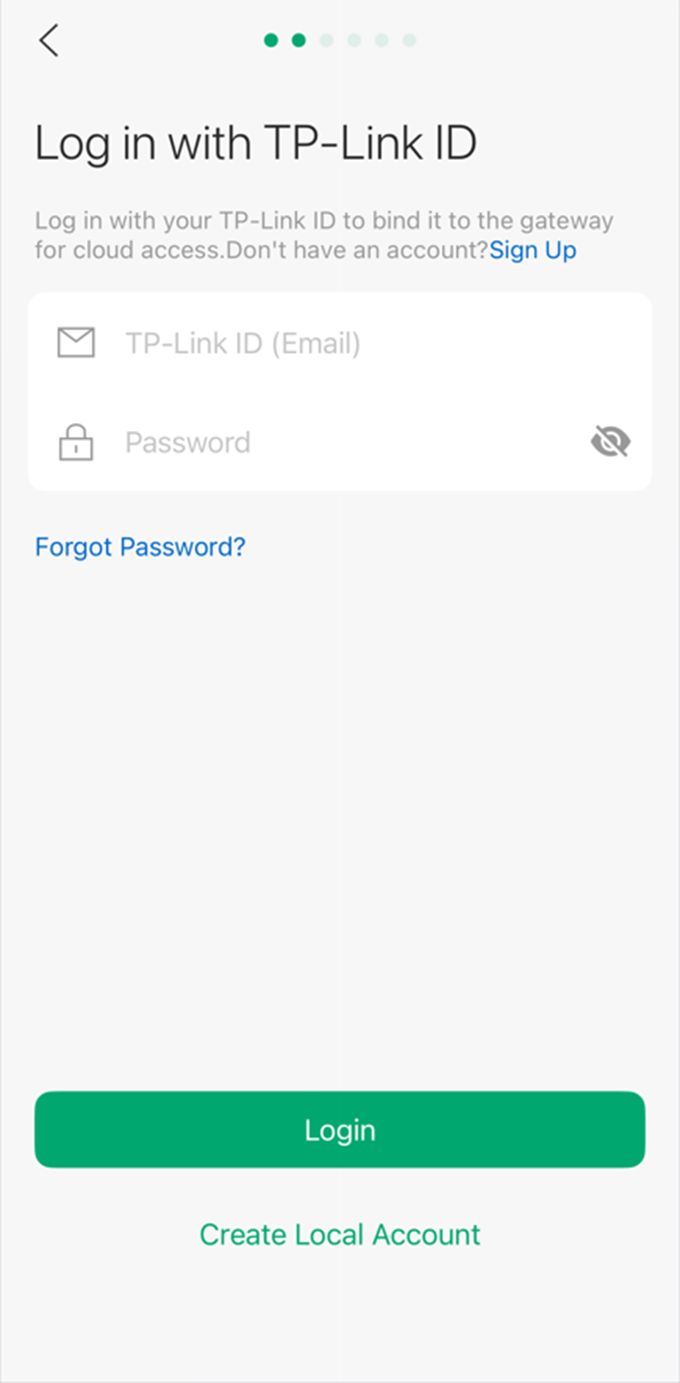
SEtapa 8. Em seguida, dê um nome ao seu Omada Fusion Gateway e selecione o país/região e o fuso horário.

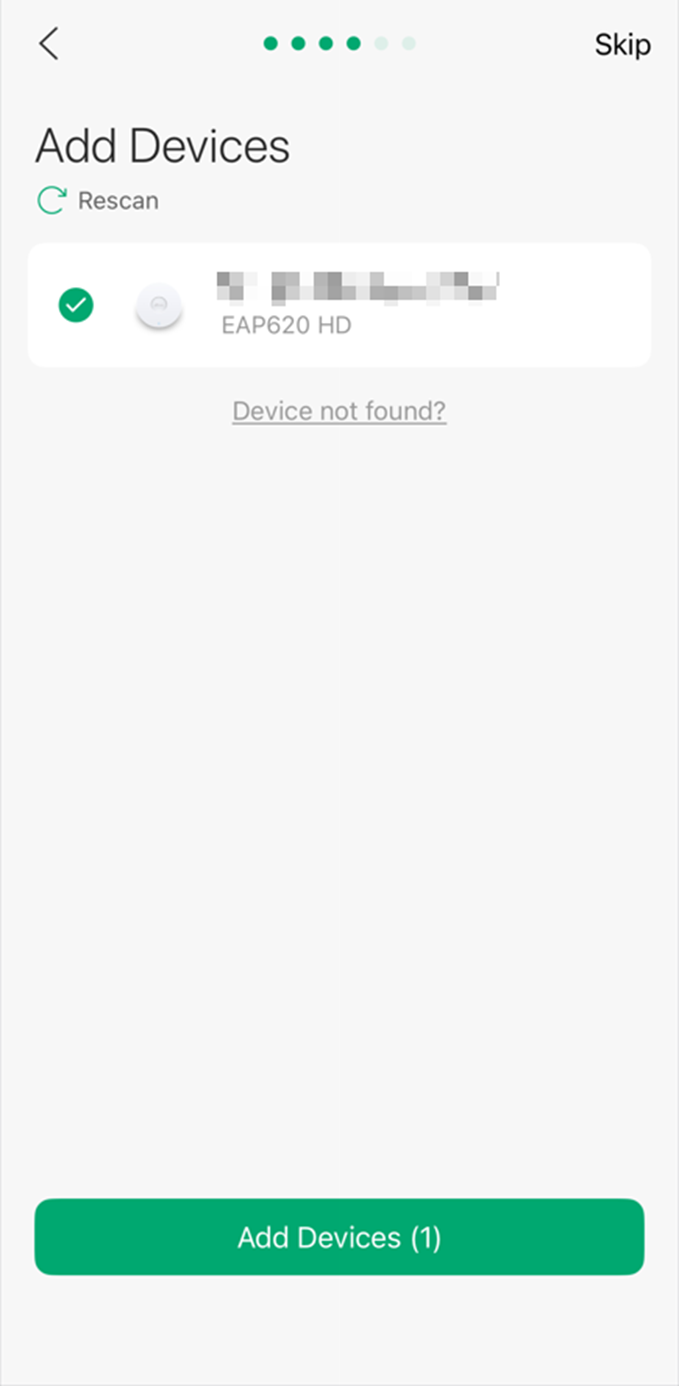
Etapa 9. Se você já conectou outros switches Omada ou pontos de acesso sem fio no modo de fábrica ao Omada Fusion Gateway, poderá encontrá-los e adicioná-los aqui. Caso contrário, clique em Ignorar.
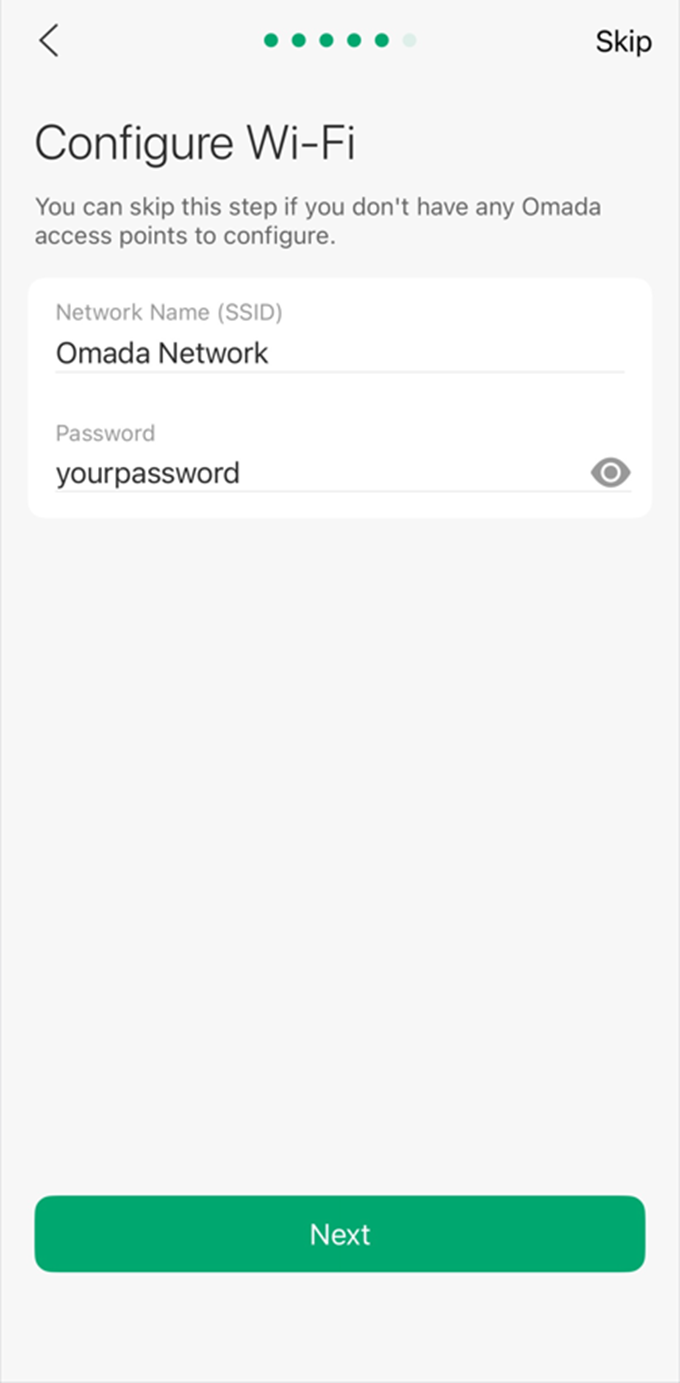
Passo 10. Se você adicionou um ou mais pontos de acesso sem fio Omada, pode criar um SSID aqui que utilize uma senha simples.
Etapa 11. Neste ponto, concluímos a configuração inicial do Omada Fusion Gateway e entramos automaticamente no Painel de Controle do Omada Fusion Gateway.
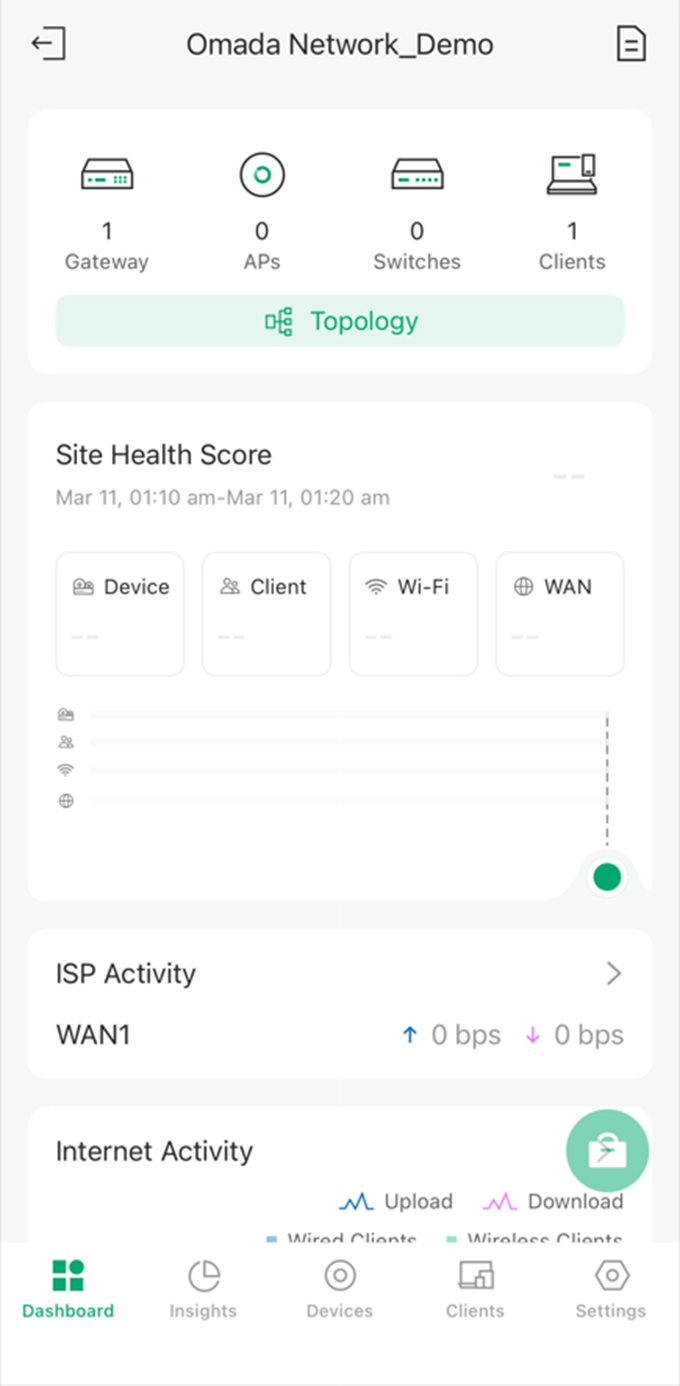
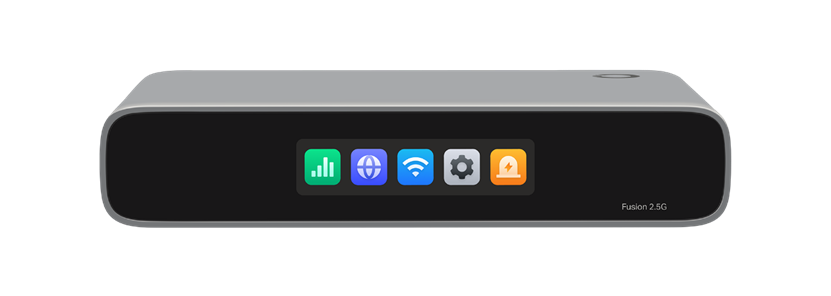
E a partir de agora, você pode visualizar a integridade da rede, o status da porta, a taxa de transferência e muito mais diretamente na tela.
Comece a usar um computador
Passo 1SEtapa 1. Ligue o seu Omada Fusion Gateway e conecte a porta WAN ao modem do provedor de internet usando um cabo Ethernet. Aguarde até que o dispositivo termine de inicializar.
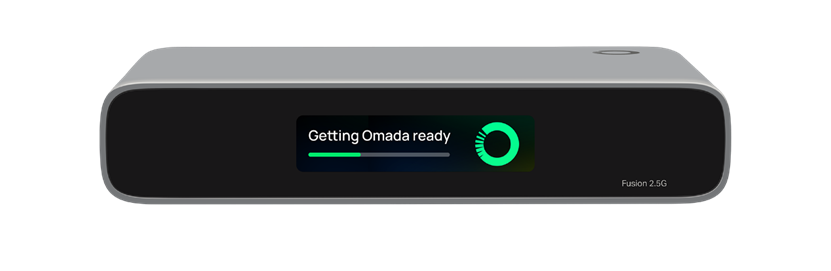
Assim que o dispositivo terminar de inicializar, a tela exibirá "Pronto para configuração".
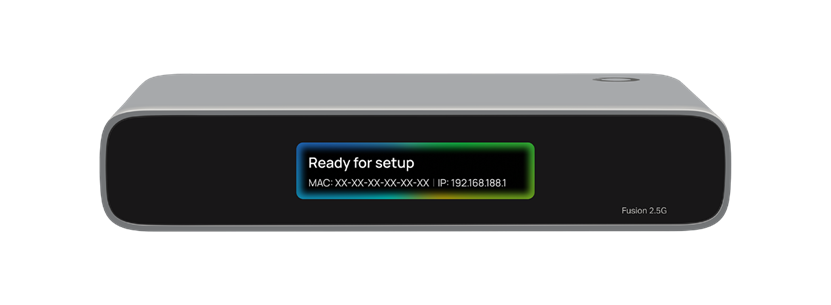
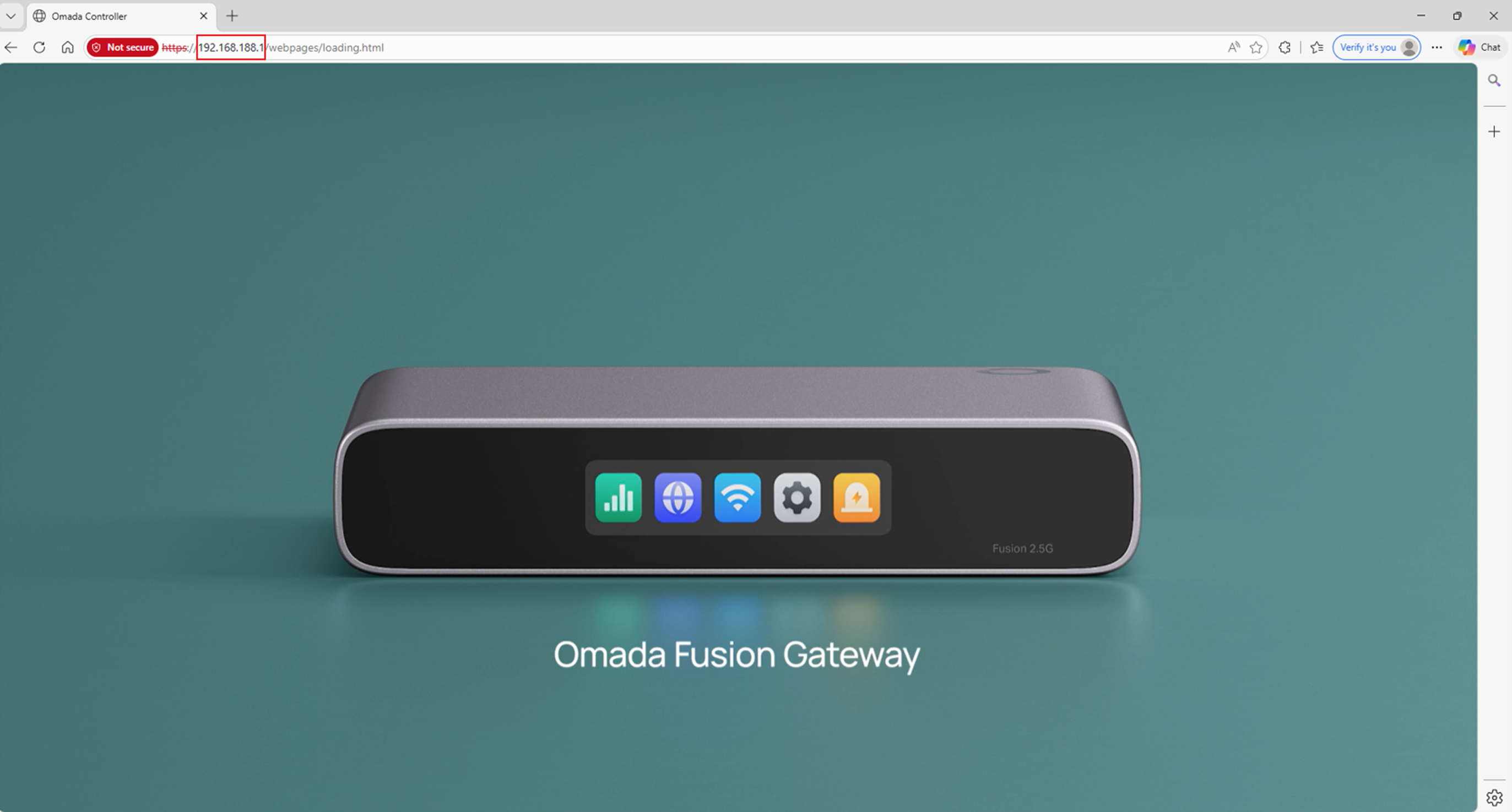
Passo 2.Conecte seu computador a qualquer porta LAN do Omada Fusion Gateway usando outro cabo Ethernet e obtenha um endereço IP válido via DHCP. Em seguida, abra um navegador em seu computador para acessar o endereço IP 192.168.188.1(IP padrão).
Etapa 3. Após a inicialização do Gateway, verifique o status da porta WAN aqui. Por padrão, o Omada Fusion Gateway se conecta via DHCP. Se precisar usar um método de conexão discada diferente ou configurar ID de VLAN/Servidor DNS/Clonagem de MAC, clique em Configurações de Internet.
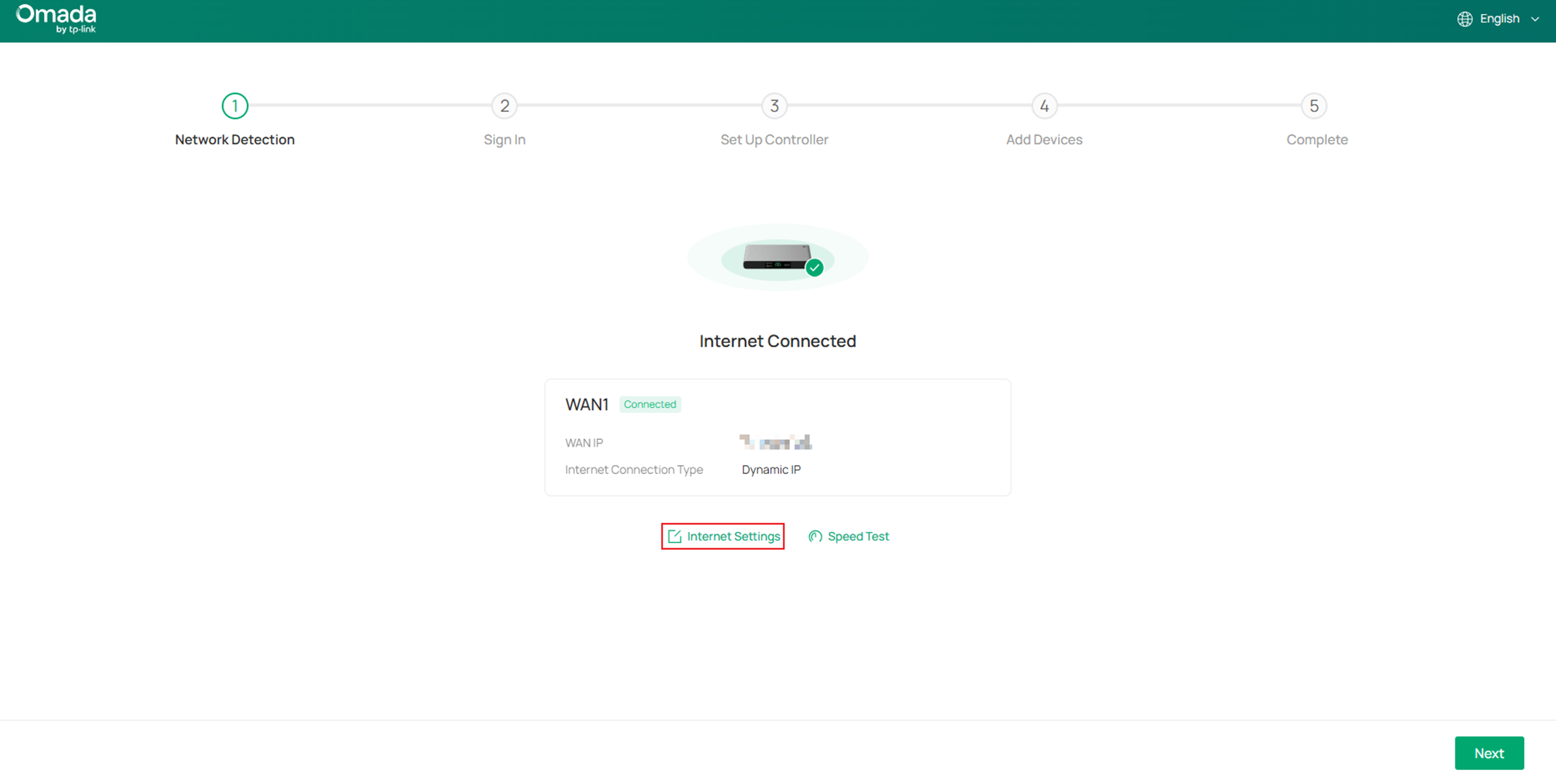
Além do IP Dinâmico (DHCP), o Omada Fusion Gateway também suporta IP Estático, PPPoE, MAP-E e DS-Lite como métodos de conexão discada.
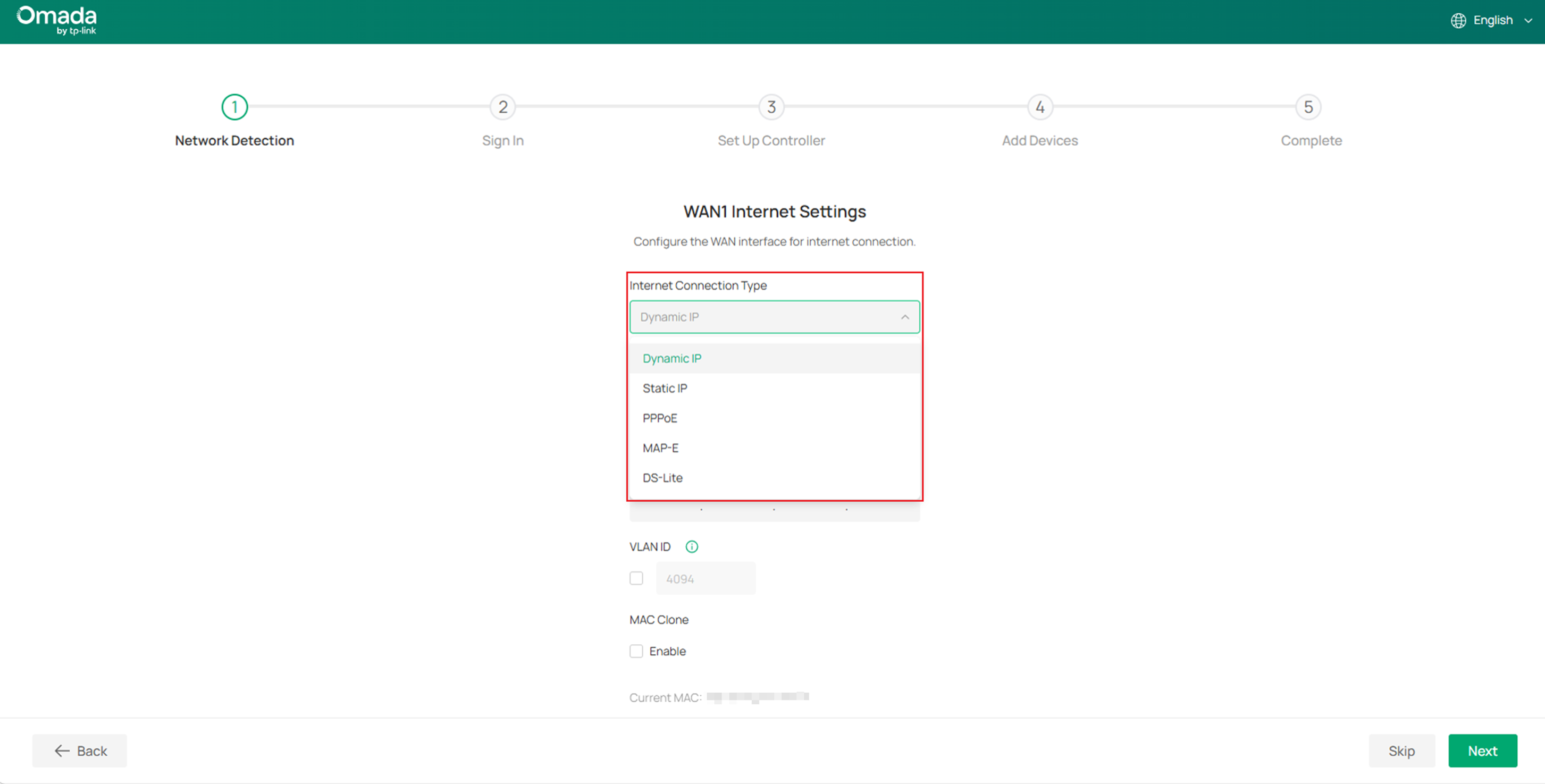
Passo4. Assim que o Omada Fusion Gateway se conectar com sucesso à rede, você poderá clicar em Teste de Velocidade para medir sua velocidade de internet aqui.
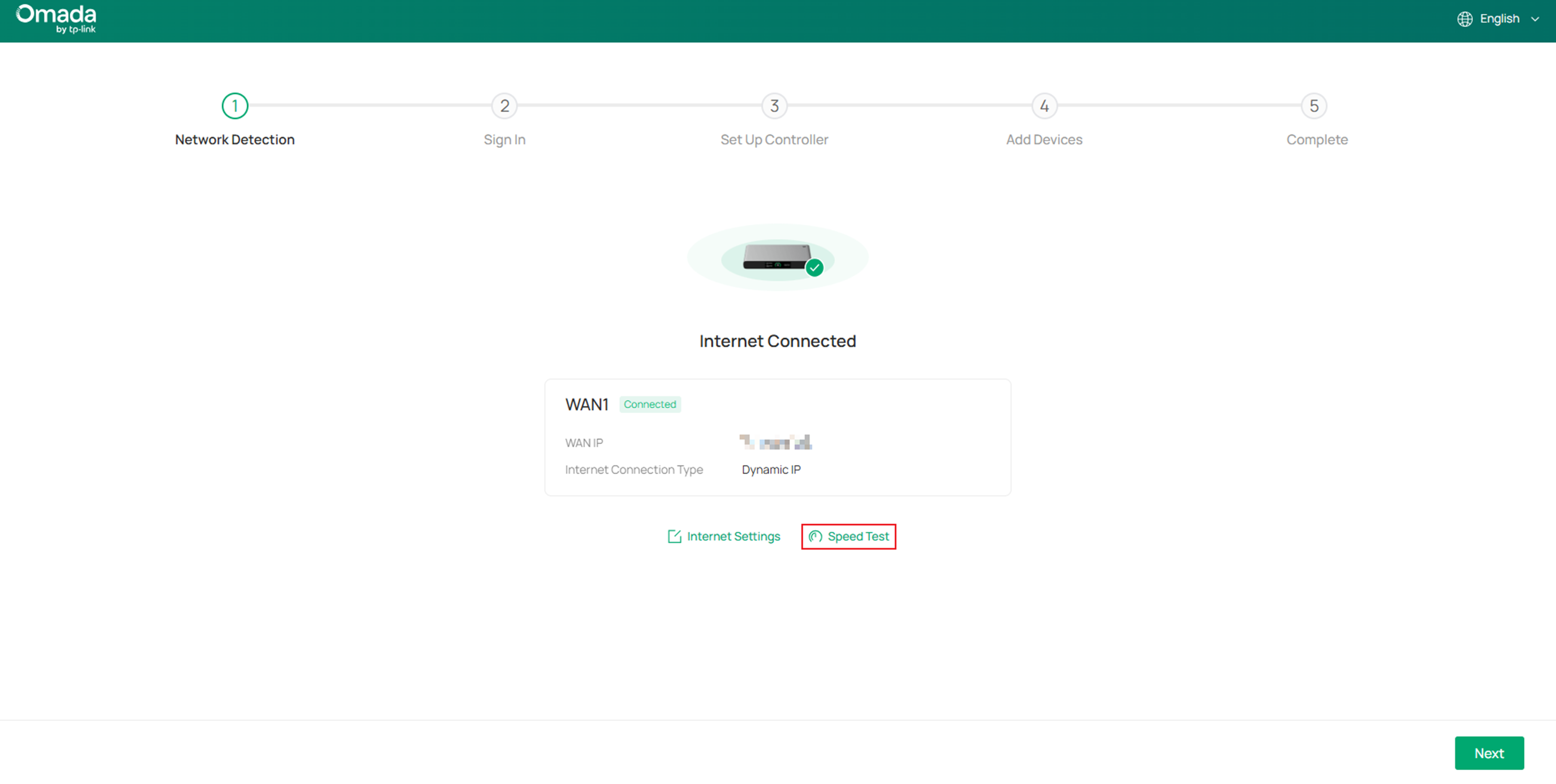
Por exemplo:
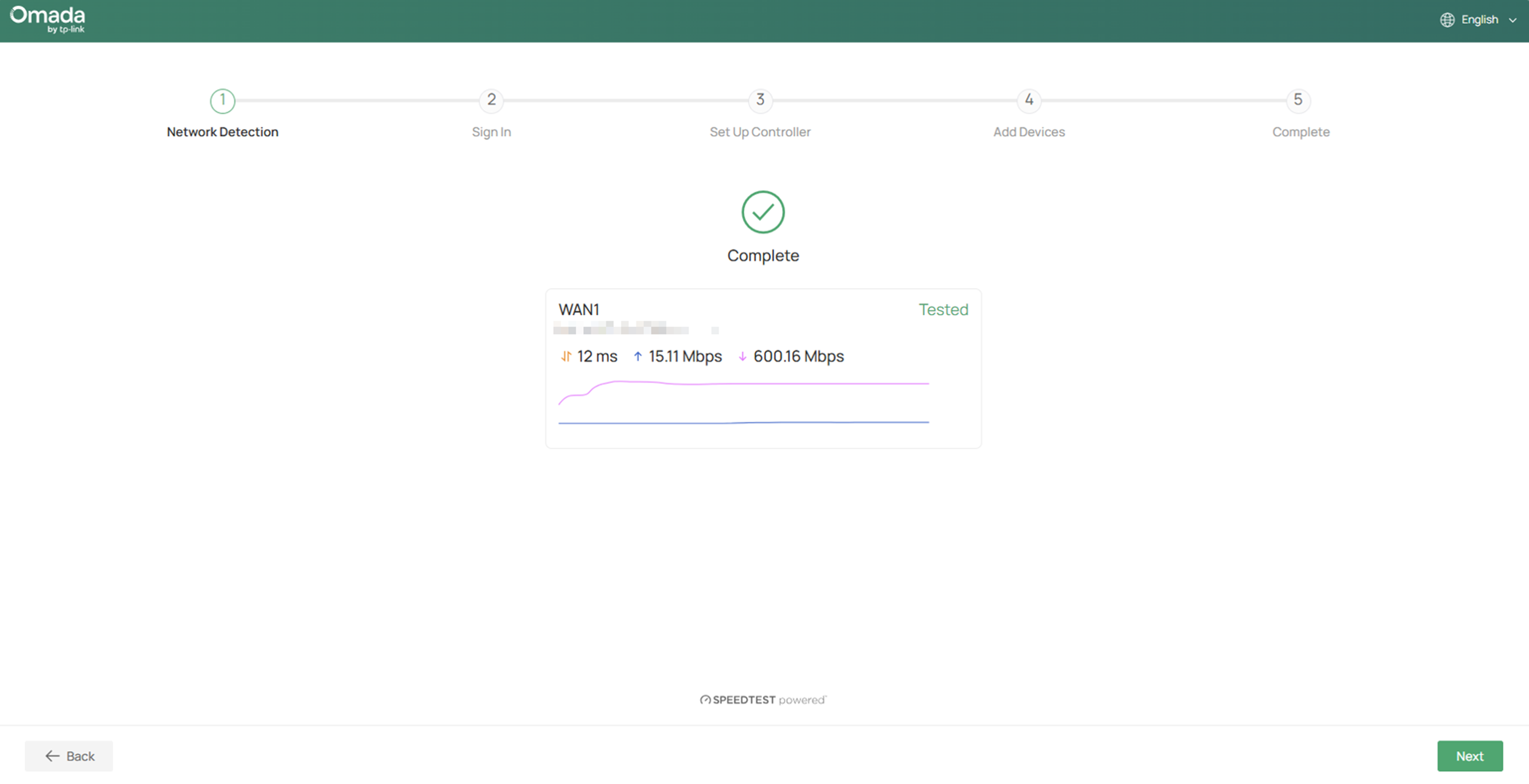
Passo5. Para habilitar o Omada Cloud Management e desbloquear mais recursos, é recomendável vincular o Omada Fusion Gateway ao seu ID TP-Link.
Etapa 6. Em seguida, dê um nome ao seu Omada Fusion Gateway e selecione o país/região e o fuso horário.
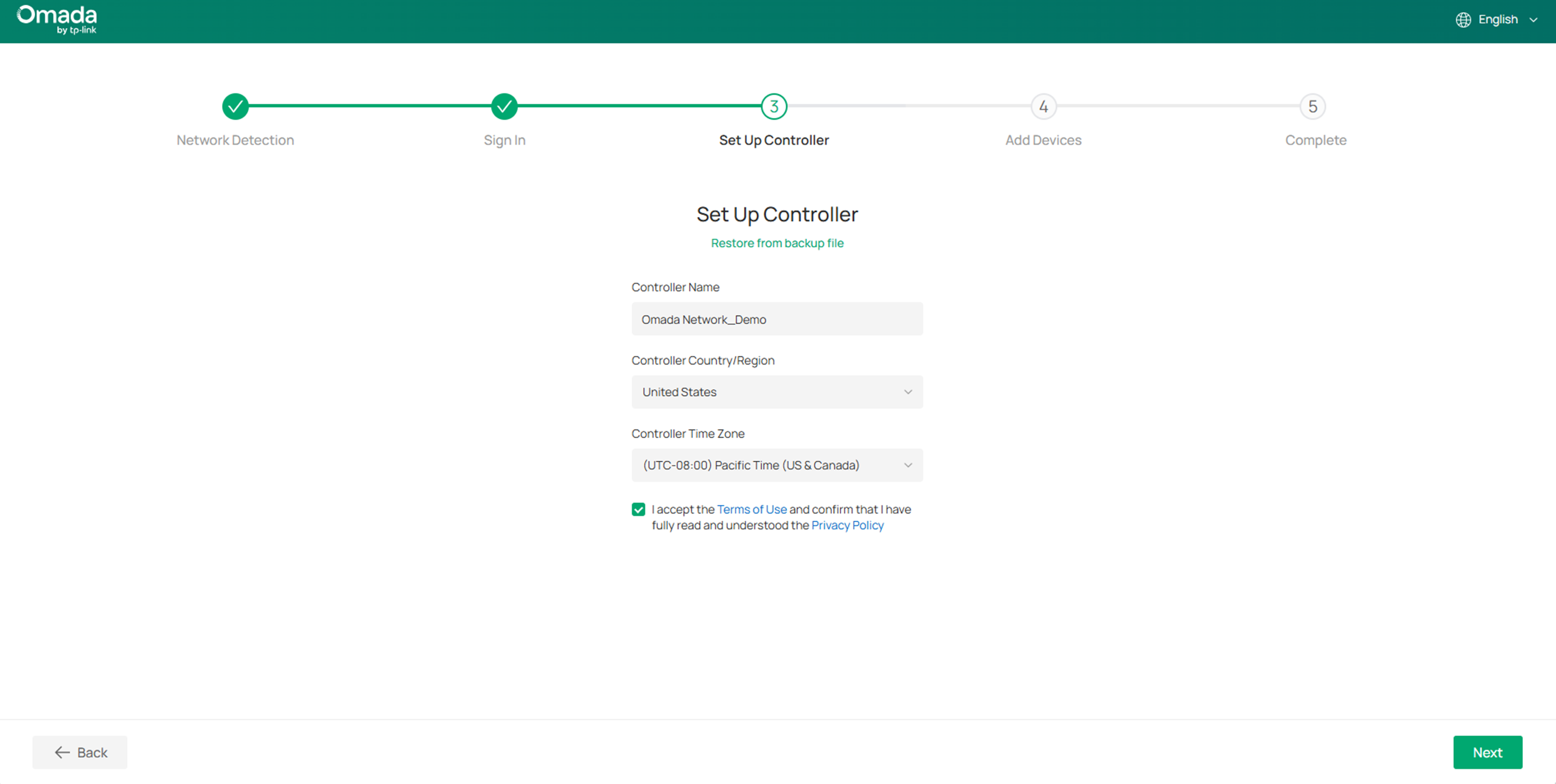
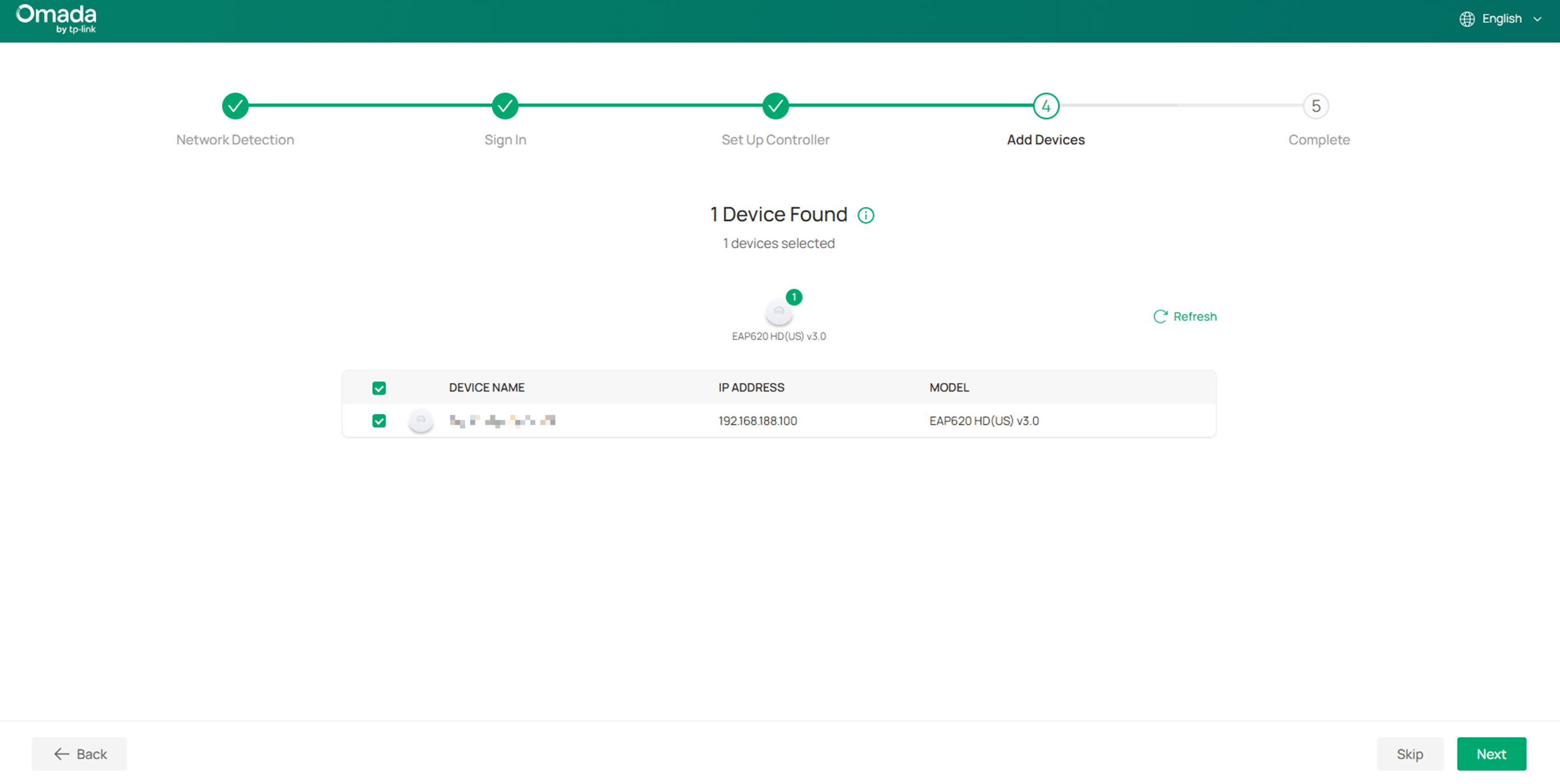
Etapa 7. Se você já conectou outros switches Omada ou pontos de acesso sem fio no modo de fábrica ao Omada Fusion Gateway, você poderá encontrá-los e adicioná-los aqui. Caso contrário, clique em Ignorar.
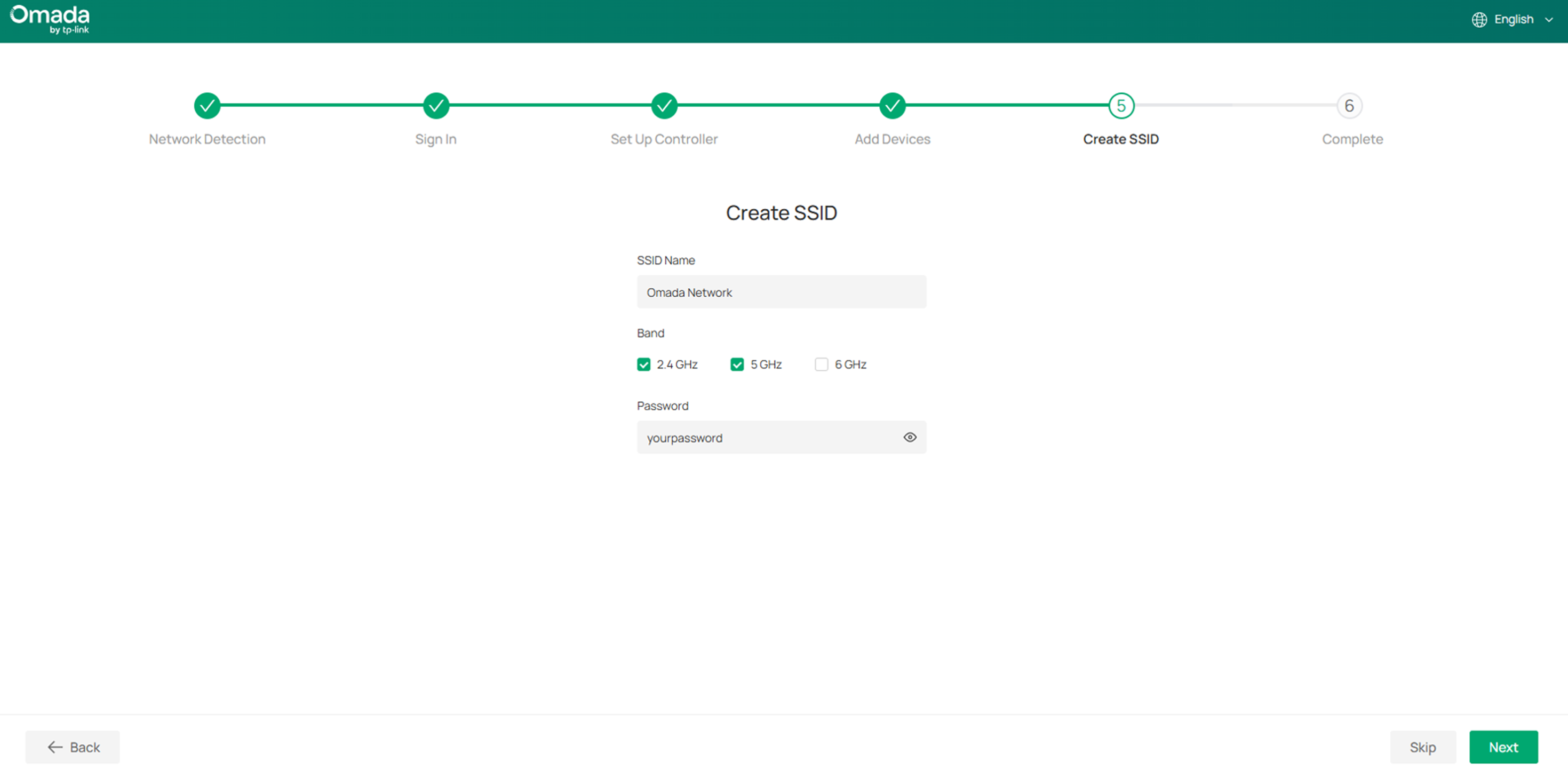
Passo 8. Se você adicionou um ou mais pontos de acesso sem fio Omada, pode criar um SSID aqui que utilize uma senha simples.
Etapa 9. Neste ponto, concluímos a configuração inicial do Omada Fusion Gateway. Você pode revisar o resumo da configuração aqui.
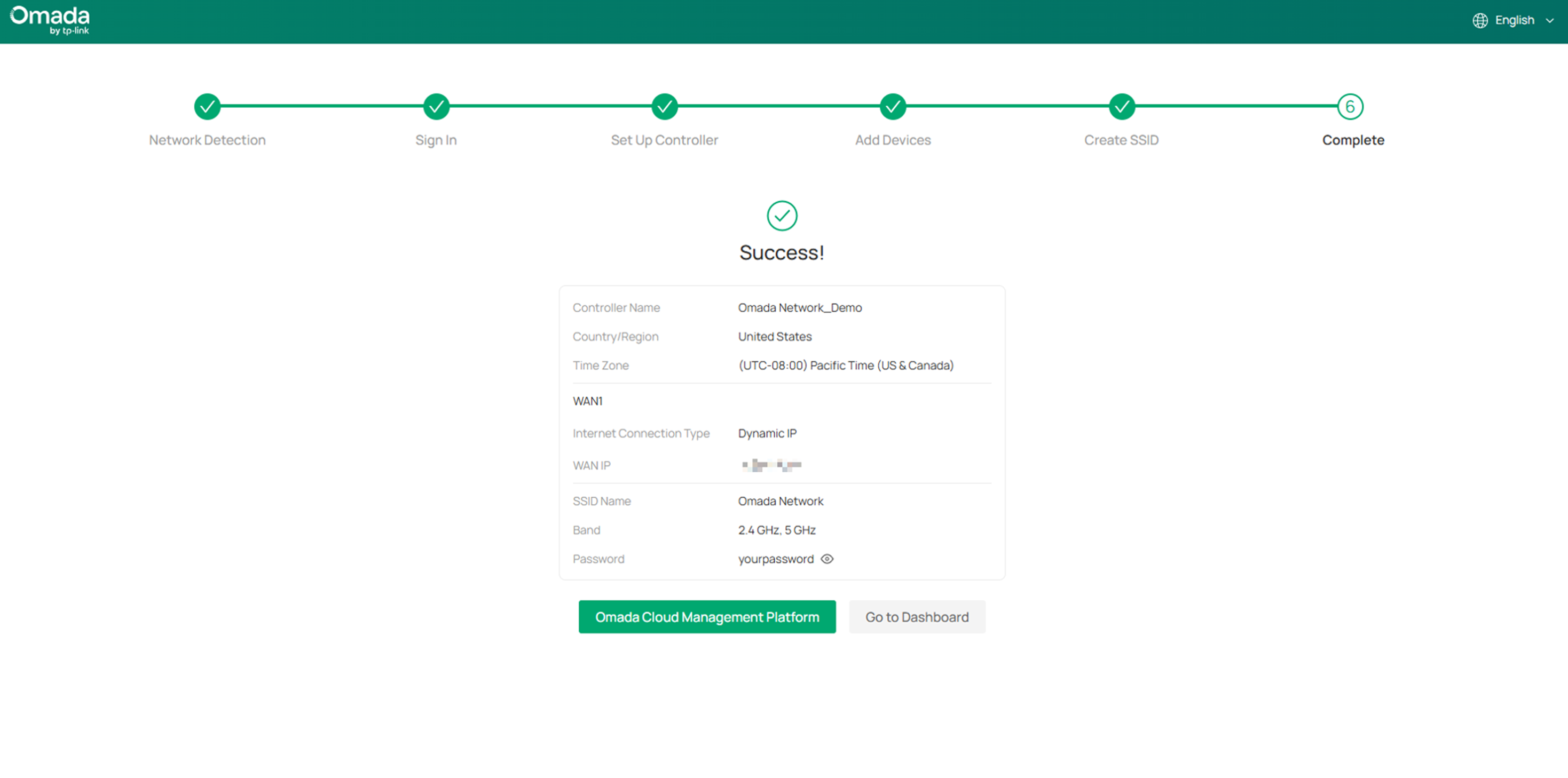
A partir de agora, com seu ID TP-Link vinculado, você poderá acessar seu Fusion Gateway não apenas localmente, mas também remotamente por meio da plataforma de gerenciamento em nuvem Omada.
E você também pode visualizar a integridade da rede, o status da porta, a taxa de transferência e muito mais diretamente na tela.
Conclusão
Com a configuração inicial do Omada Fusion Gateway concluída, é hora de explorar mais a fundo!
Para obter mais detalhes sobre cada função e configuração, acesse Central de Downloads para baixar o manual do seu produto.
Este artigo aplica-se a: Fusion 2.5G, Fusion G+
