


Primeiros passos com a VPN LightLink


Conteúdo
Configuração do LightLink VPN (Administrador)
Configuração do Cliente Remoto (Usuário Remoto)
Introdução
O LightLink VPN foi desenvolvido para acesso remoto sem necessidade de configuração, permitindo que os usuários acessem sua rede com segurança de qualquer lugar. O LightLink VPN utiliza um sistema baseado em convites. O administrador gera um convite (link ou e-mail), e o usuário convidado o abre no aplicativo Navi e toca em Conectar para iniciar a VPN.
Este artigo apresentará como utilizar essa funcionalidade.
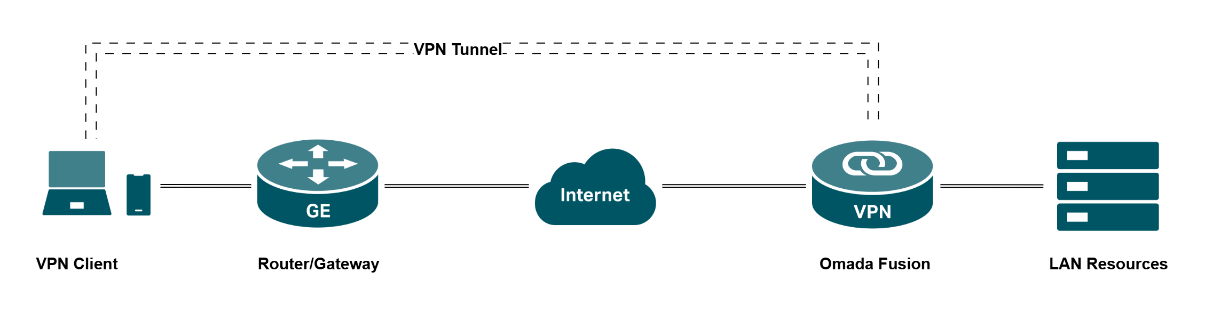
Requisitos
- Omada Fusion Gateway
- Aplicativo Omada
- Aplicativo Wi-Fi Navi
Configuração
Configuração do LightLink VPN (Administrador)
- Configuração pela página do Controlador Fusion
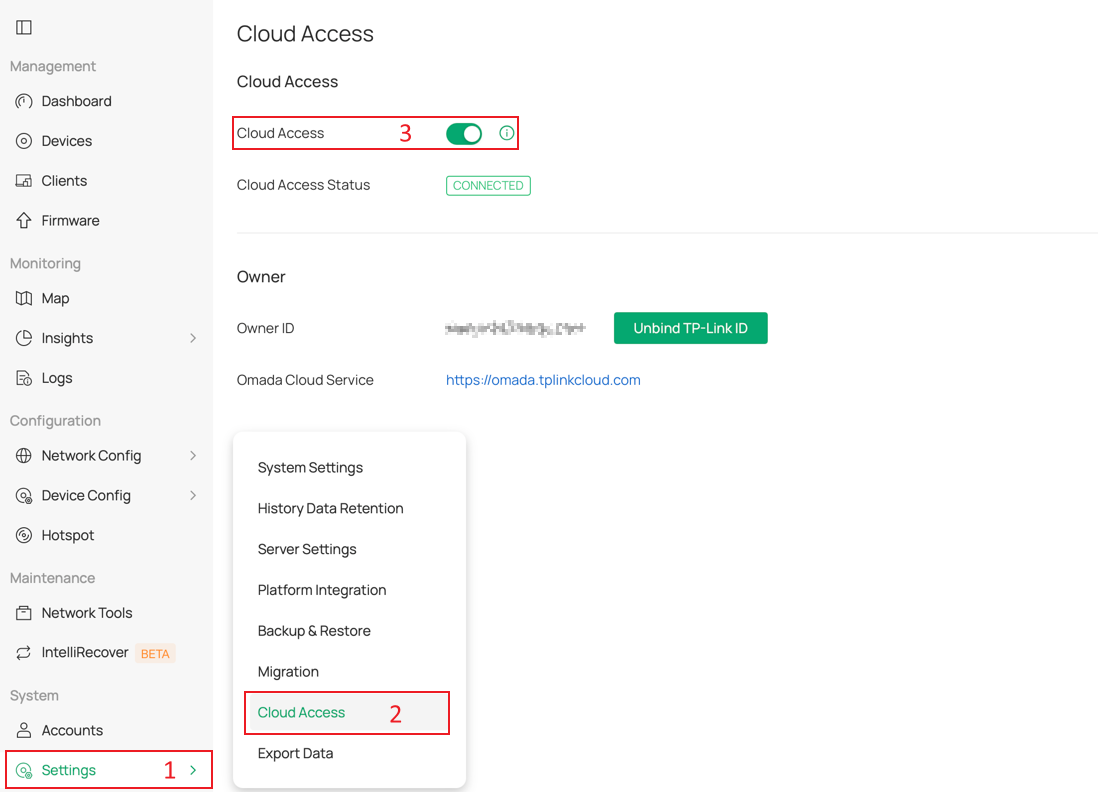
Passo 1. (Opcional) Acesse a página do Controlador Fusion, navegue até Configurações > Acesso à Nuvem e habilite o Acesso à Nuvem. O recurso de convite por e-mail do LightLink VPN pode exigir que o Acesso à Nuvem esteja habilitado para funcionar.
Passo 2. Navegue até a página do LightLink VPN.
O LightLink VPN está localizado em Configuração de Rede > LightLink VPN. Acesse a página e habilite o recurso.
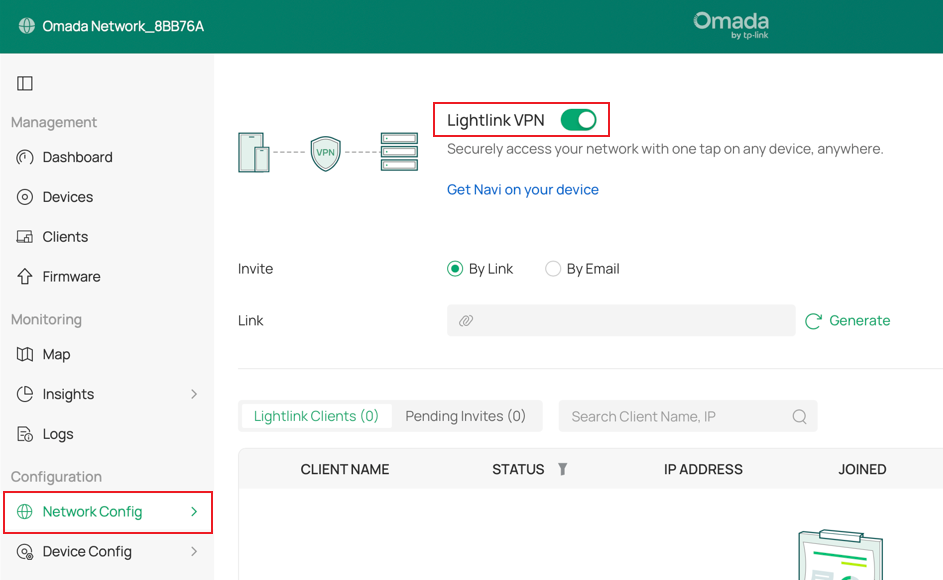
Passo 3. Gere um link e convide usuários para participar.
Atualmente, você pode gerar um link (válido por 24 horas) e compartilhá-lo com o aplicativo Navi para permitir que dispositivos com o Navi instalado acessem seus recursos de rede por meio da VPN.
Existem duas maneiras de convidar dispositivos: gerando um link ou enviando um e-mail. Na prática, ambas funcionam de forma semelhante. Quando você envia um convite por e-mail, o destinatário recebe uma mensagem contendo o link de convite.
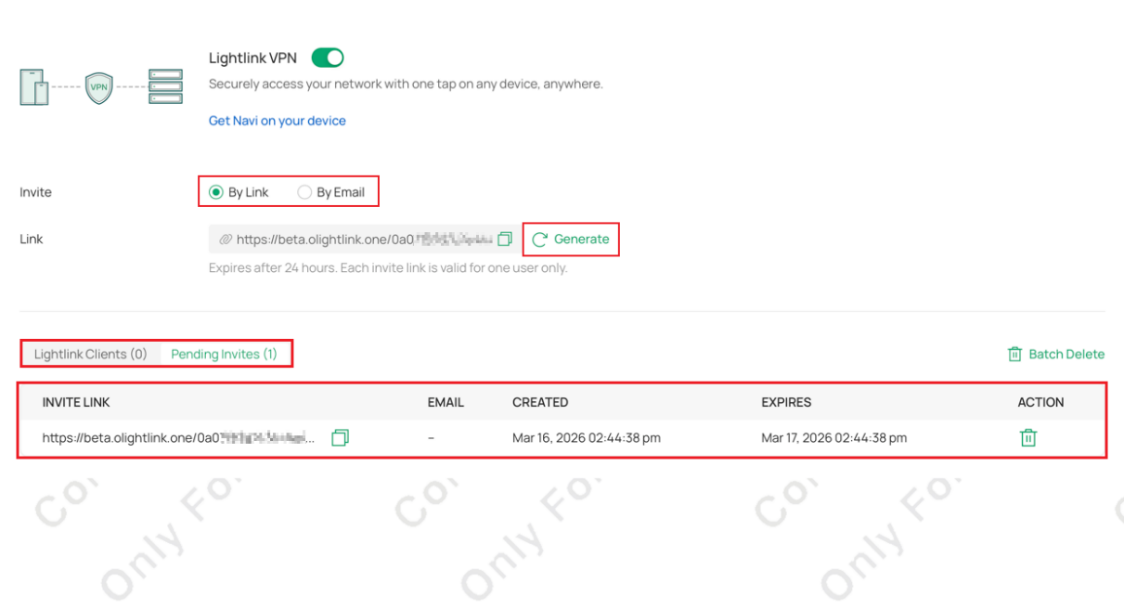
Cada link gerado aparecerá na seção Convites Pendentes e permanecerá lá até que um dispositivo estabeleça com sucesso um túnel VPN usando esse link. Também é possível invalidar manualmente links não utilizados.
Quando o cliente estabelecer um túnel VPN por meio desse link, a entrada será removida da seção Convites Pendentes e passará a aparecer na seção Clientes LightLink. Você verá botões de ação à direita da entrada, permitindo desativar temporariamente ou excluir o dispositivo para fins de gerenciamento.
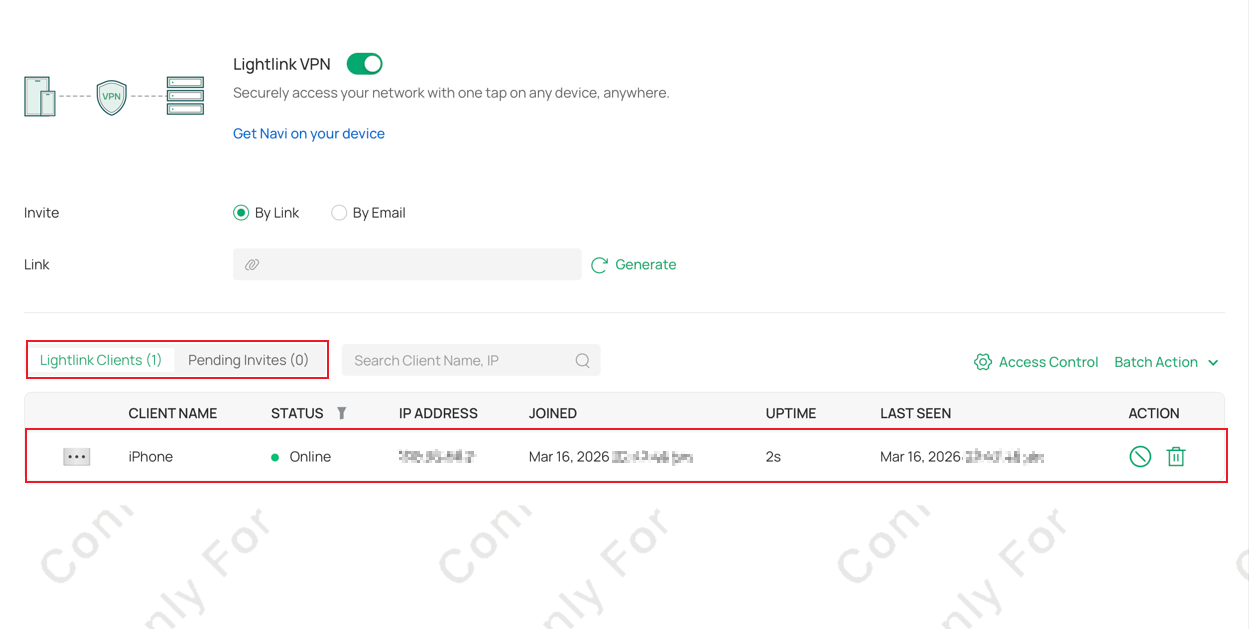
Passo 4. (Opcional) Controle de Acesso
Por padrão, com o Controle de Acesso desativado, o cliente VPN pode acessar todos os recursos da rede local. Você também pode controlar o acesso por meio do recurso Controle de Acesso. Isso permite restringir clientes VPN de acessar determinadas redes locais, dispositivos ou clientes para aumentar a segurança. Se você habilitar Anunciar Recursos Acessíveis, o cliente VPN visualizará claramente quais recursos estão disponíveis. Após alterar essas configurações, clientes que já possuam um túnel VPN ativo podem precisar desconectar e reconectar para que as alterações tenham efeito.
Aviso Importante: Atualmente, o Controle de Acesso é baseado na correspondência de endereços MAC. Se o tráfego passar por encaminhamento de Camada 3 (por exemplo, switches com recursos L3), as políticas podem não funcionar conforme esperado. Consulte a pergunta "Por que o Controle de Acesso não funciona como esperado?" na seção QA.
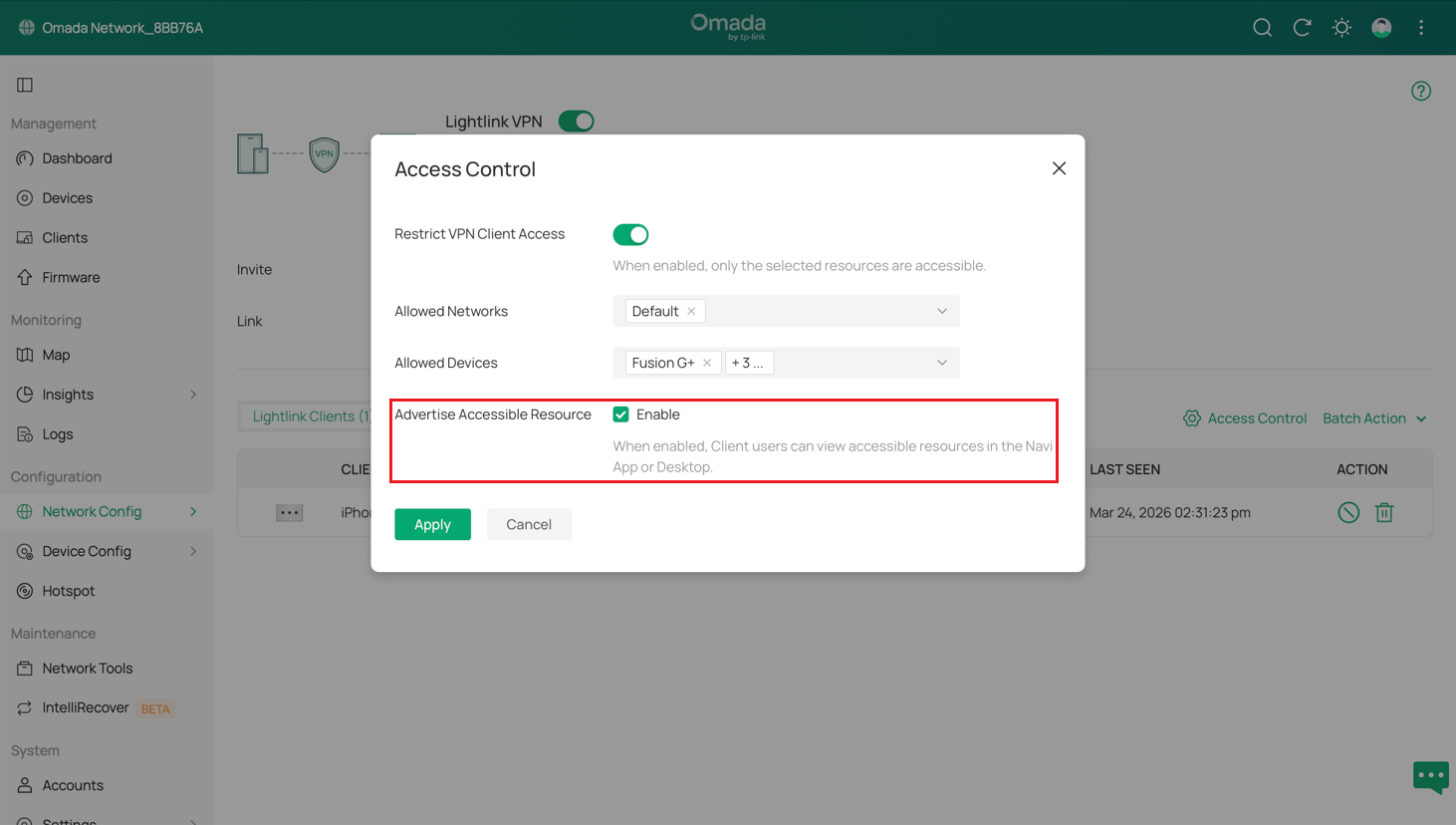
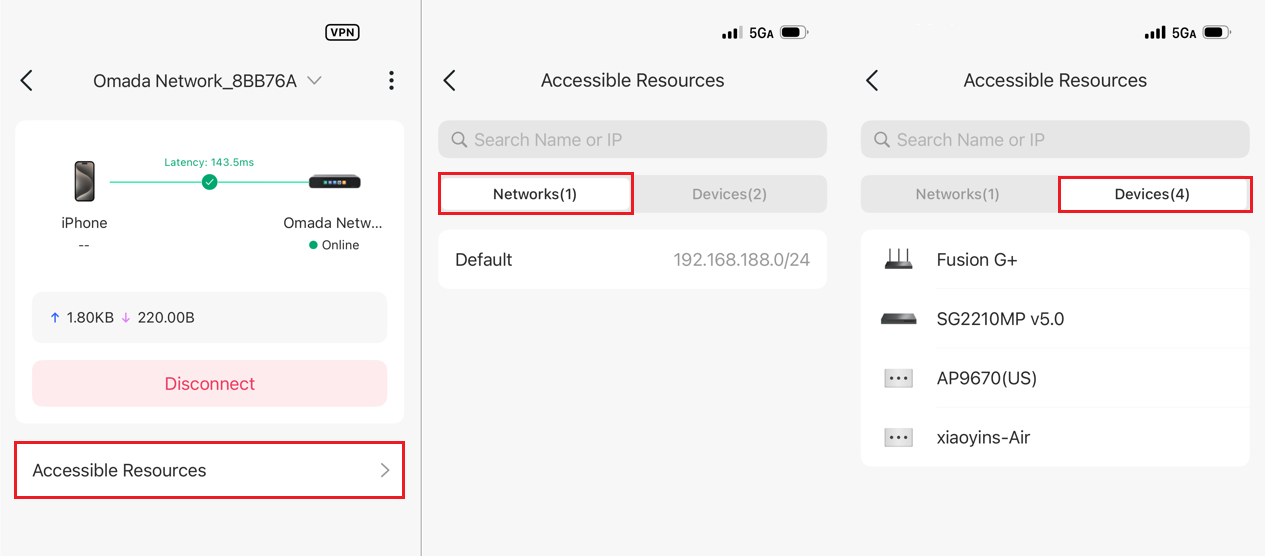
- Configuração pelo aplicativo Omada
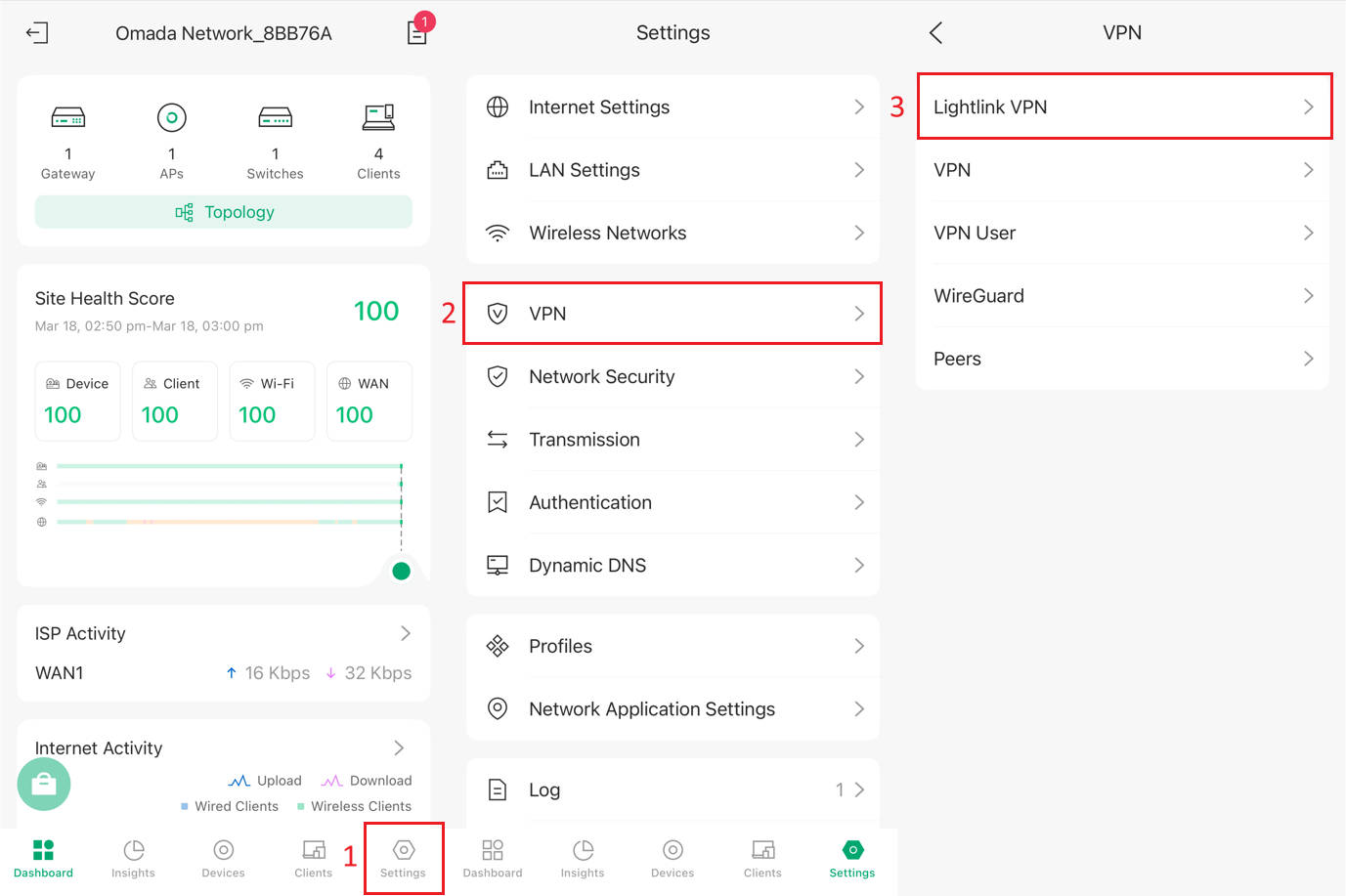
Passo 1. Abra o aplicativo Omada e acesse a página de gerenciamento do Fusion. Caso não saiba como gerenciar seu Fusion pelo aplicativo Omada, consulte o artigo "Primeiros Passos com um Omada Fusion Gateway". A tela deverá ser semelhante à imagem abaixo.
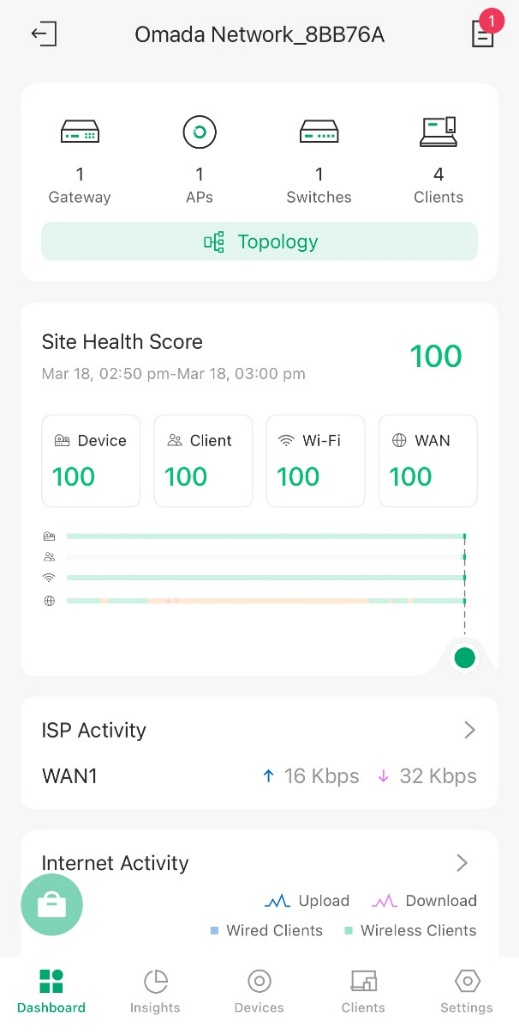
Passo 2. Navegue até a página do LightLink VPN.
O LightLink VPN está disponível em Configurações > VPN > LightLink VPN no aplicativo Omada.
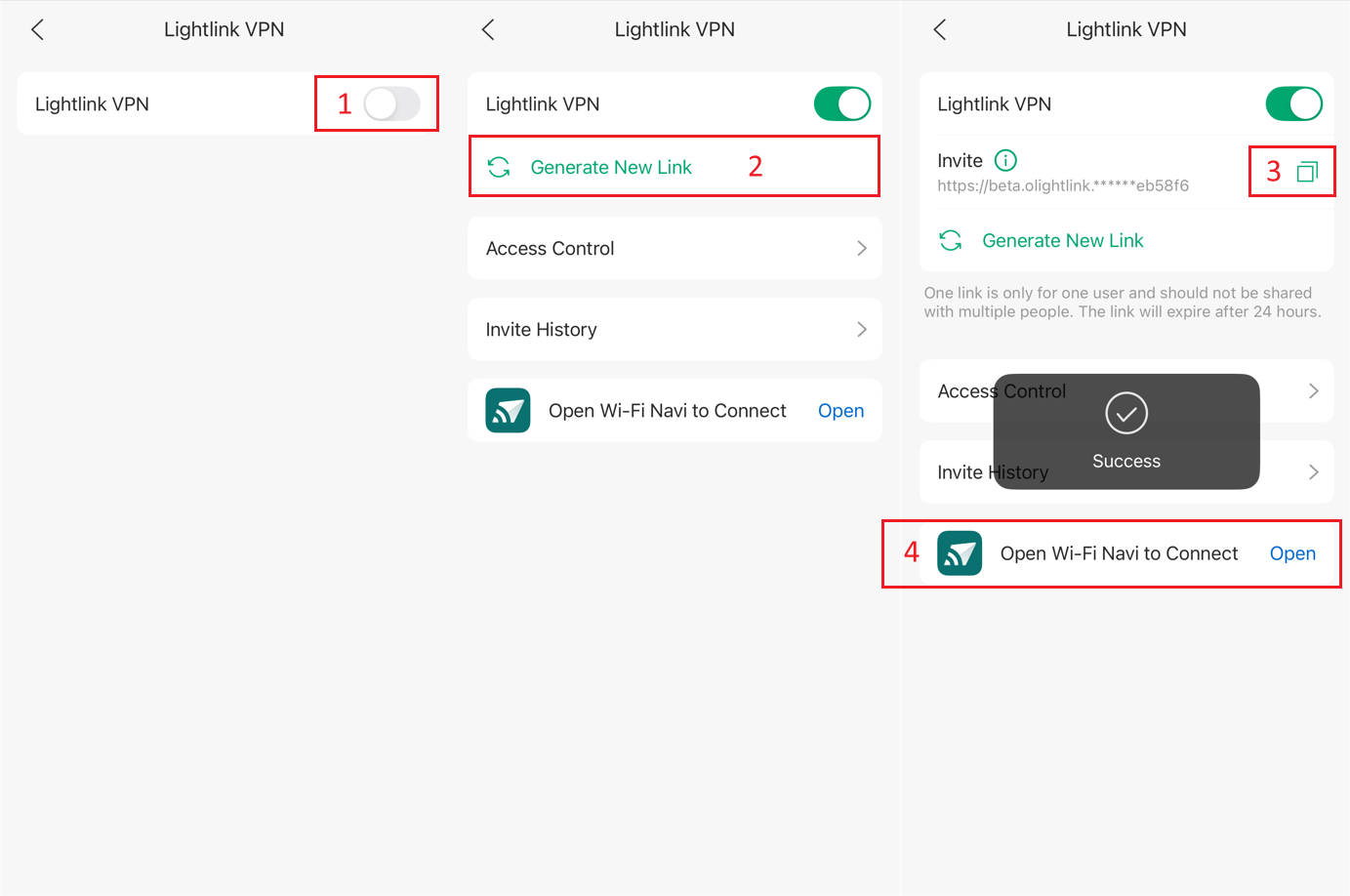
Passo 3. Habilite o LightLink VPN e gere um link de convite.
Atualmente, você pode gerar um link e compartilhá-lo com o aplicativo Navi para permitir que dispositivos com o Navi instalado acessem recursos da sua rede por meio da VPN. O link expirará caso não seja utilizado em até 24 horas.
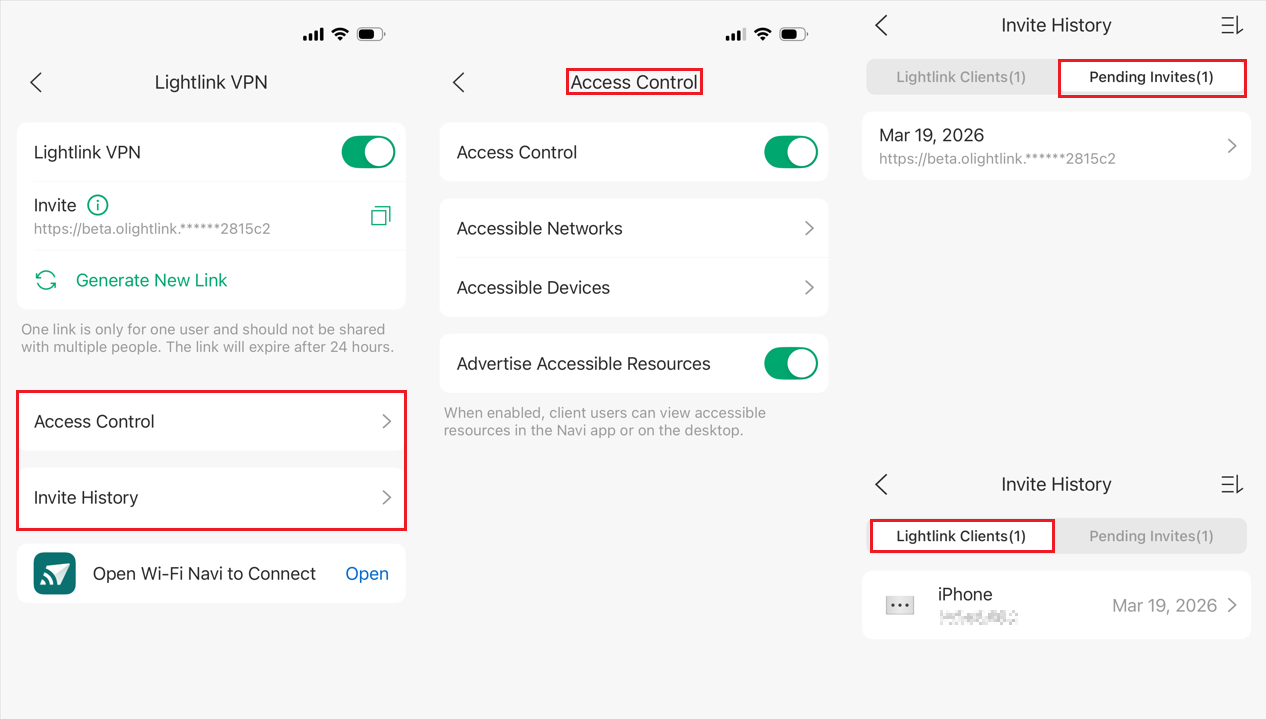
Passo 4. Controle de Acesso e Outras Funções
Controle de Acesso: Você pode controlar o acesso através desse recurso, permitindo acesso via VPN apenas a determinadas LANs, dispositivos ou clientes.
Histórico de Convites: Após a VPN ser estabelecida com sucesso, a entrada desaparece da seção Convites Pendentes e passa a aparecer em Clientes LightLink. Você pode gerenciar clientes e convites pendentes nessa área.
```html
Configuração do Cliente Remoto (Usuário Remoto)
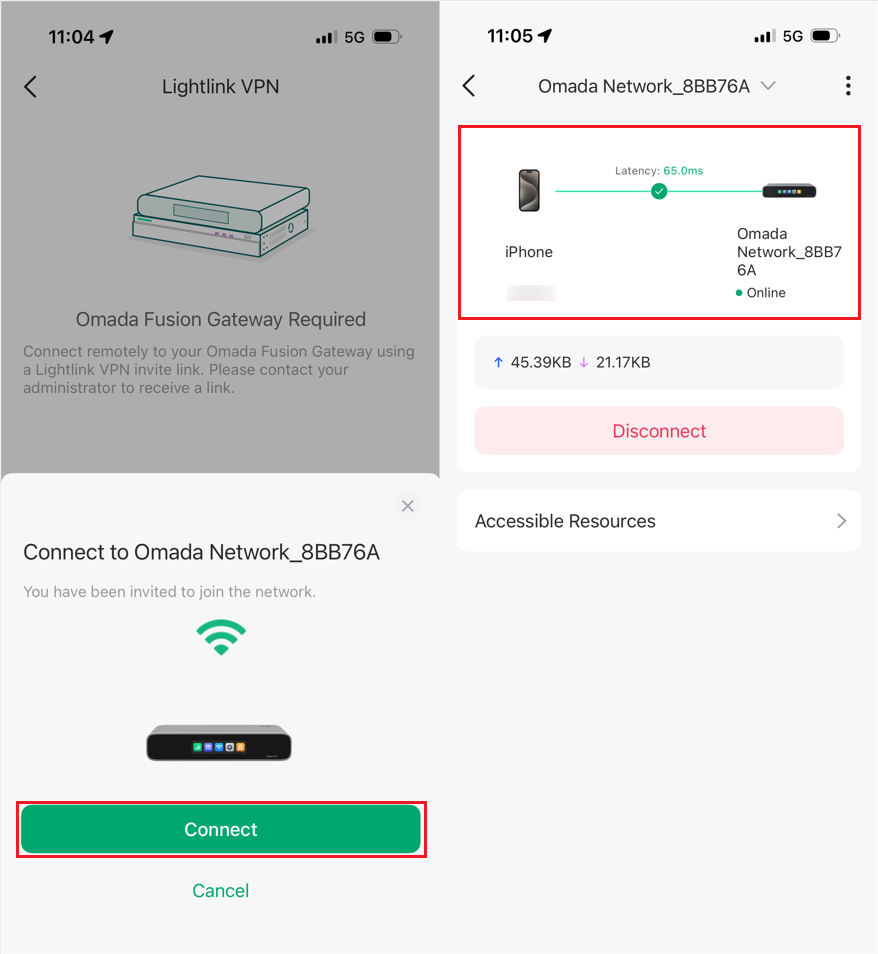
Passo 1. Estabeleça uma conexão VPN utilizando o link de convite.
Instale o aplicativo Navi no dispositivo que precisa acessar os recursos da rede via VPN e abra a ferramenta LightLink VPN. Neste exemplo, será utilizado um iPhone.
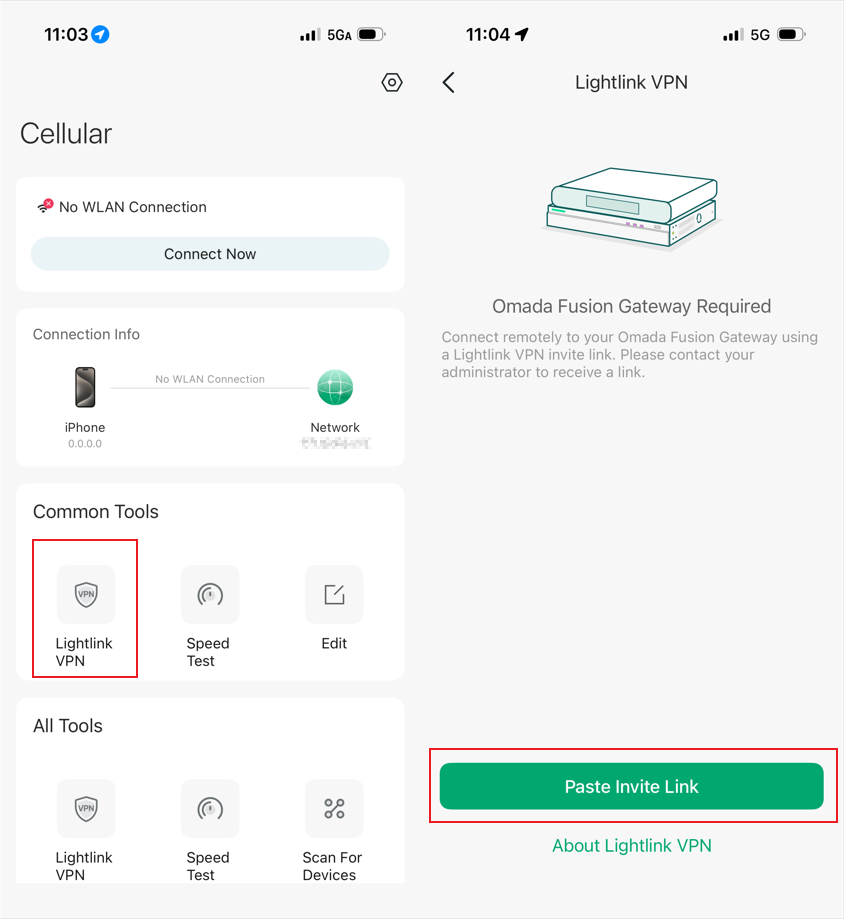
Observação: Colar o link de convite é apenas uma das formas de utilização. Na prática, existem opções mais flexíveis. Por exemplo, se o administrador compartilhar o link por e-mail, haverá instruções para clicar no link diretamente na mensagem. Quando o link é copiado para a área de transferência, o Navi também pode orientar automaticamente o usuário a estabelecer a conexão VPN (isso pode exigir permissão para acessar a área de transferência).
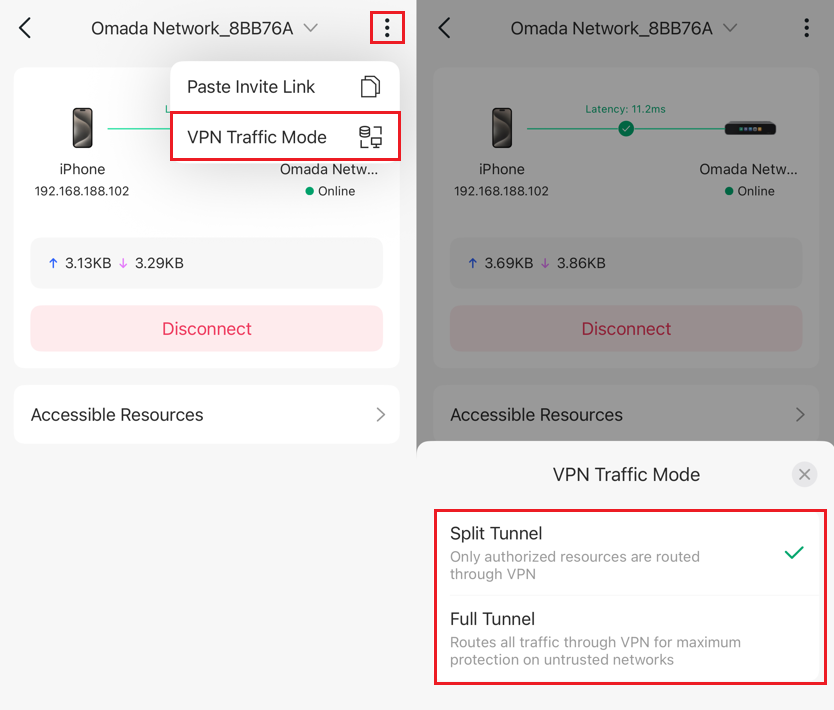
Passo 2. Modo de Tráfego VPN
Túnel Dividido (Split Tunnel) e Túnel Completo (Full Tunnel): o aplicativo Navi utiliza o modo Split Tunnel por padrão. Nesse modo, apenas o tráfego destinado aos recursos da rede interna passa pelo túnel VPN. No modo Full Tunnel, todo o tráfego da internet é roteado através da VPN.
|
Modo de Tráfego VPN |
Vantagens |
Desvantagens |
Casos de Uso Típicos |
|
Split Tunnel |
Melhor experiência para vídeos, Zoom e aplicações em tempo real.
Não há necessidade de ativar ou desativar a VPN constantemente. |
Em alguns casos, determinados tráfegos que deveriam passar pela VPN podem não ser encaminhados. |
Acesso remoto a dispositivos e recursos da rede. |
|
Full Tunnel |
Comportamento simples e previsível.
Ideal quando se deseja que todo o tráfego seja tratado como se o dispositivo estivesse conectado à rede local. |
Desempenho geral mais lento, pois todo o tráfego passa pela VPN.
Maior latência para vídeos, chamadas e navegação na internet. |
Ajuda a proteger o tráfego quando conectado a redes não confiáveis, como Wi-Fi público. |
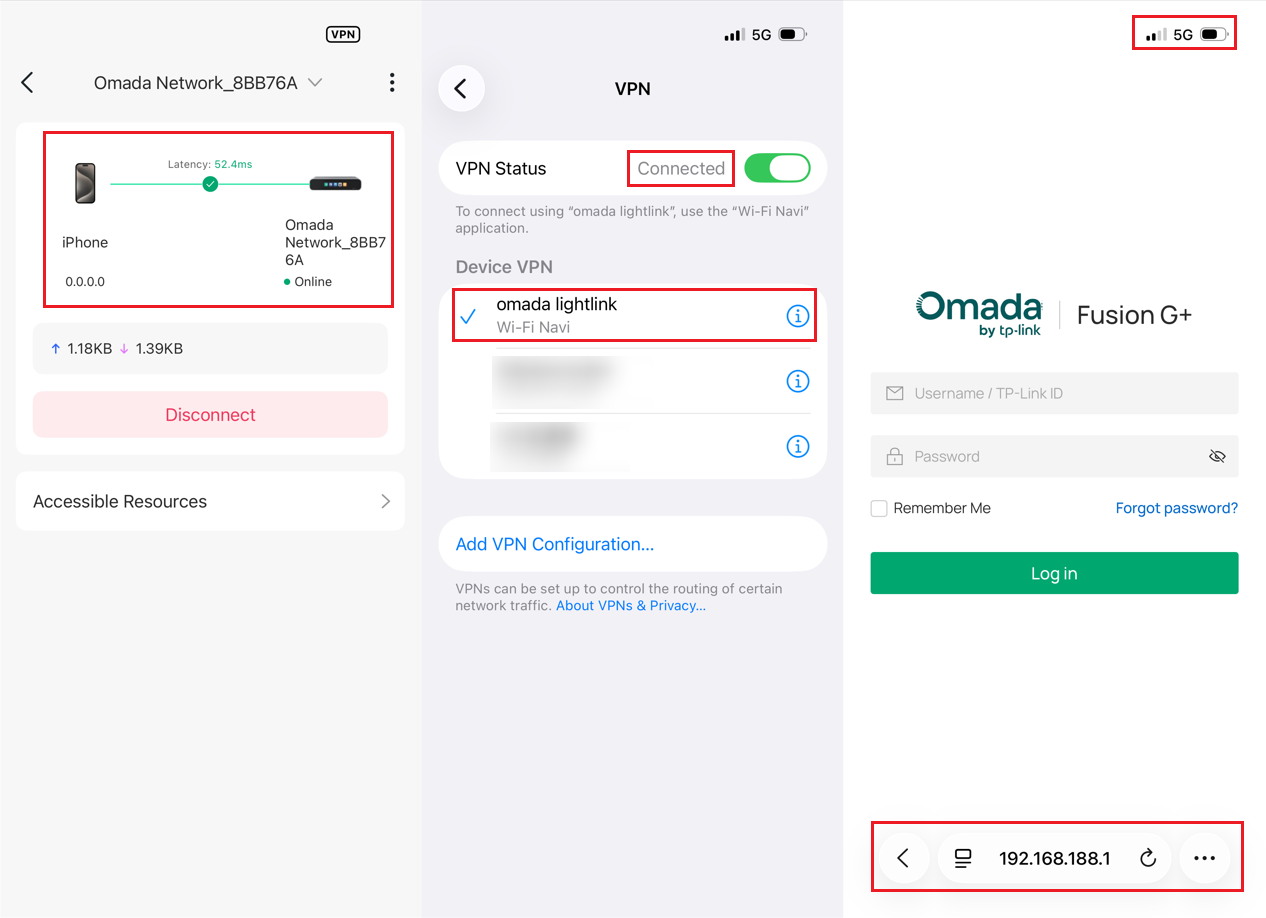
Verificação
Após estabelecer a conexão VPN com sucesso, o usuário remoto poderá acessar os recursos da rede. Por exemplo, se o Fusion for adicionado ao Controle de Acesso, o cliente poderá utilizar dados móveis para acessar remotamente a página de gerenciamento do Fusion através da VPN.
Conclusão
Este é o processo de configuração do LightLink VPN. Você pode habilitar esse recurso para acessar remotamente os recursos conectados ao Fusion a partir de qualquer local.
Para conhecer mais detalhes sobre cada função e configuração, acesse o Centro de Downloads e baixe o manual do seu produto.
Perguntas Frequentes (QA)
Q1: Após estabelecer a conexão VPN, se a conexão Wi-Fi for alterada (por exemplo, da rede da empresa para um hotspot móvel) ou desconectada inesperadamente, preciso reconectar manualmente?
A1: Quando uma alteração na conexão de rede é detectada, a reconexão é iniciada automaticamente, eliminando a necessidade de reconexão manual. Além disso, o LightLink VPN suporta failover automático Multi-WAN. Se uma conexão WAN do Fusion falhar, o cliente reconectará automaticamente utilizando outra WAN disponível.
Q2: O LightLink VPN suporta ambientes sem IP público (NAT)?
A2: O LightLink VPN suporta travessia NAT (NAT Traversal) e funciona na maioria dos ambientes sem IP público. No entanto, a conectividade depende da rede e do provedor de internet. Em alguns cenários, como restrições rigorosas da operadora ou firewalls corporativos, a conexão pode falhar ou apresentar instabilidade.
Q3: Por que o Controle de Acesso não funciona conforme esperado?
A3: O Controle de Acesso utiliza correspondência de endereços MAC. Quando o tráfego passa por encaminhamento de Camada 3 (Layer 3) — incluindo switches com recursos L3 — as políticas podem não funcionar conforme esperado.
Isso pode causar situações como:
- Permitir um dispositivo de Camada 3 pode acabar permitindo também todos os dispositivos conectados abaixo dele.
- Permitir um cliente localizado atrás de um dispositivo de Camada 3 pode não surtir efeito.
Considere a topologia da sua rede ao utilizar esse recurso. Melhorias estão planejadas para versões futuras.
