


Como baixar vídeos do Omada Guard em um gateway Omada Fusion Pro


Sumário
Requisitos de Software e Versão
Baixe vídeos dos resultados da pesquisa inteligente
Baixe vídeos do aplicativo Omada Guard
Introdução
Gravações de vídeo são frequentemente necessárias para investigação de incidentes, preservação de provas, auditoria de conformidade e resolução de problemas operacionais. O Omada Guard oferece recursos integrados de exportação de vídeo que permitem o download de gravações de diversos locais dentro da plataforma, incluindo Reprodução, Eventos, Busca Inteligente e o Aplicativo Omada Guard.
Este artigo descreve os requisitos para usar o recurso de download de vídeo e explica como exportar gravações pelos métodos de download disponíveis no Omada Guard.
Requisitos
Requisitos de hardware
Obrigatório
- Omada Fusion Pro Gateway.
- SSD M.2 para armazenamento de vídeo
- Compatível com Omada ou VIGI IPC
Opcional
- NVR Omada
- VIGI NVR
Nota: Os NVRs são necessários apenas quando as gravações são configuradas para serem armazenadas e gerenciadas por meio de um NVR. Quando a conexão direta com o Fusion Pro é utilizada, as gravações podem ser armazenadas diretamente no Gateway do Fusion Pro.
Requisitos de Software e Versão
|
Modelo |
Versão de hardware |
Versão do Firmware |
|
Omada IPCs |
Versão compatível com o gateway Omada Fusion Pro |
|
|
VIGI IPCs |
Versão compatível com o gateway Omada Fusion Pro |
|
|
Omada NVR |
Versão compatível com o gateway Omada Fusion Pro |
|
|
VIGI NVR |
Versão compatível com o gateway Omada Fusion Pro |
Antes de baixar vídeos
Antes que as gravações de vídeo possam ser baixadas, o armazenamento deve ser instalado e inicializado, e a gravação deve ser ativada para as câmeras necessárias.
Etapa 1. Instalar e inicializar o armazenamento
Insira o pino de ejeção no orifício de liberação e pressione suavemente para ejetar a bandeja do SSD.

Remova a bandeja, instale e fixe o SSD na posição de montagem apropriada e, em seguida, reinsira a bandeja no gateway.
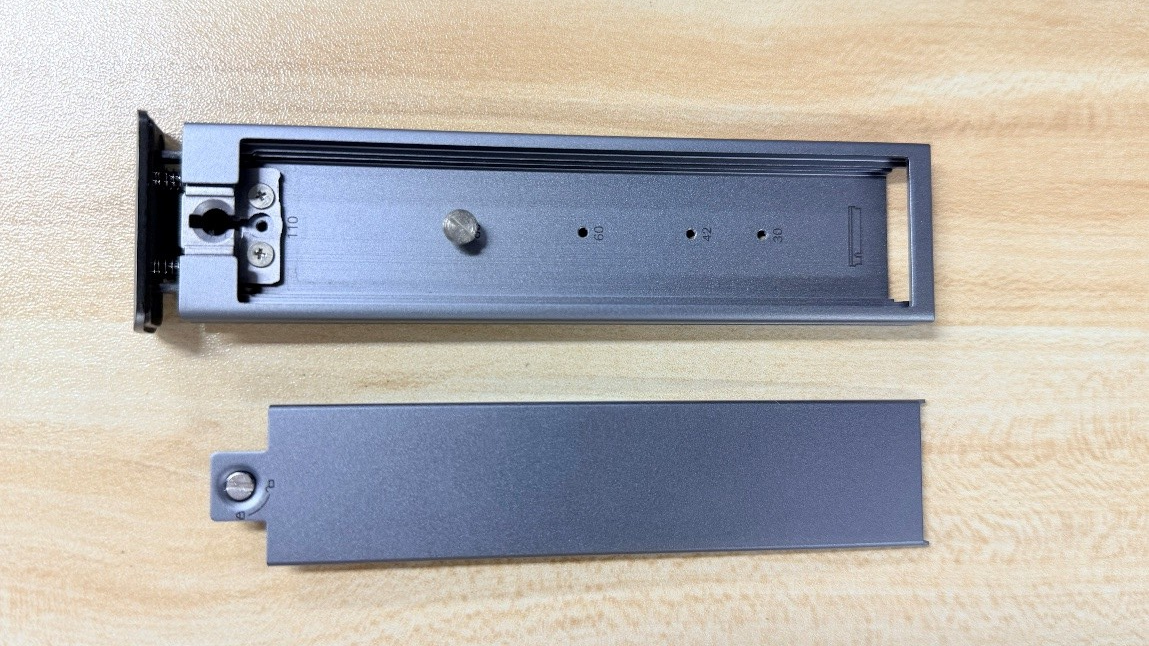
Os gateways Fusion Pro suportam os seguintes formatos de SSD M.2:
|
Fator de forma |
Dimensões |
|
2230 |
22 × 30 mm |
|
2242 |
22 × 42 mm |
|
2260 |
22 × 60 mm |
|
2280 |
22 × 80 mm |
|
22110 |
22 × 110 mm |
Após a instalação do SSD, faça login na interface de gerenciamento do Fusion e inicialize o SSD em Guard Config > Gerenciamento de Armazenamento.

Se um NVR tiver sido adotado, as gravações também podem ser armazenadas e baixadas do NVR.
Observação: os procedimentos de download descritos neste artigo se aplicam tanto a implantações do Fusion Gateway quanto de NVRs.
Observação: Para usar o recurso de download de vídeo em um NVR, é necessário um dispositivo de armazenamento instalado corretamente com dados de vídeo gravados.
Etapa 2. Ative a gravação
Navegue até Gravação e verifique se a gravação está ativada para as câmeras necessárias.

Antes de baixar vídeos, certifique-se de que:
- A gravação foi ativada.
- Dados de vídeo foram gerados.
- O dispositivo do cliente possui espaço de armazenamento disponível suficiente.
- A conectividade de rede está estável.
Para uma melhor experiência, utilize um navegador moderno como o Google Chrome ou o Microsoft Edge.
Etapa 3.Verifique o local de armazenamento da gravação
Em Gravação > Editar, configure o método de acesso à gravação.
O Modo de Acesso pode ser configurado como:
- Direto para o Fusion Pro
- Via NVR

Observação: as gravações geralmente são armazenadas no dispositivo que gerencia o IPC. Se um IPC for gerenciado por um NVR, as gravações serão armazenadas no NVR por padrão.
Baixar vídeos
O Omada Guard permite exportar gravações de Reprodução, Eventos, Busca Inteligente e do Aplicativo Omada Guard. Dependendo da fonte da gravação, os videoclipes podem ser baixados para visualização offline, retenção de evidências, arquivamento e compartilhamento.
Baixar vídeos da reprodução
Spasso 1. Navegue até Vídeo e > Reprodução.

Passo 2. Clique no ícone Salvar no canto inferior direito e selecione Baixar.

Passo 3. Na janela Cortar Clipe, especifique a Hora de Início e a Hora de Término do clipe de vídeo.

Etapa 4. Ajuste o intervalo de visualização da linha do tempo de 10 minutos a 24 horas, se necessário, para localizar mais facilmente o período de gravação desejado. Após selecionar o intervalo do clipe, clique em Salvar Clipe para iniciar a tarefa de exportação.
Observação: Alterar o intervalo de visualização da linha do tempo afeta apenas a exibição da linha do tempo e não altera a duração do clipe selecionado.

SEtapa 5. Monitore o progresso da exportação na lista de tarefas no canto superior direito da página.

Assim que a exportação for concluída, o status da tarefa mudará para "Concluído com sucesso". A gravação exportada poderá então ser baixada como um arquivo MP4.
Observação: as gravações exportadas usam codificação H.265 (HEVC). A reprodução pode exigir um reprodutor de mídia compatível com a decodificação H.265, como o VLC Media Player. Alguns reprodutores de mídia integrados ao sistema operacional podem exigir codecs ou extensões adicionais.

Alternativamente, as gravações podem ser baixadas diretamente da Lista de Eventos exibida no lado direito da página de Reprodução.

Baixar vídeos de eventos
A página Eventos permite localizar e exportar rapidamente as gravações associadas a eventos específicos.
Spasso 1. Navegue até Eventos.

Etapa 2.Use os filtros disponíveis para localizar os registros de eventos desejados. Os eventos podem ser filtrados por:
- Intervalo de tempo
- Câmera
- Tipo de evento
Você pode filtrar eventos que ocorreram dentro de um intervalo de tempo específico:

Você pode filtrar eventos selecionando um ou mais dispositivos de câmera.

Você pode filtrar eventos selecionando um ou mais tipos de evento.

Spasso 3.Para visualizar e baixar a gravação associada a um evento, clique na miniatura do evento. A gravação correspondente será aberta automaticamente. Após verificar a gravação, clique em Salvar para exportá-la.

Para exportar várias gravações de eventos simultaneamente, selecione os eventos desejados e clique em Baixar vídeo em lote.

O progresso da exportação pode ser acompanhado na lista de tarefas. Assim que o processamento for concluído, as gravações exportadas podem ser baixadas para armazenamento local ou arquivamento.

Baixe vídeos dos resultados da pesquisa inteligente
A Busca Inteligente utiliza análise de vídeo com inteligência artificial para categorizar gravações em Arquivos de Pessoas, Arquivos de Veículos e Arquivos de Eventos, ajudando a localizar rapidamente imagens relevantes com base em objetos, atributos e eventos detectados.
Observação: a Busca Inteligente é compatível apenas com dispositivos compatíveis e requer um NVR compatível. Consulte a Lista de Compatibilidade de Dispositivos para verificar os modelos de câmera e NVR compatíveis.

Passo 1. Navegue até a Busca Inteligente e realize uma busca utilizando os critérios desejados.
Passo 2. Clique na miniatura do vídeo para visualizar os detalhes da gravação e selecione Download.

Etapa 3. Para exportar várias gravações simultaneamente, selecione vários resultados de pesquisa e inicie um download em lote.

Baixe vídeos do aplicativo Omada Guard
As gravações de vídeo também podem ser exportadas diretamente do aplicativo Omada Guard.
Passo 1. Faça login no aplicativo Omada Guard, selecione o IPC desejado e acesse a página de detalhes do dispositivo.
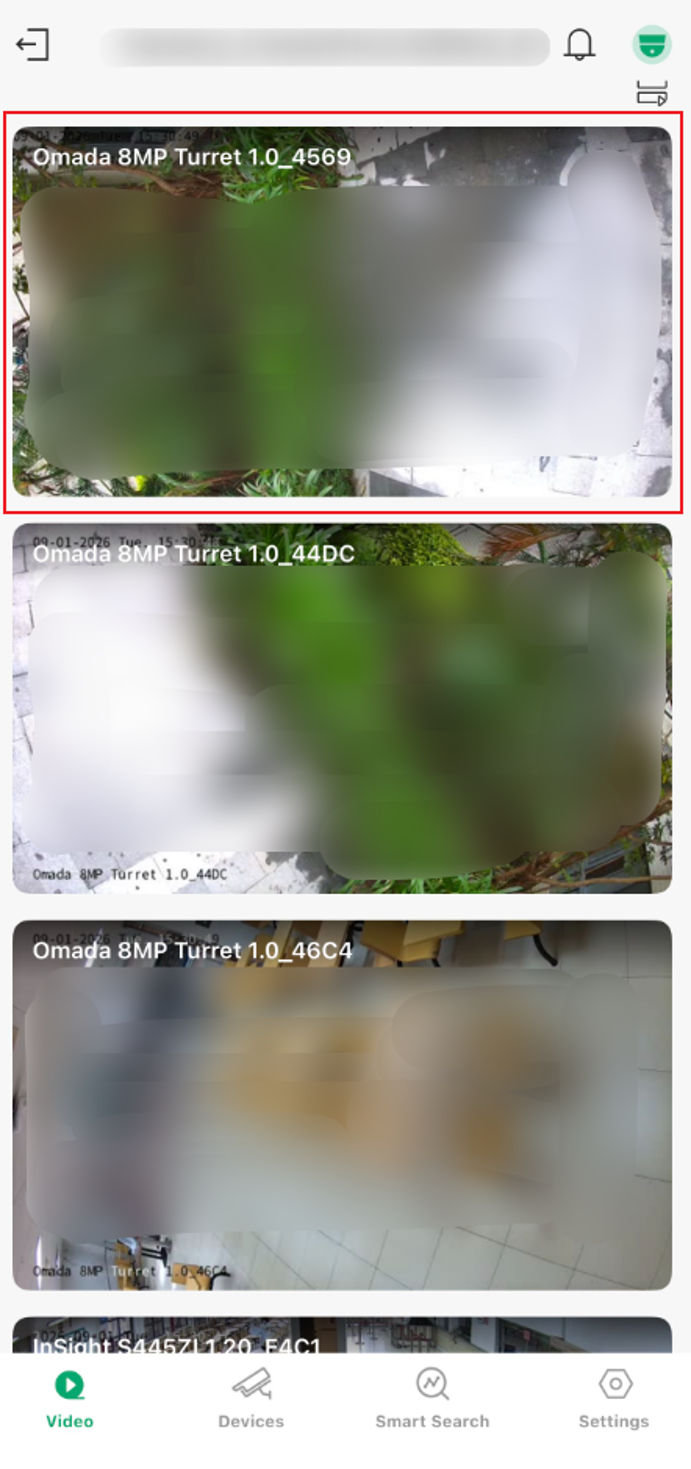
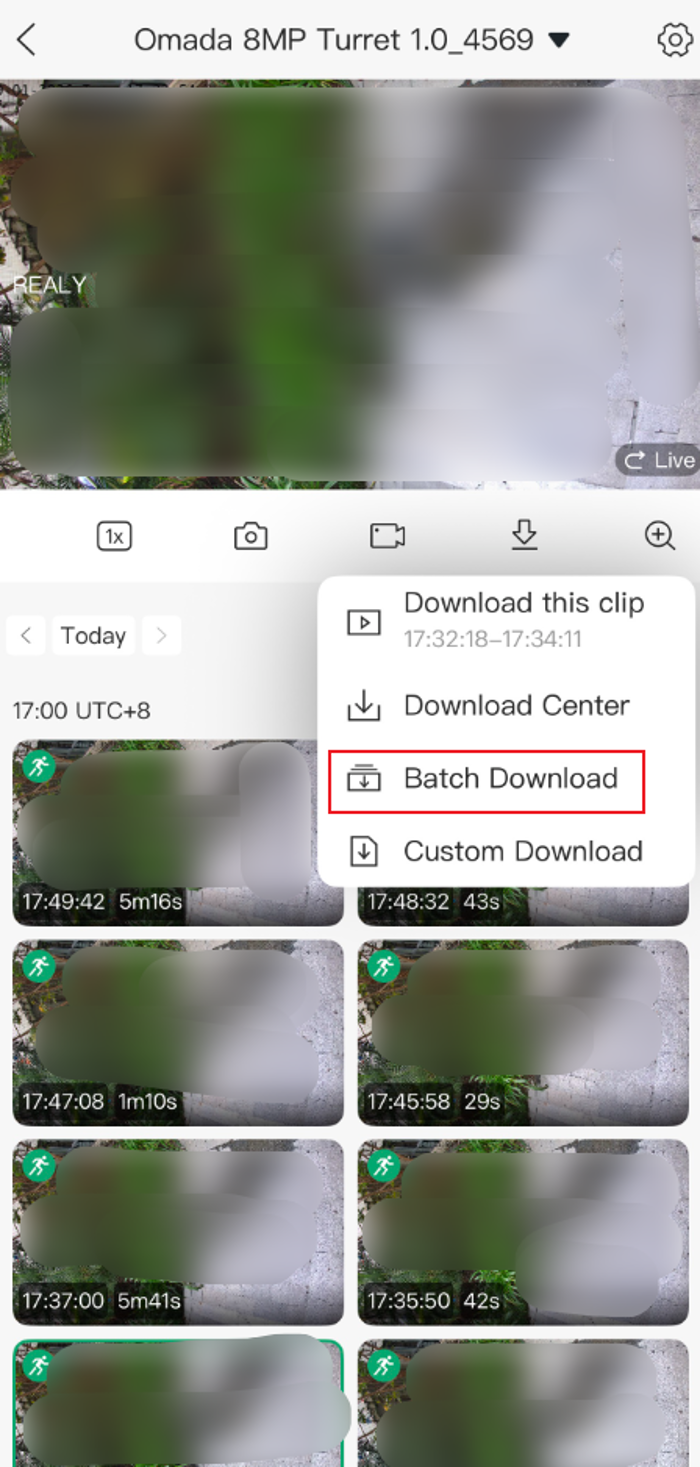
Spasso 2. Toque no ícone Download e selecione uma das seguintes opções:
- Baixar este clipe: Exporte a gravação selecionada no momento.
- Download em lote: Exporte várias gravações simultaneamente.
- Download personalizado: Exporte gravações dentro de um intervalo de tempo especificado.
Baixe este vídeo
Toque no ícone Download e selecione Baixar este vídeo.
Download em lote
Selecione Download em lote, escolha as gravações desejadas e toque em Download.

Download personalizado
Selecione Download Personalizado, ajuste a linha do tempo para especificar o período de gravação desejado e toque em Download.


O status das tarefas de download pode ser visualizado na Central de Downloads.


Conclusão
O Omada Guard oferece opções flexíveis para exportar gravações com base em diferentes cenários de gerenciamento de vigilância. As gravações podem ser baixadas da Reprodução para um intervalo de tempo específico, da Eventos para gravações relacionadas a eventos, dos resultados da Busca Inteligente para buscas com auxílio de IA ou diretamente do Aplicativo Omada Guard para acesso móvel.
Ao selecionar o método de download mais adequado, as gravações podem ser recuperadas, arquivadas e compartilhadas com eficiência, simplificando o gerenciamento de vídeos e acelerando o acesso a gravações de vigilância importantes.
Para saber mais sobre cada função e configuração, visite a Página Inicial de Suporte para baixar ou consultar o manual do seu produto.
QA
P1: Qual a diferença entre baixar gravações via Acesso na Nuvem e baixar gravações localmente?
A1: As gravações podem ser baixadas por meio de acesso local ou acesso na nuvem.
Ao fazer o download localmente, os dados do vídeo são transferidos diretamente dentro da rede local, o que geralmente proporciona maior estabilidade e velocidades de download mais rápidas.
Em contraste, os downloads do Cloud Access dependem da transmissão de vídeo via nuvem entre o gateway e o cliente remoto.
Como resultado, o processo de download depende mais da qualidade da Internet, incluindo largura de banda, latência e estabilidade da conexão. Em ambientes com condições de rede precárias, os downloads do Cloud Access podem demorar mais ou falhar ocasionalmente.
Portanto, recomendamos o uso do acesso local sempre que possível, especialmente para arquivos grandes ou longos períodos de gravação, enquanto o Acesso na Nuvem é mais adequado para baixar gravações de eventos mais curtos ou recuperar rapidamente imagens específicas remotamente.
