


Como adicionar dispositivos VIGI a um gateway Omada Fusion Pro


Sumário
Método 1: Adicionar dispositivos VIGI através da interface web
Método 2: Adicionar dispositivos VIGI através do aplicativo Omada Guard
Introdução
O Omada Fusion Pro Gateway integra gerenciamento de rede e segurança em uma única plataforma, permitindo que os administradores gerenciem centralmente câmeras VIGI e gravadores de vídeo em rede (NVRs) por meio do Omada Guard. Independentemente de os dispositivos estarem implantados no mesmo segmento de rede ou em redes de Camada 3, eles podem ser descobertos e adotados por meio do gateway para monitoramento e gerenciamento unificados.
Este artigo explica como adicionar câmeras e NVRs da VIGI a um gateway Omada Fusion Pro usando a interface web ou o aplicativo Omada Guard, e fornece orientações para a solução de problemas relacionados à descoberta e adoção de dispositivos.
Requisitos
- Omada Fusion Pro Gateway
- Dispositivos VIGI (NVR/IPC) com a versão de firmware correspondente
Configuração
Método 1: Adicionar dispositivos VIGI através da interface web
Etapa 1. Adote os dispositivos automaticamente
Conecte o dispositivo ao Omada Fusion Pro Gateway, acesse Omada Guard > Dispositivos e clique no botão Adotar para concluir a adoção do dispositivo.

Solução de problemas de descoberta de dispositivos
Se o dispositivo não for detectado automaticamente, verifique o seguinte:
- O dispositivo está ligado e funcionando normalmente.
- O dispositivo está conectado à rede e acessível a partir do Fusion Pro Gateway.
- O dispositivo ainda não está sendo gerenciado por outro controlador ou VMS.
- Para câmeras de terceiros, o ONVIF está habilitado.
- O modelo do dispositivo está listado na lista de compatibilidade.
- O Omada Guard está executando a versão mais recente compatível.
Etapa 2. Adicionar dispositivos através do endereço IP
Em cenários de implantação de Camada 3, os dispositivos podem descobrir e se conectar ao Omada Guard por meio de um endereço de acesso à plataforma configurado.
Para VIGI NVR
Navegue até:
Acesso à rede e à plataforma
Configure o seguinte:
- Modo de acesso à plataforma: URL de informação
- Endereço IP do servidor: Endereço IP do Omada Fusion Pro Gateway (por exemplo, 192.168.188.1)
Para VIGI IPC
Navegue até:
Configurações de rede &> Serviço de rede &> Acesso à plataforma
Configure o seguinte:
- Modo de acesso à plataforma: Endereço IP
- Endereço IP do servidor: Endereço IP do Omada Fusion Pro Gateway (padrão: 192.168.188.1)
O exemplo a seguir utiliza um NVR VIGI.
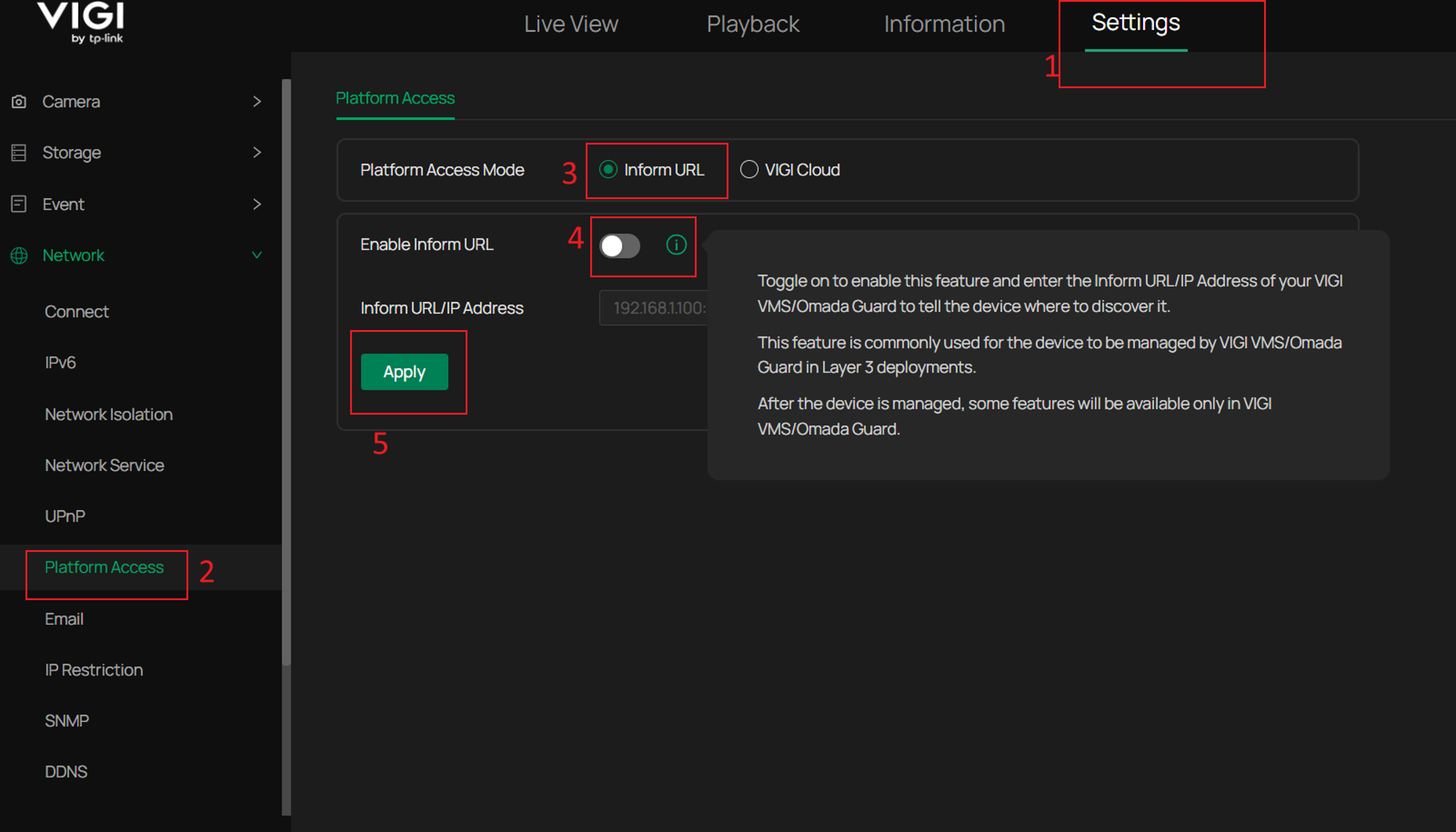
Etapa 3. Configurar o VIGI Cloud (opcional)
Se VIGI Cloud for selecionado como o Modo de Acesso à Plataforma, o dispositivo será gerenciado através da plataforma VIGI Cloud em vez do Omada Guard.
Após habilitar o acesso à Nuvem VIGI, clique em Login e vincule o dispositivo ao ambiente da Nuvem VIGI desejado.
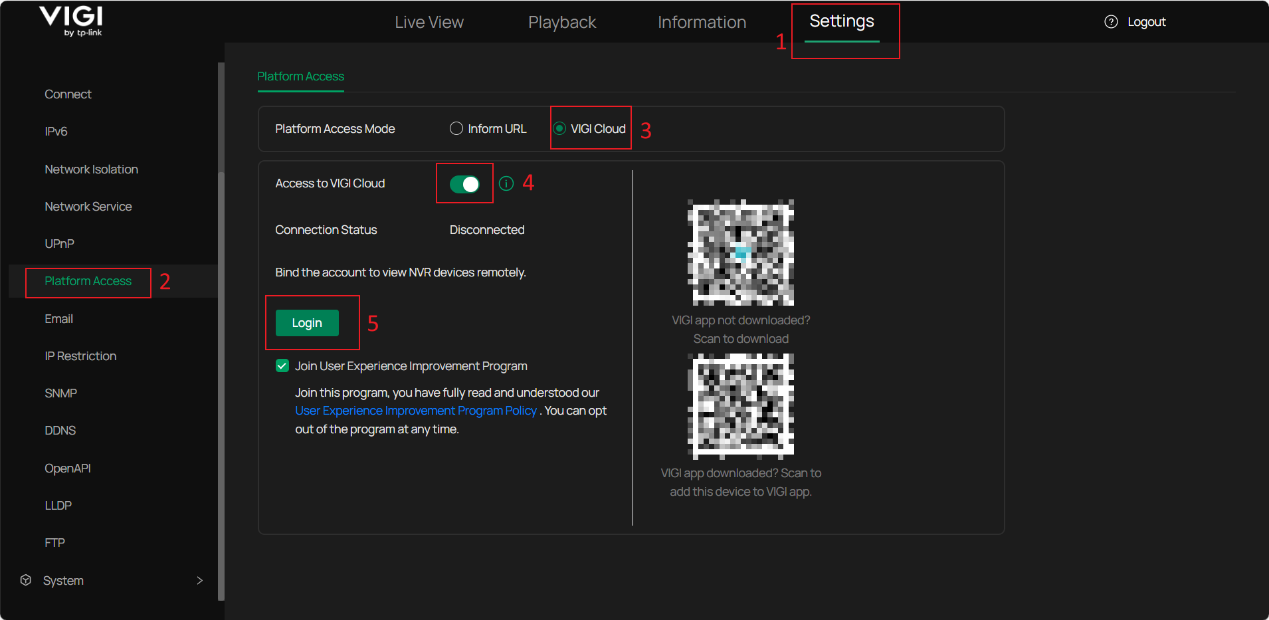
Observação: os dispositivos conectados por meio do VIGI Cloud estão associados a um ID de VMS. Um dispositivo só pode ser gerenciado pela instância de VMS à qual está vinculado.
Etapa 4. Adicionar dispositivo de terceiros
Navegue até:
Dispositivos > Preferências > Adicionar dispositivo de terceiros
Para adicionar um dispositivo de terceiros.
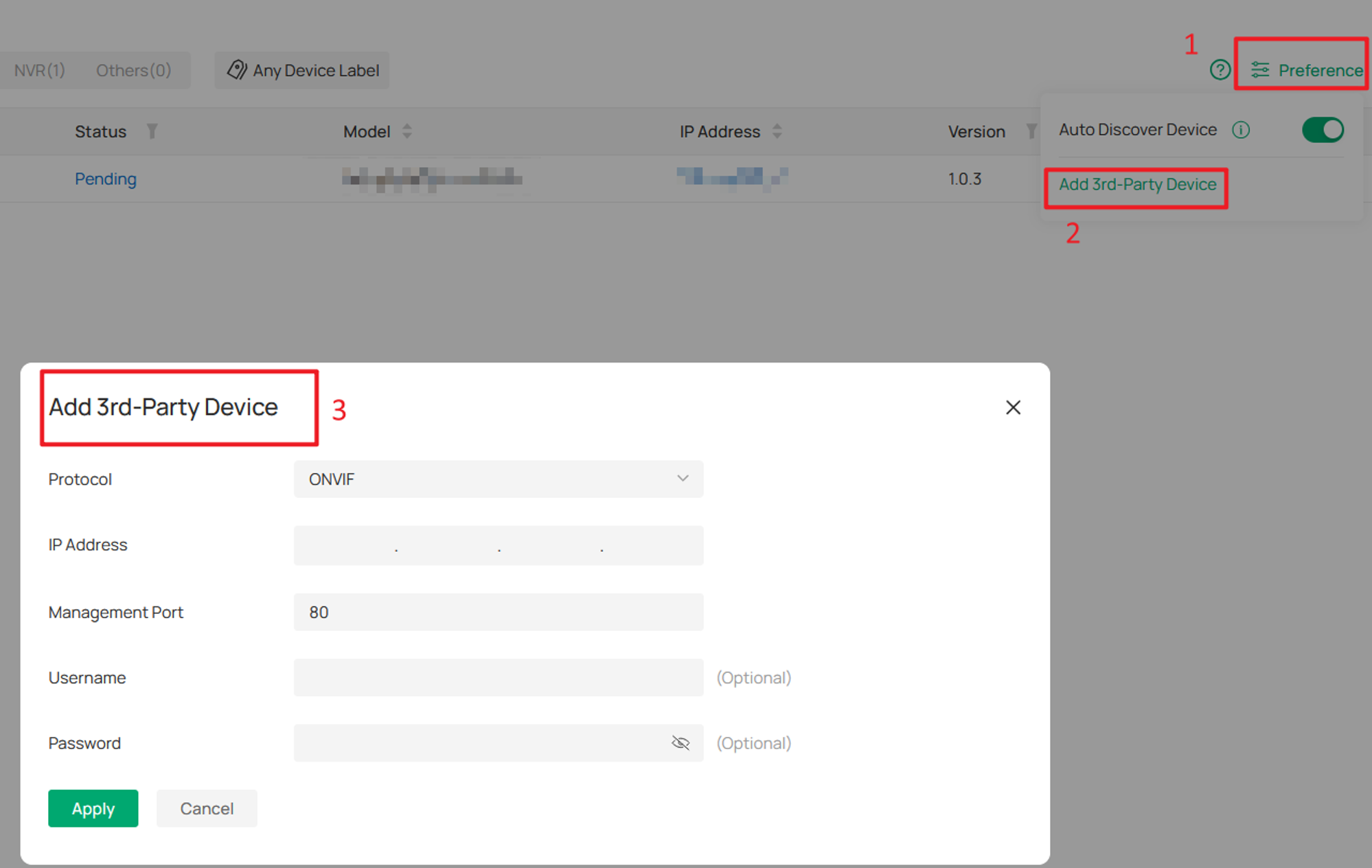
Observação: o Fusion Pro Gateway suporta um número máximo de dispositivos gerenciados. Se o limite de dispositivos for atingido, os dispositivos existentes deverão ser removidos antes que novos dispositivos possam ser adicionados.
Método 2: Adicionar dispositivos VIGI através do aplicativo Omada Guard
Etapa 1. Descubra o Gateway Fusion Pro
Modo local
Certifique-se de que o dispositivo móvel e o Fusion Pro Gateway estejam conectados à mesma rede local. Normalmente, isso pode ser feito conectando o dispositivo móvel a uma rede Wi-Fi (SSID) dentro da mesma LAN.
Abra o aplicativo e mude para o Modo Nuvem. O aplicativo poderá então detectar os gateways Fusion Pro na mesma rede local. Depois que o gateway for adicionado, ele poderá ser gerenciado localmente pelo aplicativo.
Modo nuvem
Ative o acesso à nuvem e vincule o Fusion Pro Gateway a um ID da TP-Link.
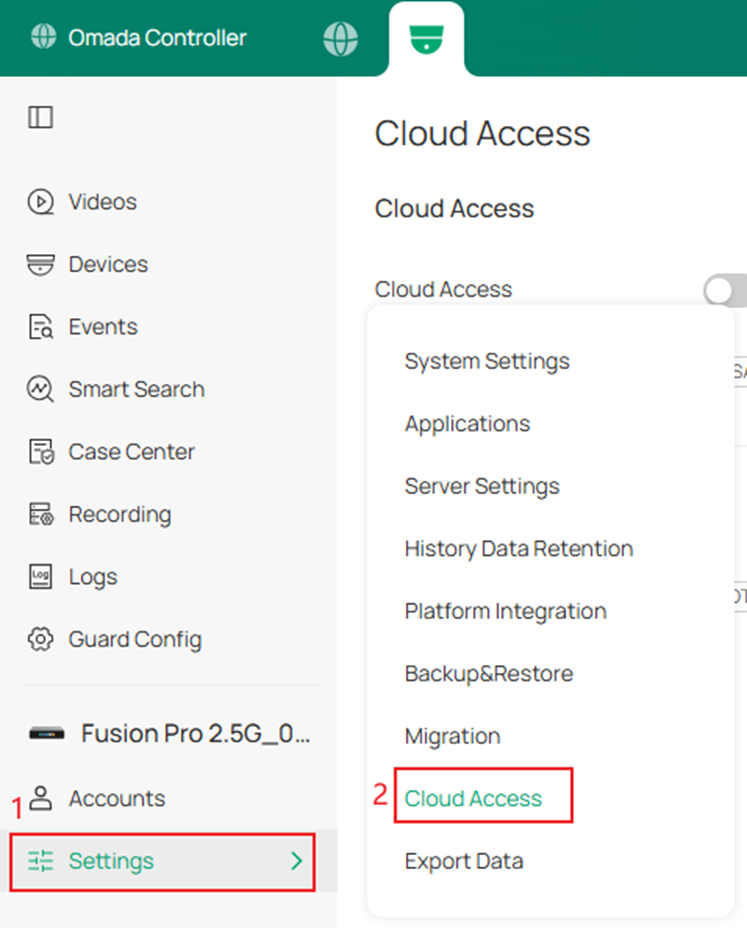
O Fusion Pro Gateway pode então ser detectado através do aplicativo Omada Guard.
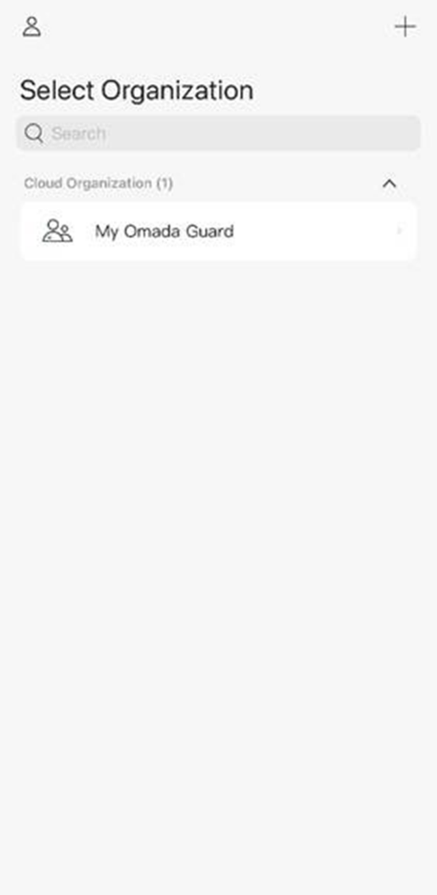
Etapa 2. Descubra e adote dispositivos
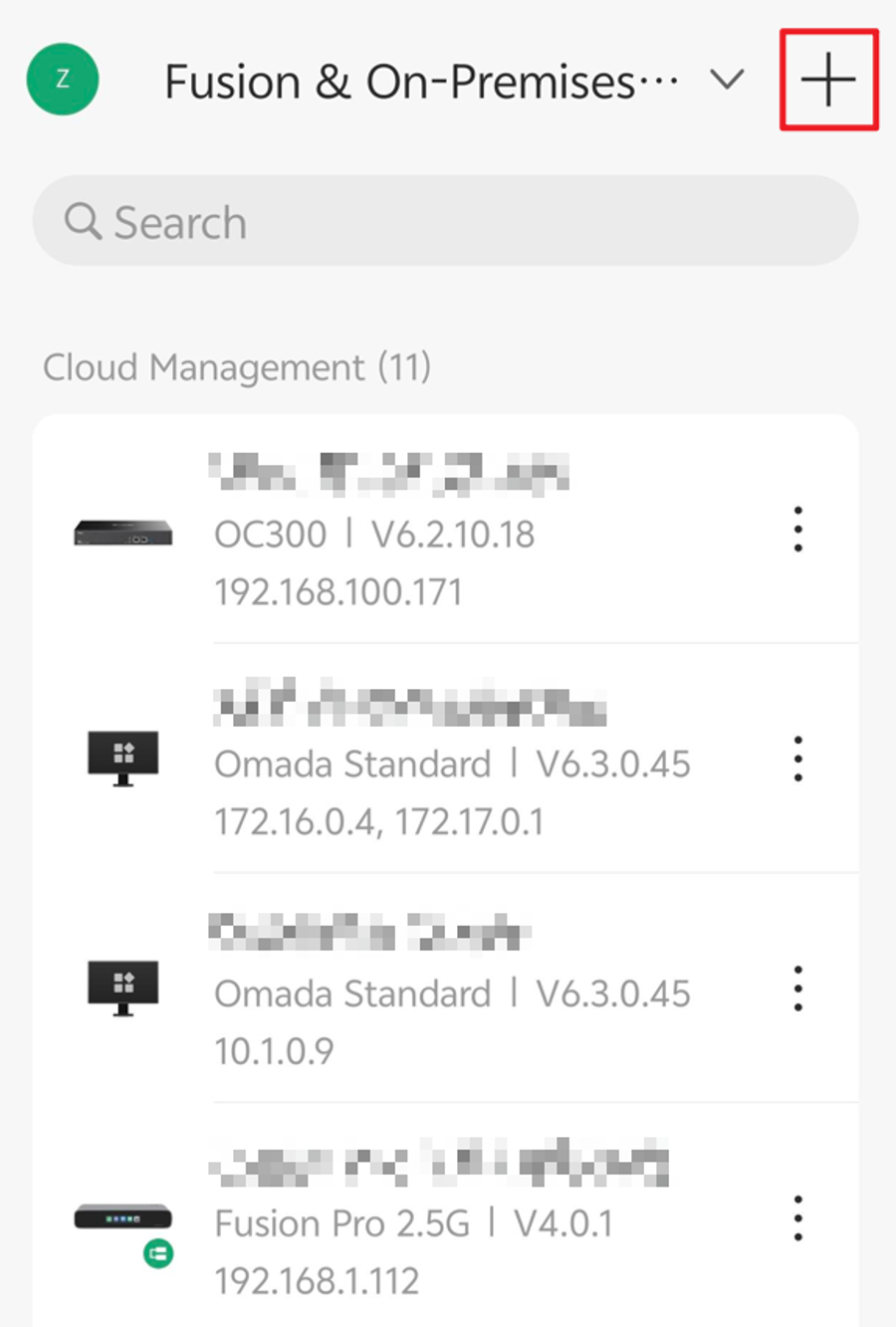
Abra o Fusion Pro Gateway no Aplicativo Omada Guard e navegue até Dispositivos. O aplicativo exibe automaticamente os dispositivos detectados pelo Fusion Pro Gateway na rede local.
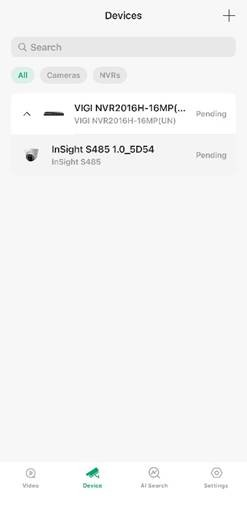
Para descobrir dispositivos manualmente, toque no ícone "+" no canto superior direito.
O Fusion Pro Gateway procura dispositivos disponíveis e exibe os dispositivos detectados. Selecione o dispositivo desejado, insira suas credenciais e conclua o processo de adoção.
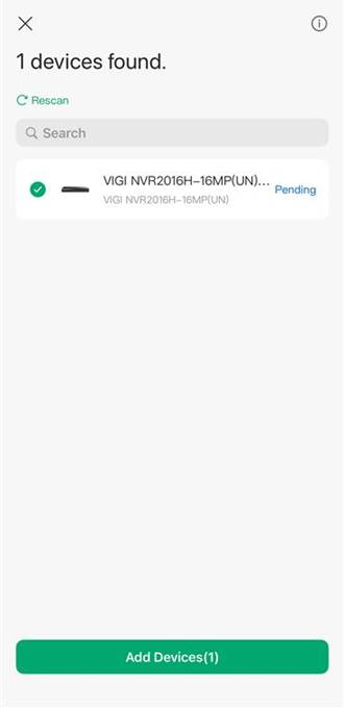
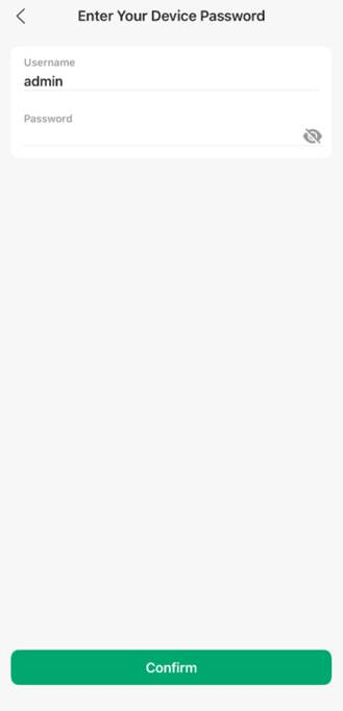
Nota:
- O nome de usuário padrão do dispositivo é admin.
- Use a senha atual do dispositivo quando solicitado.
Etapa 3. Verificar as credenciais do dispositivo
Após a conclusão da verificação de credenciais, os resultados da verificação são exibidos.
Toque em Concluir para retornar à lista de dispositivos.
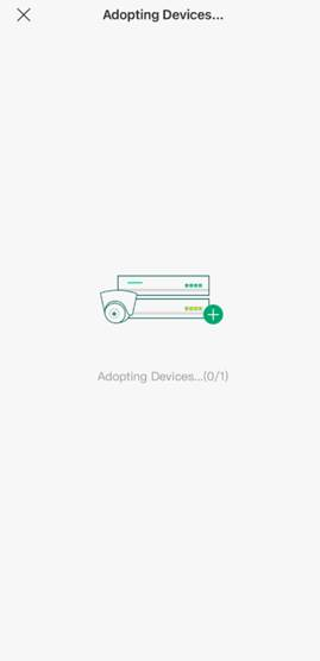
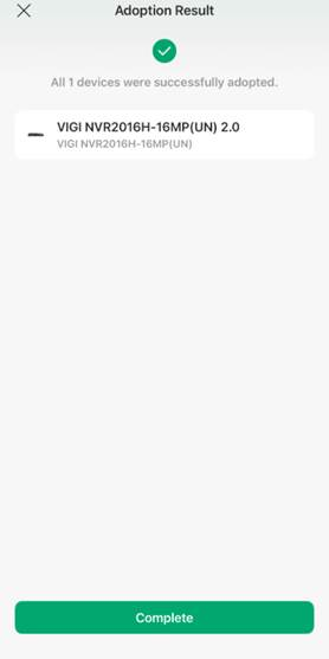
Os seguintes resultados de adoção podem ser exibidos:
- Dispositivos verificados com sucesso foram adicionados com o status Conectado.
- Dispositivos que não passarem na verificação serão exibidos com o status "Adoção Falhou".
- Alguns dispositivos com falha suportam nova verificação.
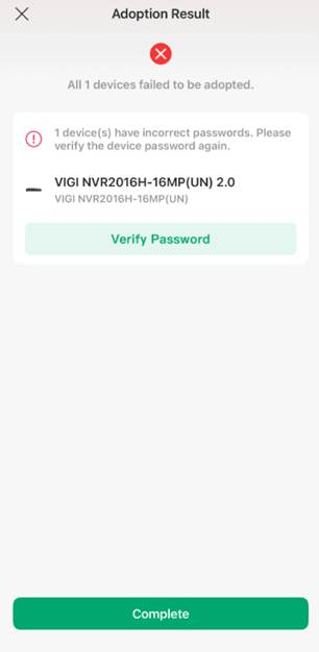
Observação: Se todos os dispositivos selecionados estiverem no estado Não Inicializado, a verificação de credenciais não é necessária e os dispositivos podem ser adotados diretamente.
Observação: Quando o limite máximo de dispositivos for atingido, não será possível selecionar dispositivos adicionais para adoção.
Referência de status do dispositivo
Os seguintes status de dispositivo podem aparecer durante a adoção do dispositivo:
|
Status |
Descrição |
|
Pendente |
O dispositivo não foi previamente adotado por este Fusion Pro Gateway. |
|
Adoção falhou |
Falha na verificação das credenciais do dispositivo. |
|
Gerenciado por terceiros |
O dispositivo está atualmente sendo gerenciado por outro controlador ou instância do VMS. |
|
Firmware não suportado |
A versão do firmware do dispositivo não é compatível com a adoção pelo Fusion Pro Gateway. |
|
Não inicializado |
O dispositivo ainda não concluiu a inicialização. Selecione Inicializar para iniciar o processo de inicialização. |
|
Conectado |
O dispositivo foi adotado com sucesso e está funcionando normalmente. |
Conclusão
Ao adicionar câmeras e NVRs da VIGI a um Omada Fusion Pro Gateway, os administradores podem consolidar o gerenciamento de rede e vigilância em uma única plataforma. Uma vez adotados, os dispositivos de segurança podem ser monitorados, configurados e mantidos por meio do Omada Guard, simplificando a implantação e as operações contínuas.
Para saber mais sobre cada função e configuração, visite a Página Inicial de Suporte para baixar ou consultar o manual do seu produto.
QA
P1: É possível adicionar dispositivos IPC de terceiros ao Omada Fusion Pro Gateway?
A1: Sim. Dispositivos IPC de terceiros podem ser adicionados através de Dispositivos &>Preferências &>Adicionar Dispositivo de Terceiros. Atualmente, dispositivos que suportam os protocolos ONVIF e RTSP são suportados.
