


Como adicionar dispositivos Flex Bridge 5 adicionais a uma rede existente


Sumário
Configuração para Modo Autônomo usando PC
Configuração para o Modo Autônomo usando o Aplicativo Omada
Configuração para o Modo Controlador usando PC
Configuração para o Modo Controlador usando o Aplicativo Omada
Introdução
Este artigo explica como adicionar dispositivos cliente Flex Bridge 5 adicionais a uma rede bridge sem fio existente composta por um Sector Bridge 5 e um Flex Bridge 5, ou vários dispositivos Flex Bridge 5. As instruções são fornecidas para o Modo Autônomo e para o Controlador Omada, utilizando tanto um PC quanto o aplicativo Omada.
Requisitos
- Flex Bridge 5
Configuração
Configuração para o Modo Autônomo usando o PC
Cenário 1:Adicionando Flex Bridge 5 via chave DIP de emparelhamento
Topologia de Rede
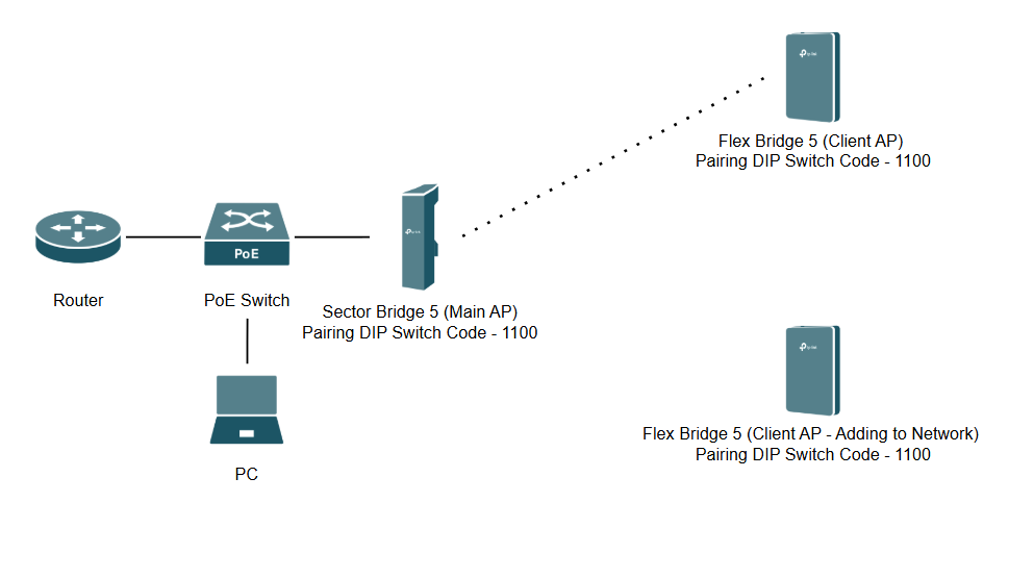
Observação: Para esta seção, foi utilizado um laptop com Windows 11, juntamente com um roteador, um switch PoE, um Sector Bridge 5 e um Flex Bridge 5. Um Flex Bridge 5 também pode ser usado como ponto de acesso principal em vez de um Sector Bridge 5.
Observação: A chave DIP de emparelhamento está configurada para 1100 em todas as unidades (Sector Bridge 5 e ambos os pontos de acesso Flex Bridge 5), e a chave de função está configurada para Ponto de Acesso Cliente nos dois pontos de acesso Flex Bridge 5.
Etapa 1.Certifique-se de que os pontos de acesso principal e cliente existentes estejam conectados e verifique se a chave DIP de emparelhamento está habilitada e configurada com o mesmo código:
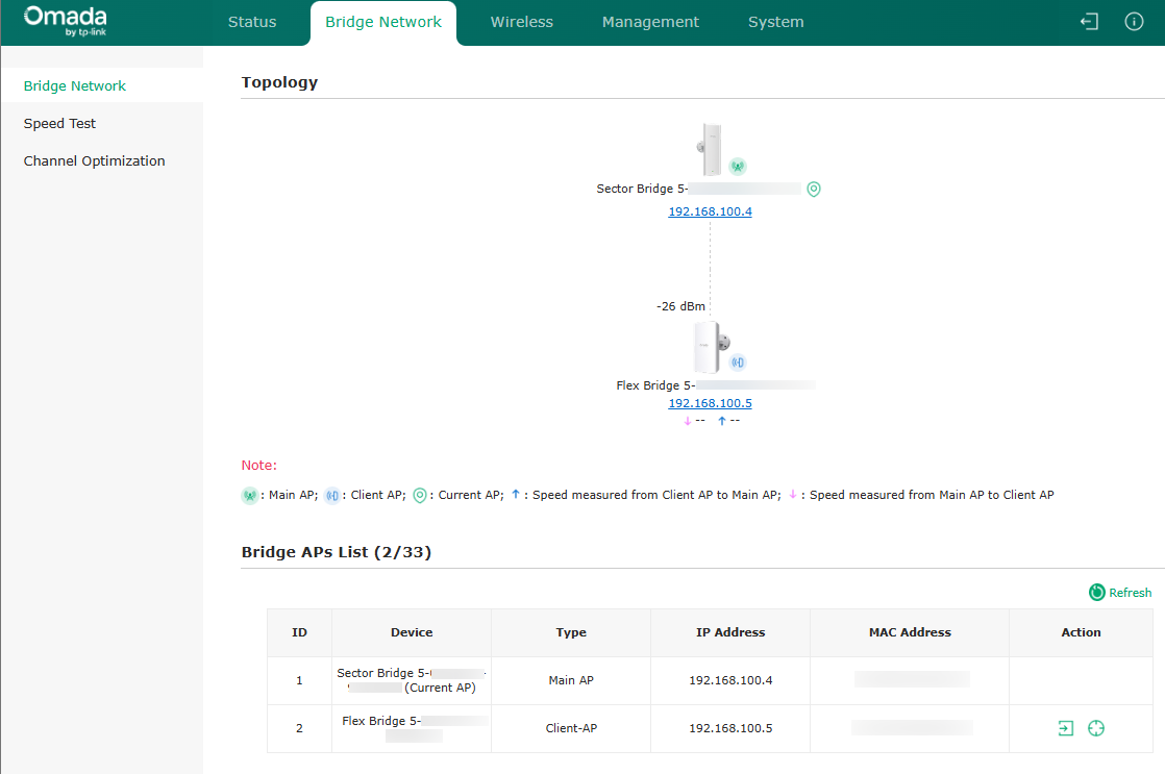
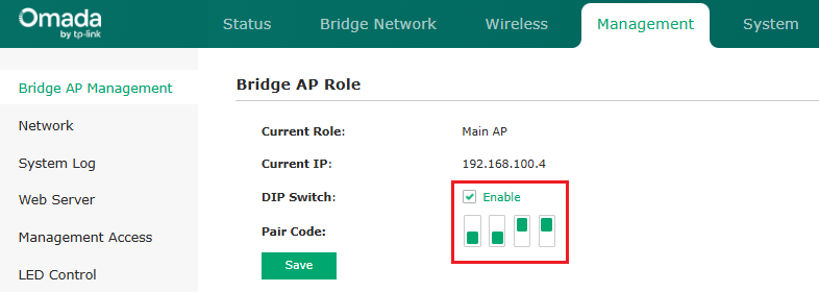
Nota: Página de gerenciamento do Ponto de Acesso (AP) da Ponte Setorial 5, que é o AP principal da rede.
Etapa 2. Certifique-se de que o novo Flex Bridge 5 que está sendo adicionado à rede tenha a chave DIP habilitada e o mesmo código de par que o ponto de acesso principal.
Etapa 3.Ative a Janela de Emparelhamento de Ponte no Ponto de Acesso Principal:
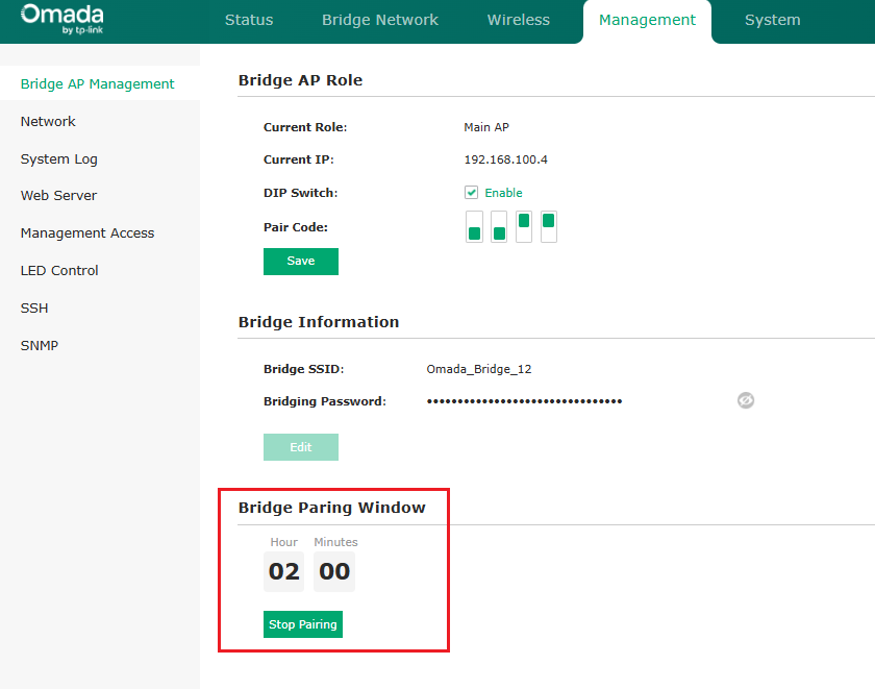
Etapa 4.O Flex Bridge 5 se conectará automaticamente à rede existente e você poderá confirmar que ele foi adicionado na guia Rede de Ponte:
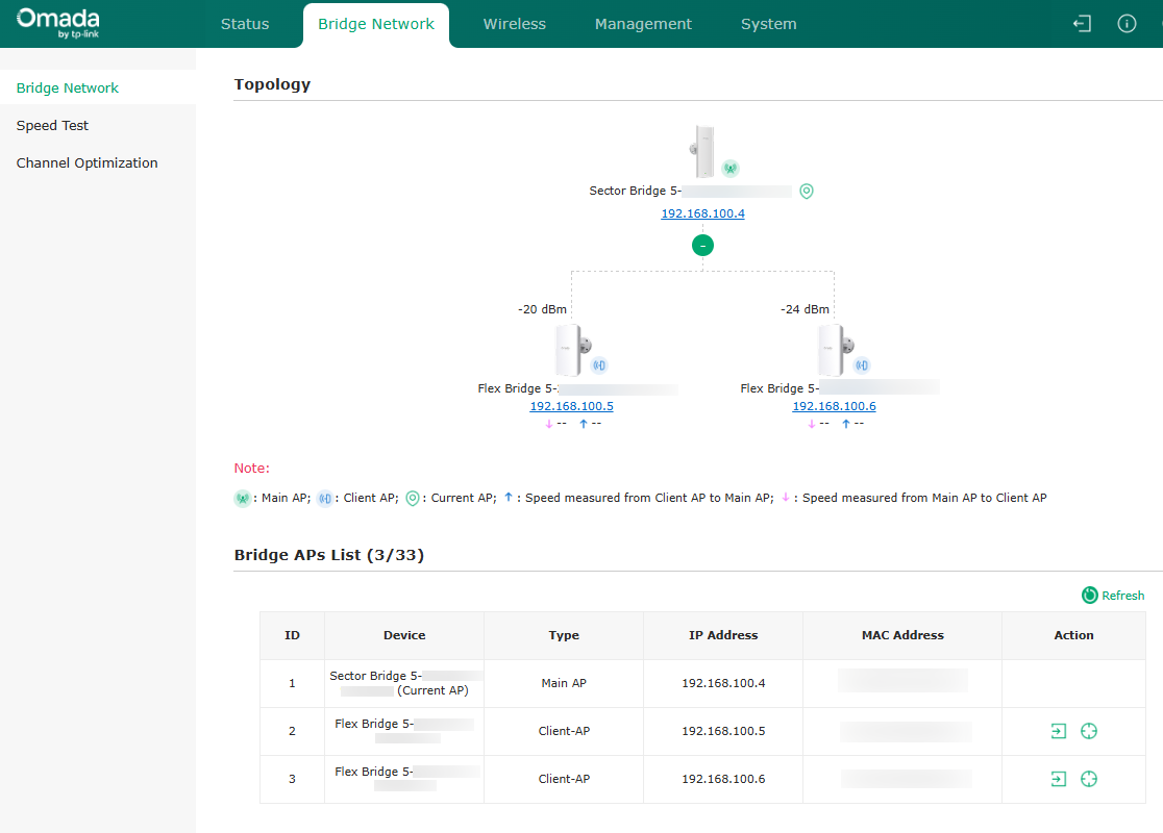
Cenário 2: Adicionando o Flex Bridge 5 via troca de função (gerenciamento baseado em software)
Topologia de Rede
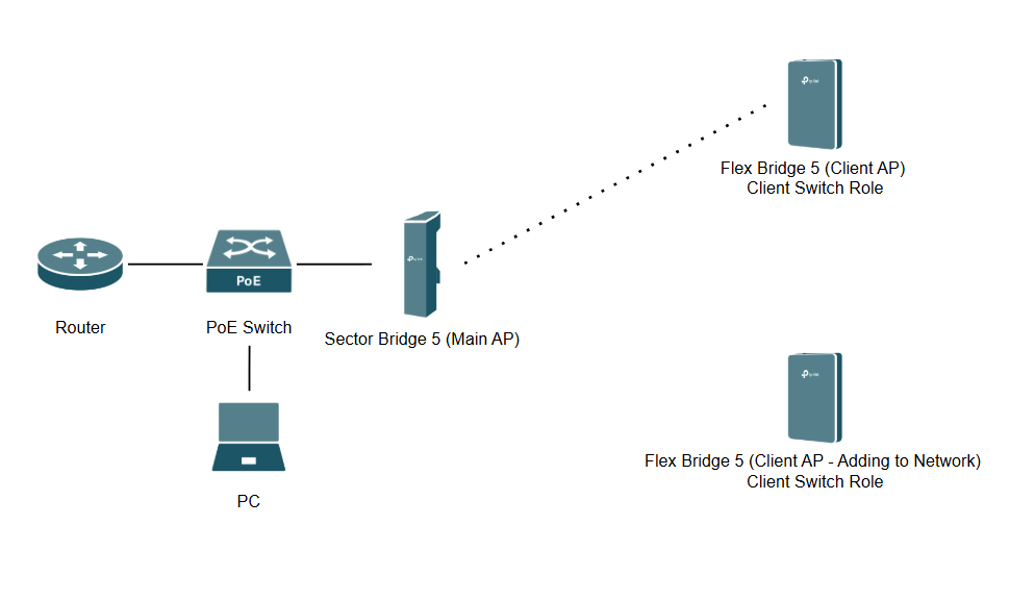
Observação: Para esta seção, foi utilizado um laptop com Windows 11, juntamente com um roteador, um switch PoE, um Sector Bridge 5 (com a chave DIP desativada) e um Flex Bridge 5 (com a chave DIP ativada e a função de switch definida como Cliente). Um Flex Bridge 5 também pode ser usado como ponto de acesso principal em vez de um Sector Bridge 5.
Nota: Durante a configuração, certifique-se de que as chaves DIP no AP principal e no AP cliente não estejam ambas definidas como "Ativar".
Observação: Este exemplo adiciona um AP Cliente a partir da interface web do AP Principal. Para emparelhar e escanear um AP Principal a partir da interface web do AP Cliente, consulte o seguinte guia: Como Emparelhar e Configurar Pontes EAP
Etapa 1.Certifique-se de que os pontos de acesso principal e do cliente já estejam conectados:
Etapa 2.Acesse a página Gerenciamento de Ponto de Acesso Bridge do Ponto de Acesso Principal (Bridge Setorial 5 nesta topologia) e certifique-se de que a Chave DIP esteja desativada:
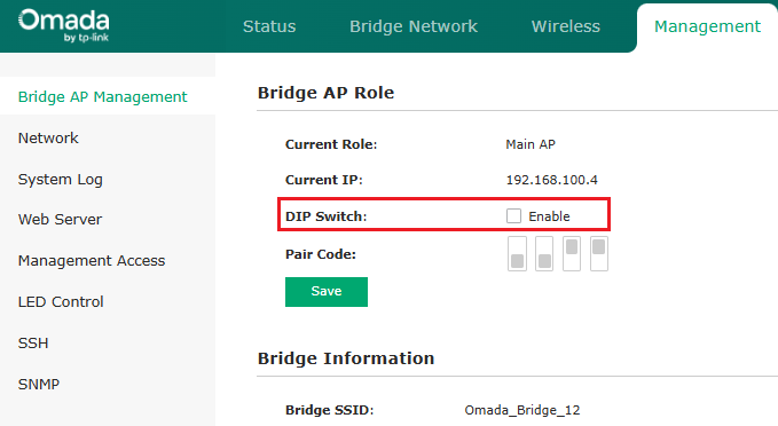
Etapa 3.Acesse a página Rede de Ponte do Ponto de Acesso Principal (Ponte Setorial 5 nesta topologia) e clique em Adicionar Ponto de Acesso Cliente:
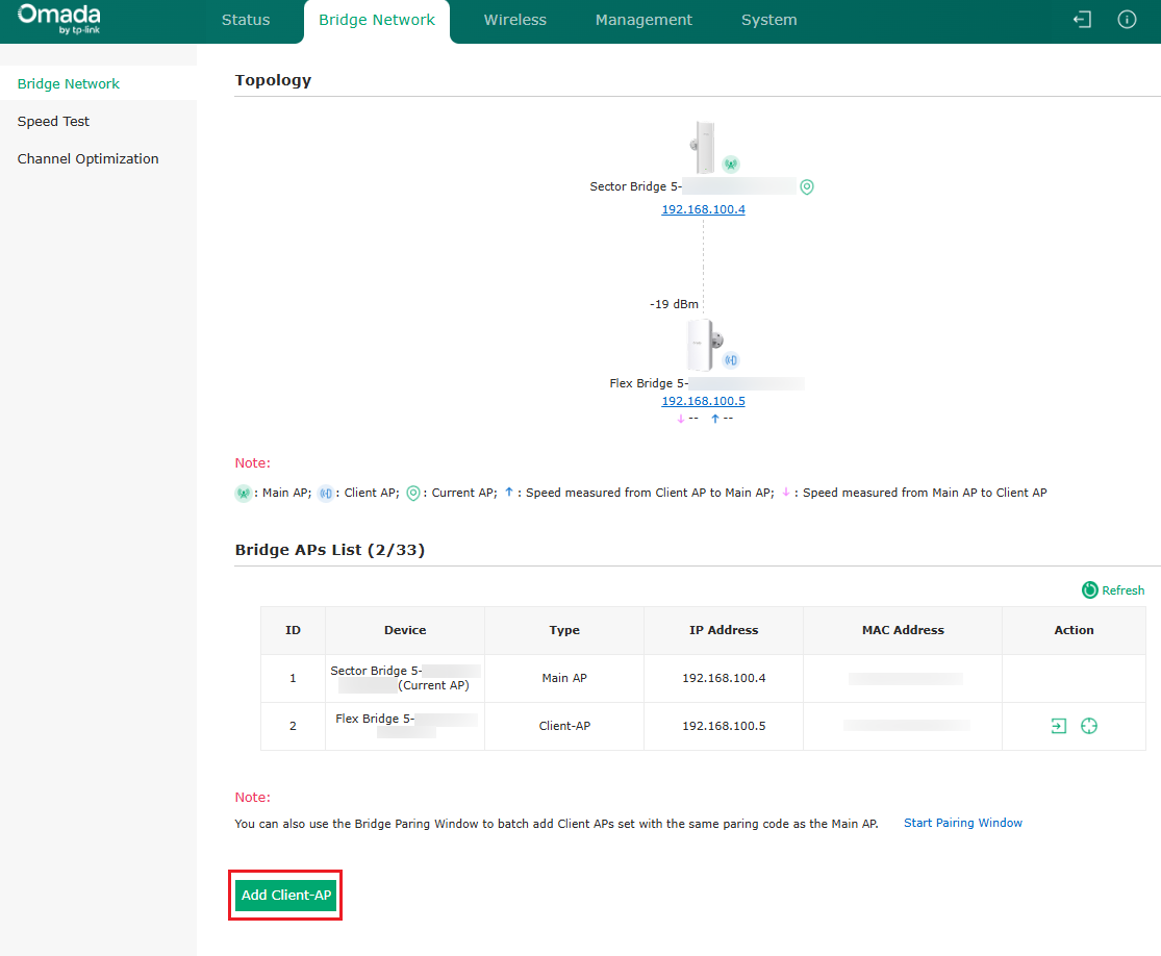
Selecione o novo Flex Bridge 5 que deseja adicionar à rede e selecione Confirmar:
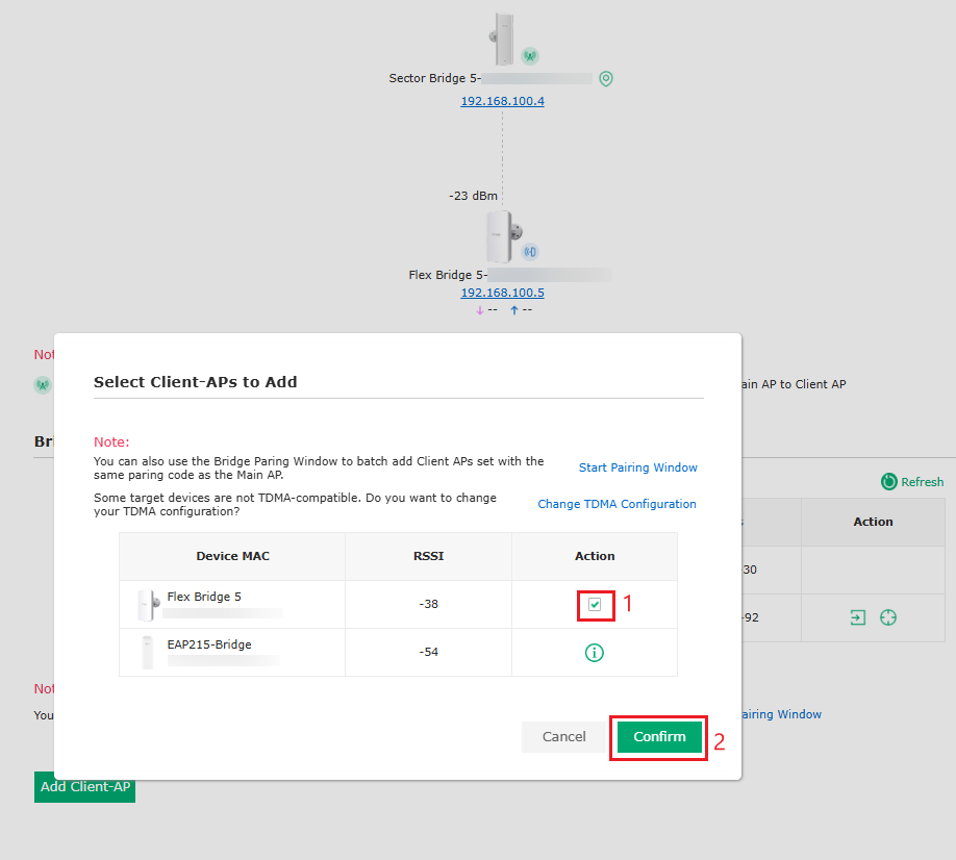
Observação: Se a chave DIP não estiver desativada no ponto de acesso principal, a caixa de seleção não aparecerá e será exibido um ícone indicando que o dispositivo precisa ter o mesmo código de emparelhamento que o ponto de acesso principal.
O novo Flex Bridge 5 será adicionado à lista de APs Bridge como um AP cliente e também será exibido na topologia:
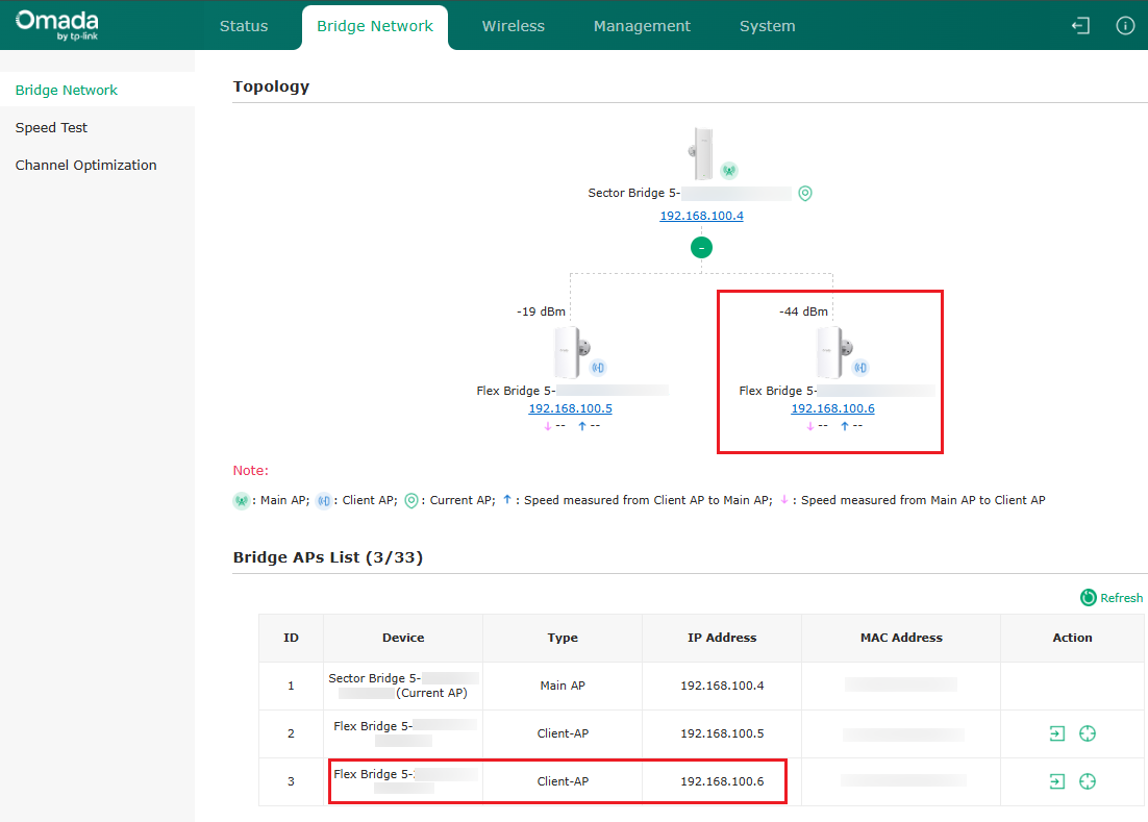
Configuração para o Modo Autônomo usando o Aplicativo Omada
Cenário 1: Adicionando Flex Bridge 5 através da chave DIP de emparelhamento
Topologia de Rede
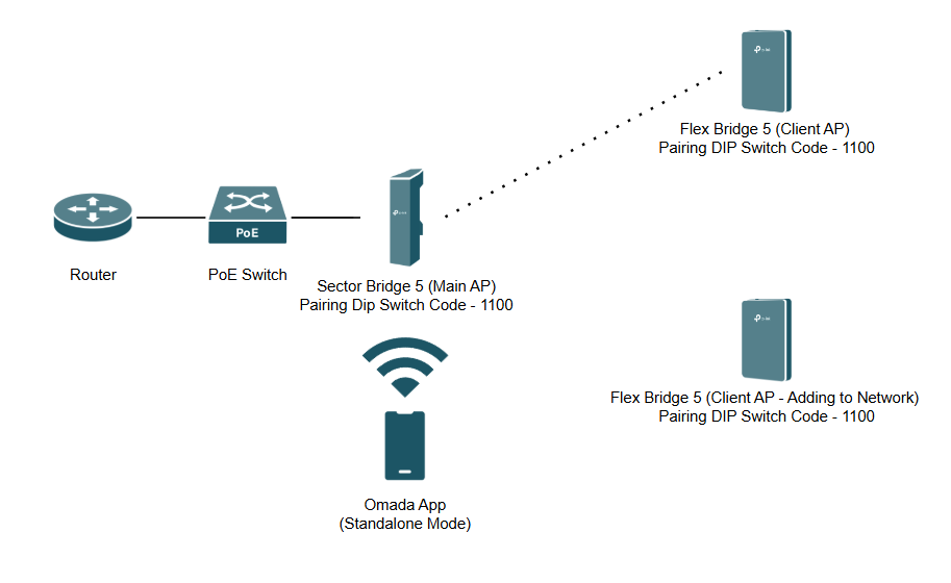
Nota: Para esta seção, utiliza-se um telefone Android juntamente com um roteador, um switch PoE, um Sector Bridge 5 e um Flex Bridge 5. Um Flex Bridge 5 também pode ser usado como ponto de acesso principal em vez de um Sector Bridge 5.
Observação: A chave DIP de emparelhamento está configurada para 1100 em todas as unidades (Sector Bridge 5 e ambos os pontos de acesso Flex Bridge 5), e a chave de função está configurada para Ponto de Acesso Cliente nos dois pontos de acesso Flex Bridge 5.
Etapa 1.Certifique-se de que os pontos de acesso principal e cliente existentes estejam conectados e verifique se a chave DIP de emparelhamento está habilitada e configurada com o mesmo código:
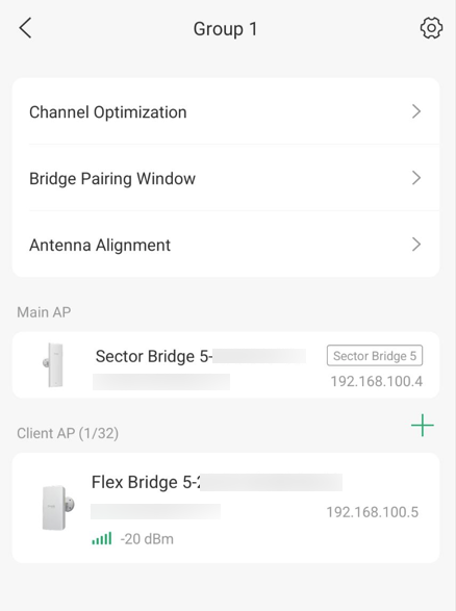
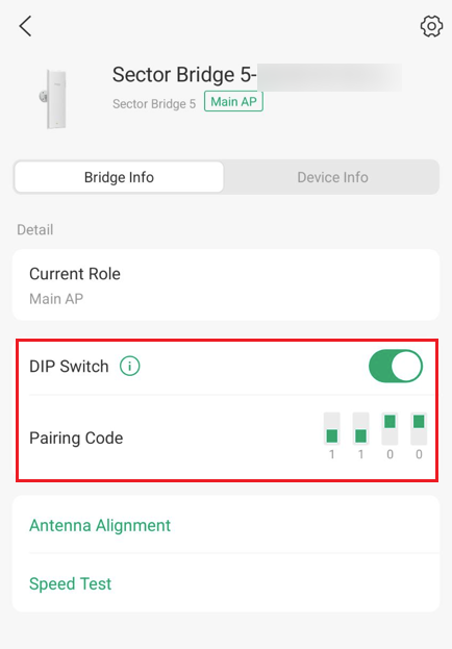
Nota: Página de gerenciamento do Ponto de Acesso (AP) da Ponte Setorial 5, que é o AP principal da rede.
Etapa 2.Certifique-se de que o novo Flex Bridge 5 que está sendo adicionado à rede tenha a chave DIP habilitada e o mesmo código de par que o ponto de acesso principal.
Passo 3.Ative a Janela de Emparelhamento de Ponte:
Etapa 4.O Flex Bridge 5 se conectará automaticamente ao grupo existente e à rede bridge:
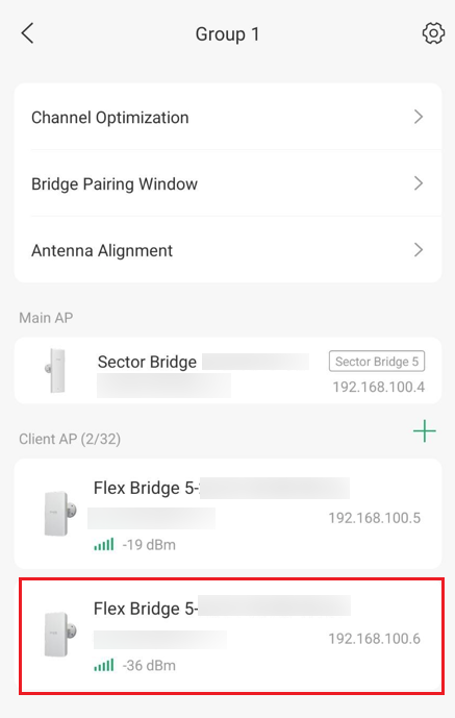
Cenário 2: Adicionando o Flex Bridge 5 via troca de função (gerenciamento baseado em software)
Topologia de Rede
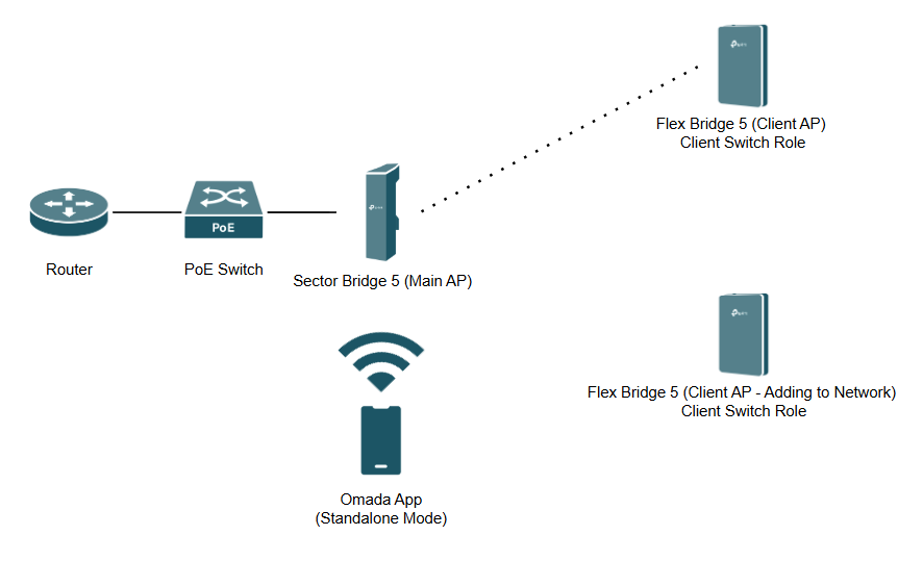
Nota: Para esta seção, foi utilizado um telefone Android juntamente com um roteador, um switch PoE, um Sector Bridge 5 (com a chave DIP desativada) e um Flex Bridge 5 (com a chave DIP ativada e a função do switch definida como Cliente). Um Flex Bridge 5 também pode ser usado como ponto de acesso principal em vez de um Sector Bridge 5.
Nota: Durante a configuração, certifique-se de que as chaves DIP no AP principal e no AP cliente não estejam ambas definidas como "Ativar".
Observação: Este exemplo adiciona um AP Cliente a partir do AP Principal no aplicativo Omada. Para emparelhar e escanear um AP Principal a partir da interface web do AP Cliente, consulte o seguinte guia: Como emparelhar e configurar pontes EAP
Etapa 1.Certifique-se de que os pontos de acesso principal e do cliente já estejam conectados:
Etapa 2.Selecione o AP principal (Ponte Setorial 5 nesta topologia) e certifique-se de que a Chave DIP esteja desativada:
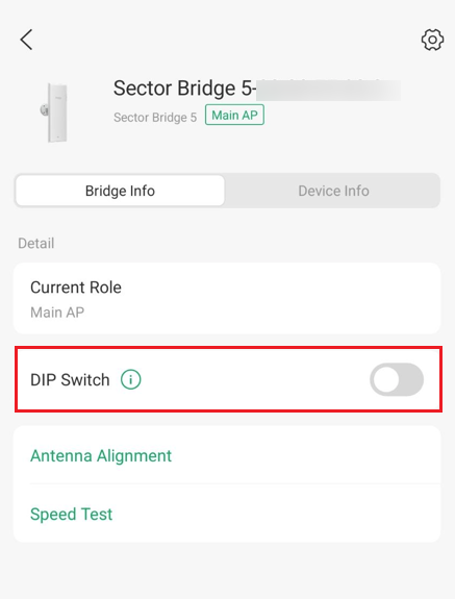
Etapa 3.Selecione o ícone “+” na página Grupo de Ponte para adicionar um AP Cliente:
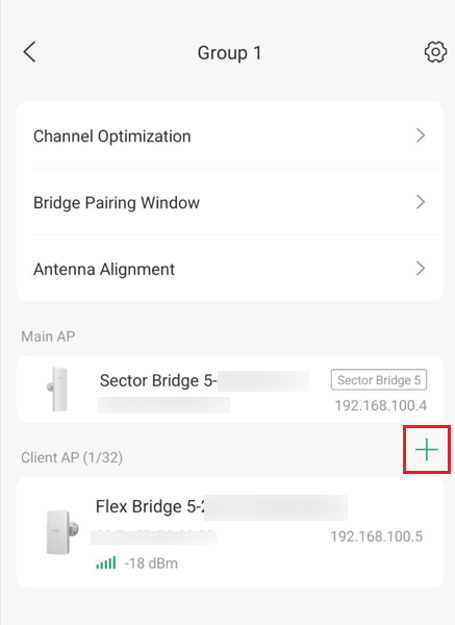
Selecione o novo Flex Bridge 5 que deseja adicionar à rede e selecione Adicionar dispositivo(s) selecionado(s):
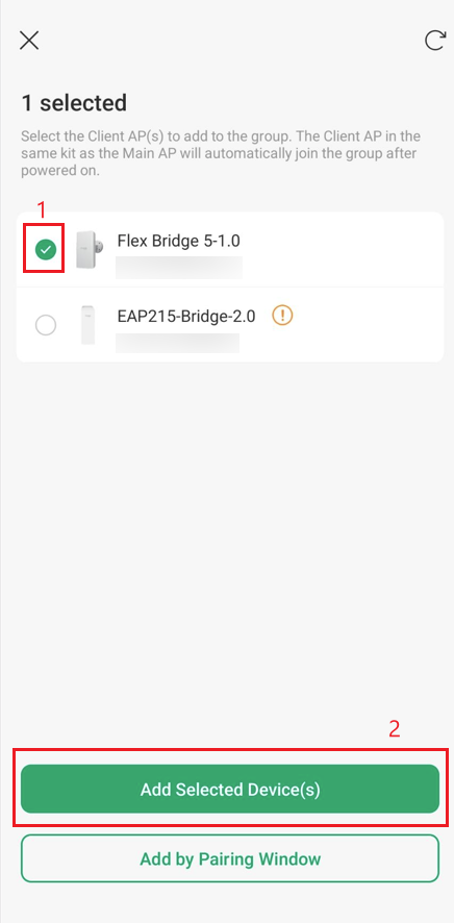
Observação: Se a chave DIP não estiver desativada no ponto de acesso principal, a caixa de seleção não aparecerá e será exibido um ícone indicando que o dispositivo precisa ter o mesmo código de emparelhamento que o ponto de acesso principal.
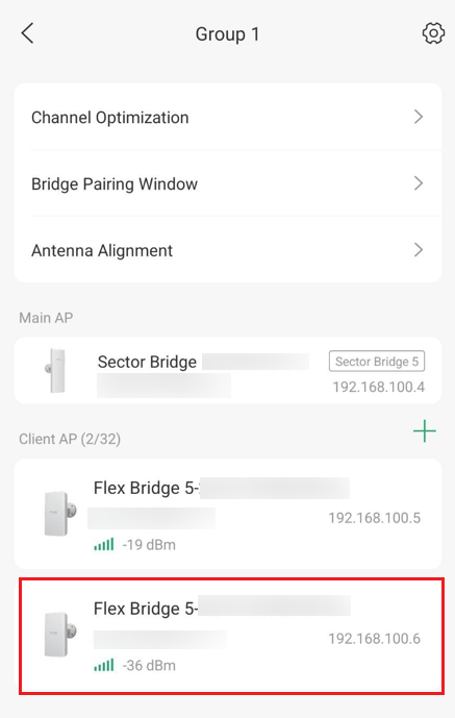
O novo Flex Bridge 5 será agora adicionado à lista de Pontos de Acesso Bridge como um Ponto de Acesso Cliente:
Configuração para o Modo Controlador usando o PC
Cenário 1: Adicionando Flex Bridge 5 através da chave DIP de emparelhamento
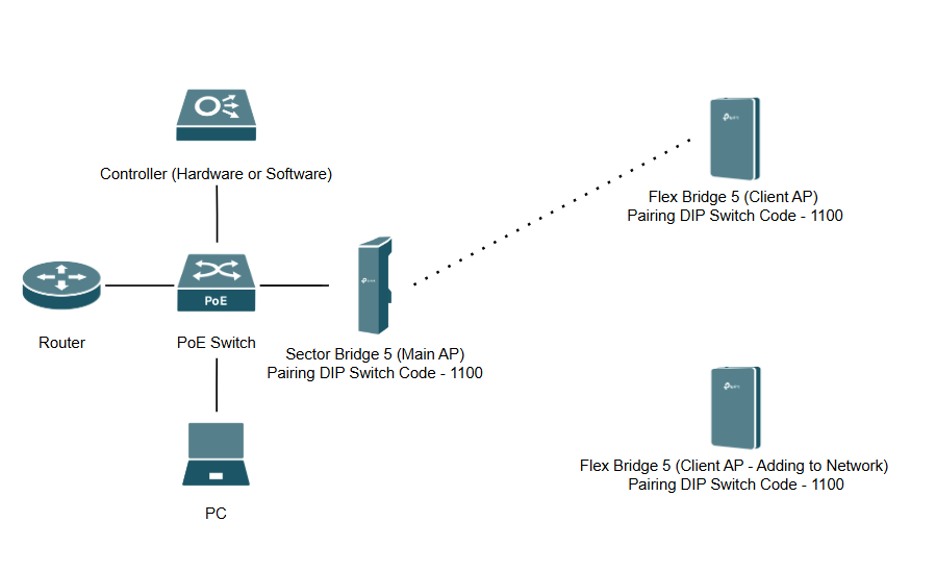
Topologia de Rede
Observação: Para esta seção, foi utilizado um laptop com Windows 11, juntamente com um controlador de hardware, um roteador, um switch PoE, um Sector Bridge 5 e um Flex Bridge 5. Um Flex Bridge 5 também pode ser usado como ponto de acesso principal em vez de um Sector Bridge 5.
Observação: A chave DIP de emparelhamento está configurada para 1100 em todas as unidades (Sector Bridge 5 e ambos os pontos de acesso Flex Bridge 5), e a chave de função está configurada para Ponto de Acesso Cliente nos dois pontos de acesso Flex Bridge 5.
Etapa 1.Certifique-se de que os pontos de acesso principal e cliente existentes estejam conectados e verifique se a chave DIP de emparelhamento está habilitada e configurada com o mesmo código:
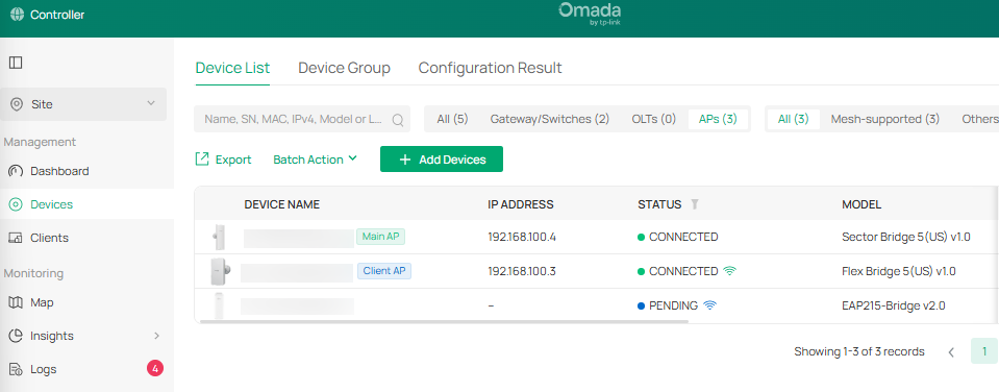
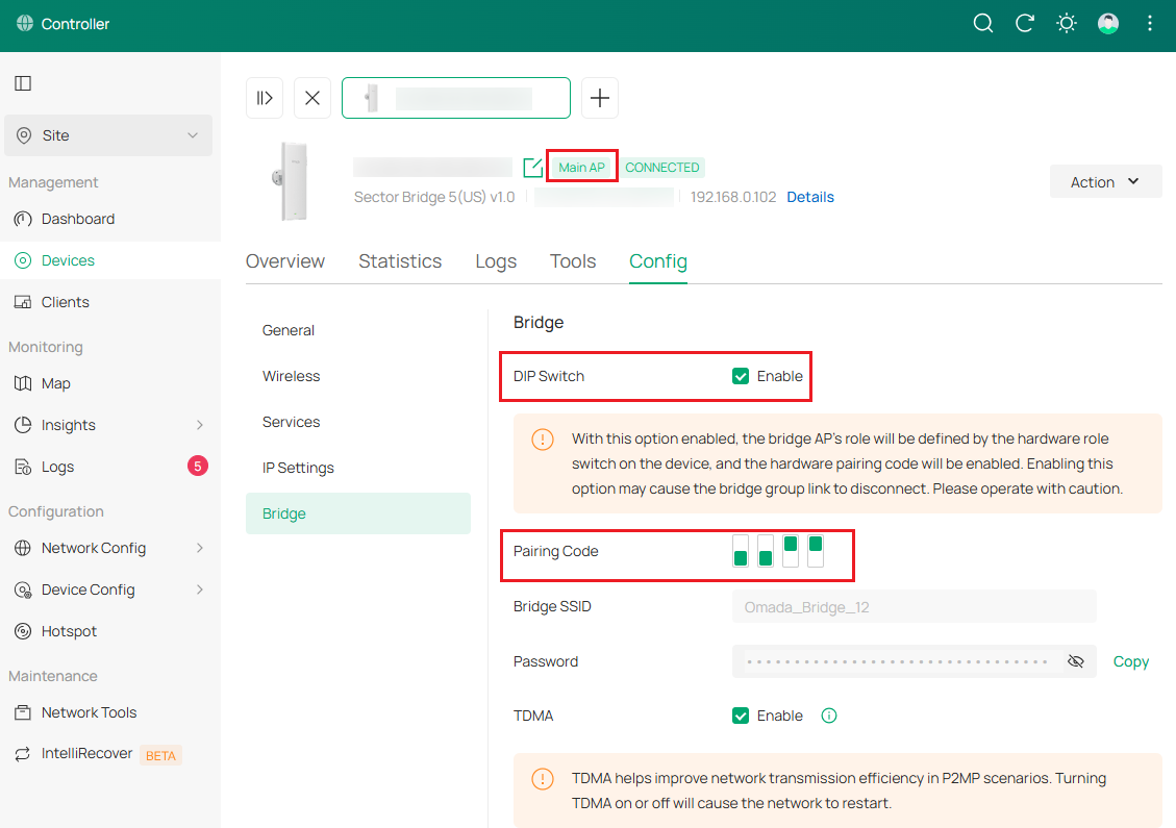
Nota: Página de gerenciamento do Ponto de Acesso (AP) da Ponte Setorial 5, que é o AP principal da rede.
Etapa 2.Certifique-se de que o novo Flex Bridge 5 que está sendo adicionado à rede tenha a chave DIP habilitada e o mesmo código de par que o ponto de acesso principal.
Etapa 3.Ative a Janela de Emparelhamento de Ponte no Ponto de Acesso Principal:
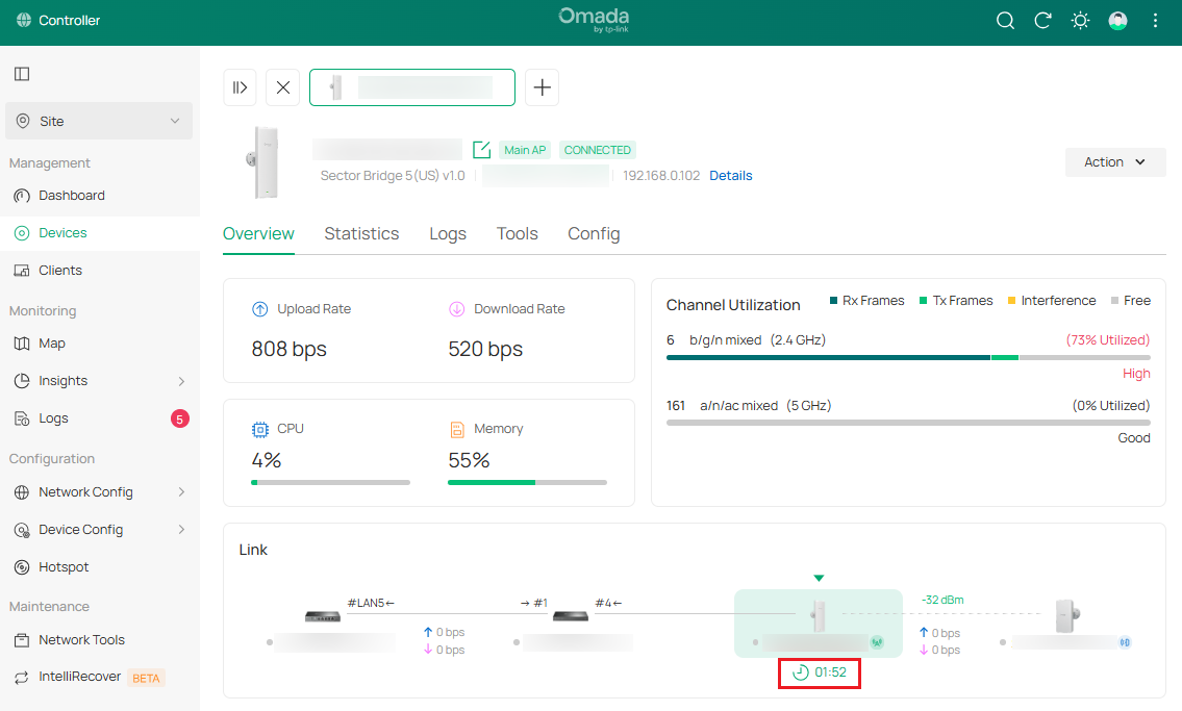
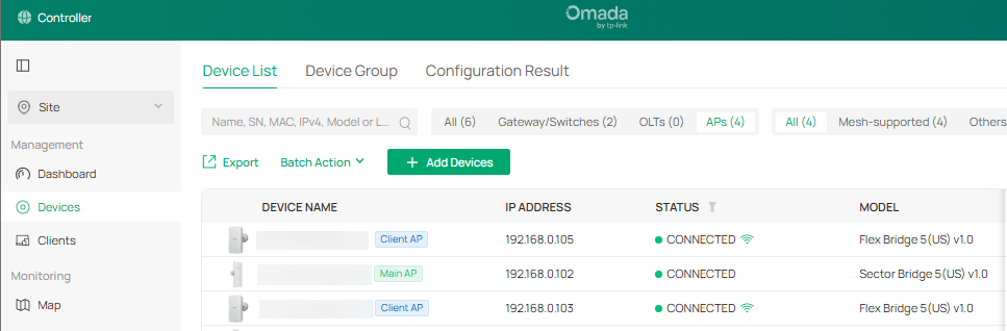
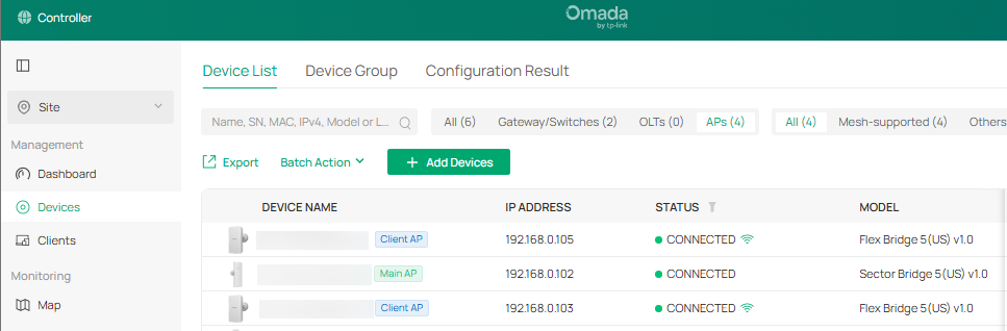
Etapa 4.O Flex Bridge 5 se conectará automaticamente à rede existente e você poderá confirmar que ele foi adicionado na aba Lista de Dispositivos:
Cenário 2: Adicionando o Flex Bridge 5 via troca de função (gerenciamento baseado em software)
Topologia de Rede
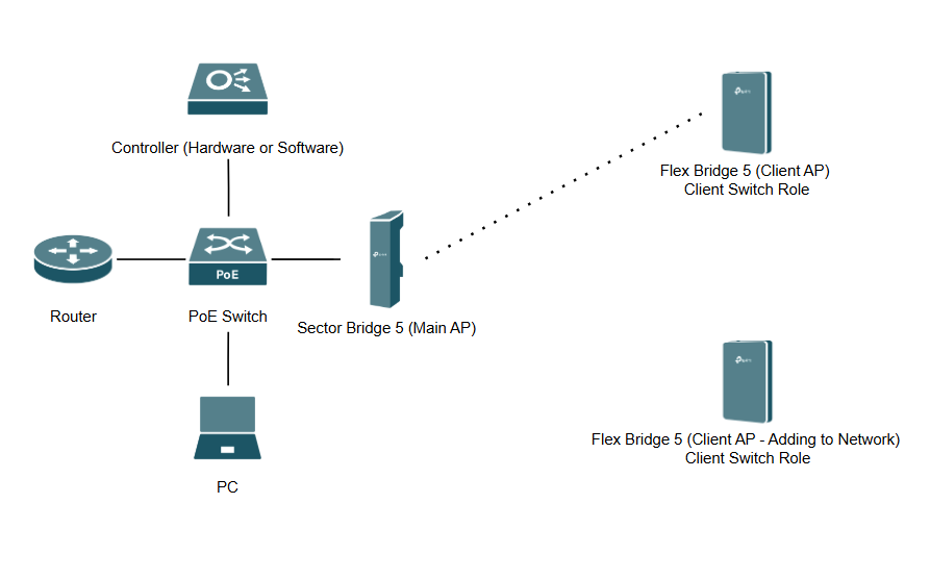
Observação: Para esta seção, foi utilizado um laptop com Windows 11, juntamente com um controlador de hardware, um roteador, um switch PoE, um Sector Bridge 5 (com a chave DIP de emparelhamento desativada) e um Flex Bridge 5 (com a chave DIP de emparelhamento ativada e a função do switch definida como Cliente). Um Flex Bridge 5 também pode ser usado como ponto de acesso principal em vez de um Sector Bridge 5.
Nota: Durante a configuração, certifique-se de que as chaves DIP no AP principal e no AP cliente não estejam ambas definidas como "Ativar".
Observação: Este exemplo adiciona um AP Cliente a partir da interface web do AP Principal. Para emparelhar e escanear um AP Principal a partir da interface web do AP Cliente, consulte o seguinte guia: Como Emparelhar e Configurar Pontes EAP
Etapa 1.Certifique-se de que os pontos de acesso principal e do cliente já estejam conectados:
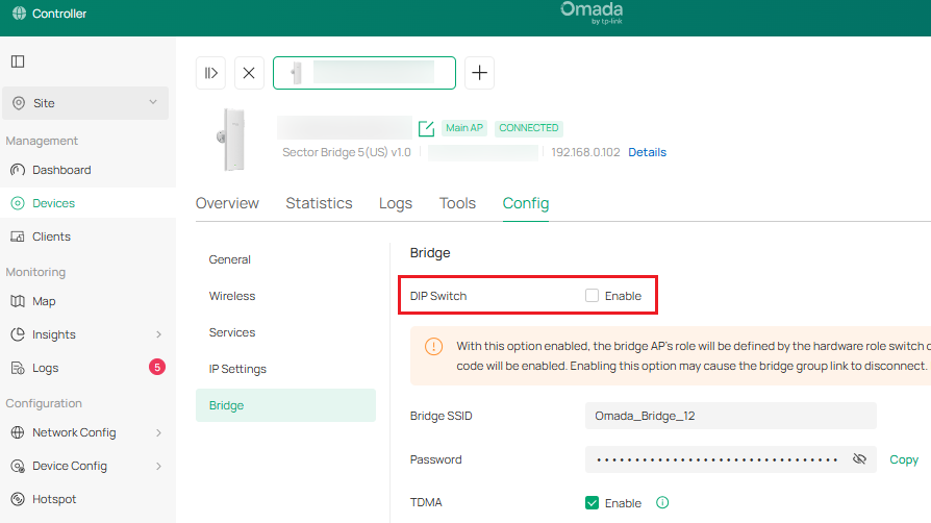
Passo 2. Acesse a página Bridge do Ponto de Acesso Principal (Bridge Setorial 5 nesta topologia) e certifique-se de que a Chave DIP esteja desativada.
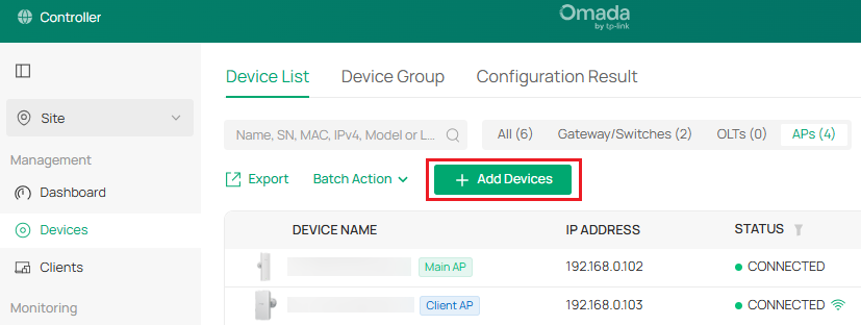
Passo 3.Acesse a página Dispositivos do Ponto de Acesso Principal e clique em Adicionar Dispositivo:
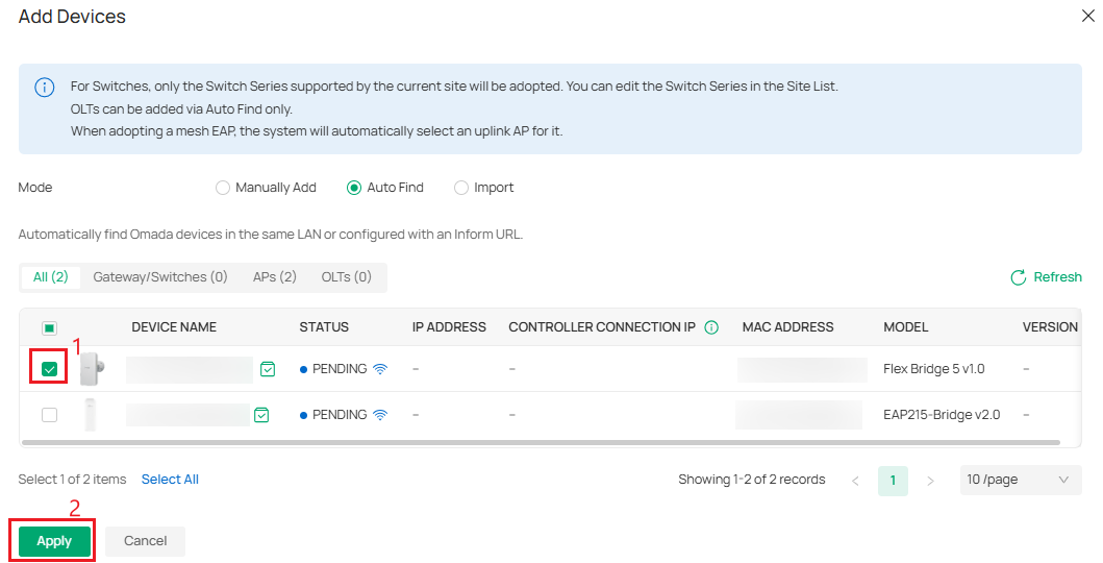
Selecione o novo Flex Bridge 5 que deseja adicionar à rede e selecione Aplicar:
Observação: Se a chave DIP não estiver desativada no ponto de acesso principal, a caixa de seleção não aparecerá e será exibido um ícone indicando que o dispositivo precisa ter o mesmo código de emparelhamento que o ponto de acesso principal.
O novo Flex Bridge 5 será adicionado à rede:
Configuração para o Modo Controlador usando o aplicativo Omada
Cenário 1: Adicionando Flex Bridge 5 através da chave DIP de emparelhamento
Topologia de Rede
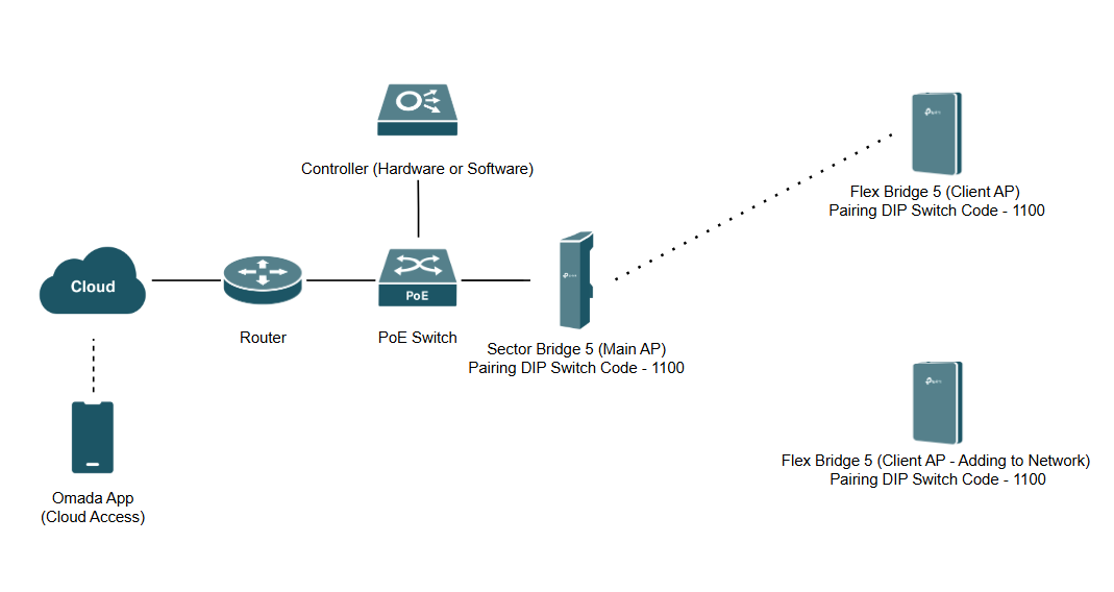
Observação: Para esta seção, utiliza-se um telefone Android juntamente com um roteador, um switch PoE, um Sector Bridge 5 e um Flex Bridge 5. Um Flex Bridge 5 também pode ser usado como ponto de acesso principal em vez de um Sector Bridge 5.
Observação: A chave DIP de emparelhamento está configurada para 1100 em todas as unidades (Sector Bridge 5 e ambos os pontos de acesso Flex Bridge 5), e a chave de função está configurada para Ponto de Acesso Cliente nos dois pontos de acesso Flex Bridge 5.
Etapa 1.Certifique-se de que os pontos de acesso principal e cliente existentes estejam conectados e verifique se a chave DIP de emparelhamento está habilitada e configurada com o mesmo código:
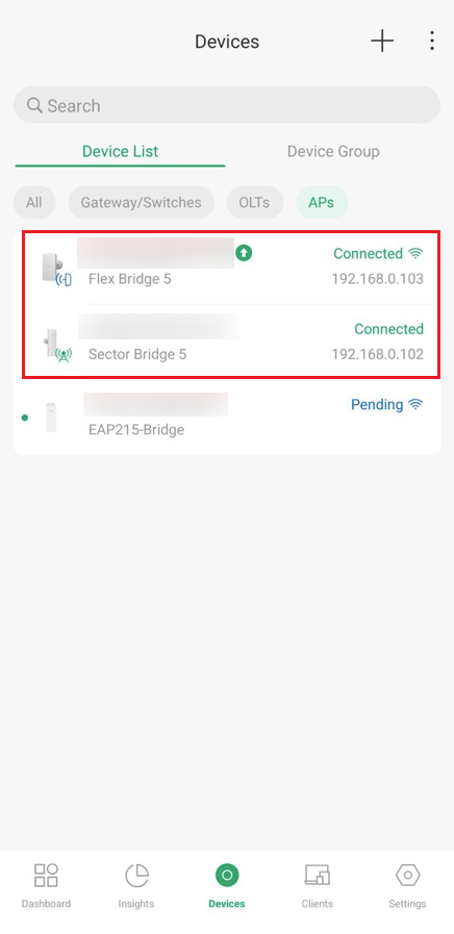
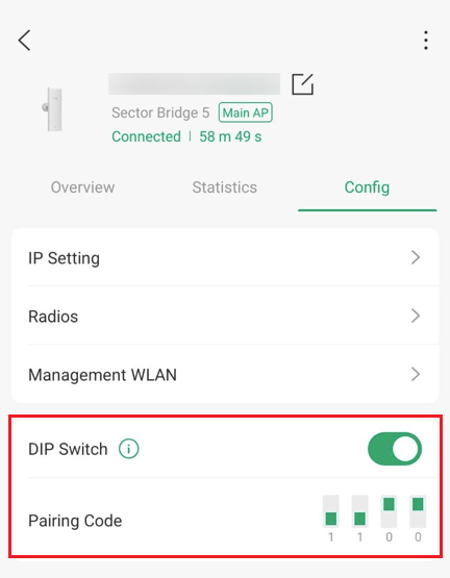
Nota: Página de gerenciamento do Ponto de Acesso (AP) da Ponte Setorial 5, que é o AP principal da rede.
Etapa 2.Certifique-se de que o novo Flex Bridge 5 que está sendo adicionado à rede tenha a chave DIP habilitada e o mesmo código de par que o ponto de acesso principal.
Etapa 3.Ative a Janela de Emparelhamento de Ponte no Ponto de Acesso Principal:
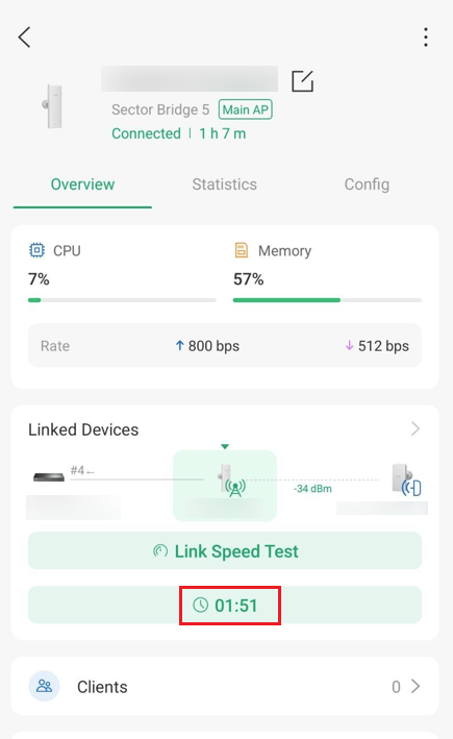
Etapa 4.O Flex Bridge 5 se conectará automaticamente ao grupo existente e à rede bridge:
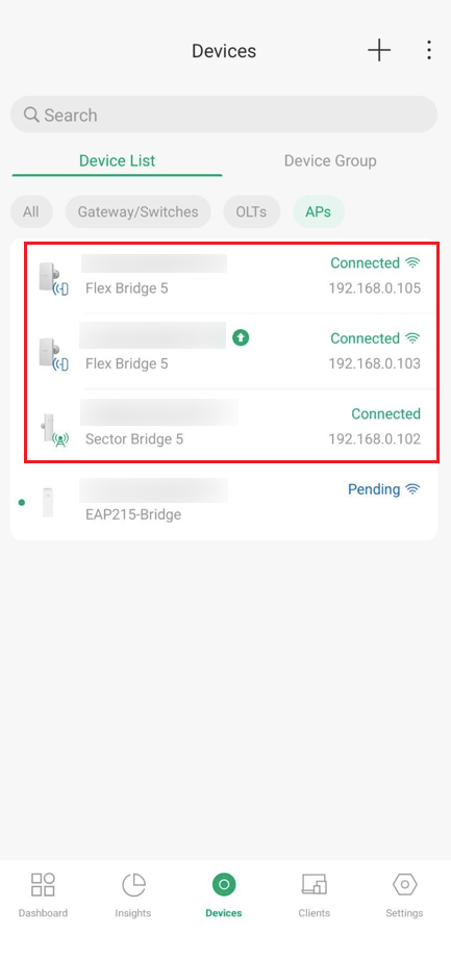
Cenário 2: Adicionando o Flex Bridge 5 via troca de função (gerenciamento baseado em software)
Topologia de Rede
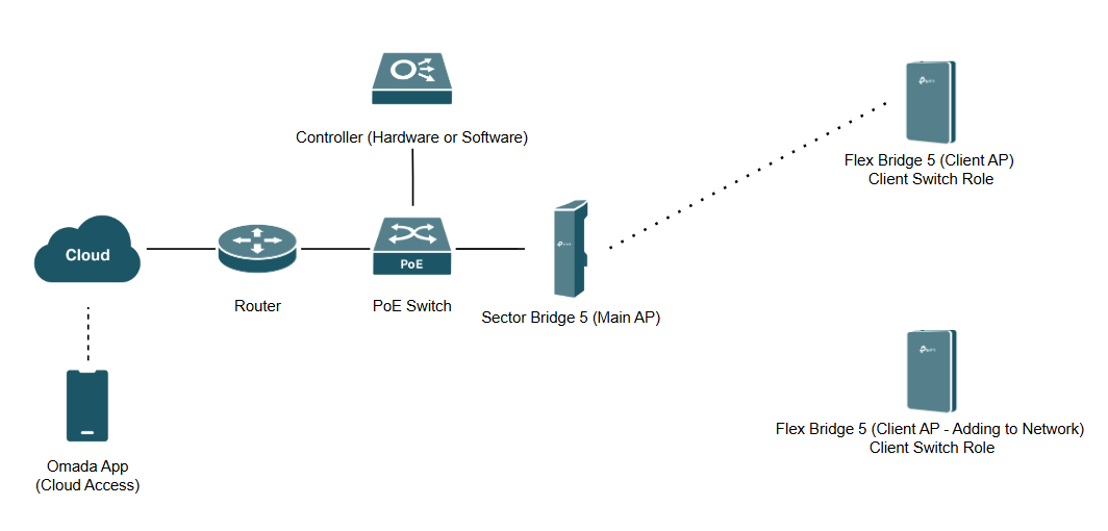
Nota: Para esta seção, utiliza-se um telefone Android juntamente com um controlador de hardware, um roteador, um switch PoE, um Sector Bridge 5 (com a chave DIP de emparelhamento desativada) e um Flex Bridge 5 (com a chave DIP de emparelhamento ativada e a função do switch definida como Cliente). Um Flex Bridge 5 também pode ser usado como ponto de acesso principal em vez de um Sector Bridge 5.
Nota: Durante a configuração, certifique-se de que as chaves DIP no AP principal e no AP cliente não estejam ambas definidas como "Ativar".
Observação: Este exemplo adiciona um AP Cliente a partir do AP Principal no aplicativo Omada. Para emparelhar e escanear um AP Principal a partir da interface web do AP Cliente, consulte o seguinte guia: Como emparelhar e configurar pontes EAP
Etapa 1.Certifique-se de que os pontos de acesso principal e do cliente já estejam conectados:
Etapa 2.Selecione o AP principal (Ponte Setorial 5 nesta topologia) e certifique-se de que a Chave DIP esteja desativada:
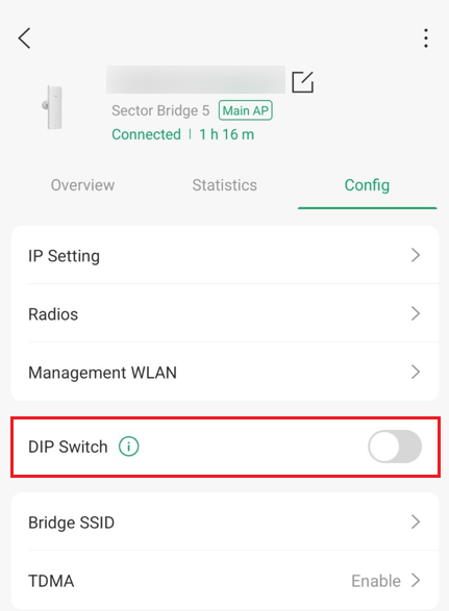
Etapa 3.Selecione o ícone “+” na página Grupo de Ponte para adicionar um AP Cliente:
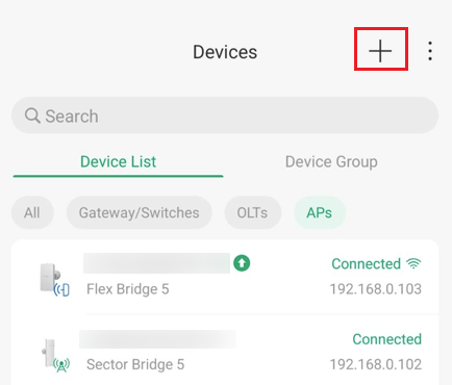
Selecione o novo Flex Bridge 5 que deseja adicionar à rede e selecione Adicionar dispositivo(s) selecionado(s):
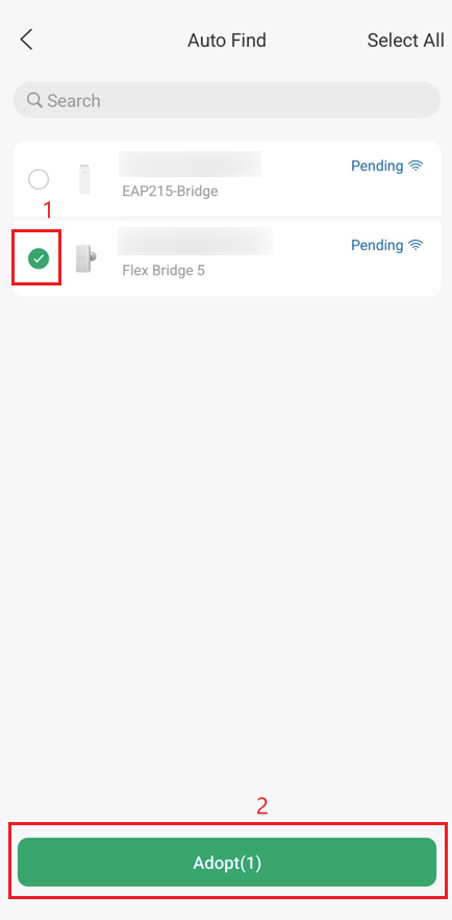
Observação: Se a chave DIP não estiver desativada no ponto de acesso principal, a caixa de seleção não aparecerá e será exibido um ícone indicando que o dispositivo precisa ter o mesmo código de emparelhamento que o ponto de acesso principal.
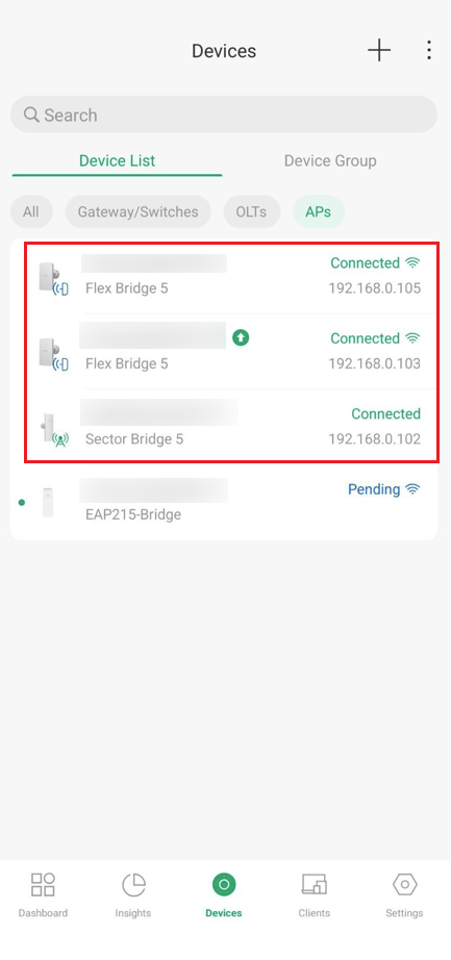
O novo Flex Bridge 5 será agora adicionado à lista de Pontos de Acesso Bridge como um Ponto de Acesso Cliente:
Conclusão
Você adicionou com sucesso dispositivos Flex Bridge 5 adicionais a uma rede bridge sem fio existente usando o Modo Autônomo ou o Controlador Omada por meio de um PC ou do aplicativo Omada.
Para saber mais sobre cada função e configuração, visite a Página Inicial de Suporte para baixar ou consultar o manual do seu produto.
