


Como adicionar câmeras de terceiros ao NVR Omada via ONVIF


Sumário
Configuração usando a lista de dispositivos adicionados
Configuração usando Adicionar Manualmente
Introdução
ONVIF (Open Network Video Interface Forum) é um protocolo padrão da indústria que permite a interoperabilidade entre dispositivos de segurança baseados em IP, como câmeras, gravadores e sistemas de gerenciamento de vídeo. Ao aderir às especificações do ONVIF, dispositivos de diferentes fabricantes podem se comunicar, transmitir vídeo e compartilhar funções de controle sem a necessidade de integração proprietária.
Essa compatibilidade permite usar câmeras e gravadores de vídeo em rede (NVRs) de diferentes marcas no mesmo sistema, desde que sejam compatíveis com os mesmos perfis ONVIF.
As perguntas frequentes a seguir descrevem os passos necessários para adicionar uma câmera de terceiros compatível com ONVIF a um NVR TP-Link Omada, juntamente com considerações importantes para garantir a configuração correta e a operação confiável.
Requisitos
- Um NVR Omada
- Uma câmera IP compatível com ONVIF
Configuração
Antes de adicionar uma câmera via ONVIF, alguns modelos exigem configuração inicial. Normalmente, isso inclui concluir o processo de configuração inicial da câmera e ativar o ONVIF nas configurações dela. Somente após a conclusão dessas etapas, a câmera poderá ser adicionada com sucesso a um NVR Omada usando ONVIF.
Certifique-se de que a câmera de terceiros esteja conectada à mesma rede que o NVR Omada. Faça login na interface web do NVR digitando o endereço IP em um navegador da web.
Configuração usando a lista de dispositivos adicionados
Câmeras de terceiros detectadas pelo NVR Omada podem aparecer automaticamente na lista de Dispositivos Adicionados. Siga os passos abaixo quando a câmera já estiver exibida.
Passo 1. Após fazer login na interface web do Omada NVR, acesse Câmera, encontre o dispositivo e selecione Editar.
Nota:Quando o Plug and Play está ativado, a câmera IP é adicionada automaticamente à lista Dispositivos Adicionados. O Plug and Play está ativado por padrão. Se a câmera IP não aparecer nesta lista, verifique a guia Dispositivos Encontrados. Adicione a câmera IP e verifique novamente a lista Dispositivos Adicionados.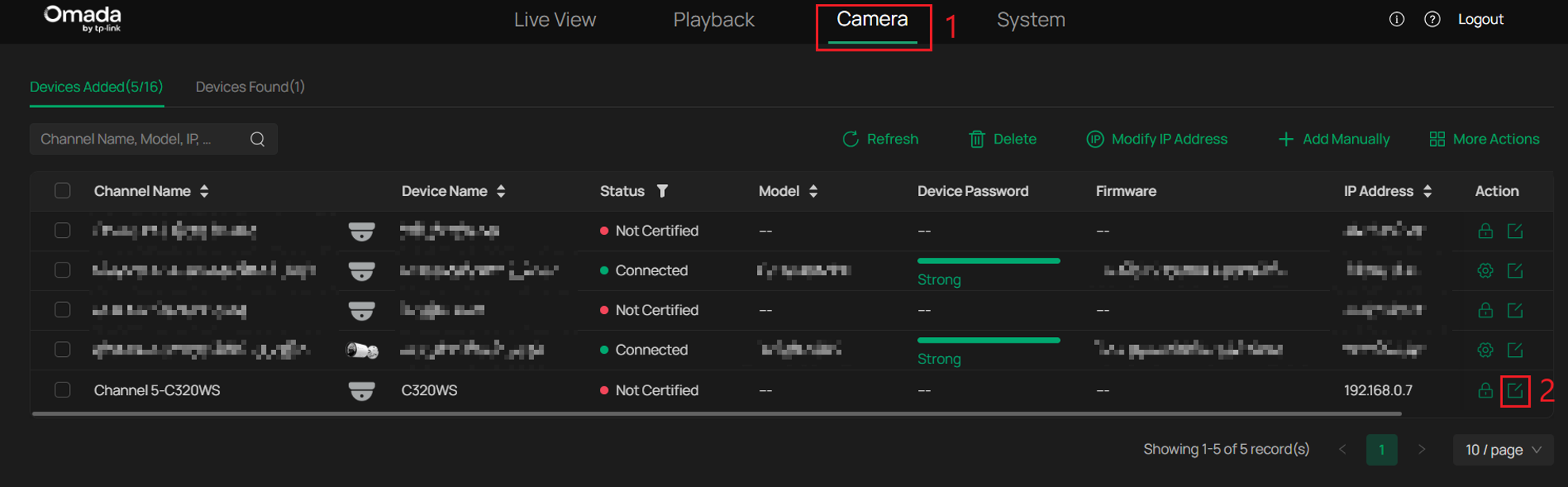
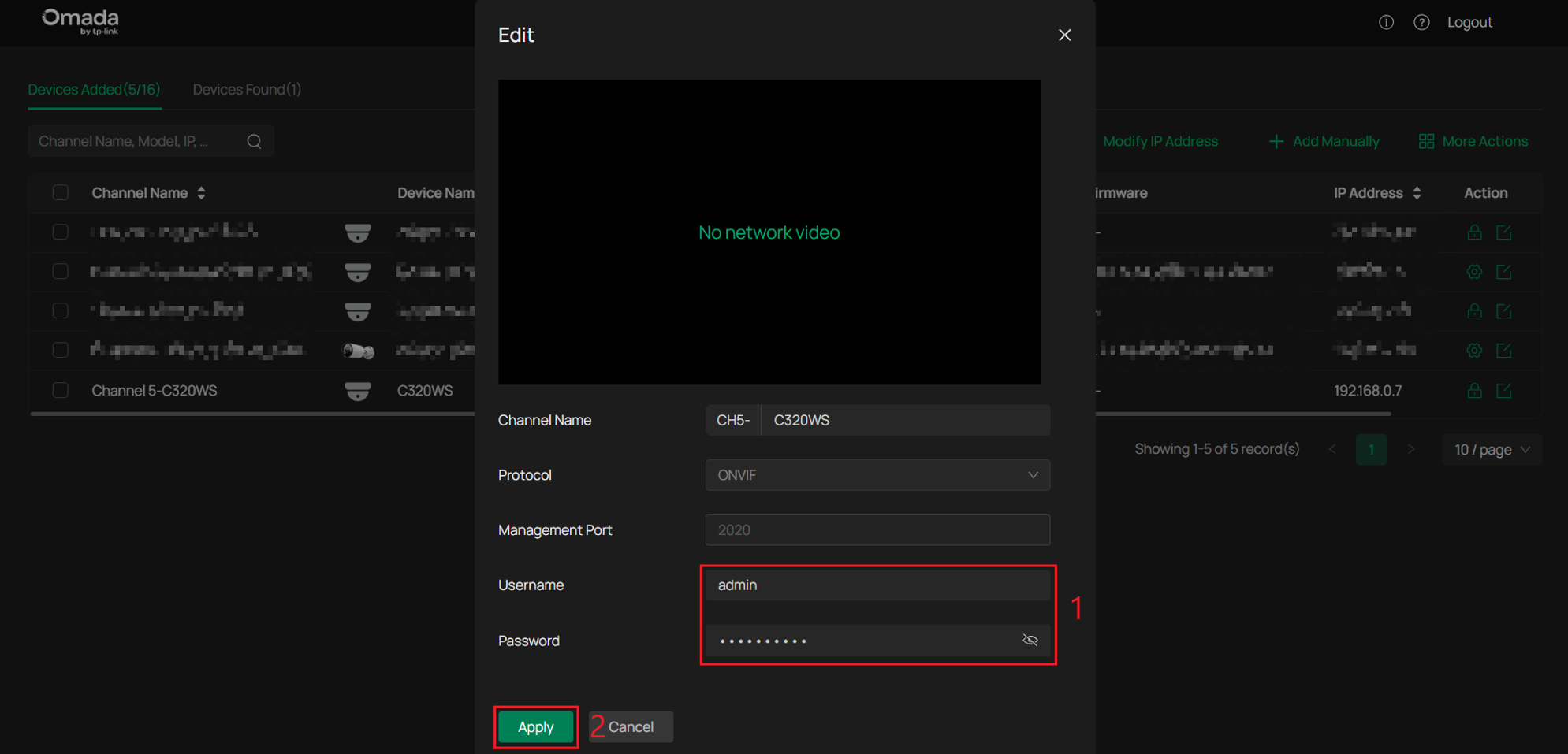
Etapa 2. Insira o Nome de usuário e a Senha da câmera IP. Isso autenticará a câmera IP. Clique em Aplicar.
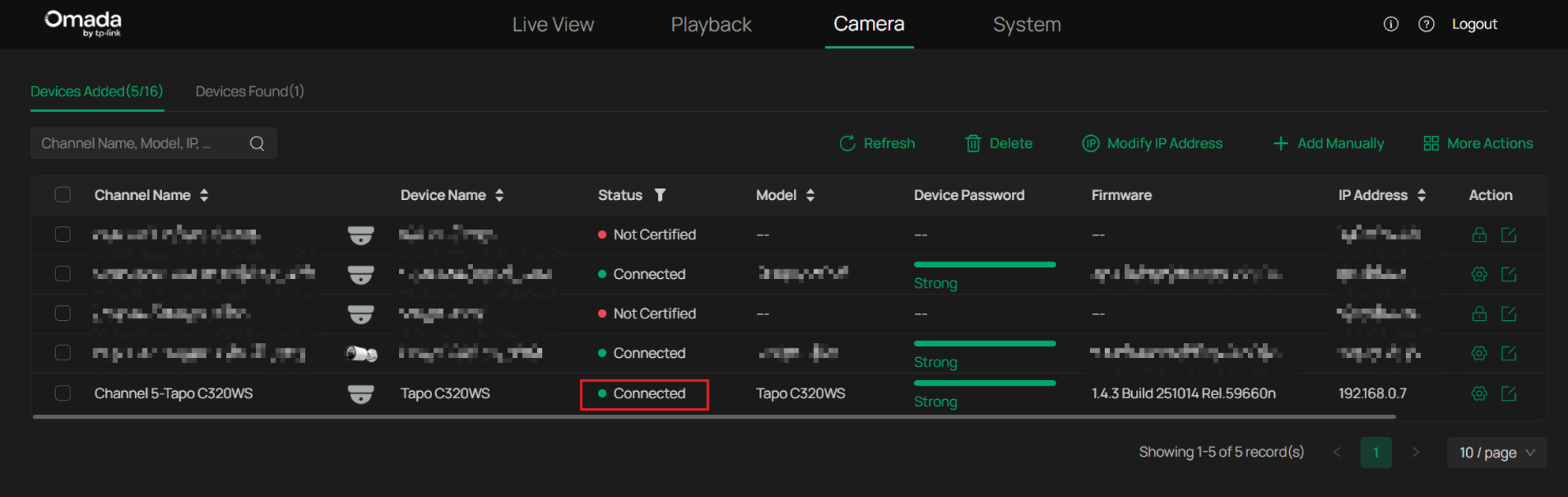
A câmera IP agora exibirá o status Conectado.
Configuração usando Adicionar Manualmente
Se a câmera IP não aparecer na lista de Dispositivos Adicionados, a opção Adicionar Manualmente pode ser usada para adicioná-la.
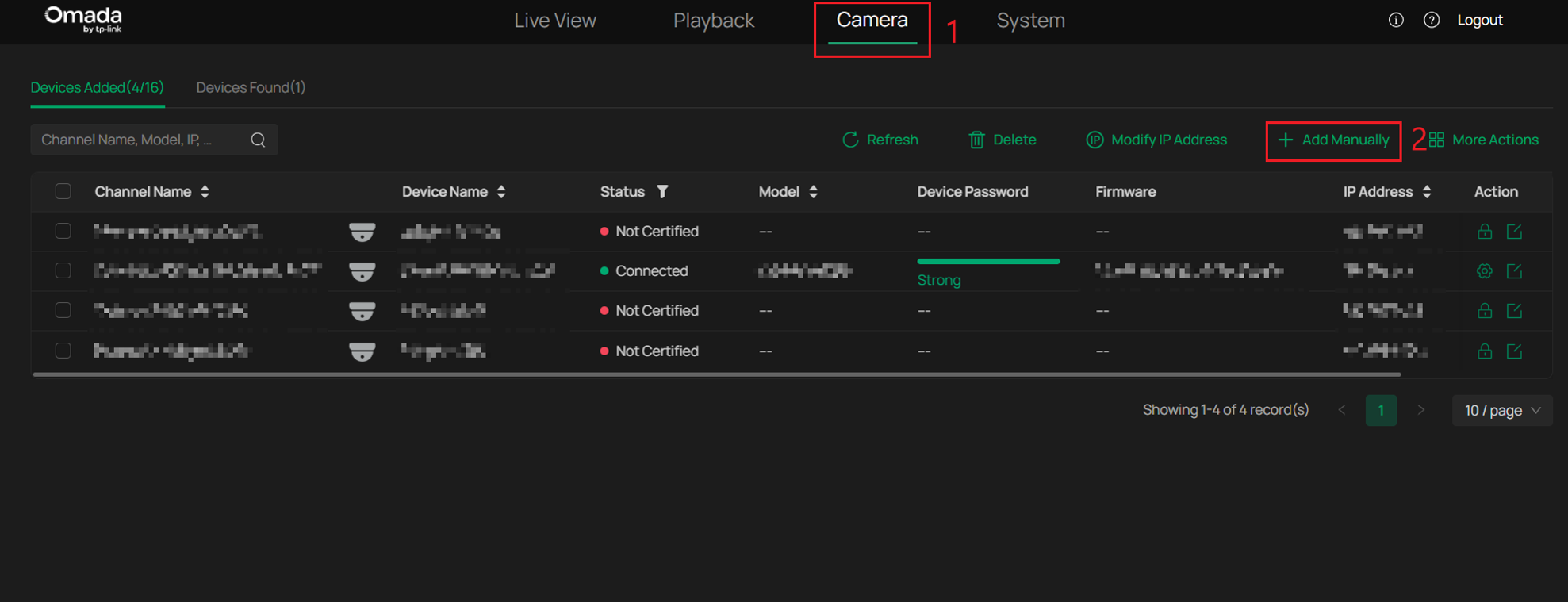
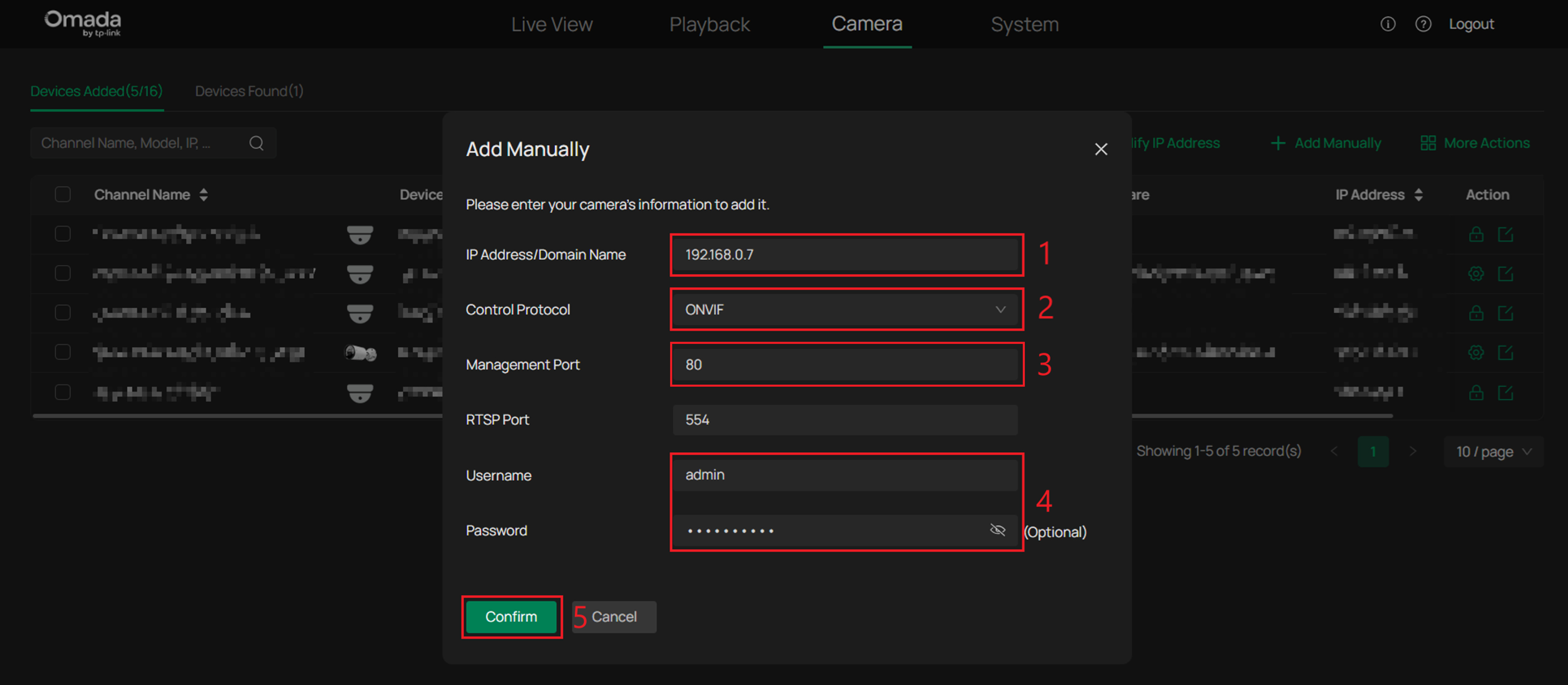
Passo 1. Vá para Câmera &>Adicionar manualmente.
Etapa 2. Na janela Adicionar Manualmente, insira o Endereço IP atual da câmera IP, defina o Protocolo de Controle como ONVIF, insira a Porta de Gerenciamento e insira o Nome de Usuário e a Senha da câmera. Selecione Confirmar.
Observação:Algumas câmeras IP de terceiros podem usar uma Porta de Gerenciamento diferente da 80. Verifique a página de gerenciamento ou a documentação da câmera para confirmar a porta correta.
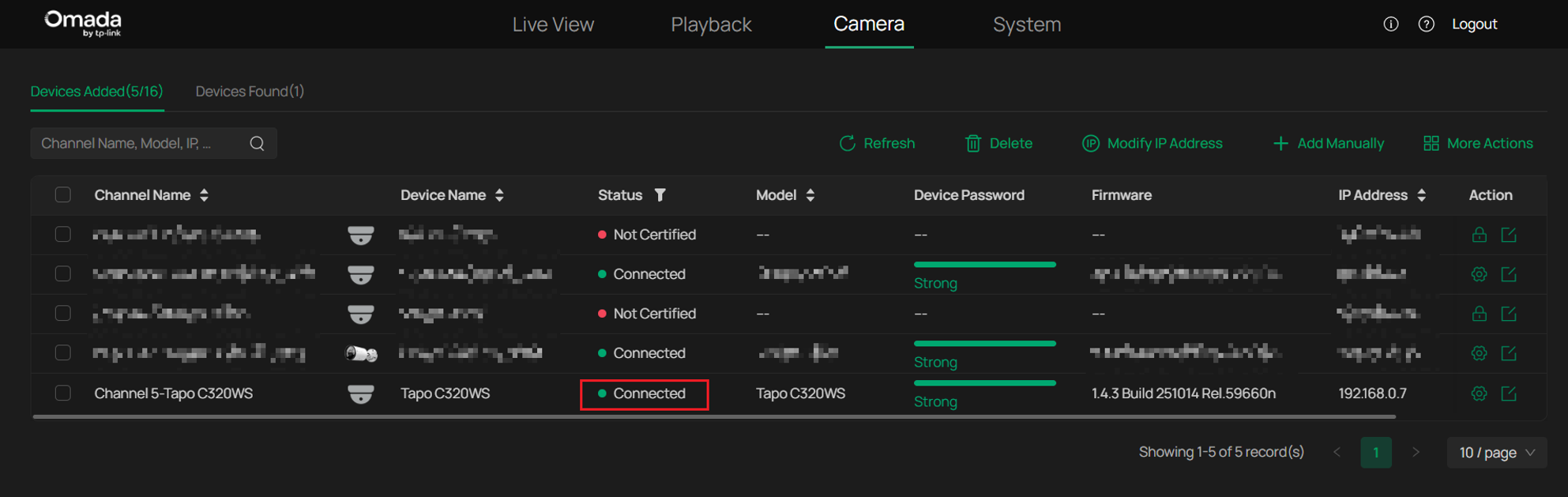
A câmera agora exibirá o status "Conectado".
Verificação
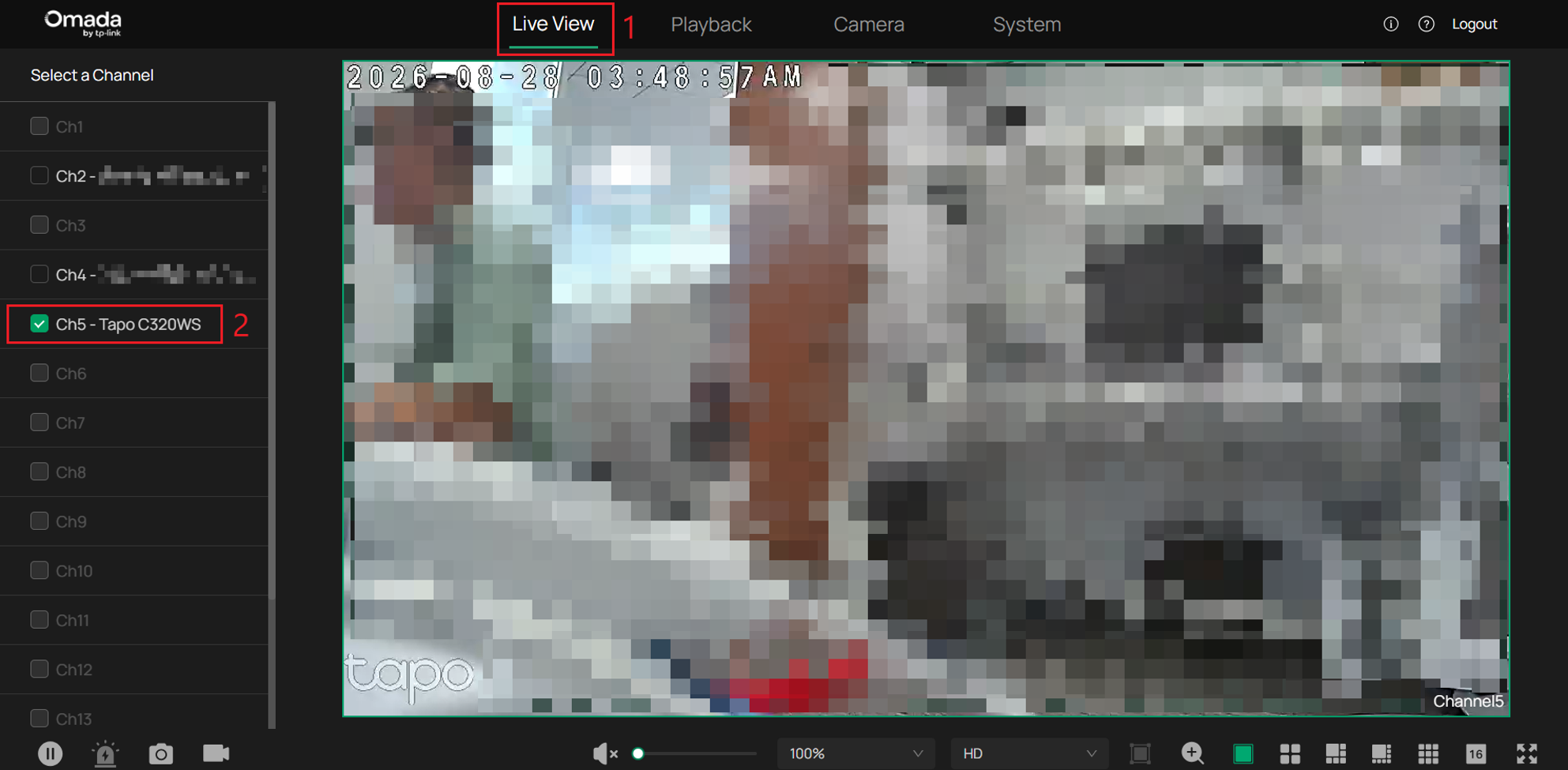
Acesse a Visualização ao Vivo e selecione o canal para visualizar as imagens da câmera.
Conclusão
Você adicionou com sucesso uma câmera de terceiros compatível com ONVIF ao NVR Omada. Após a conexão, verifique se a câmera exibe o status "Conectada" e se o fluxo de vídeo está disponível na visualização "Ao Vivo".
Para saber mais sobre cada função e configuração, visite a Página Inicial de Suporte para baixar ou consultar o manual do seu produto.
QA
P1: Por que minha câmera de terceiros não aparece na lista de Dispositivos Adicionados?
A1: Certifique-se de que a câmera esteja ligada, conectada à mesma rede que o NVR Omada, inicializada e com o ONVIF ativado. Se ainda assim não for detectada, use a opção Adicionar manualmente.
P2: Por que a câmera não conecta depois que eu insiro o nome de usuário e a senha?
A2: Verifique se você está usando o nome de usuário e a senha corretos da câmera. Essas são as credenciais da câmera, não as credenciais de login do NVR Omada.
P3: Quais informações são necessárias ao adicionar uma câmera manualmente?
A3: Digite o endereço IP atual da câmera, selecione ONVIF como Protocolo de Controle e insira o nome de usuário e a senha da câmera.
P4: Por que o NVR Omada não consegue detectar uma câmera de terceiros conectada diretamente a uma porta PoE do NVR?
A4: Quando o Isolamento de Rede está ativado, as câmeras conectadas às portas PoE do NVR podem ficar isoladas da LAN. Uma câmera de terceiros que utiliza DHCP pode não obter um endereço IP na rede interna do NVR, impedindo sua detecção. Uma câmera que utiliza um endereço IP estático em uma sub-rede diferente também pode não ser detectada ou adicionada.
P5: O isolamento de rede pode impedir a adição de uma câmera ONVIF de terceiros?
A5: Sim. O Isolamento de Rede foi projetado para separar as câmeras conectadas às portas PoE do NVR da LAN. Câmeras ONVIF de terceiros podem não ser detectáveis quando conectadas por meio de uma rede PoE isolada.
P6: Por que uma câmera com endereço IP estático não é detectada pelo NVR Omada?
A6: Verifique se o endereço IP da câmera está em uma rede que o NVR Omada possa alcançar. Uma câmera que usa um endereço IP de uma sub-rede diferente pode não ser detectada ou adicionada.
P7: Por que a câmera está conectada, mas nenhum vídeo aparece na visualização ao vivo?
A7: Confirme se o canal correto está selecionado e se a câmera fornece um fluxo de vídeo compatível com ONVIF. A funcionalidade de câmeras de terceiros pode variar dependendo da sua implementação de ONVIF.
P8: Por que alguns recursos da câmera ficam indisponíveis após adicioná-la via ONVIF?
A8: O ONVIF oferece interoperabilidade padronizada, mas os recursos suportados variam entre os fabricantes. Algumas funções avançadas de detecção, IA ou proprietárias podem não estar disponíveis em câmeras de terceiros.
P9: A câmera de terceiros precisa ser configurada antes de ser adicionada?
A9: Sim, algumas câmeras exigem ativação inicial, criação de senha e habilitação do ONVIF antes que outro dispositivo possa se conectar a elas por meio do ONVIF.
