


Como adicionar remotamente câmeras IP ao sistema Omada NVR


Sumário
Introdução
O recurso de Registro Remoto permite que câmeras IP (Câmeras IP) sejam adicionadas remotamente a um NVR Omada, possibilitando implantação e gerenciamento eficientes a longas distâncias. Esse recurso é adequado para uma variedade de cenários, incluindo:
- Monitoramento em vários locais: Como em redes de lojas, escolas, fábricas e outros ambientes distribuídos, permitindo o gerenciamento centralizado de câmeras em vários locais.
- Implantação rápida: Adequado para cenários de monitoramento de emergência ou temporários, permitindo instalação e configuração rápidas dos dispositivos.
- Ambientes externos: Como campos, fazendas, florestas e outras áreas externas.
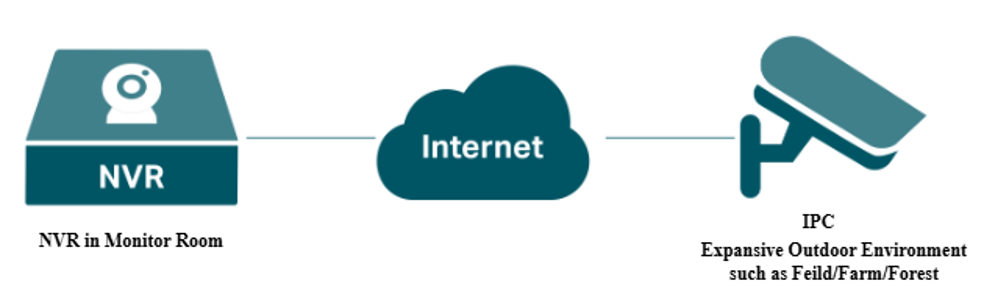
Este artigo apresenta como adicionar IPCs remotamente a um NVR. Ele aborda estruturas de topologia típicas, cenários de aplicação e etapas de configuração.
Requisitos
- Câmeras IP Omada (IPCs)
- Gravadores de Vídeo em Rede (NVRs) Omada
Configuraçãon
- Antes de começar a configuração, certifique-se de que seus dispositivos suportam o recurso de Registro Remoto.
- O guia de configuração a seguir inclui a configuração do NVR e do IPC.
- Tanto a interface web do NVR quanto a interface gráfica do usuário (GUI) suportam o registro remoto. As etapas de configuração a seguir usam a interface web do NVR como exemplo.
Configuração NVR
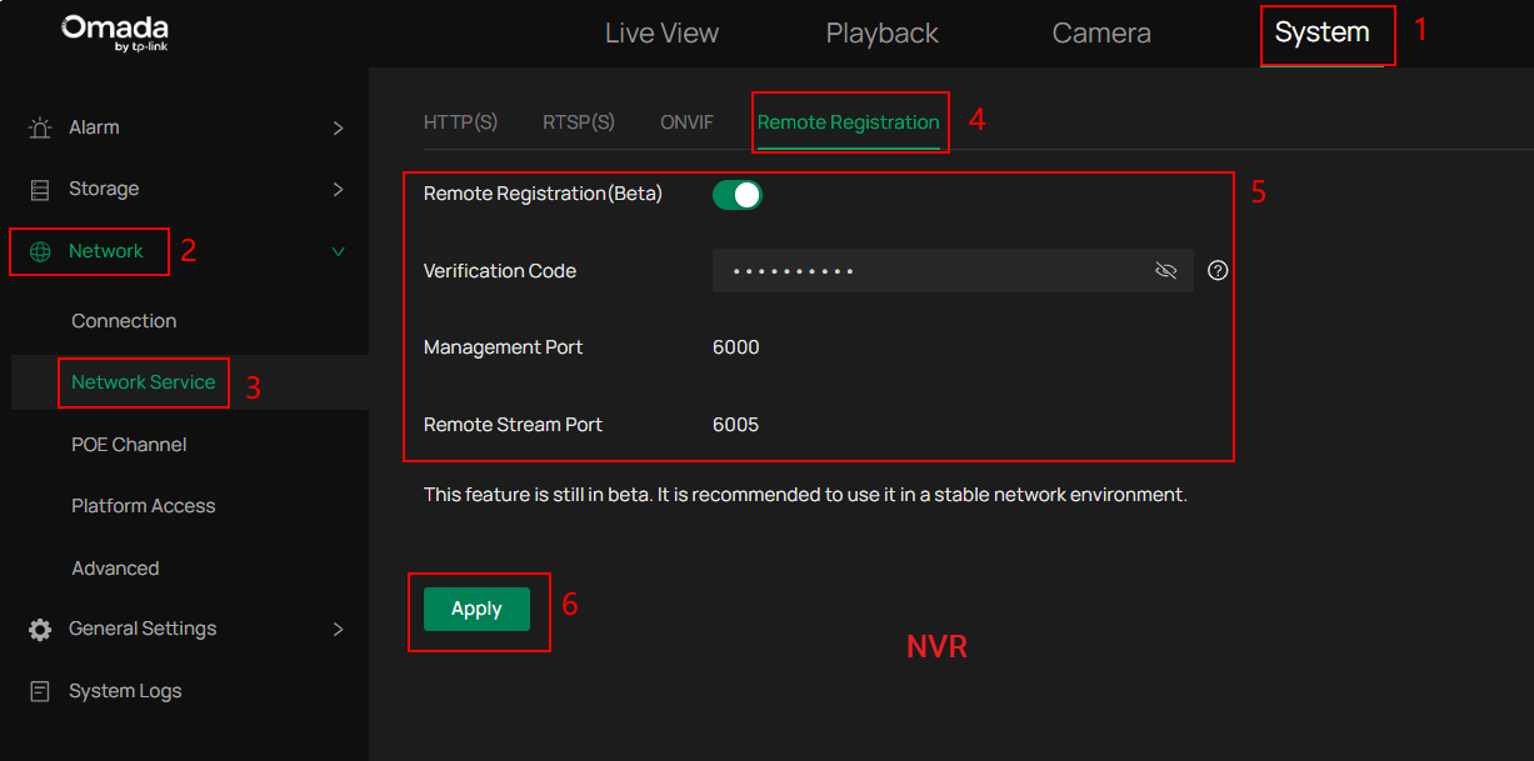
Acesse Sistema >Rede >Serviço de Rede > Registro Remoto, habilite o recurso Registro Remoto e configure o Código de Verificação.
Notas:
O Código de Verificação deve ter de 9 a 32 caracteres e ser uma combinação de letras maiúsculas, letras minúsculas, números e símbolos. A senha não pode conter três caracteres idênticos consecutivos. O Código de Verificação não pode conter três números ou letras consecutivos.
As portas de gerenciamento e de fluxo remoto padrão são 6000 e 6005. No entanto, se essas portas entrarem em conflito com portas existentes no ambiente, elas também podem ser alteradas em Rede > Serviço de Rede > HTTP(s) > Porta de Gerenciamento e Rede > Serviço de Rede > RTSP(s) > Porta de Fluxo Remoto.
Configuração IPC
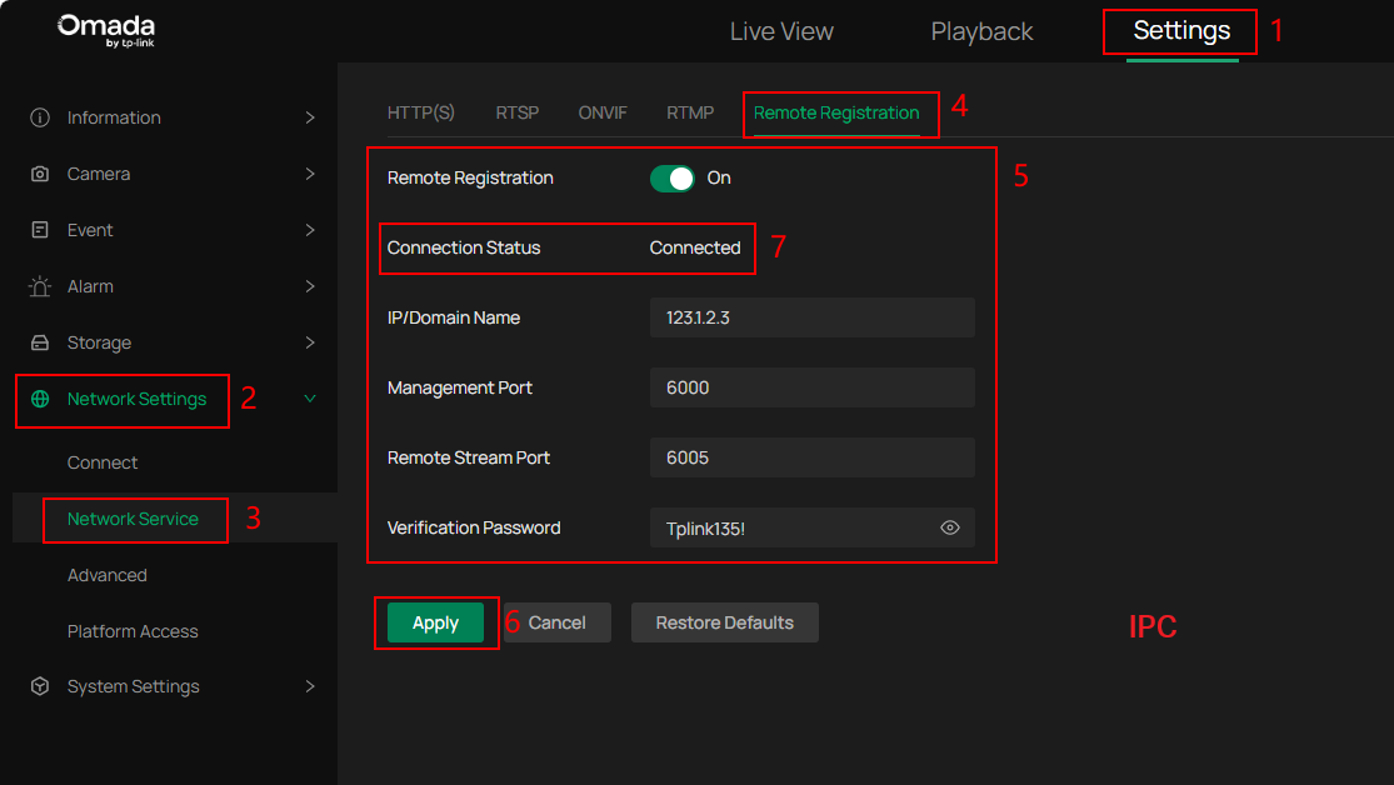
Você pode configurar a câmera IP e fazer login na interface web da câmera IP. Acesse Configurações > Configurações de Rede > Serviço de Rede > Registro Remoto, ative o recurso Registro Remoto e configure outros parâmetros.
Existem dois cenários de configuração: um em que o NVR possui um endereço IP público e outro em que está atrás de um endereço IP privado.
Cenário1: O endereço IP do NVR é um endereço IP privado
O endereço IP do NVR é um endereço IP privado. O roteador conectado ao NVR deve ter um endereço IP público. Além disso, o roteador precisa mapear a porta de gerenciamento e a porta de fluxo remoto para a rede pública usando UPnP ou outros métodos (por exemplo, o recurso de encaminhamento de portas do roteador). Um diagrama de topologia típico é o seguinte:
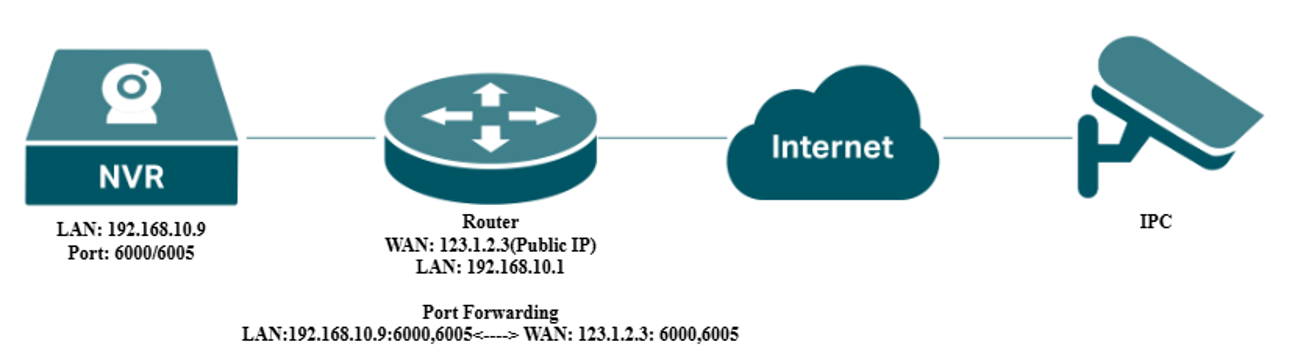
O Nome IP/Domínio deve ser o Endereço IP público do roteador, e as portas devem ser as portas externas na rede pública mapeadas a partir dessas duas portas do NVR.
Uma vez conectado, o status será exibido como "Conectado".
Cenário 2: O endereço IP do NVR é um endereço IP público
O endereço IP do NVR é um endereço IP público. Um diagrama de topologia típico é o seguinte:
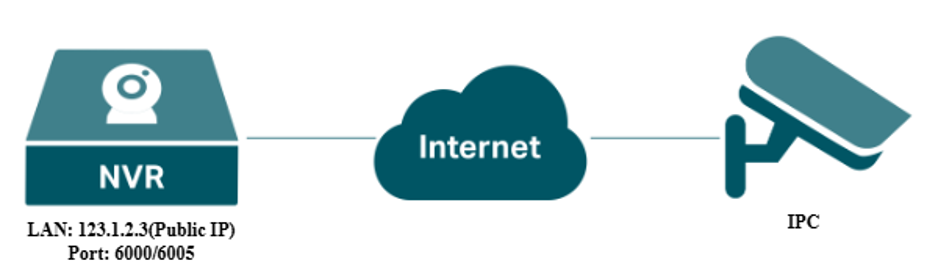
Configure o IPC com as informações do NVR. Basta inserir o endereço IP público do NVR (ou o nome de domínio com suporte a DDNS), a porta e o código de verificação.
Adicionar o IPC
Faça login na interface web do NVR e acesse a página da câmera. Adicione o IPC na interface web do NVR.
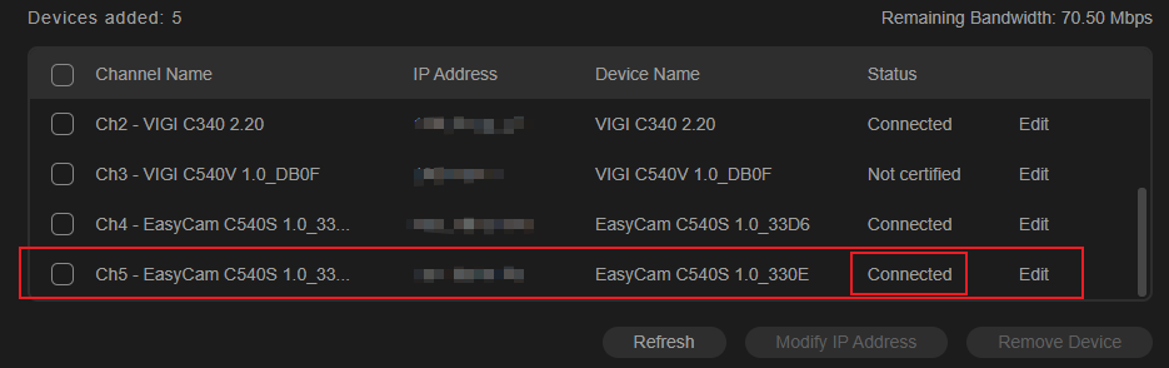
- Na primeira conexão, o NVR adicionará automaticamente o IPC com o mesmo nome de usuário e senha de login. Você poderá ver o IPC na lista de Dispositivos Adicionados e o status do IPC mudará para "Conectado".

- Se o nome de usuário e a senha não forem os mesmos na primeira conexão, o status do IPC será "Não certificado" na lista de Dispositivos Adicionados.
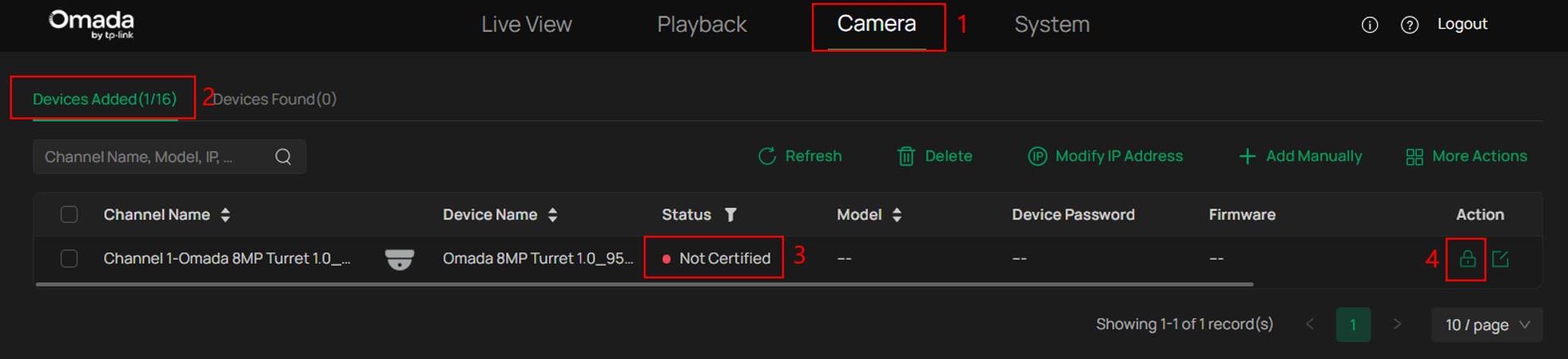
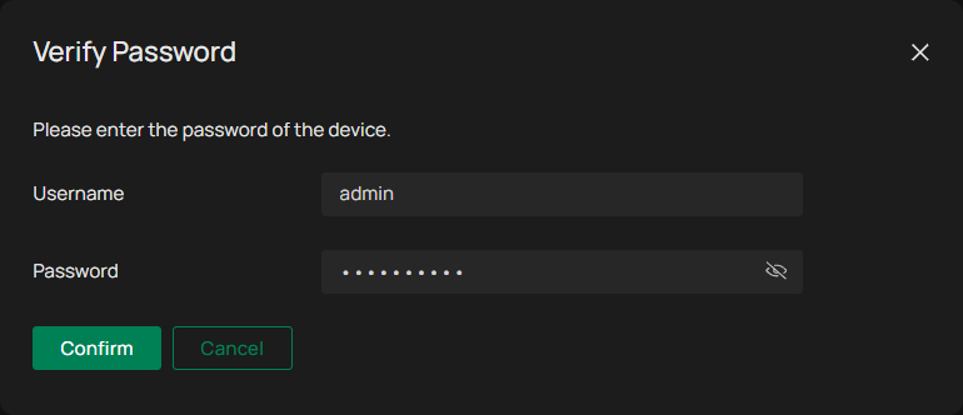
Clique no ícone de cadeado para inserir a senha correta do IPC. Em seguida, clique em "Confirmar"; o status do IPC mudará para "conectado".
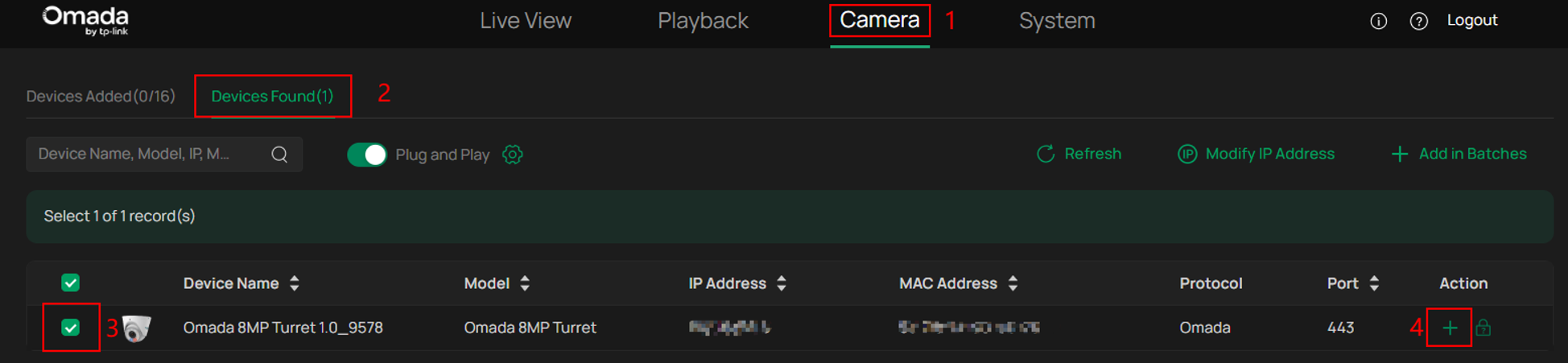
- Para adições subsequentes após a exclusão do IPC, o IPC remoto aparecerá na Lista de Dispositivos Encontrados. Clique em “+” para adicionar o IPC.
Uma caixa de diálogo será exibida para confirmar que o dispositivo foi adicionado com sucesso. Clique em“Concluir” para finalizar a adição do IPC.
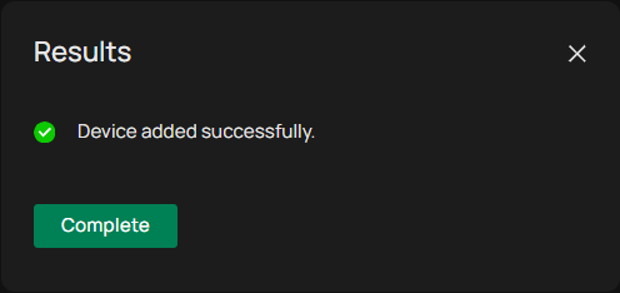
O IPC aparecerá na lista "Dispositivos Adicionados" e o NVR o adicionará automaticamente com o mesmo nome de usuário e senha de login.
Se o nome de usuário e a senha estiverem incorretos, o status do IPC também será "Não certificado" na lista de Dispositivos Adicionados.
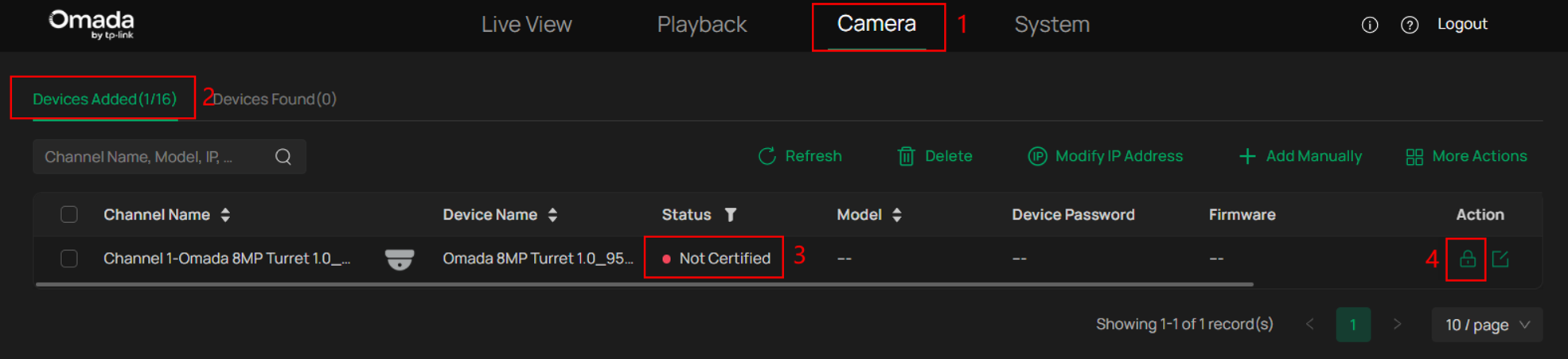
Clique no ícone de cadeado para inserir a senha correta do IPC. Em seguida, clique em "Confirmar"; o status do IPC mudará para "conectado".
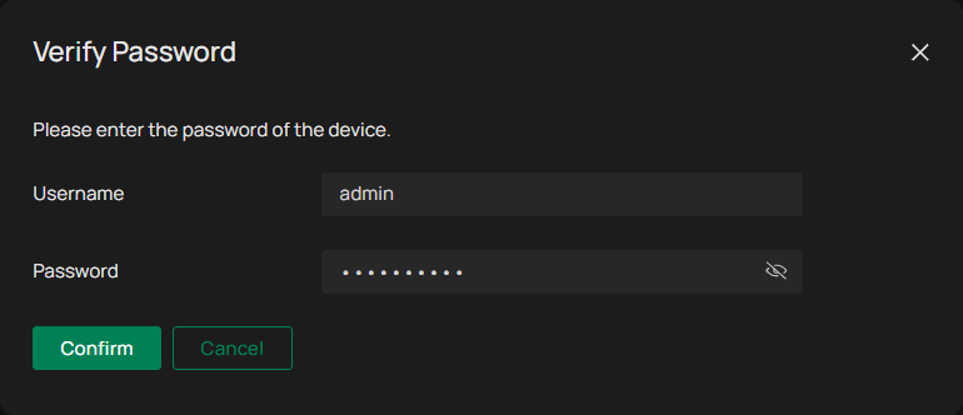
Se o nome de usuário ou a senha estiverem incorretos, a janela exibirá a mensagem "nome de usuário ou senha incorretos", indicando que a verificação da senha do NVR IPC falhou.
Quando a verificação da senha do NVR falha, o Status da Conexão do IPC exibe "Falha no login do NVR" no IPC Web.
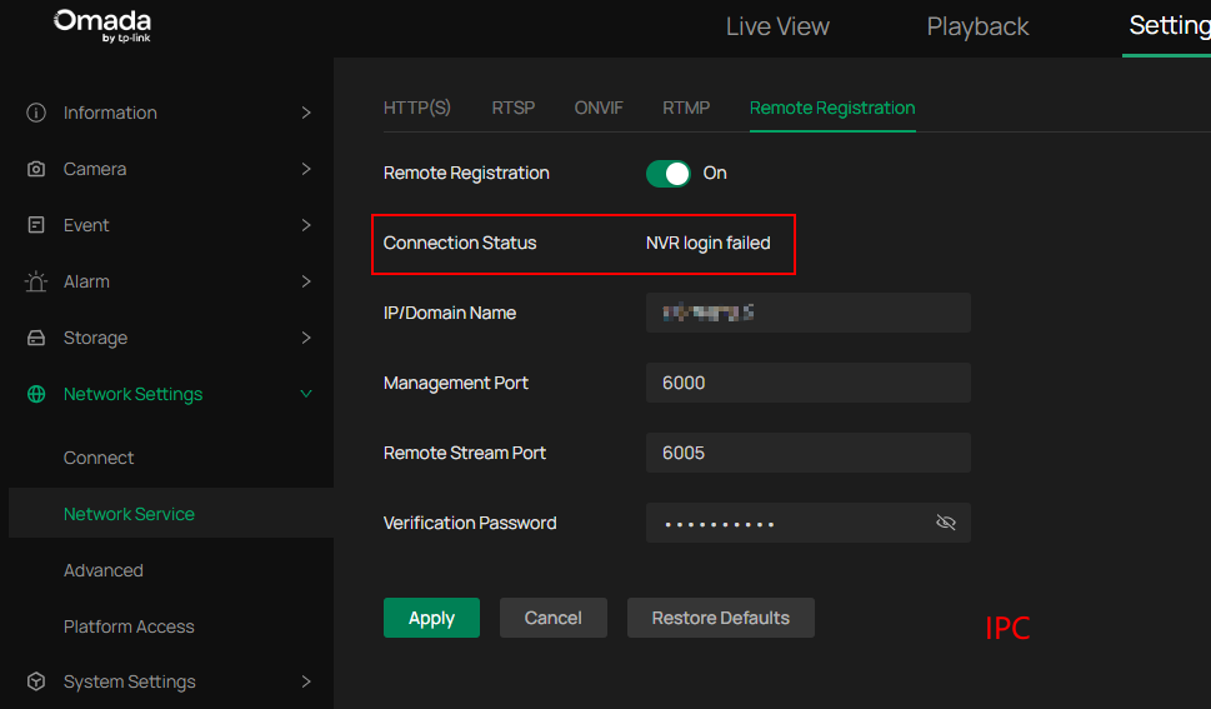
Por favor, insira o nome de usuário e a senha corretos novamente para concluir a adição remota do IPC. Em seguida, o status do IPC mudará para "conectado" na lista de dispositivos adicionados.
Conclusão
Com os passos acima, você adicionou com sucesso o Omada IPC a um Omada NVR remotamente.
Para saber mais sobre cada função e configuração, visite Página Inicial de Suporte para baixar ou consultar o manual do seu produto.
