


Como usar um gateway Omada para restringir o acesso de clientes específicos a URLs específicos


Conteúdo
Configuração para o modo Controller
Configuração para o modo Standalone
Introdução
Uma URL (Uniform Resource Locator) é um endereço web usado para identificar e localizar recursos na internet, como páginas web ou imagens. Ela normalmente inclui um protocolo, nome de domínio, caminho e parâmetros de consulta opcionais — por exemplo, https://support.omadanetworks.com — fornecendo ao navegador as informações necessárias para recuperar o conteúdo especificado.
Às vezes, podemos precisar restringir certos clientes atrás do gateway de acessar URLs específicas. Os gateways Omada oferecem um recurso chamado Filtragem de URL (URL Filtering) para ajudar a gerenciar e controlar o acesso à web nesses casos.
Requisitos
- Gateway Omada
- Sistema de Rede Omada v6.1 e superior
Configuração
Detalharemos abaixo como utilizar a filtragem de URL de um gateway Omada para restringir um grupo específico de clientes de acessar sites específicos, tanto no modo controller quanto no modo standalone.
Configuração para o modo Controller
Passo 1. Crie um grupo de IP para os clientes de destino. (Se todos os clientes em uma rede LAN criada forem os alvos, pule o Passo 1.)
Precisamos criar um grupo de usuários primeiro (mesmo que haja apenas um usuário a ser restringido); os membros do grupo podem ser um ou mais, e todos esses membros dentro do grupo terão a mesma autoridade no acesso à URL.
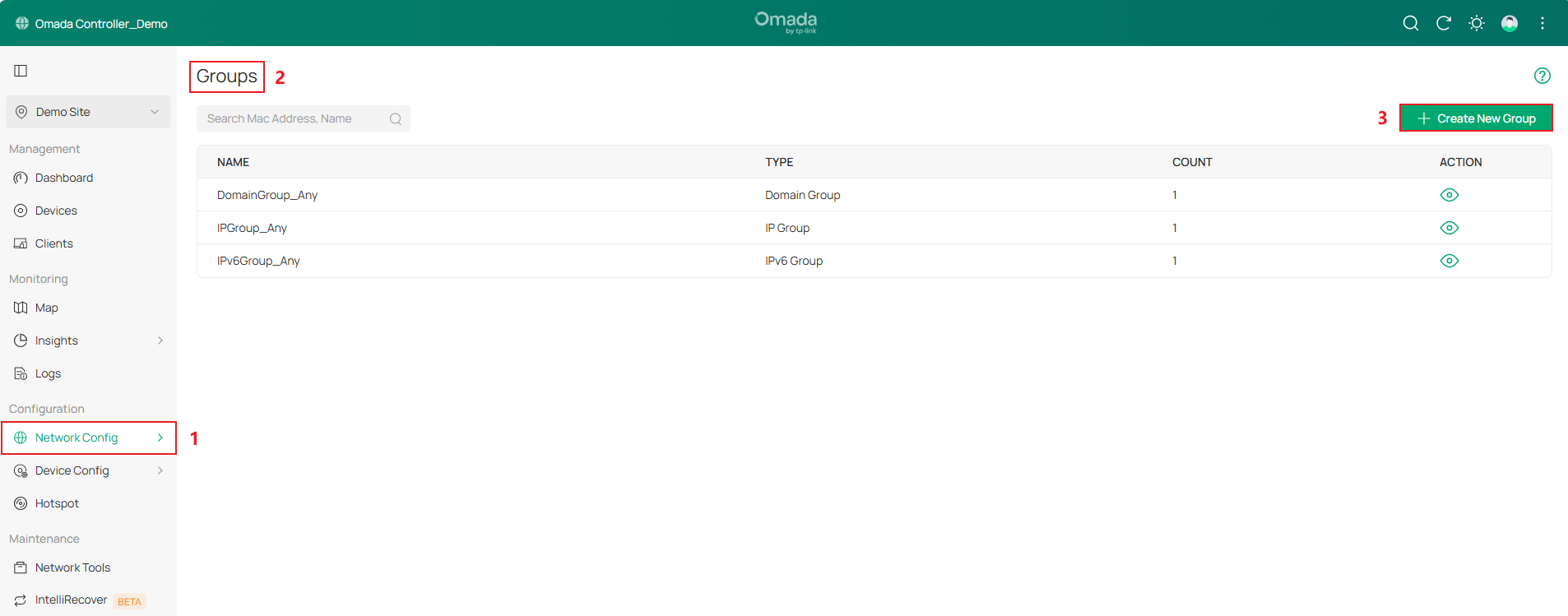
Vá para Network Config > Profile > Groups e clique em Create New Group.
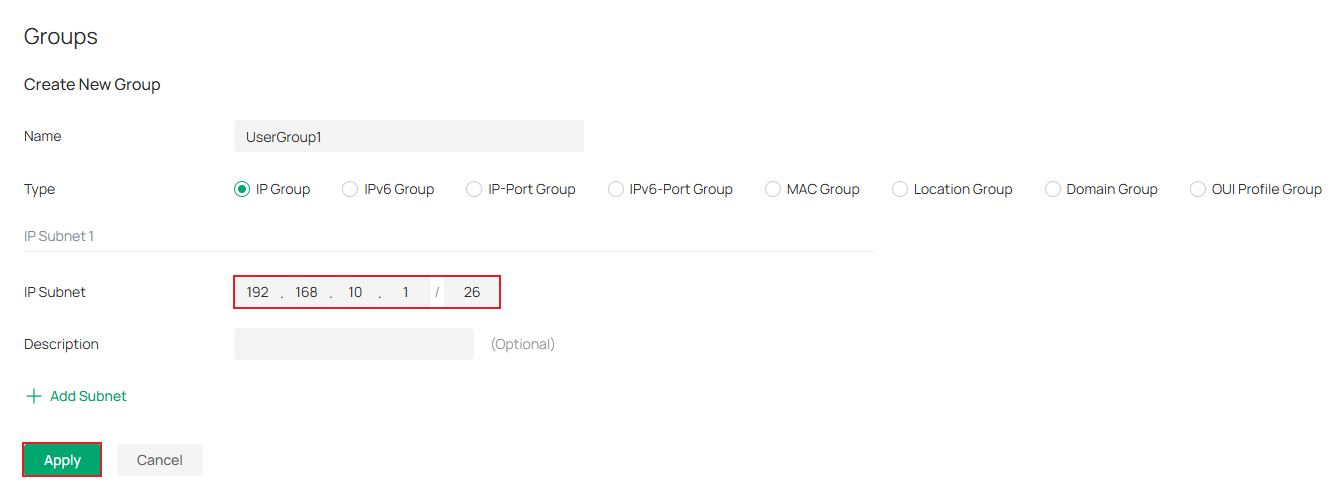
Aqui usamos 192.168.10.1/26 como exemplo. Não se esqueça de clicar em Apply.
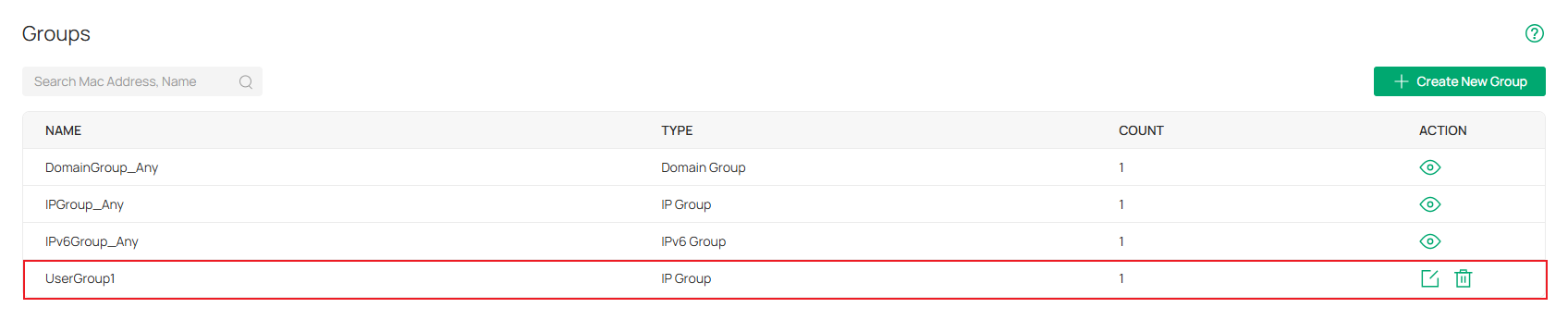
Concluímos agora a criação de um grupo de IP contendo os clientes para os quais restringiremos o acesso à URL.
Passo 2. Crie as regras de Filtragem de URL.
Vá para Network Config > Security > URL Filtering > Gateway Rules.
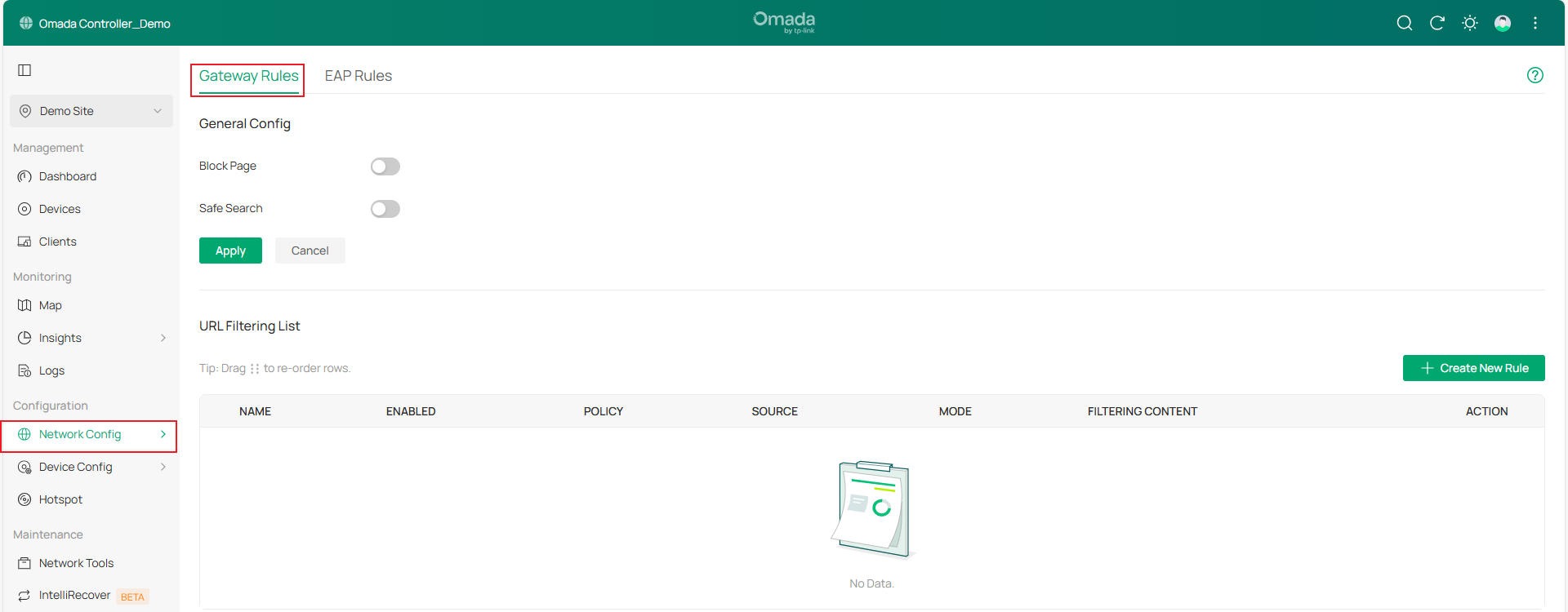
Habilite Block Page (Página de Bloqueio) e Safe Search (Busca Segura) conforme necessário. Em seguida, clique em Apply.
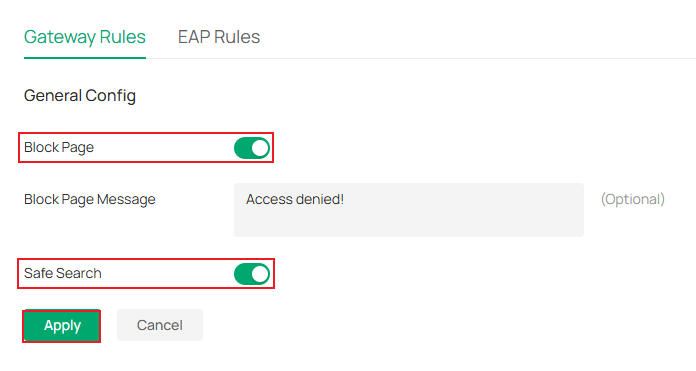
- Block Page: Quando habilitado, os usuários que tentarem acessar sites bloqueados serão redirecionados para uma página específica indicando que o site está bloqueado pela política de acesso.
- Block Page Message: Quando um usuário tenta acessar uma URL bloqueada, a mensagem da página de bloqueio será exibida aos clientes. Isso pode efetivamente lembrar os usuários de cumprir os regulamentos de uso da rede.
- Safe Search: Marque esta opção para habilitar a Busca Segura globalmente. Este recurso pode filtrar os resultados de pesquisa para bloquear conteúdo inapropriado. É adequado para famílias e ambientes educacionais.
Clique em Create New Rule para criar uma nova regra.
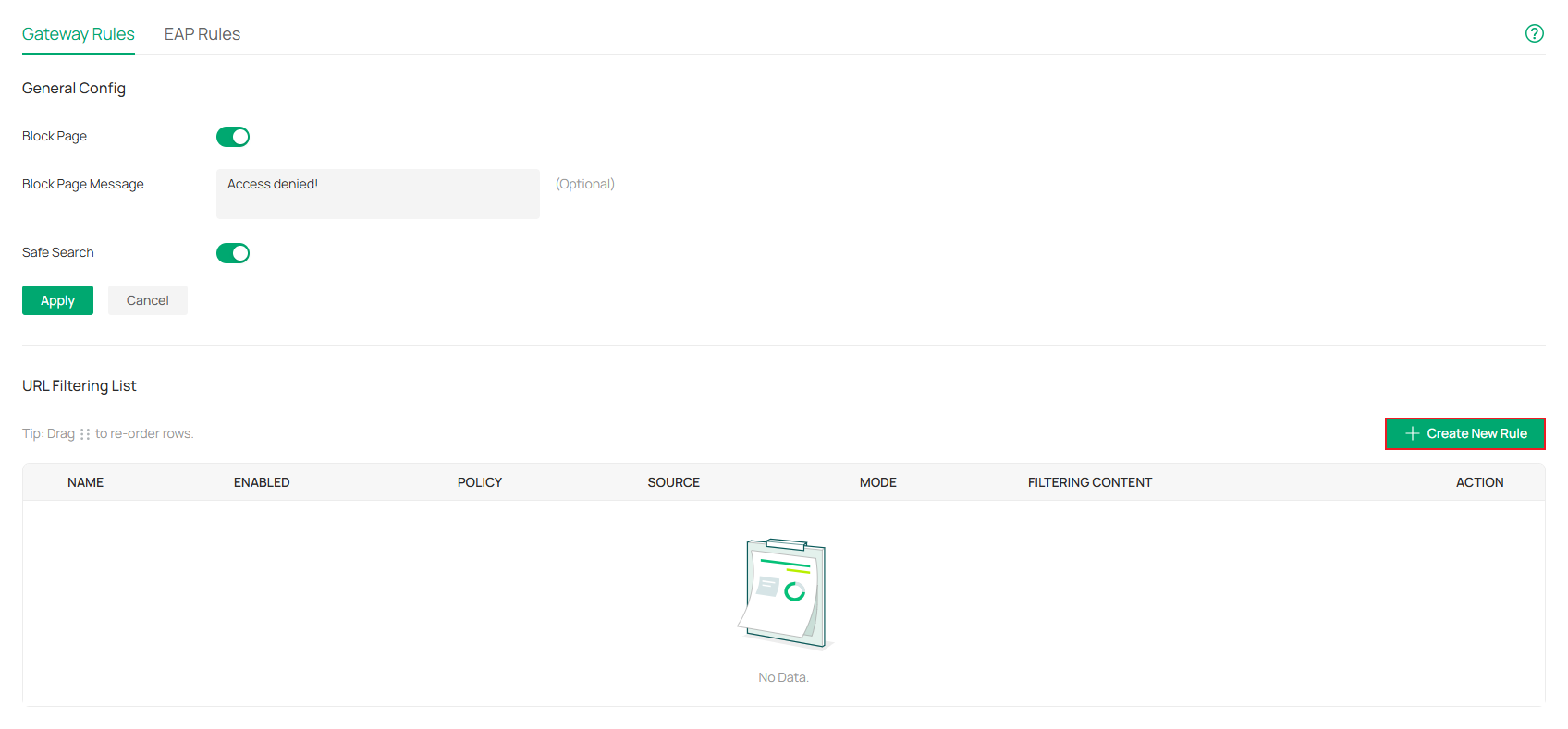
Aqui introduziremos primeiro os termos mostrados nesta página.
- Name: Insira um nome para identificar a regra de filtragem de URL.
- Status: Clique na caixa de seleção para habilitar a regra de filtragem de URL.
- Policy: Selecione a ação a ser tomada quando um pacote corresponder à regra.
- Deny (Negar): Descarta o pacote correspondente e os clientes não podem acessar as URLs.
- Permit (Permitir): Encaminha o pacote correspondente e os clientes podem acessar as URLs.
- Source Type: Selecione a origem dos pacotes aos quais esta regra se aplica.
- Network (Rede): Com a rede selecionada como o tipo de origem, escolha a rede LAN que criamos na lista suspensa abaixo. O gateway filtrará os pacotes originados da rede selecionada. Se nenhuma rede foi criada, podemos selecionar a rede padrão (LAN) ou ir para Network Config > Network Settings > LAN para criar uma.
- IP Group: Com o IP Group selecionado, escolha o Grupo de IP que criamos na lista suspensa abaixo. O gateway examinará se o endereço IP de origem do pacote está no Grupo de IP. Se nenhum grupo de IP foi criado, clique em + Create New IP Group nesta página ou vá para Network Config > Profile > Groups para criar um.
- Time Schedule (Cronograma): Quando habilitado, podemos definir horários para as regras de filtragem com base nas necessidades.
- Mode: Escolha um modo para que o conteúdo da filtragem corresponda à URL.
- URL Category: URLs frequentemente usadas, como notícias, entretenimento e compras, são divididas em diferentes categorias. Este modo é adequado para a maioria dos cenários comuns, mas se descobrirmos que as URLs necessárias não estão na categoria de filtragem, podemos adicionar as URLs específicas no modo de URL personalizada.
- Custom URLs: Insira manualmente a URL que deseja filtrar. Este modo nos permite controlar precisamente o acesso ao conteúdo.
- Content Filtering: Com URL Category escolhido como o Modo, podemos selecionar um cenário predefinido, cada um com um conjunto pré-configurado de URLs.
- URLs Mode: Com Custom URLs escolhido como o Modo, podemos escolher um modo para que o conteúdo da filtragem corresponda à URL.
- URL Path: Se uma URL for idêntica a qualquer uma das regras de URL inteiras especificadas no conteúdo de filtragem, a regra de filtragem será aplicada a esta URL.
- Keywords (Palavras-chave): Se uma URL contiver qualquer uma das palavras-chave especificadas no conteúdo de filtragem, a regra de filtragem será aplicada a esta URL.
Agora, vamos conferir dois exemplos de configuração:
Exemplo 1.
Restringir todos os funcionários de acessar sites não relacionados ao trabalho.
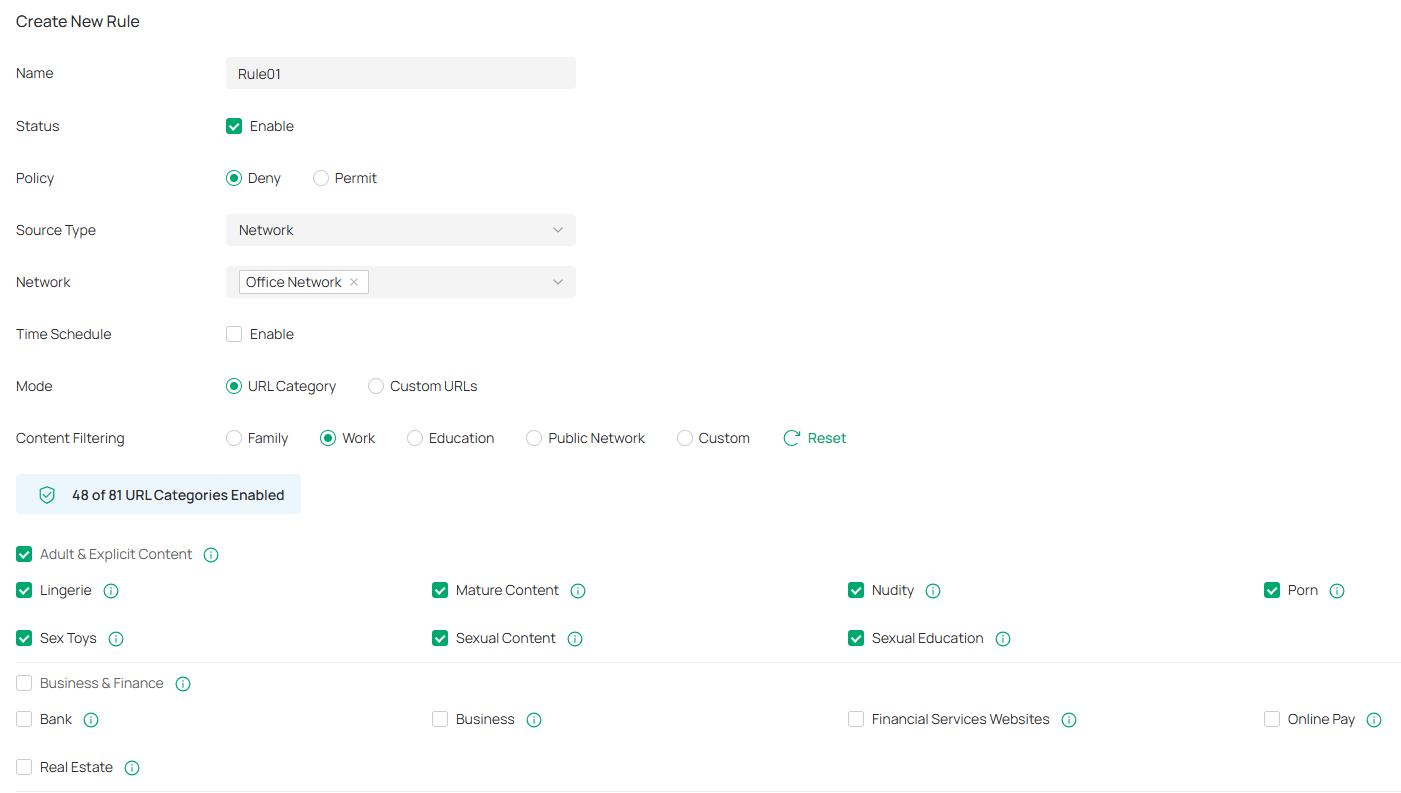
Exemplo 2.
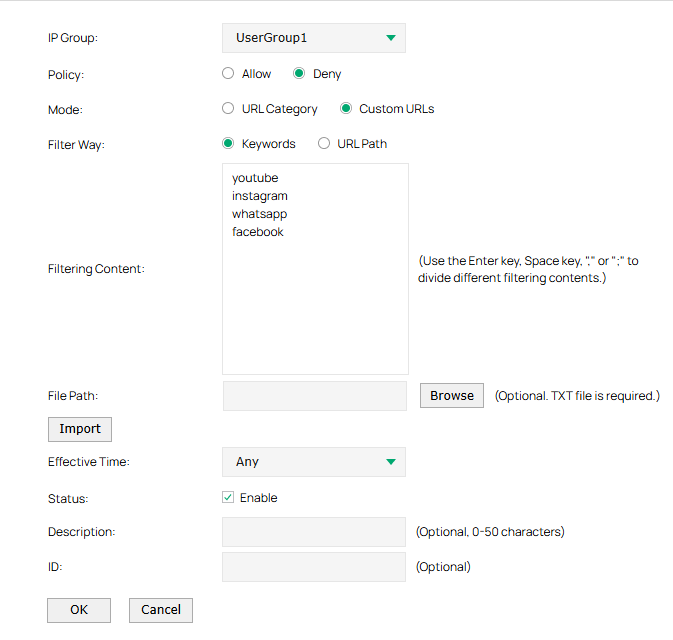
Restringir clientes específicos de acessar alguns sites de redes sociais como YouTube, Instagram, WhatsApp e Facebook.
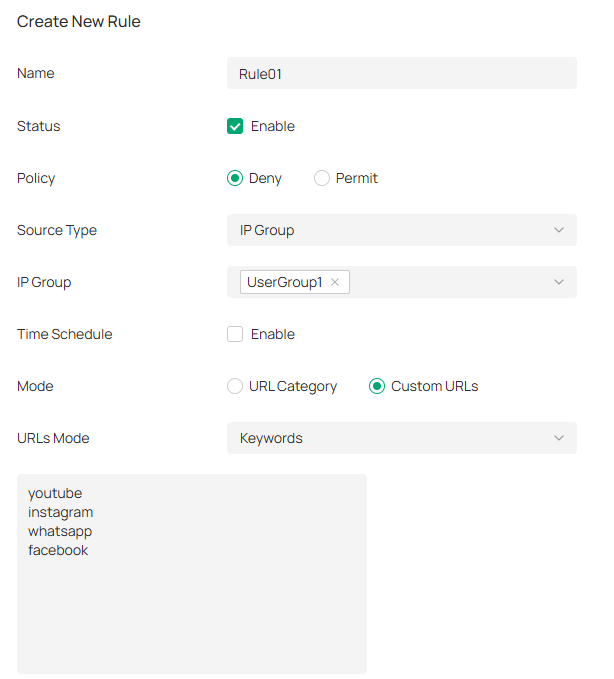
Configuração para o modo Standalone
Passo 1. Crie um grupo de IP para os clientes de destino. (Se todos os clientes na rede LAN forem os alvos, pule o Passo 1.)
Precisamos criar um grupo de usuários primeiro (mesmo que haja apenas um usuário a ser restringido); os membros do grupo podem ser um ou mais, e todos esses membros dentro do grupo terão a mesma autoridade no acesso à URL.
Vá para Preference > IP Group > IP Address e clique em Add para definir um intervalo de IP.
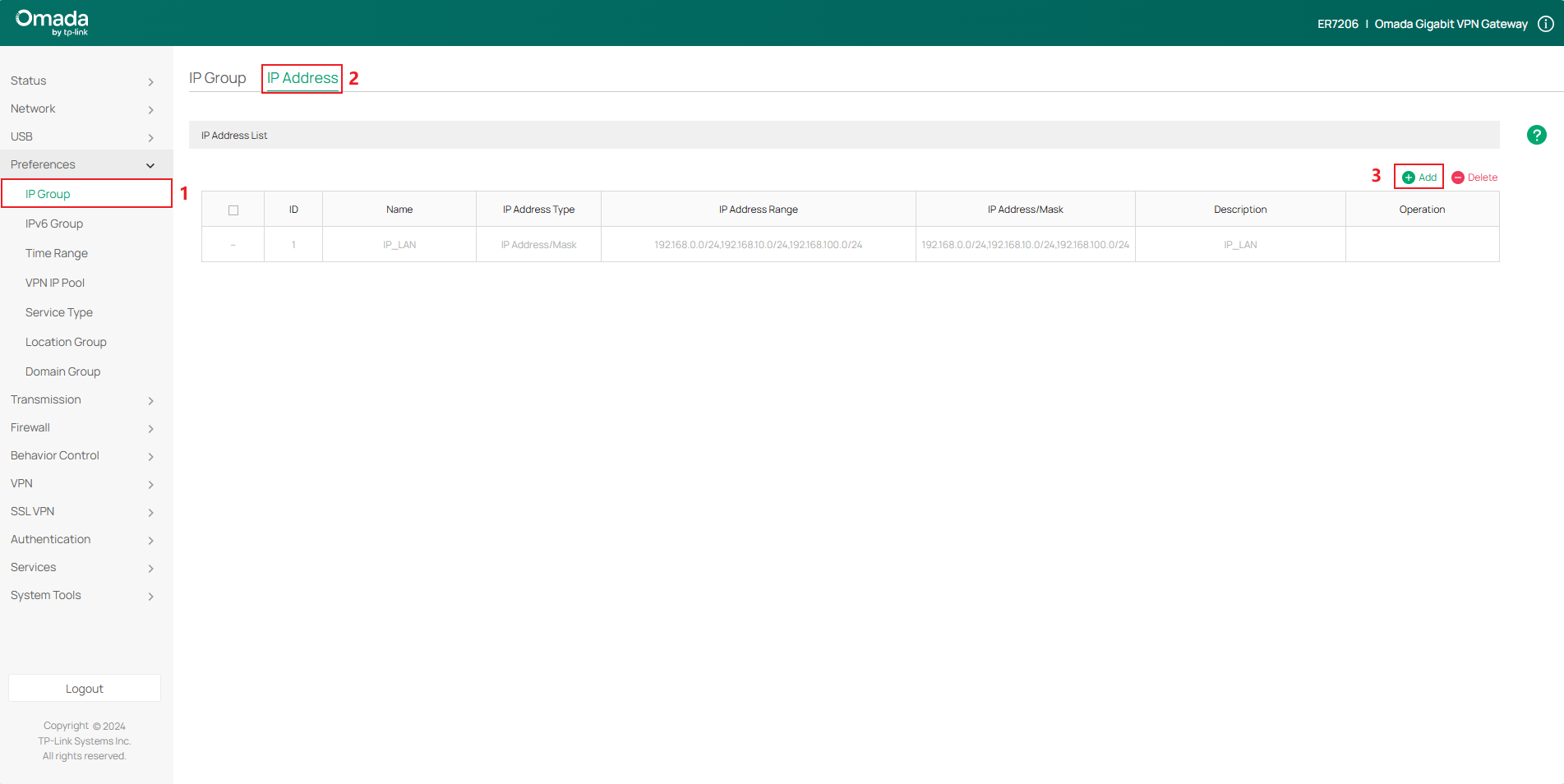
Aqui usamos 192.168.0.100-192.168.0.150 como exemplo. Não se esqueça de clicar em OK.
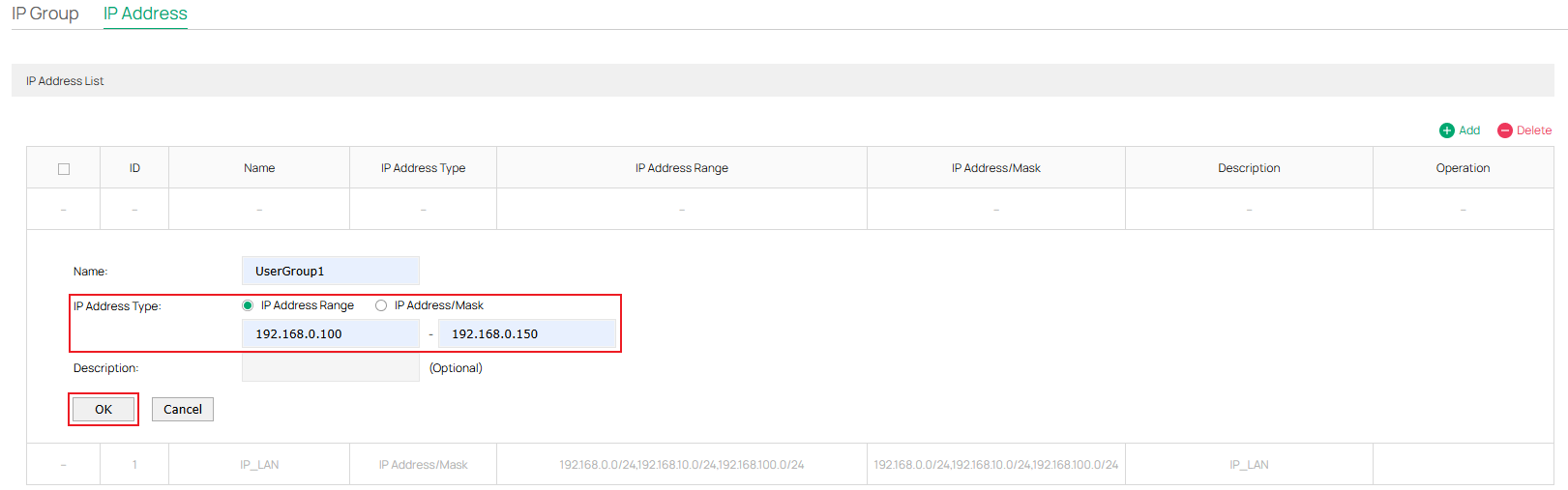
Agora definimos um intervalo de IP.

Em seguida, vá para IP Group. E clique em Add para criar um novo grupo de IP.

Defina um Group Name para o novo Grupo de IP e selecione o Address Name como o intervalo de IP que acabamos de criar.
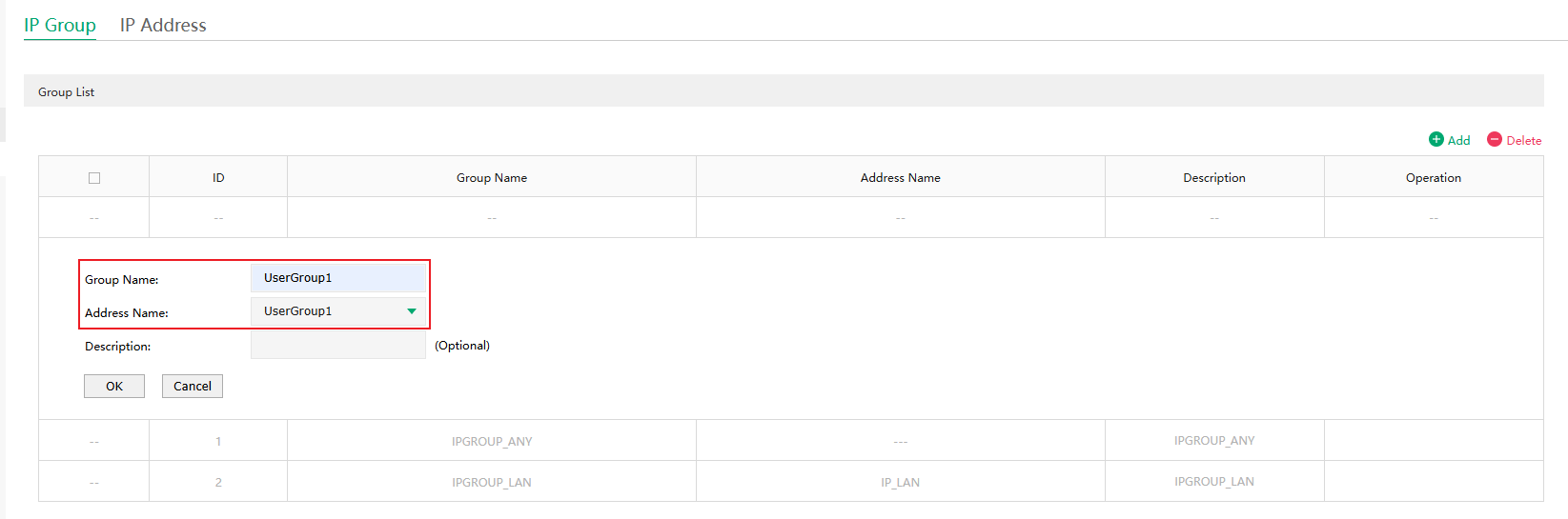
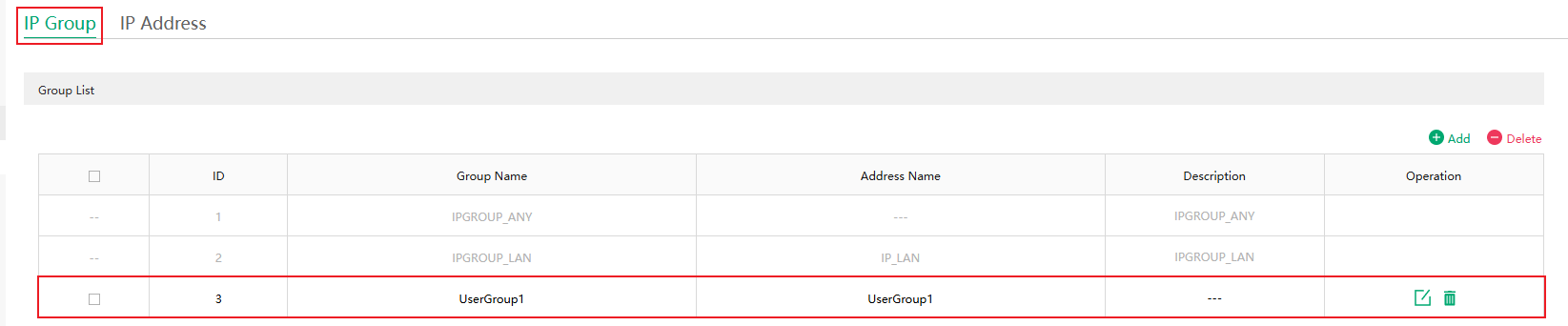
Agora definimos o grupo de IP.
Passo 2. Crie as regras de Filtragem de URL.
Vá para Behavior Control > Web Filtering > URL Filtering.
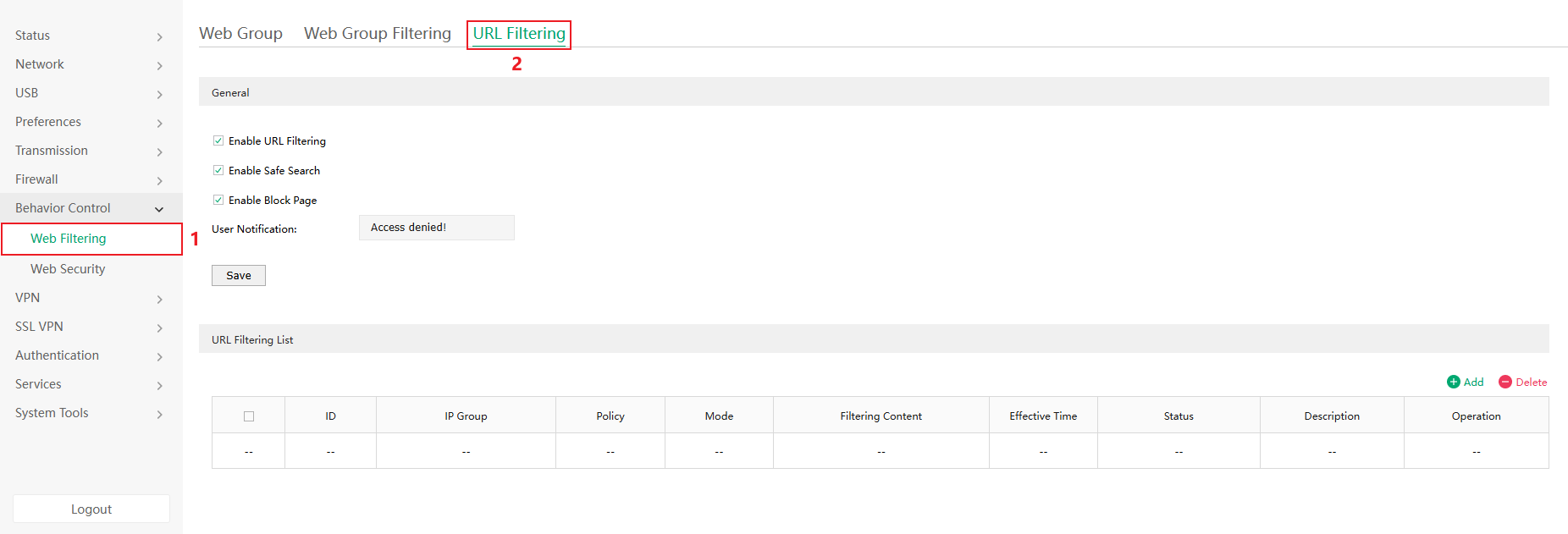
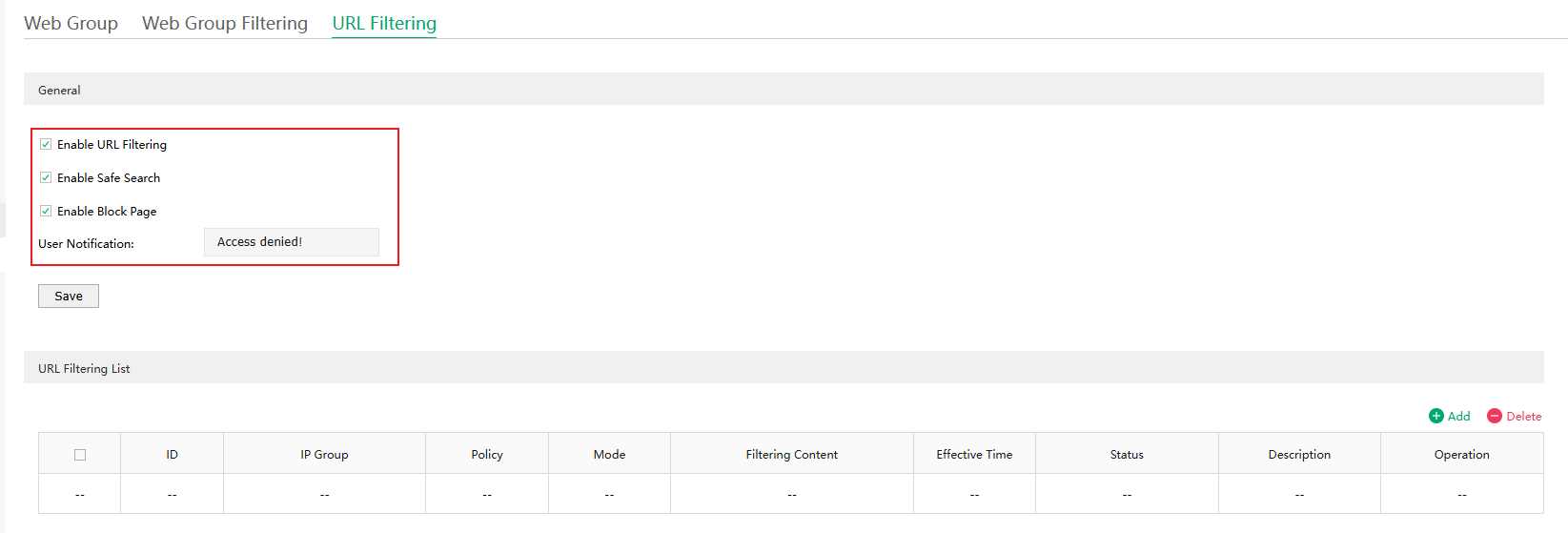
- Safe Search: Marque esta opção para habilitar a Busca Segura globalmente. Este recurso pode filtrar os resultados de pesquisa para bloquear conteúdo inapropriado. É adequado para ambientes familiares e educacionais.
- Block Page: Quando habilitado, os usuários que tentarem acessar sites bloqueados serão redirecionados para uma página específica indicando que o site está bloqueado pela política de acesso.
- User Notification: Quando um usuário tenta acessar uma URL bloqueada, a notificação de usuário será exibida aos clientes. Isso pode efetivamente lembrar os usuários de cumprir os regulamentos de uso da rede.
Habilite URL Filtering e habilite Block Page e Safe Search conforme necessário. Em seguida, clique em Apply.
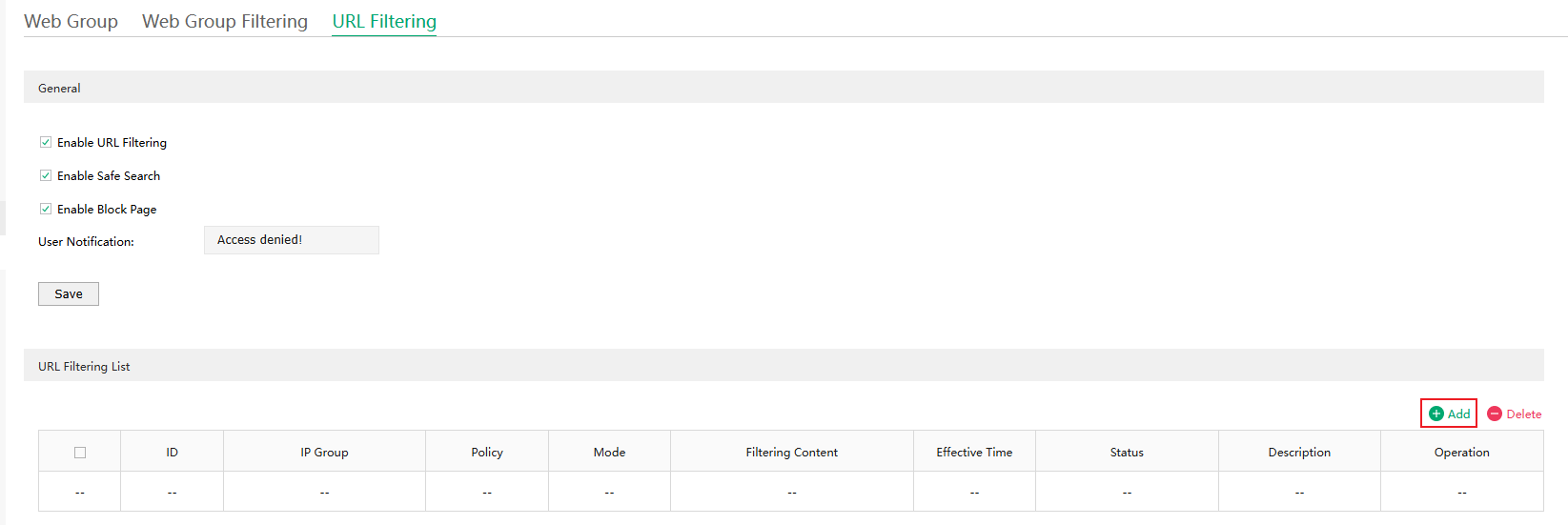
Clique em Add para começar a configurar as regras de Filtragem de URL.
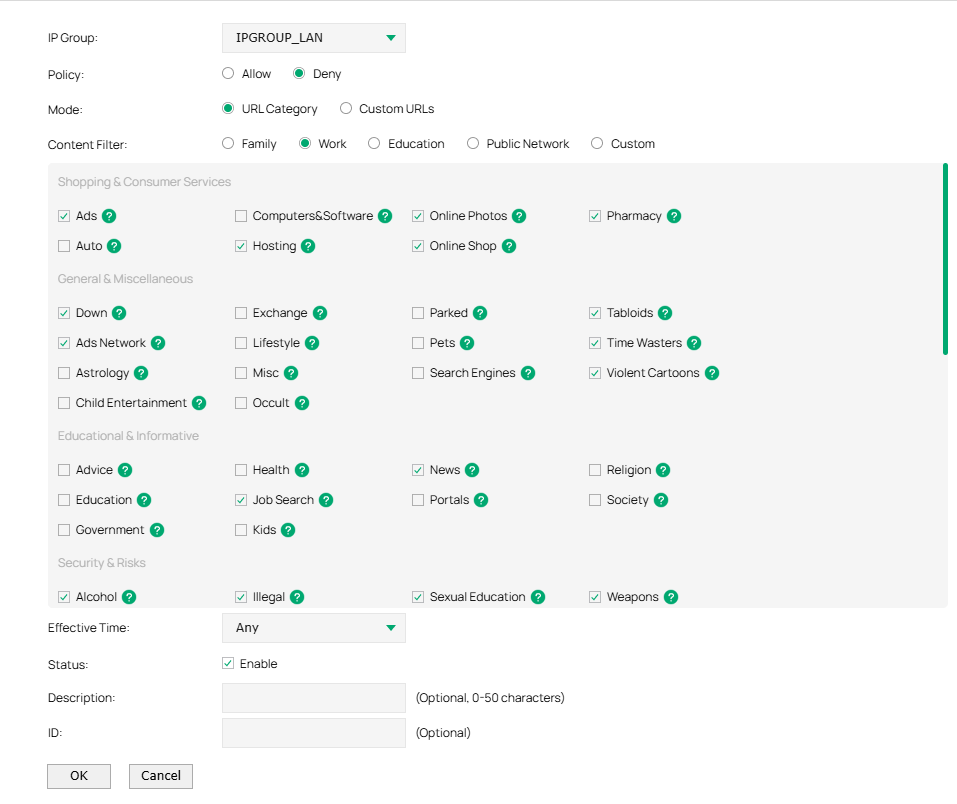
Aqui introduziremos primeiro os termos mostrados nesta página.
- IP Group - Selecione um grupo de IP para a regra de filtragem. A regra de filtragem afeta apenas os hosts no grupo de IP. Os grupos de IP podem ser divididos de acordo com departamentos ou tipos de usuários, como membros da família, funcionários ou estudantes. Para configurar o grupo de IP, vá para Preferences > IP Group.
- Policy (Política) - Escolha se deseja permitir ou bloquear o acesso às URLs que correspondem ao conteúdo da filtragem. Podemos configurar diferentes políticas conforme necessário.
- Mode (Modo) - Escolha um modo para que o conteúdo da filtragem corresponda à URL.
- URL Category: URLs frequentemente usadas, como notícias, entretenimento e compras, são divididas em diferentes categorias. Este modo é adequado para a maioria dos cenários comuns, mas se descobrirmos que as URLs necessárias não estão na categoria de filtragem, podemos adicionar as URLs específicas no modo de URL personalizada.
- Custom URLs: Insira manualmente a URL que deseja filtrar. Este modo nos permite controlar precisamente o acesso ao conteúdo.
- Filter Way (Forma de Filtro) - Com Custom URLs escolhido como o Modo, podemos escolher um modo para que o conteúdo da filtragem corresponda à URL.
- Keywords: Se uma URL contiver qualquer uma das palavras-chave especificadas no conteúdo de filtragem, a regra de filtragem será aplicada a esta URL.
- URL Path: Se uma URL for idêntica a qualquer uma das regras de URL inteiras especificadas no conteúdo de filtragem, a regra de filtragem será aplicada a esta URL.
- Content Filter (Filtro de Conteúdo) - Com URL Category escolhido como o Modo, podemos selecionar um cenário predefinido, cada um com um conjunto pré-configurado de URLs.
- Filtering Content (Conteúdo de Filtragem) - Com Custom URLs escolhido como o Modo, podemos adicionar o conteúdo de filtragem aqui. Use a tecla Enter, a tecla de Espaço, "," ou ";" para dividir diferentes entradas do conteúdo de filtragem. "." significa que esta regra será aplicada a qualquer URL. Por exemplo, se quisermos permitir a URL A e negar outras URLs, podemos adicionar uma regra de Permitir (Allow) com o conteúdo de filtragem "A" e adicionar uma regra de Negar (Deny) com o conteúdo de filtragem ".". Note que a regra "." deve ter o maior número de ID, o que significa que ela tem a menor prioridade.
- File Path (Caminho do Arquivo) - Com Custom URLs escolhido como o Modo, podemos importar em lote palavras-chave ou caminhos de URL para a caixa de Conteúdo de Filtragem através de um arquivo .txt. O formato do conteúdo no arquivo .txt deve ser o mesmo do Conteúdo de Filtragem. Um arquivo .txt pode importar até 200 palavras-chave ou caminhos de URL, e cada palavra-chave ou caminho de URL pode conter até 64 caracteres.
- Effective Time (Tempo Efetivo) - Selecione o intervalo de tempo em que a regra de filtragem entra em vigor. Para configurar o intervalo de tempo, vá para Preferences > Time Range.
- Status - Marque a caixa para habilitar a regra de filtragem.
- Description (Descrição) - Insira uma breve descrição para a regra de filtragem.
- ID - Especifique um ID para a regra de filtragem. Um ID menor significa uma prioridade maior. Este valor é opcional. Uma regra recém-adicionada com este campo em branco receberá o maior ID entre todas as regras, o que significa que terá a menor prioridade.
Agora, vamos conferir dois exemplos de configuração:
Exemplo 3.
Restringir todos os clientes na rede LAN de acessar sites não relacionados ao trabalho.
Exemplo 4.
Restringir clientes específicos de acessar alguns sites de redes sociais como YouTube, Instagram, WhatsApp e Facebook.
Verificação
Usando o Exemplo 4 como ilustração.
Passo 1. Conecte um computador à rede LAN padrão do Gateway Omada e configure o endereço IP do computador como um IP estático de 192.168.0.100/24.
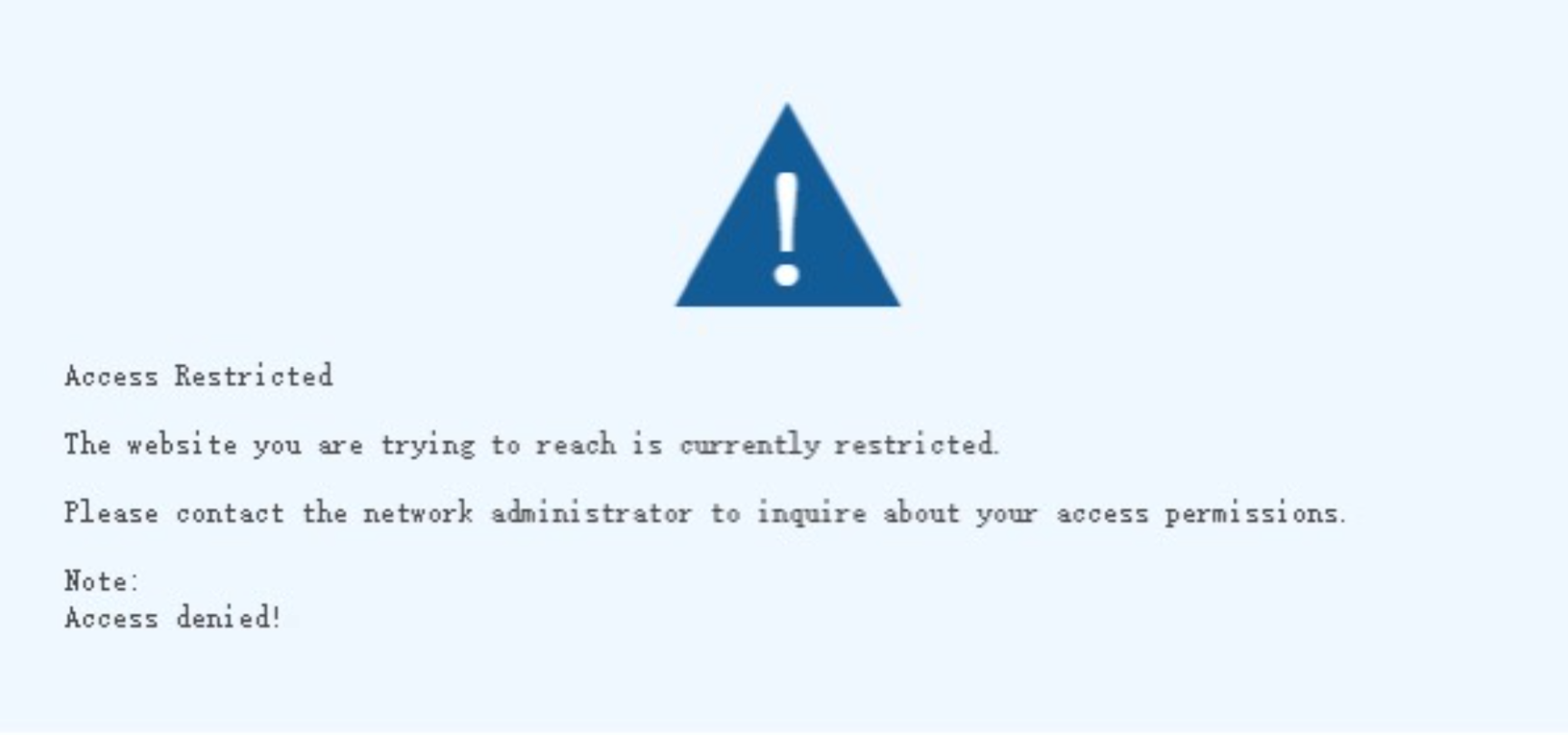
Passo 2. Tente visitar www.facebook.com usando qualquer navegador. Então, veremos o seguinte aviso:
Conclusão
Concluímos agora a introdução de como usar um gateway Omada para restringir clientes específicos de visitar URLs específicas, tanto no modo controller quanto no modo standalone. Além de configurar manualmente uma série de URLs, o Gateway Omada fornece Categorias de URL (URL Categories) pré-configuradas para sua conveniência. Comumente nos referimos a este recurso como "Filtragem de Conteúdo" (Content Filtering).
Para saber mais detalhes de cada função e configuração, visite o Download Center para baixar o manual do seu produto.
Perguntas e Respostas (QA)
Q1: O que devo fazer se eu ainda não conseguir impedir que os clientes acessem um site específico após configurar uma regra de Categoria de URL?
R1: Na verdade, podemos configurar regras de Categoria de URL junto com regras de URLs Personalizadas. Ou seja, use as regras de Categoria de URL para cobrir a maioria das URLs dentro de uma categoria e, em seguida, use regras de URLs Personalizadas para cobrir as outras URLs que deseja bloquear.
