


Introdução às câmeras de segurança Omada


Índice
Interface de Gerenciamento Web
Introdução
As câmeras Omada podem ser gerenciadas e inicializadas de diversas maneiras. O método mais básico é usando a interface de gerenciamento web. O aplicativo Omada Guard é útil se você tiver apenas um celular. Este artigo apresenta essas duas opções de inicialização.
Para inicializar uma câmera Omada, você precisa garantir que a câmera e o dispositivo usado para configuração estejam no mesmo segmento de rede.
Requisitos
- Câmera Omada
- Aplicativo Omada Guard
- PC
Configuração
Interface de Gerenciamento Web
Passo 1. Ligue a câmera e conecte-a à rede. Certifique-se de que o computador esteja conectado à mesma rede e, em seguida, acesse a interface de gerenciamento web da câmera usando seu endereço IP.
Observação: Se houver um servidor DHCP (roteador) na mesma rede que a câmera, você poderá verificar o endereço IP da câmera na lista de clientes DHCP. Mas se não houver um servidor DHCP na mesma rede, o endereço IP alternativo da câmera é 192.168.0.60.
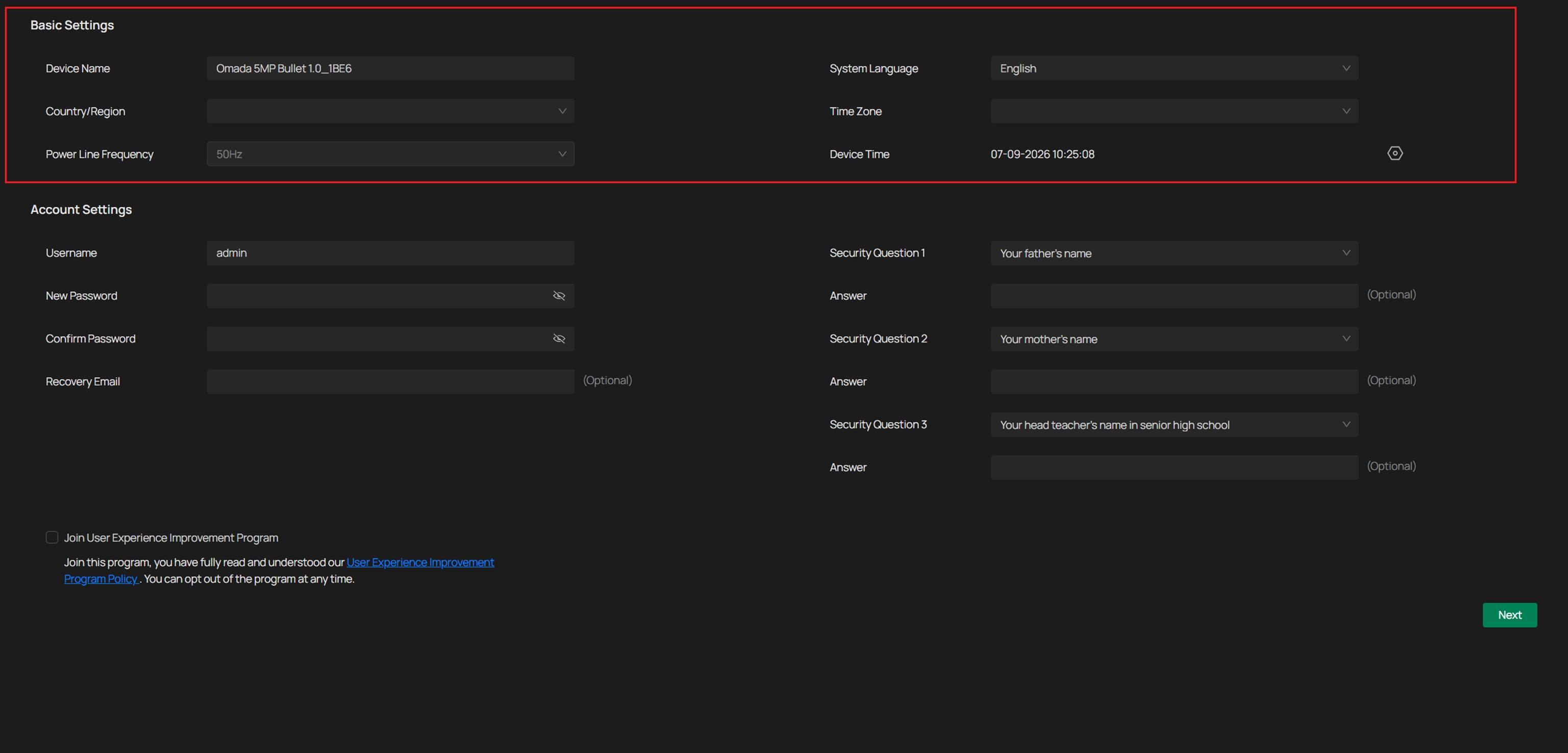
Etapa 2. Configure o país/região, o fuso horário e o idioma. O idioma padrão é o inglês.
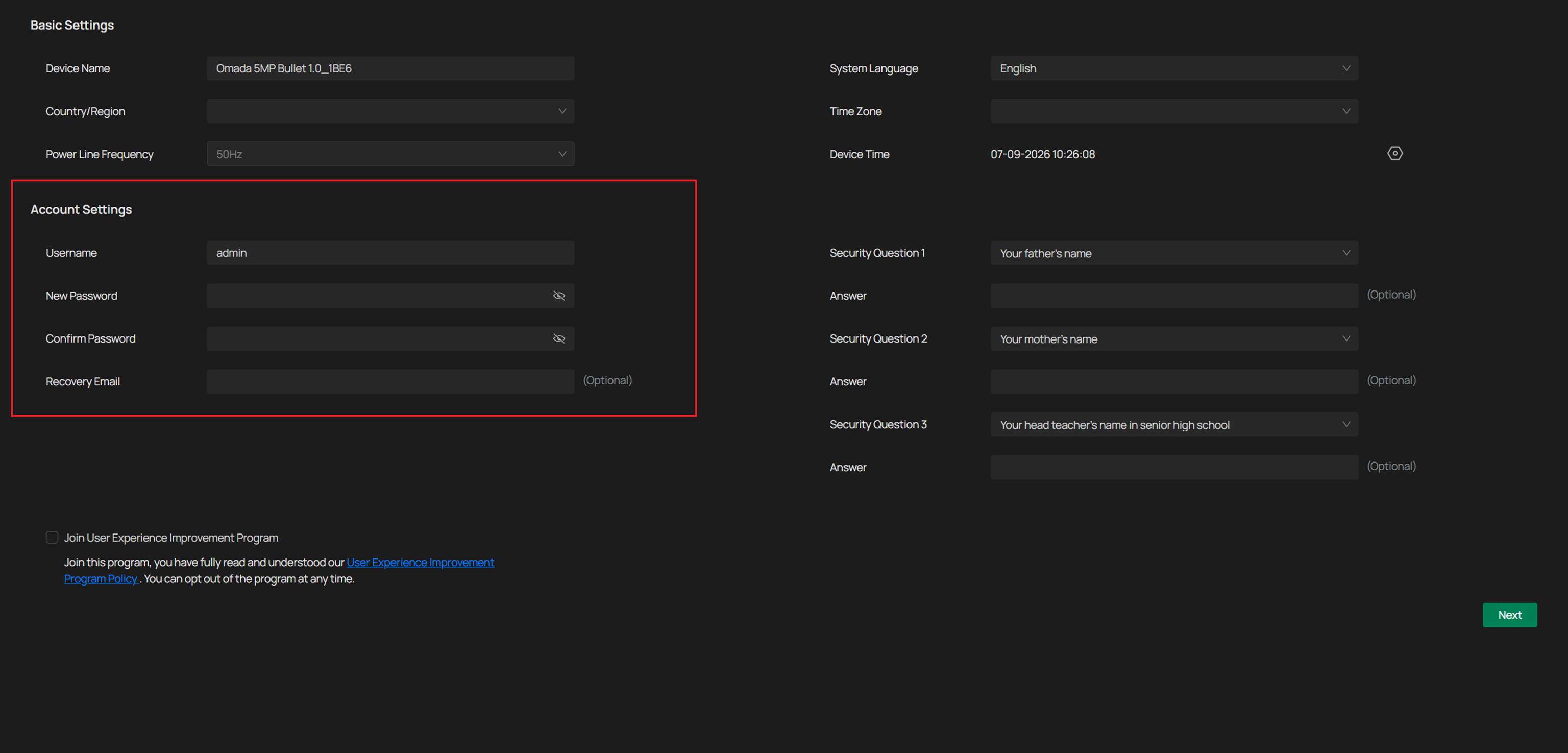
Etapa 3. Defina a senha de gerenciamento para o dispositivo. O nome de usuário padrão é "admin" e não pode ser alterado. Se você não precisar de um e-mail para recuperação de senha, pode ignorar esta configuração.
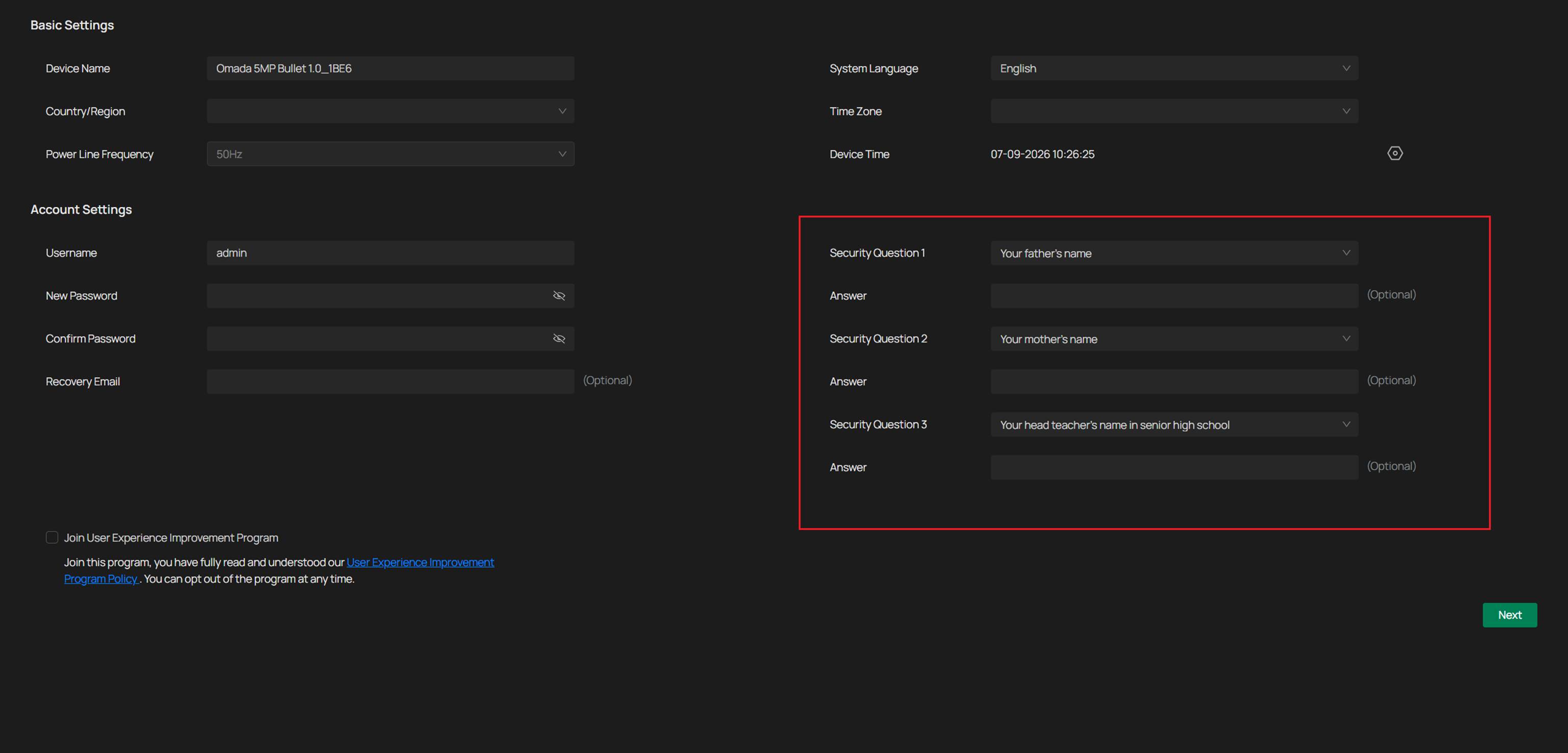
Etapa 4. (Opcional) Configure as perguntas de segurança. Você pode pular esta etapa.
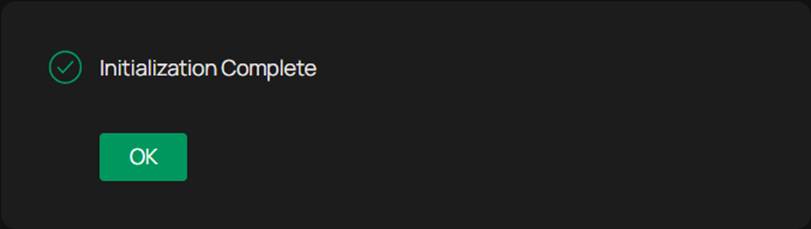
Etapa 5. Clique em Avançar. A inicialização está concluída.
Aplicativo Omada Guard
Caso não tenha um computador disponível, você pode configurar a câmera rapidamente pelo aplicativo Omada Guard. Após fazer login no aplicativo Omada Guard com um ID TP-Link e conectar seu dispositivo móvel à rede, você poderá vincular a câmera ao ID TP-Link.
Passo 1. Faça login no aplicativo Omada Guard. Para uma conexão ideal, recomenda-se conectar o telefone e a câmera Omada à mesma rede.
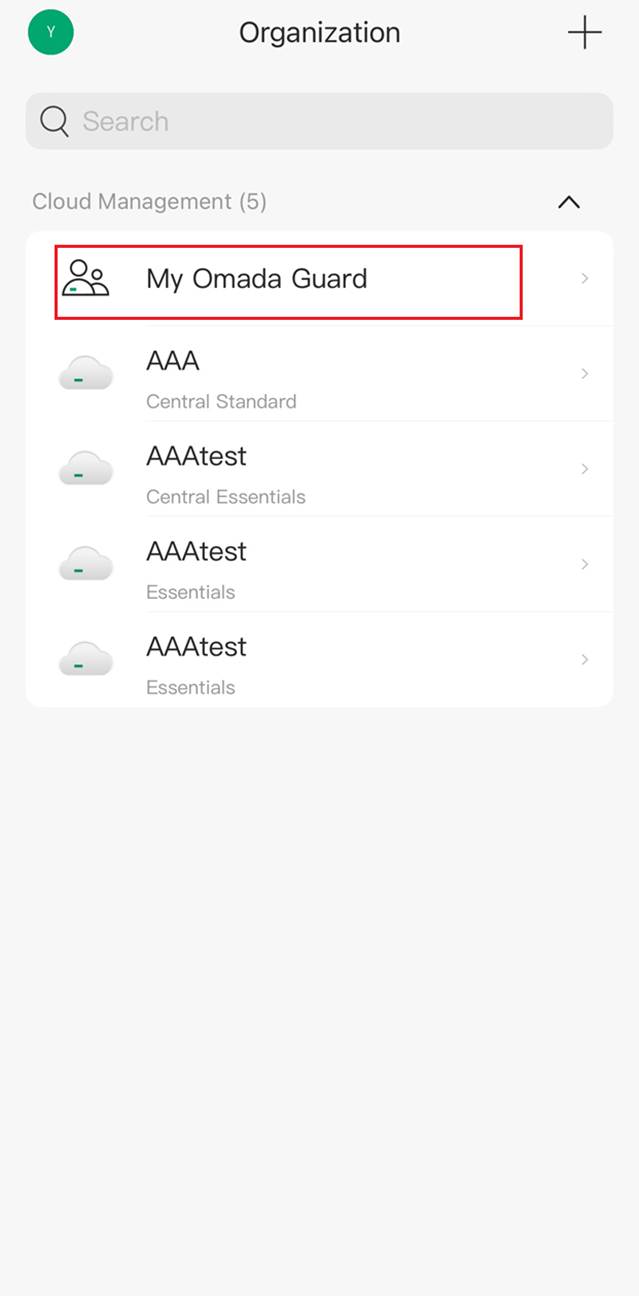
Passo 2. Escolha a organização. Aqui, usaremos My Omada Guard como exemplo.
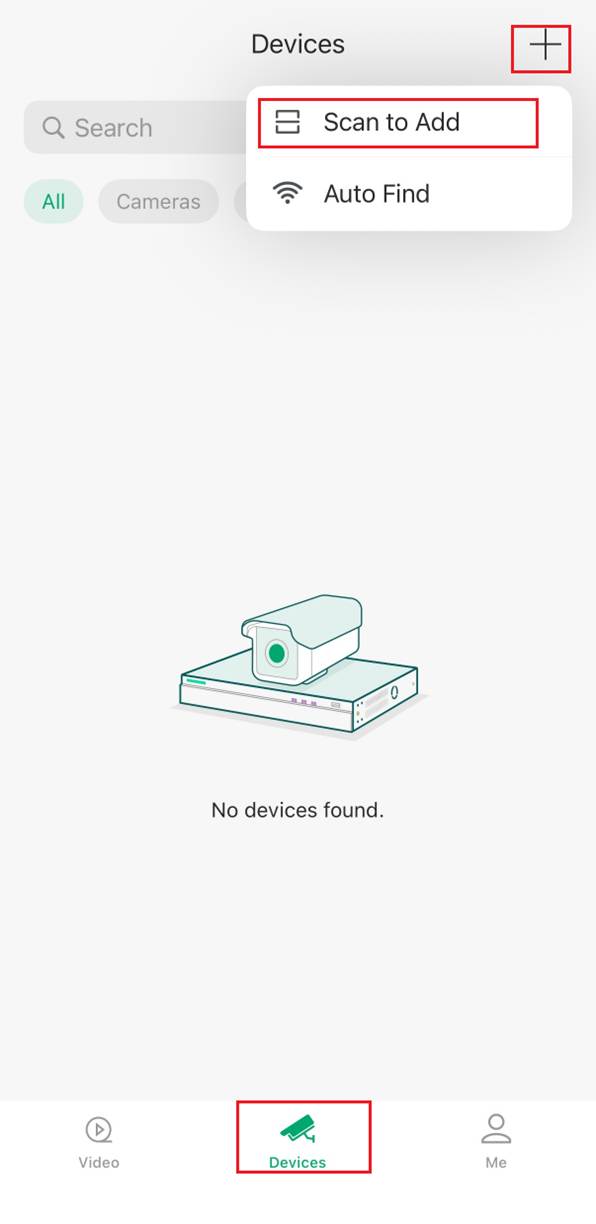
Passo 3. Toque em + no canto superior direitooutoque em Adicionar Dispositivos. Escanear/Adicionar Dispositivo normalmente para adicionar um dispositivo específico. Escaneie o código QR na etiqueta do dispositivo. A Descoberta Automática pode não apenas adicionar um dispositivo específico, mas também escanear todos os dispositivos. Aqui, usaremos Escanear para Adicionar como exemplo.
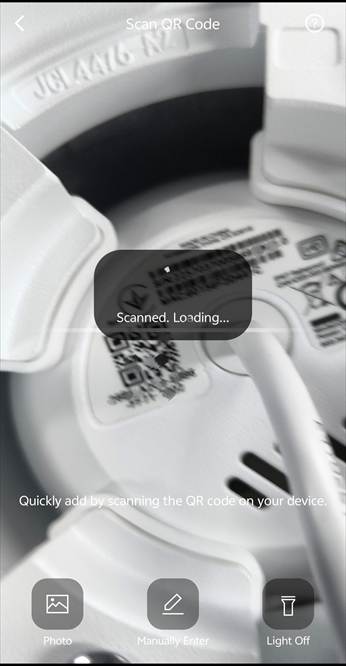
Passo 4. Escaneie o código QR na etiqueta do dispositivo.
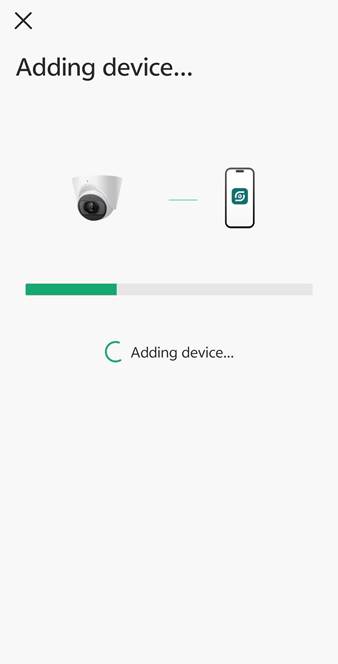
Passo 5. Defina a senha e o nome da câmera.
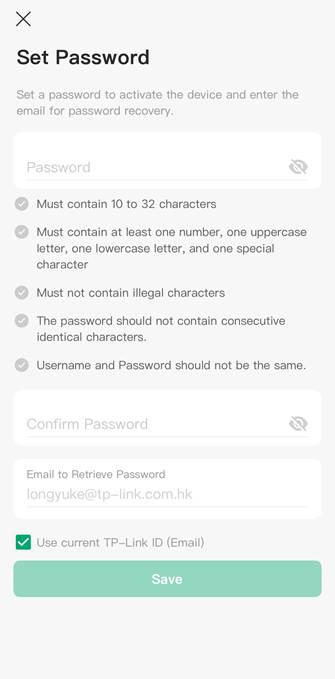
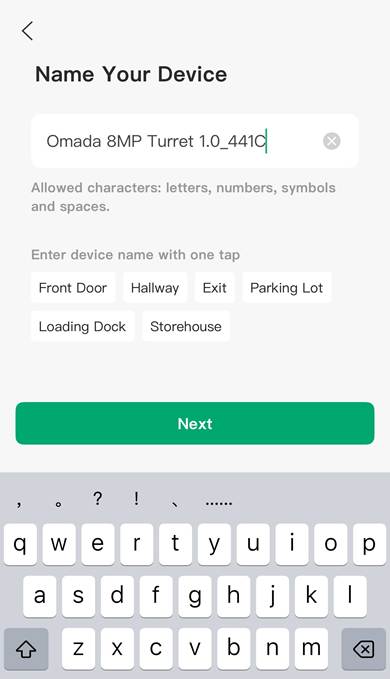
Passo 6. Clique em Avançar e aguarde a câmera inicializar as configurações.
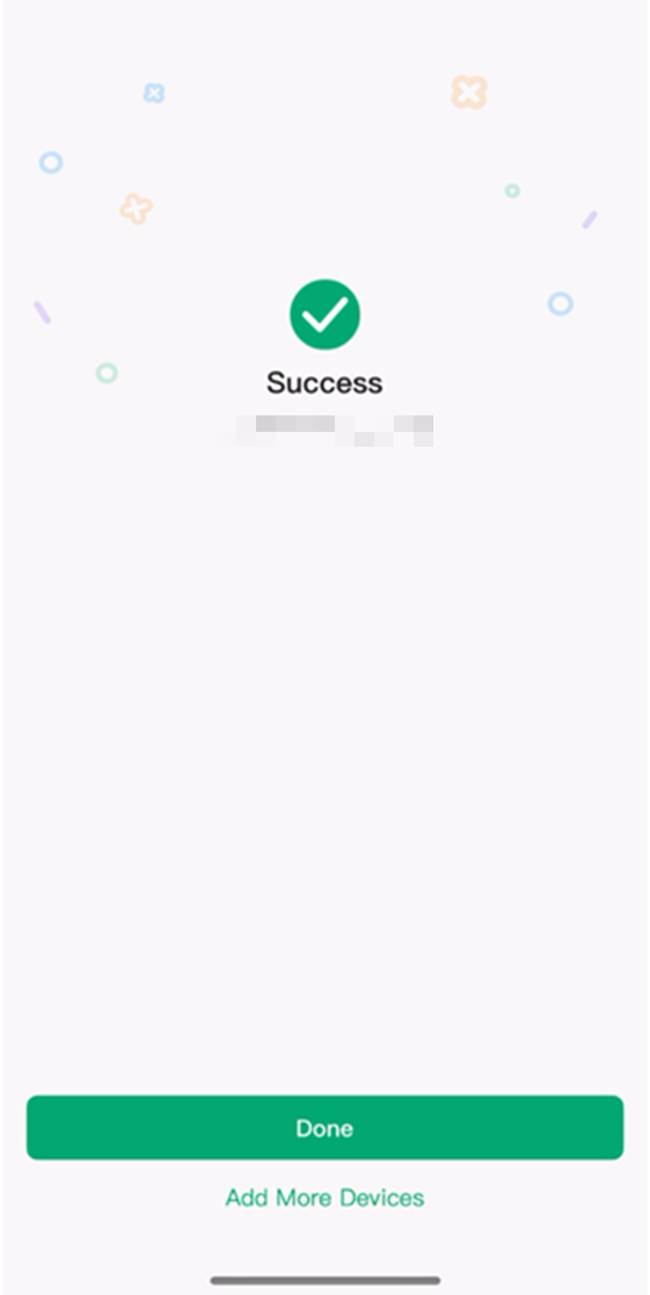
Etapa 7. Assim que ouvir um som de "ding-dong", o dispositivo foi adicionado com sucesso. Agora, você concluiu o processo de inicialização.
Conclusão
Agora que você terminou de configurar a câmera de segurança Omada.
Para saber mais sobre cada função e configuração, visite a Página Inicial de Suporte para baixar ou consultar o manual do seu produto.
