


Como construir uma rede mesh usando o Omada EAP no modo controlador


Configuração para Modo Controller usando PC
Configuração para Modo Controller usando Aplicativo Móvel Omada
Introdução
A criação de uma rede Omada Mesh permite estender sua cobertura Wi-Fi para áreas onde a passagem de um cabo Ethernet é difícil ou impossível. No Modo Controller, o Omada Controller (Software, Hardware ou Baseado em Nuvem) gerencia o link entre os APs automaticamente. Este guia explica como construir uma rede mesh via Omada EAP no modo controller, tanto pelo aplicativo Omada quanto por um PC.
Saiba a diferença entre Omada Mesh VS Deco Mesh VS OneMesh
Requisitos
- Omada Controller
- Pelo menos dois EAPs Omada
Configuração
Configuração para Modo Controller usando PC
Topologia da Rede
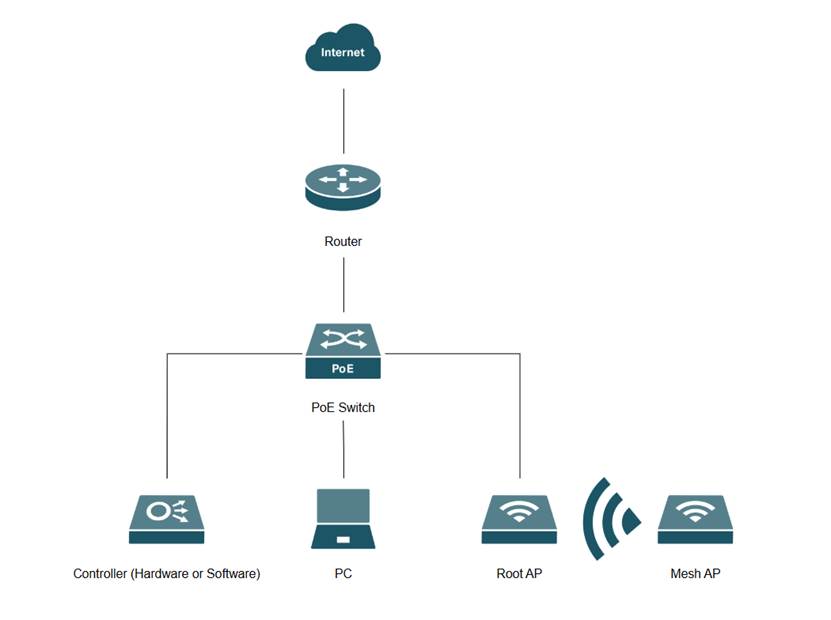
Um notebook com Windows 11 é usado para esta seção junto com a versão do controller 6.2.0.17, um OC200, ER7206, SG2008P e EAP772. Siga os mesmos passos para um controller via software ou em nuvem.
Passo 1. Vá em Global View e selecione o site. Na Visualização do Site, vá em Network Config > Site Settings. Role para baixo até a seção Wireless Features, certifique-se de que o Mesh está habilitado e clique em Save.
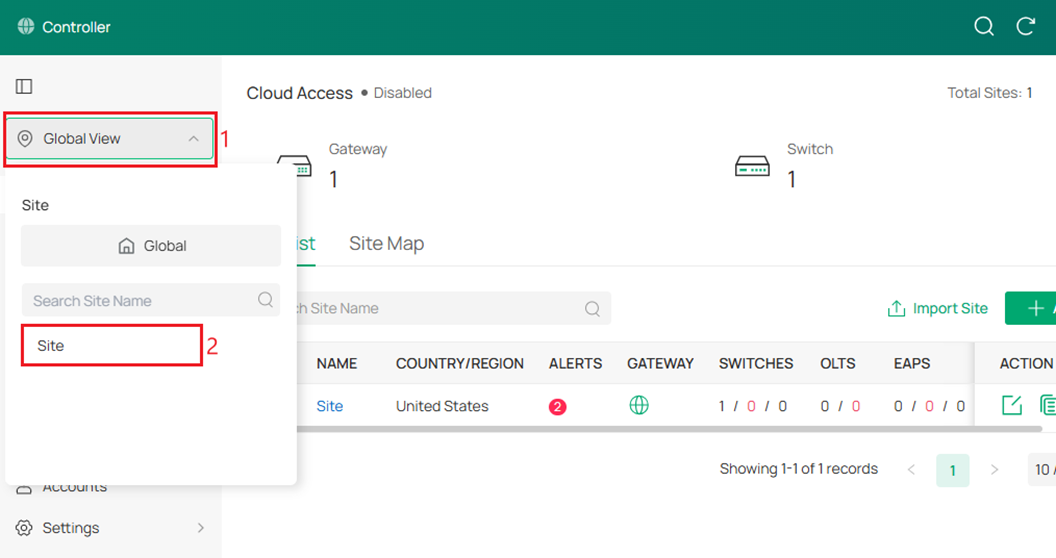
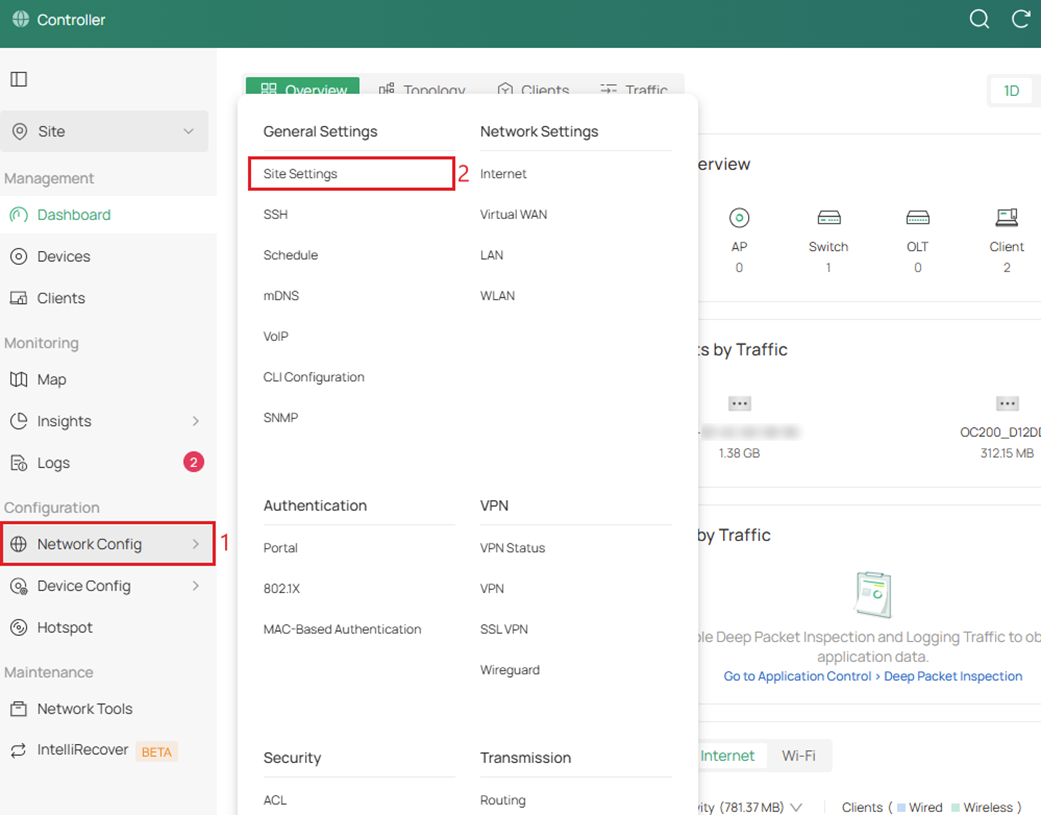
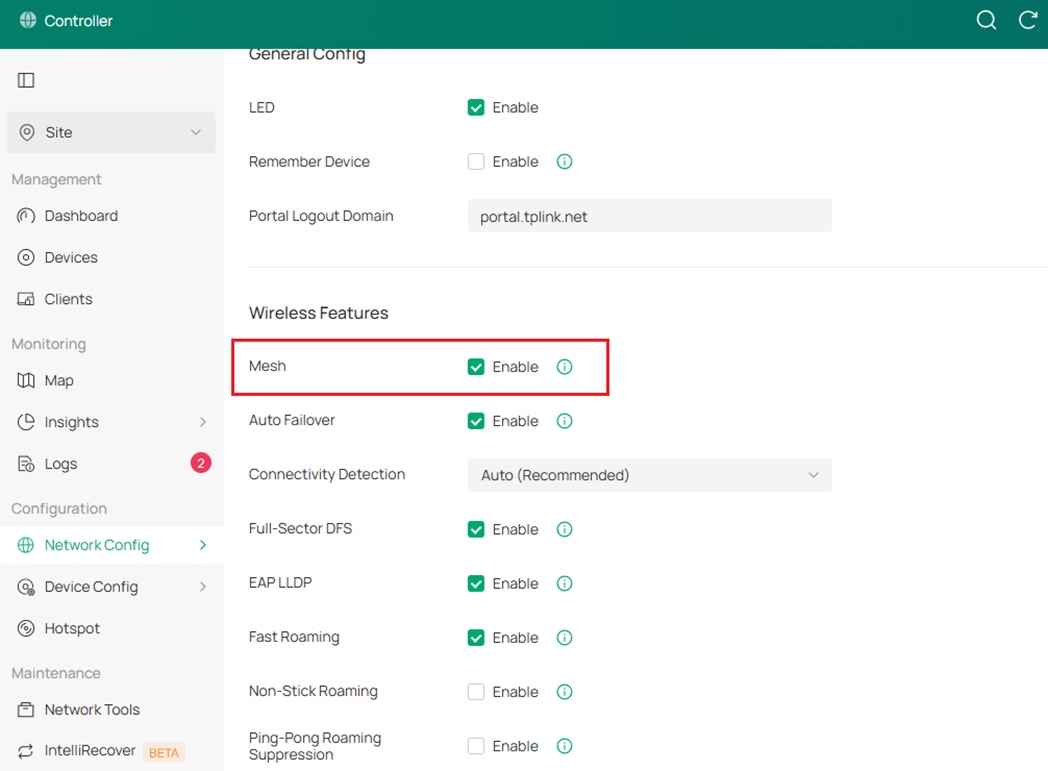
Nota: O modo Mesh é habilitado por padrão.
Passo 2. Conecte o AP Mesh à energia usando um injetor PoE ou adaptador DC. Assim que ele for detectado, aparecerá com o status Pending na Device List com um Ícone de Wireless ao lado de seu nome. Clique no botão Adopt na coluna Action.
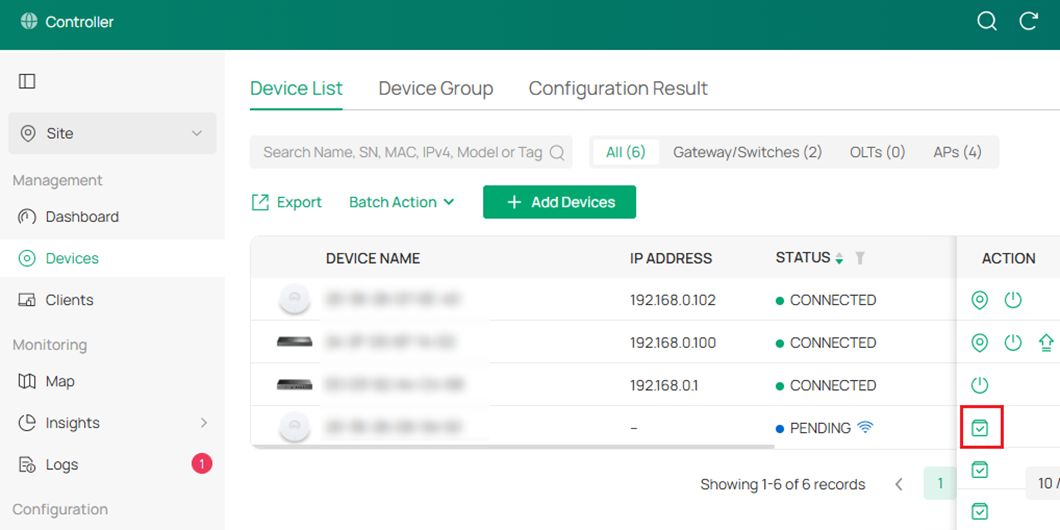
Nota: Não conecte um cabo Ethernet do AP Mesh ao switch da rede.
Passo 3. Selecione o Uplink Device (AP Raiz). 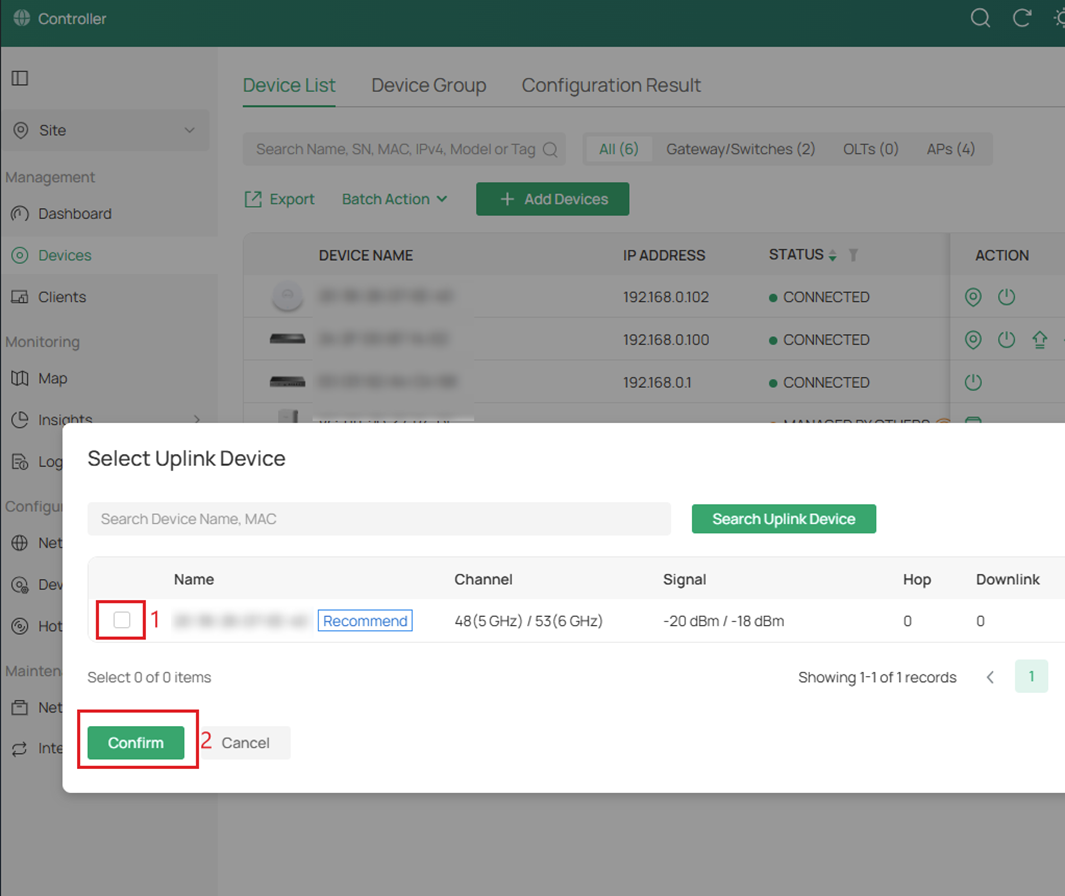
Nota: O status do AP Mesh passará por Adopting, Provisioning e, finalmente, Connected (Wireless).
Passo 4. Na Device List, o AP Mesh mostrará agora Connected ao AP Raiz sem fio, e a rede mesh foi criada.
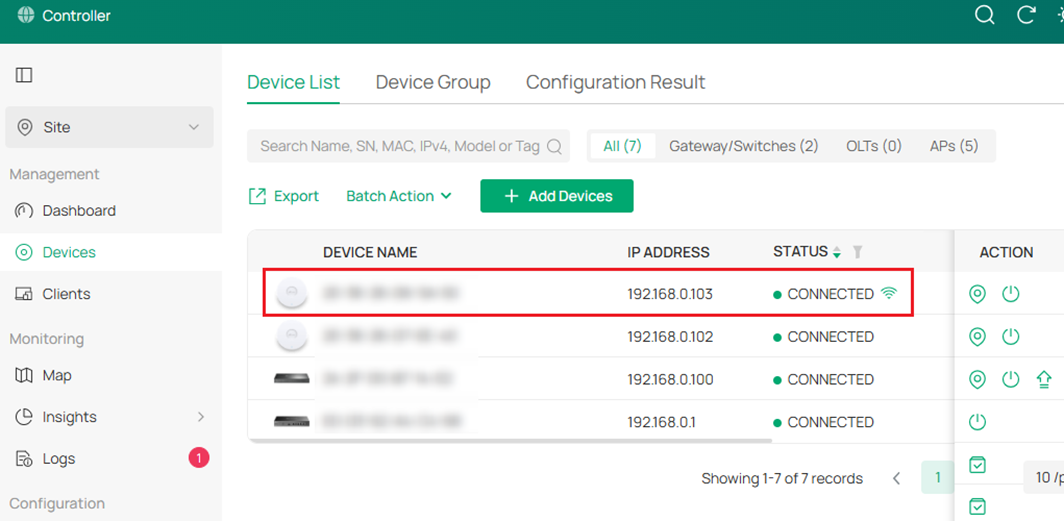
Nota: Se o AP não aparecer, certifique-se de que ele foi resetado para os padrões de fábrica e que não está conectado a nenhuma fonte Ethernet que possa lhe conferir uma identidade "cabeada".
Configuração para Modo Controller usando Aplicativo Móvel Omada
Topologia da Rede
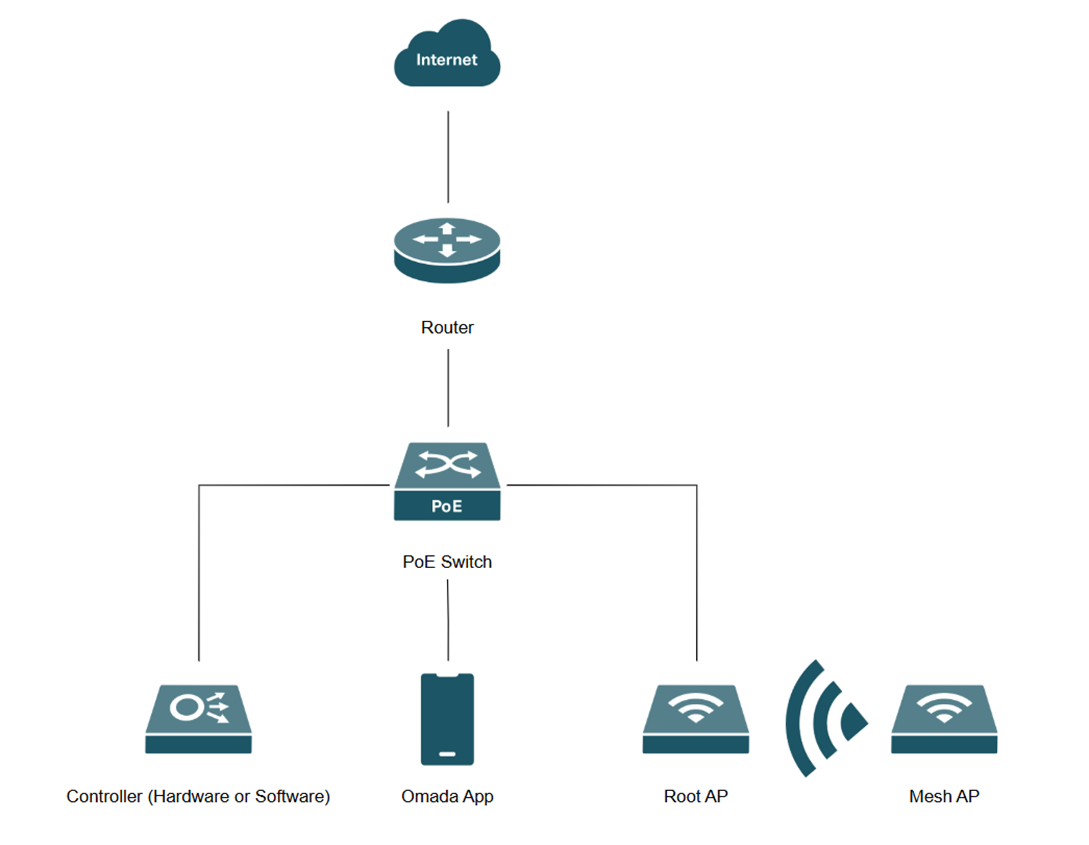
Nota: Um celular com o Aplicativo Omada é usado para esta seção junto com a versão do controller 6.2.0.17, um OC200, ER7206, SG2008P e EAP772. Siga os mesmos passos para um controller via software ou em nuvem.
Passo 1. Para verificar as configurações de mesh, vá em Site > Settings e clique em Site Settings.
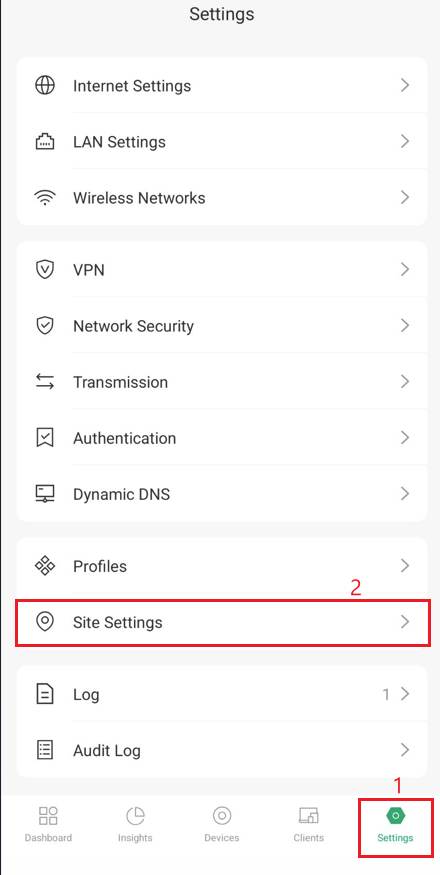
Passo 2. Em Site Settings, role para baixo até Advanced Options e certifique-se de que o Mesh está habilitado.
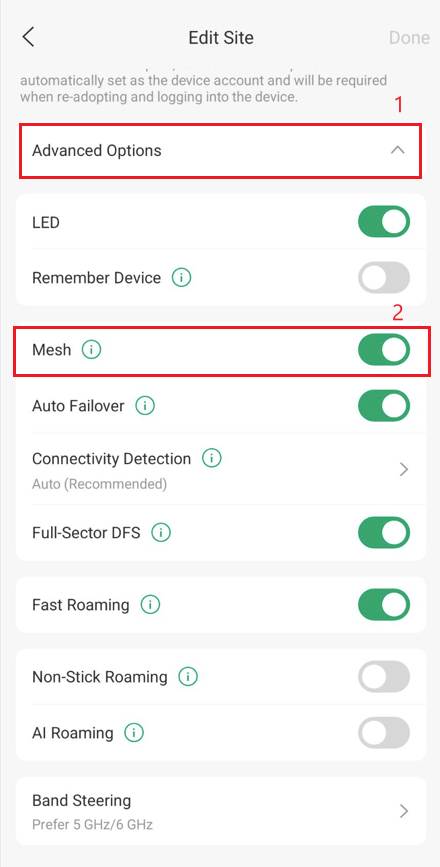
Nota: O Mesh é habilitado por padrão.
Passo 3. Conecte o AP Mesh à energia usando um injetor PoE ou adaptador DC. Assim que ele for detectado, aparecerá com o status Pending na Device List com um Ícone de Wireless ao lado de seu nome.
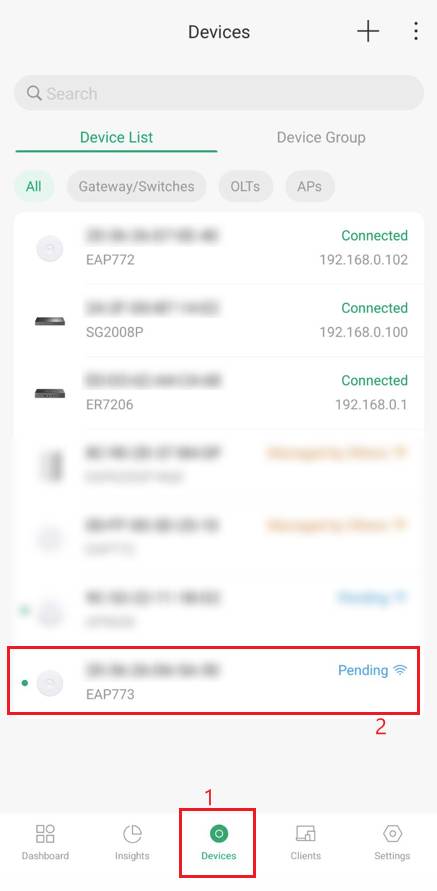
Nota: Não conecte um cabo Ethernet do AP Mesh ao switch da rede.
Passo 4. Selecione o Uplink Device (AP Raiz) e clique em Adopt.
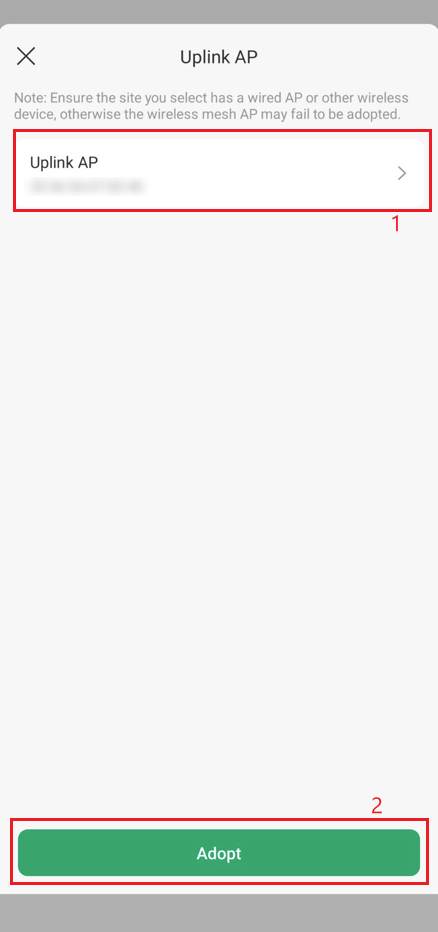
Nota: O status do AP Mesh passará por Adopting, Provisioning e, finalmente, Connected (Wireless).
Passo 5. Na Device List, o AP Mesh mostrará agora Connected ao AP Raiz, e a rede mesh foi criada.
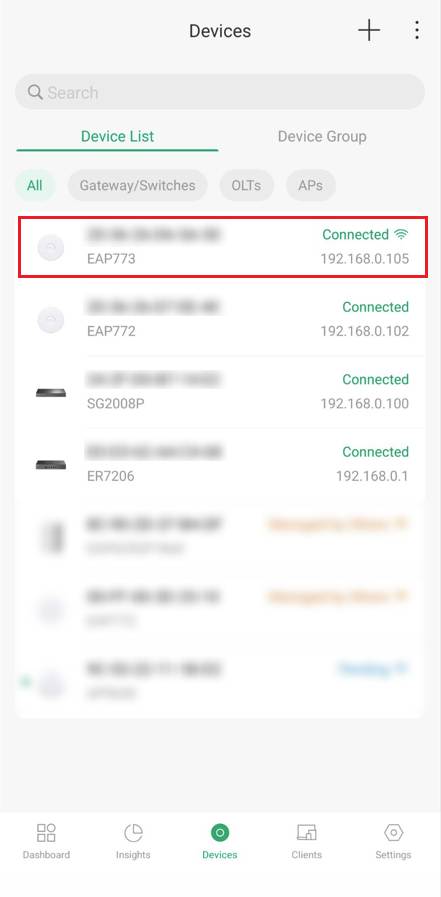
Nota: Se o AP não aparecer, certifique-se de que ele foi resetado para os padrões de fábrica e que não está conectado a nenhuma fonte Ethernet que possa lhe conferir uma identidade "cabeada".
Conclusão
Construímos com sucesso uma rede mesh via Omada EAP no Modo Controller usando um PC e um dispositivo móvel com o Aplicativo Omada.
Perguntas Frequentes (QA)
P1: O Omada Controller precisa ficar rodando para o Mesh funcionar?
R1: Sim. Embora os APs Mesh continuem a transmitir Wi-Fi se o Controller ficar offline, você perderá recursos críticos como Auto Failover (onde um AP Mesh encontra um novo "pai" se um cair) e Fast Roaming.
P2: Quantos "Hops" (saltos) posso ter em uma única cadeia Mesh?
R2: O Omada suporta até 3 saltos (AP Raiz > Mesh 1 > Mesh 2 > Mesh 3). No entanto, lembre-se de que cada "salto" reduz a largura de banda disponível em cerca de 50%. Para o melhor desempenho, tente manter sua rede com apenas um salto sempre que possível.
P3: Quantos APs Mesh podem se conectar a um único AP Raiz?
R3: Um único AP de Uplink (seja ele o Raiz ou outro AP Mesh) pode suportar até 4 APs de Downlink.
P4: Posso usar modelos de EAP diferentes no mesmo Mesh?
R4: Sim. Você pode misturar e combinar quaisquer EAPs Omada que suportem o recurso Mesh.
P5: Posso conectar um dispositivo cabeado na porta Ethernet de um AP Mesh?
R5: Sim. Uma vez que o EAP está conectado via Mesh, sua porta Ethernet atua como uma ponte sem fio (wireless bridge).
Para conhecer mais detalhes de cada função e configuração, acesse o Download Center para baixar o manual do seu produto.
