


Como configurar uma rede LAN no Omada Gateway: Modo Normal vs. Modo Bridge


Conteúdo
Objetivo
Este artigo explica as diferenças entre os modos Normal e Bridge para redes LAN em gateways Omada e como configurar esses modos via interface web standalone e pelo Omada Controller.
Requisitos
-
Gateways Omada
Introdução
Você pode escolher o modo normal ou o modo bridge ao configurar uma rede LAN. As principais diferenças entre esses modos são:
- Modo Normal:
- No modo normal, você pode atribuir uma VLAN à interface. Por exemplo, você pode configurar um IP/Máscara de Camada 3 como 192.168.10.1/24 com a VLAN 10. Todas as portas LAN serão adicionadas a esta VLAN no modo standalone, enquanto no modo Controller, apenas as portas LAN selecionadas serão adicionadas. Pacotes marcados com a VLAN 10 podem ser processados por esta interface de Camada 3. Por exemplo, um cliente que envia uma solicitação DHCP com a tag VLAN 10 receberá um IP na faixa 192.168.10.x do gateway.
- Modo Bridge (Ponte):
- No modo bridge, você pode atribuir várias VLANs à interface. Por exemplo, você pode configurar um IP/Máscara de Camada 3 como 192.168.10.1/24 com as VLANs 10-19. Todas as portas LAN serão adicionadas às VLANs 10-19 no modo standalone, enquanto no modo Controller, apenas as portas selecionadas serão adicionadas. Pacotes marcados com as VLANs 10-19 podem ser processados por esta interface de Camada 3. Por exemplo, um cliente enviando uma solicitação DHCP com qualquer tag VLAN de 10 a 19 receberá um IP na faixa 192.168.10.x.
- Além disso, o modo bridge fornece isolamento de VLAN, o que significa que dispositivos em VLANs diferentes não podem se comunicar entre si. Por exemplo, se o PC1 se conectar através da VLAN 10 e o PC2 se conectar através da VLAN 11, eles não conseguirão dar ping um no outro devido ao isolamento de VLAN. No entanto, esse isolamento se aplica apenas dentro da mesma rede LAN bridge. Por exemplo, se a Rede LAN Bridge A incluir as VLANs 10-19 e a Rede LAN Bridge B incluir as VLANs 20-29, o PC1 (conectado à VLAN 10) e o PC2 (conectado à VLAN 20) poderão dar ping um no outro.
Configuração
Via Interface Web
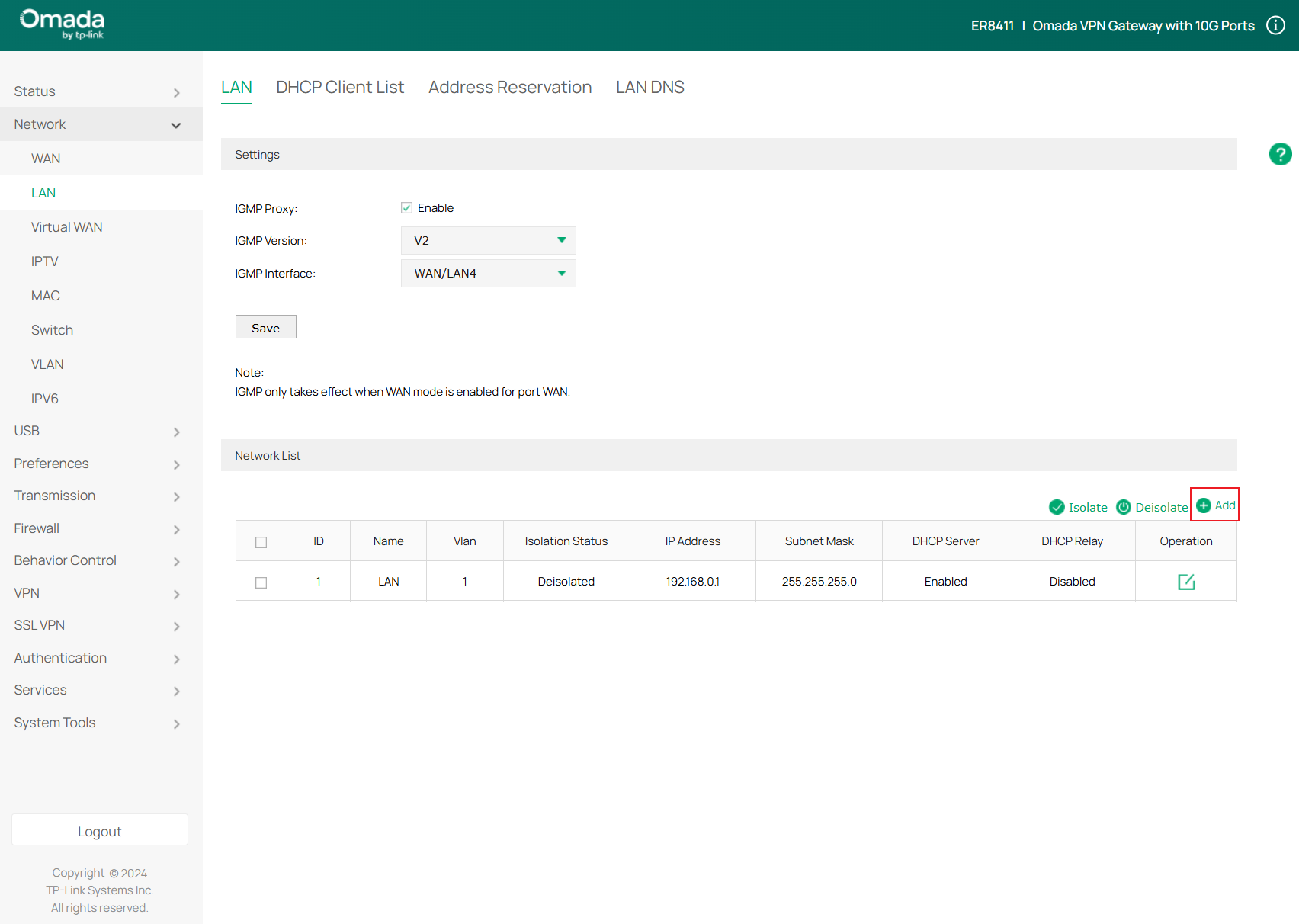
Passo 1. Vá em Network > LAN e clique em Add para criar uma nova rede LAN.
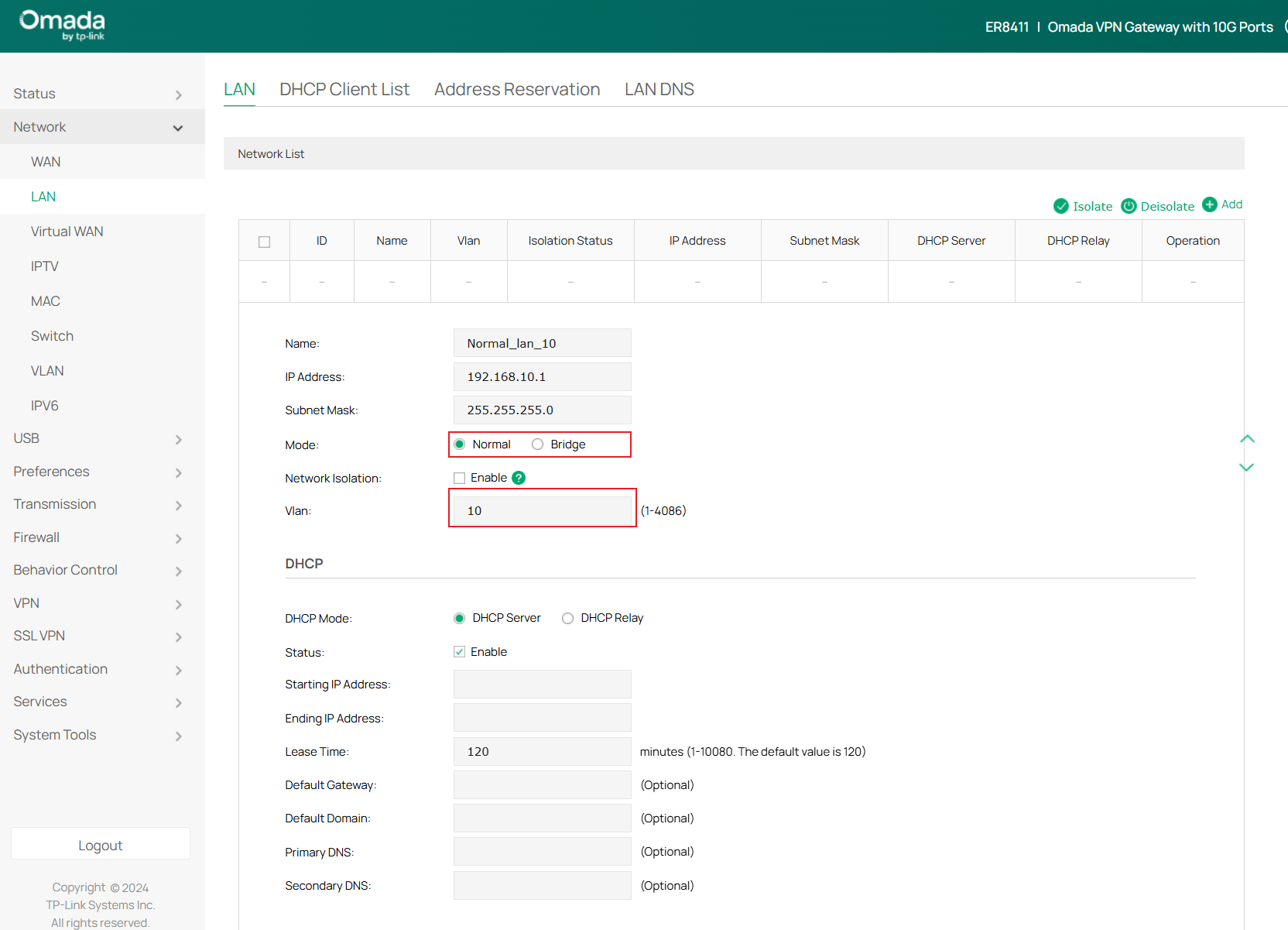
Passo 2. O modo padrão é definido como Normal. Dependendo das suas necessidades, selecione o modo Normal ou Bridge. Configure a VLAN de acordo com o modo selecionado — um único valor para o modo Normal ou múltiplos valores para o modo Bridge.
Via Omada Controller
Aqui utilizamos o Controller v6 para demonstração.
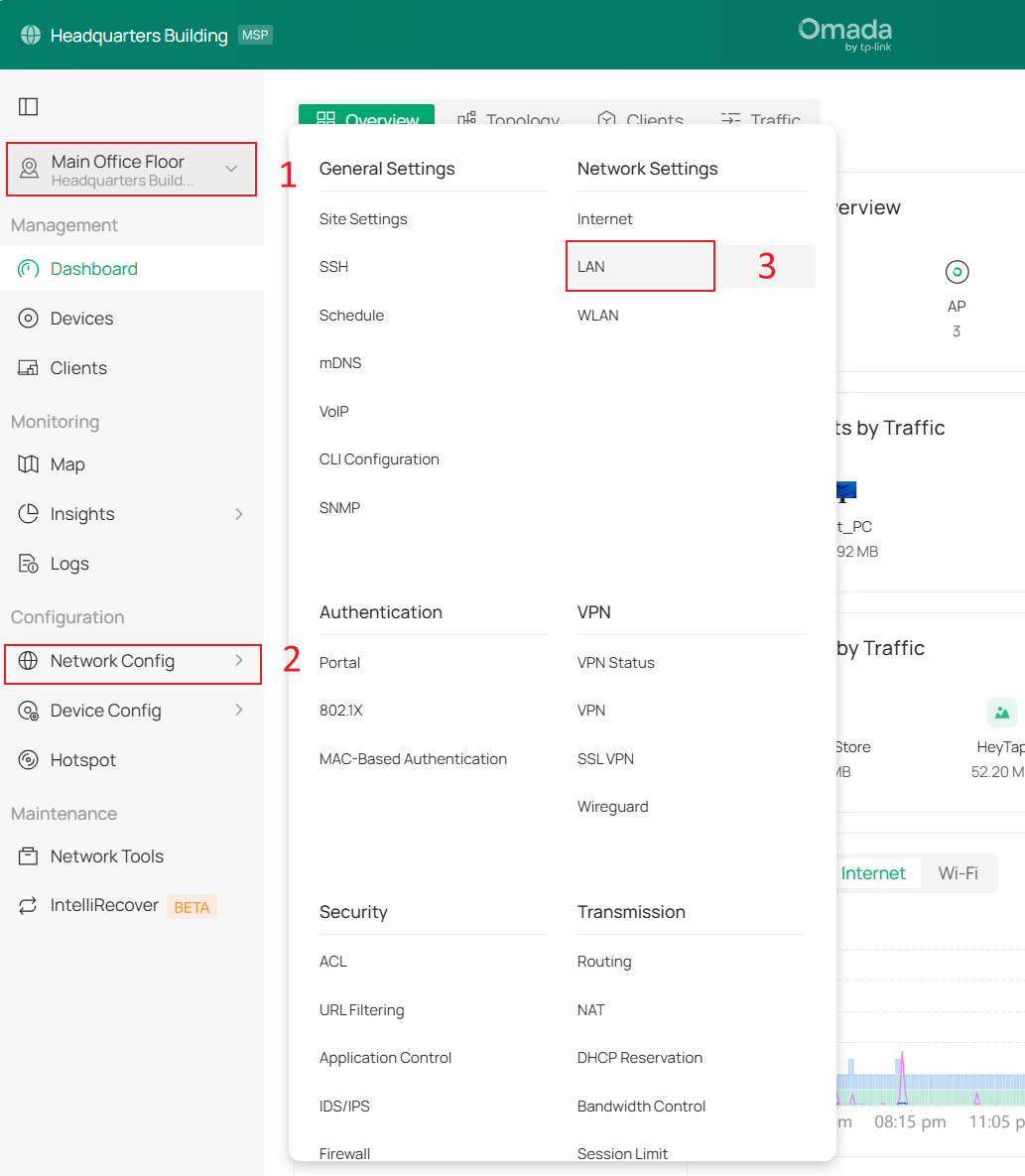
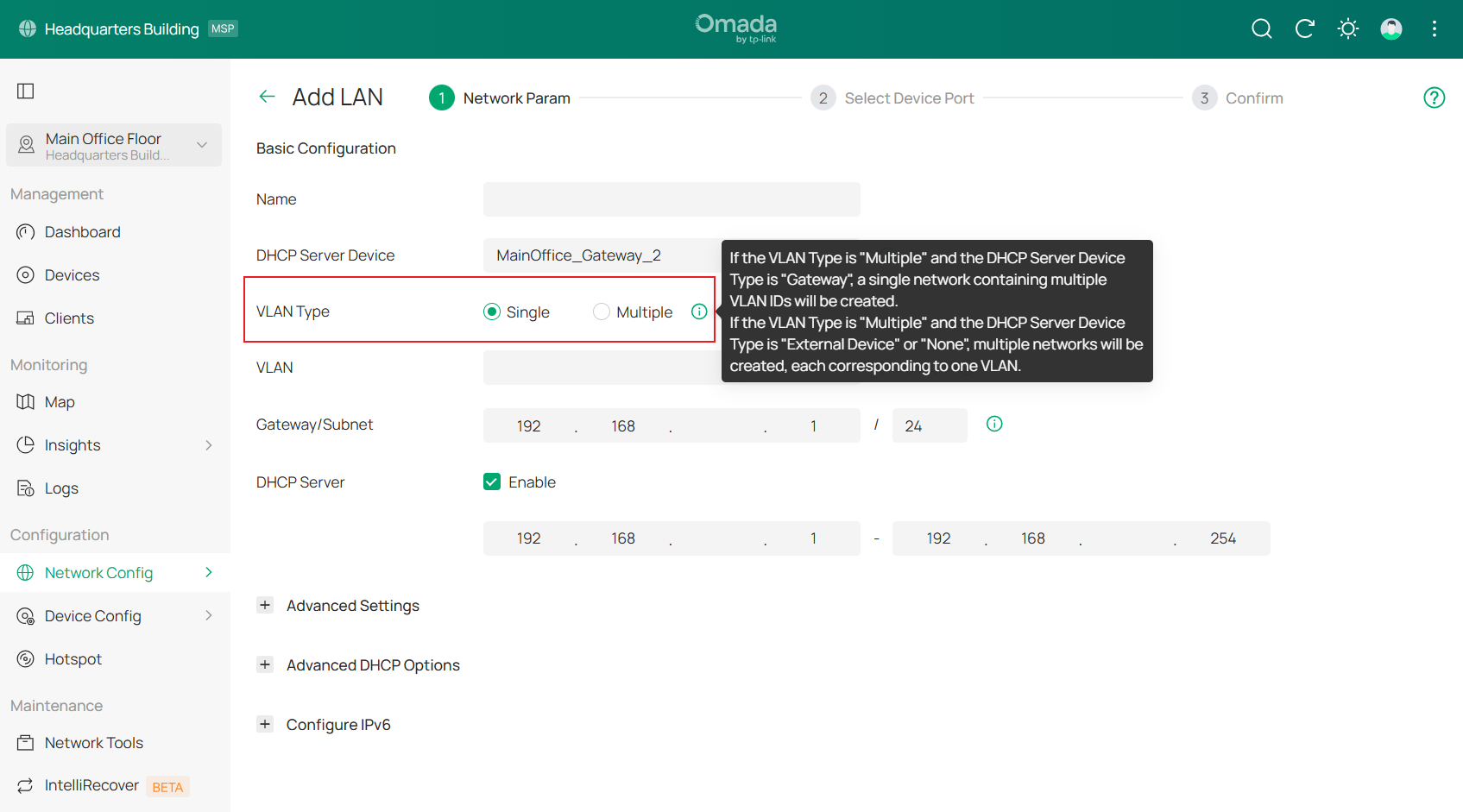
Passo 1. Vá em Site > Network Config > Network Settings > LAN > VLAN e clique no botão +Add para adicionar uma nova rede LAN.
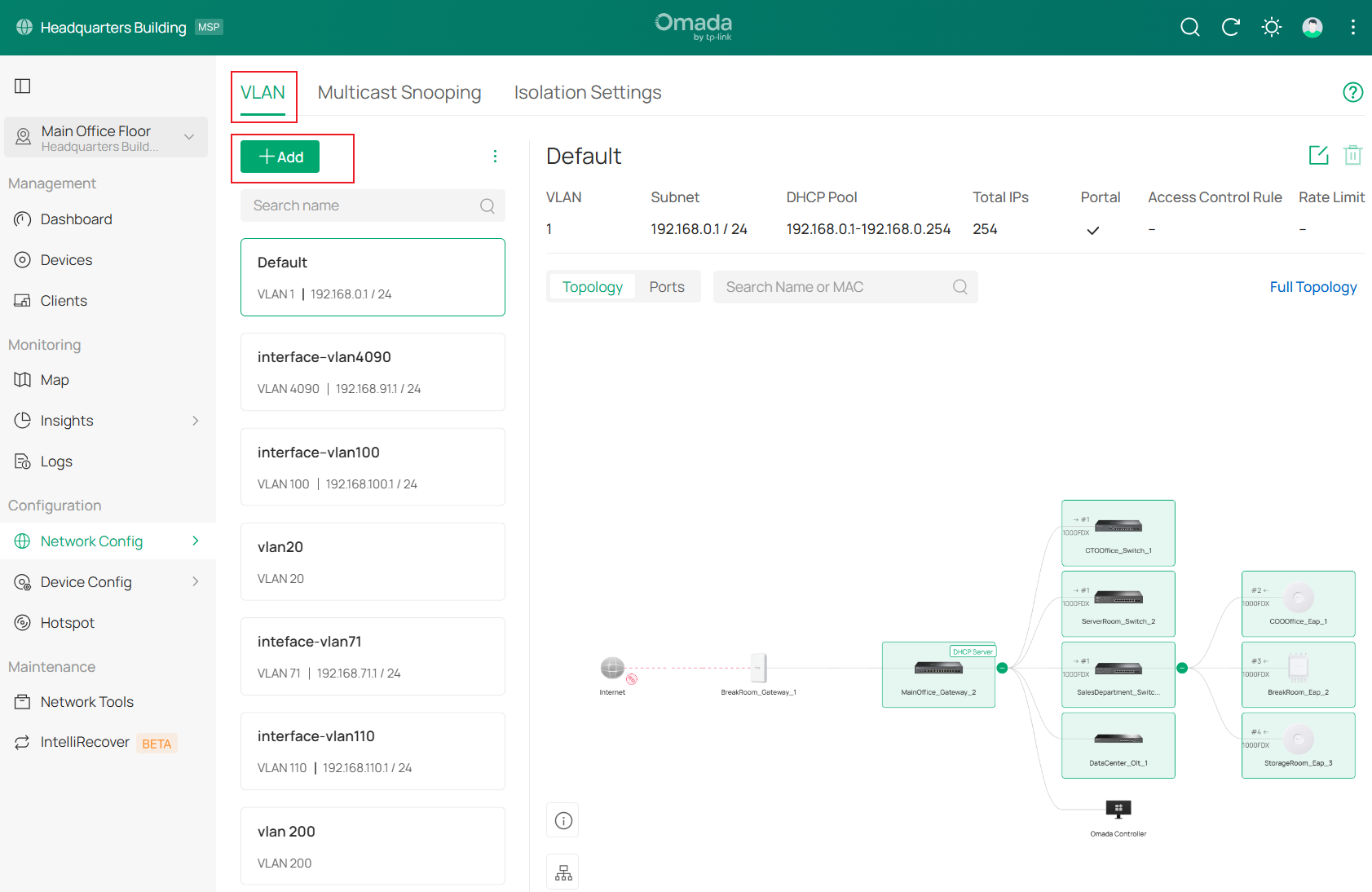
Passo 2. Siga o processo para criar uma nova LAN. O VLAN type padrão é Single (Modo Normal), mas você pode escolher Multiple (Modo Bridge) baseando-se em sua necessidade. Configure a VLAN adequadamente — um valor para o modo Normal ou múltiplos valores para o modo Bridge.
Conclusão
Você configurou com sucesso uma Rede LAN no modo normal ou bridge.
Para saber mais detalhes de cada função e configuração, por favor vá ao Download Center para baixar o manual do seu produto.
