


Como configurar o direcionamento de banda no Omada EAP


Configuração no modo Standalone
Configuração no modo Controller
Introdução
O Band Steering é um recurso projetado para otimizar o desempenho sem fio, distribuindo inteligentemente os clientes entre diferentes bandas de frequência, incluindo 2.4 GHz, 5 GHz e 6 GHz. Ao guiar clientes dual-band ou tri-band para as bandas mais adequadas, ele ajuda a reduzir o congestionamento e melhora a eficiência geral da rede.
Quando o Band Steering está habilitado, os clientes compatíveis são incentivados a se conectar às bandas de 5 GHz ou 6 GHz, que oferecem mais canais que não se sobrepõem, maior taxa de transferência e menor interferência em comparação com a banda de 2.4 GHz. Isso também ajuda a reservar a banda de 2.4 GHz para dispositivos legados ou single-band, como muitos dispositivos IoT, garantindo que eles possam se conectar de forma confiável sem serem afetados pelo congestionamento de clientes dual-band. Como resultado, a experiência sem fio geral é aprimorada, especialmente em ambientes de alta densidade.
Requisitos
- EAP Omada
- Omada Software Controller / Hardware Controller / Cloud-Based Controller
Configuração
Esta seção descreve as etapas de configuração nos modos standalone e controller.
Configuração no modo Standalone
Passo 1. Faça login na página de gerenciamento web do EAP. Aqui está uma introdução sobre como fazer login na página de gerenciamento web do EAP: Como faço para carregar a página de gerenciamento web dos produtos da série EAP (modo Standalone)?
Passo 2. Vá em Wireless > Band Steering, e clique no menu suspenso para selecionar o modo de Band Steering. Em seguida, clique em Save para aplicar as configurações.
Disable: O AP não fará o direcionamento dos clientes.
Prefer 5GHz/6GHz: O AP direcionará os clientes para as bandas de 5GHz e 6GHz prioritariamente.
Balance: O AP equilibrará as conexões dos clientes entre as diferentes bandas.
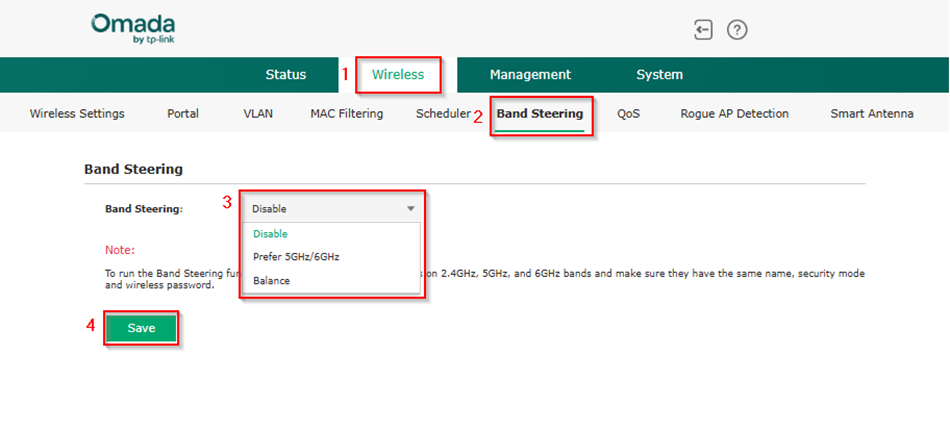
Nota: Para executar a função Band Steering em um SSID, crie SSIDs nas bandas de 2.4GHz, 5GHz e 6GHz e certifique-se de que eles tenham o mesmo nome, modo de segurança e senha sem fio.
Configuração no modo Controller
Passo 1. Faça login no controller.
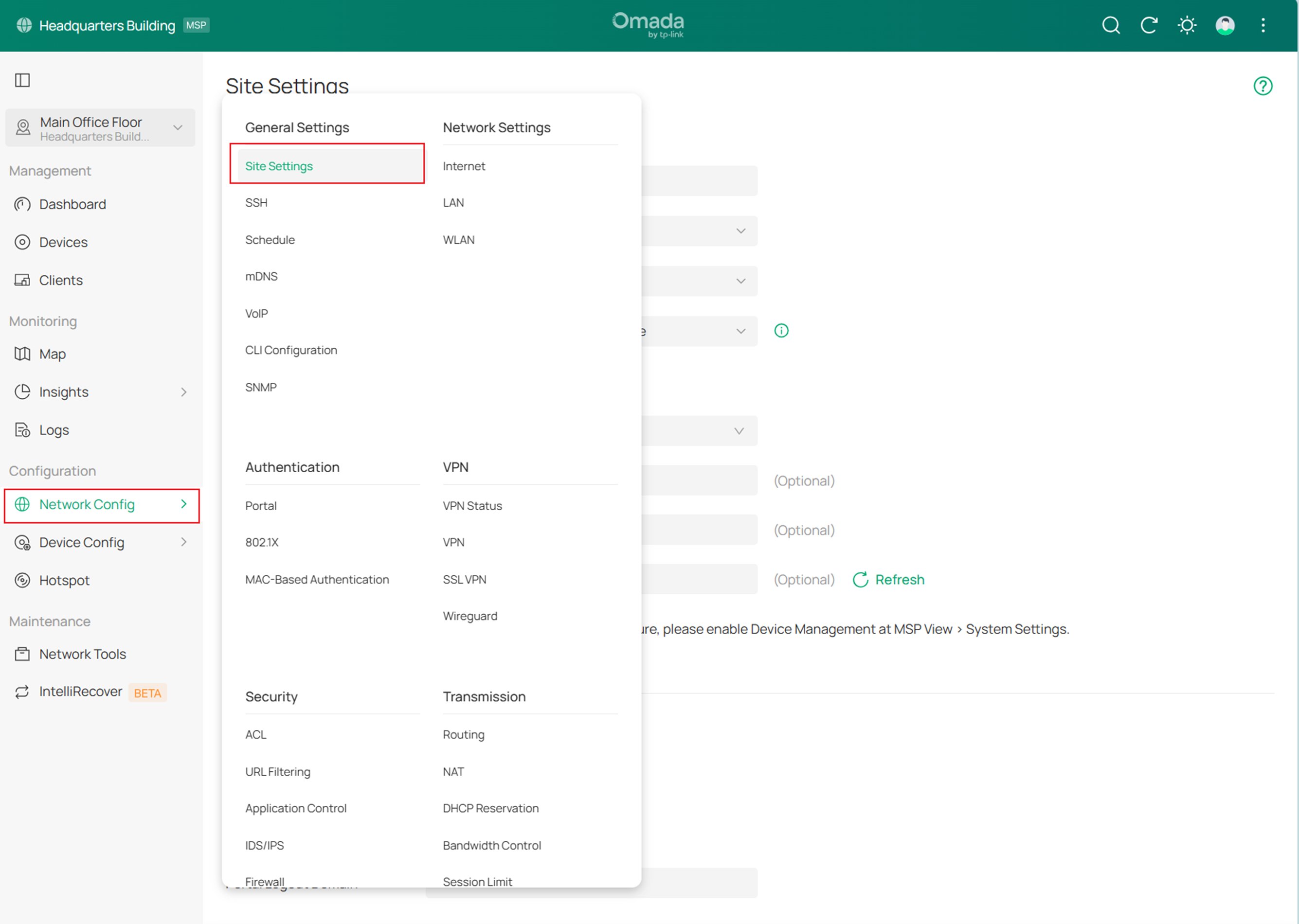
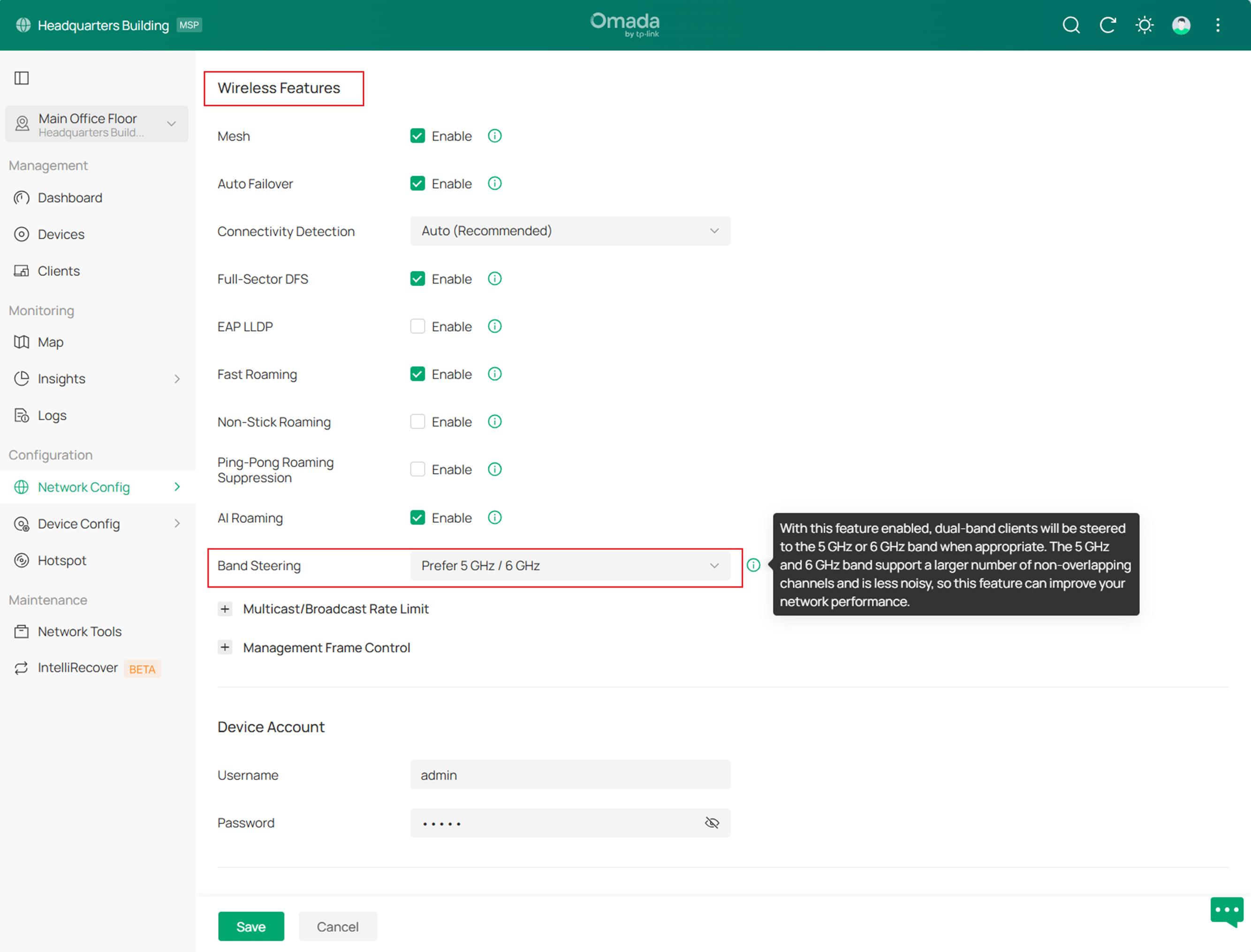
Passo 2. Na visualização do site, vá em Network Config > Site Settings > Wireless Features, e clique no menu suspenso para selecionar o modo de Band Steering. Em seguida, clique em Save para aplicar as configurações.
Disable: O AP não fará o direcionamento dos clientes.
Prefer 5GHz/6GHz: O AP direcionará os clientes para as bandas de 5GHz e 6GHz prioritariamente.
Balance: O AP equilibrará as conexões dos clientes entre as diferentes bandas.
Nota: As configurações no nível do site são aplicadas a todos os pontos de acesso e a todos os SSIDs.
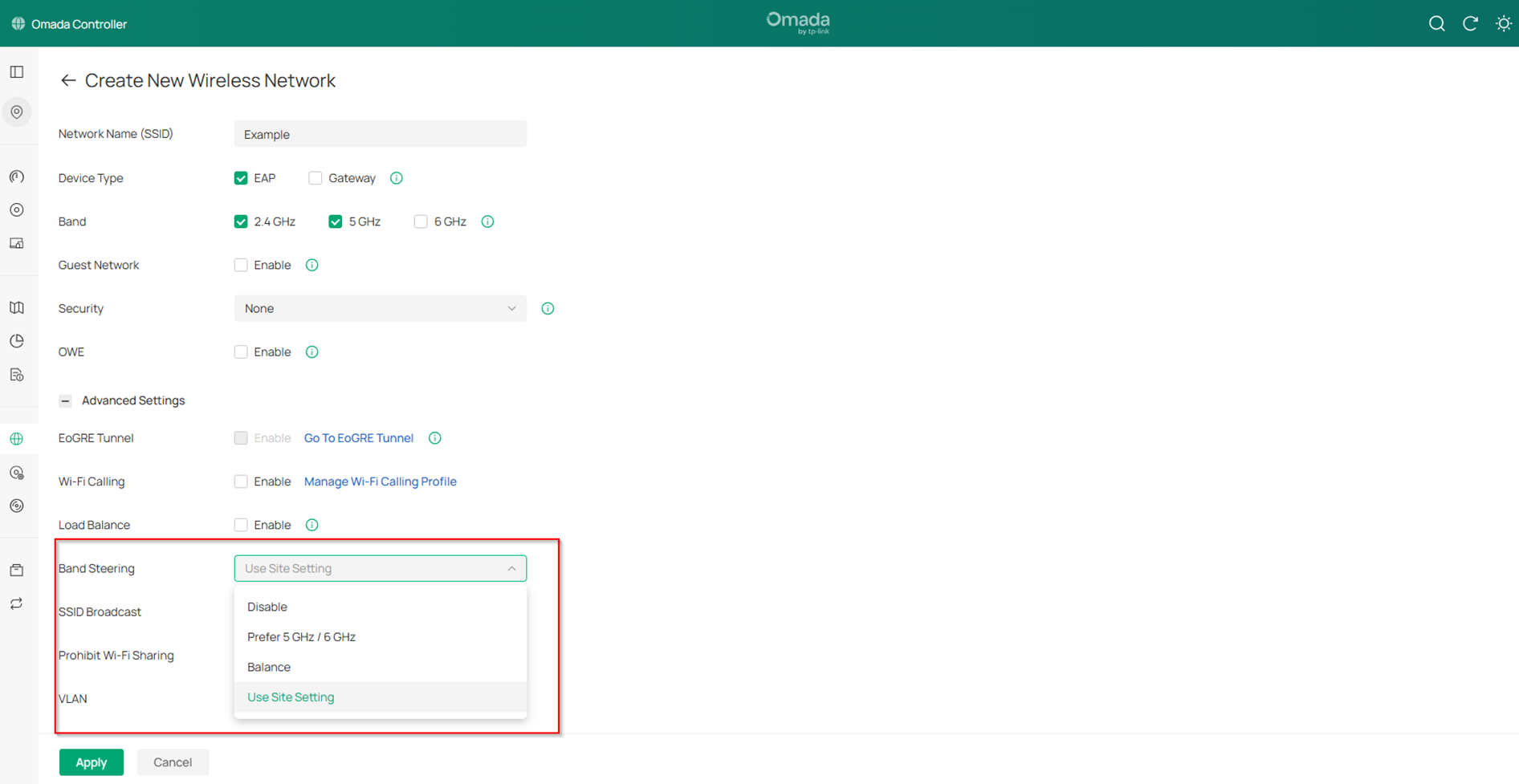
Nota: A partir da versão 6.2.10 do Omada Controller, o Band Steering também pode ser configurado por SSID. Para configurá-lo no nível do SSID, navegue até Network Config > WLAN, e crie uma nova rede sem fio ou edite uma existente. Em Advanced Settings, localize a opção Band Steering e selecione o modo desejado.
Por padrão, as configurações seguem a configuração do site. No entanto, se um modo específico for selecionado para o SSID, a configuração do SSID tem precedência sobre a configuração do site, e a configuração do SSID será usada.
O firmware do EAP também deve ser compatível com o Controller 6.2.
Conclusão
O Band Steering pode ajustar o número de clientes nas bandas de 2.4 GHz, 5 GHz e 6 GHz para proporcionar uma melhor experiência sem fio. Quando habilitado, os clientes dual-band serão direcionados para as bandas de 5 GHz e 6 GHz de acordo com os parâmetros configurados. Esta função pode melhorar o desempenho da rede porque as bandas de 5 GHz e 6 GHz suportam um maior número de canais que não se sobrepõem e são menos ruidosas.
Para conhecer mais detalhes de cada função e configuração, visite o Download Center para baixar o manual do seu produto.
