


Como configurar o controle de largura de banda em um gateway Omada


Configurando o Controle de Banda no Modo Standalone
Configurando o Controle de Banda no Modo Controller
Introdução
O controle de banda permite gerenciar efetivamente o tráfego de rede definindo regras que limitam a largura de banda para diferentes fluxos de dados. Isso ajuda a otimizar o desempenho da rede, garantindo uma distribuição justa da largura de banda em toda a sua rede.
Requisitos
-
Gateways Omada (Totalmente Compatíveis com Omada Controller v6.2)
- Omada Controller v6.2 e superior
Configuração
O controle de banda envolve a criação de regras para limitar a largura de banda para vários tipos de tráfego de rede. As seções a seguir apresentarão como configurar este recurso nos modos standalone e controller, respectivamente.
Configurando o Controle de Banda no Modo Standalone
Passo 1. Configurar um Grupo de IP (opcional)
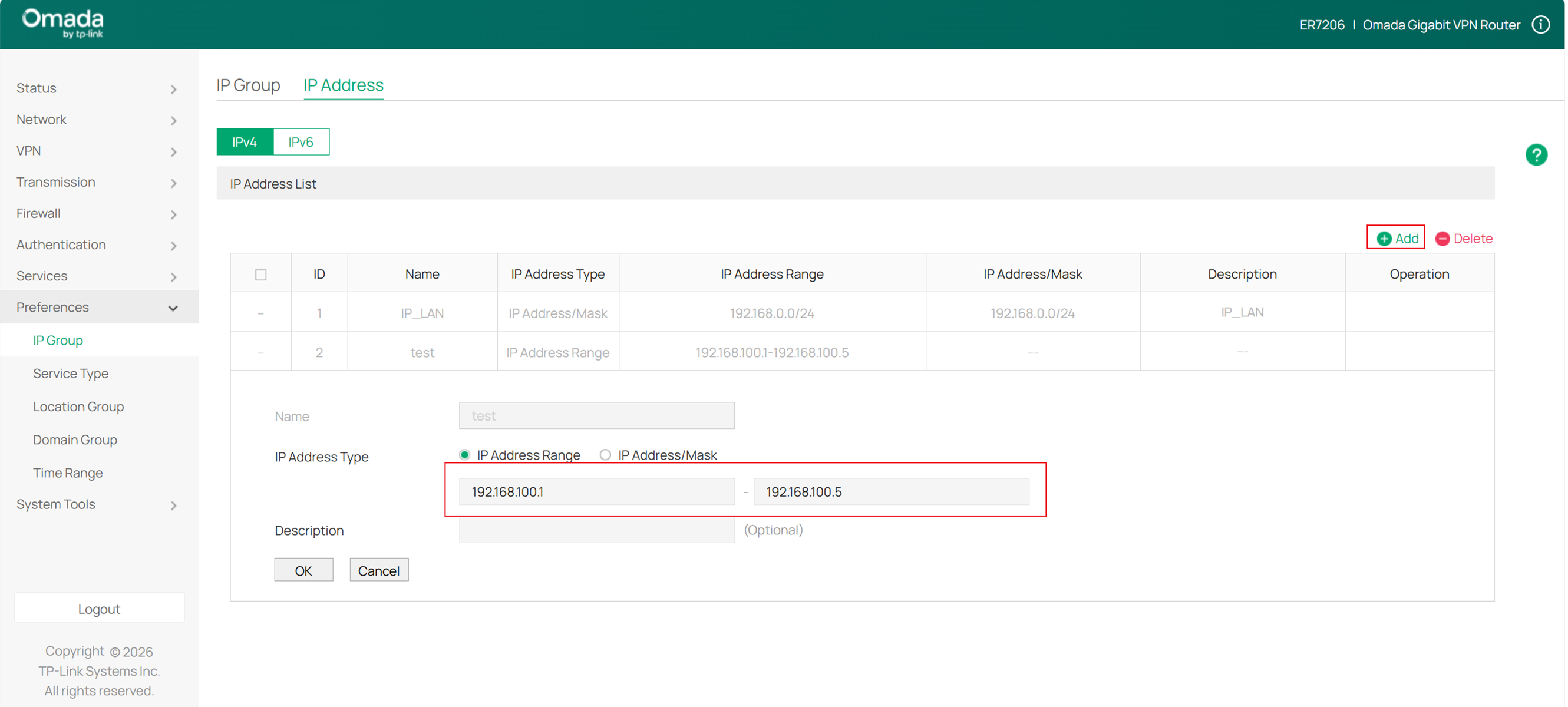
Este passo não é obrigatório. Como você precisa selecionar a quais dispositivos do lado LAN o controle de banda se aplicará, você pode criar um novo Grupo de IP e adicionar os IPs dos dispositivos de destino a ele.
Primeiro, adicione os endereços IP em Preferences > IP Group > IP Address.
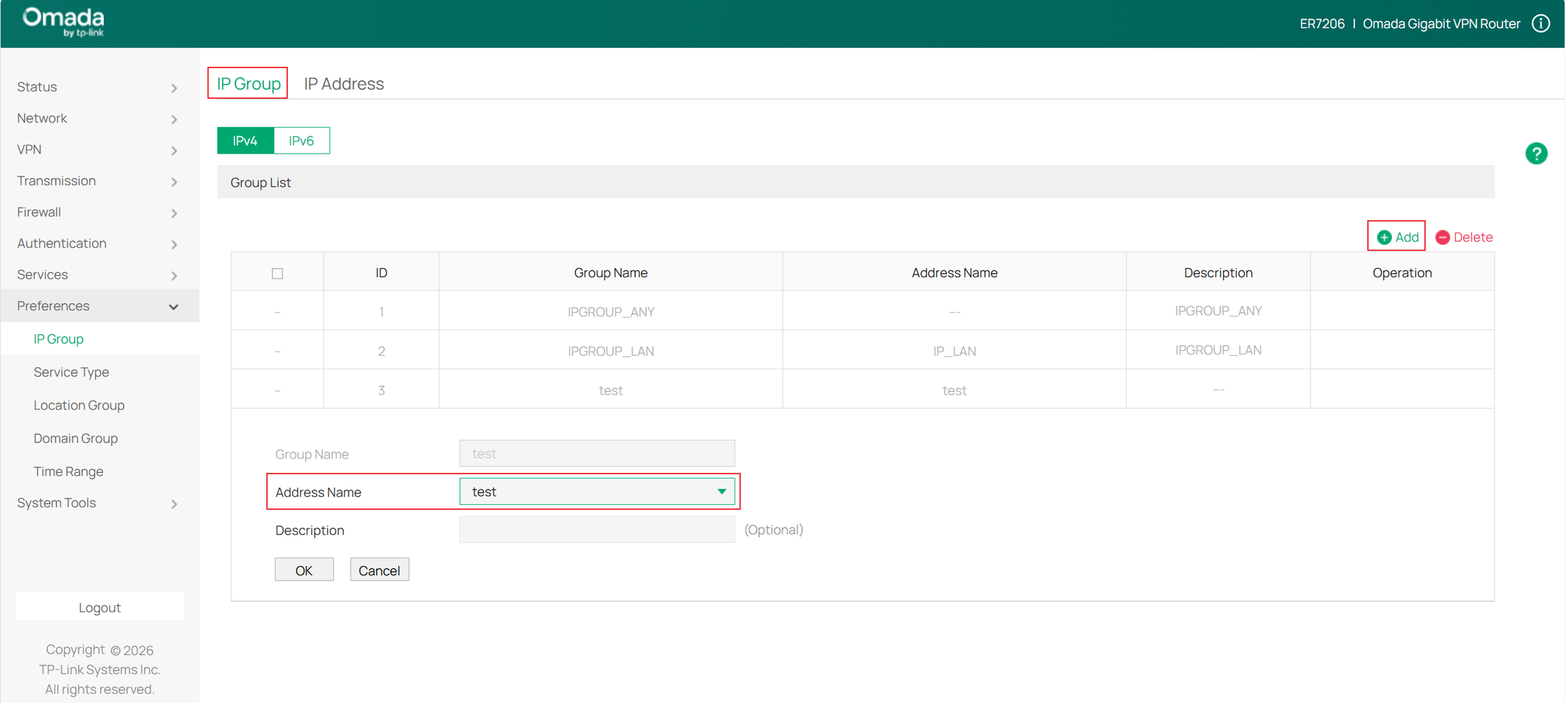
Depois, nas configurações de Grupo de IP, adicione um IP Group e selecione o IP Address criado anteriormente para o Address Name.
Passo 2. Habilitar o Controle de Banda
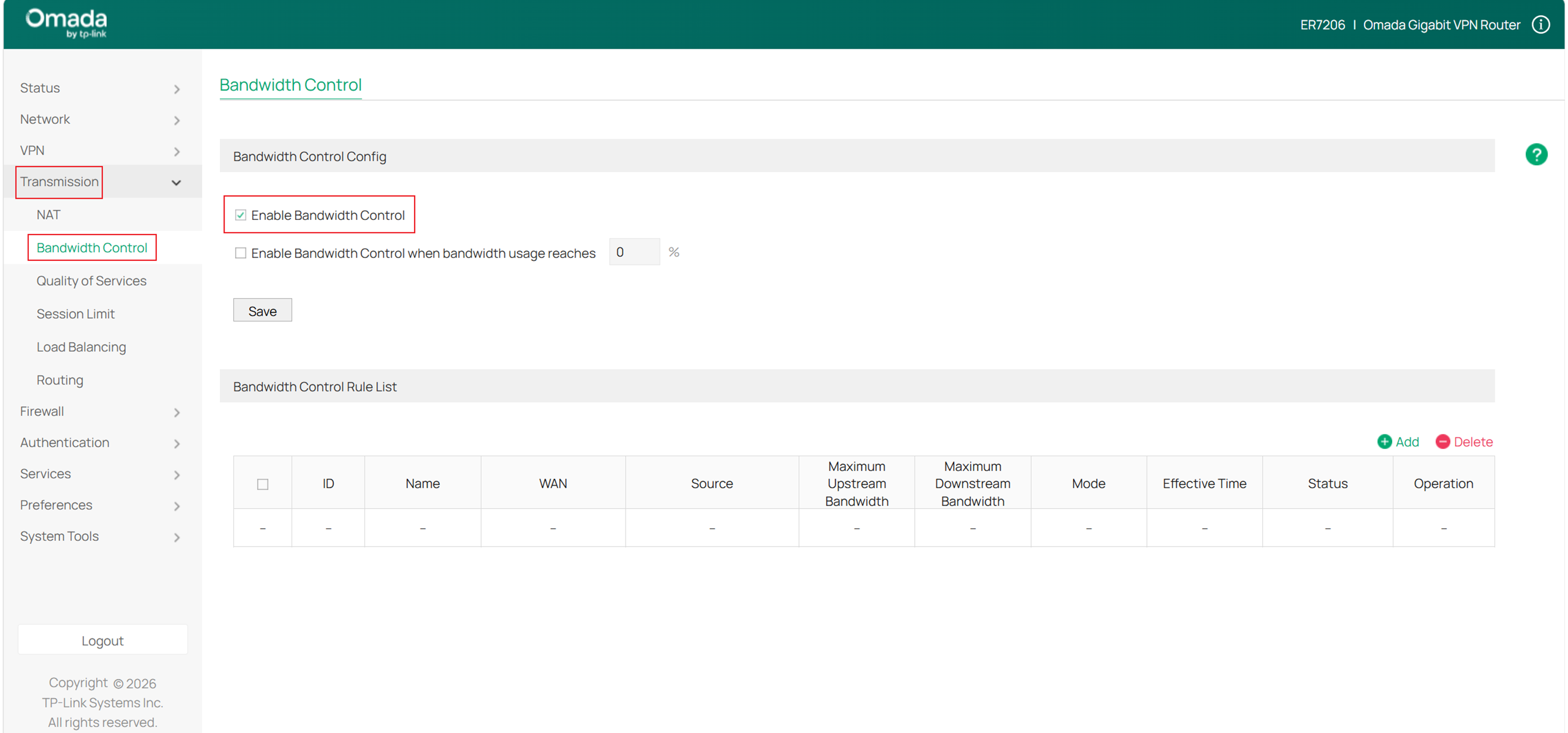
Primeiro habilite o Bandwidth Control em Transmission > Bandwidth Control > Bandwidth Control Config. Aqui, você também pode especificar uma porcentagem, e o Controle de Banda entrará em vigor apenas quando o uso da largura de banda atingir a porcentagem especificada.
Passo 3. Adicionar uma Regra de Controle de Banda
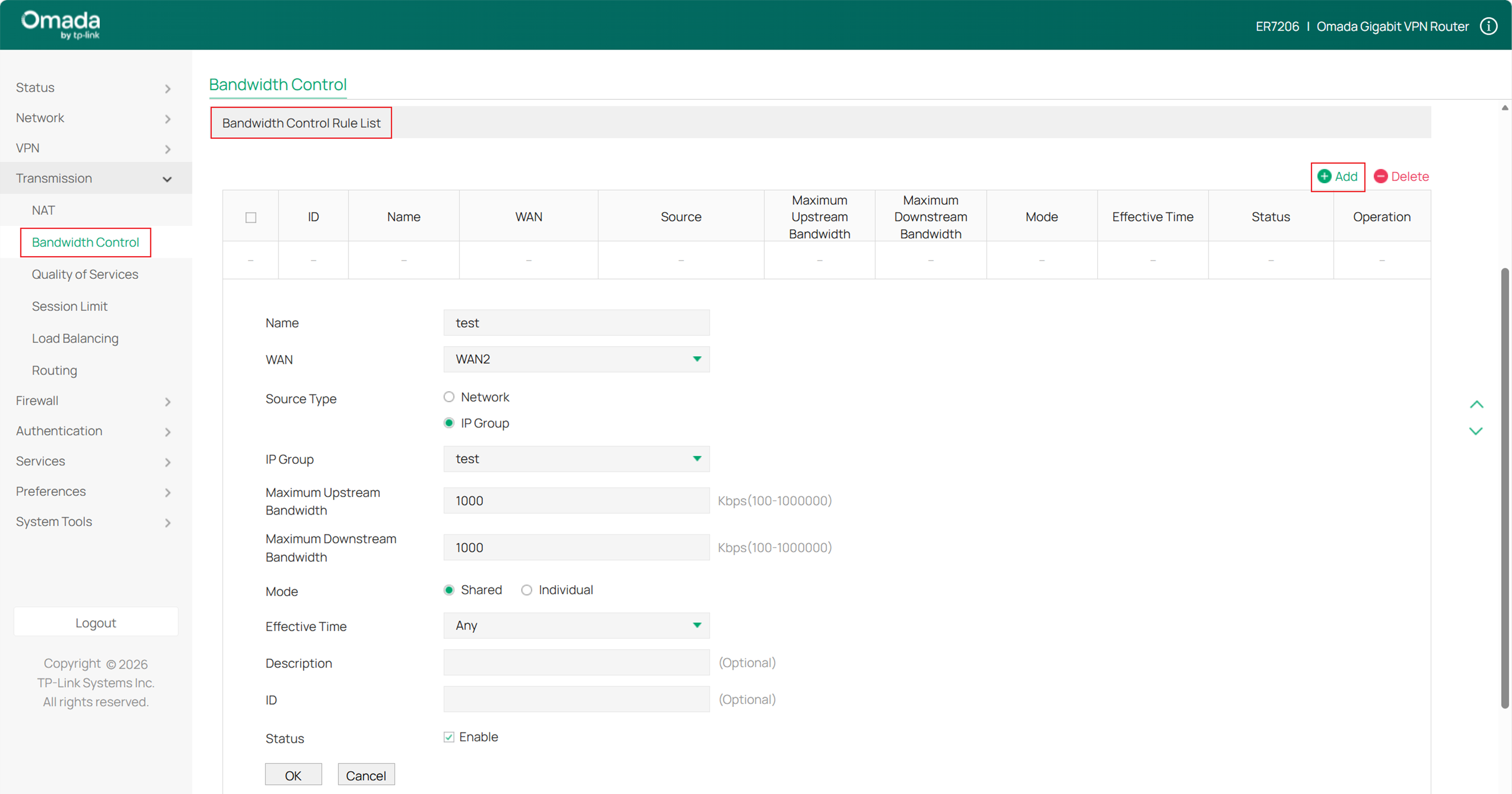
Adicione uma nova Regra de Controle de Banda em Transmission > Bandwidth Control > Bandwidth Control Rule List. As principais configurações incluem:
WAN: Selecione a qual porta WAN esta regra se aplicará.
Source Type: Você pode escolher uma sub-rede LAN ou o Grupo de IP criado no Passo 1.
Mode: Quando Shared é selecionado, a largura de banda é compartilhada entre todos os usuários. Quando Individual é selecionado, a largura de banda para cada usuário é igual ao valor especificado para upstream e downstream.
Configurando o Controle de Banda no Modo Controller
Passo 1. Configurar um Grupo de IP (opcional)
Este passo não é obrigatório. Como você precisa selecionar a quais dispositivos do lado LAN o controle de banda se aplicará, você pode criar um novo Grupo de IP e adicionar os IPs dos dispositivos de destino a ele.
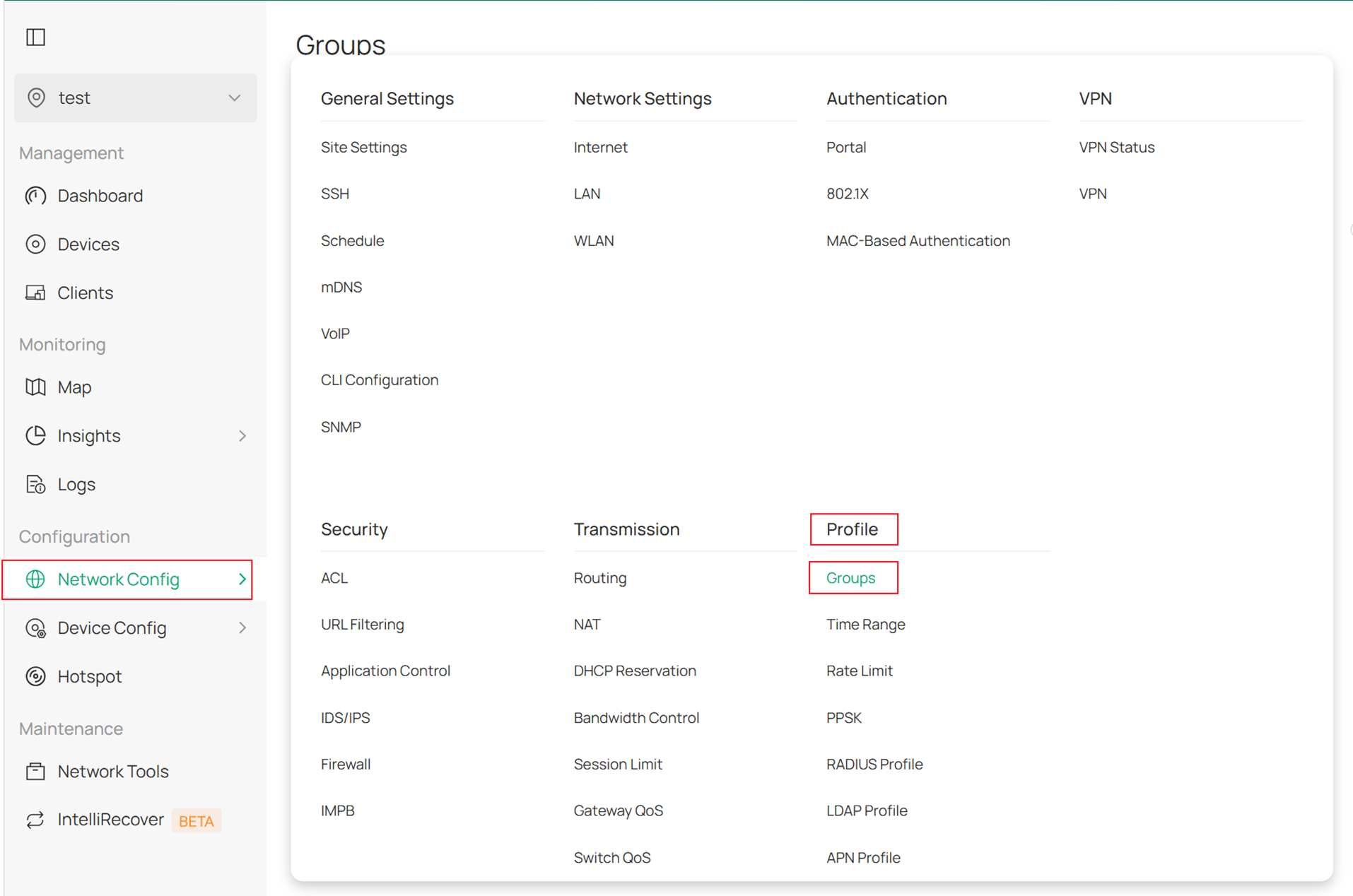
Na visualização do Site do controlador, clique em Network Config > Profiles > Groups em sequência.
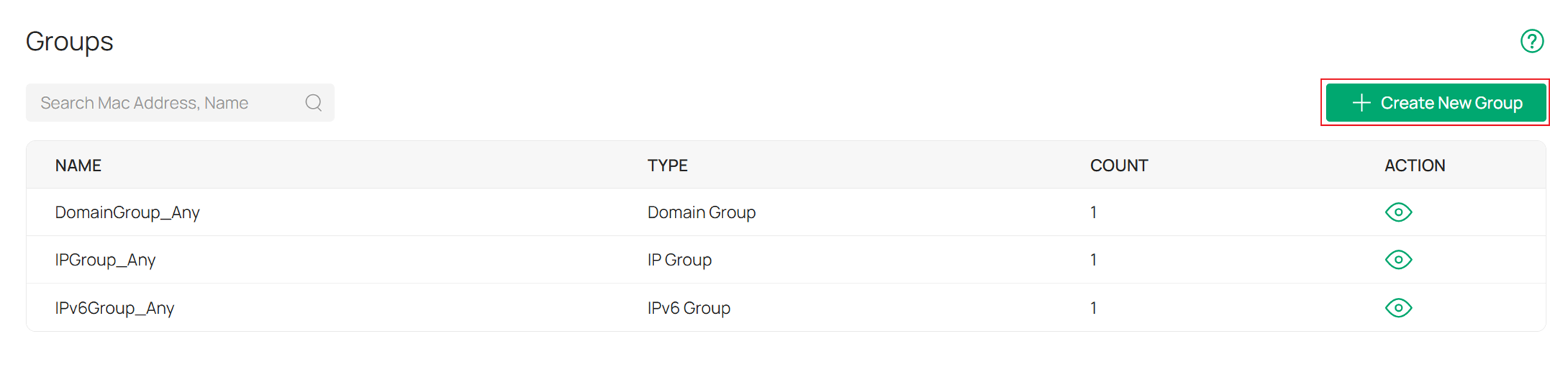
Crie um Novo Grupo (Create a New Group).
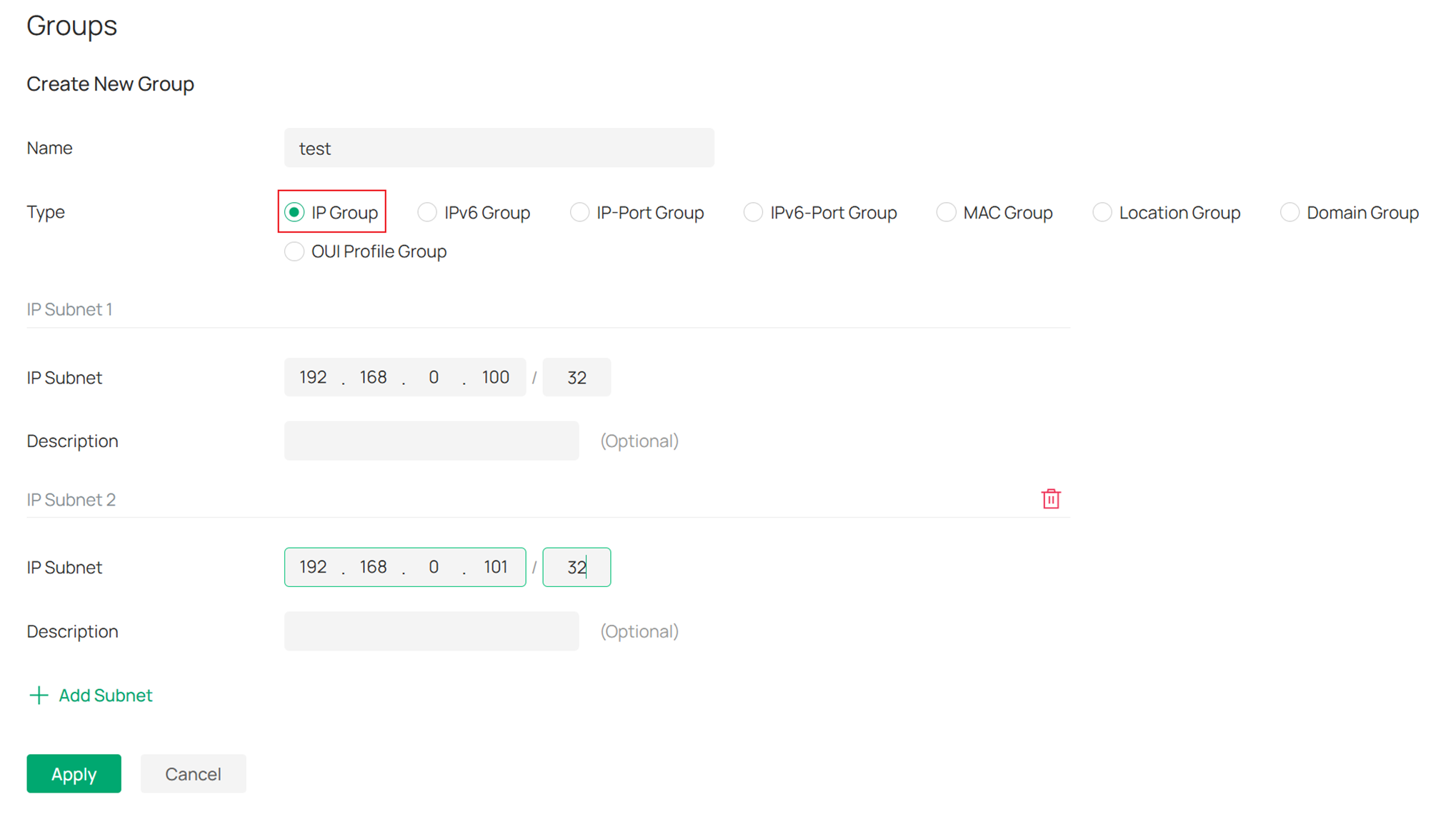
Insira os endereços IP a serem adicionados ao IP Group.
Passo 2. Habilitar o Controle de Banda
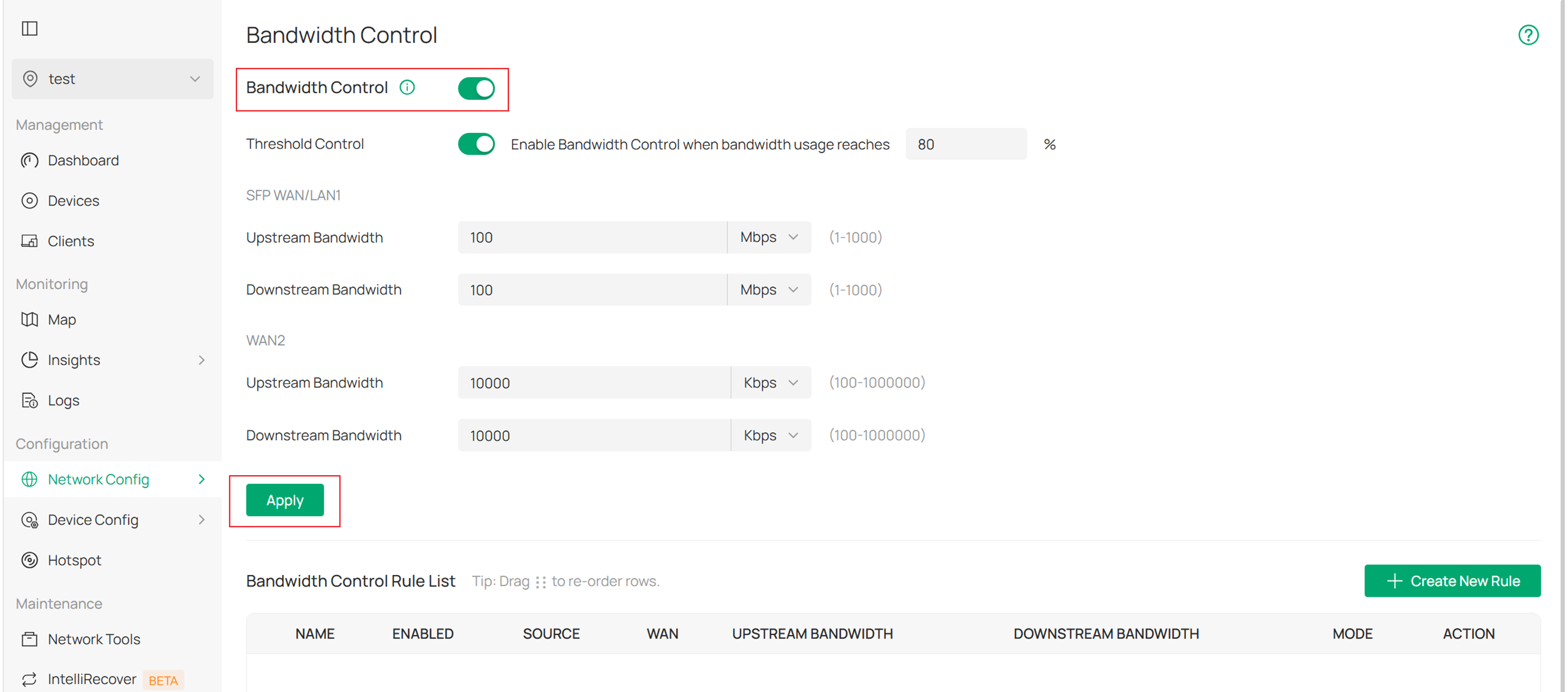
Habilite o Controle de Banda em Settings > Transmission > Bandwidth Control. Você pode optar por habilitar o Threshold Control conforme necessário; com isso habilitado, o controle de banda entra em vigor apenas quando o uso total da largura de banda atinge a porcentagem especificada.
Ao usar o Threshold Control, você pode especificar a largura de banda total de upstream e downstream da porta WAN na seção Upstream/Downstream Bandwidth abaixo.
Passo 3. Adicionar uma Regra de Controle de Banda
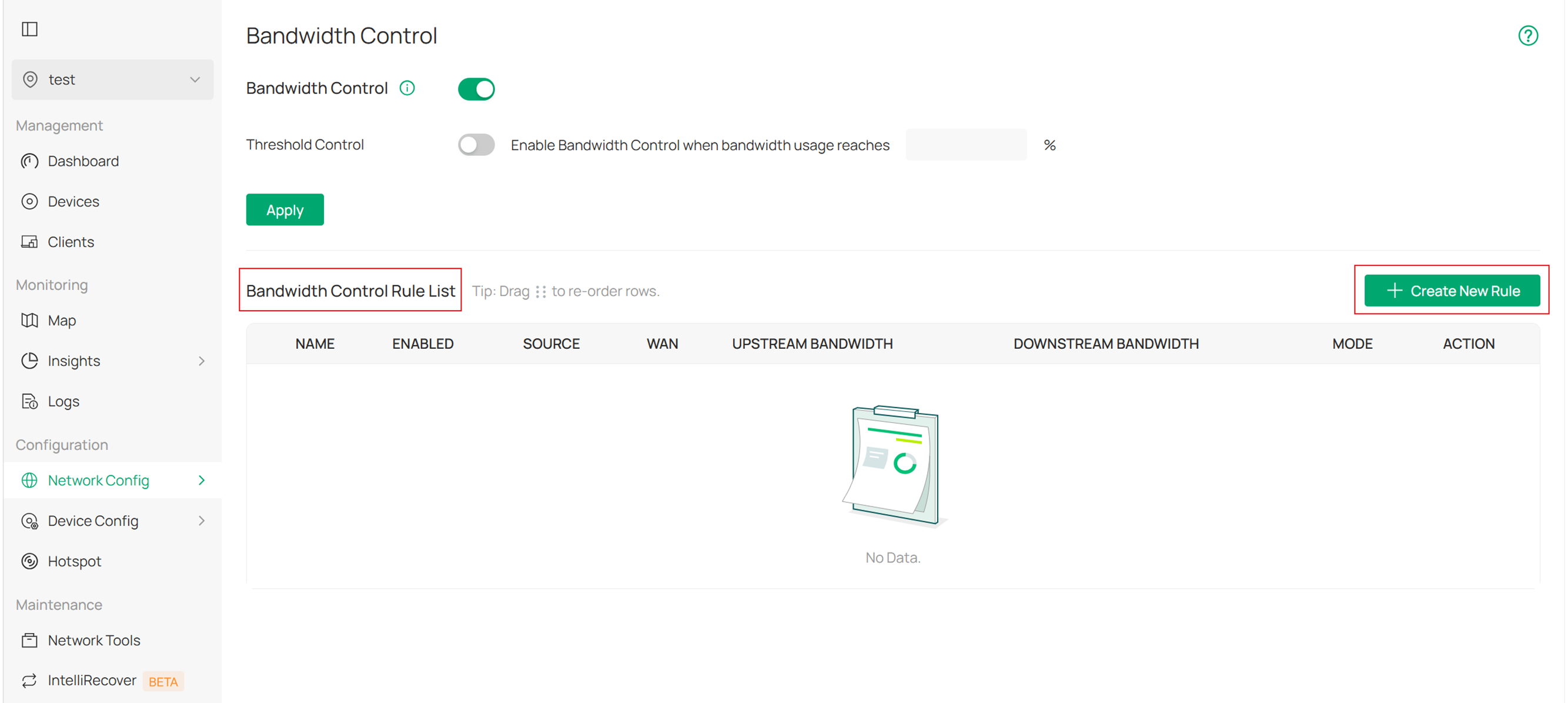
Na seção Bandwidth Control Rule List, clique em Create New Rule.
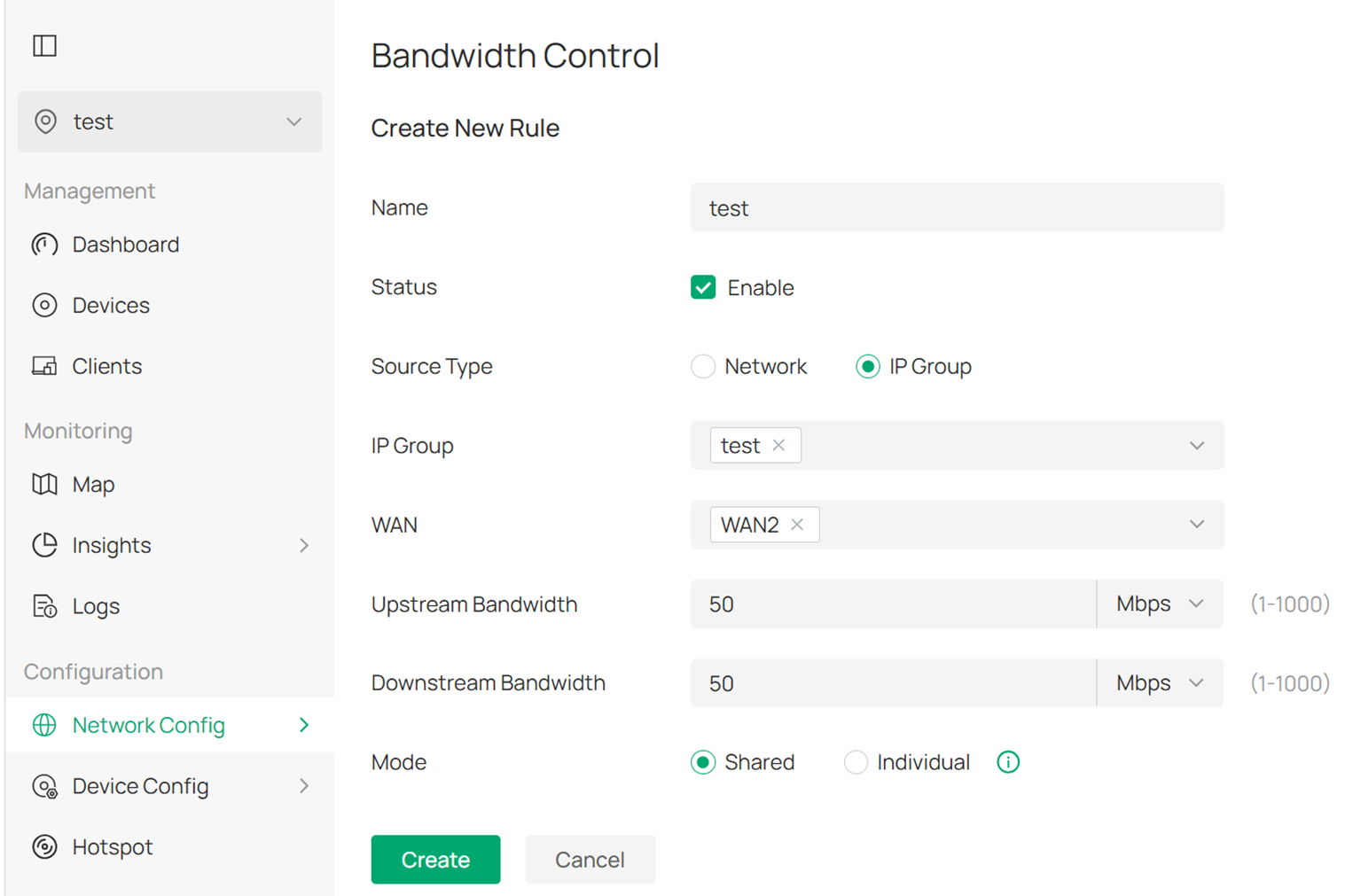
As principais configurações incluem:
Source Type: Você pode escolher uma sub-rede LAN ou o Grupo de IP criado no Passo 1.
WAN: Selecione a qual porta WAN esta regra se aplicará.
Upstream/Downstream Bandwidth: No modo Controller, as unidades para esses dois itens podem ser alteradas de Kbps para Mbps.
Mode: Quando Shared é selecionado, a largura de banda é compartilhada entre todos os usuários. Quando Individual é selecionado, a largura de banda para cada usuário é igual ao valor especificado para upstream e downstream.
Verificação
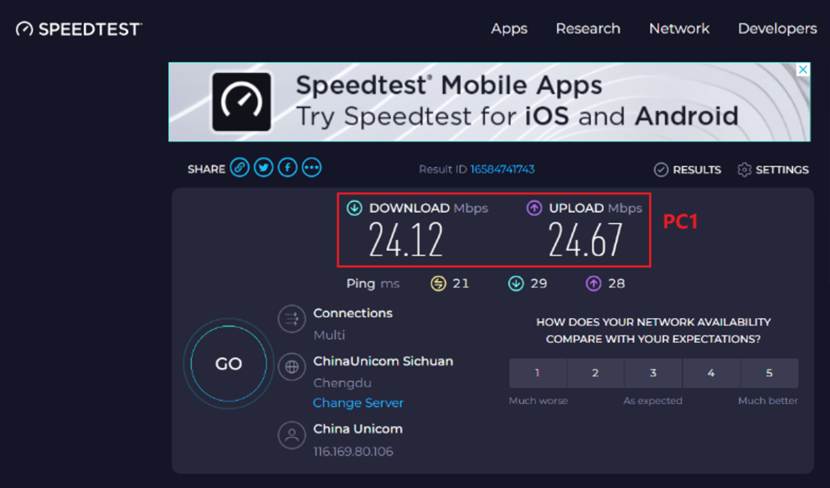
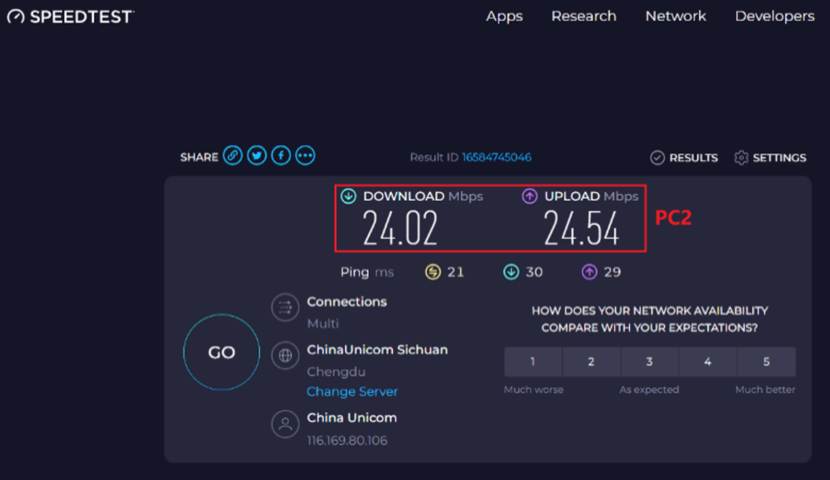
Configure as regras de Controle de Banda seguindo os Passos 1–3 para o modo Controller. Com apenas dois PCs conectados ao gateway (PC1 em 192.168.0.100 e PC2 em 192.168.0.101), se você executar um teste de velocidade (speedtest) em ambos simultaneamente, os resultados tanto para upstream quanto para downstream não devem exceder 25 Mbps, já que o modo Shared foi selecionado.
Resultado do Speedtest para o PC1.
Resultado do Speedtest para o PC2.
Conclusão
Este artigo introduziu as etapas detalhadas para configurar o Controle de Banda no gateway, tanto no modo standalone quanto no modo controller, e incluiu um teste projetado para verificar se a função está operando conforme o esperado.
Para saber mais detalhes de cada função e configuração, visite o Download Center para baixar o manual do seu produto.
