


Por que o Speedtest não mostra a largura de banda combinada de múltiplas conexões WAN em gateways Omada


Índice
Introdução
Os gateways Omada suportam múltiplas conexões WAN com balanceamento de carga para melhorar a capacidade e a confiabilidade geral da Internet. No entanto, você pode notar que o resultado do Speedtest™ não corresponde à largura de banda combinada de todos os links WAN.
Na maioria dos casos, esse é o comportamento esperado. O balanceamento de carga multi-WAN distribui as sessões de rede por várias conexões WAN, em vez de combiná-las em uma única conexão de alta velocidade. Como resultado, um único teste de velocidade pode não utilizar totalmente toda a largura de banda WAN disponível.
Este artigo explica por que isso acontece e como verificar se várias conexões WAN estão funcionando corretamente.
Requisitos
- Gateway Omada
- Controlador Omada (opcional)
Solução de problemas
Os testes a seguir são baseados no Speedtest e explicam por que um teste de velocidade pode não refletir com precisão a largura de banda combinada de várias conexões WAN.
Etapa 1.Verifique a configuração recomendada
Para garantir que todas as conexões WAN possam participar do teste de velocidade, configure as definições de balanceamento de carga da seguinte forma.
Modo independente
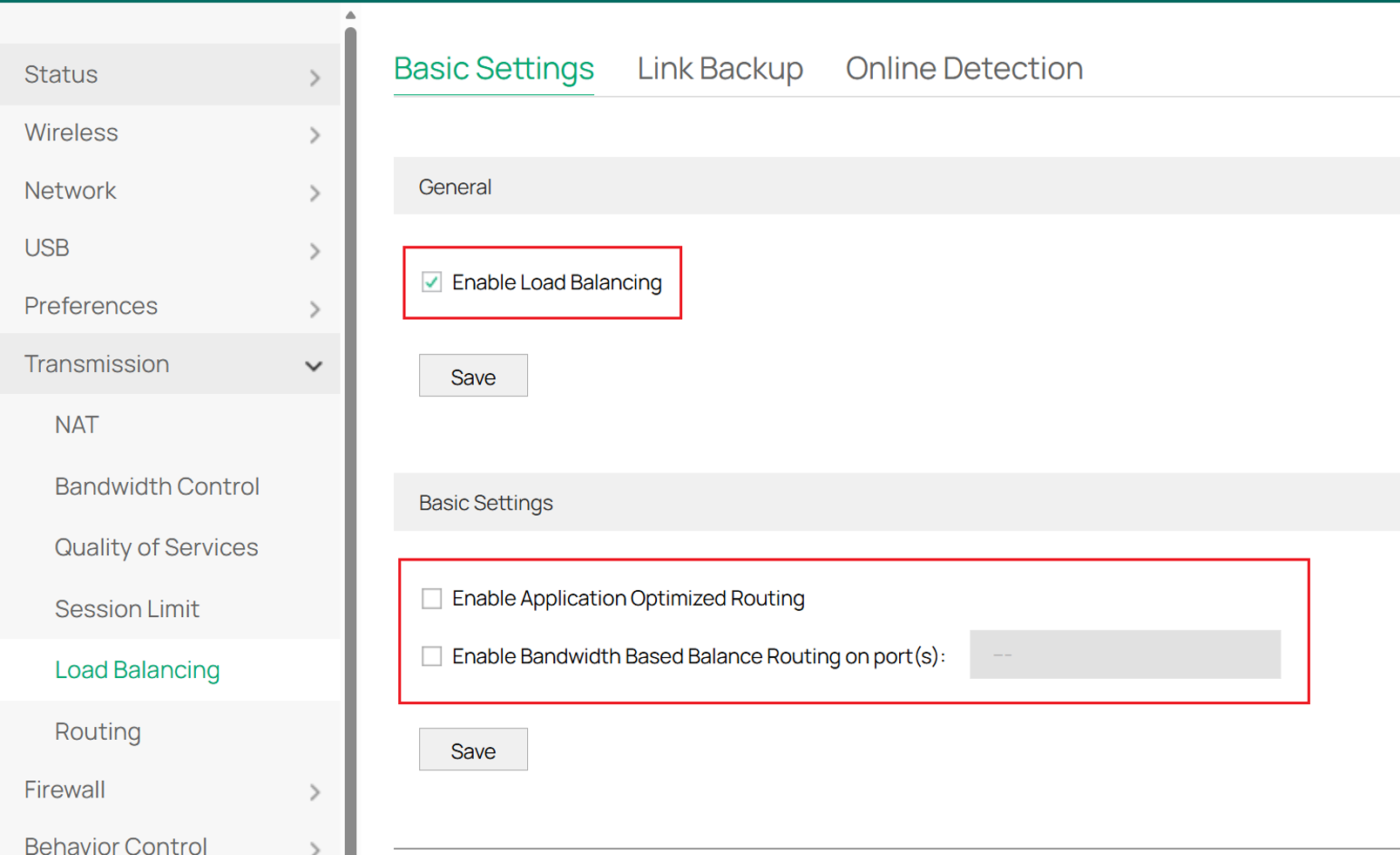
Acesse Gateway & Transmissão & Balanceamento de Carga e certifique-se de que a opção Ativar Balanceamento de Carga esteja habilitada.
Certifique-se de que as seguintes opções estejam desativadas:
- Ativar Roteamento Otimizado para Aplicativos — Quando ativado, todo o tráfego de teste de velocidade pode ser encaminhado pela mesma porta WAN.
- Ative o Roteamento de Balanceamento Baseado em Largura de Banda na(s) porta(s) — Quando ativado, apenas algumas portas WAN podem ser usadas durante o teste de velocidade.
Modo de controle
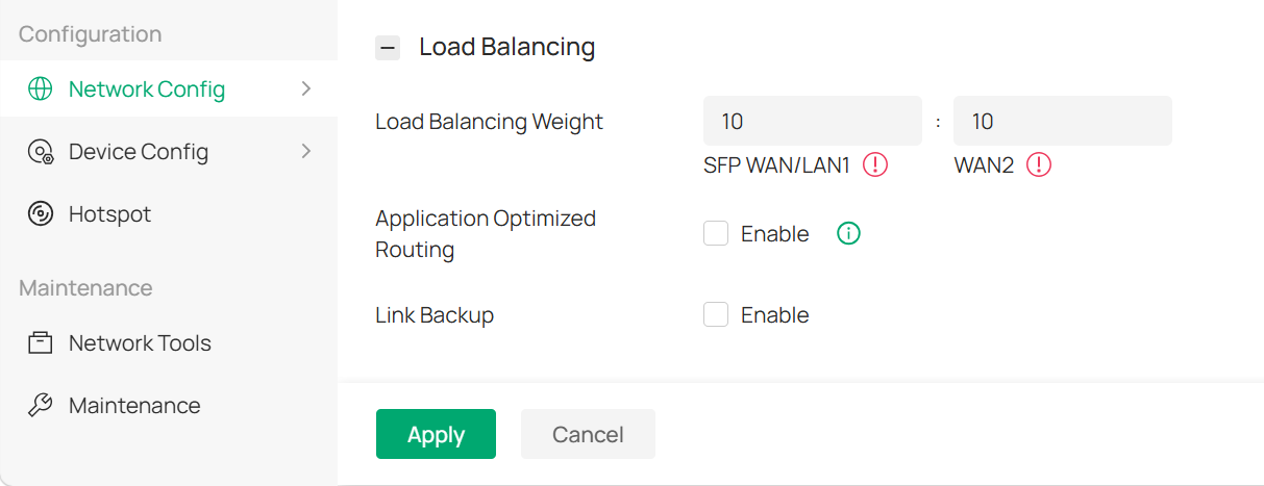
Se o gateway for gerenciado por um Controlador Omada, acesse Configuração de Rede > Configurações de Rede > Internet, role para baixo até a seção Balanceamento de Carga e certifique-se de que o Roteamento Otimizado para Aplicativos esteja desativado.
Além disso, recursos como Link Backup, Policy Routing e Static Route podem fazer com que o tráfego utilize apenas algumas das conexões WAN disponíveis durante o teste de velocidade. Certifique-se de que esses recursos estejam desativados ou configurados para que não afetem o teste.
Etapa 2.Possíveis resultados e causas dos testes.
Se a largura de banda total das conexões WAN for relativamente baixa, por exemplo, abaixo de 100 Mbps, o resultado do Speedtest pode, por vezes, ser próximo da largura de banda combinada.
Contudo, à medida que a largura de banda total aumenta, a probabilidade de um único teste de velocidade refletir totalmente a largura de banda combinada geralmente diminui. Isso está relacionado tanto ao mecanismo de teste do Speedtest quanto ao algoritmo de balanceamento de carga do gateway.
Durante um teste de velocidade, o cliente estabelece várias sessões com os servidores do Speedtest para testes de downstream e upstream. Quando o gateway recebe essas solicitações de sessão, seu algoritmo de balanceamento de carga determina qual porta WAN deve ser usada para cada sessão.
Os gateways Omada utilizam um algoritmo de balanceamento de carga baseado em probabilidade. Por exemplo, com duas portas WAN, cada nova sessão tem 50% de probabilidade de ser encaminhada pela WAN1 ou pela WAN2.
No entanto, o número de sessões estabelecidas por um único cliente durante um teste de velocidade é relativamente pequeno, geralmente apenas algumas dezenas. De uma perspectiva estatística, trata-se de uma amostra pequena. Portanto, as sessões podem não estar distribuídas uniformemente entre as portas WAN.
Por exemplo, considere o seguinte:
- O Speedtest estabelece 10 sessões.
- Cada sessão pode usar até 10 Mbps.
- WAN1 fornece 50 Mbps.
- WAN2 fornece 50 Mbps.
- A largura de banda combinada é, portanto, de 100 Mbps.
Se 5 sessões forem encaminhadas pela WAN1 e as outras 5 pela WAN2, o resultado teórico pode ser:
50 Mbps + 50 Mbps = 100 Mbps
No entanto, se 8 sessões forem encaminhadas pela WAN1 e apenas 2 pela WAN2, o resultado poderá ser:
50 Mbps + 20 Mbps = 70 Mbps
Neste caso, o resultado do Speedtest é significativamente inferior à largura de banda combinada, embora ambas as conexões WAN funcionem normalmente.
Portanto, um resultado do Speedtest inferior à largura de banda WAN combinada não indica necessariamente um problema com o gateway ou sua função de balanceamento de carga.
Etapa 3. Os gateways Omada podem utilizar totalmente as portas WAN.
Um resultado impreciso no teste de velocidade não significa que o gateway seja incapaz de utilizar efetivamente múltiplas conexões WAN.
Os gateways da Omada podem manter um grande número de sessões simultâneas. Em um cenário de teste de velocidade, no entanto, um único cliente pode estabelecer apenas um número limitado de sessões com os servidores de teste. Isso é muito diferente do uso normal da Internet.
Por exemplo, uma página web típica pode exigir dezenas de sessões simultâneas, enquanto o streaming de vídeo online ou o download de arquivos grandes podem envolver centenas ou mais sessões.
Com um número maior de sessões e clientes, o algoritmo de balanceamento de carga baseado em probabilidade pode distribuir o tráfego de forma mais eficaz entre as conexões WAN disponíveis. Como resultado, o gateway pode aproveitar melhor a capacidade combinada de várias linhas de internet durante o uso normal da rede.
Portanto, embora um único teste de velocidade possa não demonstrar com precisão a agregação de largura de banda, você pode monitorar as estatísticas de tráfego no gateway para verificar se o tráfego está sendo distribuído por várias conexões WAN.
Etapa 4. Como posso verificar a utilização combinada da largura de banda da WAN?
Verificar a agregação de largura de banda requer testes adicionais, pois uma única sessão do Speedtest normalmente usa apenas uma conexão WAN e, portanto, não pode refletir totalmente a largura de banda combinada de várias portas WAN.
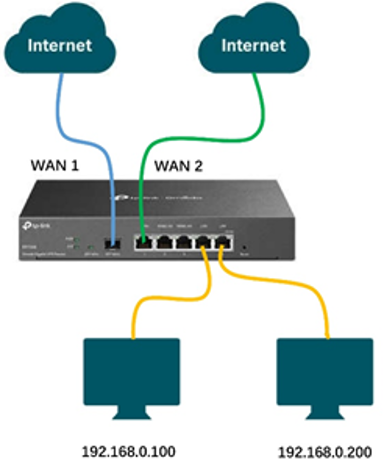
Para demonstrar a utilização combinada da largura de banda da WAN, prepare o mesmo número de PCs clientes que o número de portas WAN ativas. Neste exemplo, assumimos que o gateway está conectado a duas portas WAN, portanto, dois PCs são necessários. Conecte ambos os PCs ao lado LAN do gateway, conforme mostrado na topologia a seguir.
Modo Independente
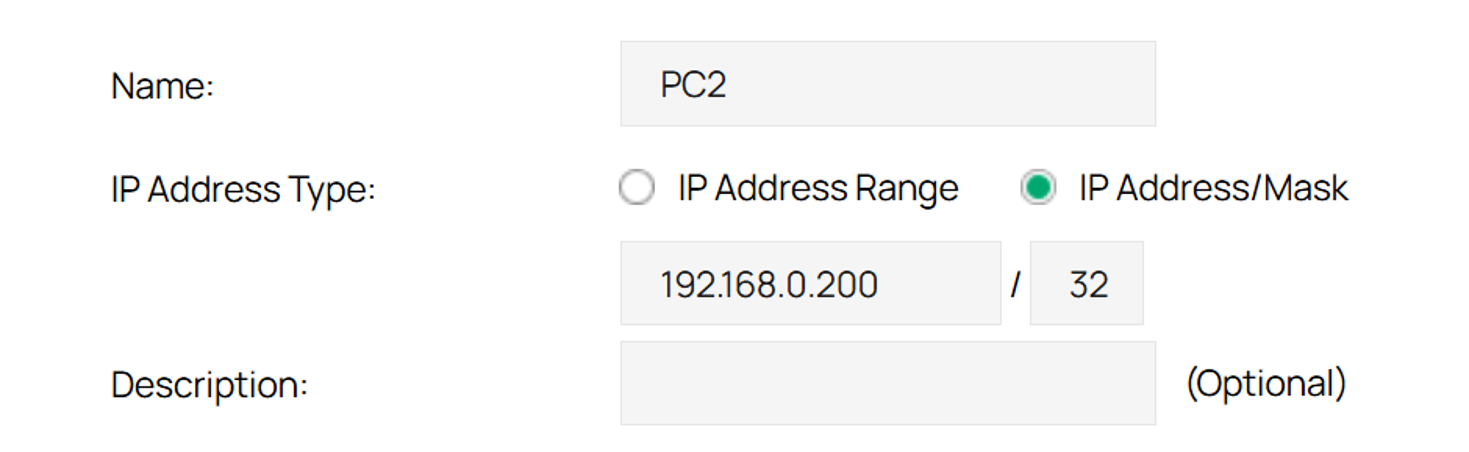
Etapa 1. Criar entradas de endereço IP.
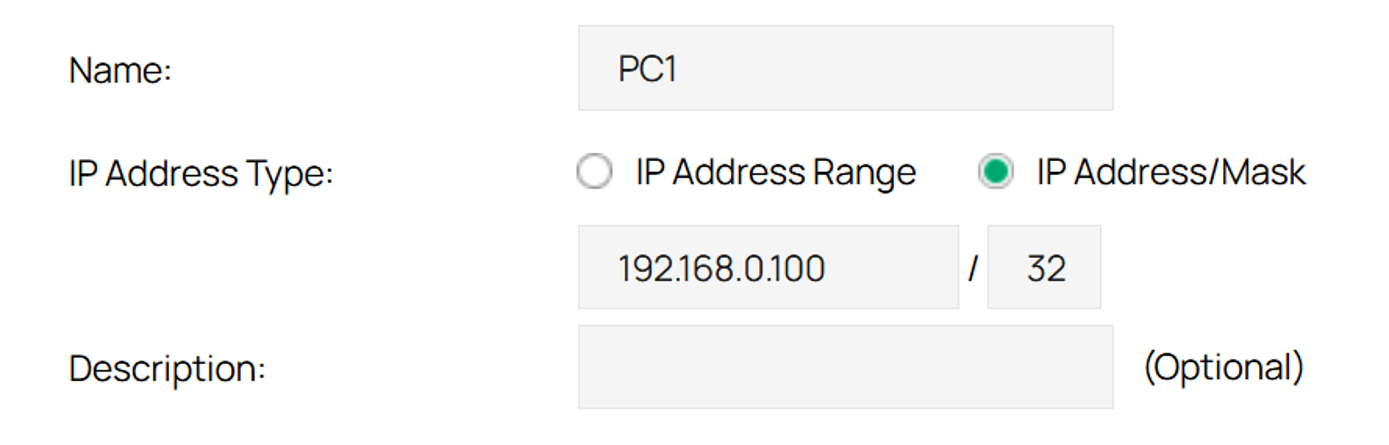
Acesse Preferências > Grupo de IP > Endereço IP e crie as seguintes entradas de endereço:
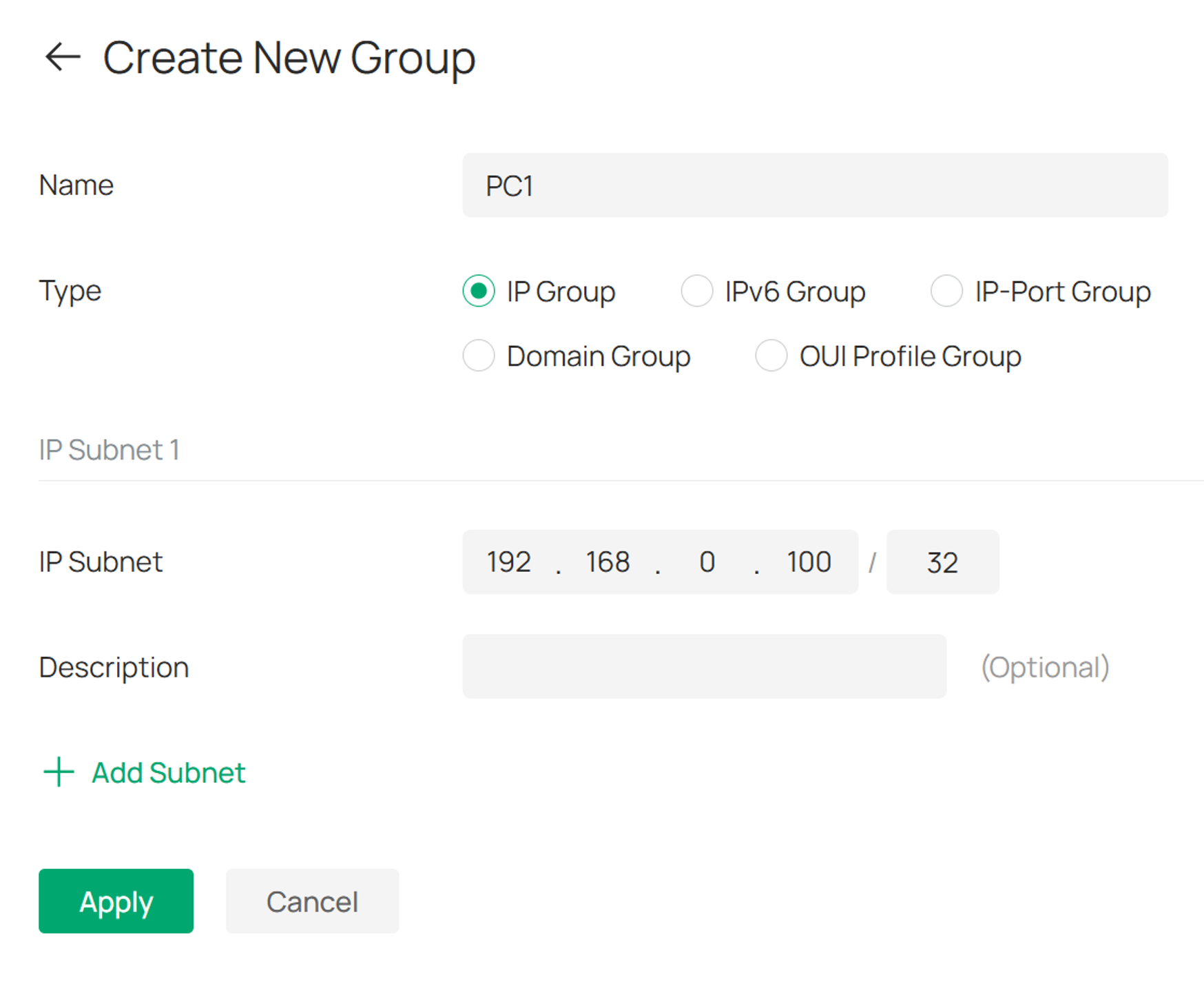
- PC1: 192.168.0.100/32
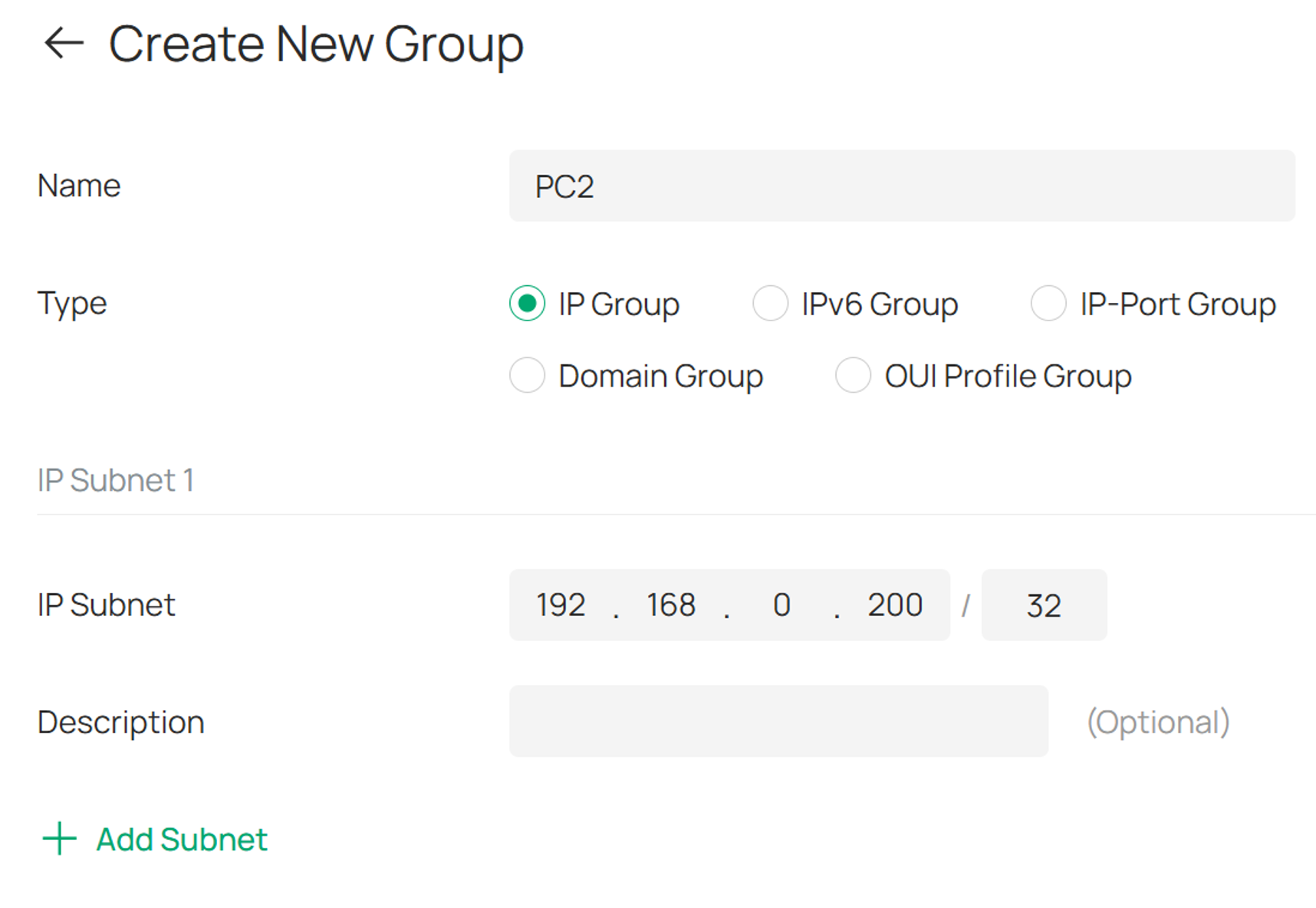
- PC2: 192.168.0.200/32
Etapa 2. Criar grupos de IP.
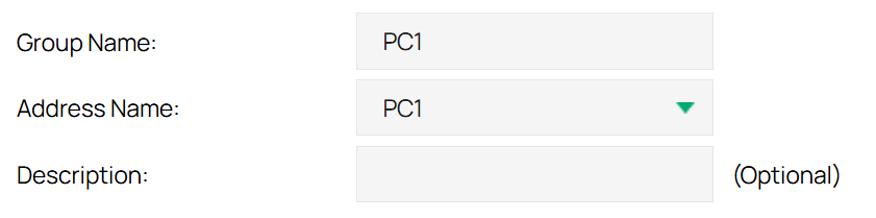
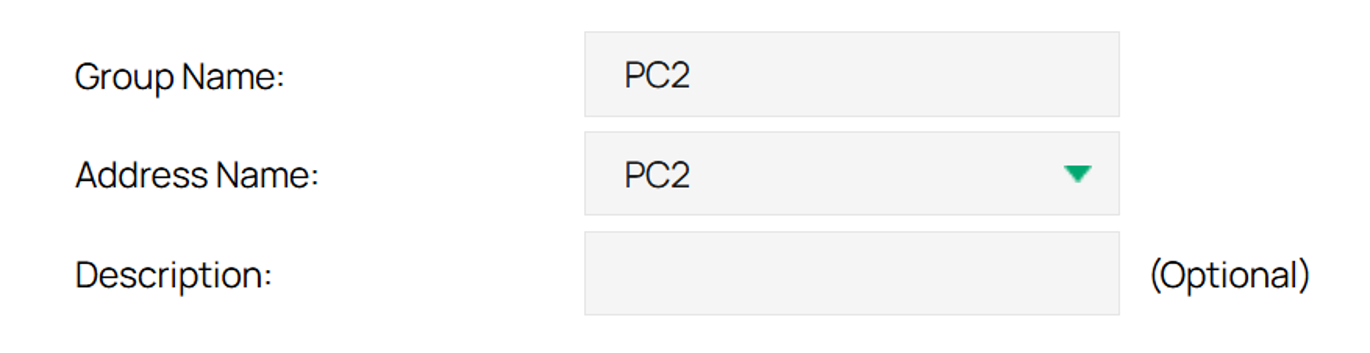
Acesse o Grupo de IPs e crie duas entradas de grupo:
- Grupo PC1: Incluir a entrada de endereço PC1 (192.168.0.100/32)
- Grupo PC2: Incluir a entrada de endereço PC2 (192.168.0.200/32)
Etapa 3. Configurar o Roteamento de Políticas.
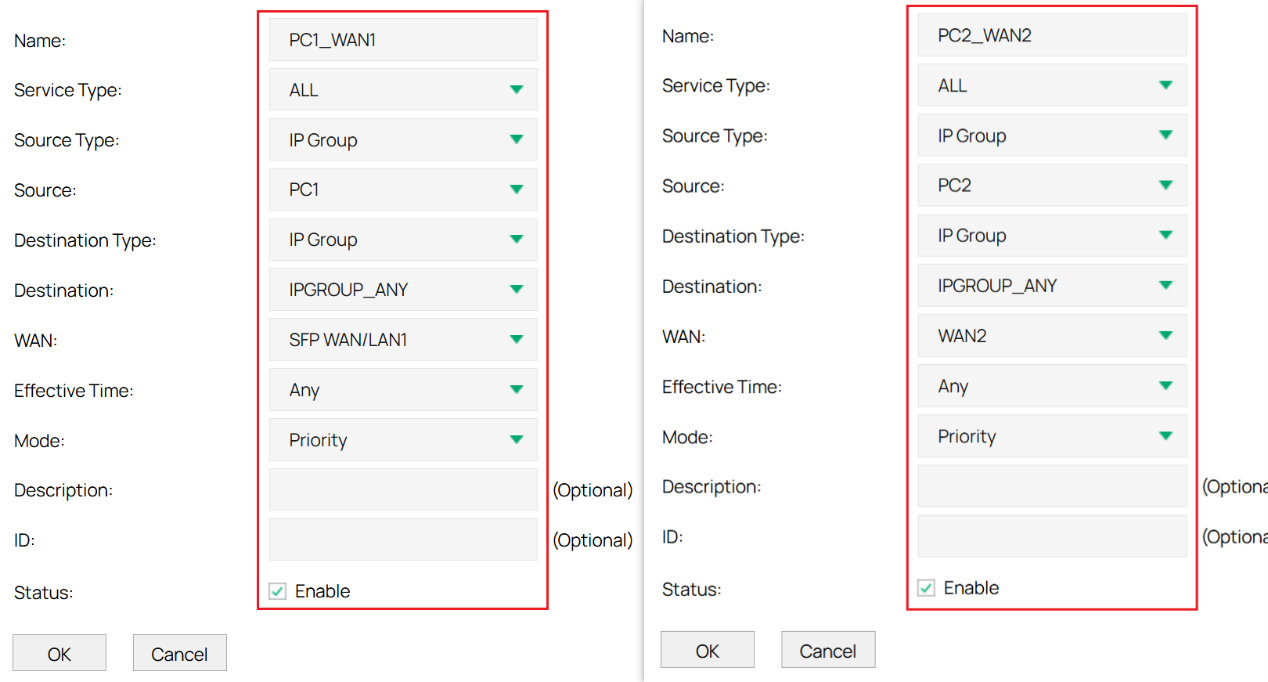
Acesse Transmissão &>Roteamento &>Roteamento de Políticas e crie políticas de roteamento para cada PC, conforme mostrado abaixo.
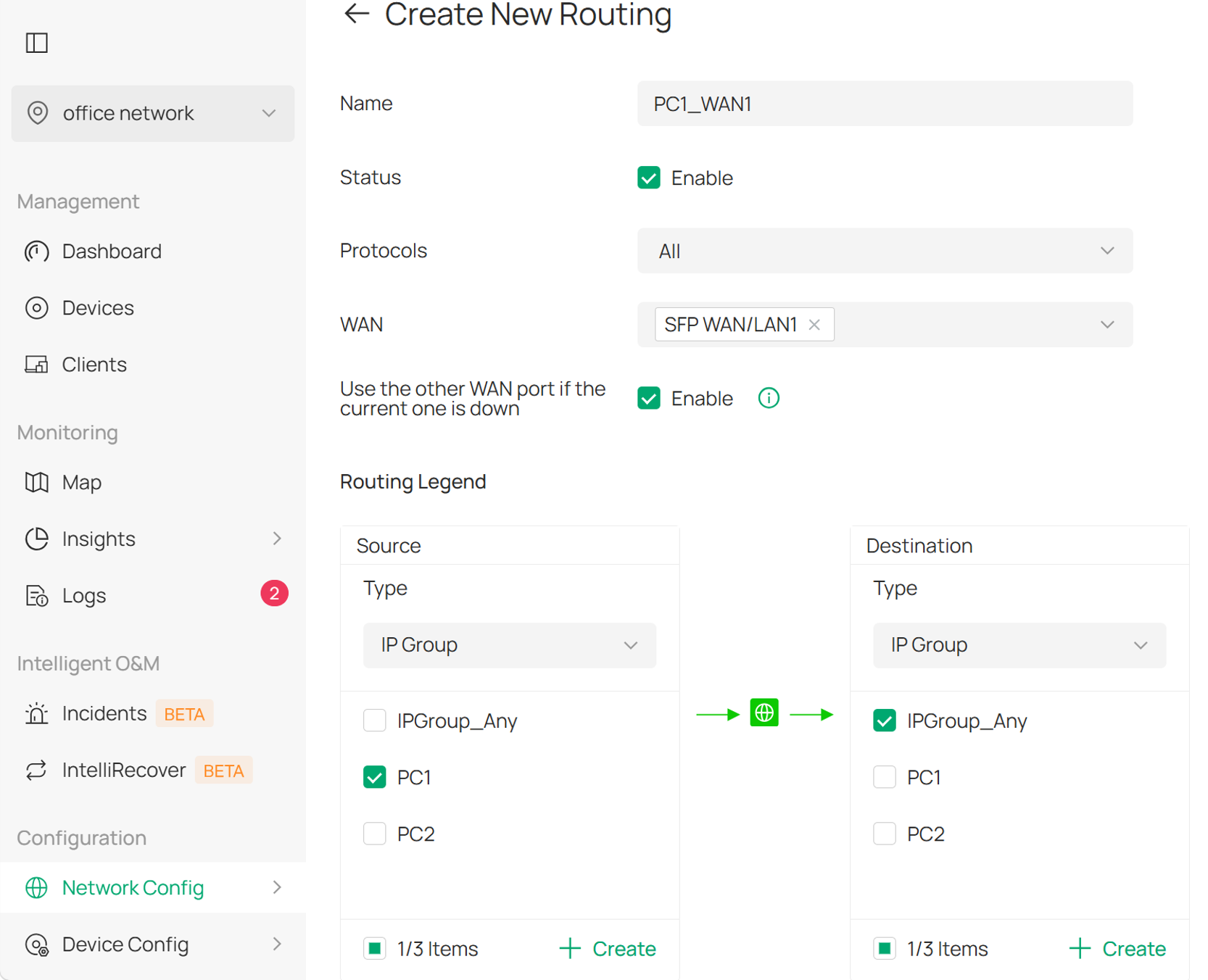
- Encaminhar tráfego do PC1 através da WAN1
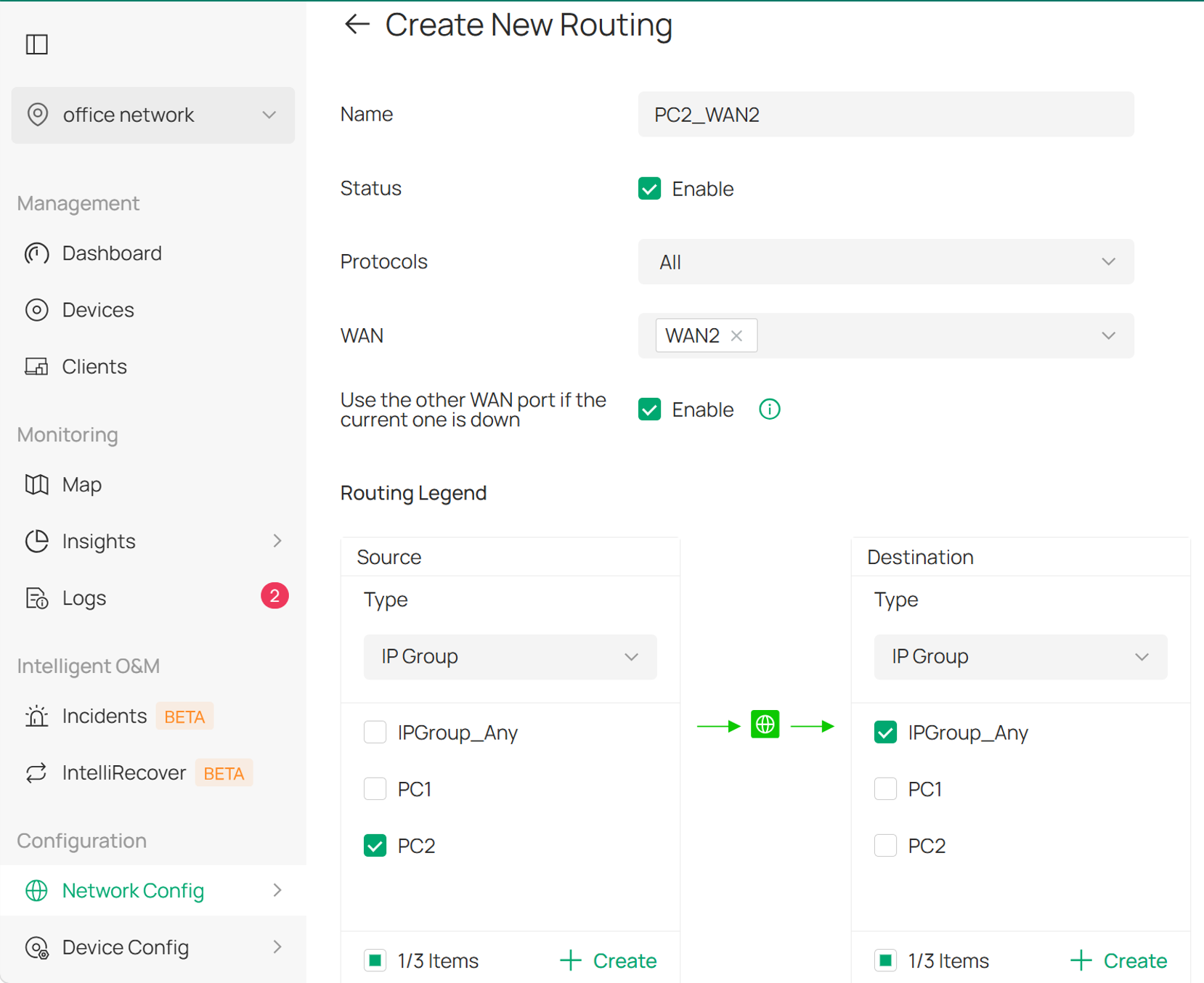
- Encaminhar tráfego do PC2 através da WAN2
Modo Controlador Omada
Se o gateway for gerenciado por um Controlador Omada, execute a configuração equivalente da seguinte forma.
Etapa 1. Criar grupos de IP.
Acesse Configuração de Rede > Perfis > Grupos e clique em Criar Novo Grupo.
Crie os mesmos grupos de IP usados no modo independente.
Etapa 2. Configurar o Roteamento de Políticas.
Acesse Configuração de Rede > Transmissão > Roteamento e crie as entradas de roteamento de política correspondentes.
Após a conclusão da configuração:
- O tráfego do PC1 será encaminhado pela WAN1.
- O tráfego do PC2 será encaminhado pela WAN2.
Abra o Speedtest em ambos os PCs e inicie os testes simultaneamente. A largura de banda medida em cada PC deve corresponder à largura de banda da sua conexão WAN atribuída. A taxa de transferência combinada demonstra que o gateway pode utilizar ambos os links WAN simultaneamente e alcançar agregação de largura de banda em várias portas WAN.
Observação: Uma única sessão do Speedtest não consegue demonstrar com precisão a agregação de largura de banda, pois seu tráfego normalmente é roteado por apenas uma conexão WAN. Fluxos de tráfego simultâneos de vários clientes são necessários para verificar se vários links WAN estão sendo utilizados ao mesmo tempo.
Conclusão
Já abordamos os passos básicos de resolução de problemas para situações em que o Speedtest não reflete a largura de banda combinada de várias conexões WAN em um Gateway Omada. Se o problema persistir após a conclusão dos passos acima, entre em contato com o Suporte Técnico da Omada para obter mais assistência.
Para saber mais sobre cada função e configuração, visite a Página Inicial de Suporte para baixar ou consultar o manual do seu produto.
