


Como configurar o Limite de Sessão e o Controle de Largura de Banda para controlar o tráfego nos Gateways Omada


Configuração de Limite de Sessões no Modo Controller
Configuração de Controle de Largura de Banda no Modo Controller
Configuração de Limite de Sessões no Modo Standalone
Configuração de Controle de Largura de Banda no Modo Standalone
Introdução
Requisitos
- Gateway Omada
- Omada Controller v6 ou superior
Configuração
Aqui, iremos configurar limites de sessão tanto na interface Standalone dos gateways Omada quanto no Omada Controller v6.
Configuração de Limite de Sessões no Modo Controller
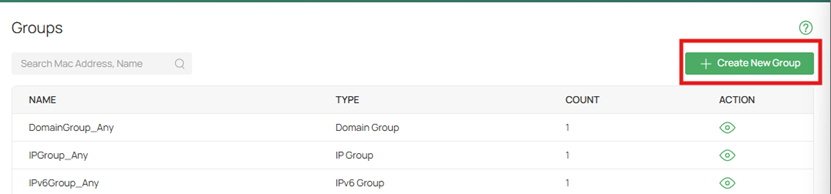
Passo 1. Vá para Network Config > Profile > Groups e clique em Create New Group.
Passo 2. Insira o endereço IP dos hosts.
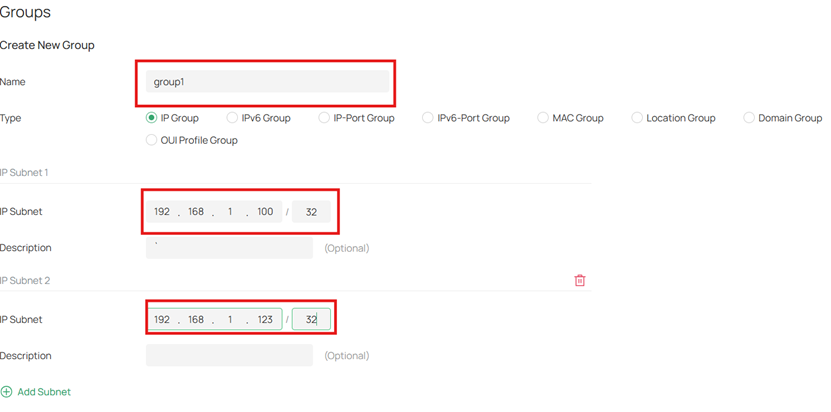
Nota: No controller, é recomendado especificar o limite de sessões no nível de rede, mas se você precisar que essa regra se aplique apenas a hosts específicos, siga o exemplo acima.
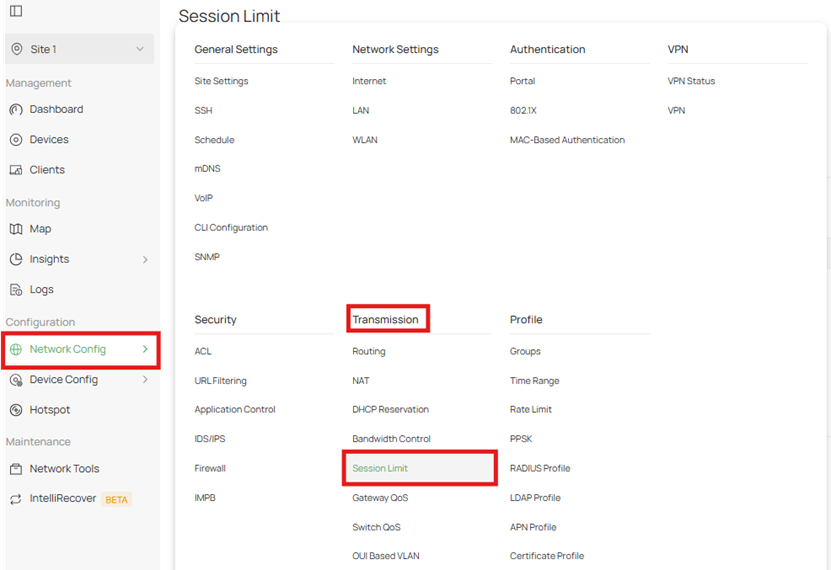
Passo 3. Em seguida, navegue até Network Config > Transmission > Session Limit.
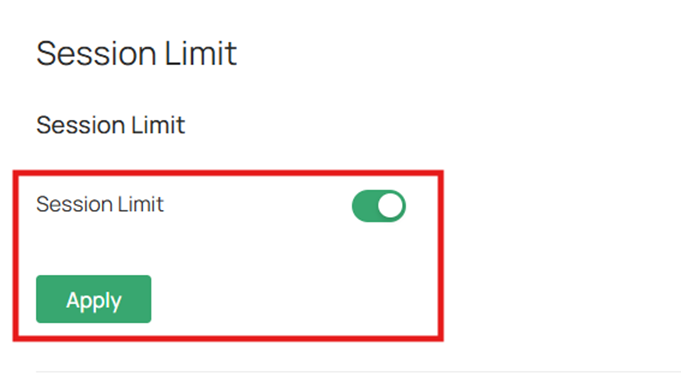
Passo 4. Ative Session Limit globalmente.
Passo 5. Em seguida, crie uma nova regra de limite de sessões clicando em Add.

Passo 6. Preencha os parâmetros da regra.
Máximo de Sessões: Insira o número máximo de sessões para cada origem. O gateway limitará as sessões da origem quando o número exceder o máximo.
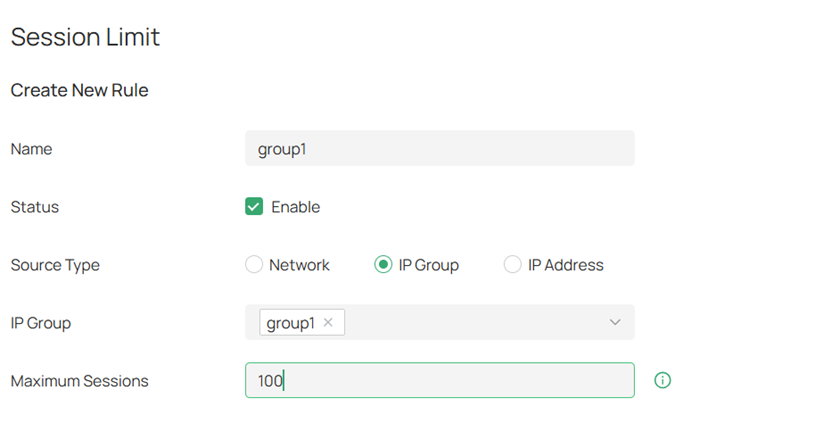
Nota: Aqui você pode especificar o Tipo de Origem como Network para atingir uma sub-rede inteira, um grupo de IP especificado que consiste em vários hosts, ou um único endereço IP.
Configuração de Controle de Largura de Banda no Modo Controller
Passo 1. Vá para Network Config > Transmission > Bandwidth Control e ative Bandwidth Control.
Controle de Limite: Especifique uma porcentagem como limite para o controle de largura de banda entrar em vigor. Com isso ativado, o controle de largura de banda só entra em vigor quando o uso total atingir a porcentagem especificada.
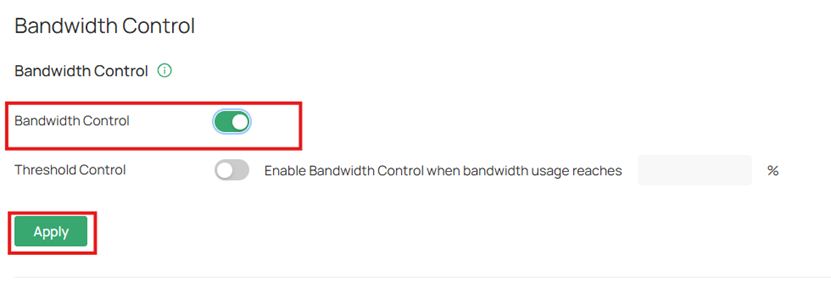
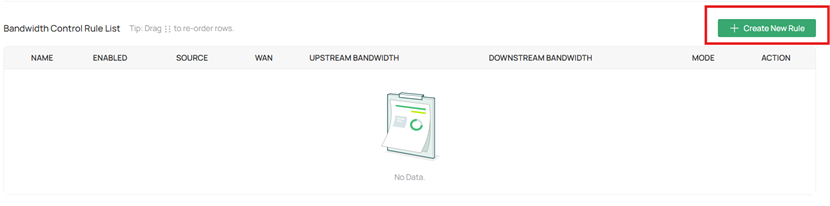
Passo 2. Na lista de regras de controle de largura de banda, clique em Create New Rule.
Passo 3. Preencha os parâmetros para adicionar a regra ao site.
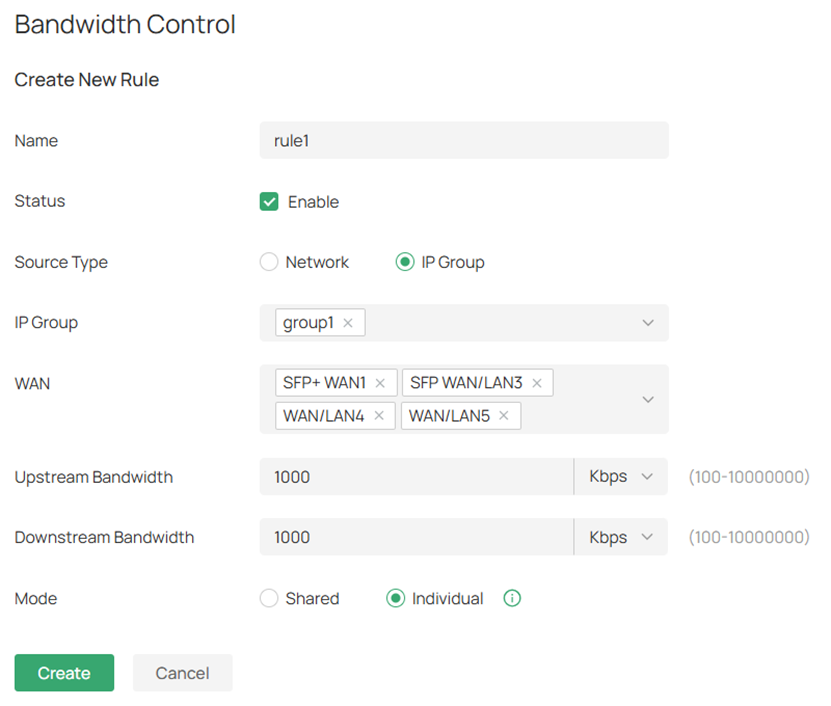
- Nome: Insira um nome para identificar a regra de controle de largura de banda.
- Status: Marque a caixa para ativar a regra.
- Tipo de Origem: Selecione o tipo de origem da regra criada.
- Network: A regra se aplica a redes LAN específicas.
- IP Group: A regra se aplica a grupos de IP específicos.
- WAN: Selecione a porta WAN à qual a regra se aplica.
- Largura de Banda de Upload: Defina o limite de upload.
- Largura de Banda de Download: Defina o limite de download.
- Modo: Selecione o modo de controle.
- Compartilhado: Largura de banda total compartilhada.
- Individual: Largura de banda por usuário.
Conclusão
O uso de Limite de Sessões e Controle de Largura de Banda em gateways Omada ajuda a evitar que hosts individuais consumam recursos excessivos da rede, garantindo uma distribuição justa de largura de banda e desempenho estável da rede.
Para saber mais detalhes sobre cada função e configuração, acesse Download Center para baixar o manual do seu produto.
Perguntas e Respostas
P1: O que acontece se a configuração não funcionar?
R1: Verifique os grupos de IP ou a rede à qual a regra se aplica e revise todas as configurações.
