


Como configurar o balanceamento de carga nos gateways Omada

Conteúdo
Introdução
Este FAQ foi desenvolvido para ajudar você a entender e configurar o balanceamento de carga (load balancing) nos gateways Omada, quer você esteja executando o gateway no modo Standalone ou gerenciando-o por meio de um Omada Controller.
O balanceamento de carga permite utilizar múltiplas conexões WAN para otimizar o uso da largura de banda, aumentar a confiabilidade da rede e fornecer failover caso uma conexão de internet caia. Embora o conceito principal seja o mesmo, as etapas de configuração e as opções disponíveis podem variar dependendo se o gateway está operando de forma independente ou sob o gerenciamento do controller.
Nas seções abaixo, passaremos pelos principais requisitos, cenários suportados e um guia de configuração passo a passo para ambos os modos, juntamente com perguntas frequentes e dicas de melhores práticas para ajudar você a evitar erros de configuração e garantir um desempenho estável.
Requisitos
- Gateway Omada
- Omada Controller (Para uso no Modo Controller)
Configuração
Modo Standalone
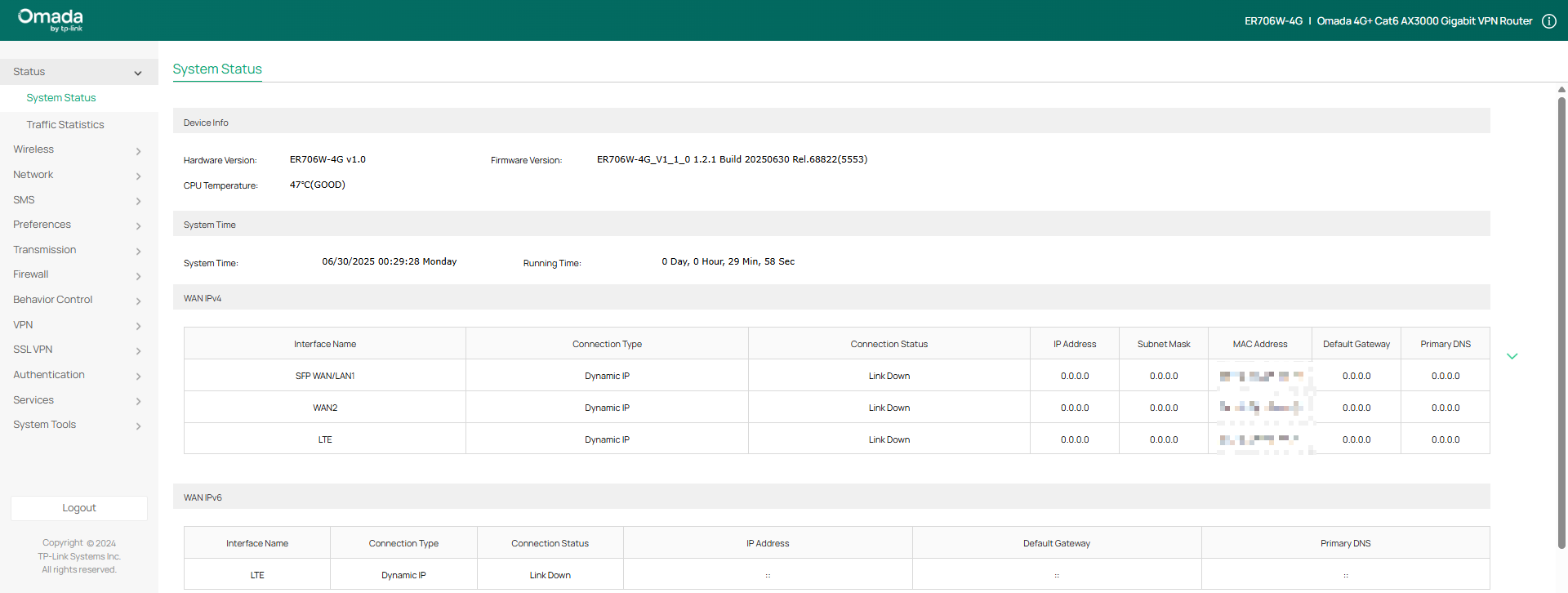
Passo 1. Faça login na interface web do gateway (o IP padrão do Gateway Omada é 192.168.0.1):
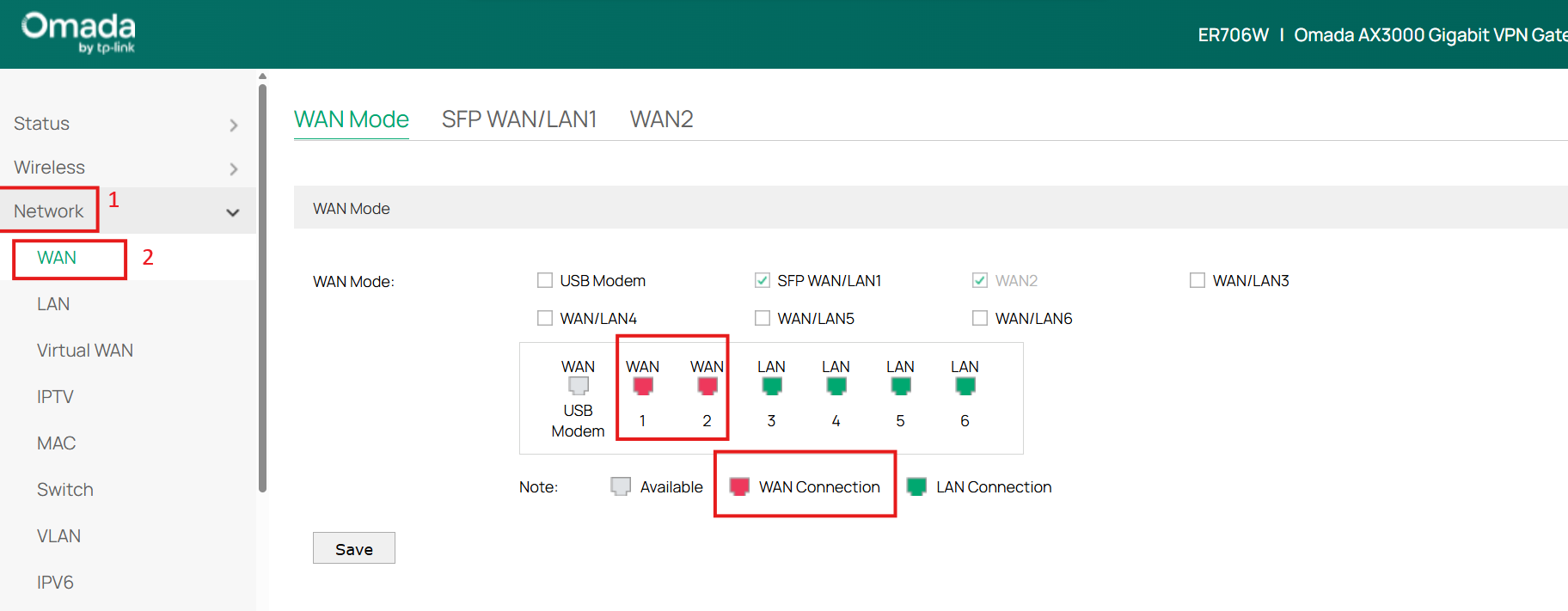
Passo 2. Defina múltiplas portas WAN. Em Network > WAN, selecione as portas ativas com uma Conexão WAN, conforme mostrado abaixo:
Passo 3. Navegue até Transmission > Load Balancing (conforme mostrado abaixo). Ative o Load Balancing e clique em “Save” para aplicar as alterações.
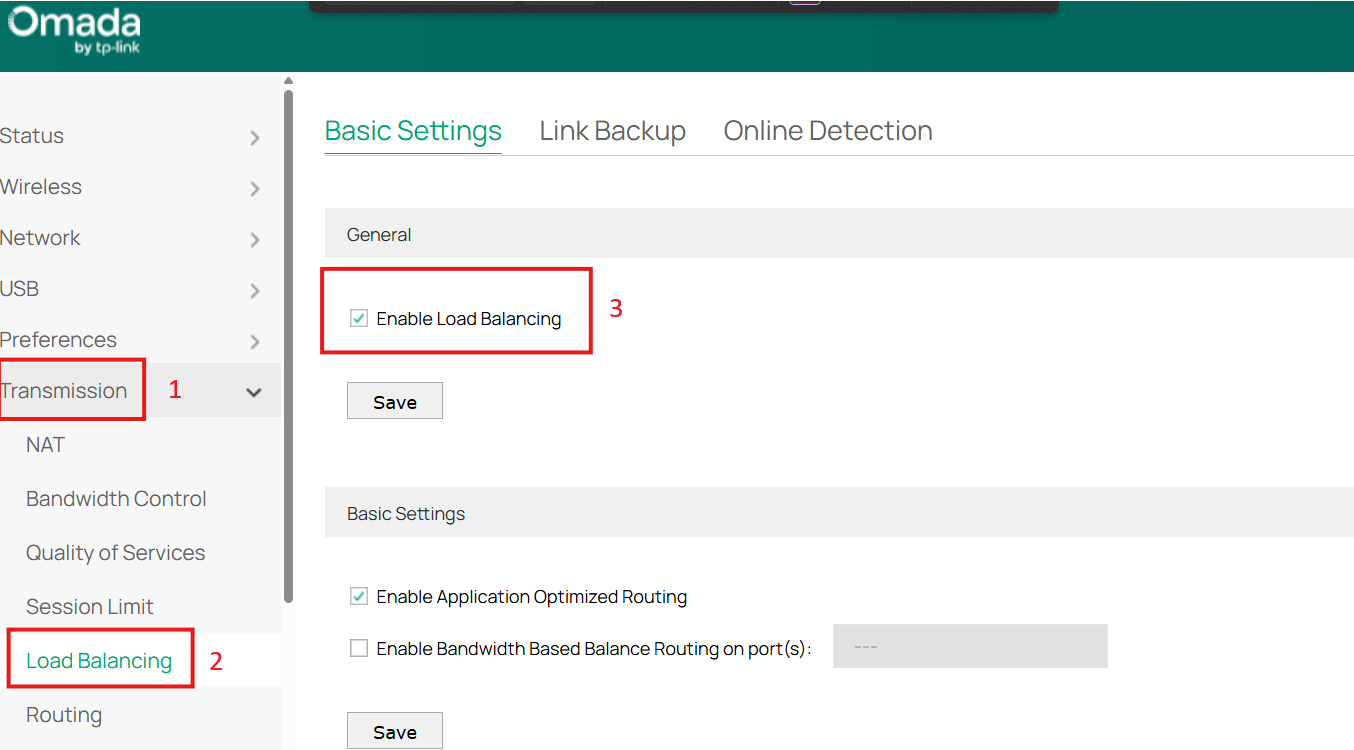
Application Optimized Routing: Com o Application Optimized Routing ativado, o roteador considerará o endereço IP de origem e o endereço IP de destino (ou porta de destino) dos pacotes como um todo e registrará a porta WAN por onde eles passam. Em seguida, os pacotes com o mesmo endereço IP de origem e endereço IP de destino (ou porta de destino) serão encaminhados para a porta WAN registrada. Esse recurso garante que os aplicativos multiconexão funcionem corretamente.
Bandwidth-Based Balance Routing: O Bandwidth Based Balance Routing nos gateways TP-Link distribui o tráfego entre várias portas WAN com base nos valores de largura de banda que você configurar.
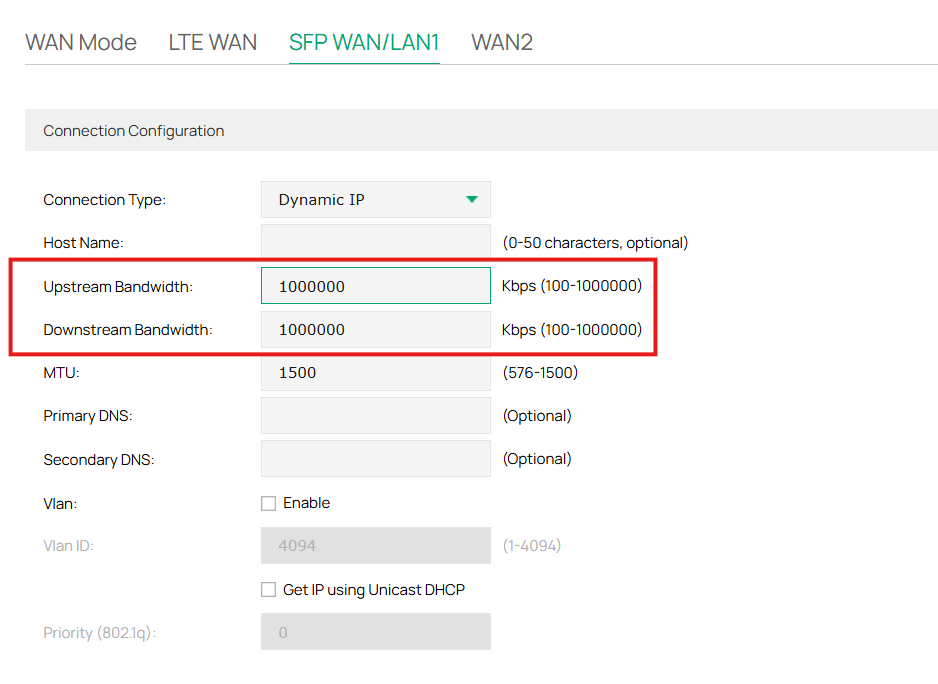
Passo 4 (Opcional). Como definir a largura de banda WAN de Upstream/Downstream:
A proporção é calculada com base na soma total da largura de banda de downstream/upstream configurada nesta porta.
Modo Controller
Passo 1. Faça login no Omada Controller.
Passo 2. Uma vez no Omada Controller, navegue até o Network Config Menu > Network Settings > e clique em Internet, conforme mostrado abaixo:
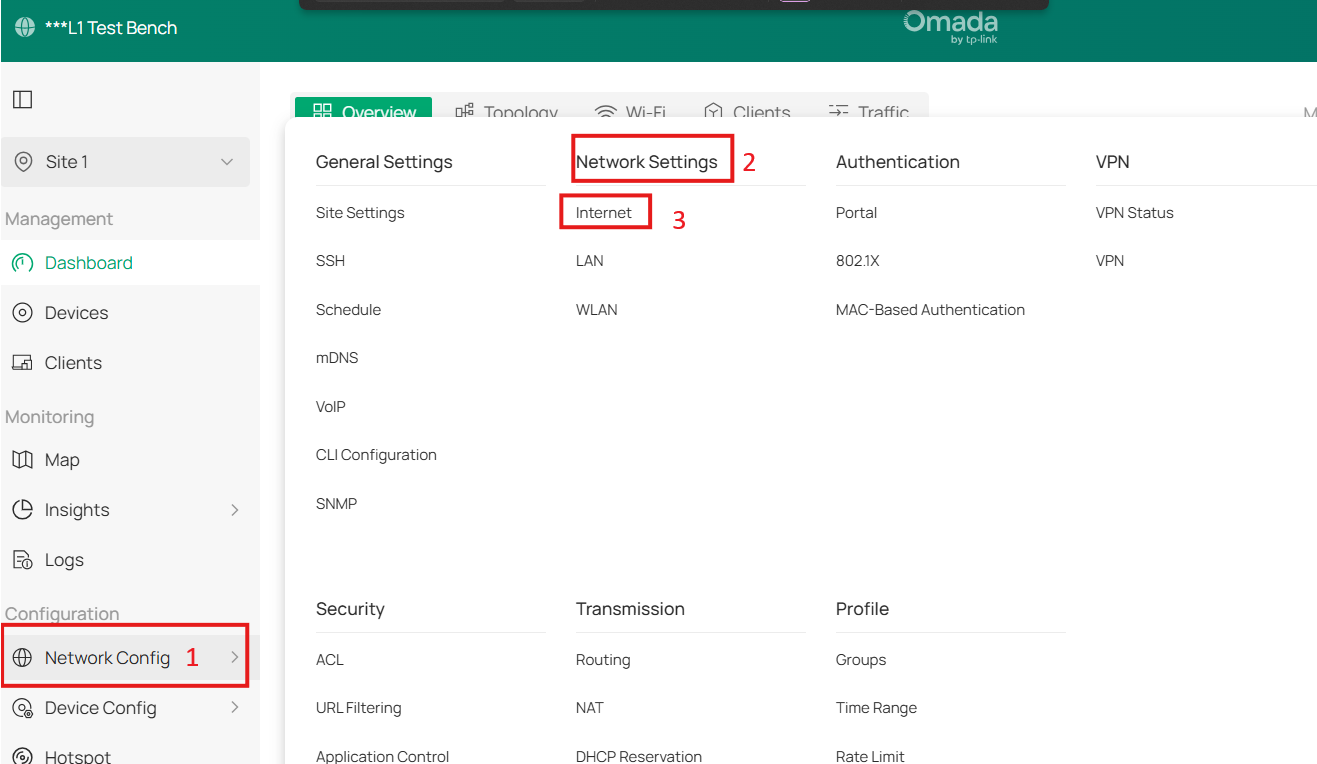
Passo 3. Configure o Load Balancing
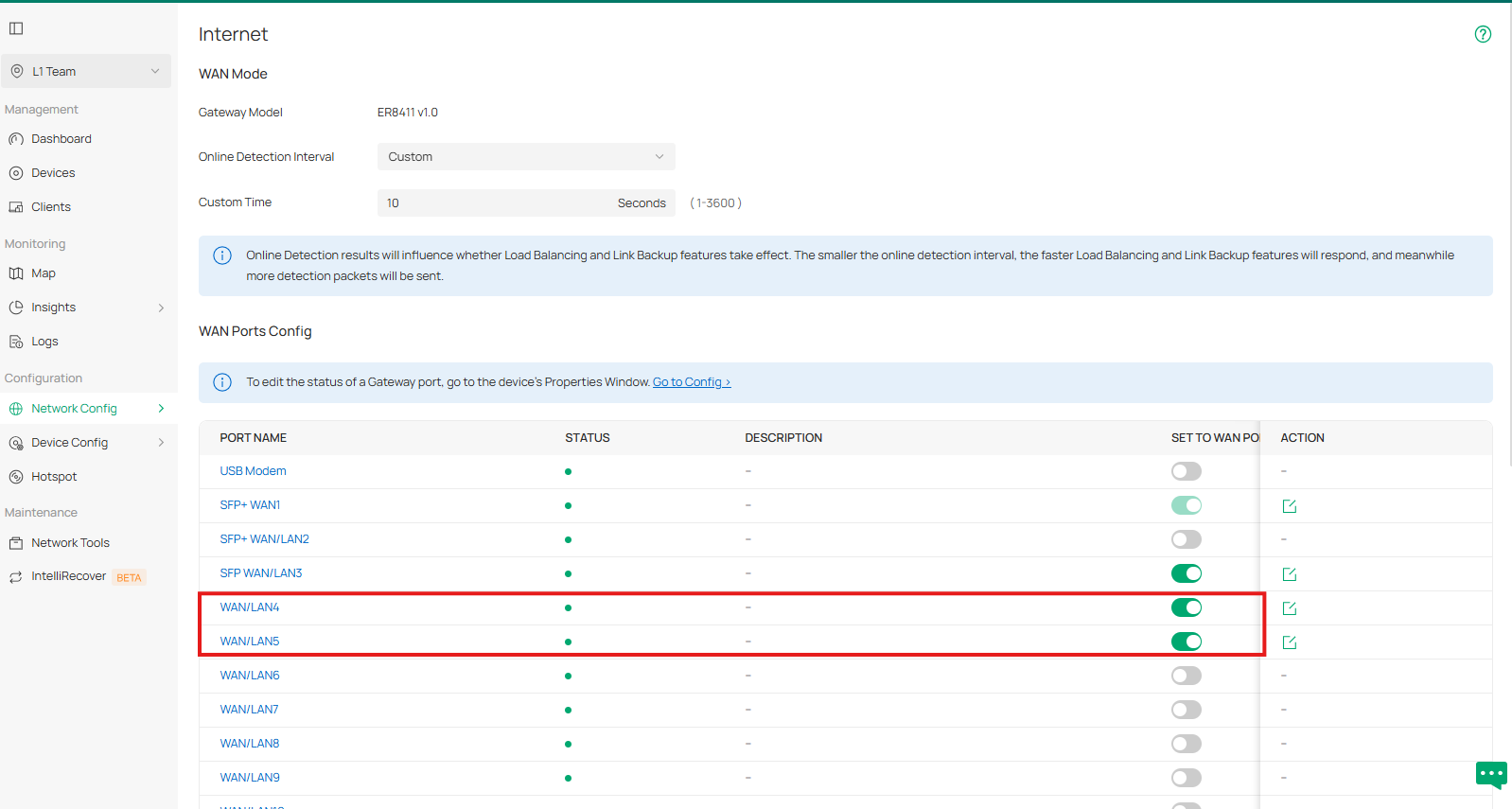
- Certifique-se de que existem 2 interfaces WAN ativas no controller. (Isso pode ser encontrado aqui: Network Config Menu > Network Settings > e clique em Internet)
- Role a página até a seção “Load Balancing” e configure o peso (weight) conforme mostrado abaixo:
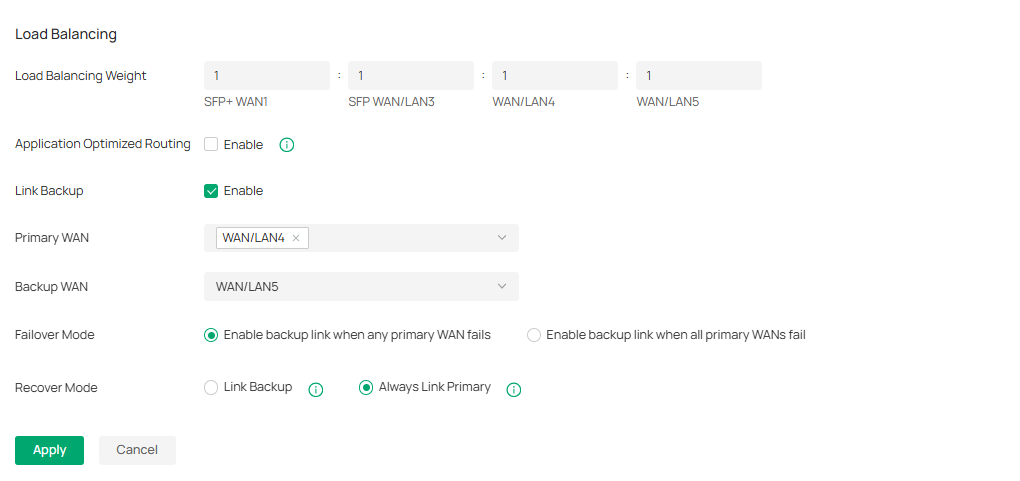
Load Balancing Weight: Especifica a proporção de tráfego de rede que cada porta WAN carrega.
Application Optimized Routing: Com o Application Optimized Routing ativado, o roteador considerará o endereço IP de origem e o endereço IP de destino (ou porta de destino) dos pacotes como um todo e registrará a porta WAN por onde eles passam. Em seguida, os pacotes com o mesmo endereço IP de origem e endereço IP de destino (ou porta de destino) serão encaminhados para a porta WAN registrada. Esse recurso garante que os aplicativos multiconexão funcionem corretamente.
Nota: Quando o Link Backup está ativado, o balanceamento de carga não fará efeito.
Conclusão
Este guia descreve como configurar o balanceamento de carga nos gateways Omada nos modos Standalone e Controller. Ele explica como ativar e gerenciar múltiplas conexões WAN para otimizar a distribuição da largura de banda, melhorar a estabilidade da rede e fornecer failover automático. Ao seguir as instruções passo a passo fornecidas, os administradores podem configurar corretamente as interfaces WAN, ajustar os pesos de balanceamento de carga e implementar regras de link backup para garantir um desempenho de rede confiável e eficiente em vários cenários de implantação.
Para saber mais detalhes de cada função e configuração, por favor acesse a Central de Downloads para baixar o manual do seu produto.
Perguntas e Respostas
Q1: Qual é a diferença entre Load Balancing e Link Backup?
R1: O Load Balancing distribui o tráfego de saída através de múltiplas conexões WAN ativas simultaneamente para otimizar o uso da largura de banda. O Link Backup, por outro lado, mantém uma WAN secundária em modo de espera (standby) e só a ativa quando a conexão WAN principal falha.
Q2: Preciso de pelo menos duas portas WAN para ativar o Load Balancing?
R2: Sim. O Load Balancing requer um mínimo de duas interfaces WAN ativas com conectividade de internet válida para funcionar corretamente.
Q3: Posso priorizar uma conexão WAN em relação a outra?
R3: Sim. Tanto no Modo Controller quanto no Modo Standalone, você pode atribuir pesos (weights) diferentes a cada interface WAN. O peso determina como o tráfego é distribuído entre os links WAN disponíveis. Um valor de peso mais alto significa que uma parte maior do tráfego será direcionada através daquela interface WAN específica em comparação com as outras.
Q4: O Load Balancing combina as velocidades totais de ambos os provedores para um único download?
R4: Não. O Load Balancing distribui as sessões entre múltiplas conexões WAN, mas uma única sessão ou download normalmente utilizará apenas uma conexão WAN por vez.
Q5: O que acontece se uma conexão WAN cair?
R5: Se o Link Backup estiver configurado, o tráfego fará o failover automaticamente para a interface WAN de backup designada para manter a conectividade com a internet.
Q6: A configuração é diferente entre os modos Standalone e Controller?
R6: Sim. No Modo Standalone, as configurações são feitas diretamente na interface web local do gateway. No Modo Controller, a configuração é realizada através do Omada Controller na seção Network Settings.
Q7: Posso usar o Load Balancing com diferentes tipos de conexão, como fibra e cabo?
R7: Sim. Se cada interface WAN tiver uma conexão de internet válida, diferentes tipos de conexões podem ser utilizados juntos para Load Balancing ou Link Backup.
Q8: Por que a opção de Load Balancing não está disponível no meu gateway?
R8: Certifique-se de que o modelo do seu gateway suporta múltiplas interfaces WAN e que pelo menos duas portas WAN estejam configuradas e ativas. Atualizações de firmware também podem ser necessárias, dependendo do modelo.

