Quais são as mudanças no Omada Controller v6 em comparação com a v5?


Conteúdo
5. Estatísticas > Análise de Aplicativos
Objetivo
Este guia explica as mudanças do Omada Controller da v5 para a v6.
Requisitos
Introdução
O objetivo deste documento é fornecer um mapeamento abrangente, seção por seção, entre o Omada Controller versão 5.x e a interface de usuário reestruturada da versão 6.0.
A versão 6.0 introduz uma reorganização hierárquica de todas as funções de monitoramento, configuração e relatórios. Inúmeras páginas legadas foram realocadas, consolidadas ou renomeadas para melhorar a consistência da navegação e alinhar os dados centrados em dispositivos com os próprios dispositivos. Consequentemente, caminhos de menu familiares de versões anteriores podem não levar mais ao local esperado.
As orientações a seguir apresentam cada módulo, submódulo e widget legado em sua ordem original, acompanhados pelo caminho de navegação preciso necessário para acessar a capacidade equivalente na versão 6.0. Use esta referência para acelerar a transição para a 6.0 e garantir a continuidade das tarefas operacionais.
Configuração
1. Home (Início)
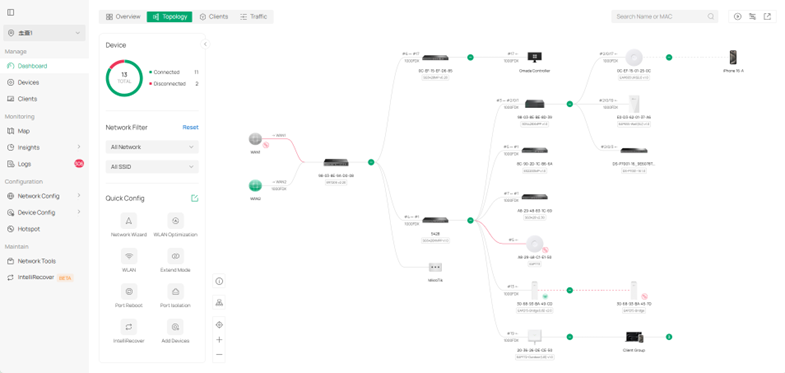
A antiga página "Home" não existe mais como um módulo de nível superior.
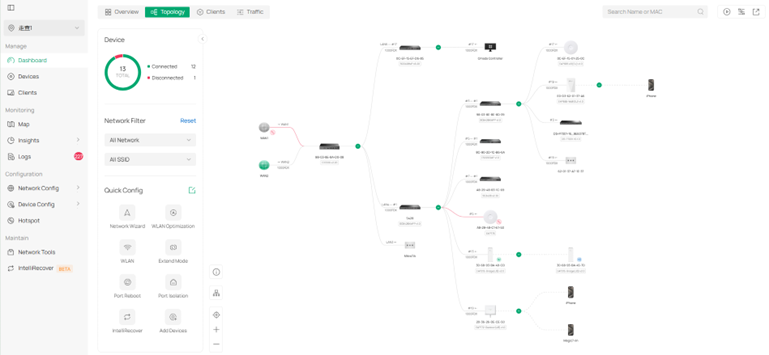
- Todos os antigos widgets da Home estão agora localizados dentro de Dashboard > Topology (Topologia).
- Quando os usuários fazem login, eles entram em Dashboard-Overview (Visão Geral); a aba Topology oferece a antiga experiência da Home.
2. Dashboard (Painel)
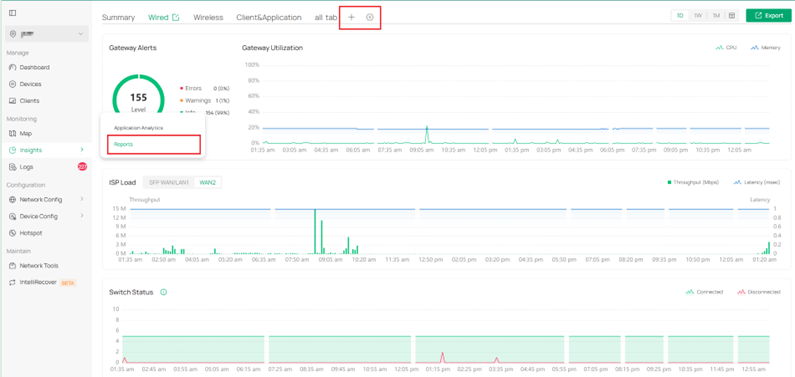
O antigo designer de widgets personalizados foi removido. Você pode personalizar o gráfico em Insights > Relatórios
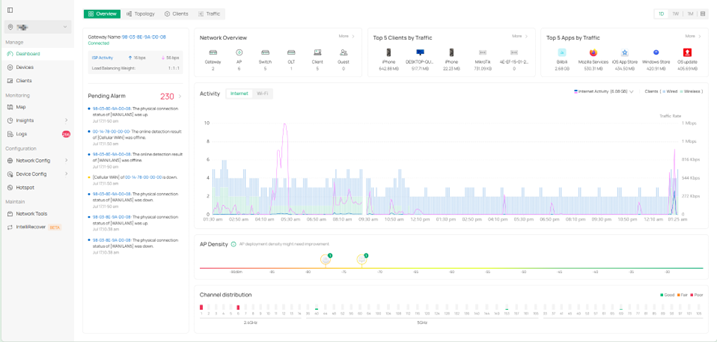
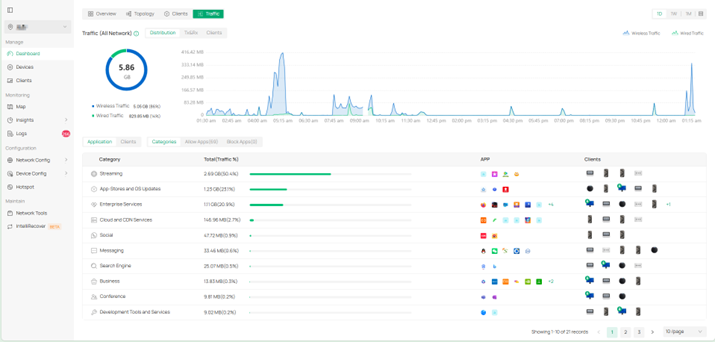
O novo Dashboard é dividido em quatro abas fixas:
- Overview (Visão Geral) – KPIs de todo o site
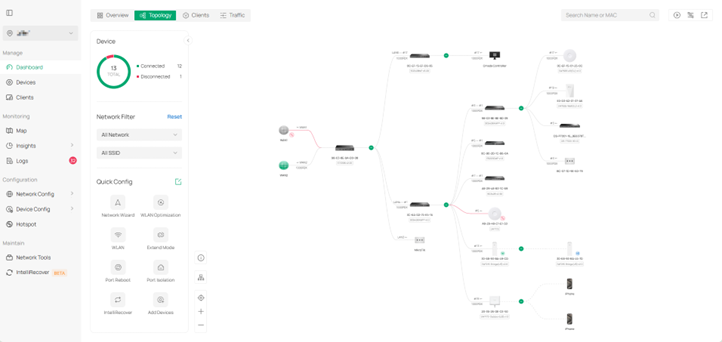
- Topology (Topologia) – mapa da rede, status dos dispositivos e alarmes (herda a antiga Home)
- Clients (Clientes) – resumo de clientes online/offline/bloqueados
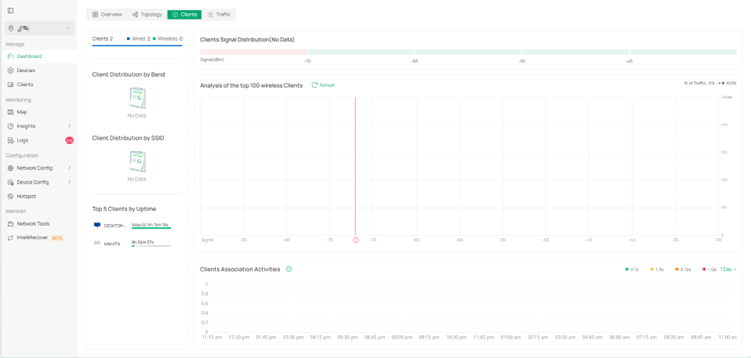
- Traffic (Tráfego) – estatísticas de tráfego ao nível do site
3. Detalhes do Dispositivo
Anteriormente, a página de detalhes era apenas uma aba lateral (drawer) que continha monitoramento e configuração completos.
Na 6.0:
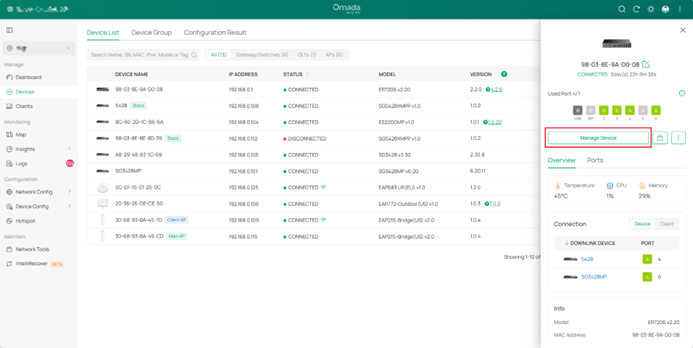
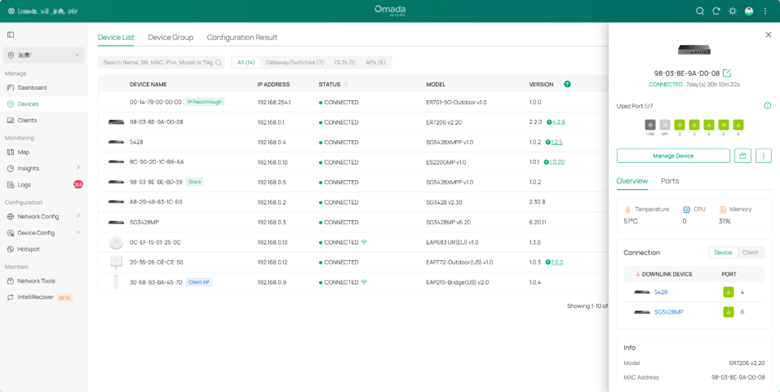
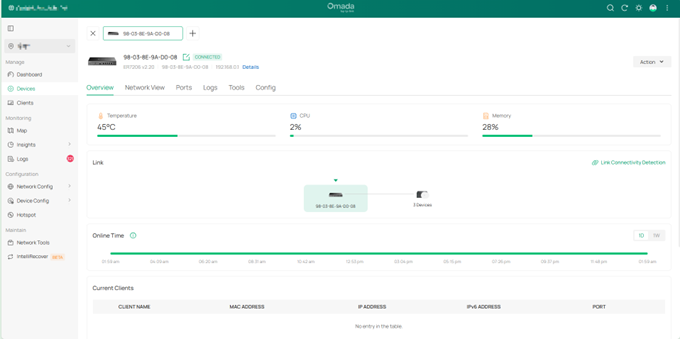
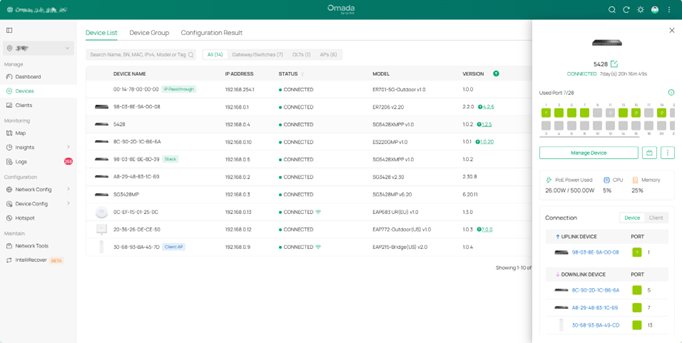
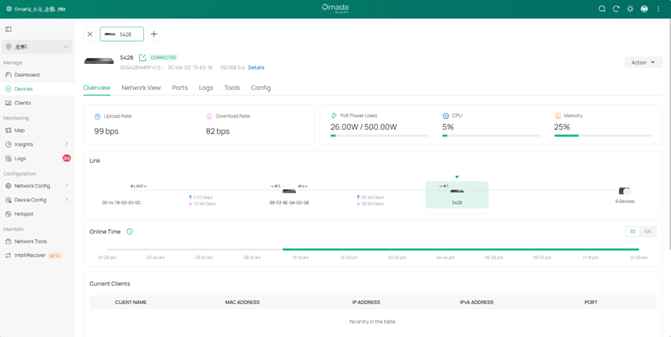
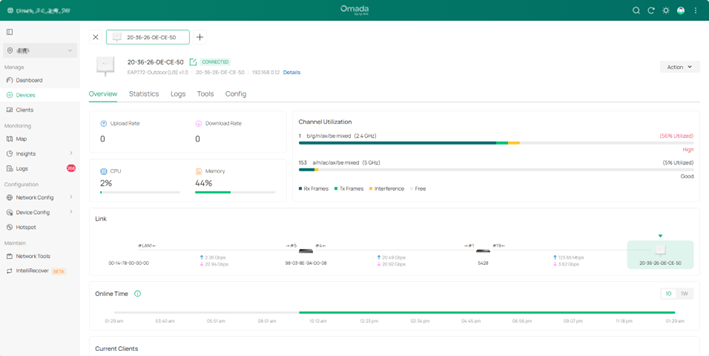
- Clicar em uma linha de dispositivo abre uma aba lateral que mostra propriedades básicas e ações rápidas (Atualizar, Mover, etc.). Dentro da aba, pressione “Manage Device” (Gerenciar Dispositivo) para abrir a página de detalhes completa onde reside a configuração total.
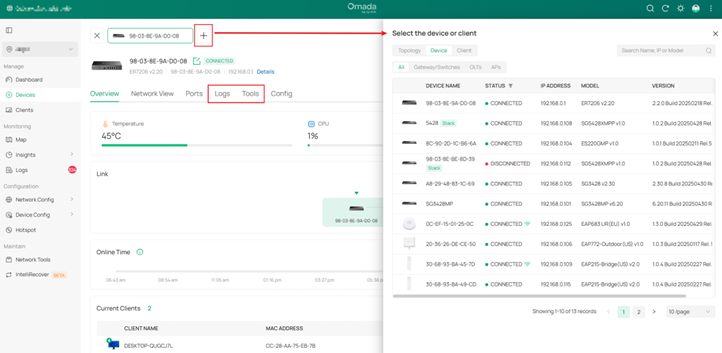
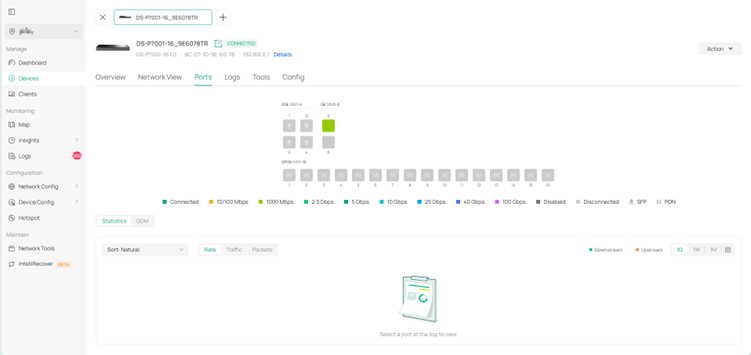
- Você pode continuar clicando em “Add” (Adicionar) (canto superior direito) em qualquer página completa para abrir dispositivos adicionais; eles aparecem como abas lado a lado. As abas de Log e Ferramentas foram adicionadas para a resolução de problemas de dispositivos individuais.
3.1 Gateway (Roteador)
- Visualização lateral – apenas dois módulos: Overview (informações básicas) e Port (lista de portas WAN).
- Página completa – todo o monitoramento legado mais a configuração completa (roteamento, VPN, DNS, etc.).
3.2 Switch
- Visualização lateral – informações básicas, dispositivos de uplink/downlink, ações rápidas.
- Página completa – tabela completa de portas, PoE, VLAN, STP, LAG, roteamento, etc.
3.3 AP (Ponto de Acesso)
- Visualização lateral – informações básicas, dispositivo de uplink, ações rápidas.
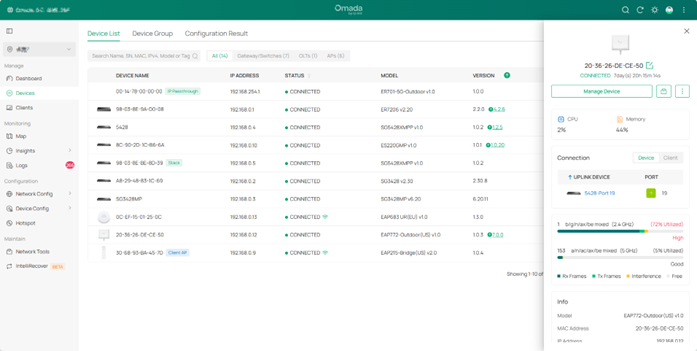
- Página completa – rádios, SSIDs, mesh, histórico de clientes, estatísticas de RF, perfis de rádio avançados.
3.4 OLT
- Visualização lateral – informações básicas da OLT, contagem de ONUs, ações rápidas.
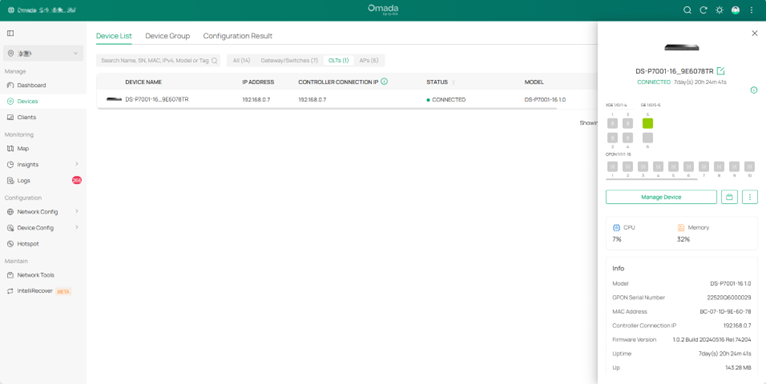
- Página completa – portas PON, DDM, lista de ONUs, VLAN, multicast, QoS.
3.5 Stack (Empilhamento)
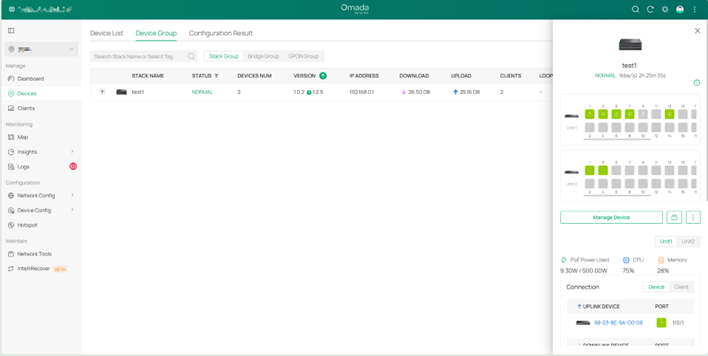
- Visualização lateral – lista de membros, informações básicas, uplinks/downlinks, ações rápidas.
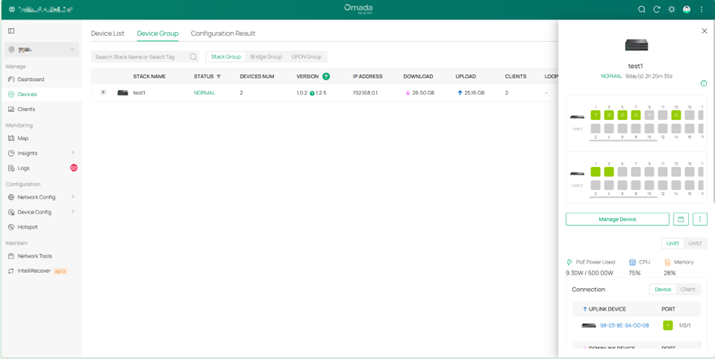
- Página completa – topologia do stack, estatísticas de portas, VLAN, STP, LAG, roteamento por membro.
4. Estatísticas > Desempenho
4.1 Gateway
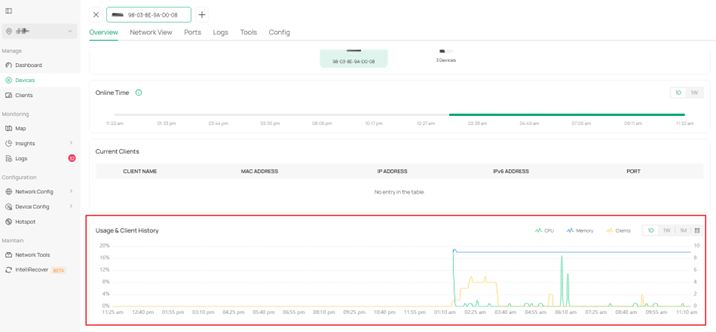
- Contagem de Usuários e Uso → mesclados e movidos para o gráfico em Detalhes do Gateway > Overview > Usage & Client History.
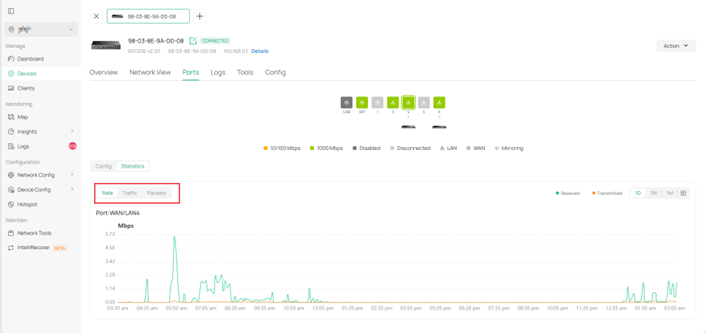
- Tráfego e Pacotes → divididos em Taxa / Tráfego / Pacotes e movidos para Detalhes do Gateway > Port > Statistics.
4.2 Switch
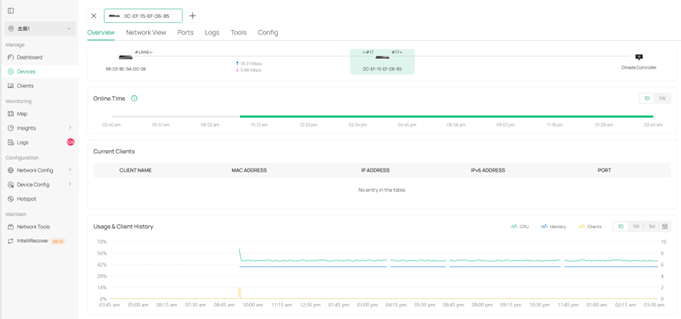
- Contagem de Usuários e Uso → mesclados e movidos para Detalhes do Switch > Overview > Usage & Client History.
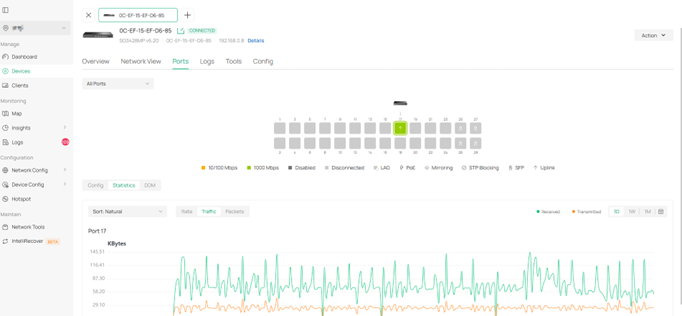
- Taxa/Tráfego/Pacotes da Porta → movidos para Detalhes do Switch > Ports > Statistics.
4.3 AP
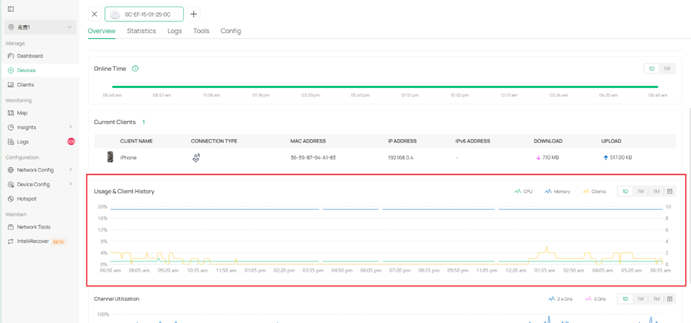
- Contagem de Usuários e Uso → mesclados em Detalhes do AP > Overview > Usage & Client History.
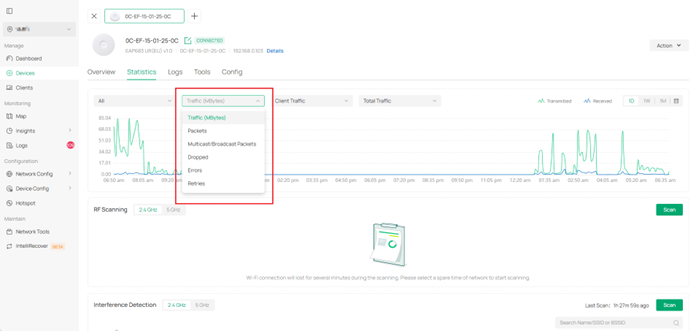
- Tráfego / Pacotes / Multicast / Broadcast / Descartados / Erros / Reentativas → movidos para Detalhes do AP > Statistics.
4.4 OLT
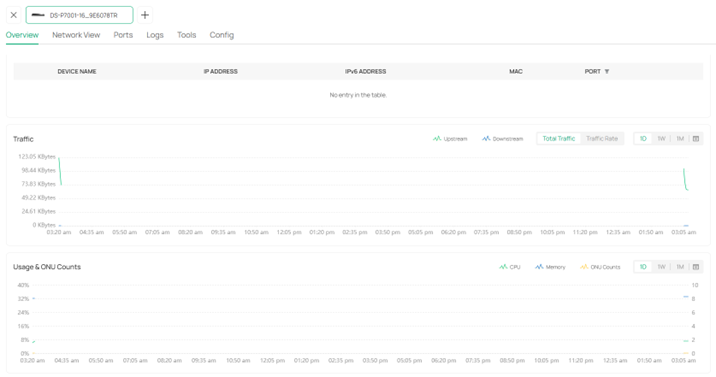
- Contagem de ONUs, Uso, Tráfego → divididos em Tráfego e Uso e Contagem de ONUs dentro de Detalhes da OLT > Overview.
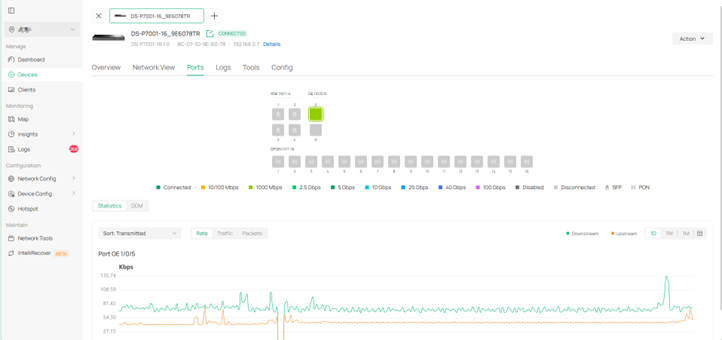
- Informações DDM e Taxa/Tráfego/Pacotes da porta → movidos para Detalhes da OLT > Ports > Statistics.
4.5 Stack
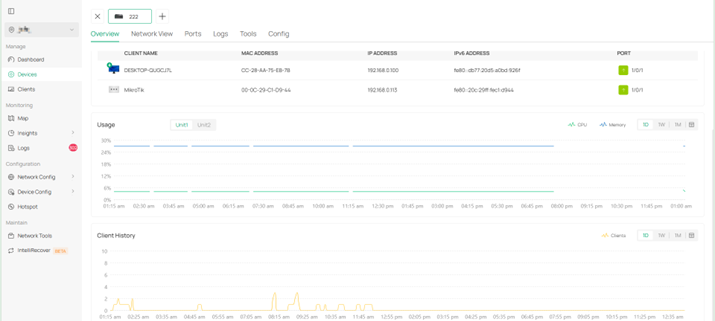
- Contagem de Usuários e Uso → movidos para Detalhes do Stack > Overview.
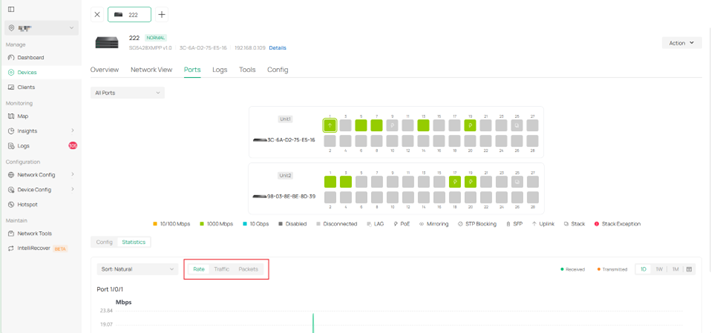
- Informações da Porta → movidas para Detalhes do Stack > Port > Statistics.
5. Estatísticas > Análise de Aplicativos
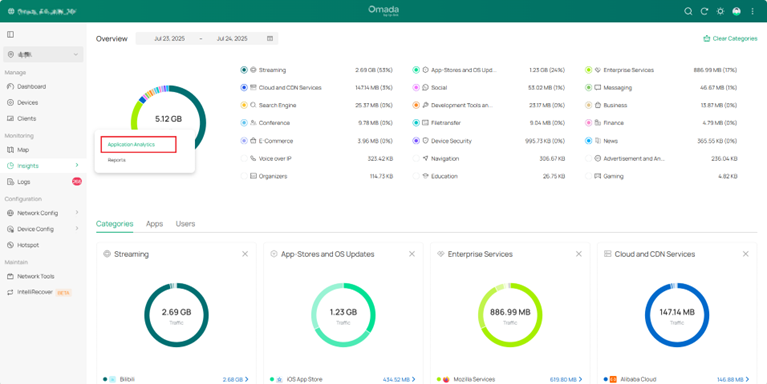
A página inteira foi realocada para Insight > Application Analytics (agora sob o novo menu Insight).
6. Clientes
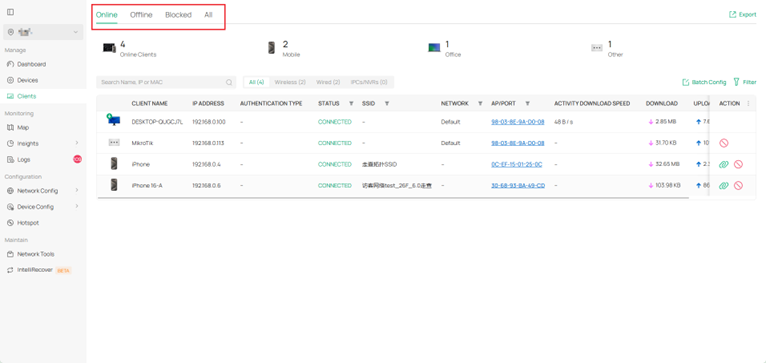
Novas abas de filtro adicionadas: Online, Offline, Blocked (Bloqueados). Cada estado tem sua própria visualização; a lista única antiga ainda existe como "All Clients" (Todos os Clientes).
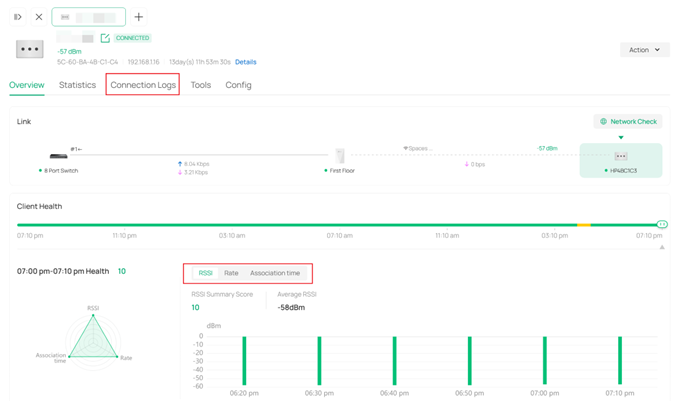
Adicionados gráficos de tendência de RSSI, Taxa e Tempo de Associação, além da aba de Log de Conexão na página de detalhes do cliente.
7. Insight
O módulo Insights foi removido na 6.0, e os submódulos dentro dele foram migrados de forma independente.
Todos os recursos foram movidos conforme segue:
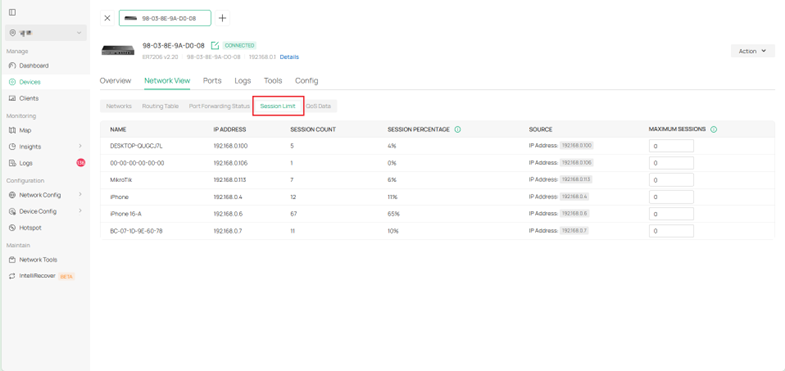
7.1 Limite de Sessão
Realocado para Detalhes do Gateway > Network View > Session Limit.
7.2 Clientes Conhecidos
Agora faz parte do módulo Clients.
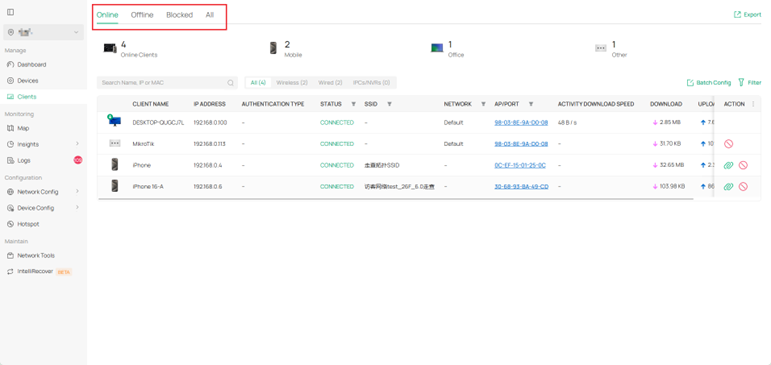
7.3 Conexões Passadas
Mesclado ao módulo Clients.
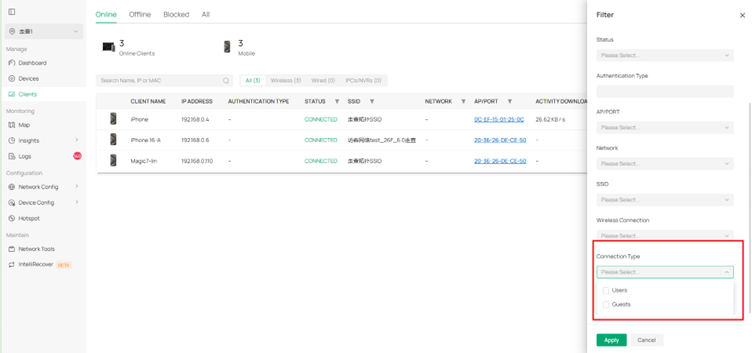
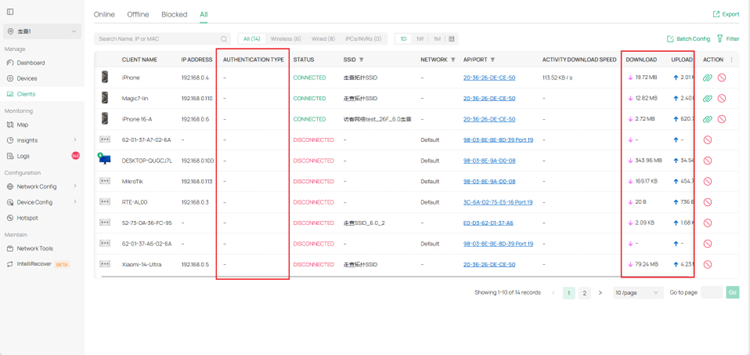
7.4 Autorizações de Portal Passadas
Colunas de dados agora aparecem dentro de Clients. Você também pode encontrá-las em Hotspot > Authorized Clients (Clientes Autorizados).
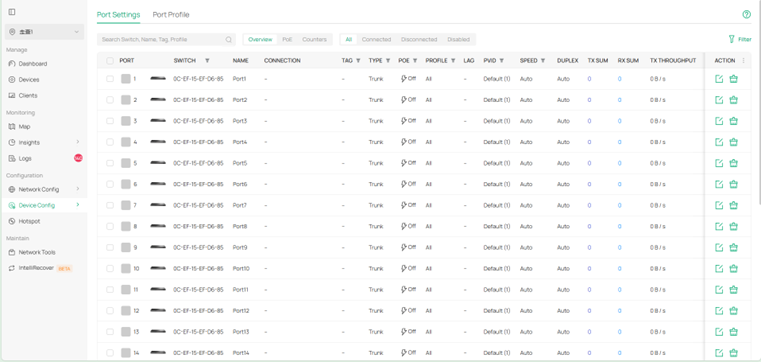
7.5 Status do Switch
Movido para Device Config > Switch > Switch Ports; adiciona edição em massa e filtragem de colunas.
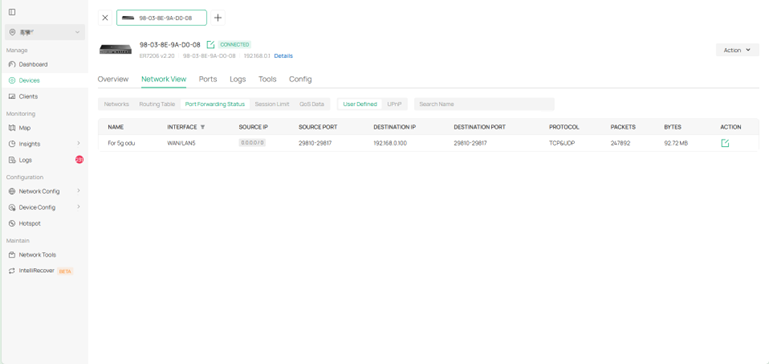
7.6 Status de Redirecionamento de Portas
Movido para Detalhes do Gateway > Network View > Port Forwarding.
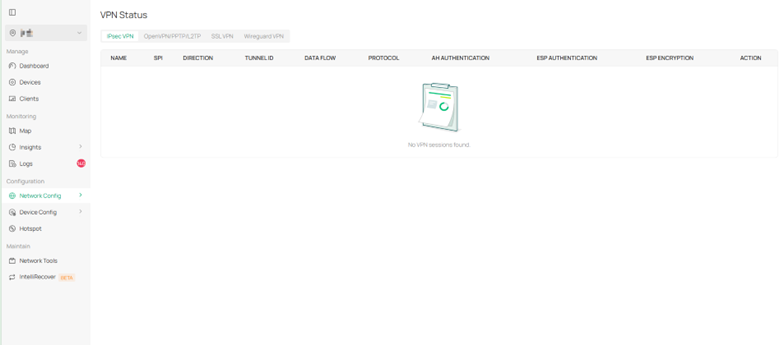
7.7 Status de VPN
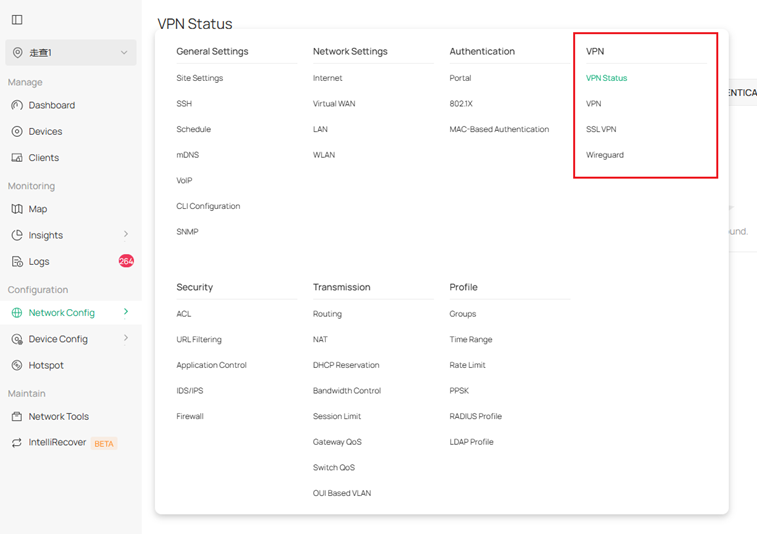
Nova página de nível superior: Network Config > VPN > VPN Status.
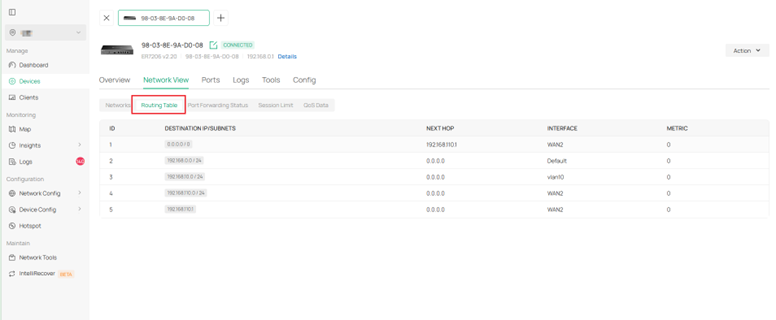
7.8 Tabela de Roteamento
Movido para Detalhes do Gateway > Network View > Routing Table.
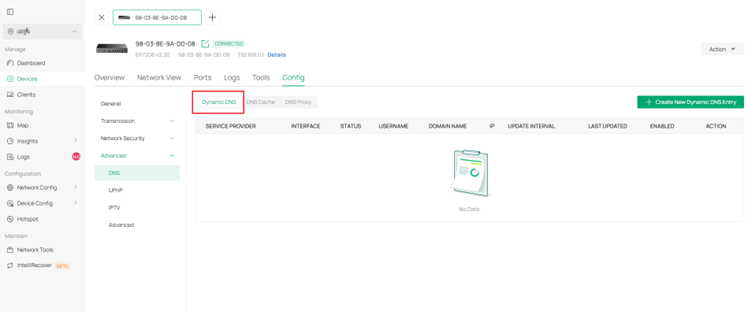
7.9 DNS Dinâmico (DDNS)
Movido para Detalhes do Gateway > Config > Advanced > DNS > Dynamic DNS.
7.10 APs Suspeitos (Rogue APs)
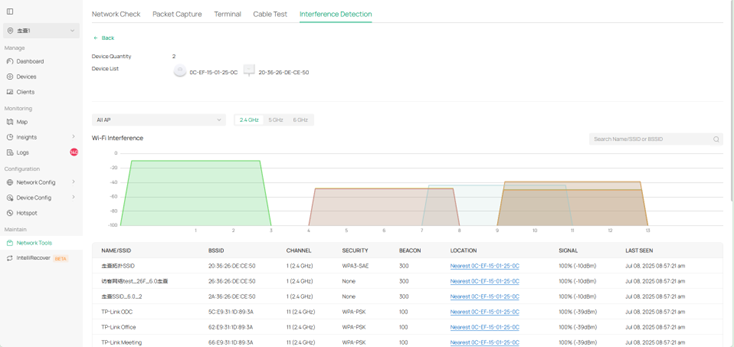
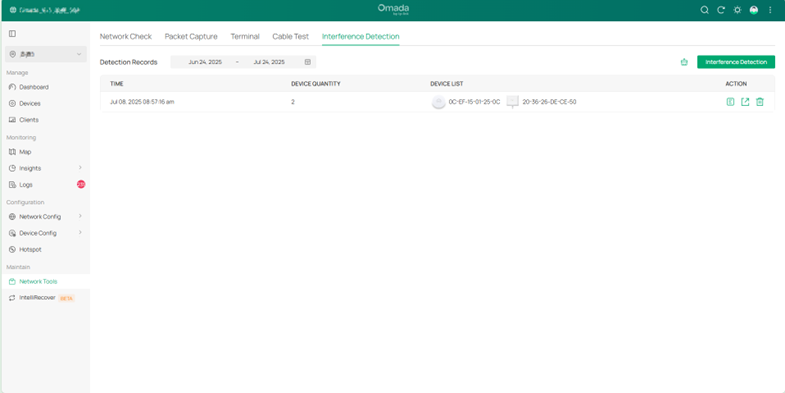
Renomeado para Interference Detection (Detecção de Interferência) e colocado sob Ferramentas de Rede; mantém o histórico de varredura e adiciona o gráfico de Interferência Wi-Fi. (Na versão 6.0, apenas o modelo EAP787 suporta a exibição deste gráfico).
7.11 Gerenciamento de Ameaças
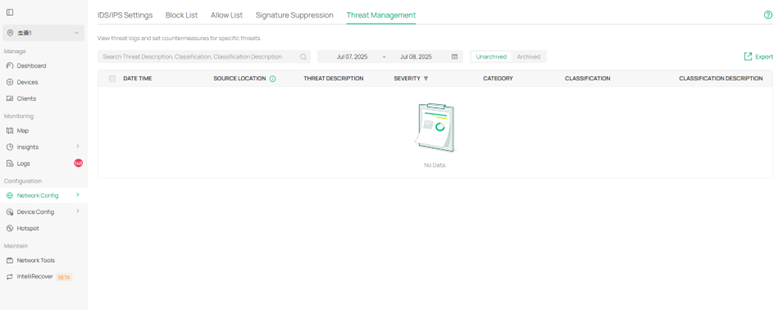
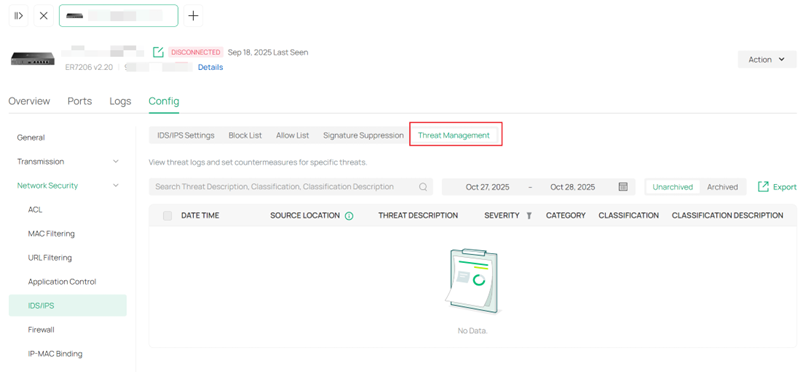
Movido para Network Config > Security > IDS/IPS > Threat Management e Detalhes do Gateway > Config > Network Security > IDS/IPS.
7.12 Dados de QoS
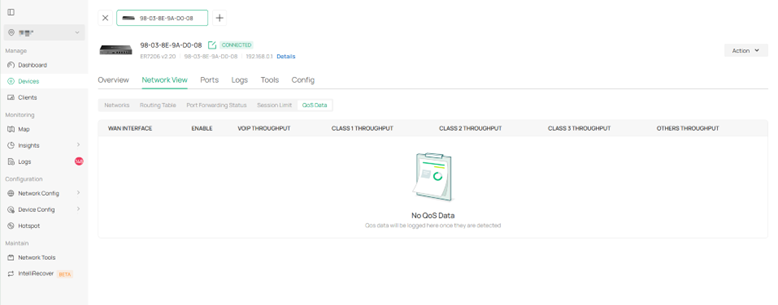
Movido para Detalhes do Gateway > Network View > QoS Data.
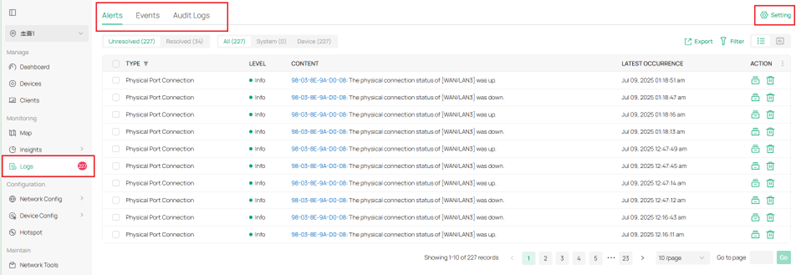
8. Logs e Logs de Auditoria
Os dois antigos módulos separados agora são um único módulo Logs. Todas as configurações relacionadas a logs (syslog, e-mail) estão reunidas aqui.
9. Relatórios
A página legada de Relatórios está agora dentro de Insight > Reports; UI atualizada e os usuários podem criar visualizações personalizadas.
10. Mapa > Topologia
Realocado para Dashboard > Topology; novos selos de monitoramento e controles de filtro adicionados.
11. Ferramentas de Rede
Mantém todas as ferramentas legadas; adiciona Interference Detection (evoluído de Insight > Rogue APs).
12. Configurações (Settings)
A antiga árvore plana de Configurações agora está agrupada em dois grandes blocos:
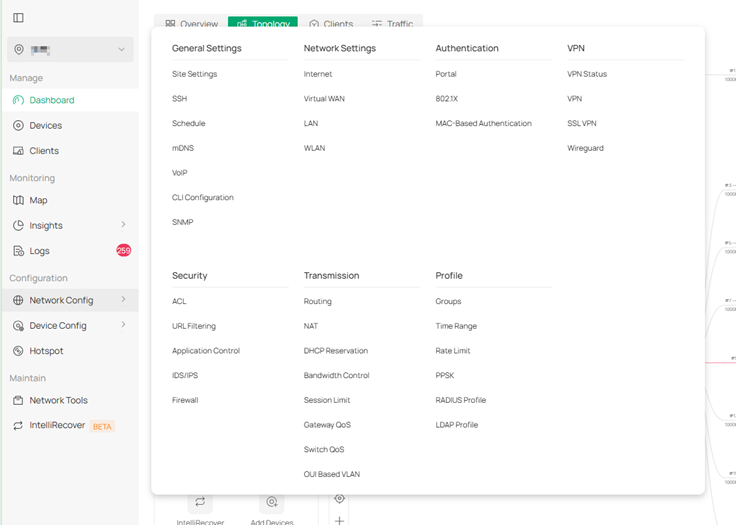
- Network Config (Config. de Rede) – Configurações Gerais, Redes, Autenticação, VPN, Segurança, Transmissão, Perfil
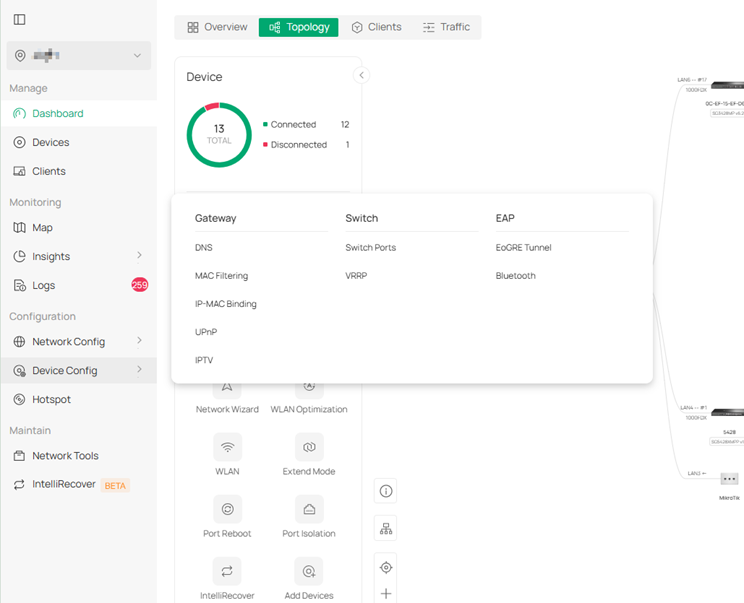
- Device Config (Config. de Dispositivo) – Gateway, Switch, EAP
Realocações detalhadas
12.1 Rede Cabeada e Sem Fio → Network Config > Network Settings (conteúdo inalterado).
12.2 Segurança de Rede → Network Config > Security.
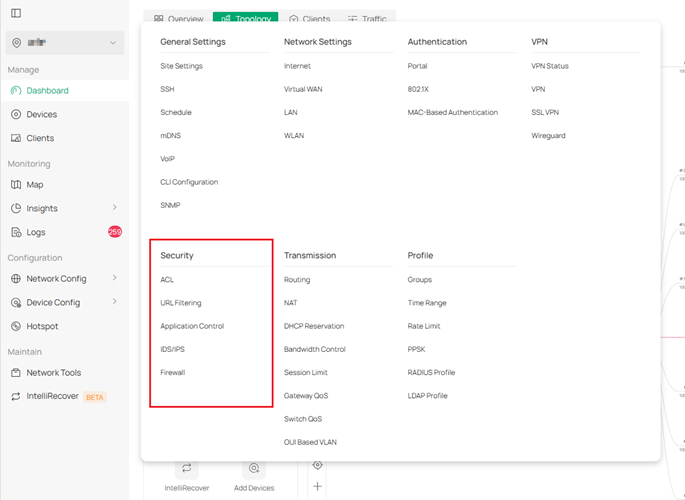
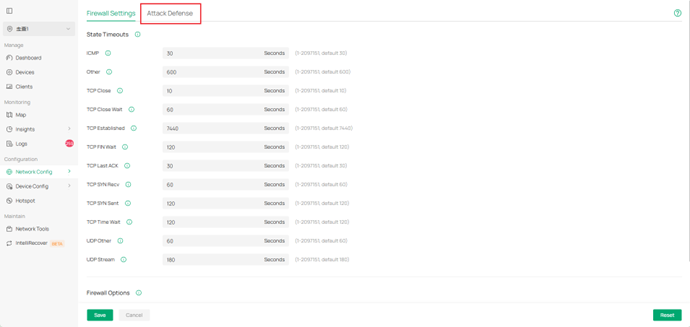
Defesa Contra Ataques (Attack Defense) mesclada ao Firewall.
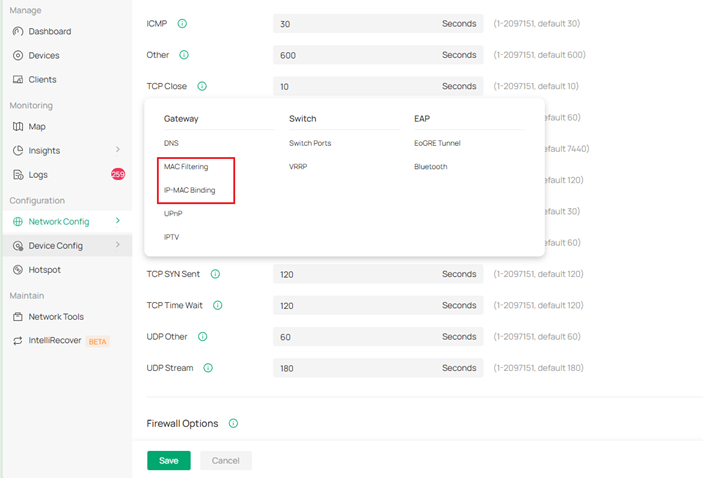
Filtragem MAC e Vinculação IP-MAC movidas para Device Config > Gateway.
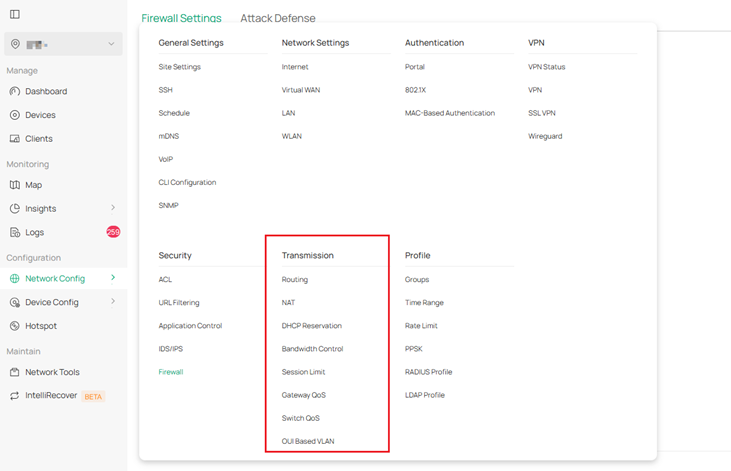
12.3 Transmissão → Network Config > Transmission.
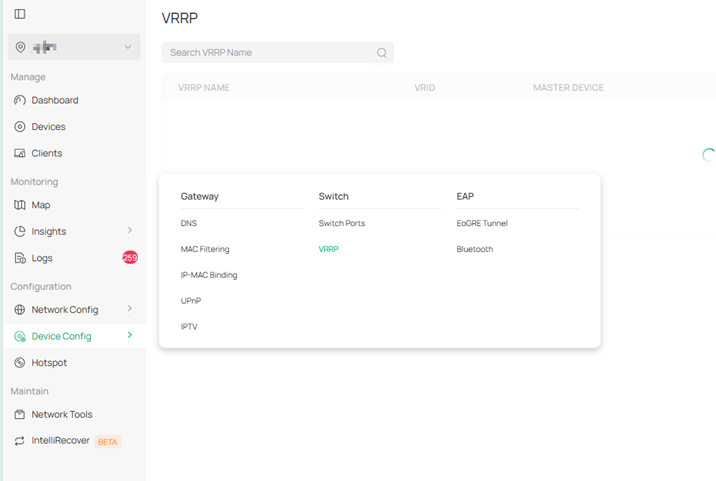
VRRP movido para Device Config > Switch.
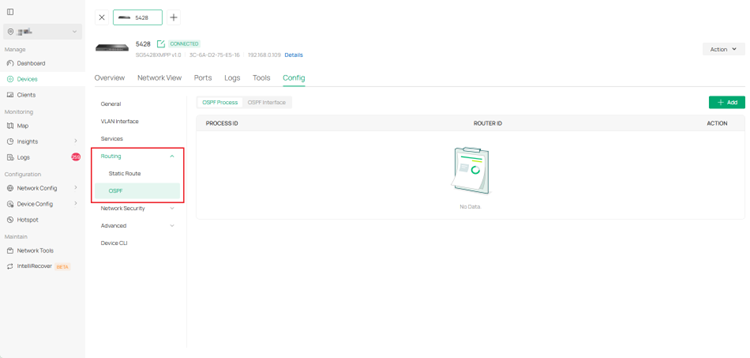
OSPF de Switch movido para Detalhes do Switch > Config > Routing; nova VLAN baseada em OUI adicionada.
12.4 VPN → renomeado para Network Config > VPN; além da nova página VPN Status.
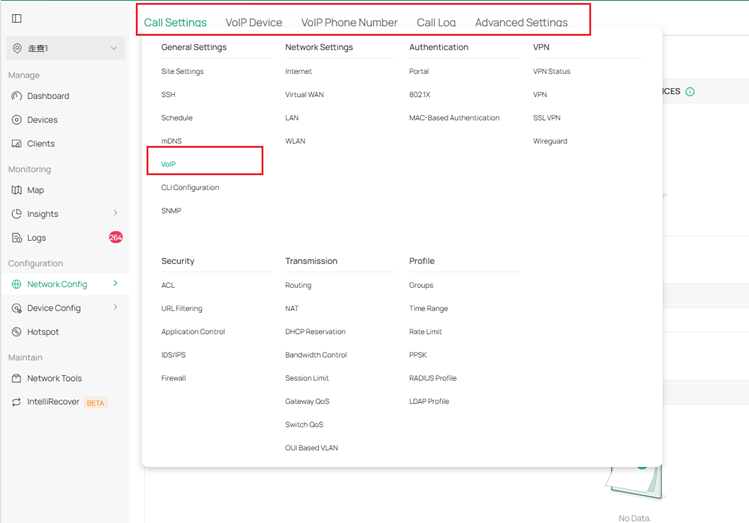
12.5 VoIP módulo removido; a alternância única VoIP agora está sob Network Config > General Settings > VoIP.
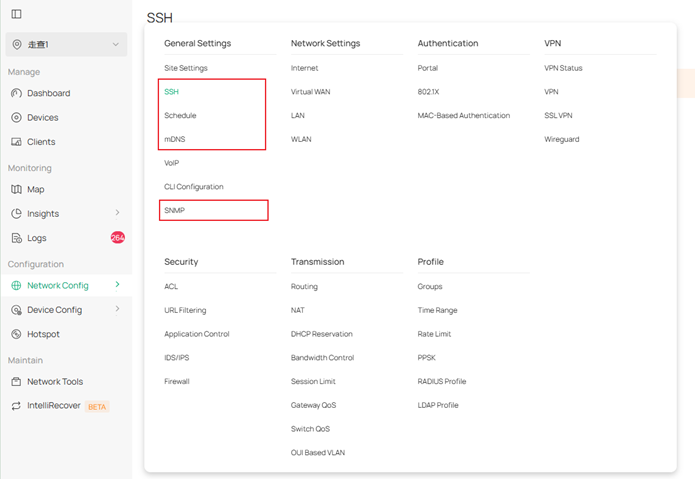
12.6 Módulo de Serviços removido:
– SSH, Agendamento de Reinicialização, Agendamento de Portas, mDNS, SNMP → Network Config > General Settings (Agendamentos de Reinicialização e Portas mesclados em Schedule (Agendamento))
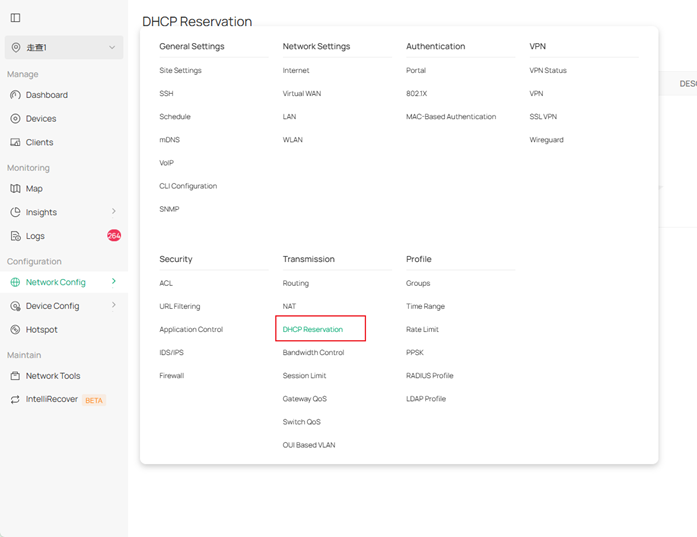
– Reserva DHCP → Network Config > Transmission
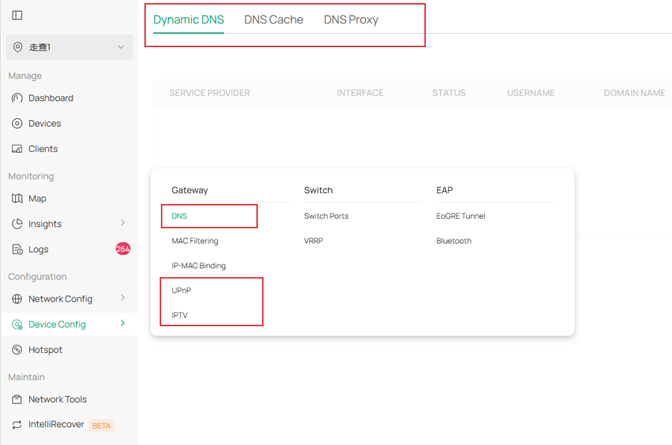
– DNS Dinâmico, Proxy DNS, Cache DNS, UPnP, IPTV → Device Config > Gateway (os três primeiros mesclados em DNS)
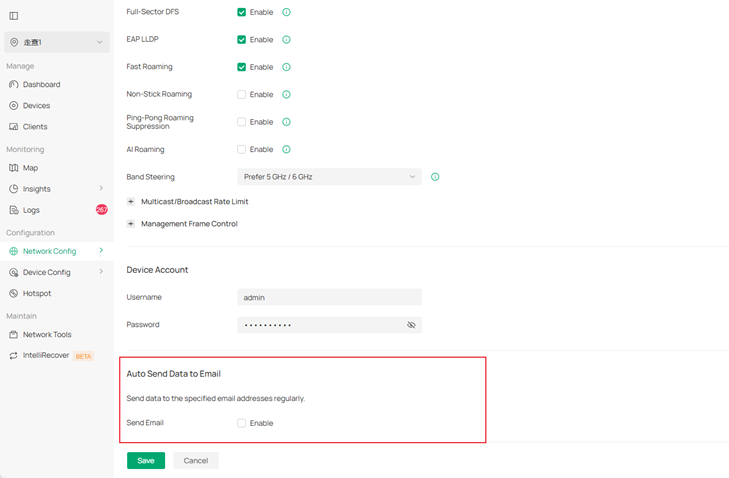
– Envio Automático de Dados por E-mail → Network Config > General Settings > Site Settings
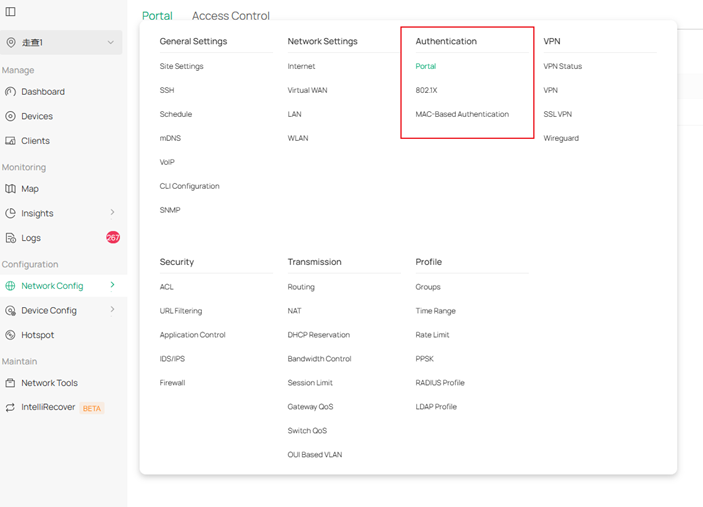
12.6 Autenticação → Network Config > Authentication
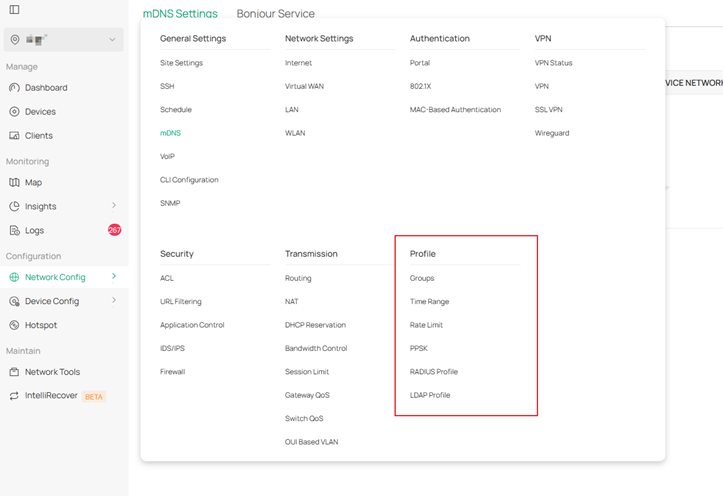
12.7 Perfil Básico e Perfil de Rede combinados em Network Config > Profile.
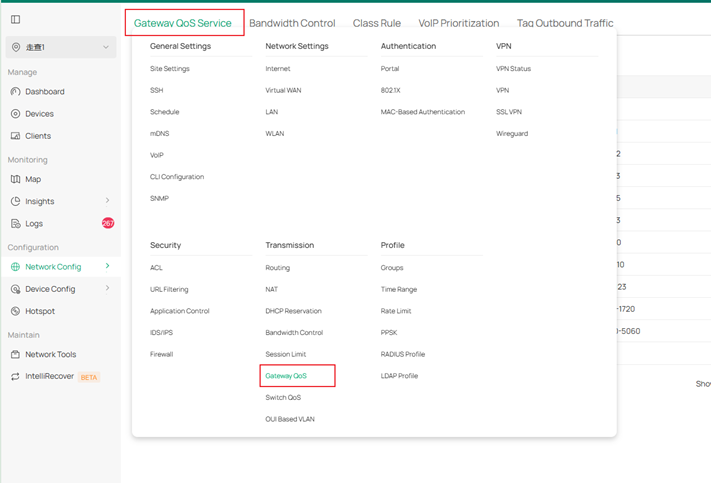
Serviço de QoS do Gateway mesclado em Network Config > Transmission > Gateway QoS.
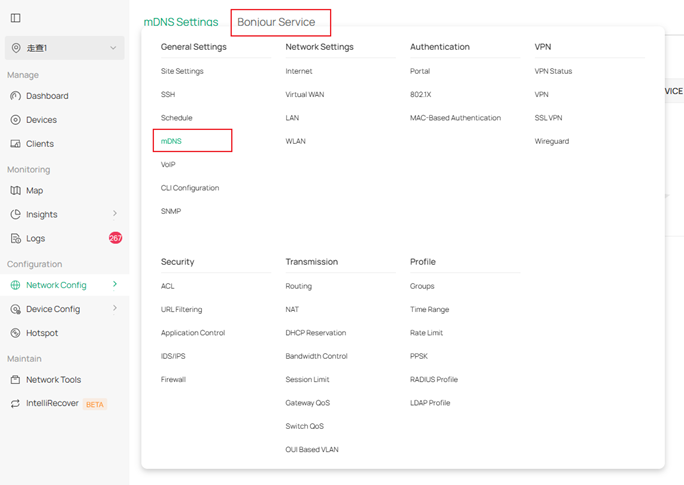
Serviço Bonjour mesclado em Network Config > General Settings > mDNS.
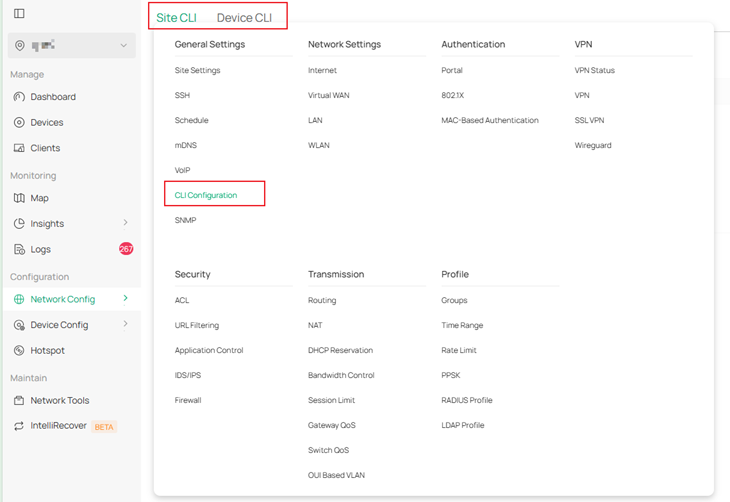
12.8 Configuração CLI removida; CLI do Site e CLI do Dispositivo combinadas em Network Config > General Settings > CLI Configuration.