


Como configurar VLAN com o Omada Network v6


Conteúdo
Configuração com um dispositivo Omada como servidor DHCP
Configuração com um servidor DHCP externo ou sem servidor DHCP
Introdução
Estamos cientes de que mudanças significativas relacionadas às configurações de LAN foram feitas do Omada Controller v5 para o Omada Network v6. Este artigo apresenta como configurar o recurso VLAN com o mais recente Omada Network v6 para ajudá-lo a ter uma melhor compreensão do fluxo de trabalho de como configurar VLAN com o Omada Network v6.
Requisitos
- Controlador Omada
- Gateway/switch Omada (opcional)
Configuração
Configuração com um dispositivo Omada como servidor DHCP
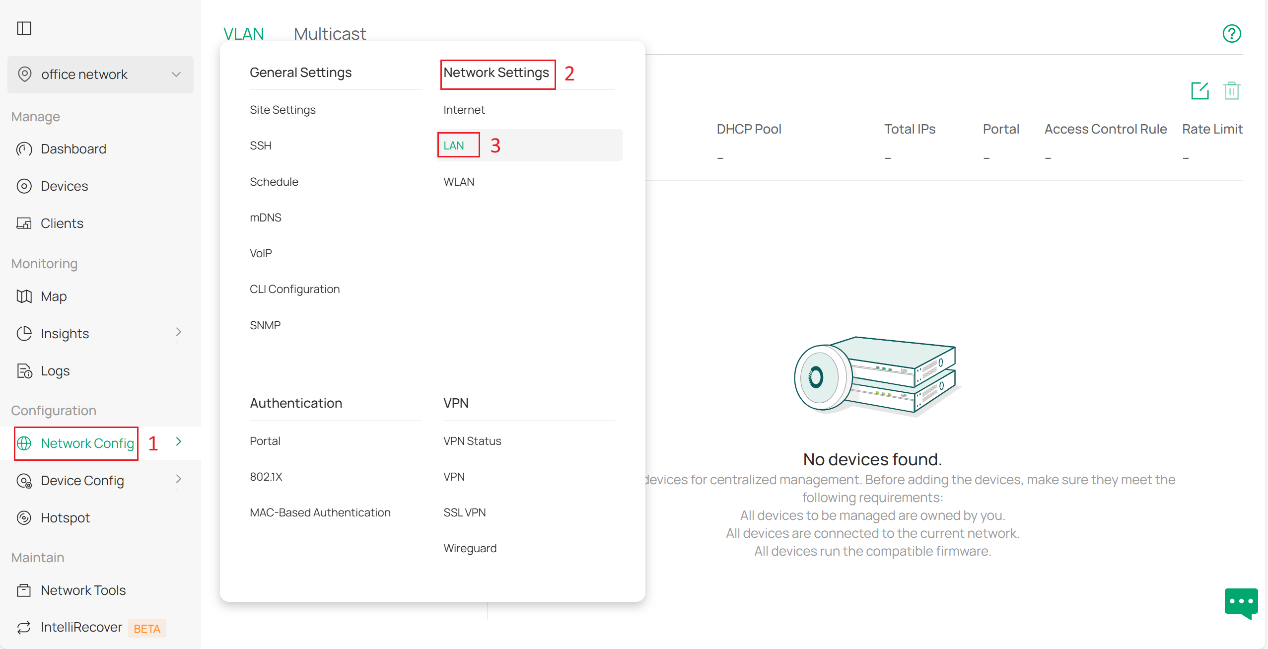
Passo 1. Para criar uma nova VLAN no controlador. Vá para Configuração de Rede > Configurações de Rede > LAN e clique em Adicionar na coluna VLAN após fazer login no controlador
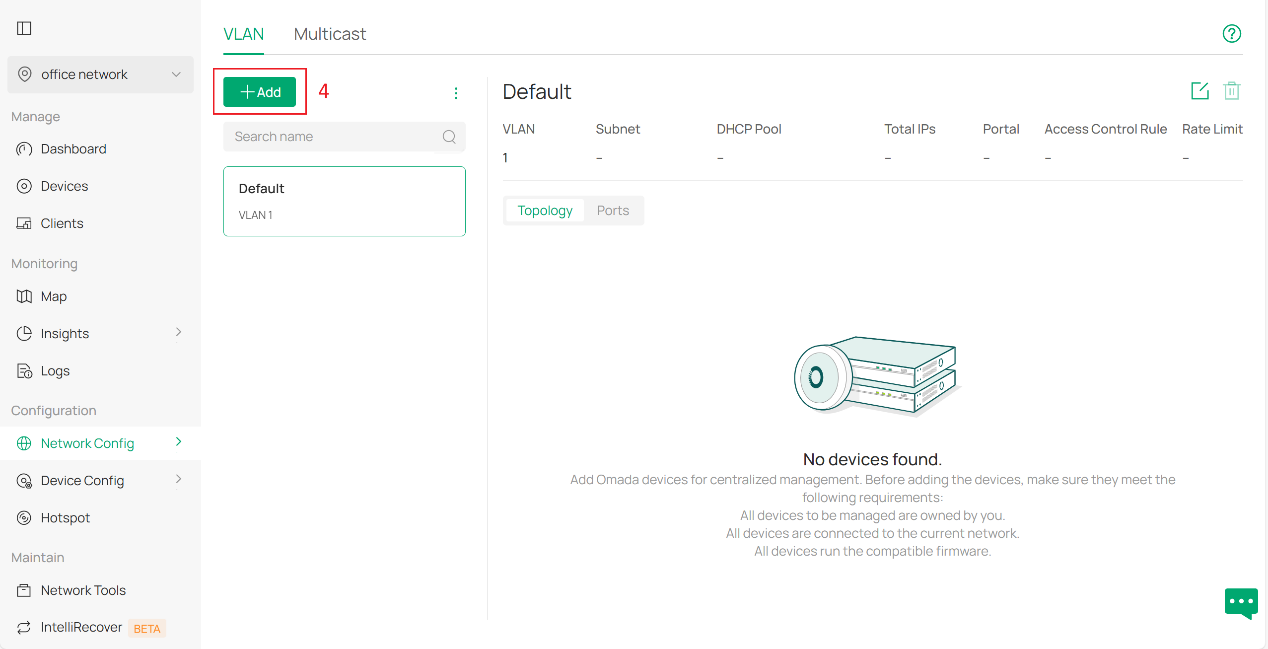
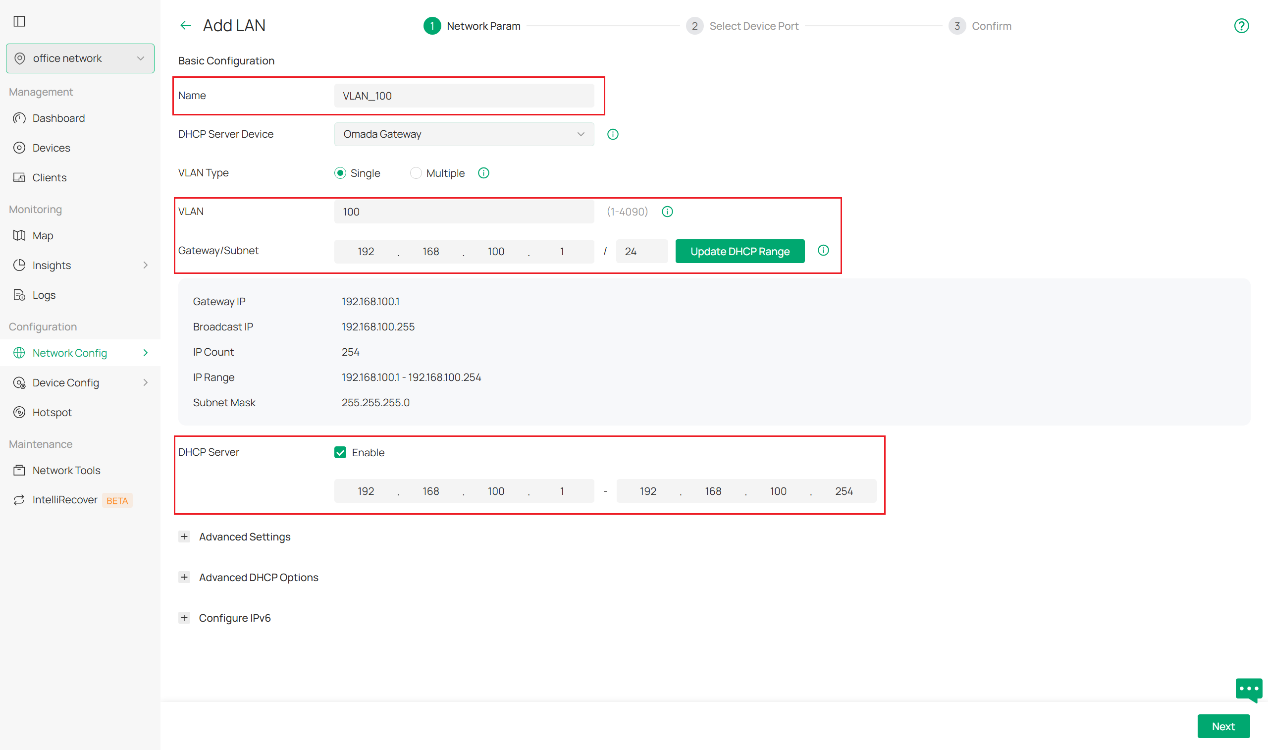
Então começamos com a configuração básica.
Selecione o dispositivo onde deseja configurar um servidor DHCP como Dispositivo Servidor DHCP. Pode ser um gateway ou switch que suporte serviços DHCP.
Especifique o Nome, ID da VLAN, bem como a Sub-rede para a nova rede. Se você pretende manter uma rede com endereços IP estáticos, pode desativar o recurso DHCP.
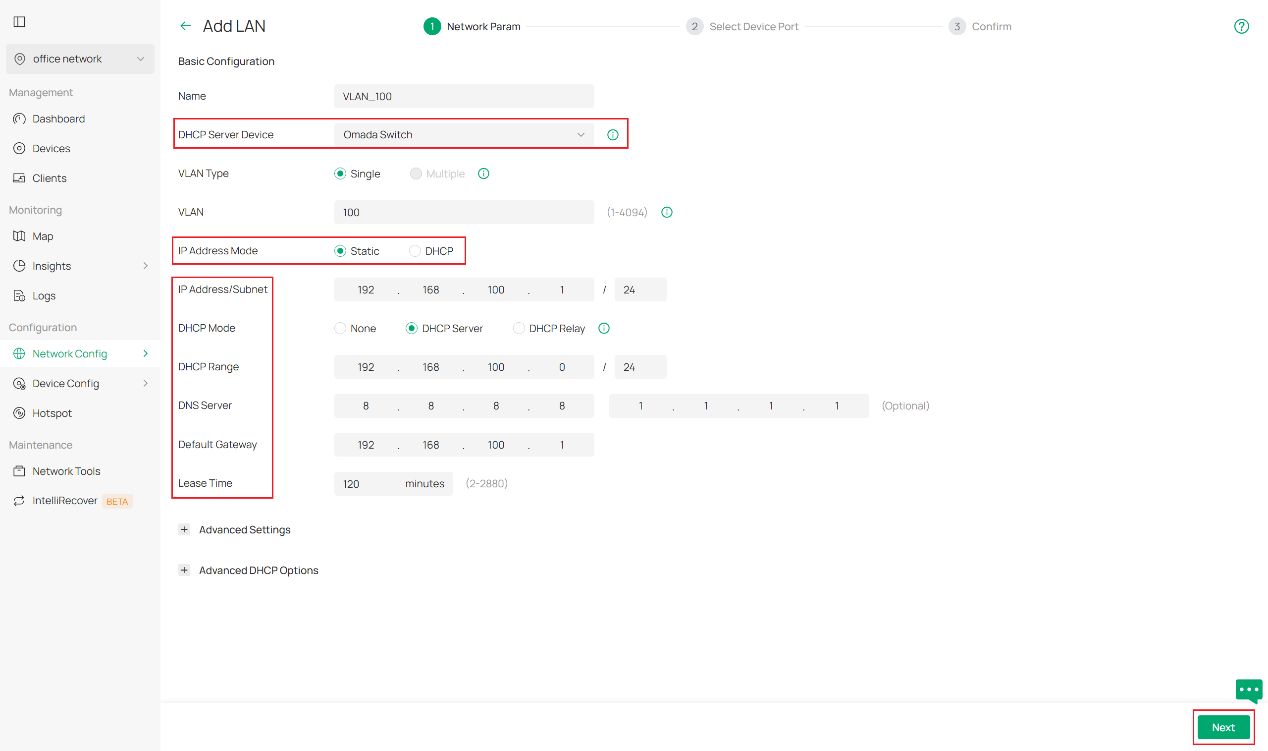
Se estiver usando um switch Omada como servidor DHCP, esses parâmetros precisam ser configurados manualmente de acordo com suas necessidades. Selecione Estático para Modo de Endereço IP e especifique o Endereço IP e a Máscara de Sub-rede. Selecione Servidor DHCP para Modo DHCP e insira os parâmetros necessários, como Intervalo DHCP e Servidor DNS.
Você também pode configurar configurações avançadas de rede incluindo Snooping, Servidores DHCP Permitidos e Relay DHCP L2 em Configurações Avançadas, e configurar a opção DHCP 138 e opções DHCP personalizadas conforme suas necessidades em Opções DHCP Avançadas. Consulte outros FAQs para obter informações detalhadas sobre esses recursos caso tenha dúvidas adicionais.
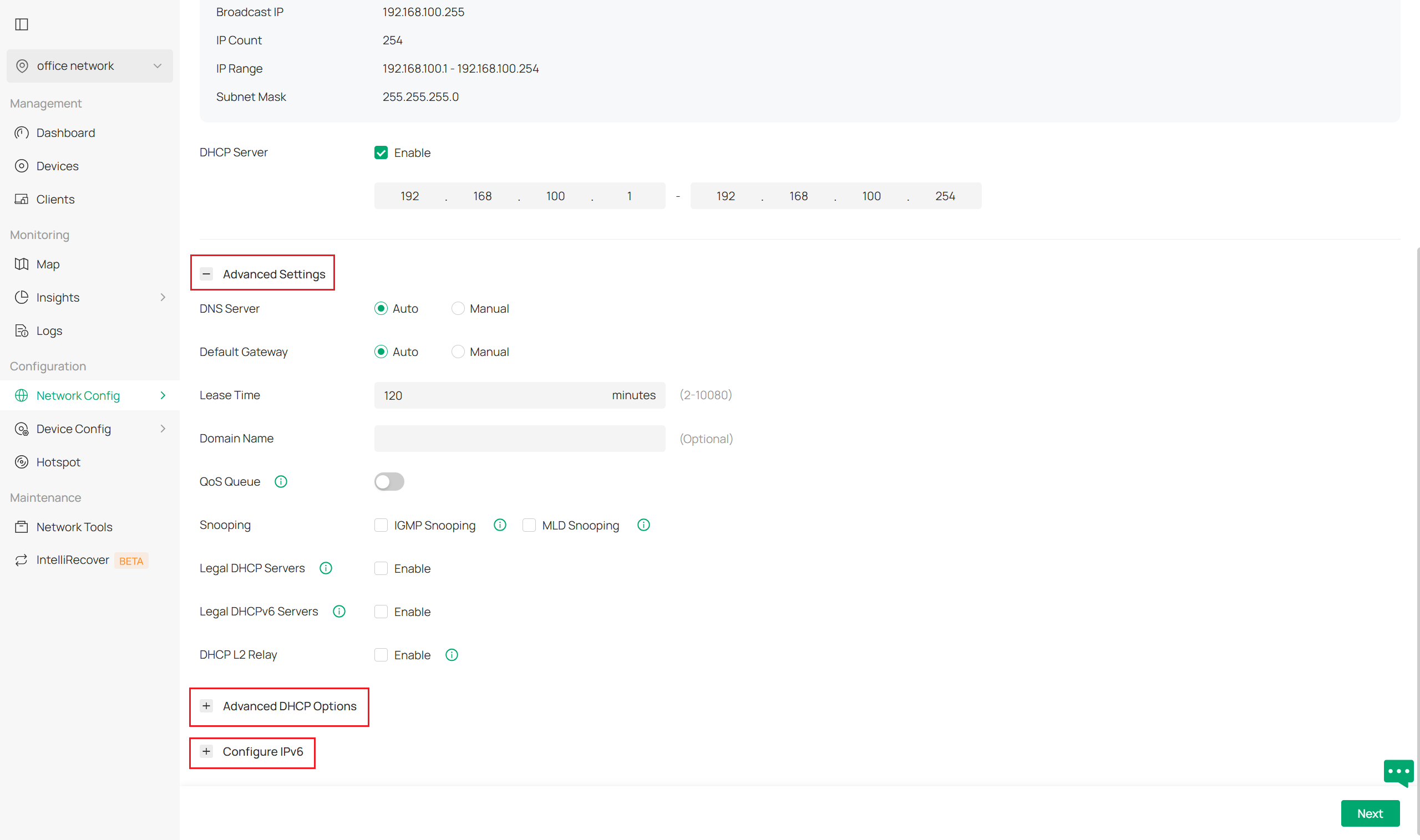
Após concluir todas as configurações necessárias, clique em Próximo para continuar.
Passo 2. Selecionar Porta do Dispositivo. Na página seguinte, você selecionará as portas do dispositivo. Para isso, clique primeiro no dispositivo que deseja configurar e depois selecione as portas onde este conjunto de configuração VLAN será aplicado. Observe que, para portas de switch, se uma porta permanecer não selecionada para qualquer configuração de VLAN, ela se tornará uma porta trunk contendo todas as VLANs para manter a conectividade. Você também pode habilitar recursos recomendados, como isolamento de porta e controle de fluxo, nessas portas de acesso. Em seguida, clique em Próximo para continuar.
Nota: Recomendamos selecionar as portas de acesso em seus switches para sua rede (as portas que se conectam a hosts ou clientes, por exemplo, PCs) nesta etapa. Para o gateway, se um ramo precisar, você deve habilitá-lo. Um resultado é apresentado na etapa 3 para explicar como ele se comporta.
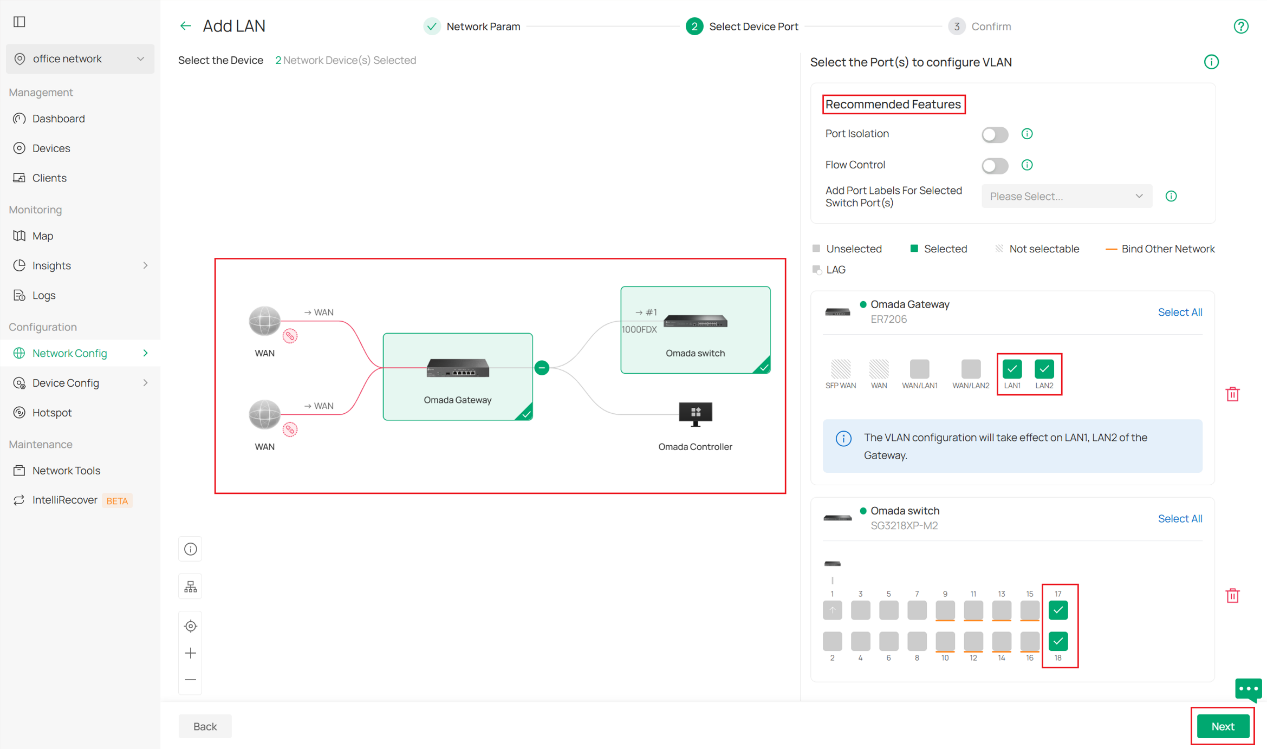
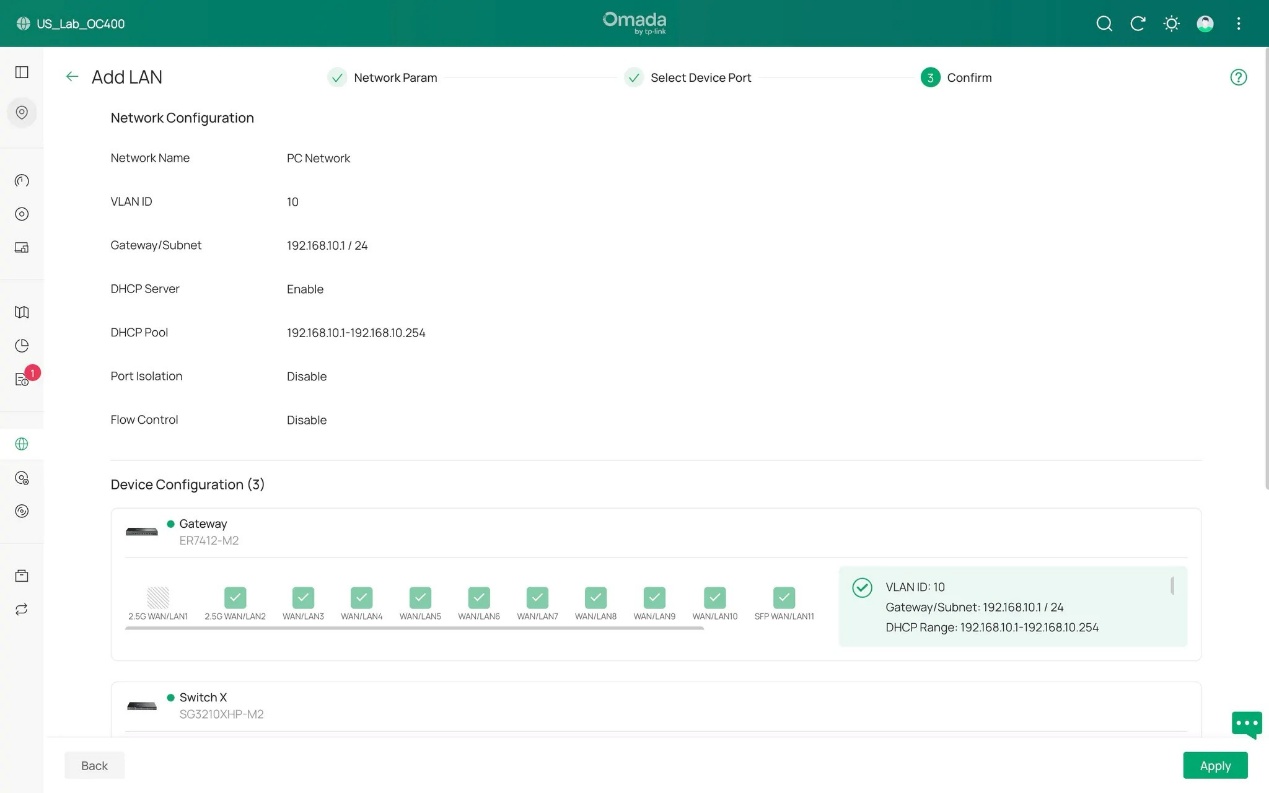
Passo 3. Confirme o que você acabou de configurar. Se estiver conforme esperado, clique em Aplicar para finalizar.
Conforme demonstrado na sequência de capturas de tela deste FAQ, teremos um gateway cujas portas LAN1 e LAN2 possuem VLAN 100 com servidor DHCP, e um switch com suas portas 17 e 18 como portas de acesso para VLAN 100, bem como suas portas 1-8 como portas trunk contendo múltiplas VLANs incluindo VLAN 100 e quaisquer outras VLANs previamente configuradas. (As portas 9-16 já foram configuradas com outras VLANs e definidas anteriormente como portas de acesso dessas VLANs.)
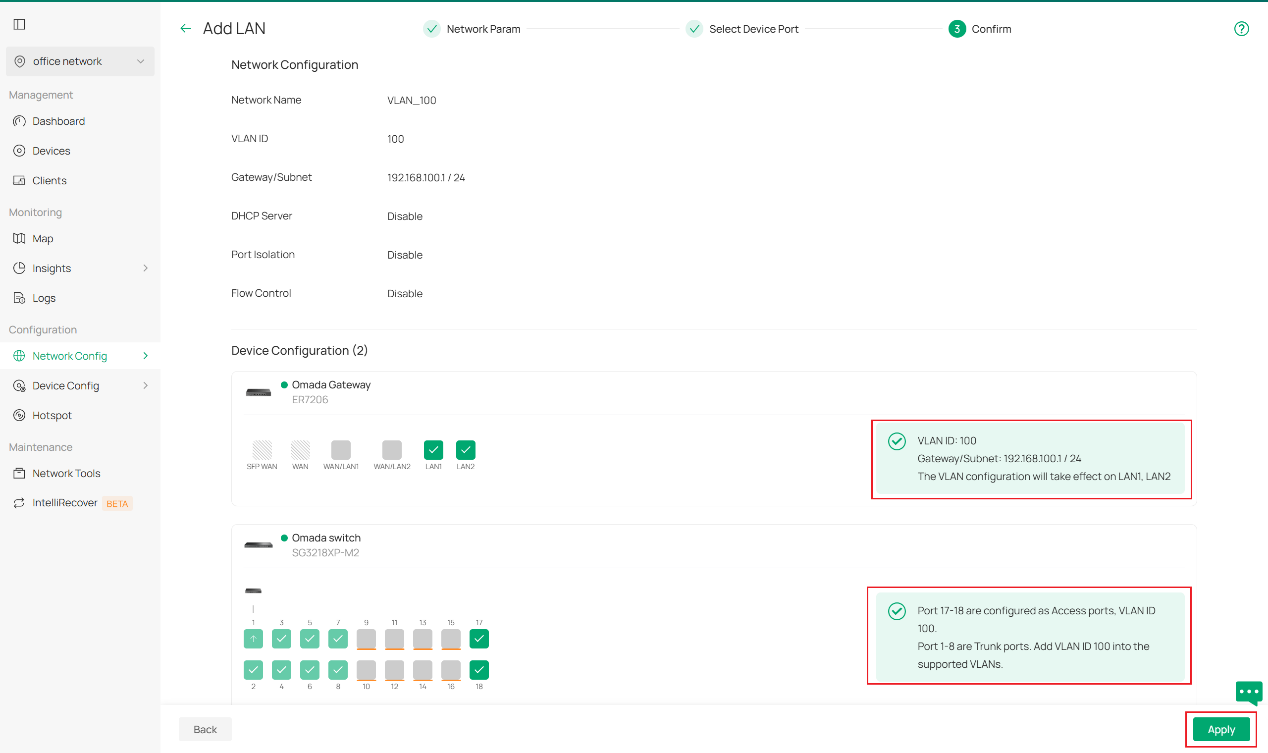
Nota: Para configurar ainda mais as configurações de rede das portas do switch, como PVID, tag/untag etc., vá para a página de detalhes do switch e edite a porta caso sejam necessárias mais configurações.
Configuração com um servidor DHCP externo ou sem servidor DHCP
Às vezes você pode não querer configurar um servidor DHCP nos dispositivos Omada, mas deseja adicionar uma VLAN existente, que pode já estar bem configurada em roteadores ou firewalls de outros fabricantes, aos seus dispositivos Omada downstream, como EAPs ou switches de acesso. Ou o que você deseja é simplesmente uma rede pura de camada 2 com endereços IP estáticos.
Para esses cenários, o que difere da etapa anterior é que você precisa selecionar Dispositivos Externos ou Nenhum ao selecionar o dispositivo servidor DHCP.
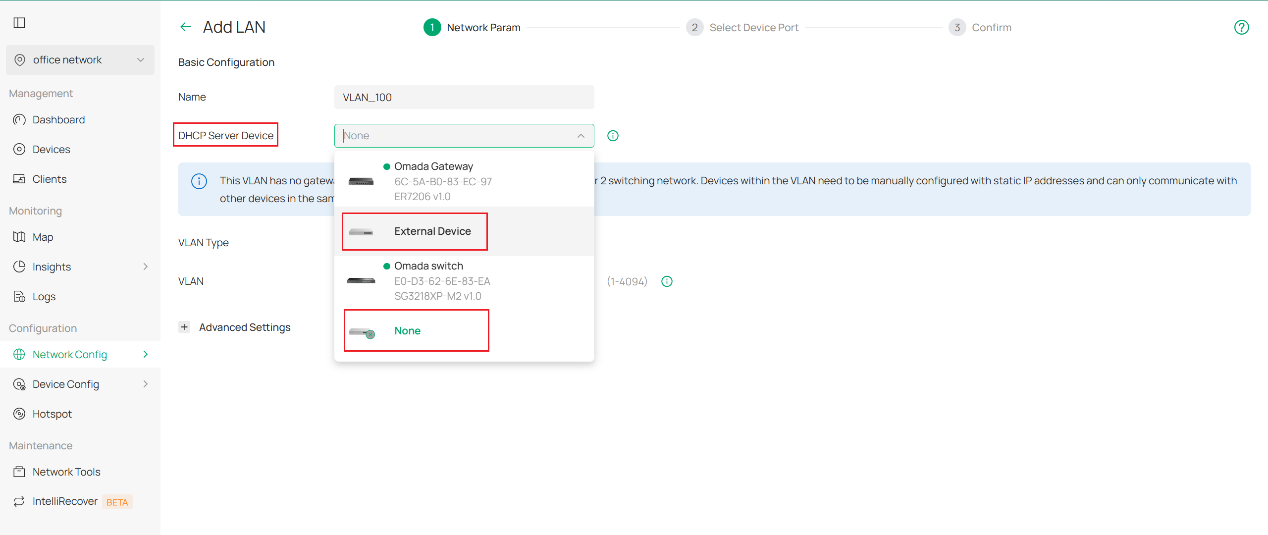
O restante do processo é basicamente o mesmo fluxo da primeira etapa.
Verificação
Neste capítulo demonstramos um exemplo de configuração de rede de escritório para ilustrar como a VLAN é configurada com o Omada Controller 6.0. O design da rede é mostrado na imagem abaixo.
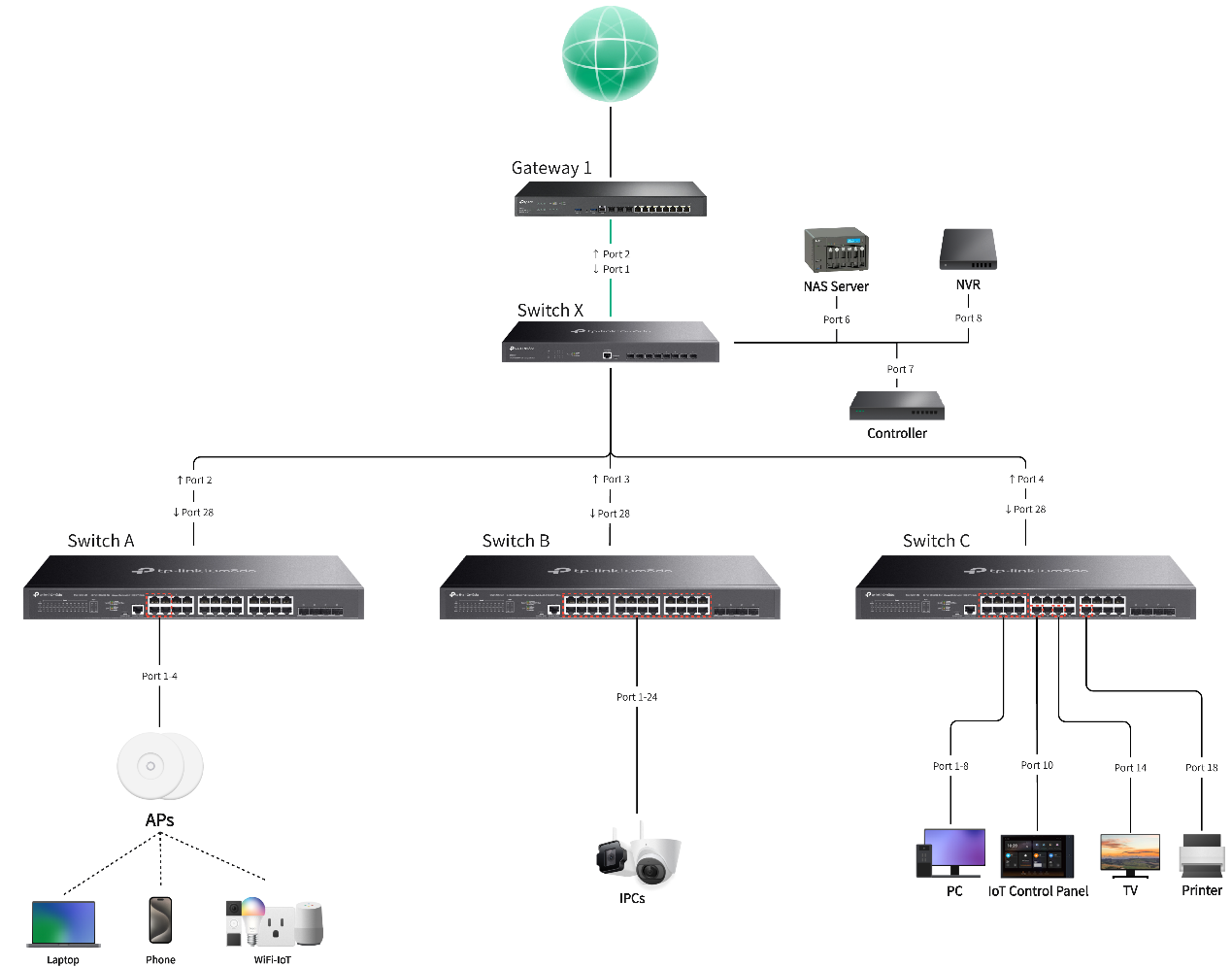
Para a segmentação VLAN neste exemplo, planejamos usar a VLAN 1 para gerenciamento de dispositivos de rede, VLAN 10 para PCs dos funcionários, VLAN 20 para acesso de visitantes, VLAN 30 para dispositivos de segurança dentro do escritório e VLAN 40 para equipamentos IoT. Seus intervalos de IP e planejamento de portas são detalhados nas tabelas a seguir.
|
Nome da Rede |
Uso |
ID da VLAN |
Gateway/Intervalo de IP |
Portas |
SSID |
|
Padrão |
Rede padrão de gerenciamento para dispositivos de infraestrutura de rede e administração do sistema |
1 |
192.168.0.1/24 |
SW A porta 1-4 |
/ |
|
Rede de PCs |
Rede principal de funcionários para computadores desktop e estações de trabalho |
10 |
192.168.10.1/24 |
SW C porta 1-4 |
/ |
|
Rede de Visitantes |
Rede isolada para usuários visitantes com acesso limitado apenas à internet |
20 |
192.168.20.1/24 |
/ |
SSID de Visitantes |
|
Rede de Segurança |
Rede dedicada para câmeras de segurança, sistemas de controle de acesso e equipamentos de vigilância |
30 |
192.168.30.1/24 |
SW B porta 1-24 |
/ |
|
Rede IoT |
Rede segmentada para dispositivos inteligentes, sensores e equipamentos IoT com acesso controlado |
40 |
192.168.40.1/24 |
SW C porta 10,14,18 |
SSID IoT |
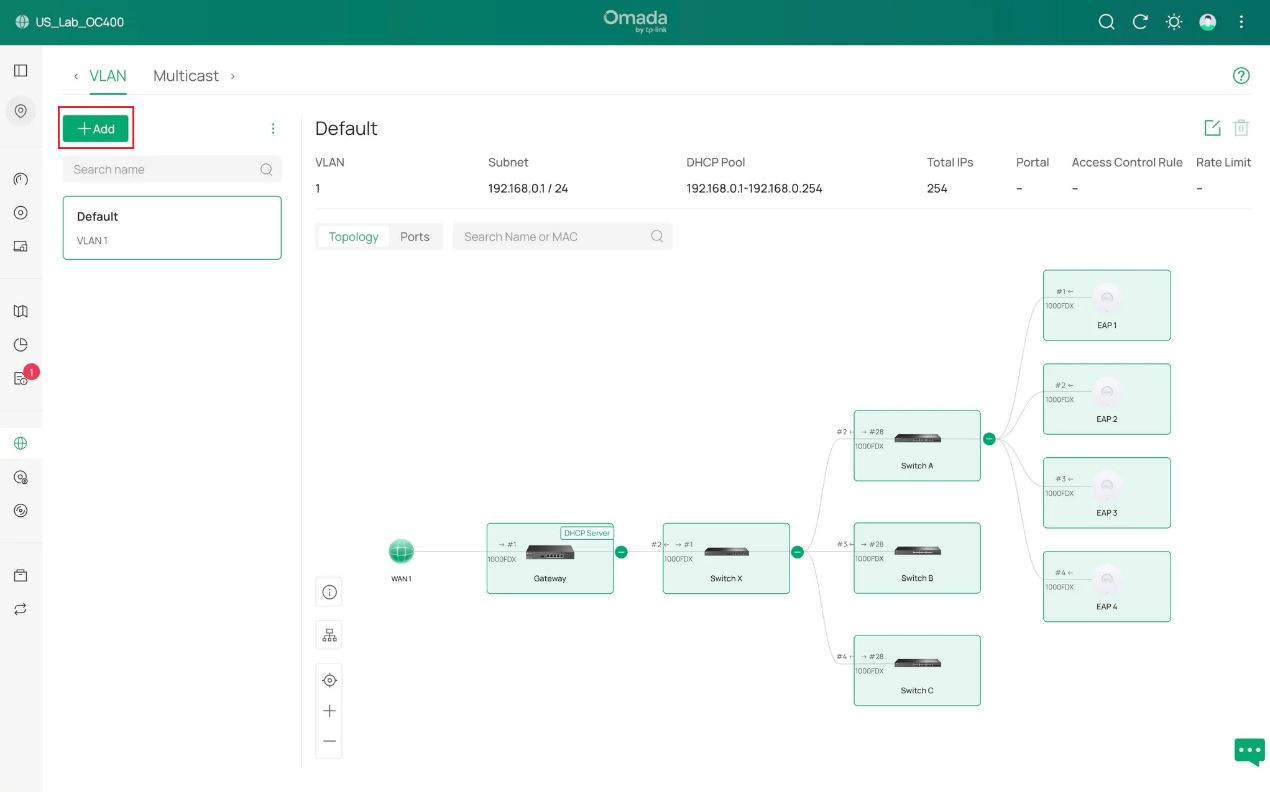
Aqui usamos a configuração da VLAN 10 como exemplo; o método de configuração para outras VLANs é semelhante. Após conectar todos os dispositivos na ordem correta, começamos com a criação da VLAN 10, já que a VLAN 1 é gerada por padrão. Clique em adicionar no canto superior esquerdo para entrar na página de edição.
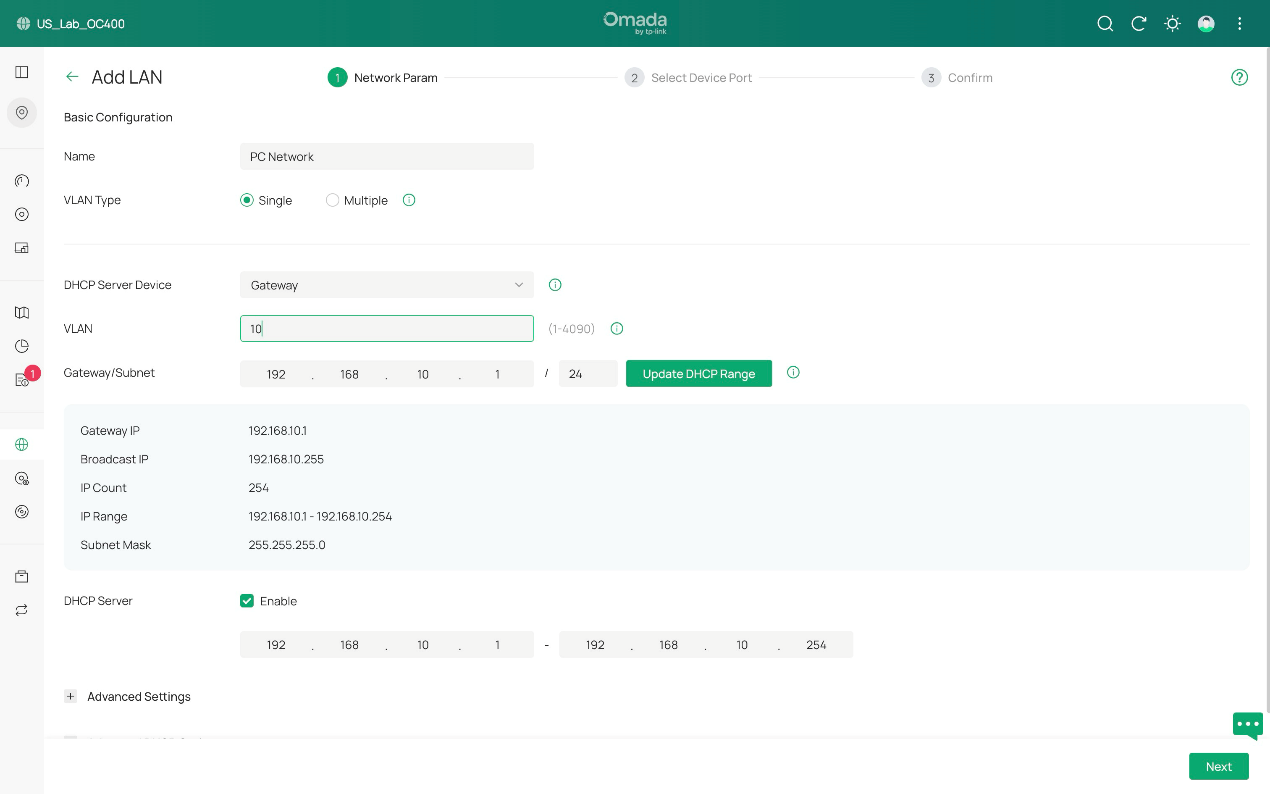
Criamos a VLAN 10, selecionamos o gateway Omada como servidor DHCP com o serviço DHCP ativado e a nomeamos como Rede de PCs.
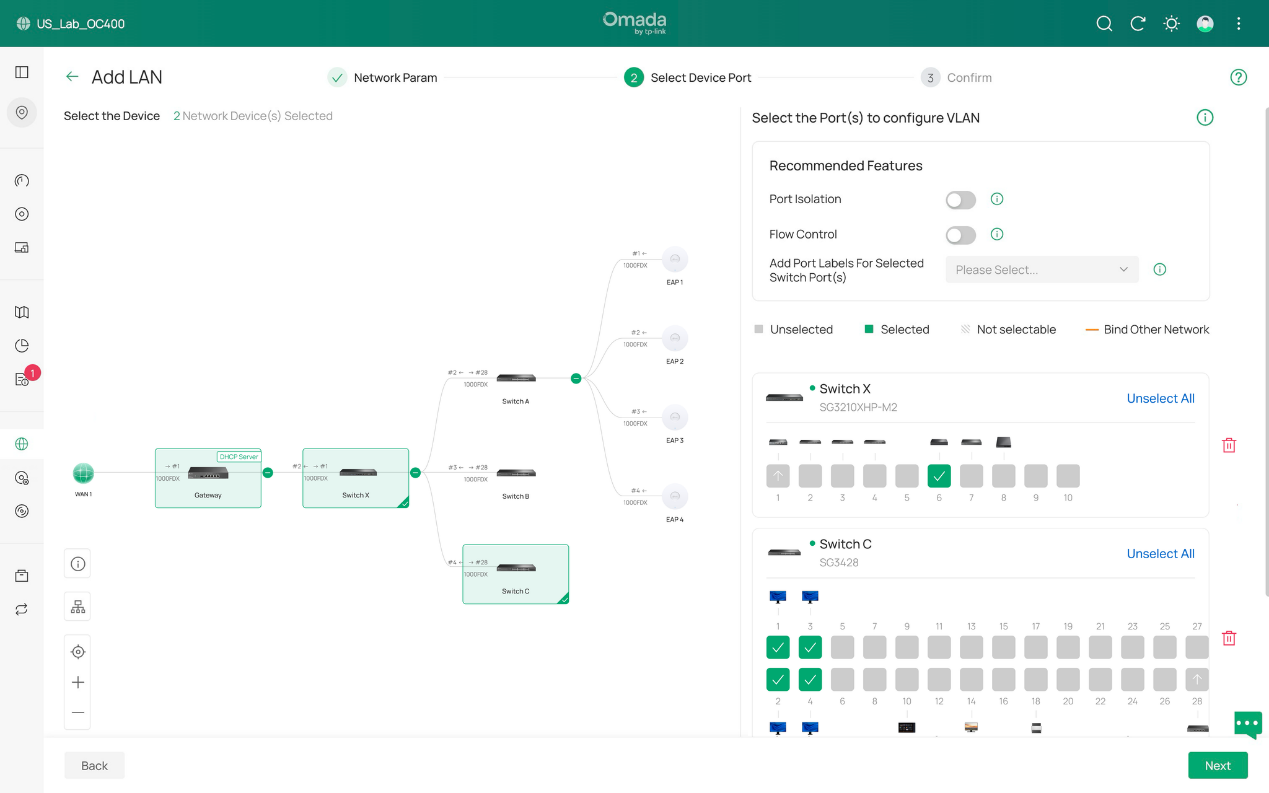
Em seguida, selecionamos as portas que devem ser portas de acesso da Rede de PCs, incluindo 4 PCs e 1 NAS. Concedemos a eles acesso à VLAN 10. Isso pode ser feito marcando as portas uma a uma ou arrastando para selecionar várias portas. O ícone de lixeira vermelha é usado para limpar todas as portas selecionadas. Não se preocupe com as portas uplink, elas conterão a VLAN 10 após a configuração, desde que permaneçam como portas trunk.
Depois disso, avançamos para a página de confirmação. Como está conforme esperado, clicamos em Aplicar para finalizar. E assim concluímos a criação de uma VLAN.
Agora, vamos demonstrar como editar a configuração de uma VLAN existente.
Considerando que teremos mais 4 novos funcionários chegando, precisamos adicionar mais quatro PCs à rede do escritório, ou seja, à VLAN 10.
Para isso, após conectar os 4 novos PCs às portas 5-8 do switch C, vamos em Network Config > LAN, encontramos Rede de PCs (VLAN 10) no lado esquerdo e clicamos no botão de editar no lado direito. Na página seguinte, você pode editar os parâmetros de rede dessa VLAN. Porém, neste cenário de exemplo, não é necessário, então avançamos diretamente para a próxima página onde as portas de acesso serão definidas.
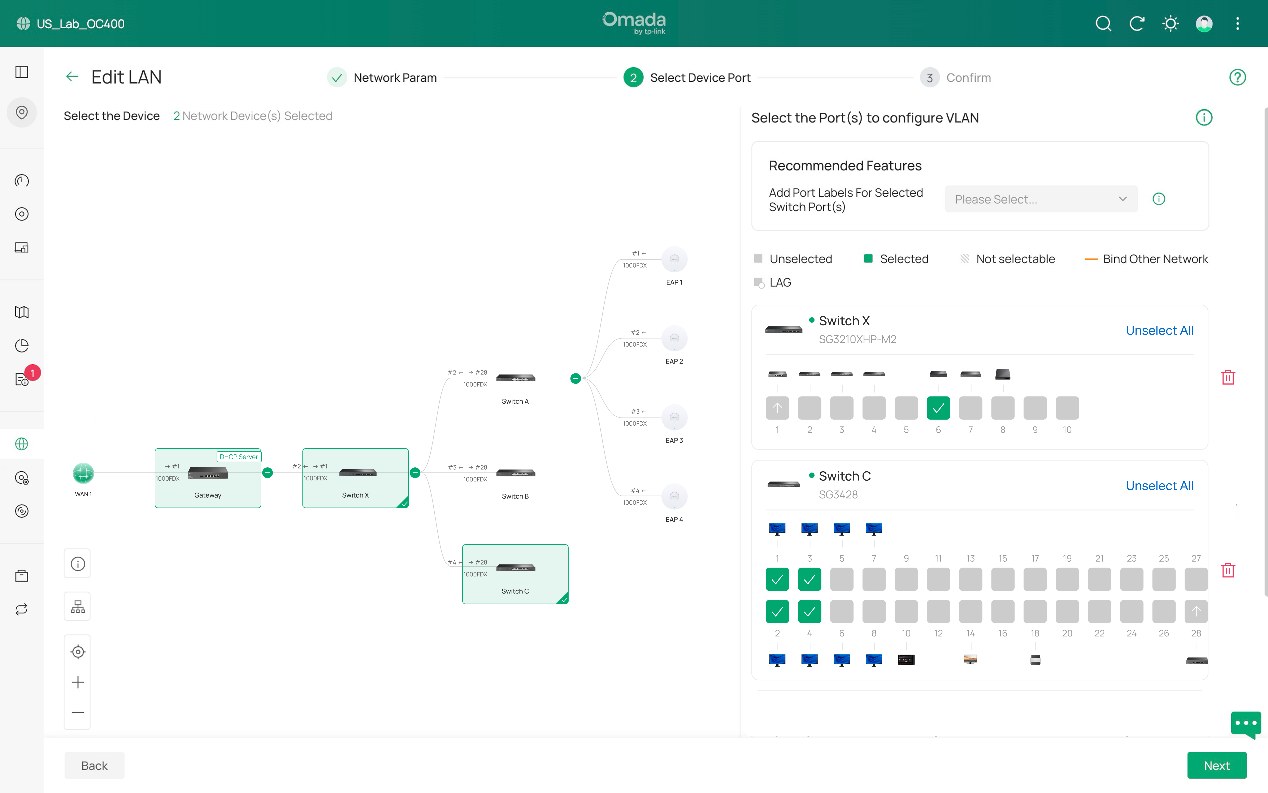
Ao clicar no switch C para abrir os detalhes das portas, você verá que detectamos 4 novos PCs nas portas 5-8. Agora, de forma semelhante, selecionamos as portas 5-8 e as definimos também como portas de acesso da VLAN 10.
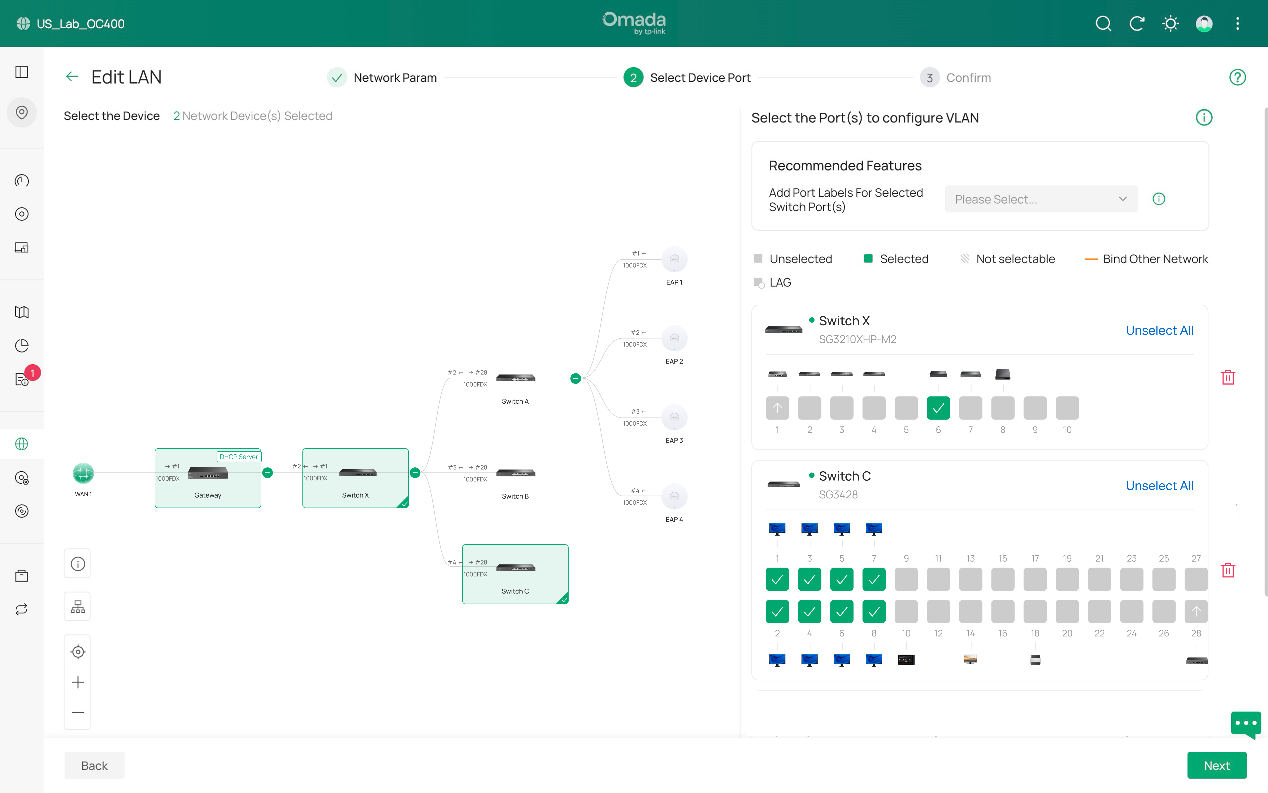
Por fim, é a fase de confirmação para verificar o status da VLAN 10. Se estiver conforme desejado, clique em Aplicar e a edição será concluída.
Conclusão
Esses são os passos de como criar VLAN com o mais recente Omada Controller v6. Em resumo, segue uma sequência de configuração de parâmetros, seleção de portas, confirmação e repetição para uma VLAN diferente. A edição de VLANs existentes segue a mesma ordem.
Para usuários experientes entenderem rapidamente o que mudou, como você já deve ter percebido, uma grande diferença é que as configurações de VLAN agora são independentes e não estão mais relacionadas ao perfil de switch.
O modelo antigo funcionava como “Rede > Perfil de Porta > Porta do Switch”, onde a VLAN na porta do switch não podia ser modificada diretamente; era necessário alterar o conteúdo no Perfil de Porta para realizar mudanças na VLAN da porta do switch. Agora, funciona como “Rede > Porta do Switch”; primeiro configuramos a VLAN para toda a rede e, se ajustes adicionais forem necessários, vamos diretamente às portas do switch (arrastando o mouse para selecionar várias unidades) na página de detalhes do dispositivo e modificamos diretamente especificações como tag, PVID etc. para configurações avançadas.
Para conhecer mais detalhes de cada função e configuração, acesse o Centro de Download para baixar o manual do seu produto.
