


Como configurar a VLAN de gerenciamento para dispositivos Omada


Conteúdo
Objetivo
Este guia fornece instruções para configurar a VLAN de Gerenciamento (Management VLAN) para dispositivos Omada.
Requisitos
- Omada Controller v6.2 e superior
- Omada AP / Switch Omada
Introdução
A VLAN de gerenciamento é uma VLAN criada para separar a rede de gerenciamento da rede de dados. Por padrão, a VLAN de gerenciamento é a rede LAN em uma rede gerenciada centralmente pelo Omada SDN Controller.
Você pode alterar a VLAN de gerenciamento para melhorar a segurança da rede. Com uma VLAN de gerenciamento separada, torna-se muito mais difícil para usuários não autorizados modificarem as configurações ou monitorarem a rede.
Nota:
1. As configurações no Omada Hardware Controller e Software Controller são as mesmas. Antes de configurar a VLAN de Gerenciamento, consulte o Guia do Usuário para adicionar os dispositivos à controladora e configurar o computador que executa a controladora para obter um endereço IP dinamicamente.
2. Ao usar o Omada Cloud-Based Controller (Baseado em Nuvem), você não precisa configurar a VLAN de Gerenciamento, pois ele já separa os dados de gerenciamento dos dados do usuário para garantir a privacidade. Nenhum dado do usuário passará pela nuvem.
Configuração
1. Usar a VLAN de gerenciamento padrão
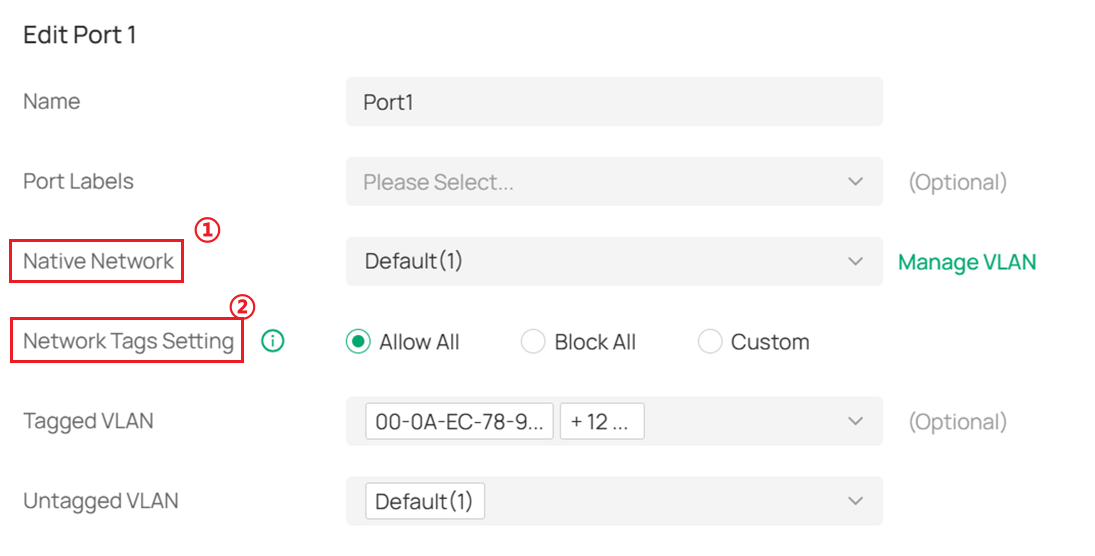
Nota: No modo padrão, apenas frames não marcados (untagged) e da VLAN 1 podem se comunicar com o dispositivo.
Ao usar a VLAN de gerenciamento padrão, defina a configuração Network Tags Setting da porta conectada ao EAP como Allow All.
2. Usar uma VLAN de gerenciamento personalizada
Nota: Quando definida para uma VLAN específica, apenas pacotes que carregam essa tag VLAN podem se comunicar com o EAP.
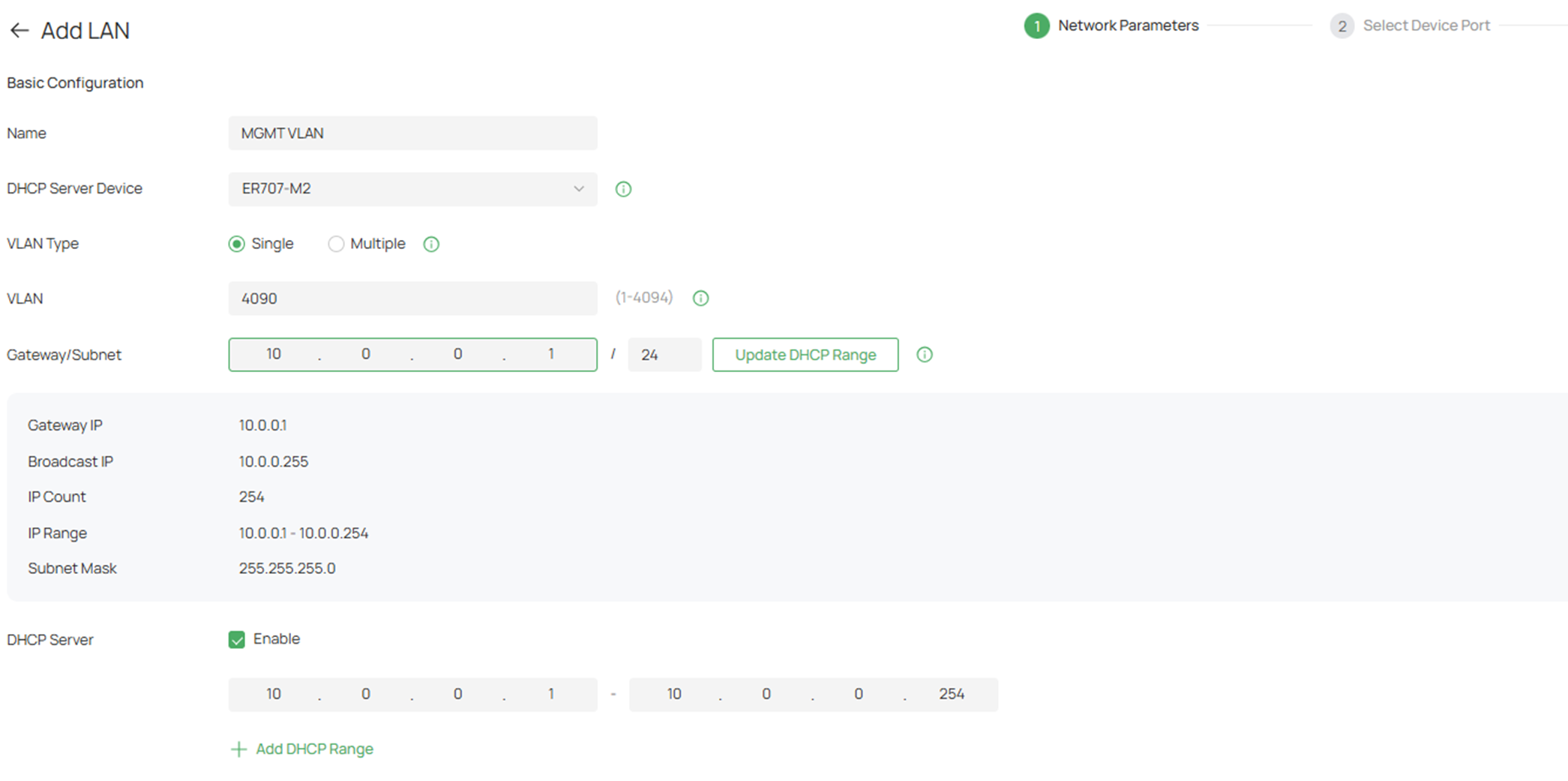
Passo 1. Vá em Network Config > Network Settings > LAN e clique em Add para criar uma rede (nomeada MGMT VLAN com VLAN ID 4090 neste exemplo) como Interface. Marque a caixa da interface LAN associada (LAN1), habilite o DHCP Server e preencha a faixa de DHCP para atribuir endereços IP aos dispositivos nesta rede. Após ser criado, um perfil com o mesmo nome será adicionado automaticamente e seu PVID será 4090.
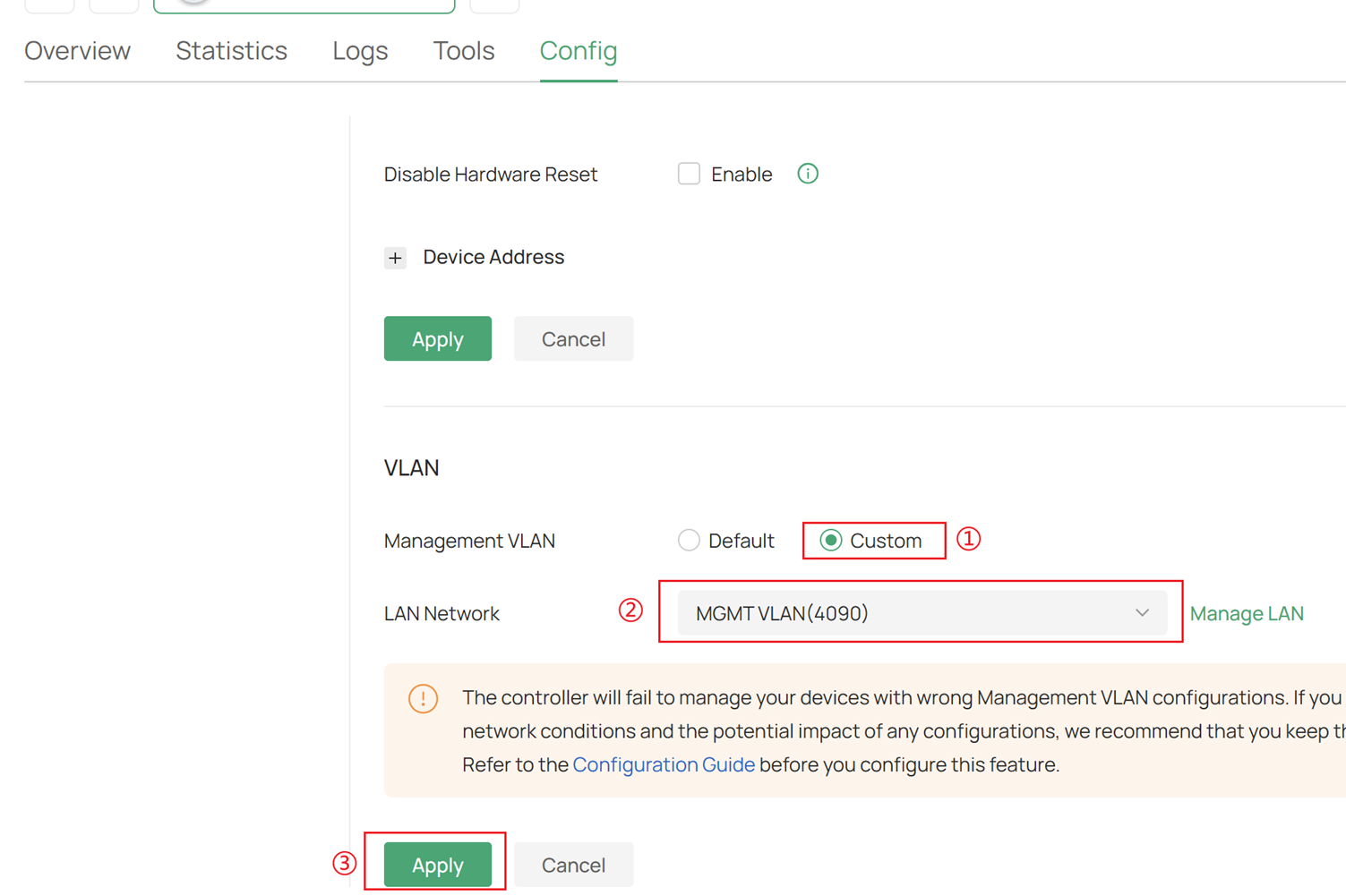
Passo 2. Alterar a VLAN de gerenciamento do EAP. Certifique-se de que a porta do switch conectada ao EAP esteja configurada como trunk e que a VLAN de Gerenciamento esteja marcada (tagged). Vá para a página Device e clique no EAP que deseja configurar. Na página Config, altere a VLAN de gerenciamento de "Default" para "Custom".
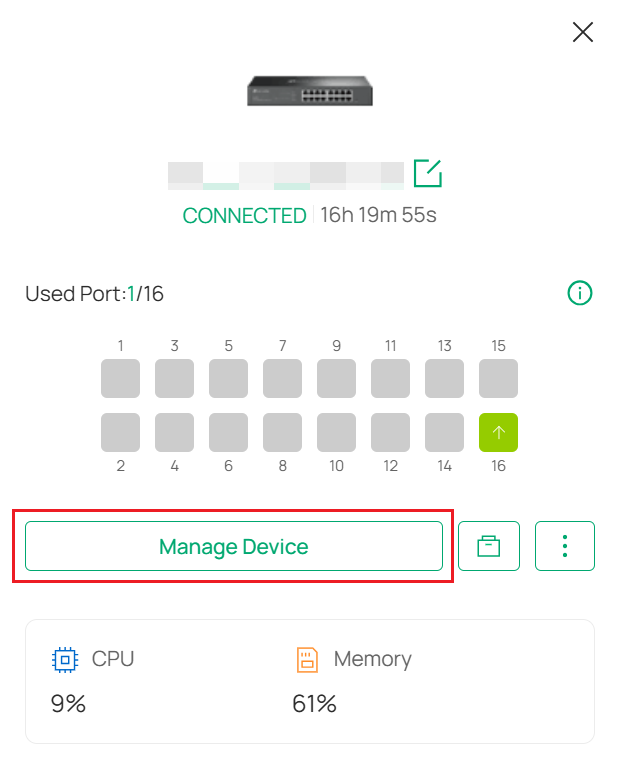
Passo 3. Vá em Devices e adicione os dispositivos à MGMT VLAN (VLAN 4090). Os passos para switches e EAPs são semelhantes.
Para o switch, clique em Manage Device para entrar na página de configuração.
Vá em Config > VLAN Interface. Habilite a MGMT VLAN e clique no ícone de ação para configurá-la.
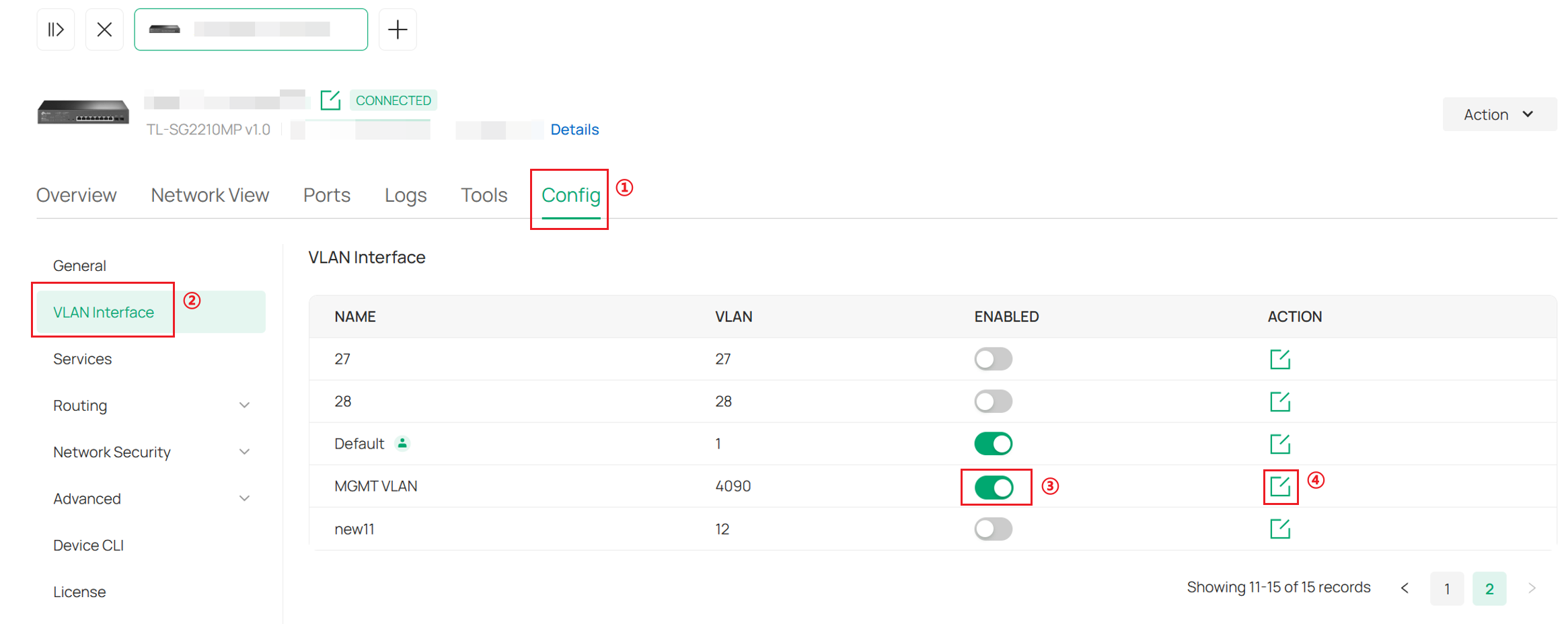
Habilite Management VLAN.
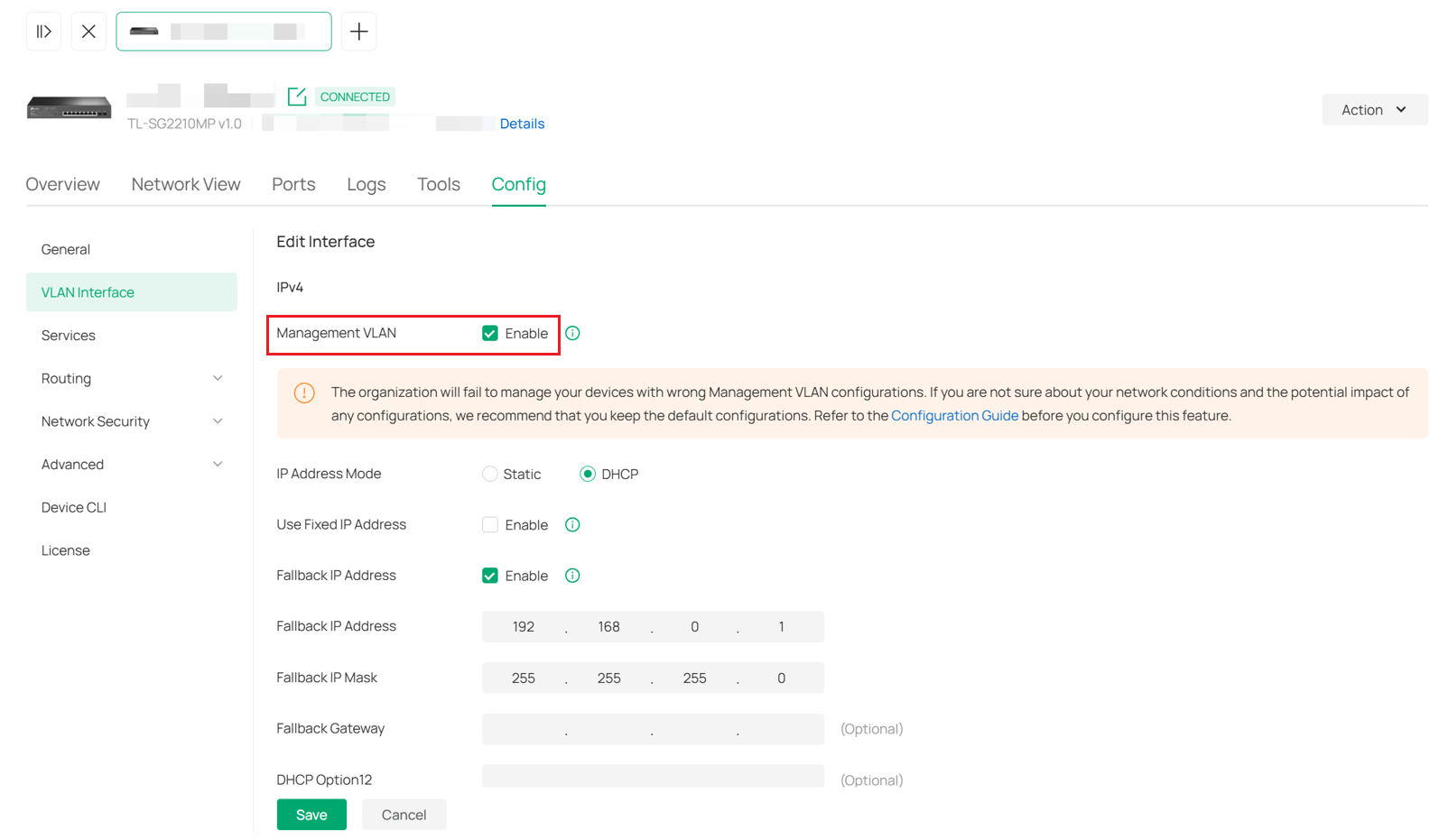
Passo 4. Se você estiver usando uma controladora local (on-premise), altere o PVID da porta do switch de uplink na controladora hardware/software. Depois disso, apenas o endereço IP do AP/Switch fora da VLAN de Gerenciamento será exibido. Levará algum tempo para o dispositivo obter seu novo endereço IP da VLAN de gerenciamento.
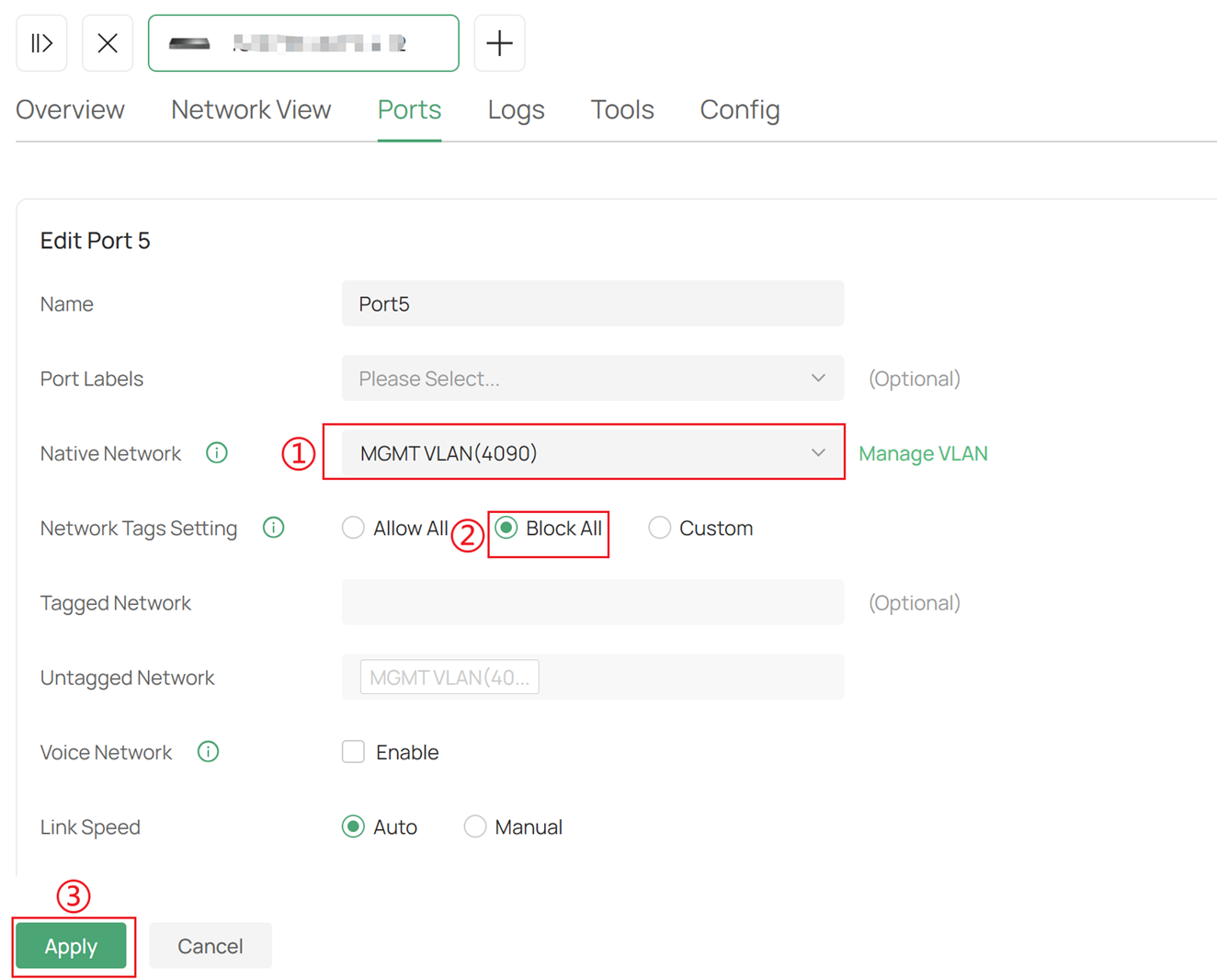
Nota: A porta do switch onde a controladora hardware/software está conectada pode ser configurada como porta trunk ou como porta access.
Conclusão
Você configurou com sucesso a VLAN de gerenciamento para os dispositivos Omada.
Para saber mais detalhes de cada função e configuração, visite o Centro de Downloads para baixar o manual do seu produto.
