


Como corrigir telas pretas, atrasos, distorções ou pixelização em IPTVs


Conteúdo
Mensagens IGMP Join não enviadas ou descartadas
Má configuração de IGMP Proxy ou Snooping
Largura de banda insuficiente ou perda de pacotes
Interferência sem fio ou alta carga no AP
Tempestade excessiva de Broadcast/Multicast desconhecido
Objetivos
Este guia ajuda você a identificar e resolver rapidamente problemas de rede IPTV.
Ele abrange etapas de solução de problemas de ponta a ponta, desde dispositivos terminais até gateways, e a análise de fatores-chave que afetam o desempenho do IPTV, incluindo erros de sinalização multicast, gargalos de largura de banda, interferência sem fio e tempestades de broadcast.
Requisitos
Ambiente de rede: Rede multicast de Camada 2 ou Camada 3 que suporte serviços de IPTV
Tipos de dispositivos: Série TP-Link Omada (APs, Switches e Gateways)
Recursos principais: IGMP Snooping, IGMP Proxy, PIM (Protocol Independent Multicast), QoS (Quality of Service) e Controle de Tempestade (Storm Control)
Ferramentas auxiliares: Omada Controller, ferramentas de captura de pacotes (ex: Wireshark ou Packet Capture) e ferramentas de teste de largura de banda e latência (ex: SpeedTest ou iPerf)
Introdução
O IPTV entrega fluxos de vídeo para múltiplos usuários através da tecnologia multicast. Mensagens IGMP anormais, más configurações de multicast ou problemas como limites de largura de banda, interferência sem fio e tempestades de multicast podem degradar o desempenho do vídeo, causando telas pretas, travamentos, distorções, artefatos de mosaico ou atraso na troca de canais. Ao solucionar problemas de IPTV, recomenda-se seguir uma abordagem sequencial: Terminal > Acesso Sem Fio > Camada de Switching > Camada de Gateway.
Guia de Solução de Problemas
I. Mensagens IGMP Join não enviadas ou descartadas
Sintomas Típicos
Tela preta durante a reprodução, canais que não carregam ou congelamento frequente de vídeo.
Causas Possíveis
O terminal falha ao enviar mensagens de IGMP Membership Report corretamente, ou os dispositivos de rede bloqueiam ou falham ao encaminhar pacotes IGMP.
Etapas de Solução de Problemas
1. Camada do Terminal: Use uma ferramenta de captura de pacotes para verificar se as mensagens de IGMP join estão sendo enviadas.
- Se nenhuma mensagem de IGMP join for detectada, tente reiniciar o terminal ou restaurá-lo para as configurações de fábrica.
- Use uma conexão cabeada para reduzir a perda de pacotes.
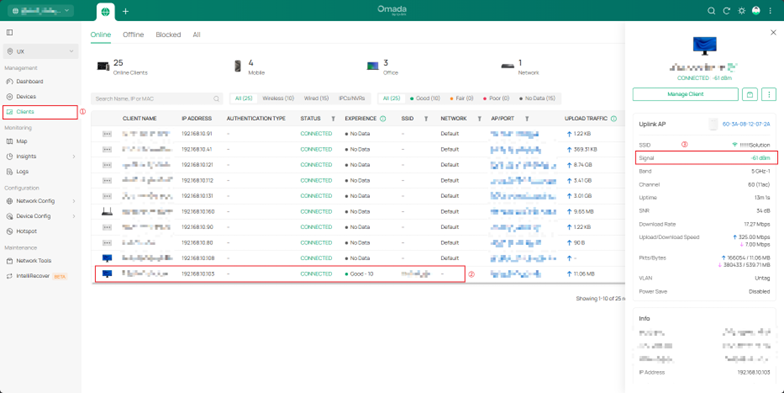
- Para conexões sem fio, certifique-se de que o SSID correto está sendo usado e que a força do sinal é de -60 dBm ou superior.
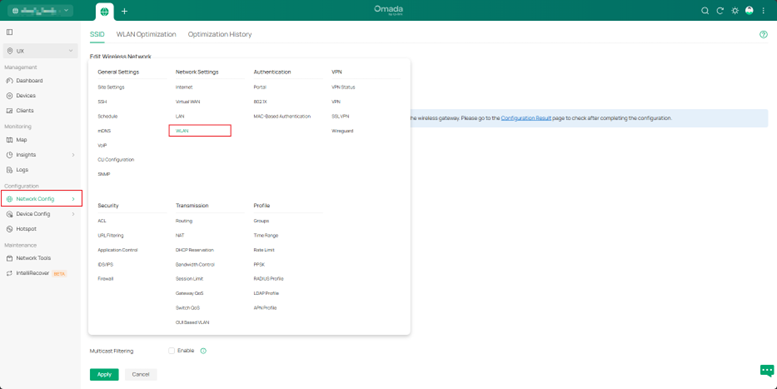
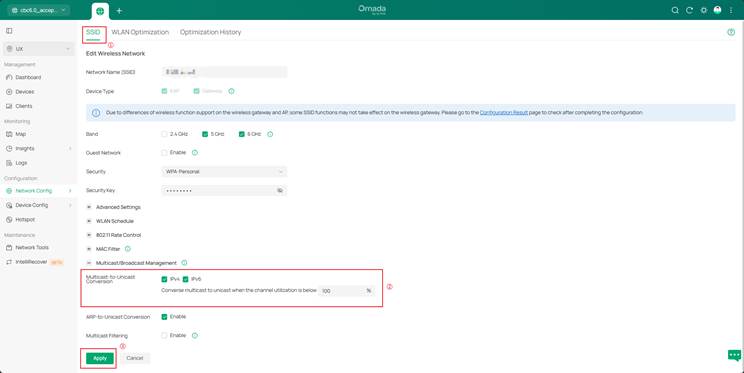
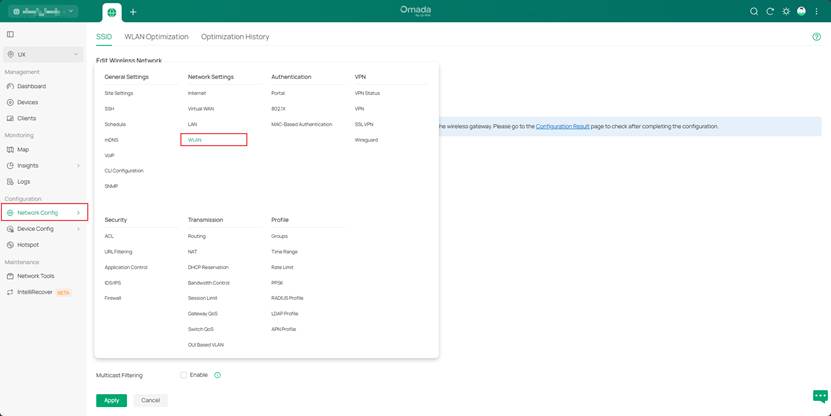
2. Camada de Acesso Sem Fio (APs): No Omada Controller, habilite a Conversão Multicast-to-Unicast (Site > Network Config > WLAN > [SSID] > Edit > Multicast/Broadcast Management) para melhorar a estabilidade da transmissão sem fio. Otimize os canais, priorize a banda de 5 GHz e limite clientes de baixa taxa que podem atrasar o tráfego.
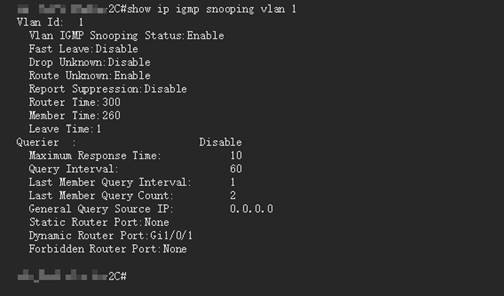
3. Switches de Camada de Acesso: Habilite o IGMP Snooping para garantir que as tabelas multicast sejam atualizadas corretamente.
- Fast Leave: Habilite para redes de camada única; desabilite para redes em cascata multinível.
- Query Interval (Intervalo de Consulta): Defina IGMP para 125 segundos, IGMP Snooping para 60 segundos e Membership Timeout para 260 segundos.
- Verifique se a porta de uplink permite a passagem da VLAN de IPTV.
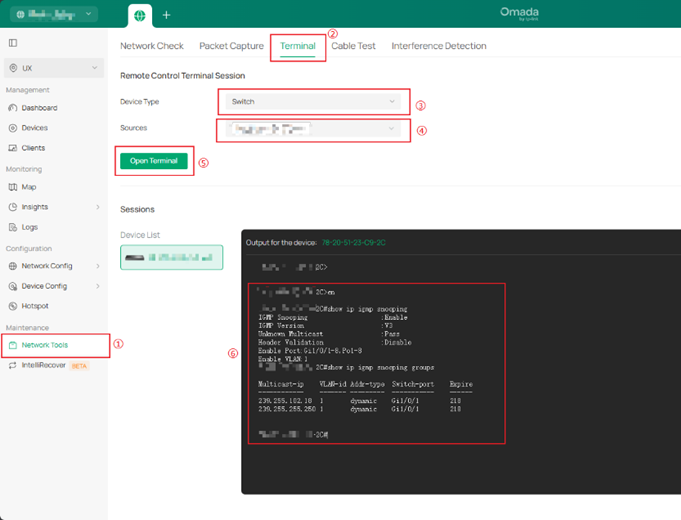

4. Switch de Agregação/Core: Verifique se cada VLAN possui apenas um Querier.
- Querier Interval: Defina IGMP para 125 segundos, IGMP Snooping para 60 segundos e Membership Timeout para 260 segundos ou mais.
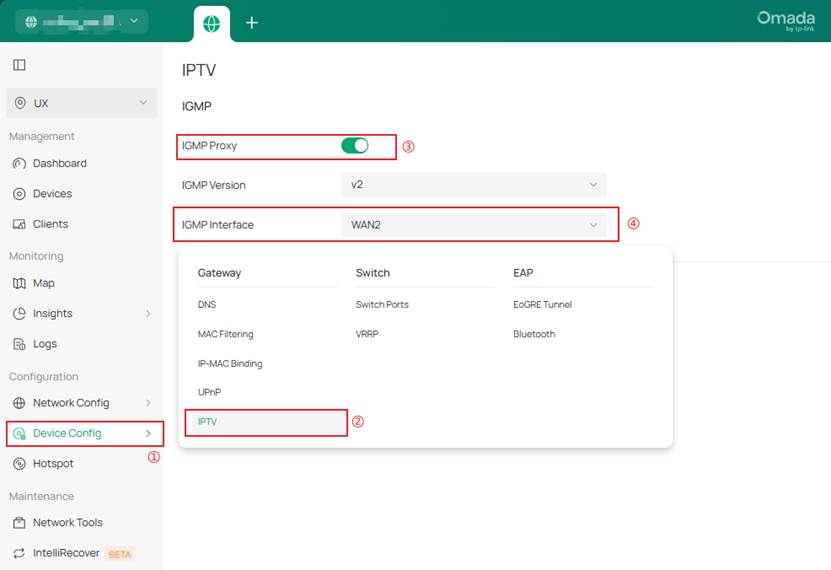
- Habilite PIM ou IGMP Proxy para garantir que os pacotes multicast sejam encaminhados corretamente.
5. Camada de Gateway:
- Verifique se o IGMP Proxy ou PIM está devidamente habilitado.
- Certifique-se de que a porta WAN está vinculada corretamente.
- Confirme se o mapeamento de VLAN está configurado corretamente em redes multi-VLAN.
II. Má configuração de IGMP Proxy ou Snooping
Sintomas Típicos
O terminal consegue se conectar à rede, mas falha ao reproduzir o vídeo ou apresenta fluxos instáveis.
Causas Possíveis
Configurações de IGMP inconsistentes entre os dispositivos causam a dessincronização da tabela multicast.
Etapas de Solução de Problemas
1) Certifique-se de que a funcionalidade IGMP está habilitada em todos os dispositivos.
2) Habilite o Proxy nos dispositivos de camada superior e desabilite o Querier nos dispositivos de camada inferior.
3) Confirme se o mapeamento de VLAN está correto e se as ACLs não estão bloqueando pacotes multicast.
Configuração Recomendada
1) IGMP Snooping: Habilitado
2) Querier: Habilitado no switch core
3) Proxy: Habilitado no gateway
III. Largura de banda insuficiente ou perda de pacotes
Sintomas Típicos
Engasgos no vídeo, dessincronização de áudio e vídeo ou latência perceptível.
Causas Possíveis
A transmissão UDP (User Datagram Protocol) não implementa mecanismos de retransmissão; o jitter do link e a perda de pacotes afetam diretamente a qualidade do vídeo.
1. Terminal: Use ferramentas de teste de latência no lado do terminal para ajudar a avaliar a qualidade da rede.
- Use SpeedTest ou iPerf para testar o throughput do link.
- Verifique se a utilização da porta excede 80%.
- Capture pacotes para analisar a perda de pacotes UDP e a latência.
2. Switch de Acesso: Verifique a utilização da largura de banda da porta e quadros de erro. A taxa recomendada é de pelo menos 1 Gbps. Habilite o QoS e defina o DSCP para 46 (EF).
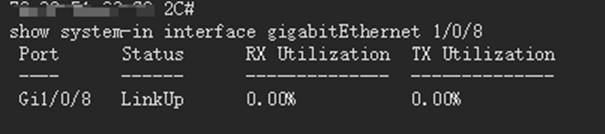
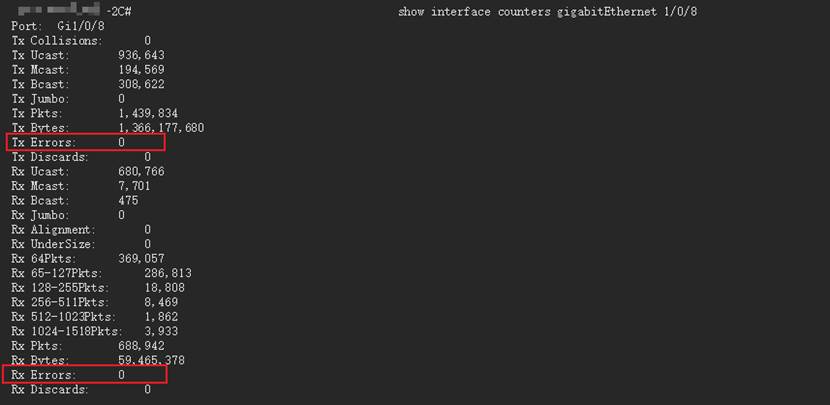
Switch de Agregação/Core: Se a utilização do uplink estiver alta, habilite LAG/LACP para aumentar a largura de banda. Monitore a taxa da porta e o jitter e atualize os links se necessário. Os métodos para verificar a utilização da largura de banda são os mesmos da seção anterior. Para a configuração de LAG/LACP do switch, consulte o FAQ: Como configurar LAG (LACP) em Switches Omada via Omada Controller | TP-Link
3. Gateway: Configure garantias de largura de banda para a VLAN de IPTV. Use QoS ou gerenciamento inteligente de filas para priorizar o tráfego upstream e downstream.
IV. Interferência sem fio ou alta carga no AP
Sintomas Típicos
Reprodução instável via Wi-Fi ou imagens distorcidas.
Causas Possíveis
Interferência de canal, alta carga no AP ou largura de banda de backhaul insuficiente.
1. AP: Certifique-se de que cada AP não atenda a mais de 30 clientes ativos e que o throughput não exceda 200 Mbps. Use a banda de 5 GHz menos congestionada sempre que possível. Desative clientes de baixa taxa e realize outras otimizações conforme necessário.
2. Switch: Verifique se a largura de banda de uplink atende aos requisitos de concorrência do IPTV.
V. Tempestade excessiva de Broadcast/Multicast desconhecido
Sintomas Típicos
A rede fica lenta, a reprodução do IPTV torna-se intermitente ou ocorrem problemas anormais de exibição.
Causas Possíveis
Um grande número de pacotes de broadcast ou multicast desconhecido na rede consome largura de banda e recursos de CPU do switch. O excesso de pacotes redundantes como mDNS ou ARP pode impactar os terminais de IPTV ou fontes multicast, resultando em reprodução com engasgos ou distorção de imagem nos IPTVs.
1. AP: Se a captura de pacotes (ex: Wireshark) mostrar um grande número de pacotes multicast ou broadcast redundantes na rede, configure a Filtragem Multicast conforme necessário. Vá em Site > Network Config > WLAN > [SSID] > Edit > Multicast/Broadcast Management, marque Multicast Filtering e selecione os Filtering Protocols de acordo com os resultados da captura de pacotes para filtrar tráfego desnecessário.
2. Switch de Camada de Acesso: Habilite o Storm Control e limite a taxa de broadcast/multicast (limiar recomendado: 2–5% da largura de banda da porta). Para configuração detalhada, consulte Como configurar Storm Control em Switches Omada via Omada Controller | TP-Link
3. Switch de Agregação/Core: Certifique-se de que existe apenas um Querier e desabilite Queriers duplicados em camadas inferiores. Se pacotes ARP excessivos forem detectados, aplique proteção ARP, ACLs ou mesmo isolamento PIM Layer 3 em segmentos cabeados para proteger os terminais de IPTV e fontes multicast do impacto do tráfego excessivo.
4. Gateway: Desabilite o PIM em interfaces não-IPTV para evitar encaminhamento redundante.
Conclusão
Com uma abordagem em camadas para solucionar mensagens IGMP, configuração multicast, largura de banda do link, desempenho sem fio e controle de tempestades, problemas de IPTV como telas pretas, travamentos, distorção de imagem e artefatos de mosaico podem ser identificados e resolvidos.
Ao seguir as recomendações de configuração e parâmetros para dispositivos TP-Link Omada, você pode restaurar rapidamente a qualidade do vídeo.
