


Breve introdução à topologia VLAN na rede Omada v6.


Conteúdo
Obtendo informações do dispositivo e personalizando sua topologia
Filtrando e destacando dispositivos na topologia da rede
Introdução
Este FAQ apresenta algumas dicas e destaques sobre a visualização da topologia de rede no Omada Network v6.
Requisitos
- Omada Controller v6
Configuração
Obtendo informações do dispositivo e personalizando sua topologia
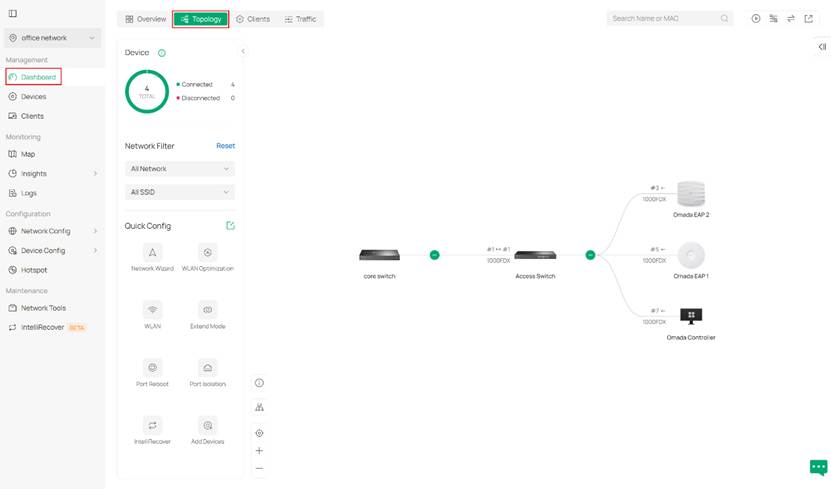
Passo 1. Primeiro, acesse o mapa de topologia no Omada Controller. Na versão 6, ele está localizado em Dashboard > Topology, conforme mostrado abaixo.
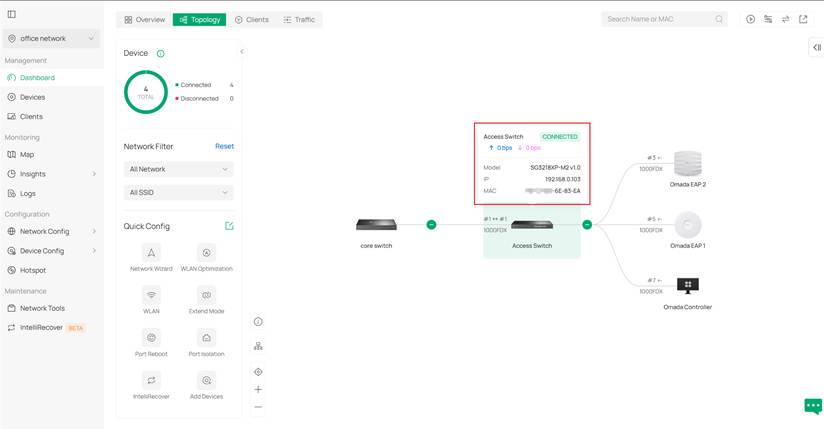
Passo 2. Ao passar o mouse sobre um dispositivo específico, você poderá ver informações relevantes, incluindo tráfego, modelo, endereço IP e endereço MAC.
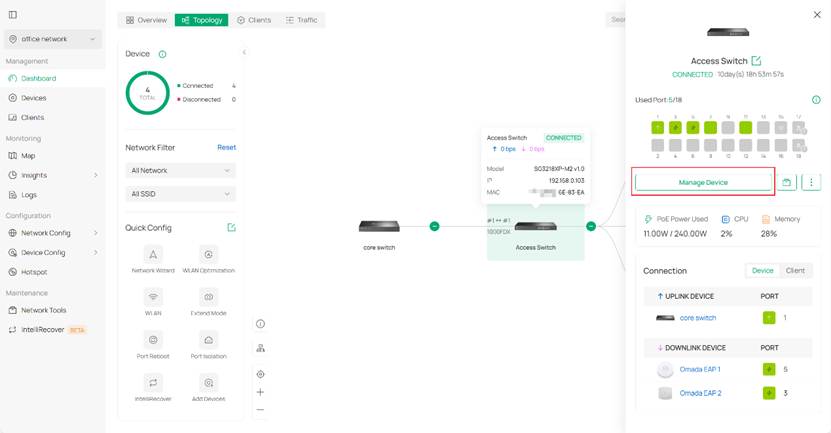
Passo 3. Se isso não for suficiente, você pode clicar no dispositivo para abrir a gaveta lateral de detalhes para mais informações. Se ainda precisar de mais, clique em Manage Device para acessar a página completa de configuração do dispositivo.
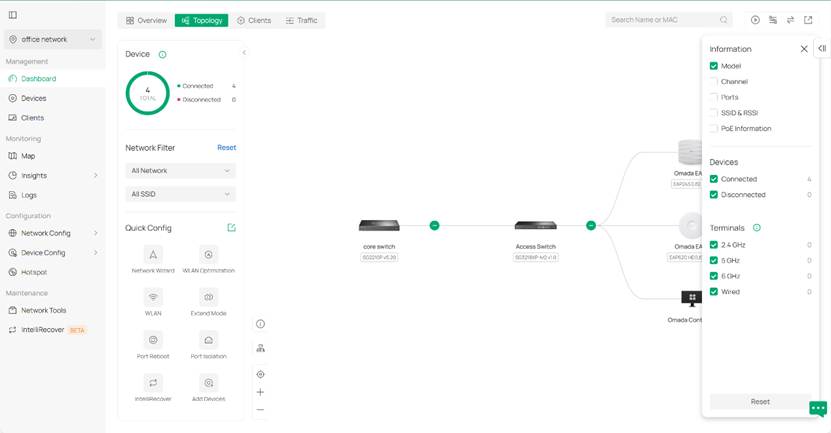
Passo 4. O Omada Network V6 permite personalizar as informações exibidas na visualização da topologia usando as ferramentas no canto superior direito. Você pode exibir o tráfego, definir filtros e alterar o nó raiz da topologia. Por exemplo, se você não quiser ver as portas, mas preferir ver o modelo do dispositivo, acesse o filtro, selecione a opção model e desmarque a opção ports.
Filtrando e destacando dispositivos na topologia da rede
Passo 1. Existe um filtro de rede para revisar e verificar rapidamente se a rede está configurada conforme o esperado. Ele está localizado no lado esquerdo da página de topologia.
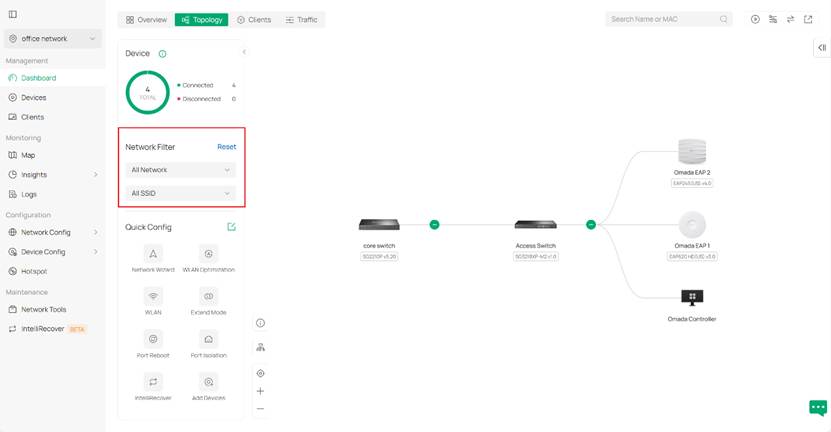
Passo 2. Utilizamos o filtro de rede para obter uma visão específica sobre uma VLAN determinada. Abaixo estão três demonstrações diferentes de redes VLAN como exemplos.
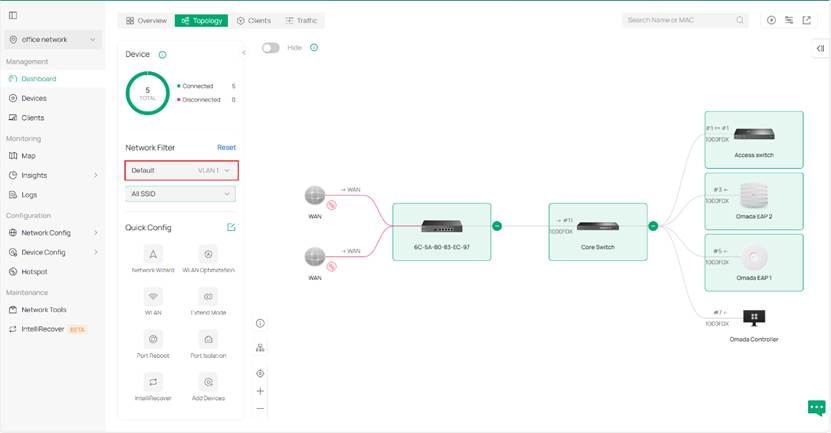
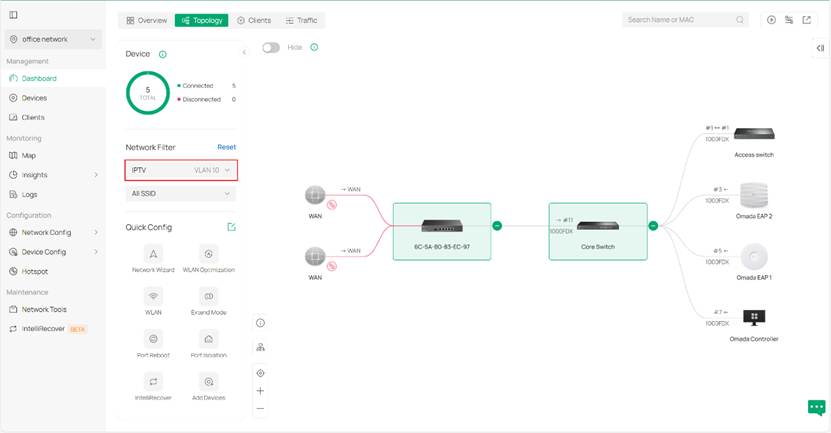
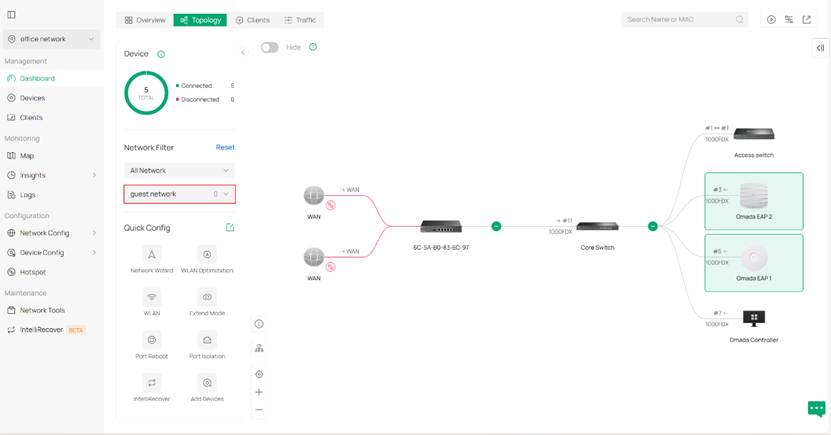
O dispositivo será destacado se qualquer uma das seguintes condições for atendida:
Para Gateways:
- O gateway funciona como um servidor DHCP.
- Existe uma porta LAN cujo PVID coincide com a VLAN atual.
- Existe uma porta de downstream com status "up", e a VLAN atual está entre as VLANs configuradas nessa porta.
- Para roteadores sem fio, o componente wireless segue as regras de destaque aplicadas aos APs.
Para Switches:
- O switch funciona como servidor ou relay DHCP.
- Existe uma porta cujo PVID coincide com a VLAN atual.
- Existe uma porta com status up, e a VLAN atual está incluída em sua lista de VLANs tagged ou untagged.
- O switch está configurado com VLAN baseada em OUI.
Para Pontos de Acesso (APs):
- Existe uma porta cujo PVID coincide com a VLAN atual.
- Existe uma porta com status up, e a VLAN atual está incluída em sua lista de VLANs tagged ou untagged.
- Existe um SSID cuja VLAN inclui a VLAN atual (a configuração de override de VLAN do SSID tem precedência).
- O tipo de criptografia é PPSK sem RADIUS, e a VLAN configurada no perfil do PSK coincide com a VLAN atual.
Para OLTs:
- A S-VLAN inclui a VLAN atual.
Um SSID é considerado associado a uma VLAN se qualquer uma das condições seguintes for atendida: O tipo de criptografia é PPSK sem RADIUS e a VLAN do PSK coincide com a atual, ou a VLAN do SSID inclui a VLAN atual.
Conclusão
Comece a personalizar sua interface de exibição de topologia no Omada Network v6 agora mesmo!
Para saber mais detalhes de cada função e configuração, visite o Centro de Downloads para baixar o manual do seu produto.
