


Como monitorar e gerenciar clientes no modo Controlador usando o aplicativo Omada

Como Monitorar e Gerenciar Clientes no Modo Controller usando o App Omada
Exibição da Lista de Clientes e Filtragem de Status
Ordenação da Lista de Clientes
Requisitos
- Aplicativo Móvel TP-Link Omada
- Omada Controller com dispositivos adotados
Introdução
O App Omada permite que você visualize e gerencie facilmente todos os clientes conectados à sua rede Omada. Por meio de recursos como a exibição da lista de clientes, filtragem de status, ordenação por condições, busca e descrição de status, você pode ver rapidamente detalhes como tipo de conexão, força do sinal e uso de dados. Você também pode organizar os clientes por tipo de rede ou condição, localizar usuários ou dispositivos específicos e monitorar o status da conexão em tempo real. Essas ferramentas simplificam a manutenção da visibilidade total e do controle sobre todos os clientes conectados a qualquer momento e em qualquer lugar.
Exibição da Lista de Clientes e Filtragem de Status
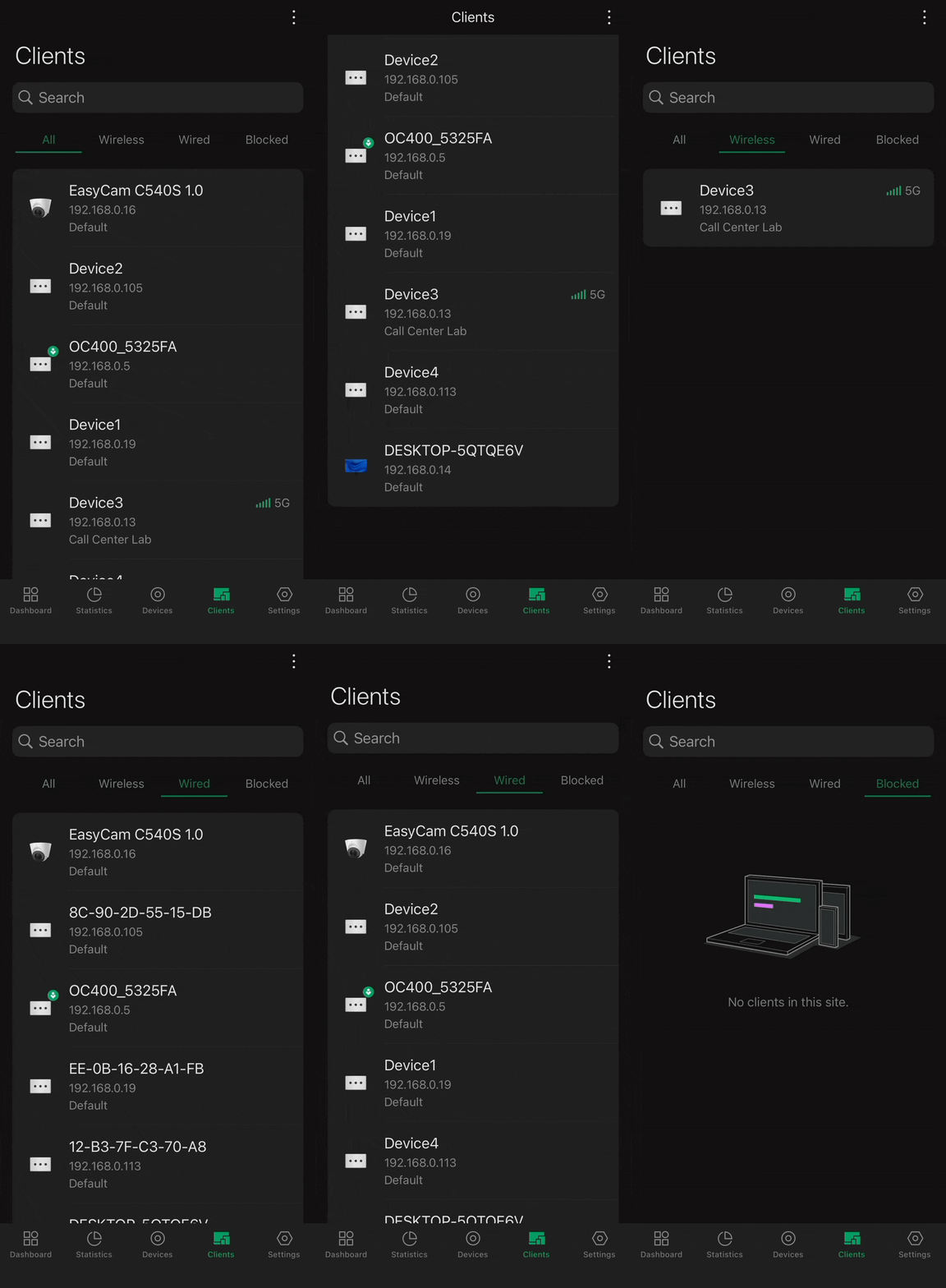
O recurso de Lista de Clientes do App Omada permite que os usuários visualizem, monitorem e gerenciem todos os clientes atualmente conectados à sua rede gerenciada por Omada. Ele exibe detalhes essenciais, como o nome do dispositivo de cada cliente, endereço IP, rede conectada e tipo de conexão (com fio ou sem fio). Os usuários podem filtrar dispositivos entre uma visualização de lista completa, tipo de conexão Com Fio ou Sem Fio, bem como visualizar clientes bloqueados.
Um botão de filtro aparecerá no canto superior direito da página de clientes.
A filtragem pode ser feita por dispositivo, rede ou SSID.
Em resumo, a Lista de Clientes do App Omada fornece uma visão geral clara e organizada de todos os clientes conectados, ajudando os administradores a rastrear facilmente a atividade da rede, gerenciar as conexões dos usuários e manter total visibilidade da rede a qualquer momento e em qualquer lugar.
Para navegar até a Lista de Dispositivos, vá em: App Móvel Omada > Tela do Modo Controller > Selecione o Controller Desejado > Clientes
Ordenação da Lista de Clientes
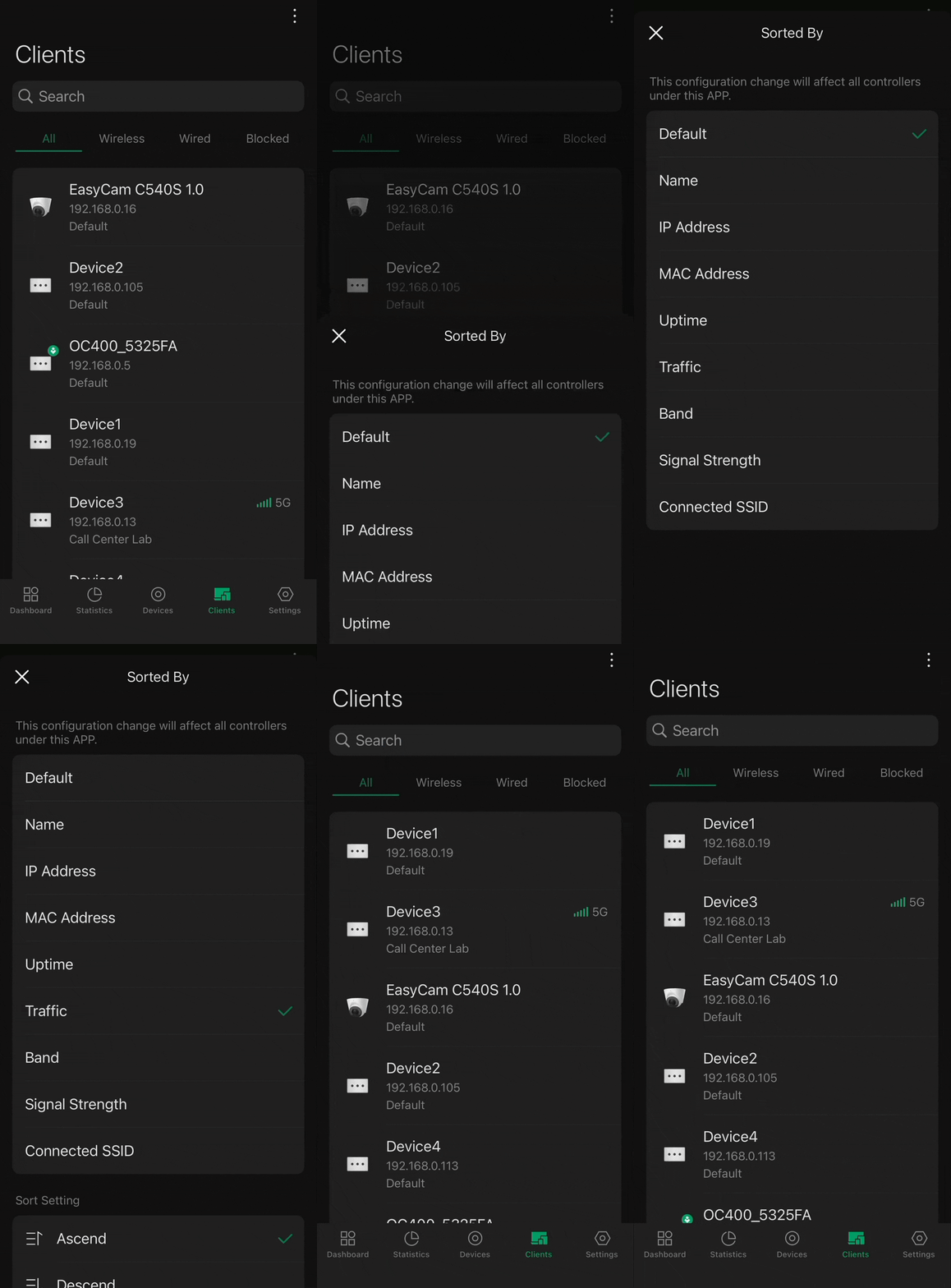
O recurso de Ordenação da Lista de Clientes do App Omada permite que os usuários organizem e gerenciem com eficiência todos os clientes conectados ao seu Omada SDN Controller diretamente da interface da Lista de Clientes. Os usuários podem ordenar os clientes por parâmetros-chave, como nome, endereço IP, endereço MAC, tempo de atividade (uptime), estatísticas de tráfego, banda, força do sinal e SSID conectado.
Cada coluna pode ser ordenada em ordem crescente ou decrescente, tornando simples a localização rápida de clientes com base em atividade, desempenho ou tipo de conexão. Essa flexibilidade ajuda os administradores a identificar facilmente dispositivos com alto uso de tráfego, força de sinal fraca ou associações a SSIDs específicos, permitindo diagnósticos mais rápidos e um gerenciamento de rede aprimorado.
Em resumo, o recurso de Ordenação da Lista de Clientes no App Omada agiliza o gerenciamento ao permitir que os usuários visualizem as informações dos clientes conectados da maneira mais eficiente e significativa para seu fluxo de trabalho.
O GIF demonstra como ordenar pelas Estatísticas de Tráfego em Ordem Crescente. No App Omada, os usuários podem ganhar total controle e visibilidade sobre os dados dos clientes conectados utilizando a ordenação.
Para ordenar a lista, vá em: App Móvel Omada > Tela do Modo Controller > Selecione o Controller Desejado > Clientes > Toque no "Menu de 3 Pontos" no Canto Superior Direito > Ordenar pelo Tipo Desejado
Busca na Lista de Clientes
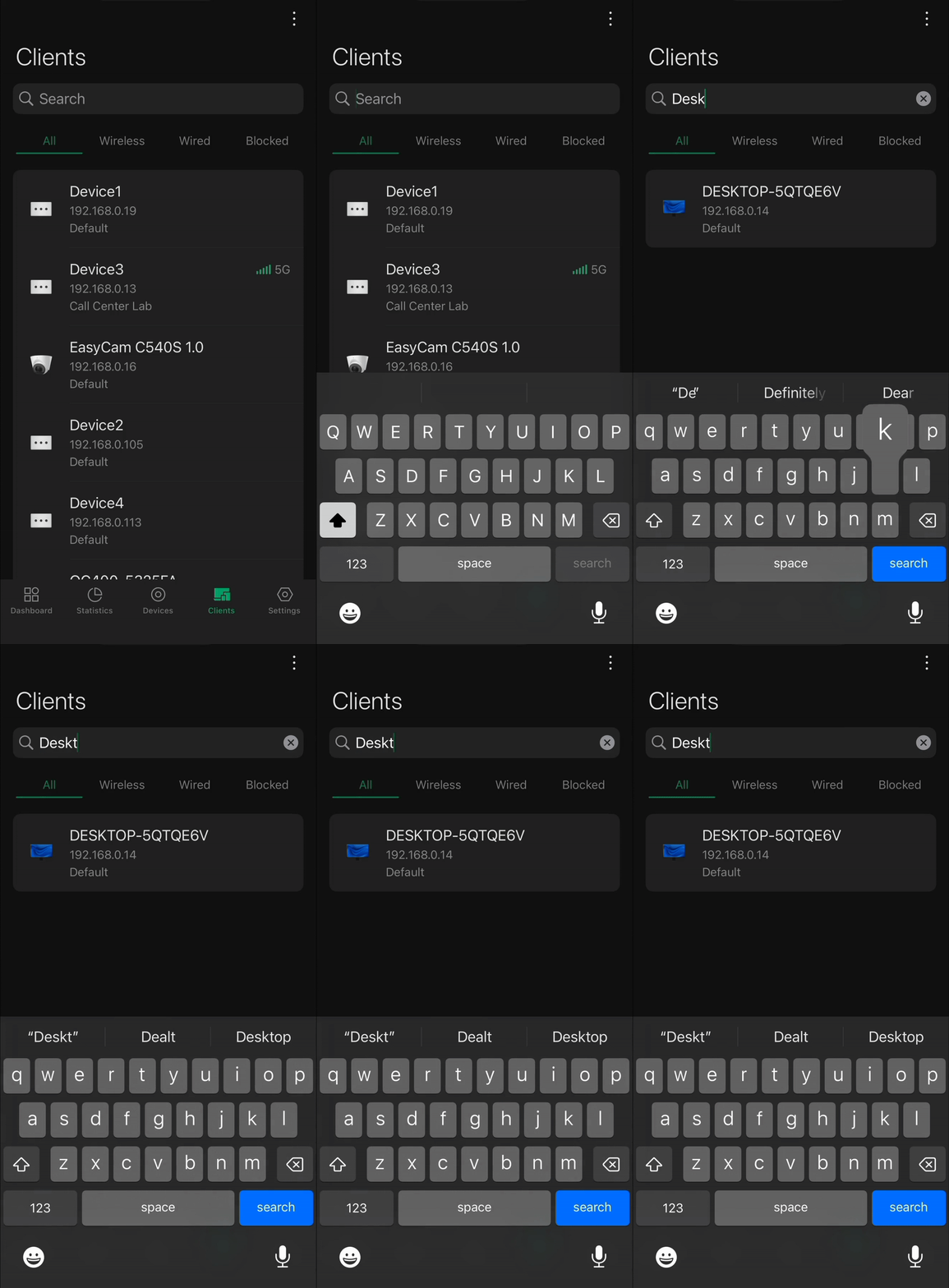
O recurso de Busca de Dispositivos do App Omada permite que os usuários localizem rapidamente qualquer dispositivo cliente conectado ao seu SDN Controller. Dentro da Lista de Clientes, os usuários podem digitar palavras-chave, como o nome do dispositivo, para filtrar instantaneamente e exibir apenas os clientes relevantes. Este recurso agiliza o gerenciamento da rede, eliminando a necessidade de rolar por longas listas e permitindo que os usuários encontrem e gerenciem imediatamente o cliente de que precisam.
Em resumo, a ferramenta de Busca de Clientes fornece uma maneira rápida e precisa de localizar clientes na rede, melhorando a eficiência e ajudando os administradores a manter o controle total sobre seus ambientes gerenciados.
Para buscar dispositivos específicos, vá em: App Móvel Omada > Tela do Modo Controller > Selecione o Controller Desejado > Lista de Clientes > Digite na Barra de Busca Superior na tela de Clientes
Conclusão
O App Omada fornece uma maneira intuitiva de monitorar e gerenciar todos os clientes conectados à sua rede Omada SDN. Por meio da interface da Lista de Clientes, você pode visualizar facilmente informações detalhadas de cada cliente conectado, incluindo nome, endereço IP, endereço MAC, tipo de conexão e estatísticas de tráfego. Você também pode ordenar e filtrar clientes com base em várias condições, buscar dispositivos específicos e verificar seu status de conexão e desempenho em tempo real.
Essas ferramentas simplificam a manutenção da visibilidade total e do controle sobre todos os clientes conectados, ajudando os administradores a identificar rapidamente usuários ativos, monitorar o uso de largura de banda e gerenciar o desempenho da rede em qualquer lugar.
Para saber mais detalhes de cada função e configuração, acesse o Centro de Download para baixar o manual do seu produto.
QA (Perguntas e Respostas)
P1: Do que eu preciso antes de poder monitorar e gerenciar clientes com o App Omada?
Você precisará do App Móvel TP-Link Omada instalado em seu dispositivo móvel e do Acesso em Nuvem (Cloud Access) do Omada Controller ativado, com todos os seus dispositivos de rede adotados no controlador.
P2: O que é o recurso Lista de Clientes no App Omada?
A Lista de Clientes permite visualizar, monitorar e gerenciar todos os clientes conectados à sua rede Omada. Ela exibe detalhes importantes, como o nome do dispositivo do cliente, endereço IP, tipo de conexão (com fio ou sem fio) e rede associada. Você pode alternar facilmente as visualizações entre clientes com fio, sem fio e bloqueados.
P3: Como posso acessar a Lista de Clientes no App Omada?
Navegue para: App Móvel Omada → Tela do Modo Controller → Selecione o Controller Desejado → Clientes.
P4: O que faz o recurso de Ordenação da Lista de Clientes?
O recurso de Ordenação da Lista de Clientes permite organizar os clientes por vários parâmetros, como nome, endereço IP, endereço MAC, tempo de atividade, estatísticas de tráfego, banda, força do sinal e SSID conectado. Você pode ordenar cada coluna em ordem crescente ou decrescente para identificar rapidamente os dispositivos.
P5: Como faço para ordenar clientes no App Omada?
Vá para: App Móvel Omada → Tela do Modo Controller → Selecione o Controller → Clientes → Toque no Menu “⋮” (três pontos) → Ordenar pelo Tipo Desejado.
P6: Posso buscar por um cliente específico no App Omada?
Sim. A ferramenta de Busca de Clientes permite localizar rapidamente qualquer dispositivo digitando o nome do dispositivo ou outros identificadores na barra de busca superior da tela de Clientes.
P7: Que tipo de detalhes posso ver para cada cliente?
Você pode visualizar o nome do dispositivo de cada cliente, endereço IP, endereço MAC, tipo de conexão, tempo de atividade, estatísticas de tráfego, banda e SSID conectado.
P8: Posso identificar dispositivos com força de sinal fraca ou alto uso de tráfego?
Sim. Ao ordenar ou filtrar a lista de clientes com base na força do sinal ou estatísticas de tráfego, você pode identificar rapidamente dispositivos que podem precisar de atenção ou otimização.
P9: Quais são os benefícios de usar o App Omada para gerenciamento de clientes?
O App Omada fornece monitoramento em tempo real, acesso rápido e gerenciamento eficiente. Você pode ordenar, filtrar e buscar dispositivos instantaneamente, verificar métricas de desempenho e manter o controle de toda a sua rede de qualquer lugar.
P10: Onde posso encontrar informações de configuração mais detalhadas?
Para configurações avançadas e detalhes de funções, visite o Centro de Download da TP-Link para acessar o manual completo do produto para sua versão do Omada Controller ou do App.

