


Como configurar o modo MSP no Omada Controller v6


Sumário
Adicionar e gerenciar clientes
Introdução
O modo MSP (Manager Service Provider) amplia a estrutura de gerenciamento do Omada Controller.
Com o modo MSP ativado, você pode adicionar vários clientes para realizar um gerenciamento de nível superior de sites e usuários. No modo MSP, é possível monitorar o status em tempo real de cada cliente, gerenciar todos os clientes para supervisionar toda a rede e administrar todas as contas.
O modo MSP é recomendado para o gerenciamento centralizado de sites e dispositivos em diferentes regiões.
Este artigo descreve como configurar o modo MSP no Omada Controller e as alterações funcionais que ocorrem quando ele é ativado.
Requisitos
Um dos seguintes tipos de Omada Controller:
-
Omada Software Controller
-
Cloud-Based Controller Network Only Standard Organization
Configuração
Ativar o modo MSP
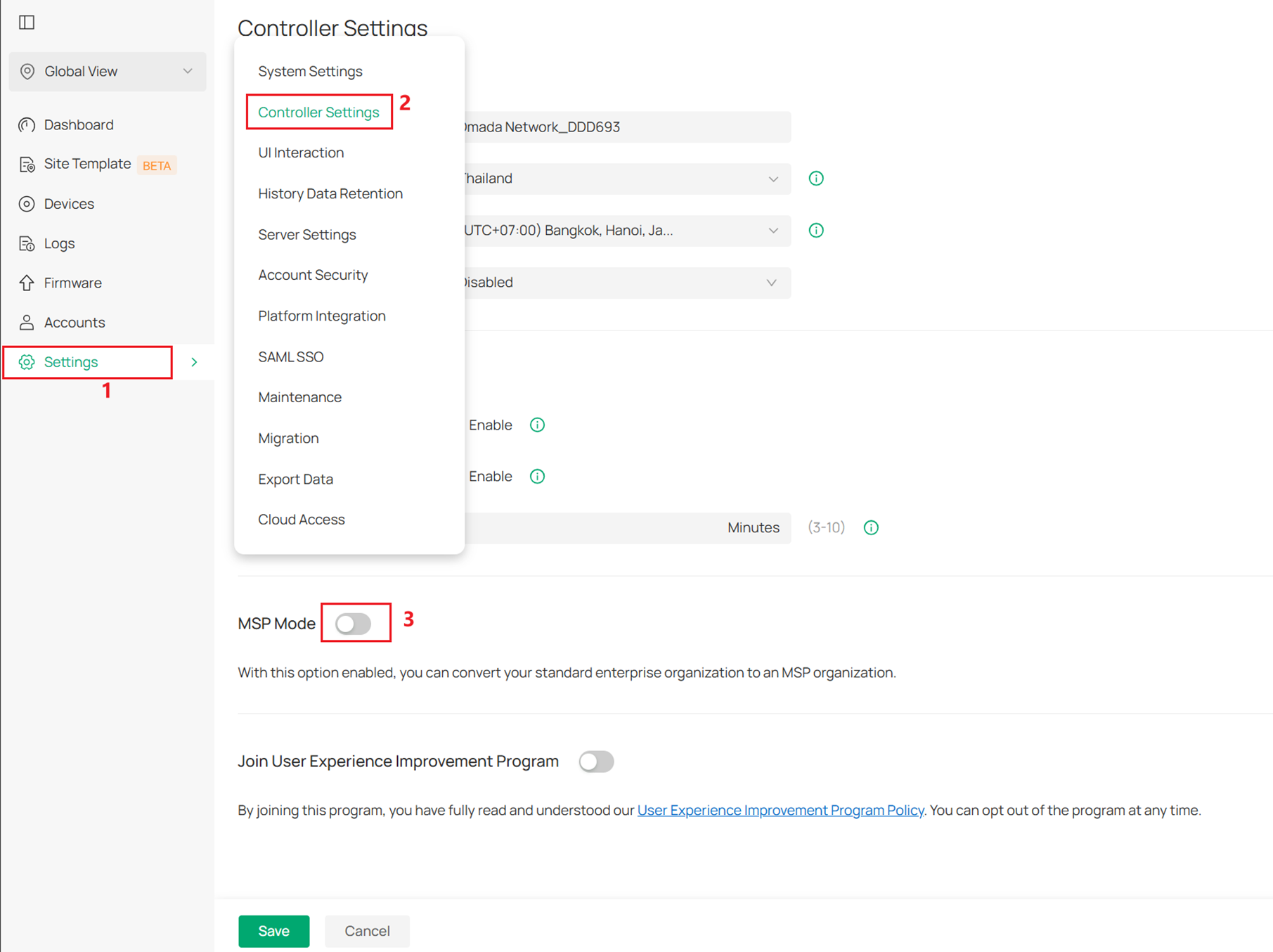
Passo 1. Ative o modo MSP em Configurações Globais > Configurações do Controller.
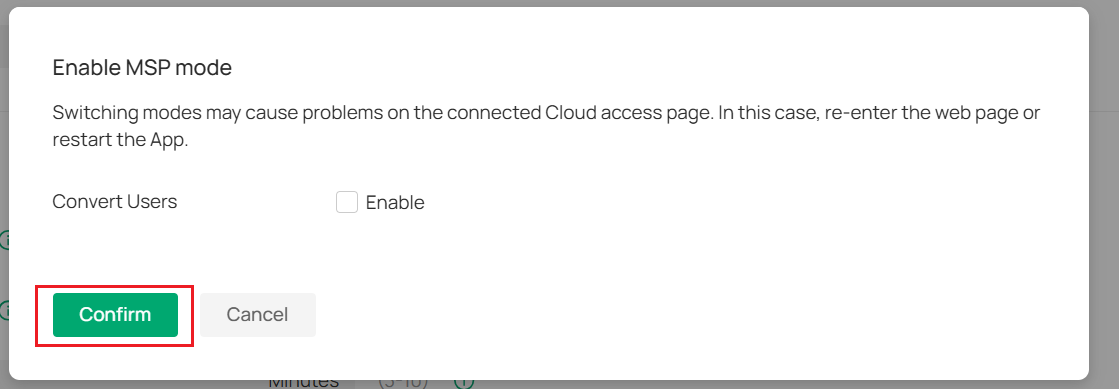
Passo 2. Clique no botão Confirmar.
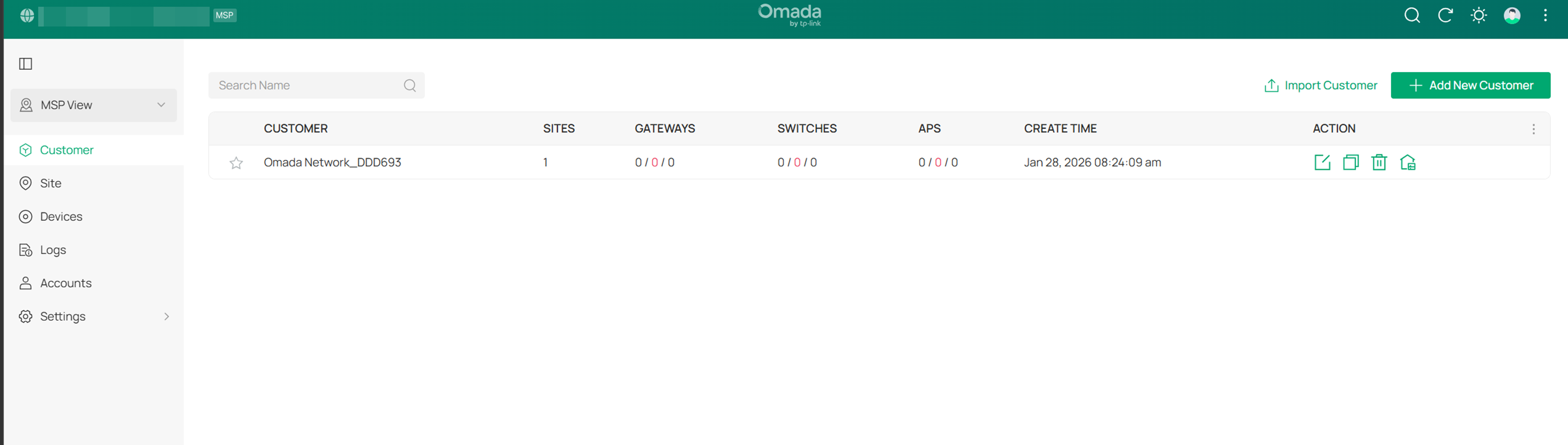
Passo 3. Após ativar o modo MSP, você entrará na visualização MSP por padrão.
Adicionar e gerenciar clientes
Você pode adicionar um cliente de três maneiras:
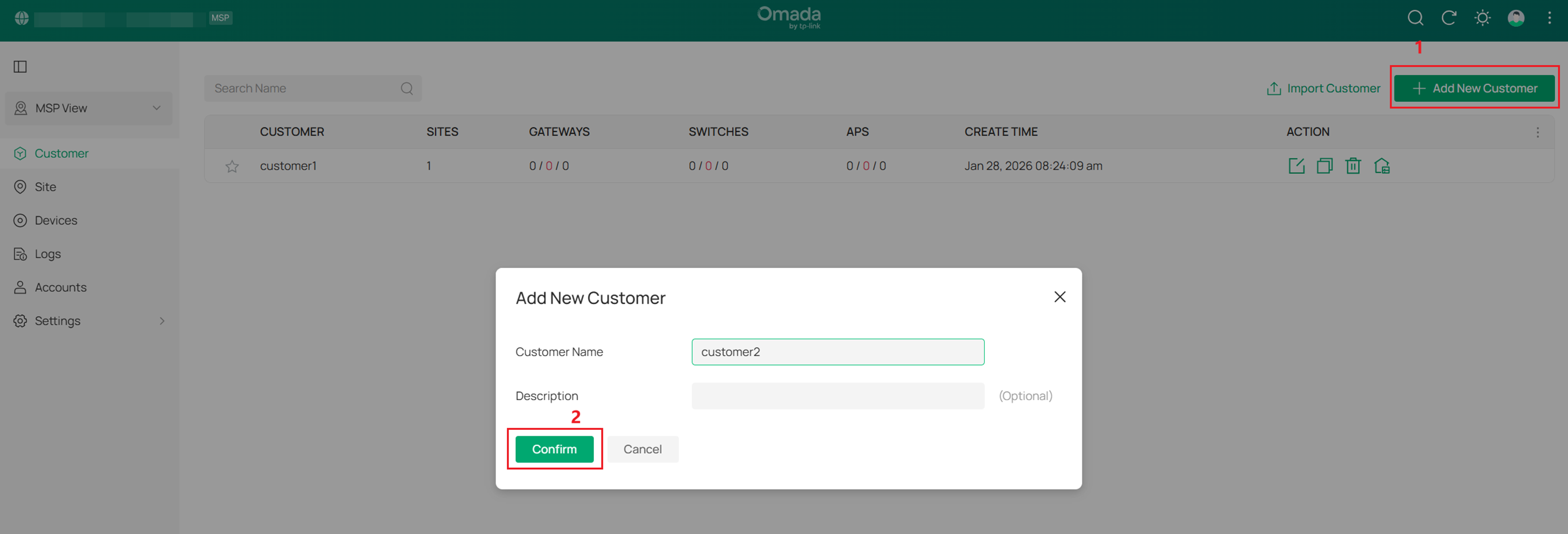
- Adicionar novo cliente: Clique em Adicionar novo cliente acima da Lista de clientes, insira o Nome do cliente e a Descrição e clique em Confirmar para adicionar um novo cliente.
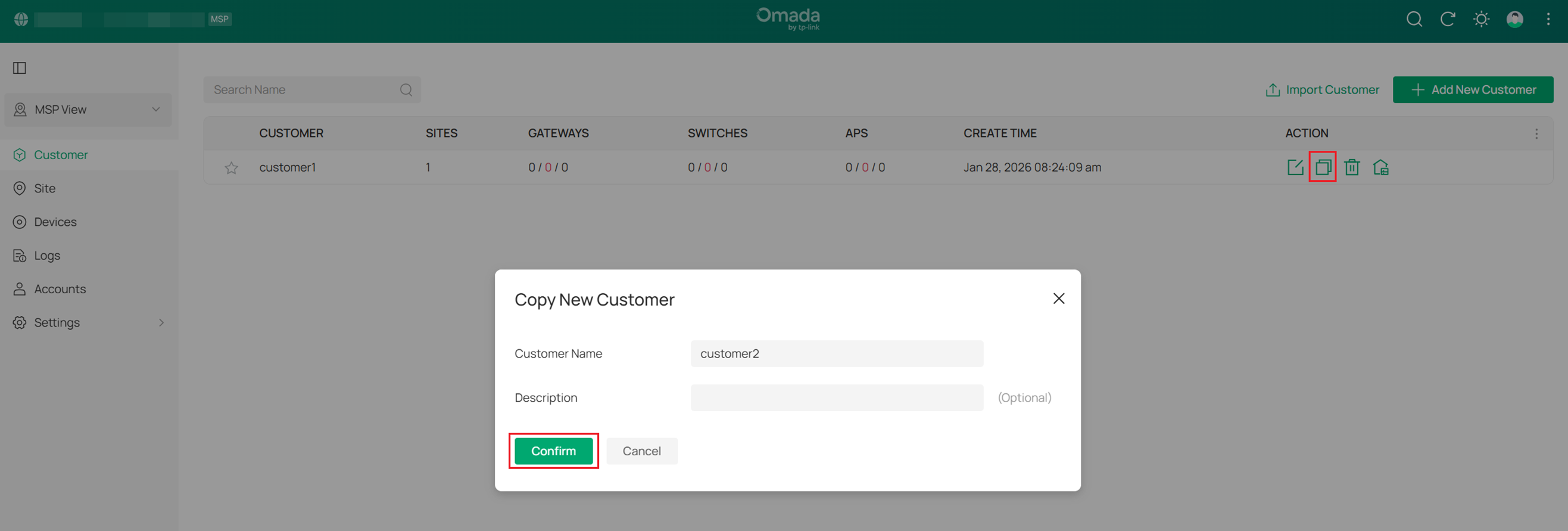
- Copiar cliente existente: Clique no ícone de cópia ao lado de um cliente existente, insira o Nome do cliente e a Descrição e clique em Confirmar para copiar a configuração do cliente existente.
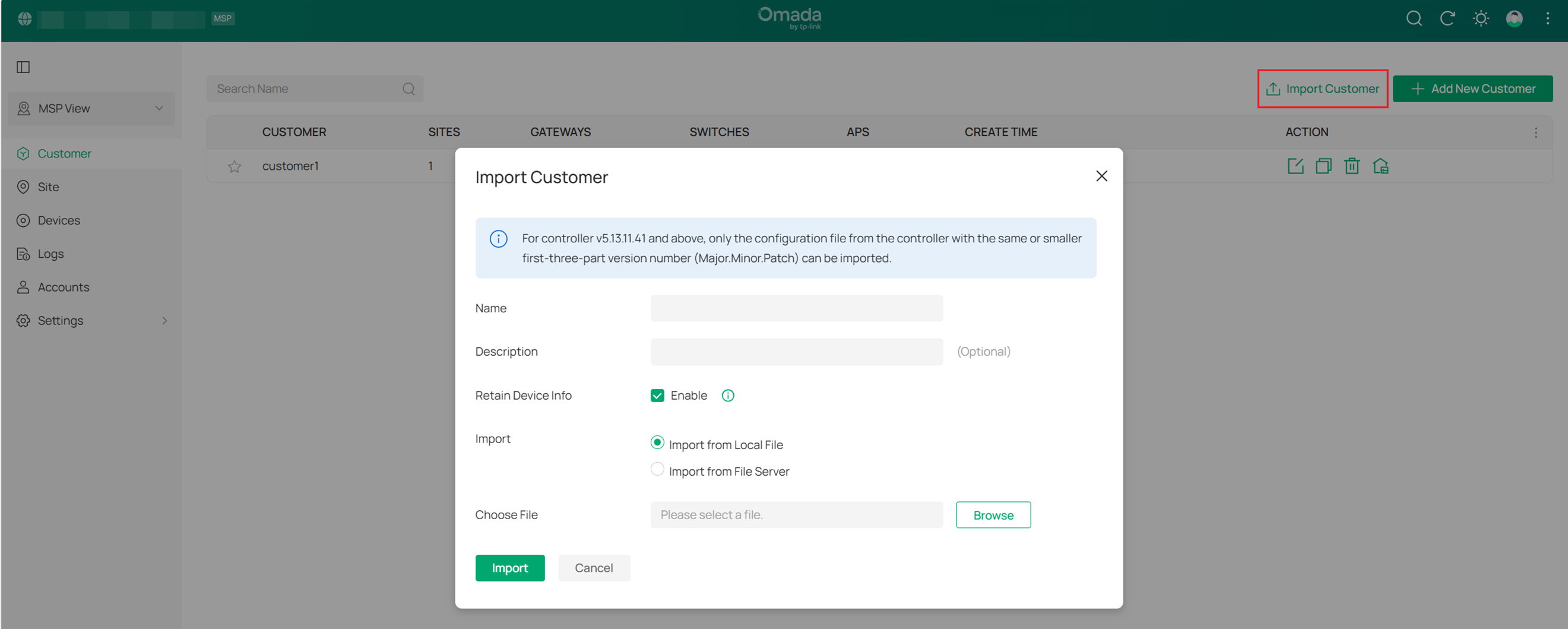
- Importar cliente: Clique em Importar cliente acima da Lista de clientes, preencha o Nome do cliente e a Descrição e defina se as informações dos dispositivos devem ser mantidas. Em seguida, importe o arquivo de configuração de um arquivo local ou servidor de arquivos.
Observação: Você só pode importar arquivos de configuração de Controllers com os mesmos três primeiros números de versão ou inferiores.
Adicionar e gerenciar contas
O novo cliente será adicionado à Lista de clientes, onde você poderá visualizar as informações do cliente e usar os ícones de AÇÃO para editar, copiar, excluir ou fazer login no Controller de cada cliente.
O sistema fornece dois níveis de funções:
- Função MSP: para gerenciar configurações na visualização MSP
- Função de cliente: para gerenciar configurações nas visualizações Global e Site
Cada nível de função possui três funções de conta padrão: Administrador principal, Administrador e Visualizador. Você também pode criar novas funções de conta e personalizar suas permissões de acesso.
- Administrador principal
O Administrador principal pode acessar todos os recursos na visualização correspondente. A conta que iniciar o Controller pela primeira vez será o Administrador principal.
- Administrador
Os Administradores podem acessar a maioria dos recursos na visualização correspondente, mas alguns módulos são restritos. Por exemplo, eles não têm permissão para realizar migrações de clientes ou backups automáticos de dados e possuem acesso somente para visualização ao gerenciamento de licenças e às funções de conta personalizadas.
- Visualizador
Os Visualizadores podem visualizar o status e as configurações de determinados recursos na visualização correspondente.
- Função de cliente
As funções personalizadas podem ser configuradas para acessar diferentes recursos na visualização correspondente.
Para criar uma função personalizada, siga as etapas abaixo:
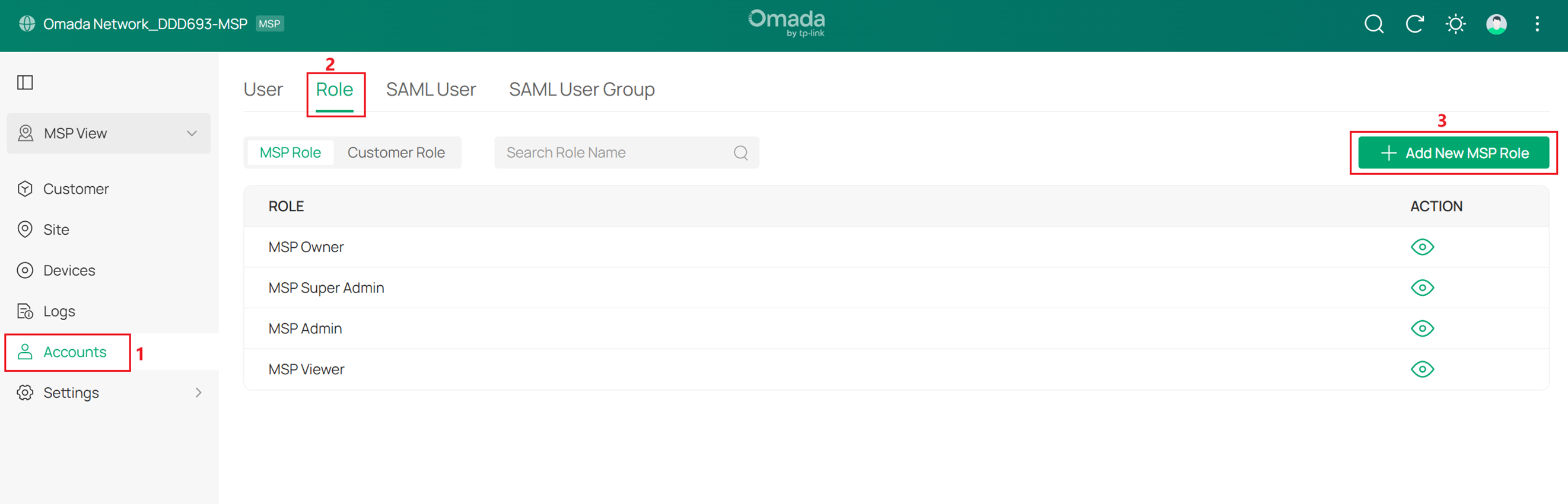
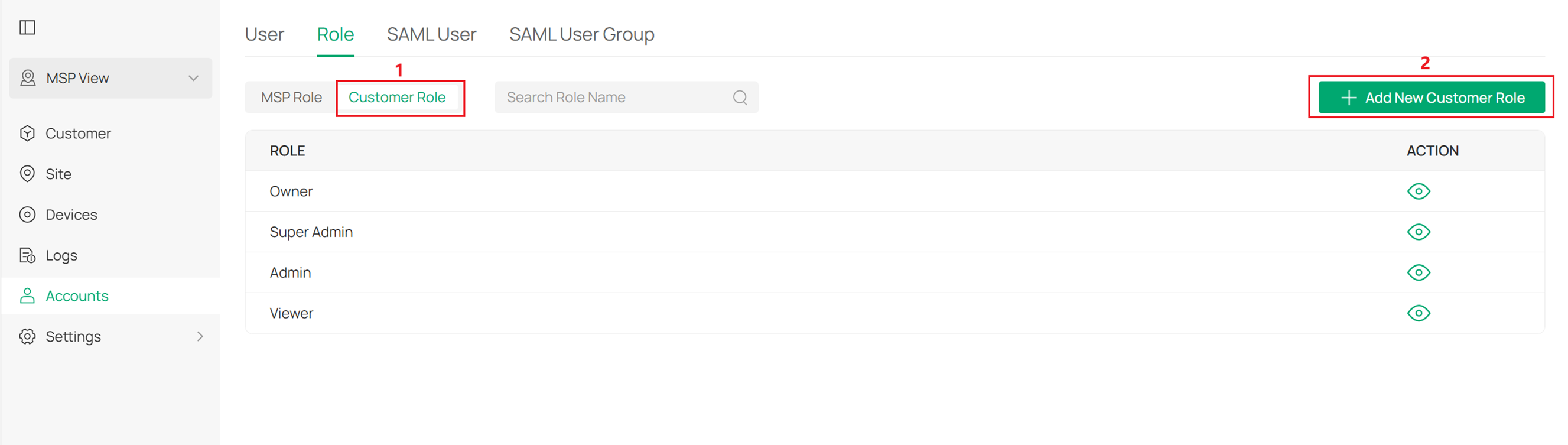
Passo 1. Na visualização MSP, acesse Conta > Função. Na guia Função MSP, clique em Adicionar nova função MSP.
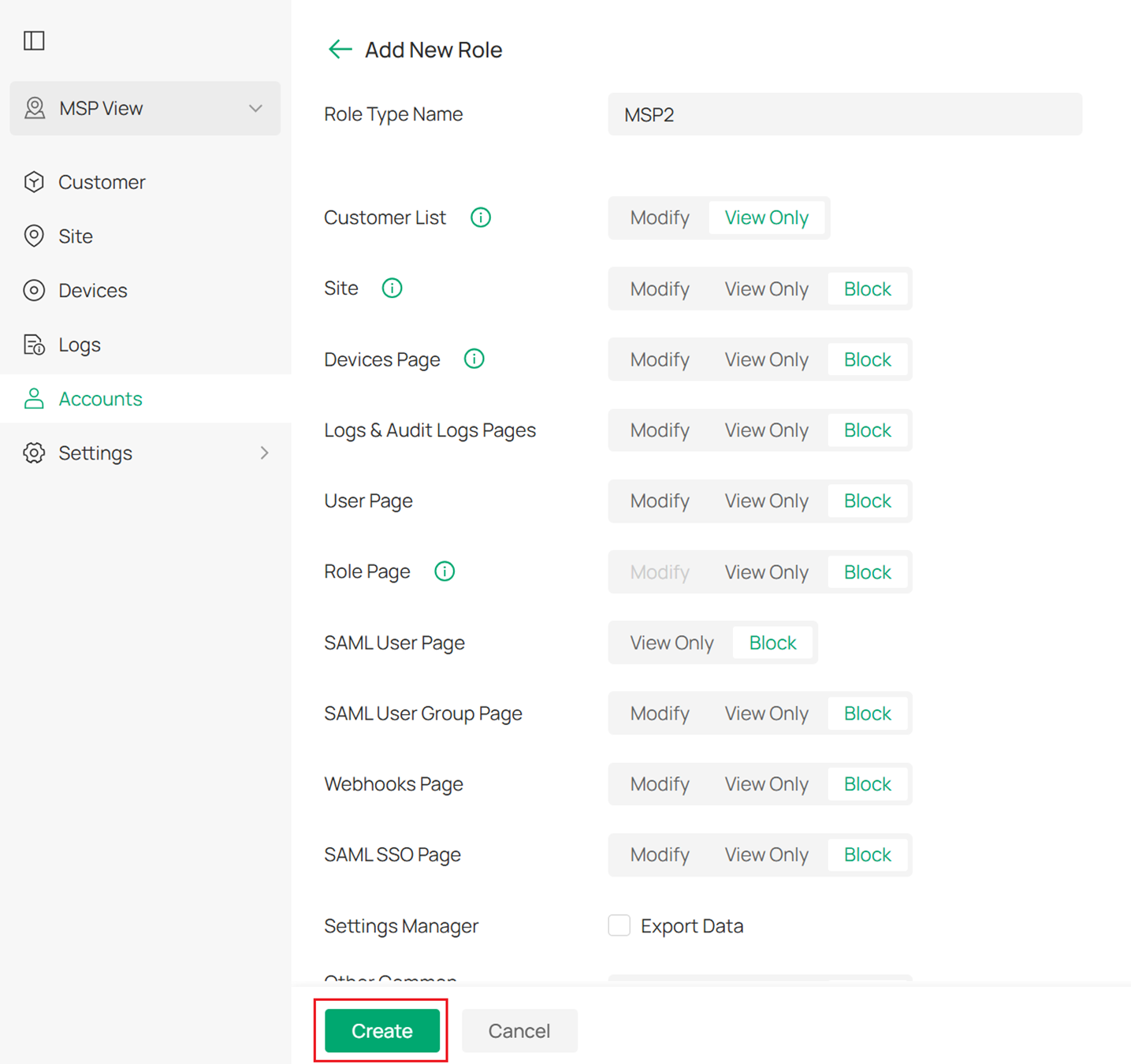
Passo 2. Especifique o nome do tipo de função e personalize as permissões da função. A função MSP é usada para gerenciar configurações na visualização MSP.
Passo 3. Na guia Função de cliente, clique em Adicionar nova função de cliente. Especifique o nome do tipo de função e personalize as permissões da função. A função de cliente é usada para gerenciar configurações nas visualizações Global e Site.
Adicionar novo usuário
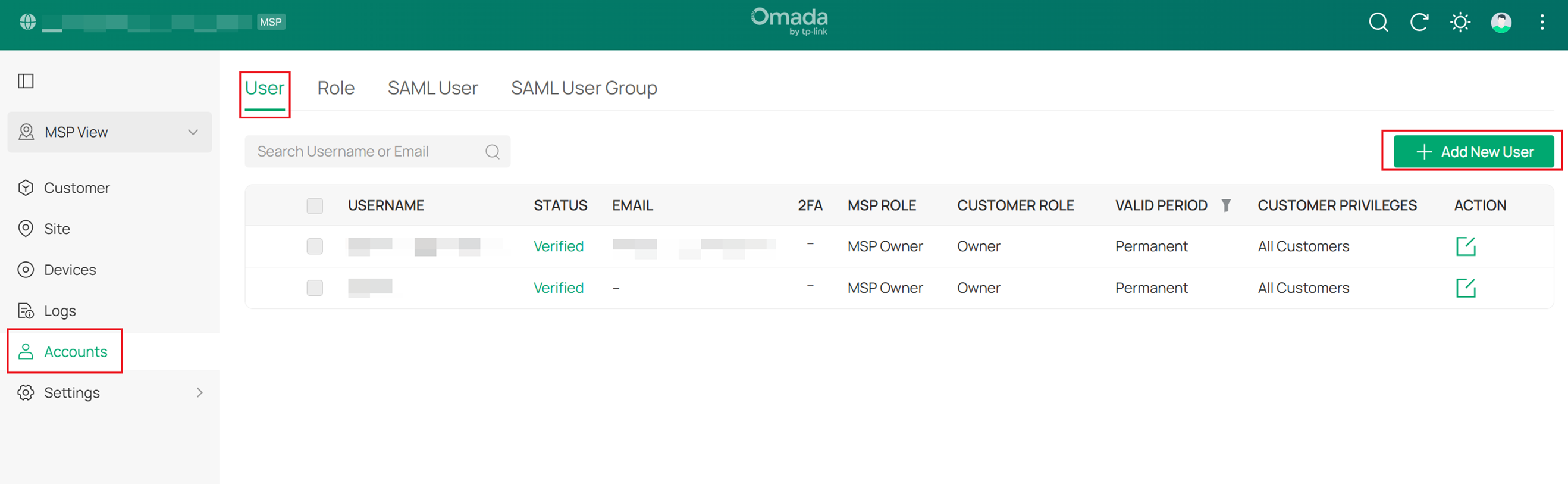
Passo 1. Na visualização MSP, acesse Conta > Usuário. Clique em Adicionar novo usuário.
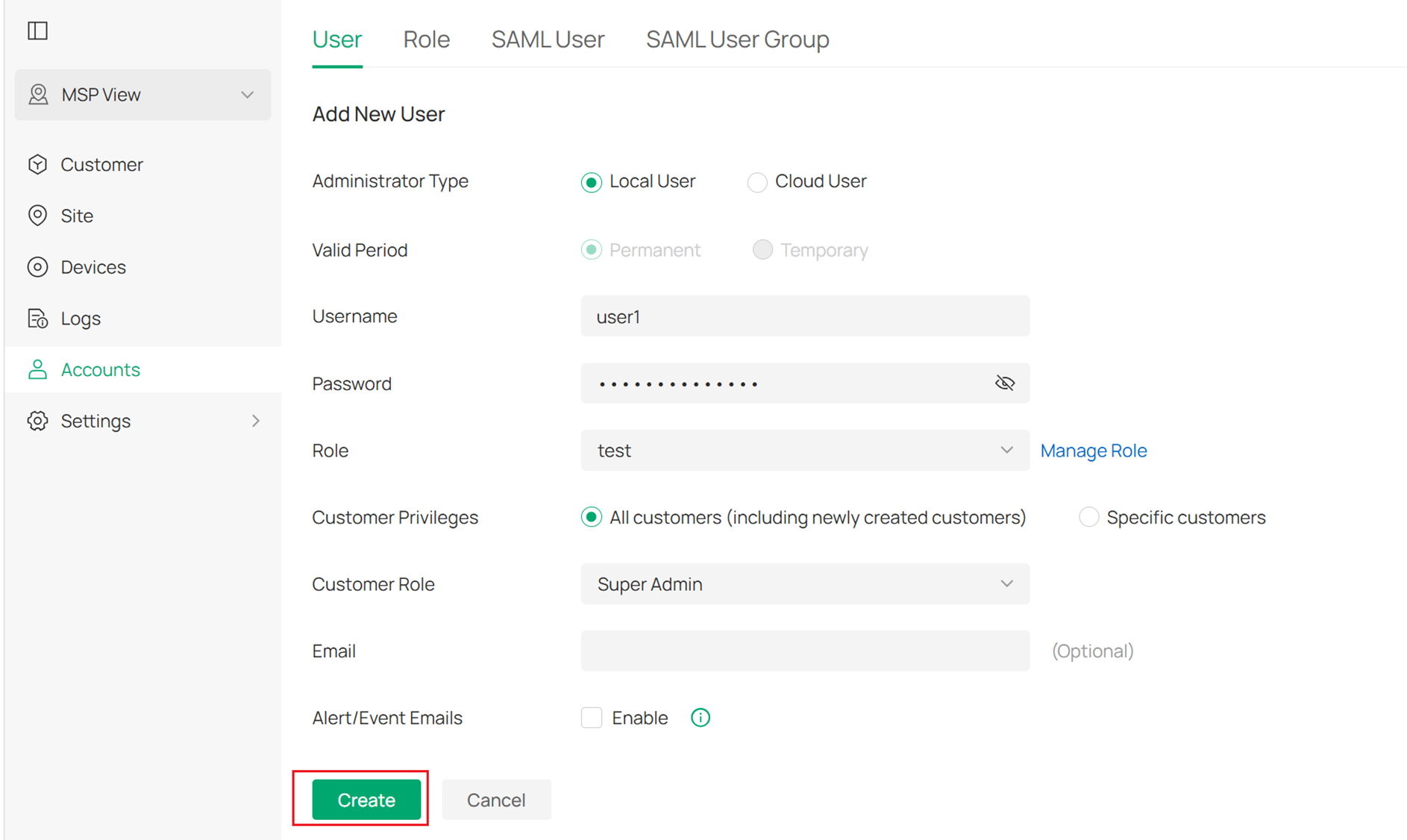
Passo 2. Especifique o Nome de usuário, a Senha e o TP-Link ID e vincule o usuário à Função MSP e à Função de cliente de acordo com suas necessidades.
Ajustar o limite de clientes
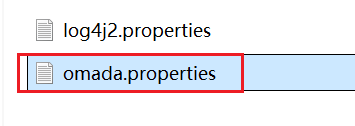
Passo 1. Edite o arquivo omada.properties localizado no caminho: Omada Controller > properties.
Passo 2. Adicione a seguinte linha: customer.limit=xxx (o número que representa o limite de clientes)
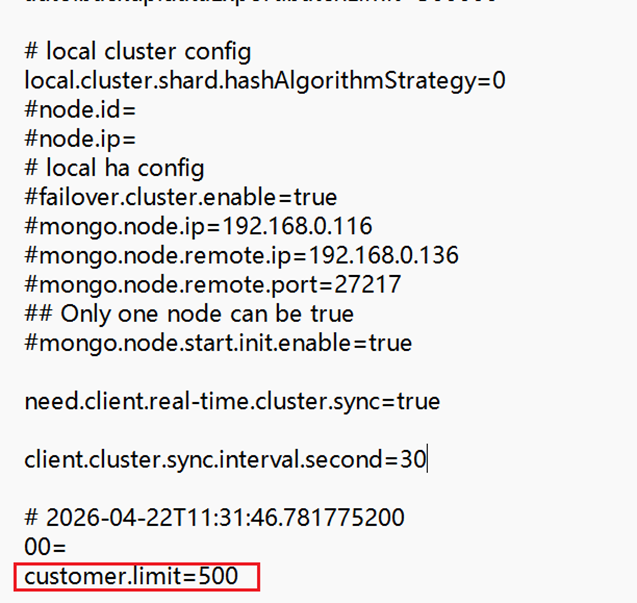
Passo 3. Salve a alteração e reinicie o Controller. Em seguida, o número de clientes será limitado ao número definido.
Observação:
1. Para o Omada Controller v5, o limite máximo de clientes MSP é 100.
2. Para o Omada Controller v6, o limite máximo de clientes MSP é 500.
3. Aumentar o número de clientes não aumenta a capacidade de gerenciamento de equipamentos.
Conclusão
Agora, você configurou o modo MSP para gerenciar dispositivos e contas.
Para saber mais sobre cada função e configuração, acesse a Página inicial do suporte para baixar ou consultar o manual do seu produto.
Perguntas e Respostas
P1: Por que não consigo visualizar a opção de alternar para MSP?
R1: Verifique o tipo do seu Controller. Alguns tipos de Controller podem não oferecer suporte ao modo MSP.
Compatíveis com MSP:
-
Omada Software Controller
-
Cloud-Based Network Only Standard Organization
Não compatíveis:
- Omada Central (inclui os sistemas de rede e segurança)
- Cloud-Based Controller Essential
