


Como obter um arquivo de backup no Omada Controller v6 e versões superiores.


Conteúdo
Introdução
Manter um backup da configuração do seu Omada Controller é uma maneira simples, mas importante, de proteger suas configurações de rede. Se você precisar mover seu controlador, substituir o hardware ou se recuperar de um problema inesperado, ter um backup permite restaurar rapidamente sua configuração em vez de reconstruir tudo do zero.
Este guia orientará você sobre como gerar e baixar um arquivo de backup usando o Omada Controller versão 6 e superior. O processo leva apenas alguns minutos e garante que seus sites, dispositivos e configurações de rede possam ser restaurados sempre que necessário.
Requisitos
- Omada Controller v6 e superior
Configuração
Recurso de Backup Agendado
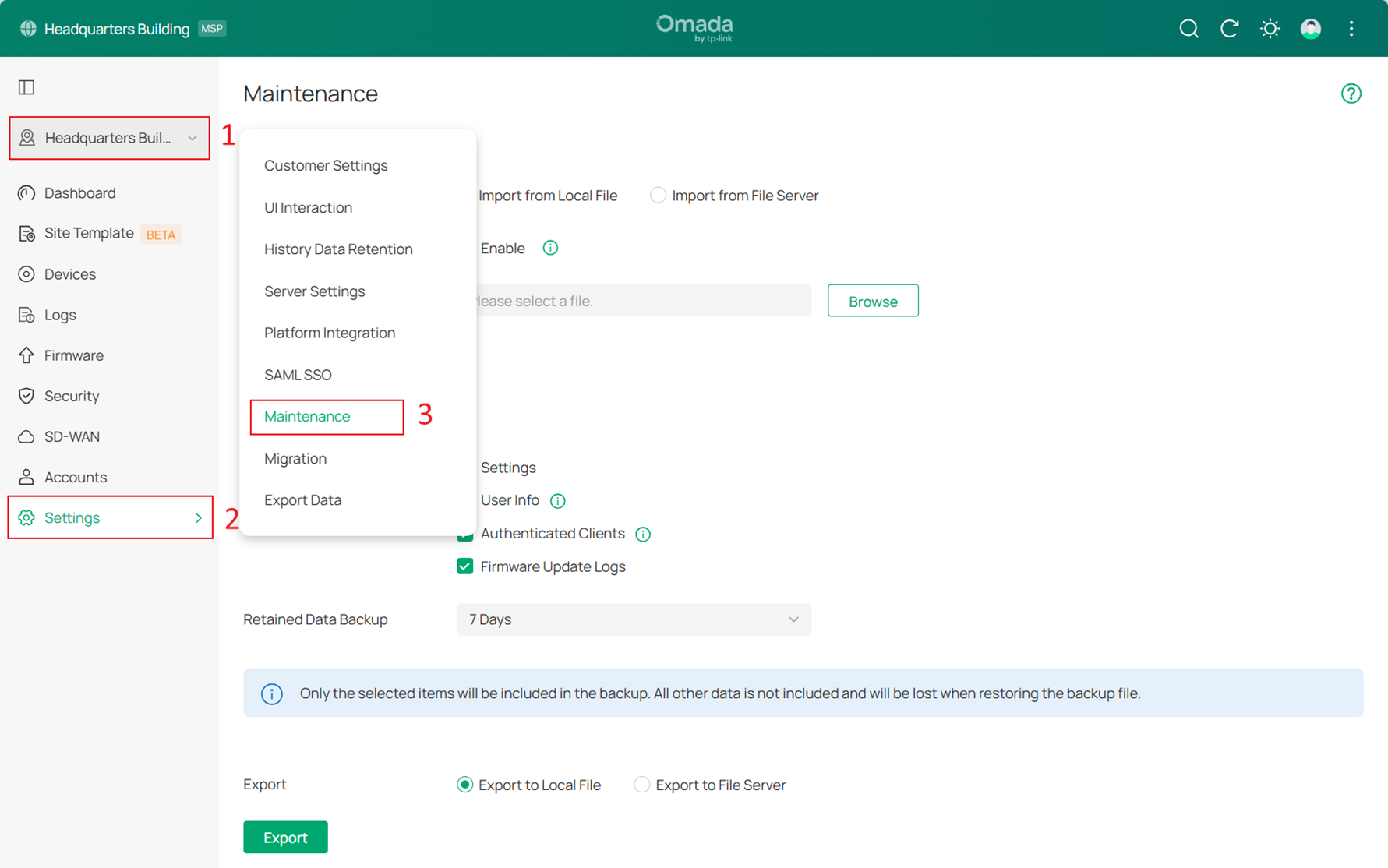
O Backup Agendado (Backup Schedule) permite criar backups do seu Omada Controller automaticamente. Você pode habilitar os backups agendados, escolher a frequência com que ocorrem (por exemplo, mensalmente) e selecionar quais dados incluir, como configurações do controlador, informações de usuários, listas de clientes, logs e registros de atualização de firmware. Você também pode definir quanto tempo de dados históricos será mantido, onde o arquivo de backup será armazenado (localmente ou em um servidor de arquivos), o caminho de salvamento e o número máximo de arquivos de backup a serem mantidos. O arquivo de backup pode ser salvo localmente ou enviado para um servidor de arquivos como FTP, TFTP, SFTP ou SCP.
Nota:
- Para o OC200/OC220, o Backup Agendado está disponível apenas quando alimentado por um dispositivo PoE e um dispositivo de armazenamento está conectado à sua porta USB. O controlador de hardware exige que o dispositivo de armazenamento esteja formatado em FAT32 ou NTFS.
- No Omada Cloud-Based Controller, não há necessidade de configurar um Backup Agendado. Ele salvará automaticamente as configurações e os dados na nuvem.
Você pode armazenar os backups agendados Localmente ou em um Servidor de Arquivos. (Global View > Settings > Maintenance > Backup Schedule)
Recurso de Backup Manual
Controladores de Hardware e Software:
Navegue até Global View > Settings > Maintenance > Backup.
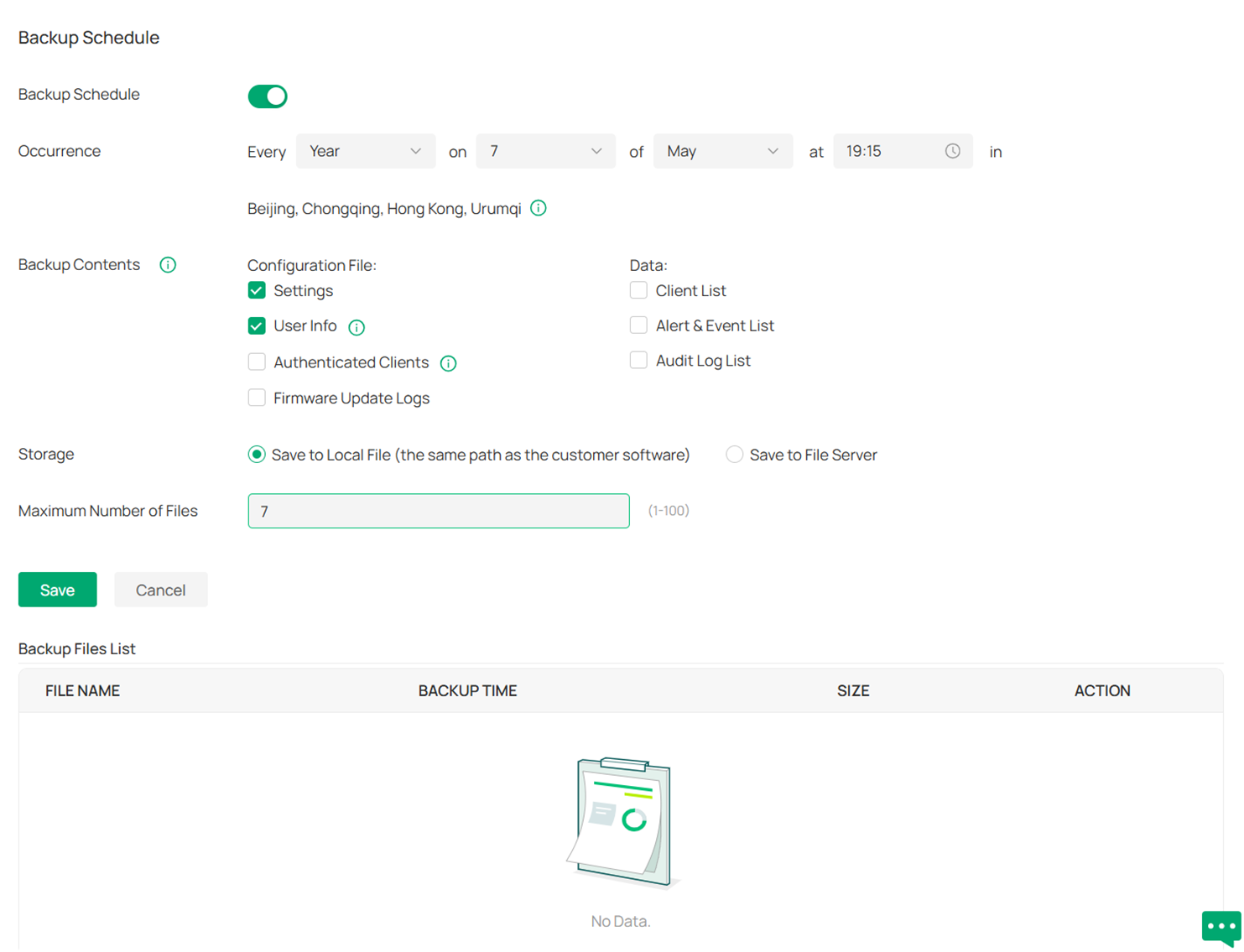
Esta página (mostrada na captura de tela abaixo) permite escolher quais dados do controlador incluir em um backup e onde o arquivo de backup será salvo.
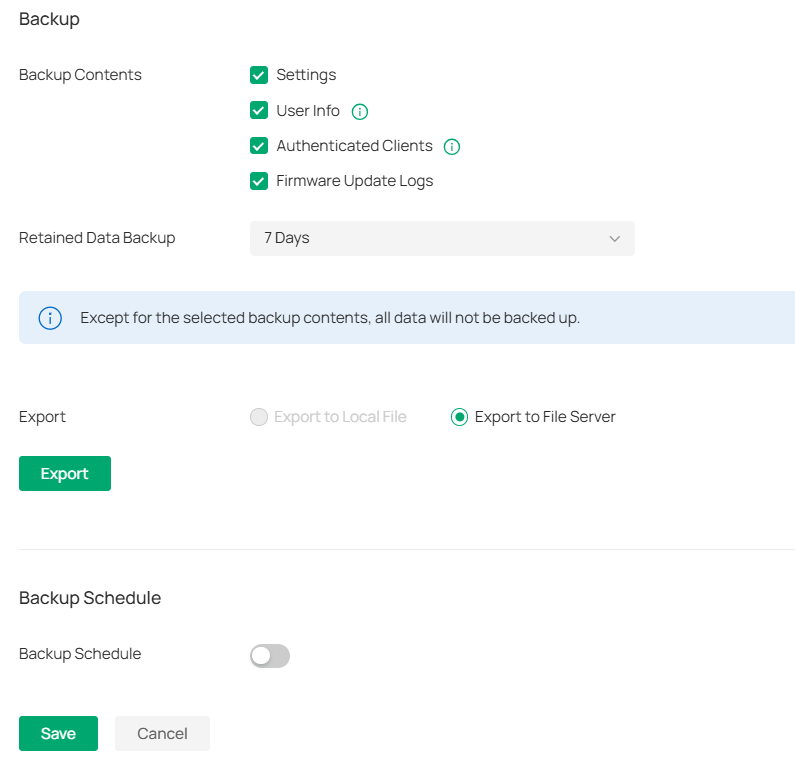
Selecione o conteúdo do backup (como configurações, informações de usuário, clientes autenticados e logs de firmware), escolha quanto tempo de dados históricos manter e exporte o backup para um arquivo local ou para um servidor de arquivos. Apenas os itens selecionados serão incluídos no backup.
Ao estar conectado ao controlador com Acesso em Nuvem (Cloud Access), você terá apenas a opção "Export to File Server" (Exportar para Servidor de Arquivos), enquanto que ao estar conectado localmente, você terá a flexibilidade de escolher "Export to Local File" (Exportar para Arquivo Local) ou "Export to File Server".
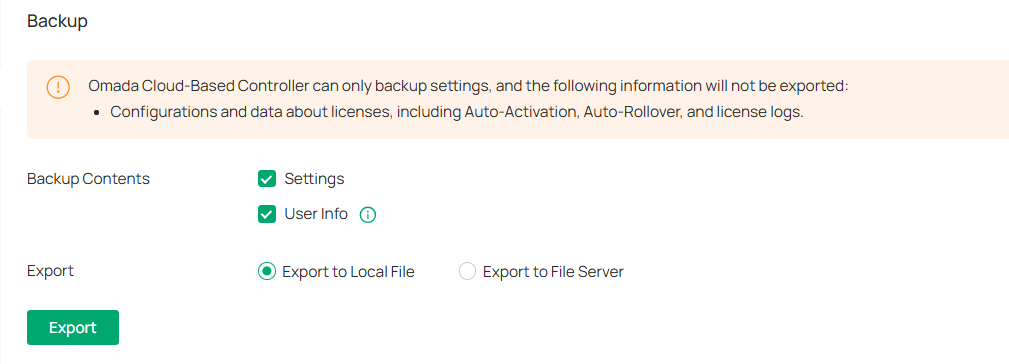
Cloud-Based Controller (Apenas Standard):
Você pode exportar backups para o host local ou para o servidor de arquivos. Navegue até Global View > Settings > Maintenance.
Backup de Site
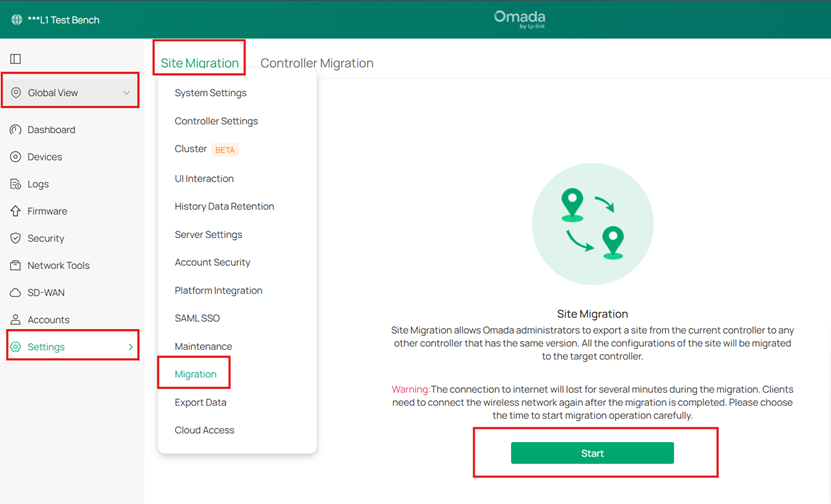
Se você deseja criar um backup de um único site, isso atualmente só é possível via Migração de Site (Site Migration). Vá para Global View > Settings > Migration > Site Migration.
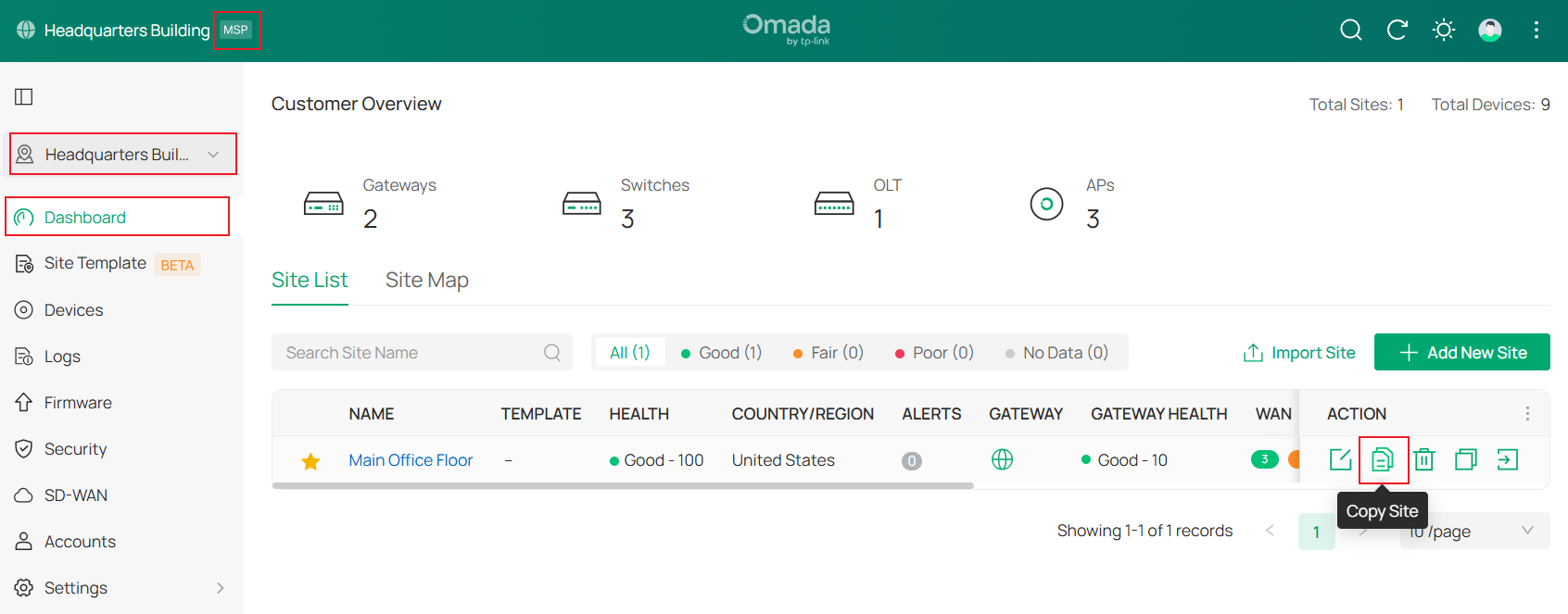
Uma forma de duplicar a configuração é copiar o site em Global View > Dashboard > Site list. Por exemplo, seria útil para um MSP criar uma página para configuração básica e copiá-la para novos sites repetidamente para manter a carga de trabalho a mais baixa possível.
Conclusão
Manter um backup do seu Omada Controller é uma das maneiras mais simples de proteger o tempo e o esforço que você dedicou à configuração da sua rede. Se um controlador precisar ser substituído, migrado ou restaurado após um problema inesperado, ter um backup recente permite que você recupere rapidamente seus sites, dispositivos e configurações de rede sem precisar reconstruir a configuração do início.
Ao usar a opção de backup manual ou configurar um agendamento de backup, você garante que os dados do seu controlador estejam armazenados com segurança e disponíveis sempre que necessário. Os backups agendados são especialmente úteis para manter cópias regulares da sua configuração automaticamente, enquanto os backups manuais oferecem uma maneira rápida de exportar os dados do controlador sempre que você fizer alterações importantes.
Reservar alguns minutos para criar e manter backups pode economizar um tempo significativo e evitar possíveis interrupções no futuro.
Para conhecer mais detalhes de cada função e configuração, por favor vá ao Download Center para baixar o manual do seu produto.
Perguntas e Respostas (QA)
Q1: Quais informações estão incluídas em um backup do Omada Controller?
R1: Um backup pode incluir configurações do controlador, informações de usuário, dados de clientes autenticados, registros de atualização de firmware, logs e outros dados de configuração, dependendo das opções selecionadas ao criar o backup.
Q2: Posso agendar backups automáticos no Omada Controller?
R2: Sim. O recurso de Backup Agendado permite criar backups automaticamente em um intervalo especificado, como semanal ou mensal. Você também pode escolher quais dados incluir e onde o arquivo de backup será armazenado.
Q3: Onde os arquivos de backup podem ser salvos?
R3: Os arquivos de backup podem ser salvos localmente no seu dispositivo ou enviados para um servidor de arquivos. Os protocolos de servidor de arquivos suportados incluem FTP, TFTP, SFTP e SCP.
Q4: Posso criar um backup para apenas um site?
R4: O backup de um único site está disponível atualmente através do recurso de Migração de Site (Site Migration). Isso permite exportar a configuração de um site específico em vez de fazer o backup de todo o controlador.
Q5: Por que a opção “Export to Local File” não está disponível?
R5: Quando você está conectado via Acesso em Nuvem, o controlador permite apenas a exportação de backups para um servidor de arquivos. Para exportar diretamente para um arquivo local, você deve fazer login no controlador localmente.
Q6: O Omada Cloud-Based Controller exige backups manuais?
R6: Não. O Omada Cloud-Based Controller armazena automaticamente as configurações e os dados na nuvem, portanto, o agendamento de backup manual não é necessário.
Q7: Como usar o arquivo de backup do controlador?
R7: Vá para Global View > Settings > Maintenance. Escolha o arquivo de backup e clique no botão Restore (Restaurar) para aplicar o arquivo de backup. Observe os seguintes pontos:
- O controlador será restaurado para o arquivo selecionado e todas as configurações atuais serão perdidas.
-
Se o número de dispositivos no arquivo exceder a escala máxima de gerenciamento, os dados excedentes serão descartados.
OC200: 100 APs, 10 Gateways, até 20 Switches*, até 2 DeltaStream GPON OLTs*
OC220: 100 APs, 10 Gateways, até 20 Switches*, até 2 DeltaStream GPON OLTs*
OC300: 500 APs, 100 Gateways, até 100 Switches*, até 5 DeltaStream GPON OLTs*
OC400: 1000 APs, 100 Gateways, até 200 Switches*, até 10 DeltaStream GPON OLTs*
*O número de Omada Switches suportados diminui em 5 para cada DeltaStream GPON OLT adicionado.
- Apenas arquivos de configuração da versão v5.0.x ou superior do controlador são suportados.
- O controlador atual suporta apenas arquivos de configuração de controladores com o mesmo número de versão ou inferior nas três primeiras partes (Maior.Menor.Patch).
