


Como importar um arquivo CAD para simulação de mapa de calor através do controlador SDN Omada


Este artigo aplica-se ao Omada SDN Controller (V5.1 e versões posteriores).
Introdução
Um mapa de calor (heat map) de Wi-Fi é uma representação visual da cobertura e da força do sinal sem fio.
Ele auxilia na localização de áreas com sinal fraco e na melhoria da cobertura da rede sem fio através de simulações durante várias fases de implementação.
O Omada SDN Controller possui um recurso de Mapa de Calor integrado, facilitando um melhor planejamento da rede sem fio e o monitoramento da cobertura do sinal. Você pode importar um arquivo CAD para o desenho automático de paredes ao gerar um mapa de calor.
Procedimento
Passo 1 Preparar seu arquivo CAD
Entre em contato com seu projetista para obter um arquivo CAD no formato .dxf. Se você mesmo desenhar o layout usando software CAD, consulte a ajuda do software relevante para exportar um arquivo CAD no formato .dxf.
Passo 2 Importar seu arquivo CAD para gerar um mapa
- Inicie seu Omada Controller e entre na visualização do site.
- Vá para Map > Heat Map. Um mapa padrão será exibido.

- Clique no ícone
 após a lista suspensa Heat Map para adicionar um mapa.

-
- Insira uma descrição para o mapa.
- Selecione o layout geral do mapa. Isso tornará a simulação mais precisa.
- Carregue seu arquivo CAD e clique em Add. O controlador identificará o layout e os elementos no arquivo CAD.
Dica: Você pode arrastar e soltar para mover o mapa e usar os ícones  no canto superior direito para ajustar/aproximar/afastar o mapa. Você também pode usar a roda do mouse para aproximar/afastar.

-
- Clique em
 para ocultar camadas indesejadas da imagem CAD. Seus ícones mudarão para
  e essas camadas ocultas não serão importadas para o mapa.
 - Marque a caixa de seleção de cada camada desejada e escolha o tipo de parede de acordo com seu layout real. Configurações reais de parede tornarão a simulação mais precisa. Se você não tiver certeza do tipo de parede, entre em contato com seu projetista.
- Clique em

-
- Após definir o tipo de parede para as camadas, as linhas no mapa serão alteradas de acordo. Clique em Finish para gerar o mapa.
- Camadas com tipo de parede especificado serão importadas para o mapa e identificadas como paredes.
- Camadas com
 mas sem o tipo de parede especificado serão importadas para o mapa, mas não identificadas como paredes.
 - Camadas com
 não serão importadas para o mapa.
- Após definir o tipo de parede para as camadas, as linhas no mapa serão alteradas de acordo. Clique em Finish para gerar o mapa.

-
- Defina a escala do mapa. Desenhe uma linha no mapa clicando e arrastando, e então defina a distância da linha de acordo com seu layout real.

Agora o mapa foi gerado a partir do seu arquivo CAD.
Dicas:
-
-
- Após definir a escala do mapa, você pode clicar no ícone
 para desenhar uma linha no mapa e medir a distância real de acordo com a escala definida.
 - Se desejar alterar a escala do mapa, clique no ícone
 no canto superior direito.
- Após definir a escala do mapa, você pode clicar no ícone
-

Passo 3 Adicionar dispositivos sem fio ao mapa
- Clique no ícone
 no canto superior esquerdo. A lista de dispositivos sem fio adotados e virtuais aparecerá.
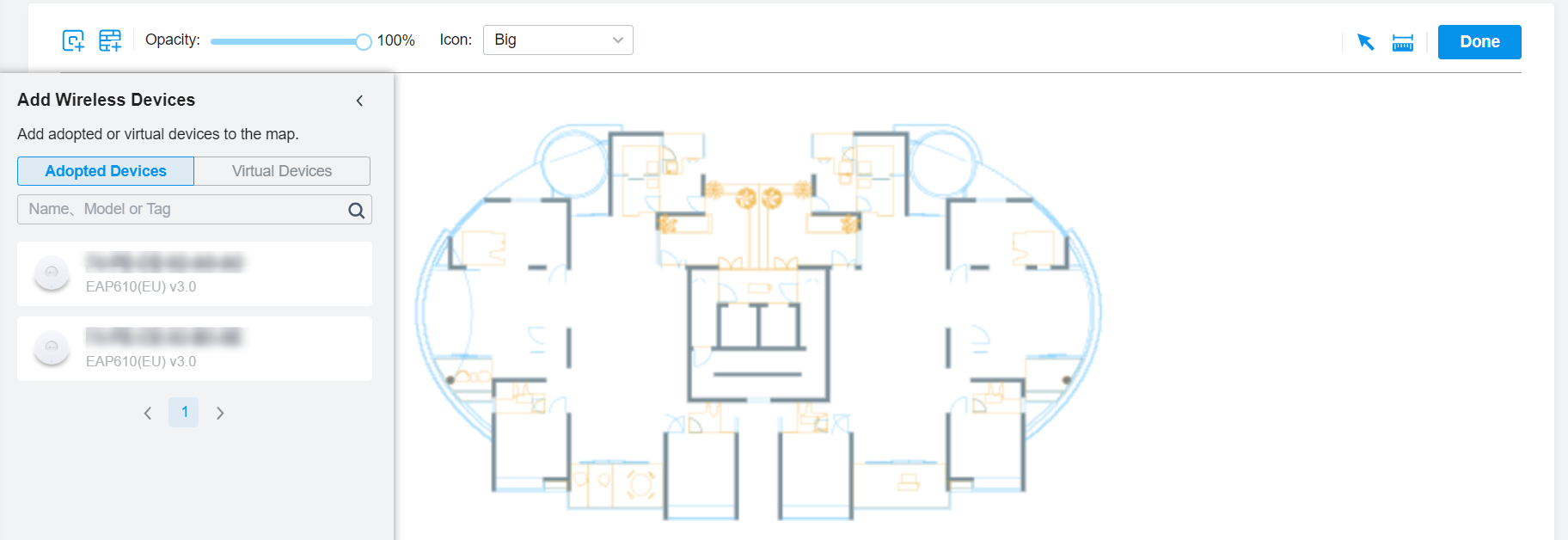
- Arraste os dispositivos sem fio para o local desejado no mapa e clique em cada dispositivo para configurar as definições do mapa.
- Se você adicionar dispositivos adotados, o controlador gerará o mapa de calor com base no estado real dos dispositivos correspondentes.
- Se você adicionar dispositivos virtuais, o controlador gerará o mapa de calor com base em suas configurações.
Dicas:
- Você pode usar a barra de pesquisa para encontrar rapidamente os modelos ou tipos de dispositivo que deseja.
- Para um dispositivo virtual, você pode clicar em Copy to Map para copiá-lo rapidamente para o mapa.

- Ajuste a opacidade e o tamanho do ícone, se necessário. Então clique em Done.

Passo 4 Simular o Mapa de Calor
Clique em Simulate para gerar o mapa de calor. Você pode alternar cada banda sem fio para simulações do mapa de calor. Isso pode levar algum tempo, dependendo do desempenho do seu computador e da escala do mapa de calor.

Ajuste a sensibilidade do receptor de acordo com a cobertura sem fio exigida pelo projeto; então, os locais que não estão preenchidos com "sinal sem fio" são os locais onde a cobertura sem fio não atende aos requisitos. Você pode adicionar ou remover dispositivos sem fio ou ajustar os parâmetros do dispositivo de acordo com os requisitos do projeto.
Clique no botão  para desenhar a área que você deseja avaliar e clique em Start Calculation para visualizar a cobertura do sinal.

Passo 5 Exportar o Relatório do Mapa de Calor
Clique no ícone  no canto superior direito para gerar um relatório, que inclui informações sobre os dispositivos, layout e mapa de calor para as bandas sem fio que você simulou.
