


Como configurar o OpenSSH 7.0 (e versões superiores) para fazer login em switches inteligentes e gerenciáveis


O SSH é um protocolo de segurança para comunicação de rede. Ele é um shell criptografado que fornece um túnel seguro para diferentes tipos de protocolos de rede, como telnet, ftp, pop, etc.
Quando usamos o cliente OpenSSH no Linux para fazer login no switch, às vezes um erro é exibido, conforme mostrado abaixo:

Isso acontece porque o OpenSSH 7.0 (e versões superiores) desativa por padrão o algoritmo que nossos switches utilizam. Precisamos habilitar manualmente o algoritmo correspondente no cliente OpenSSH.
De modo geral, o cliente OpenSSH já vem instalado por padrão no sistema Linux. Podemos digitar dpkg –L|grep ssh para verificar qual é a versão do nosso cliente OpenSSH. A versão do cliente OpenSSH neste sistema é 7.2.

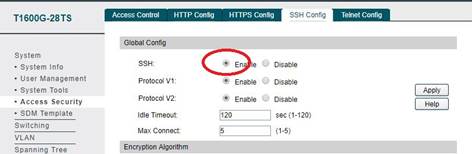
Vamos começar do início e usar o T1600G-28TS (endereço IP 192.168.1.52) como exemplo. Nosso objetivo é fazer login no switch via cliente OpenSSH com o Ubuntu 1604. Antes de tudo, devemos habilitar o SSH pela interface web (WebUI) (você também pode usar o telnet). Vá em System--->Access Security--->SSH Config e habilite o SSH (Enable). Clique em Apply.
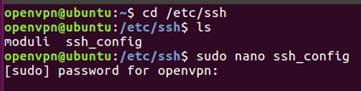
Como a versão do nosso cliente OpenSSH aqui é a 7.2, precisamos modificar o arquivo de configuração do cliente OpenSSH nesta condição. Vá para a pasta /etc/ssh no Ubuntu. Abrimos o ssh_config via nano. Após digitar sudo nano ssh_config, precisamos digitar a senha de login do sistema. Aqui é root.
cd /etc/ssh
sudo nano ssh_config
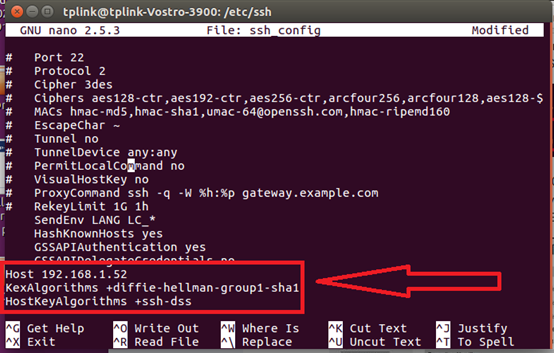
Adicione
Host 192.168.1.52
KexAlgorithms +diffie-hellman-group1-sha1
HostKeyAlgorithms +ssh-dss
ao final do arquivo ssh_config, conforme a imagem abaixo. Nesta etapa, habilitamos os algoritmos correspondentes para o IP 192.168.1.52. Em seguida, pressione Ctrl+O para salvar e Ctrl+X para sair.
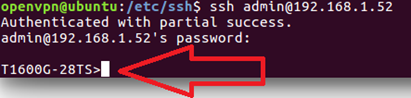
Agora vamos tentar fazer o login. Digite o comando ssh admin@192.168.1.52 e, em seguida, insira a senha padrão admin. Efetuamos o login com sucesso!
```
