


Como configurar o QoS do switch no modo controlador


Conteúdo
Configuração de Mapeamento DSCP
Configuração de Agendamento de Filas
Configuração de Nova Regra de QoS
Introdução
QoS é a sigla para Quality of Service (Qualidade de Serviço), que é utilizada para medir a qualidade de serviços específicos de rede. Normalmente, o switch trata todo o tráfego igualmente com base na entrega FIFO (First In First Out). Quando ocorre congestionamento, o switch descartará os pacotes mais recentes, independentemente do seu tipo. Com o QoS configurado, o switch encaminha o tráfego de acordo com a prioridade dos pacotes. Tráfego crítico, como VoIP e videoconferências, pode receber tratamento preferencial.
O Omada (acima da versão 6.1) utiliza DiffServ QoS com DSCP como modo de confiança padrão, permitindo que o controlador mapeie centralmente os valores DSCP para filas de encaminhamento. Na prática, você configura um mapeamento global de DSCP, define o agendamento das filas de saída (SP/WRR e pesos) para as oito filas TC (TC-0 até TC-7, onde TC-0 é a mais baixa e TC-7 é a mais alta), e aplica qualquer remapeamento necessário para que os pacotes IP que carregam DSCP sejam classificados de forma consistente em toda a rede.
A configuração no Omada 6.1 é simplificada e orientada pelo controlador: crie uma regra de QoS no controlador, atribua o mapeamento DSCP e o agendamento de filas, e o controlador enviará essa regra para a rede e para as portas de switch selecionadas. Comparado ao modo standalone do switch, essa abordagem reduz o trabalho de CLI por dispositivo, centraliza o gerenciamento de políticas e aumenta a integração e a simplicidade operacional.
Nos switches Omada, cada fila de encaminhamento pode ser atribuída a um método de agendamento, seja Strict Priority (SP) ou Weighted Round Robin (WRR). Para configurar SP, você marca as filas alvo como SP para que sejam sempre atendidas antes das filas de menor prioridade, garantindo atraso mínimo para tráfego sensível ao tempo, como voz e vídeo; para configurar WRR, você define as filas como WRR e atribui pesos relativos para que a largura de banda seja alocada em modo round-robin de acordo com esses pesos, evitando a fome de tráfego de menor prioridade. Ao utilizar WRR, é necessário definir os valores de peso para cada fila WRR para controlar sua participação na largura de banda disponível, e ao utilizar SP, deve-se limitar as atribuições de SP para evitar a fome das filas não-SP.
O Omada suporta agendamento híbrido, onde algumas filas são configuradas como SP e as demais utilizam WRR; as filas SP são sempre atendidas primeiro e qualquer largura de banda restante é distribuída entre as filas WRR de acordo com seus pesos. Dependendo do modelo do dispositivo, o agendador é aplicado globalmente ou por interface, portanto aplique os modos de fila e os pesos no escopo correto, mapeie seu tráfego para as filas TC apropriadas (TC-0 até TC-7) e envie a configuração a partir do controlador para que as portas e redes selecionadas recebam as configurações do agendador.
Requisitos
-
Switch Omada Access, Access Plus, Access Pro, Access Max, Aggregation, Campus
-
Controlador Omada 6.1
Configuração
Após adotar um dispositivo, o Controller 6.1 enviará automaticamente uma configuração de porta que define o modo de confiança como trust DSCP, garantindo que o comportamento da porta do dispositivo adotado esteja alinhado com a classificação de QoS baseada em DSCP.
A seguir é descrito como configurar o QoS do Switch, incluindo o mapeamento DSCP, o agendamento de filas e a adição de uma nova regra.
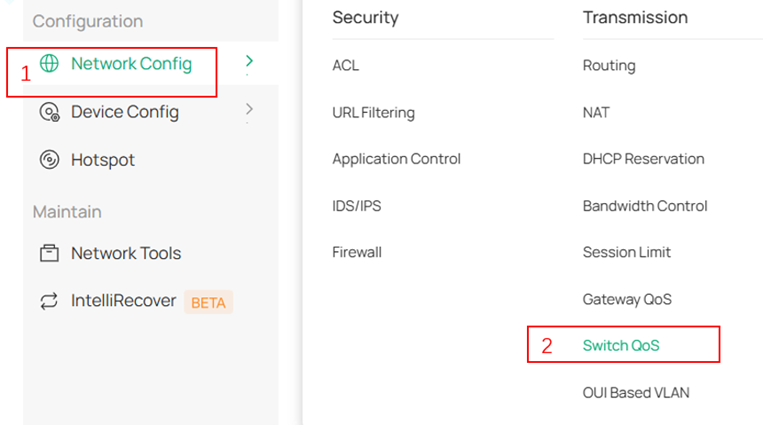
O caminho de configuração do QoS do Switch está localizado em Network Config > Transmission > Switch QoS, e você também pode encontrá-lo utilizando a caixa de pesquisa.
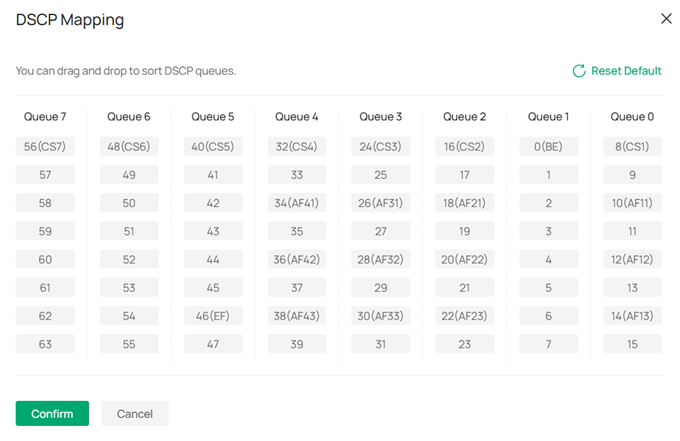
Configuração de Mapeamento DSCP
Passo 1. Clique em DSCP mapping na página para abrir a lista de mapeamento.

Passo 2. Você pode ajustar o mapeamento de DSCP para fila arrastando as entradas e clicar no botão Reset Default para retornar às configurações padrão.
Passo 3. Clique em Confirm para salvar suas alterações.
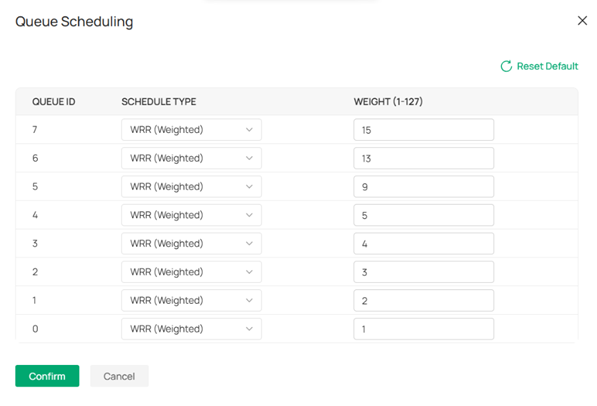
Configuração de Agendamento de Filas
Passo 1. Clique em Queue Scheduling na página para abrir a tabela de agendamento de saída.

Passo 2. Modifique o Tipo de Agendamento para WRR (Weighted) ou SP (Strict) conforme necessário; ao usar WRR você pode definir o Peso (1-127) e pode clicar em Reset Default para restaurar os valores padrão.
Passo 3. Clique em Confirm para salvar as configurações.
Configuração de Nova Regra de QoS
Abaixo explica como adicionar uma nova regra de QoS.
Para regras que já foram adicionadas, você pode habilitar ou desabilitar o status diretamente na lista.
Passo 1. Clique em Add New Rule na página principal.

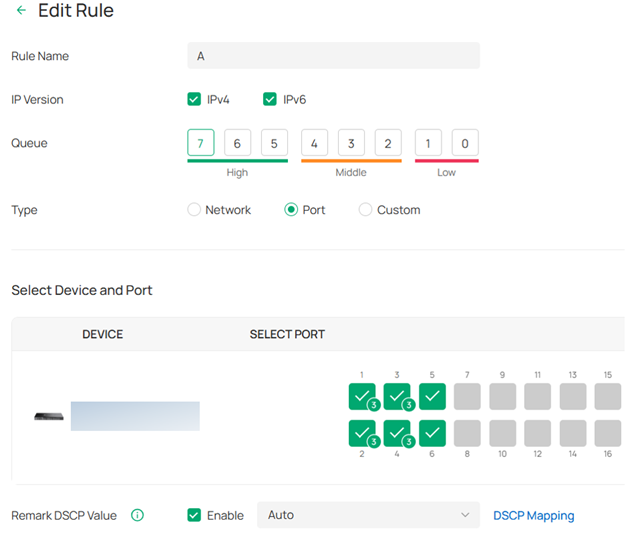
Passo 2. Insira um Nome da Regra para ajudar na classificação e busca. Selecione a Versão IP marcando IPv4, IPv6 ou ambos. Defina a Fila para determinar a prioridade de agendamento de saída: filas 7, 6, 5 são altas; 4, 3, 2 são médias; 1, 0 são baixas.
Passo 3. Escolha o modo da regra: você pode basear a regra em Rede, Porta ou Personalizado.
Passo 4. Configure o Valor de Remark DSCP; o modo padrão é Auto.
Passo 5. Clique em Apply para aplicar a configuração.
Abaixo estão três tipos de regra:
Tipo de Regra 1: Baseada em Rede-. Define a prioridade da VLAN; você pode selecionar uma VLAN existente na lista LAN (visível em Network Config >LAN). 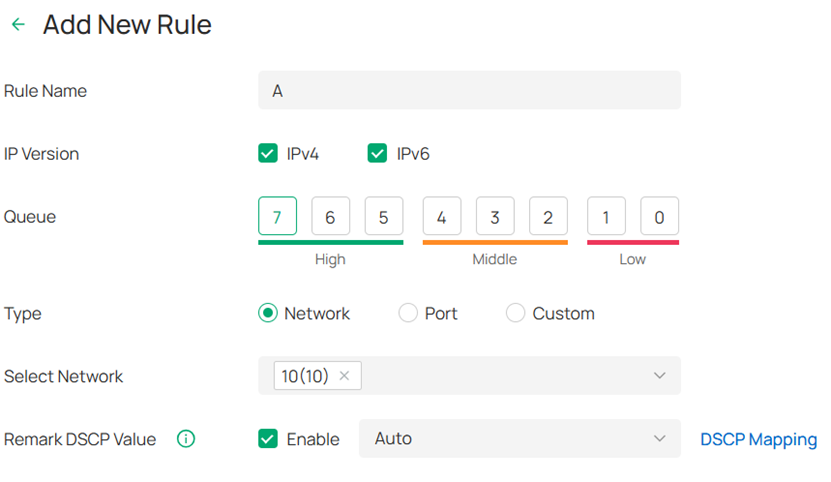
Tipo de Regra 2: Baseada em Porta-. Define a prioridade da porta; você pode escolher modelos de switch suportados e selecionar portas específicas ou LAGs para aplicar a configuração.
Tipo de Regra 3: Personalizada. Regras definidas pelo usuário- com mais opções de configuração; além dos critérios de Rede e Porta, você pode definir o Protocolo para priorizar tipos específicos de tráfego (para TCP e UDP você também pode especificar Porta de Origem e Porta de Destino), oferecendo um controle mais avançado.

Conclusão
Este artigo descreve a função do QoS em switches Omada e o método de configuração no modo controlador (versão 6.1 e acima).
Para conhecer mais detalhes de cada função e configuração, acesse o Download Center para baixar o manual do seu produto.
```
