


Como configurar um conjunto de switches Omada L3


Conteúdo
Configuração de Stacking em modo standalone - GUI
Configuração de Stacking em modo standalone - CLI
Configuração de Stacking em modo Controller – Adotar no Controller primeiro e depois empilhar
Configuração de Stacking em modo Controller – Empilhar primeiro e depois adotar no Controller
Introdução
Stack é uma tecnologia de virtualização de dispositivos que conecta dois ou mais switches com suporte a recursos de stack por meio de cabos conectados às suas portas de stack, virtualizando-os logicamente como um único dispositivo para encaminhar dados na rede em protocolos de Camada 2 e Camada 3. Por meio desse recurso, os switches podem ser empilhados para melhorar a confiabilidade, expandir o número de portas, aumentar a largura de banda, simplificar a rede, etc.
Haverá uma Master Unit no grupo de stacking, que atua como o plano de controle principal e o líder lógico, ou, de forma mais ilustrativa, o “cérebro” desse grupo de stacking. Embora todas as unidades membros contribuam com portas e capacidade de encaminhamento, o stack é gerenciado como um único dispositivo, e o Master é a unidade que representa todo o grupo de stacking para o mundo externo. Apenas uma unidade é Master por vez; os outros membros operam como Member.
Atualmente, todos os switches Omada empilháveis usam a porta uplink como porta de stacking; também há um limite sobre quais modelos podem ser empilhados juntos. O princípio básico é que a velocidade máxima da porta de stacking (porta uplink) precisa ser a mesma, mas também há algumas exceções. O status atual dos modelos que podem ser empilhados juntos é o seguinte:
- Todos os modelos da série SG5 podem ser empilhados juntos, incluindo SG5428X, SG5428XF, SG5428XMPP, SG5452X, SG5452XMPP.
- Todos os modelos da série SG6 podem ser empilhados juntos, exceto SX6632YF, incluindo SG6428X, SG6428XHP, SG6654X, SG6654XHP.
- Todos os modelos da série S6500 podem ser empilhados juntos a partir da versão de firmware v1.20.1(para configurar no controller, é necessário o controller v6.2.10 ou superior), incluindo: S6500-24G4XF, S6500-24GP4XF, S6500-24M4Y, S6500-24MPP4Y, S6500-48G6XF, S6500-48GP6XF, S6500-48M6Y, S6500-48MPP6Y. Se a versão do firmware for inferior à v1.20.1, apenas os modelos com a mesma velocidade máxima da porta de stacking (porta uplink) poderão ser empilhados juntos. Por exemplo, o S6500-24GP4XF pode empilhar com o S6500-48GP6XF, mas não pode empilhar com o S6500-24MPP4Y.
- SX6632YF, S7500-26XF6Y, S7500-24Y4C, S7500-48XF4C, S7500-32C e S7500-48Y8C só podem ser empilhados com o mesmo modelo deles próprios.
Além da restrição de modelos, as seguintes restrições também devem ser seguidas:
- Ao realizar stacking, as portas de stacking devem operar na maior velocidade de porta disponível. Tomando SG6428X e SG6654X como exemplo, embora a velocidade das portas uplink possa ser definida como 1G, elas só podem empilhar quando a velocidade das portas uplink estiver definida como 10G. Para o stacking misto entre modelos S6500 de 10G e 25G, as portas de stacking operarão em 10G.
- Para switches da série SG5, a quantidade máxima de unidades no grupo de stacking é 4, tanto em modo standalone quanto em modo controller.
- Para switches da série SG6, a quantidade máxima de unidades no grupo de stacking é 8 em modo standalone e 4 em modo controller.
- Para switches das séries S6500 e S7500, a quantidade máxima de unidades no grupo de stacking é 12 em modo standalone e 4 em modo controller.
- A versão de firmware de todas as unidades no grupo de stacking deve ser a mesma.
Usaremos a topologia a seguir como exemplo para apresentar a configuração de stacking:
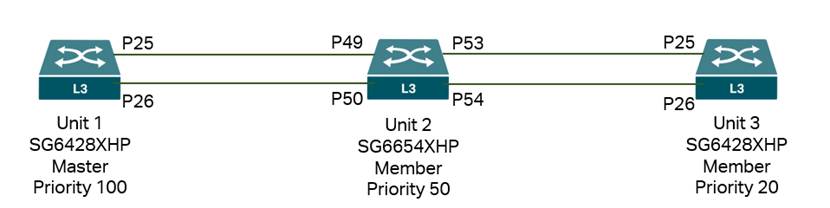
Apresentaremos o processo de configuração de stacking em modo standalone e modo controller. Para stacking em modo controller, existem dois métodos: o primeiro é concluir o stack em modo standalone e depois adotá-lo no controller; o segundo é adotar todos os dispositivos no controller primeiro e depois configurar o stacking no controller.
Requisitos
- Switches Omada das séries SG5, SG6, S6500 e S7500
- Omada Controller
Configuração
Configuração de Stacking em modo standalone - GUI
Para evitar tempestades de broadcast durante o processo de configuração, é recomendável não conectar os switches usando cabos no início; somente após concluir a configuração das informações de stack em cada dispositivo, conecte as portas de stacking entre eles e o processo de stack será iniciado automaticamente.
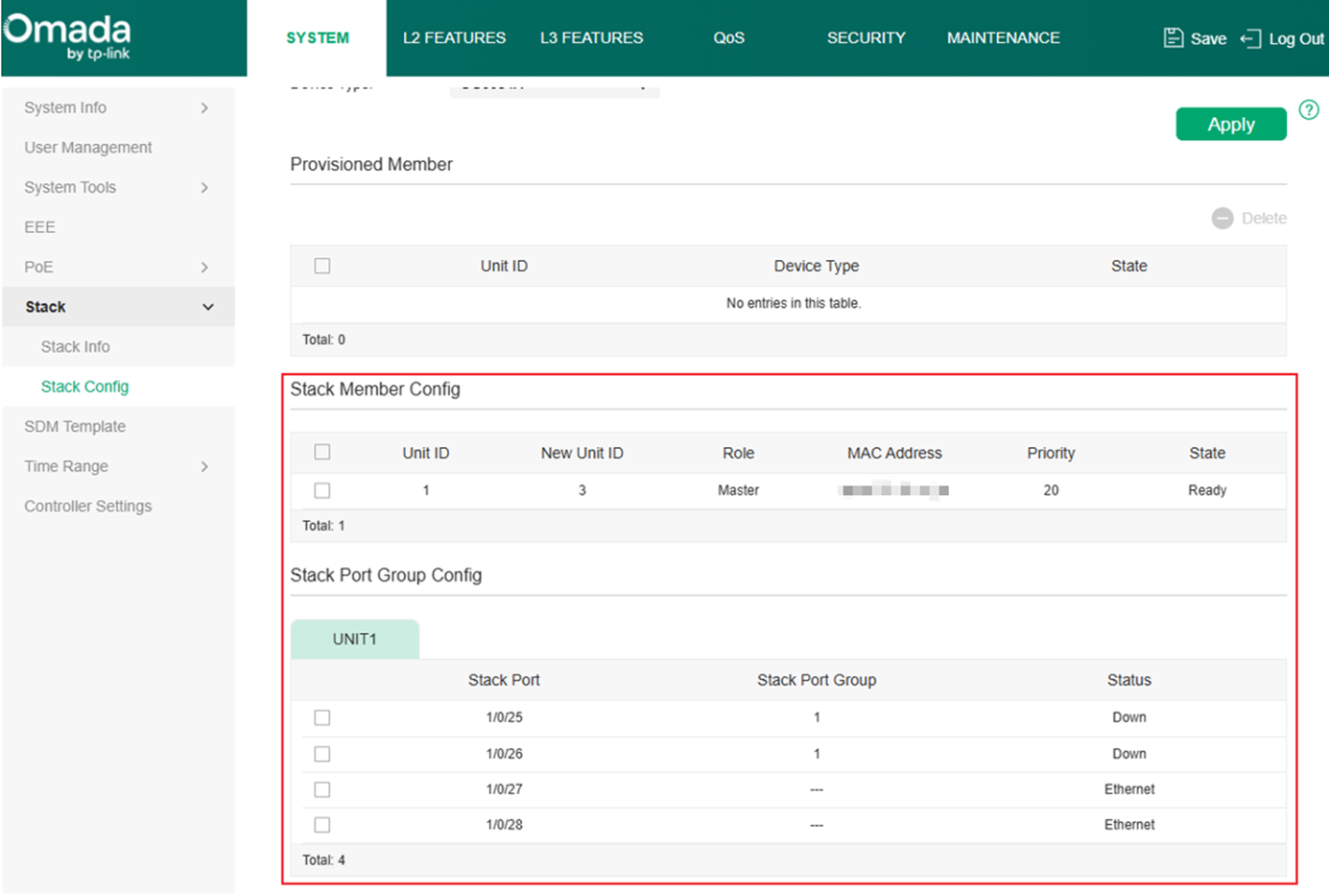
Etapa 1. Acesse SYSTEM > Stack > Stack Config, na seção Stack Member Config, configure o New Unit ID e a Priority de acordo com a topologia de exemplo.
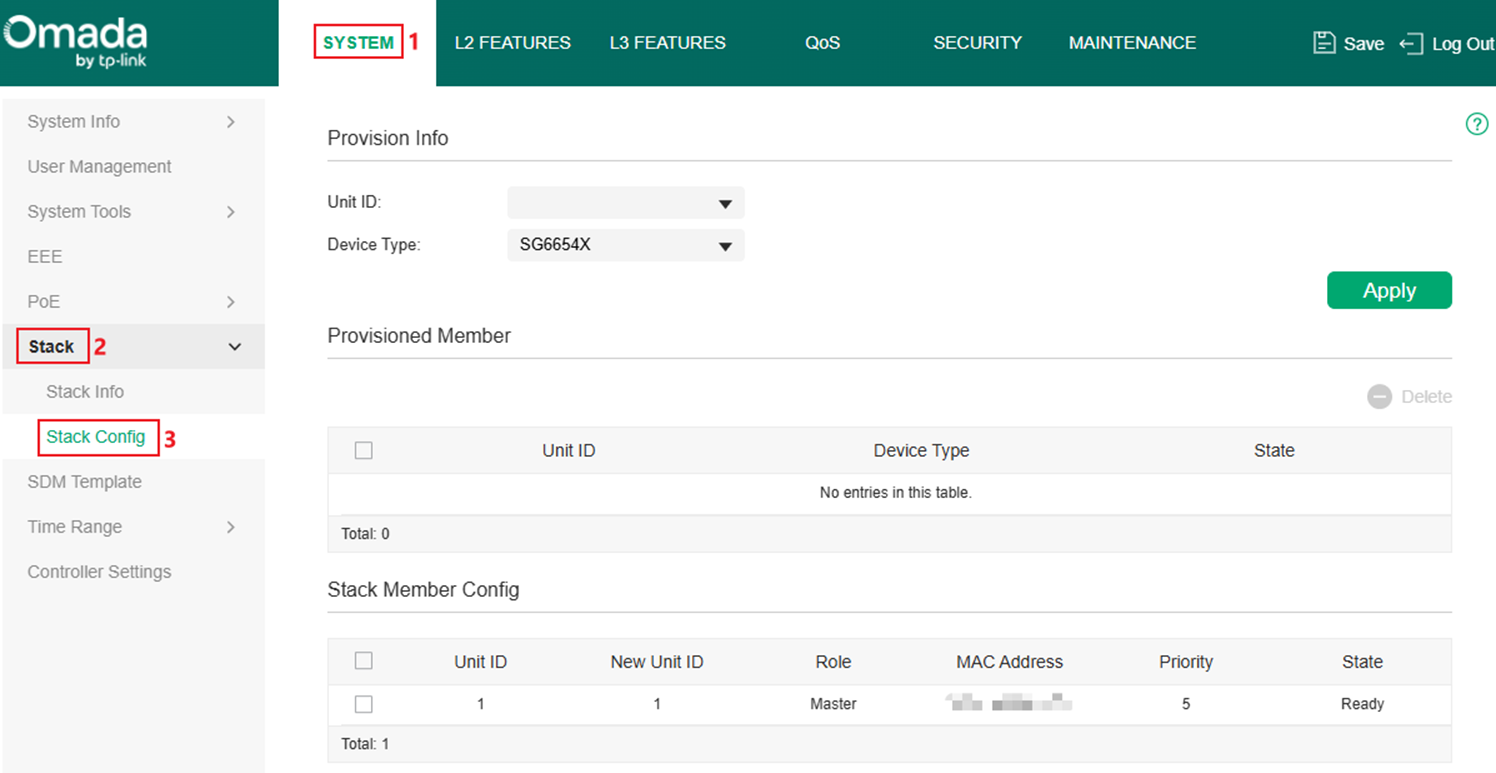
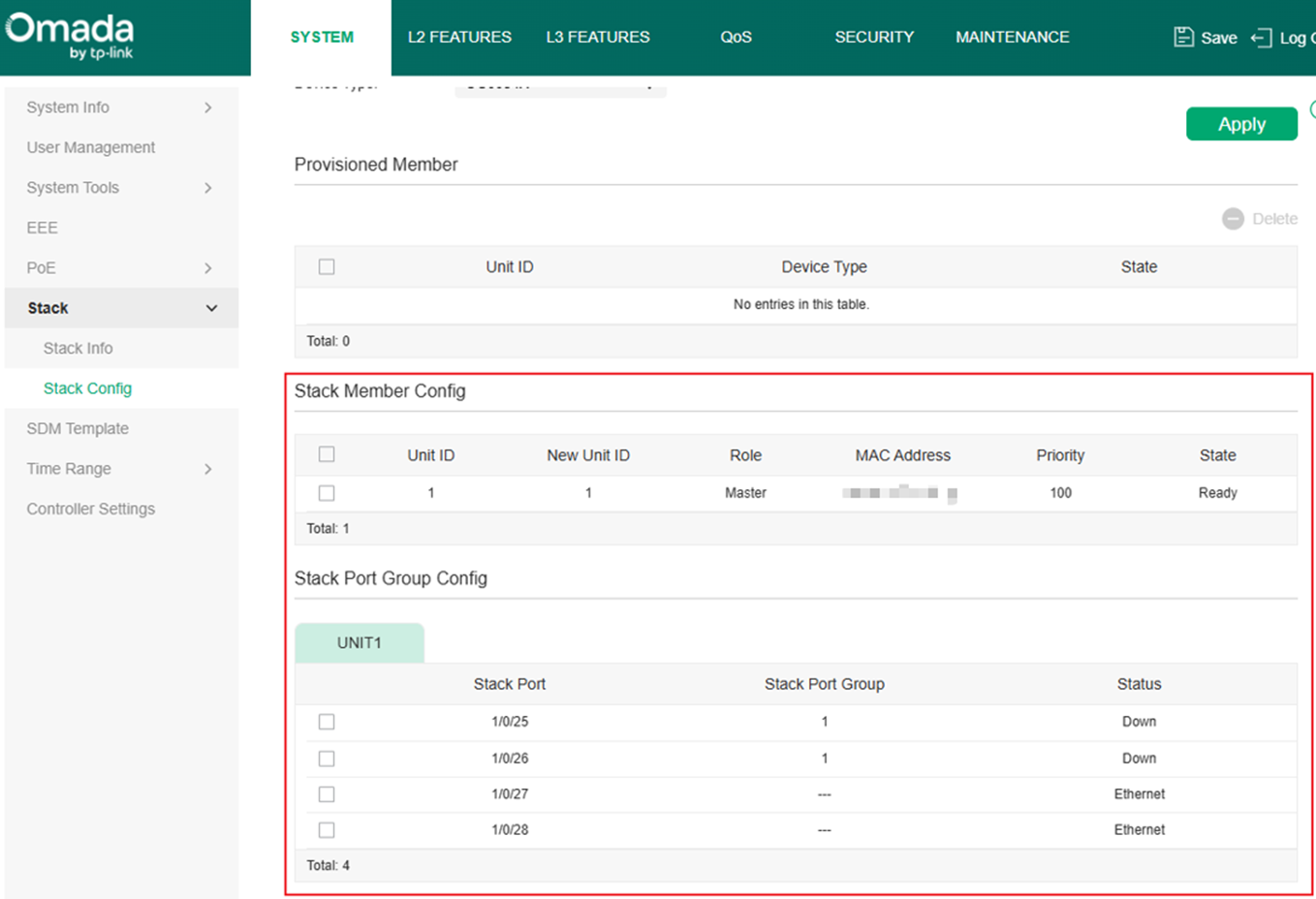
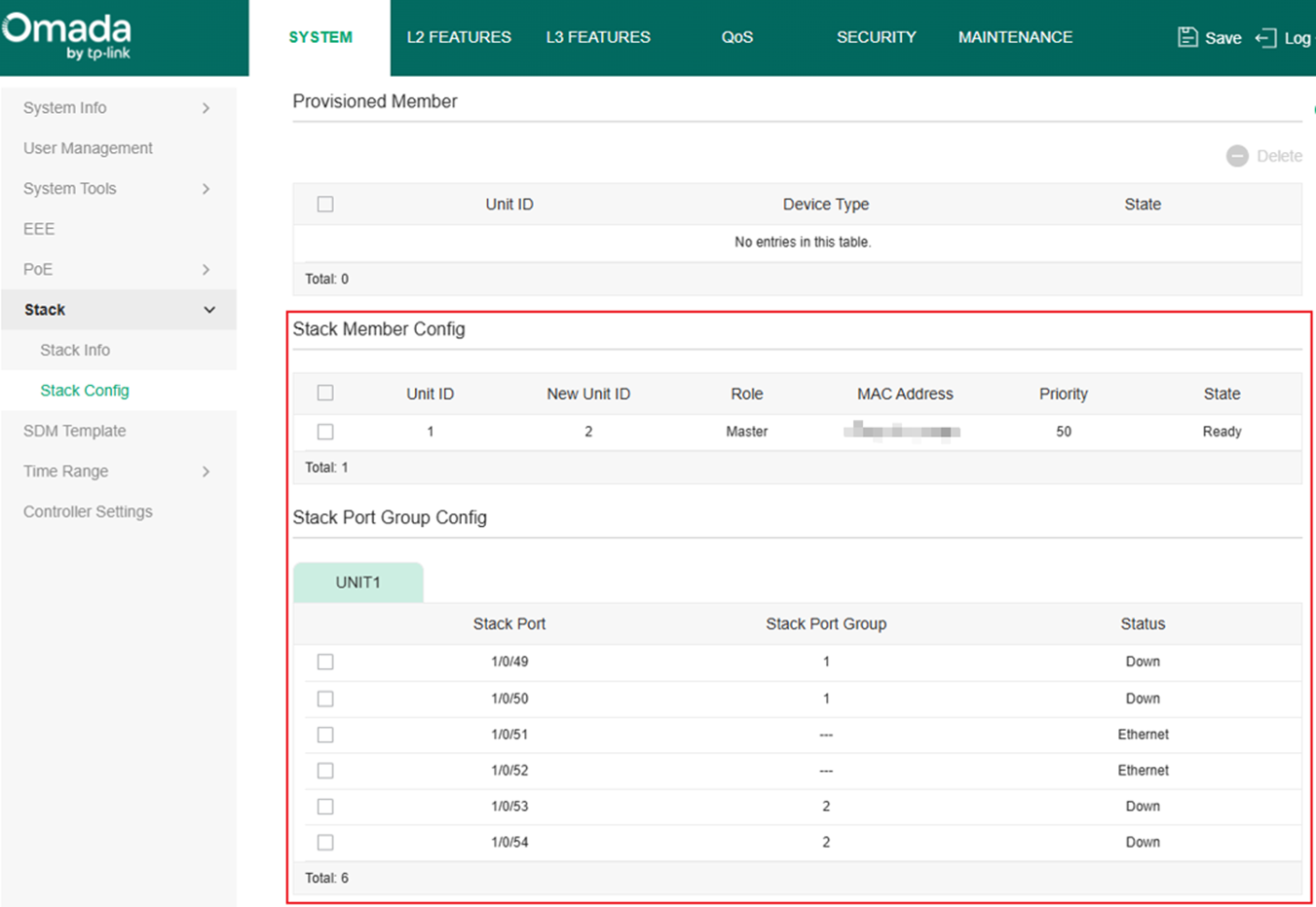
Quando não está empilhado com outro switch, cada switch é considerado como “solo stack”, portanto o Unit ID padrão é sempre 1; precisamos substituí-lo pelo New Unit ID com base no plano de rede. Se o Unit ID for mantido como padrão em todas as unidades, as Member Units receberão novos Unit ID atribuídos pela Master Unit. A Priority padrão é 5 e pode ser definida como um valor entre 1-255; quanto maior o número, maior a prioridade, o que resulta na eleição da Master Unit, portanto a Priority precisa ser configurada com base no plano de rede do usuário. Tomando o SG6428XHP na topologia como exemplo, ele será a Unit 1 e a Priority será definida como 100; clique em Apply para salvar a configuração. Configure os parâmetros adequadamente nas outras unidades.
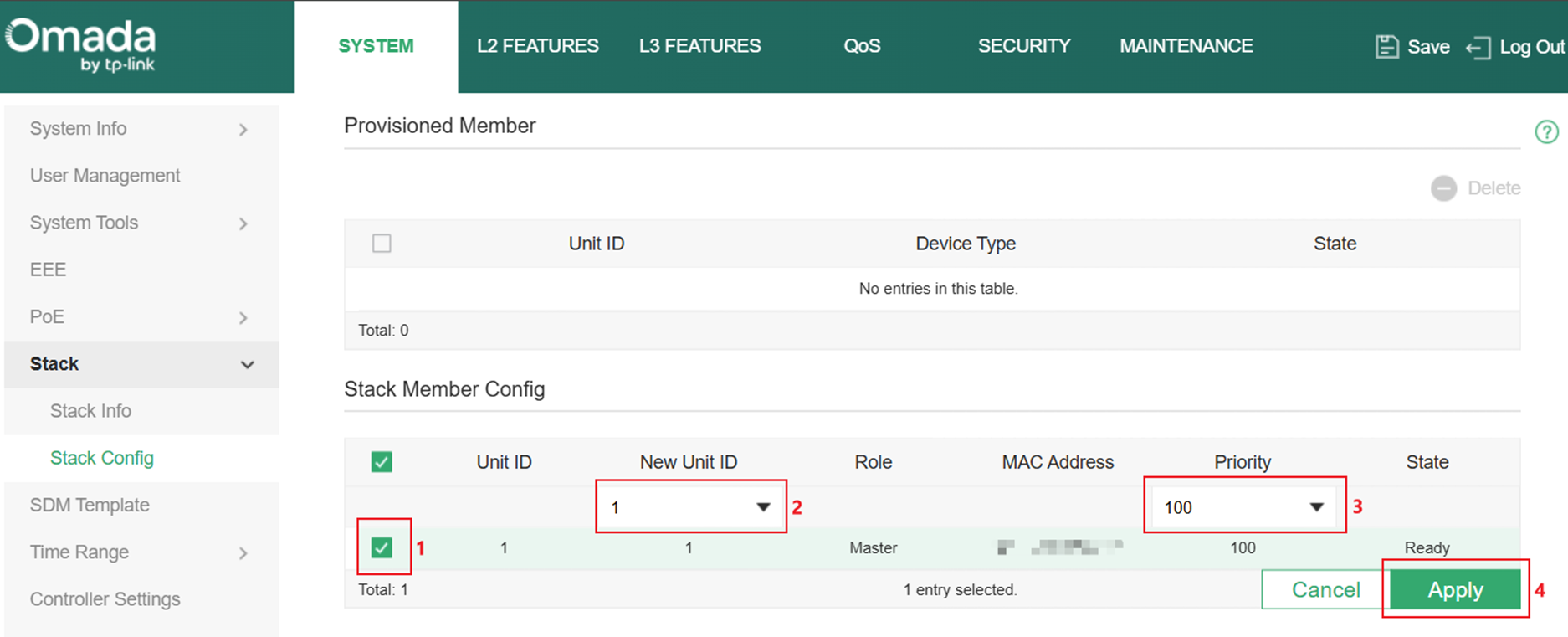
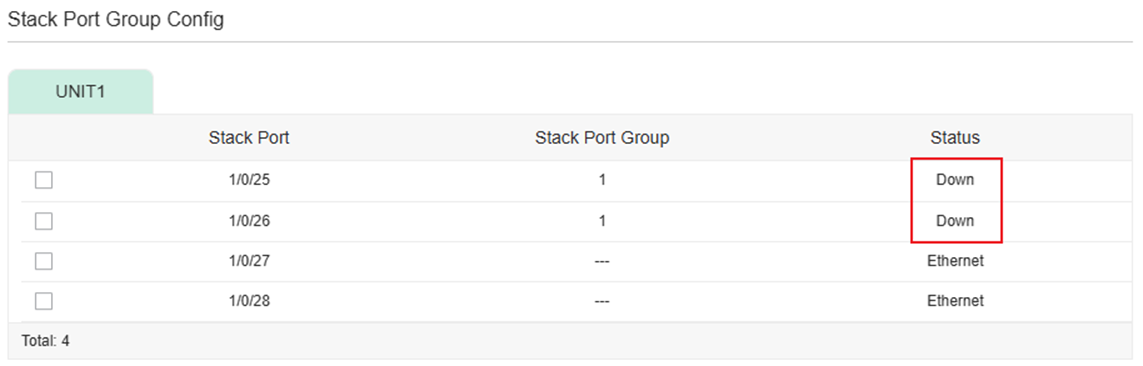
Etapa 2. Defina as portas uplink para o modo stacking. Na seção Stack Port Group Config, as portas uplink serão exibidas; por padrão, seu Status é Ethernet, o que significa que elas estão atuando como portas uplink e não estão prontas para stacking. Para alterar o Status, a porta deve estar com link down. Selecione as portas que serão usadas para empilhar com a mesma unidade e atribua a elas um ID de Stack Port Group; esse ID é usado apenas na unidade local para identificar quais portas estão sendo usadas juntas para empilhar com uma mesma unidade. O ID na unidade do outro lado pode ser diferente, desde que o ID seja o mesmo entre as portas que empilham com a mesma unidade. Tomando o SG6428XHP na topologia como exemplo, selecione as portas 25 e 26 e defina o ID de Stack Port Group como 1. Clique em Apply para salvar. Configure os parâmetros adequadamente nas outras unidades.
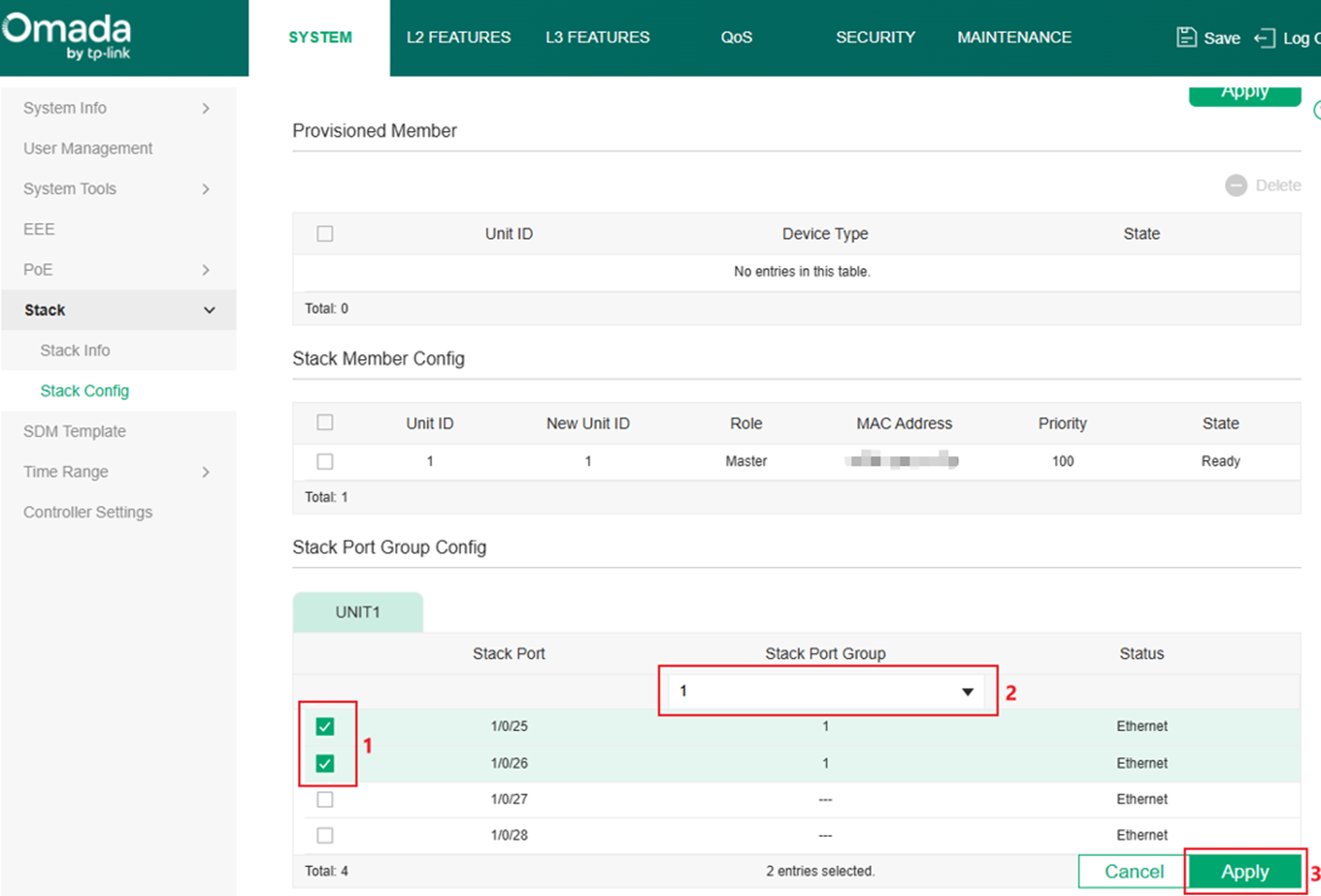
Após essa configuração, o Status das portas deve mudar para Down, o que significa que as portas foram alteradas para o modo stacking e atualmente não estão empilhando com outra unidade.
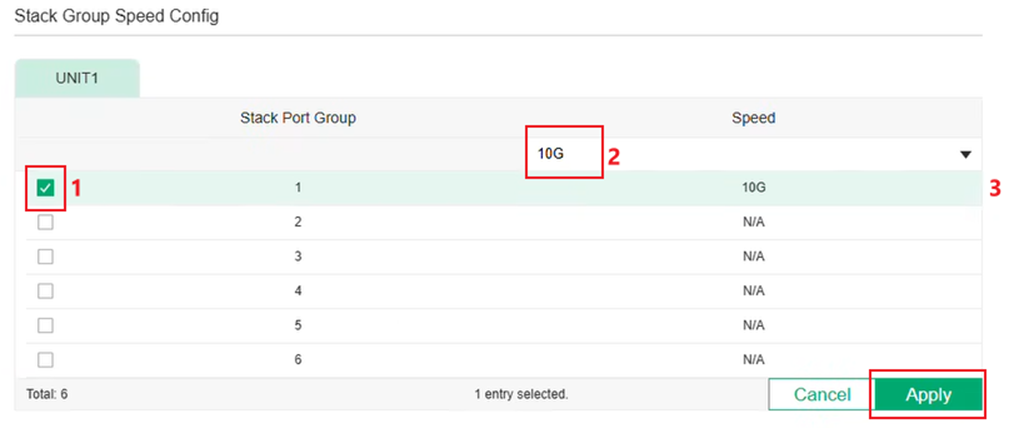
Etapa 3 (Opcional). Se o stacking ocorrer entre modelos S6500 com portas de stacking de 10G e 25G, a porta 25G precisará ajustar a velocidade e operar em 10G para empilhar com modelos 10G.
- Usando cabos 10G (Recomendado): O ajuste automático de velocidade será realizado; nenhuma ação adicional é necessária.
- Usando cabos 25G: A opção Stack Group Speed Config na página Stack Config do modelo 25G precisa ser modificada; altere a Speed para 10G. Nenhuma ação adicional precisa ser tomada no lado 10G.
Etapa 4. Após concluir a configuração mostrada nas Etapas 1 e 2, a Stack Config da Unit 1 deve ser:
Para a Unit 2:
Para a Unit 3:
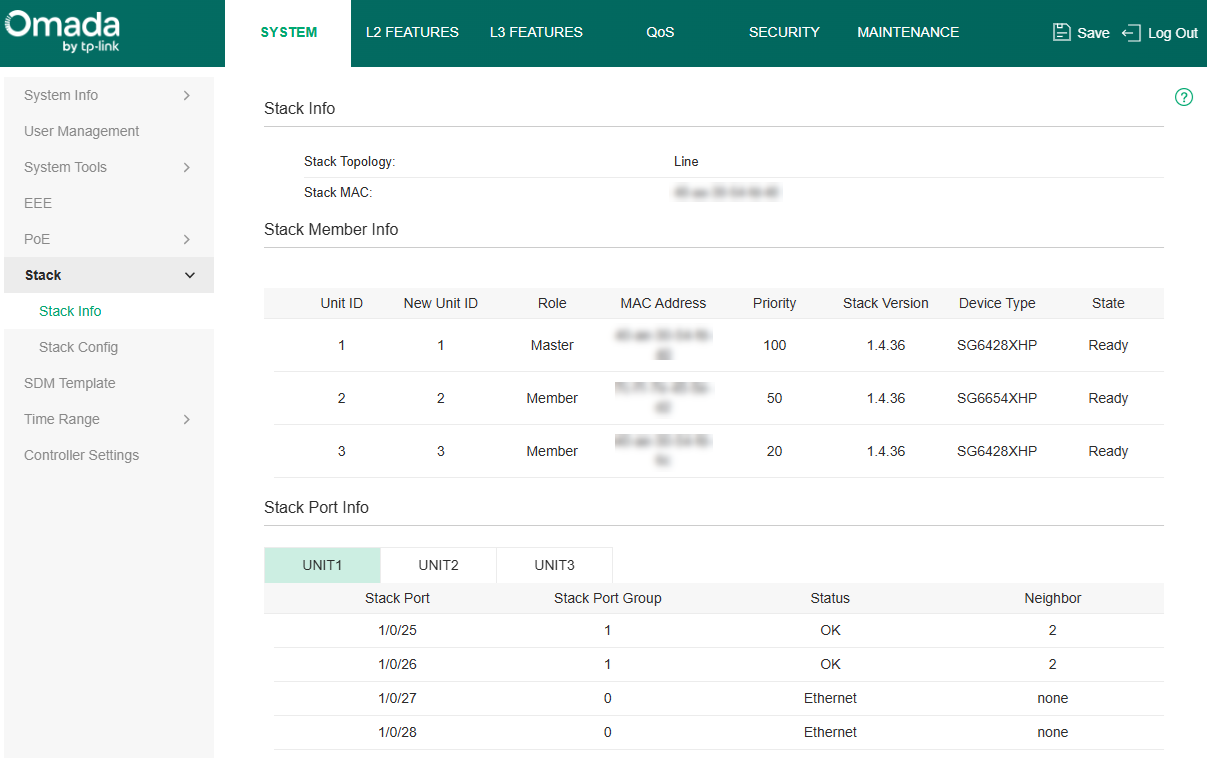
Etapa 5. Conecte as portas de stacking configuradas nas unidades de acordo com a topologia de exemplo; o processo de stacking será iniciado automaticamente. Após concluído, os três dispositivos funcionarão como um único dispositivo lógico. Faça login no endereço IP desse dispositivo lógico; as informações do grupo de stacking podem ser verificadas em SYSTEM > Stack > Stack Info.
Configuração de Stacking em modo standalone - CLI
Para evitar tempestades de broadcast durante o processo de configuração, é recomendável não conectar os switches usando cabos no início; somente após concluir a configuração das informações de stack em cada dispositivo, conecte as portas de stacking entre eles e o processo de stack será iniciado automaticamente. Todos os comandos CLI mostrados neste capítulo precisam ser executados em Global Config View, salvo indicação específica.
Etapa 1. Configure a Stack Priority e o Unit ID da unidade. O comando é o seguinte:
switch <Unit ID> priority <Stack Priority>
Tomando a Unit 1 como exemplo, o comando será:
switch 1 priority 100
Etapa 2. Crie o Stack Group ID e adicione portas de stacking a esse grupo. Após essa configuração, as portas adicionadas serão alteradas de portas uplink para portas de stacking; isso só pode ser feito quando as portas estiverem em estado link down. Observe que o Stack Group ID é usado apenas na unidade local para identificar quais portas estão sendo usadas juntas para empilhar com a mesma unidade. O ID na unidade do outro lado pode ser diferente, desde que o ID seja o mesmo entre as portas que empilham com a mesma unidade. Os comandos são os seguintes:
switch <Unit ID> stack-group <Stack Group ID>
interface <port>
Tomando a Unit 1 como exemplo, o comando será:
switch 1 stack-group 1
interface 1/0/25
interface 1/0/26
Etapa 3 (Opcional). Se o stacking ocorrer entre modelos S6500 com portas de stacking de 10G e 25G, a porta 25G precisará ajustar a velocidade e operar em 10G para empilhar com modelos 10G. Quando um intermediário 10G (fibra, DAC, transceptor RJ45) for inserido, a porta detectará o intermediário e ajustará automaticamente a velocidade para 10G; nenhum procedimento adicional é necessário. Se estiver usando um intermediário 25G, a porta 25G não ajustará a velocidade automaticamente e o stack não poderá prosseguir; a velocidade da porta precisa ser ajustada manualmente. Essa ação só precisa ser realizada no modelo 25G; ajuste a velocidade do stack-group para 10G com o seguinte comando (na visualização stack-group):
speed 10000
Se precisar recuperar para 25G, use:
speed 25000
Observe que essa ação só precisa ser feita no lado do modelo 25G; nenhuma ação adicional é necessária no lado do modelo 10G. Além disso, esse comando precisa ser executado na visualização stack-group, que é a mesma visualização dos comandos da Etapa 2 ao adicionar portas a um stack-group.
Etapa 4. Em conclusão, o conjunto completo de comandos para as três unidades é o seguinte.
Unit 1:
switch 1 priority 100
switch 1 stack-group 1
interface 1/0/25
interface 1/0/26
exit
Unit 2:
switch 2 priority 50
switch 2 stack-group 1
interface 1/0/49
interface 1/0/50
exit
switch 2 stack-group 1
interface 1/0/53
interface 1/0/54
exit
Unit 3:
switch 3 priority 20
switch 3 stack-group 1
interface 1/0/25
interface 1/0/26
Se estiver usando um modelo S6500 com porta 25G em um cenário que exige ajuste manual de velocidade da porta:
switch 1 priority 100
switch 1 stack-group 1
interface 1/0/25
interface 1/0/26
speed 10000
exit
Etapa 5. Conecte as portas de stacking configuradas nas unidades de acordo com a topologia de exemplo; o processo de stacking será iniciado automaticamente.

Após concluído, os três dispositivos funcionarão como um único dispositivo lógico. Conecte-se ao console da Master Unit ou acesse este dispositivo lógico via SSH; use o seguinte comando para verificar o status atual do stacking:
show switch

Para controlar este dispositivo via console, você deve estar conectado ao console da Master Unit.
Configuração de Stacking em modo Controller – Adotar no Controller primeiro e depois empilhar
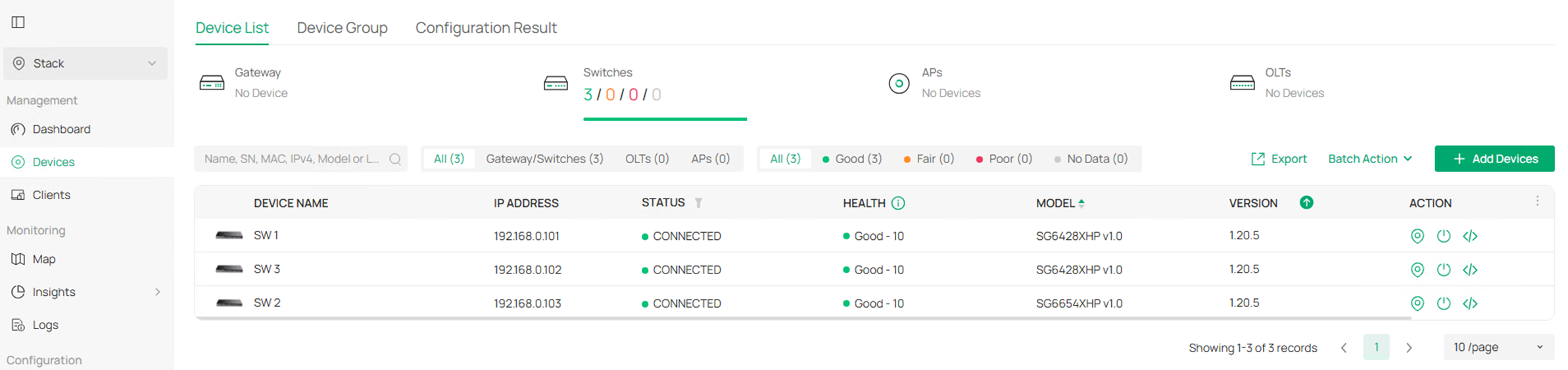
Etapa 1. Adote todos os switches no controller. Se você precisar conectar os switches entre si, não use as portas uplink que serão usadas para stacking, pois elas não poderão ser configuradas para stacking enquanto estiverem com link up.
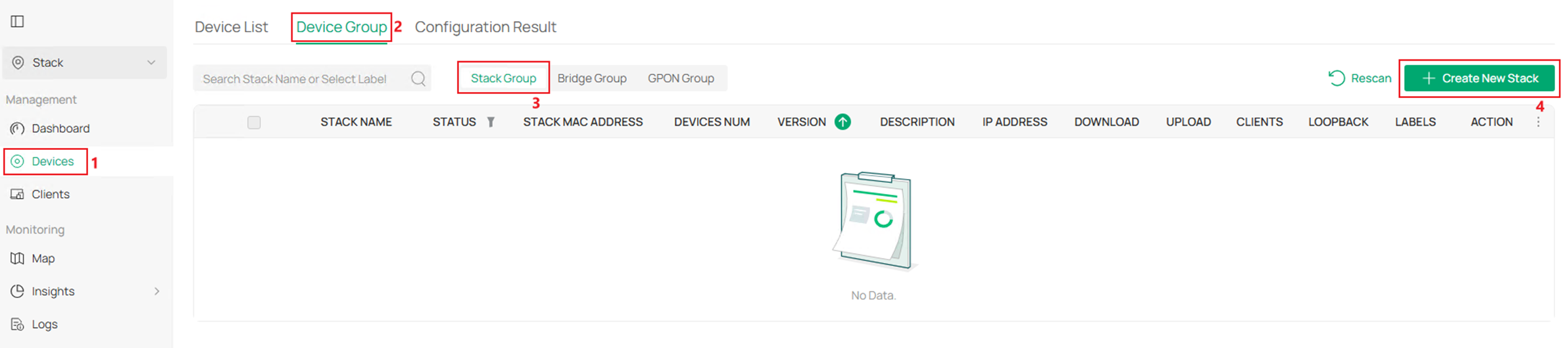
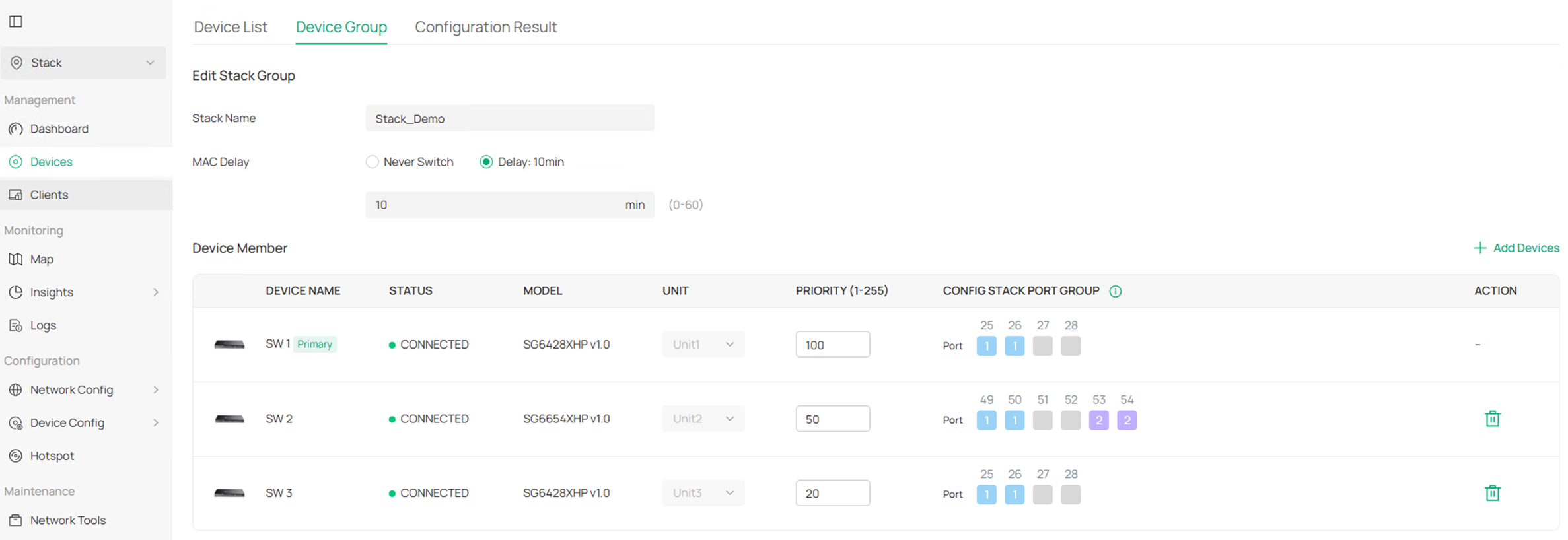
Etapa 2. Acesse Devices > Device Group > Stack Group, clique em Create New Stack.
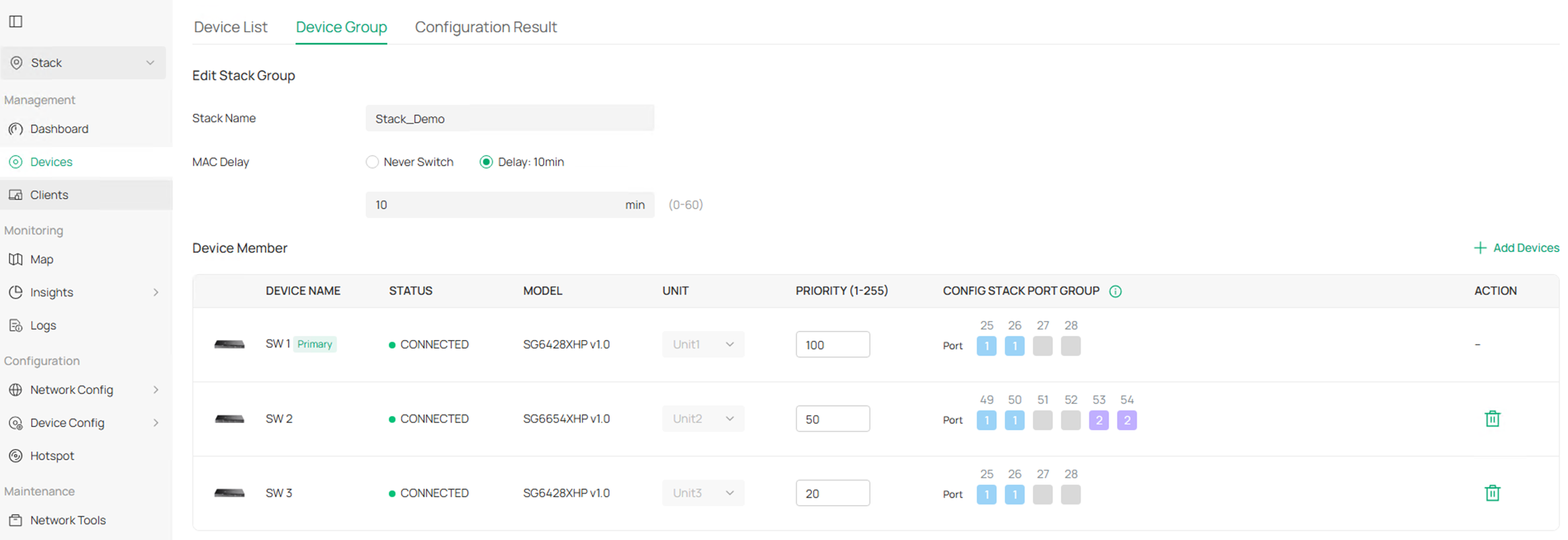
Etapa 3. Insira o Stack Name, configure o MAC Delay conforme necessário, marque todos os membros prontos para empilhar, atribua UNIT ID, configure PRIORITY e CONFIG STACK PORT GROUP. Clique em Add para concluir a criação do grupo de stacking.
A PRIORITY pode ser definida como um valor entre 1-255; quanto maior o número, maior a prioridade, o que resulta na eleição da Master Unit, portanto a PRIORITY precisa ser configurada com base no plano de rede do usuário. Observe que o STACK GROUP ID é usado apenas na unidade local para identificar quais portas estão sendo usadas juntas para empilhar com a mesma unidade. O ID na unidade do outro lado pode ser diferente, desde que o ID seja o mesmo entre as portas que empilham com a mesma unidade.
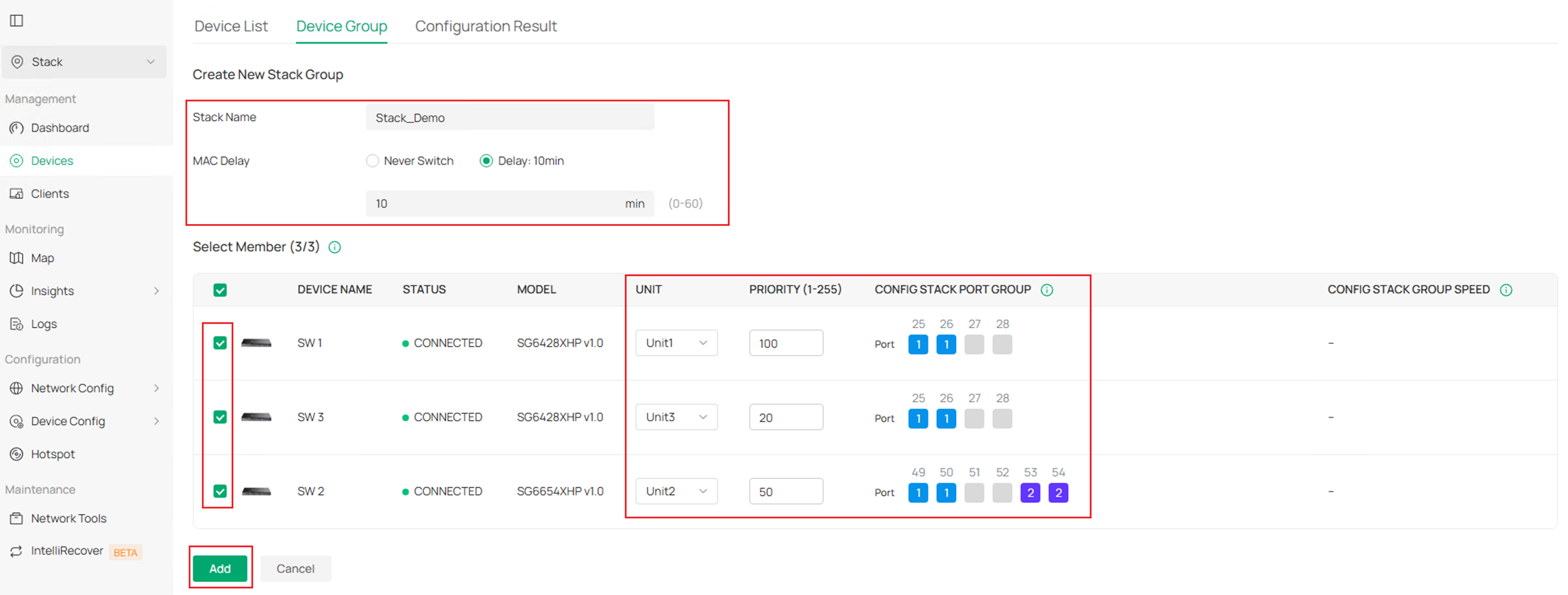
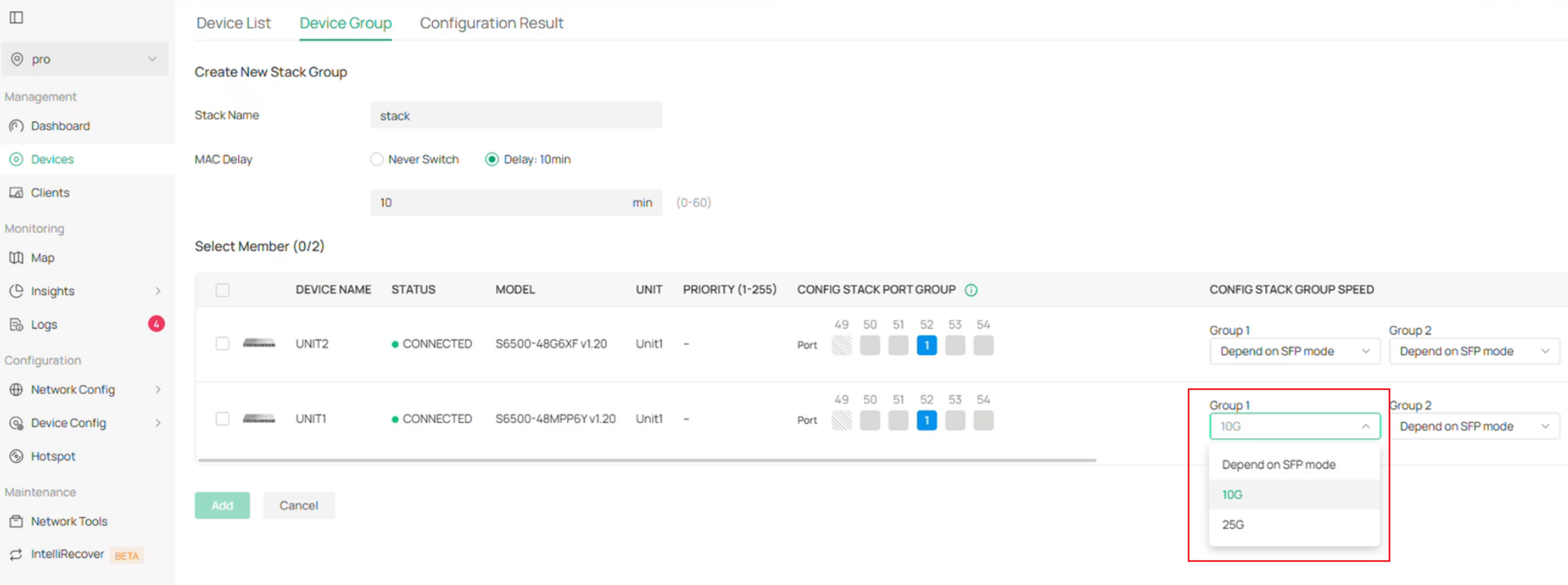
Etapa 4 (Opcional). Se o stacking ocorrer entre modelos S6500 com portas de stacking de 10G e 25G, a porta 25G precisará ajustar a velocidade e operar em 10G para empilhar com modelos 10G.
- Usando cabos 10G (Recomendado): O ajuste automático de velocidade será realizado; nenhuma ação adicional é necessária.
- Usando cabos 25G: Clique para expandir a opção CONFIG STACK GROUP SPEED no modelo 25G e defina STACK GROUP SPEED como 10G; essa ação só precisa ser feita no lado 25G
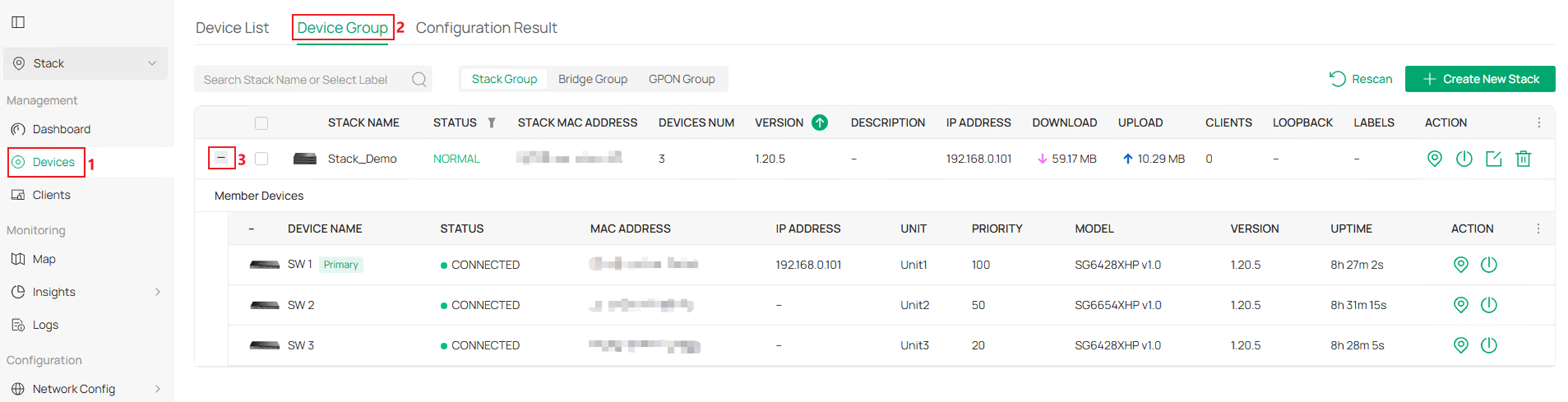
Etapa 5.Após criado, o grupo de stacking fica com status ABNORMAL, pois o link de stack ainda não está conectado.
Conecte as portas de stacking configuradas nas unidades de acordo com a topologia de exemplo. Após concluído, o grupo de stacking deve mudar para o status NORMAL.

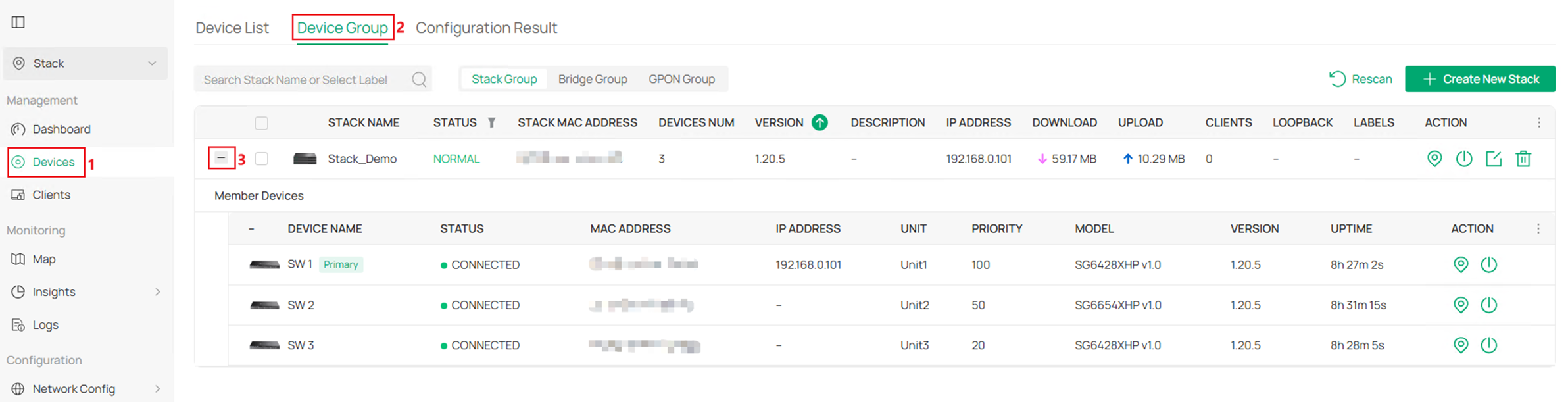
Etapa 6. Para verificar as informações do grupo de stacking, acesse Devices > Device Group e clique para expandir o grupo de stacking.
Etapa 7. Para realizar configurações no dispositivo lógico de stacking, clique no grupo de stacking na página Device Group; ele não pode ser configurado pelas unidades em Device List.
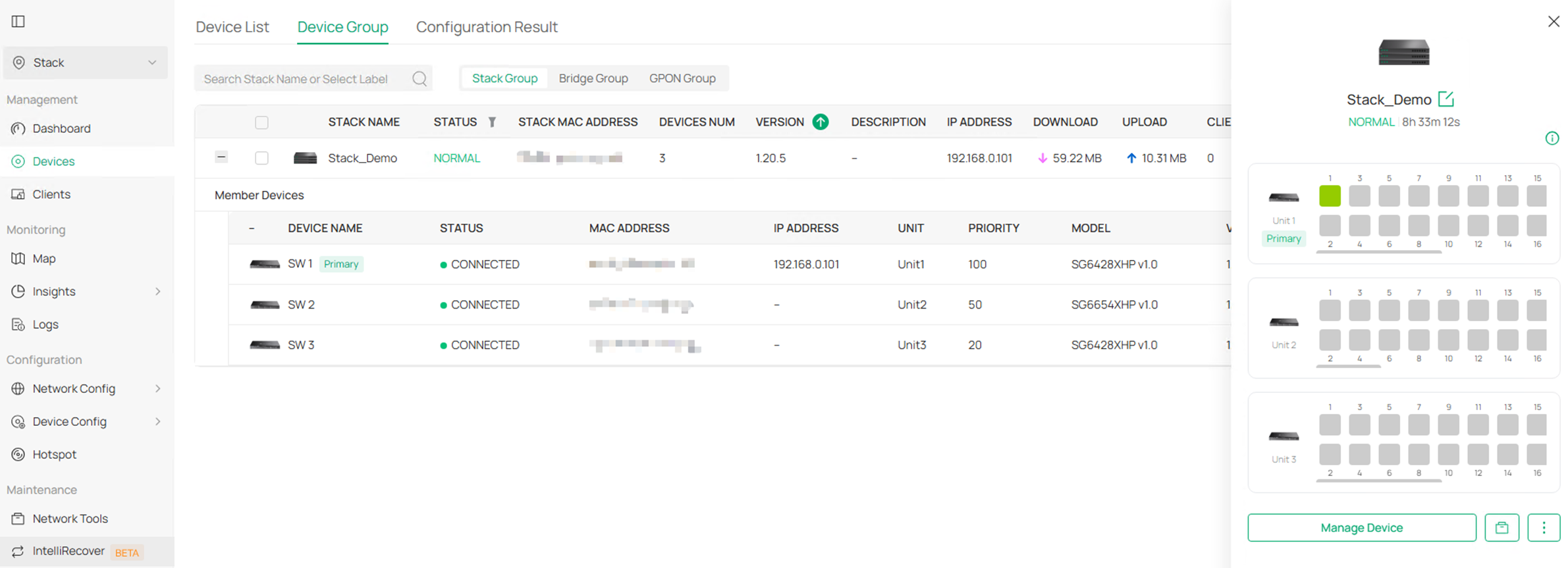
Etapa 8. Para editar o status do stack, clique no botão Edit no grupo de stacking.

Como o grupo de stacking já está formado, o UNIT ID e o Stack Port Group existente não podem ser modificados. Para modificar um Stack Port Group existente no controller, é recomendável configurar outra porta uplink ociosa como porta de stack para transferência e, em seguida, cancelar a configuração original da porta de stack.
Configuração de Stacking em modo Controller – Empilhar primeiro e depois adotar no Controller
Neste capítulo, vamos empilhar os dispositivos primeiro em modo standalone e depois adotá-los no controller como um todo. Consulte o capítulo anterior para saber como empilhar dispositivos em modo standalone. Em seguida, siga as etapas listadas abaixo:
Etapa 1. Após empilhado, a Master Unit será exibida no controller em nome do grupo de stacking. Clique no botão Adopt para adotar esse grupo de stacking.

Após adotadas, as unidades membros serão detectadas e exibidas no controller:
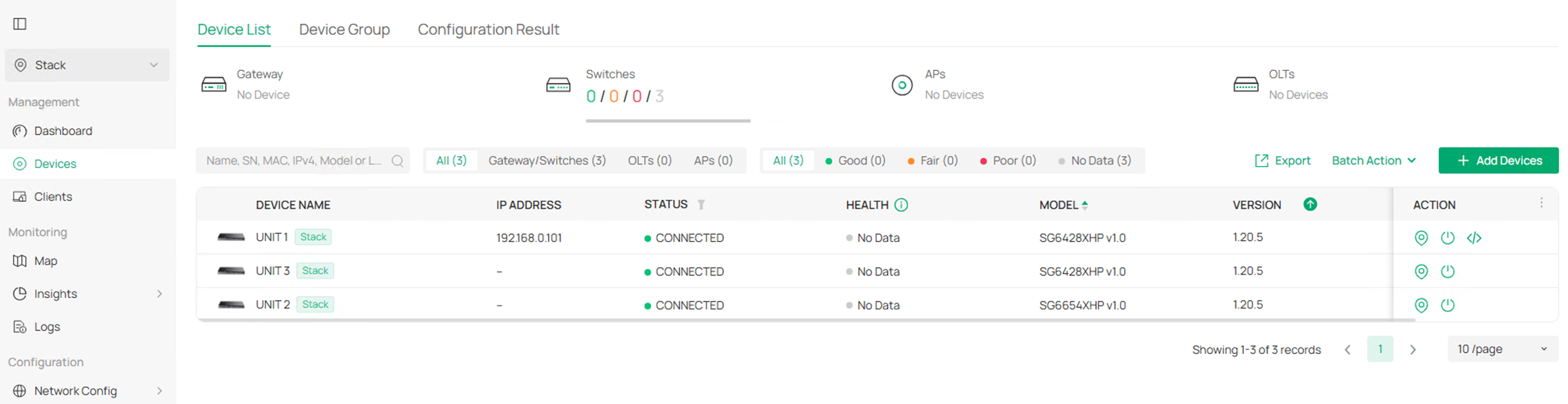
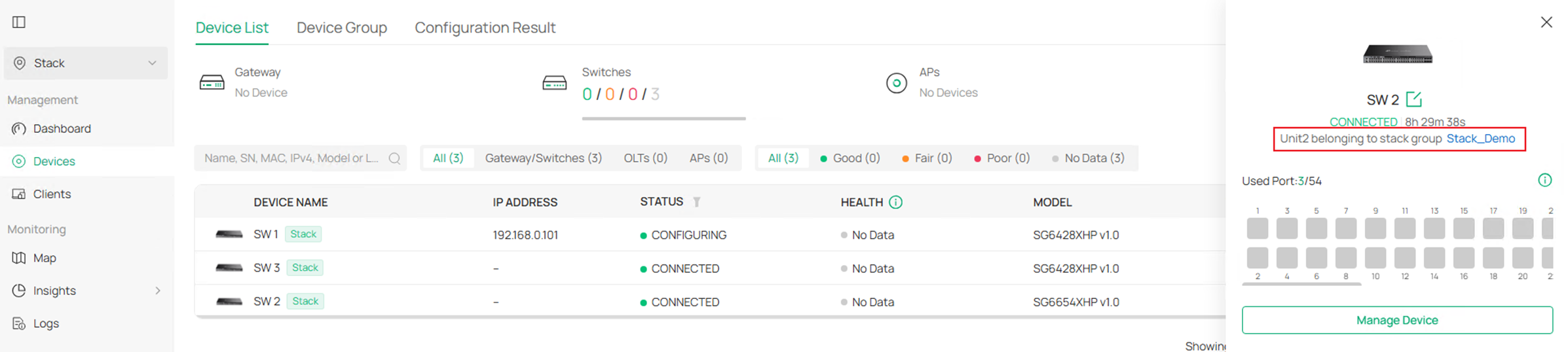
Clique em uma das unidades; o Unit ID será exibido na página de detalhes.
Etapa 2. Para verificar as informações do grupo de stacking, acesse Devices > Device Group e clique para expandir o grupo de stacking.
Etapa 3. Para realizar configurações no dispositivo lógico de stacking, clique no grupo de stacking na página Device Group; ele não pode ser configurado pelas unidades em Device List.
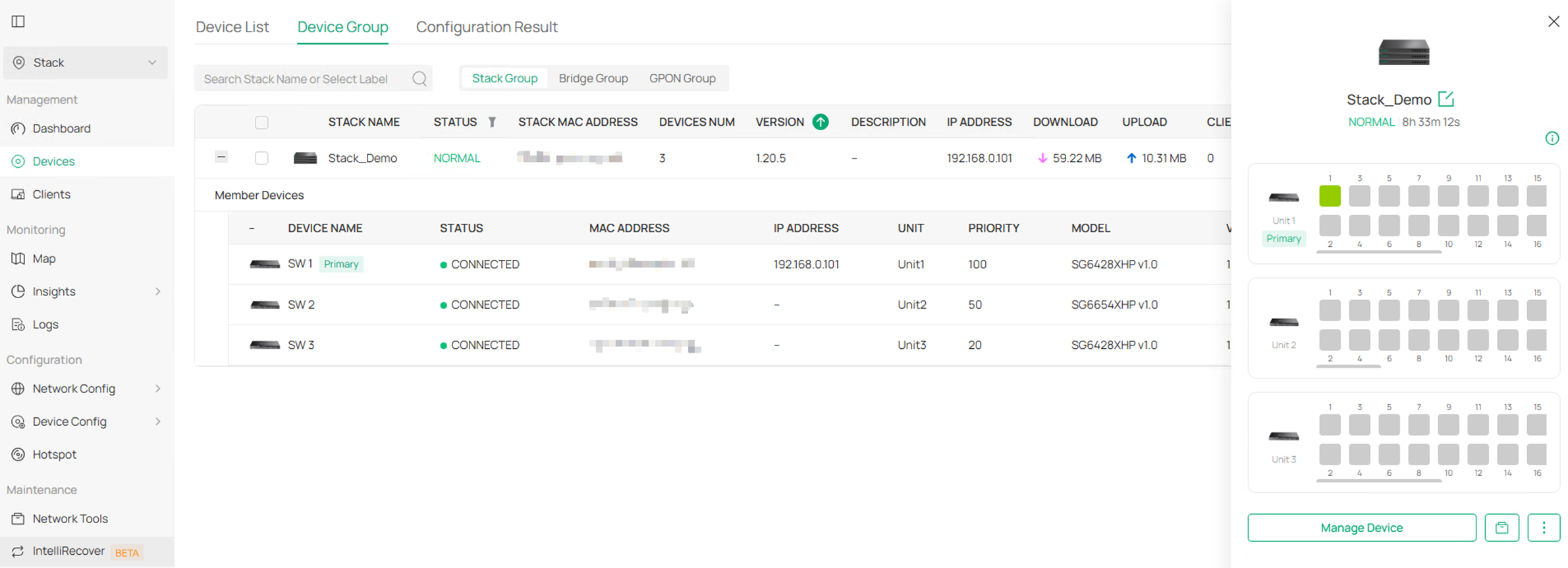
Etapa 4. Para editar o status do stack, clique no botão Edit no grupo de stacking.

Como o grupo de stacking já está formado, o UNIT ID e o Stack Port Group existente não podem ser modificados. Para modificar um Stack Port Group existente no controller, é recomendável configurar outra porta uplink ociosa como porta de stack para transferência e, em seguida, cancelar a configuração original da porta de stack.
Conclusão
Resuma brevemente os resultados da configuração em uma ou duas frases.
Para conhecer mais detalhes de cada função e configuração, acesse o Centro de Downloads para baixar o manual do seu produto.
QA
Q1: O que devo fazer se não conseguir me conectar à internet.
A1: Verifique se o cabo está conectado corretamente.
