


Como configurar VRRP em switches Omada L3 através do controlador SDN Omada


Aplicável a: Omada SDN Controller v5.13.30.8 e superior; Switches Omada L3.
Este artigo apresentará como configurar VRRP em switches Omada L3 por meio do Omada SDN Controller.
1. O que é VRRP?
VRRP (Virtual Router Redundancy Protocol) é um protocolo tolerante a falhas que organiza um grupo de roteadores LAN (incluindo um Master, o roteador ativo, e vários Backup, os roteadores de backup) em um roteador virtual. Quando o roteador Master no grupo de backup falha, os outros roteadores de backup no grupo elegem um novo roteador Master por meio da política de eleição e continuam fornecendo serviços de roteamento aos hosts na rede.
Definições:
- VRRP Router (Roteador VRRP): um dispositivo que executa o protocolo VRRP; ele pode pertencer a um ou mais roteadores virtuais, como SwitchA e SwitchB.
- Virtual Router: Também conhecido como grupo de backup VRRP, consiste em um dispositivo Master e vários dispositivos Backup, e é usado como gateway padrão para hosts em uma LAN compartilhada. Por exemplo, SwitchA e SwitchB juntos formam um roteador virtual.
- Master Router (Virtual Router Master): um dispositivo VRRP que assume a tarefa de encaminhar mensagens, como SwitchA.
- Backup Router (Virtual Router Backup): um grupo de dispositivos VRRP que não assumem a tarefa de encaminhamento e que disputarão para se tornar o novo dispositivo Master quando o dispositivo Master falhar, como SwitchB.

2. Configure o VRRP por meio do Omada SDN Controller.
Adote primeiro os switches no controller.
2.1 Objetivo da configuração
Conforme mostrado na figura a seguir, há dois Switches L3 e um Switch L2+, o PC está na VLAN 101, configure o VRRP nos dois Switches L3 com um IP virtual de 172.16.1.254 e configure esse endereço virtual no PC como gateway.

2.2 Etapas de configuração
Criar nova VLAN
Acesse Settings – Wired Network – LAN – Networks, clique em “Create New LAN” e adicione a VLAN 101.

Configurar Interface VLAN no Switch
Acesse Devices – Device List, clique em “L3 Switch 1” (consultando o diagrama anterior), acesse Config – VLAN Interface na página pop-up, ative o botão Enable à direita da VLAN 101 e clique no botão Apply para criar a interface VLAN 101.

Clique no botão de edição da VLAN 101, configure o endereço IP e a máscara de sub-rede conforme abaixo.

Após concluir a configuração da VLAN 101 e da interface no L3 Switch 1, siga a mesma etapa anterior e configure a VLAN 101 e a interface no L3 Switch 2.
Configurar regras VRRP
Acesse Settings – Transmission – VRRP, clique em “Create VRRP Rules”.

Na página pop-up VRRP Rules Config, selecione L3 Switch 1 e L3 Switch 2 na lista de dispositivos e clique em next.
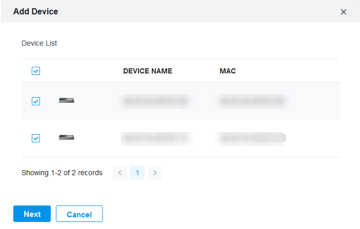
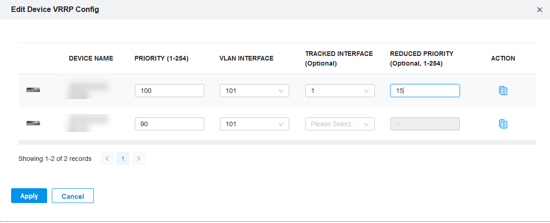
Em seguida, configure a prioridade VRRP dos dois switches L3 e escolha a interface VLAN correspondente (aqui escolhemos a VLAN 101 que acabamos de criar); então, o switch com maior prioridade se tornará o Master Router.
Se necessário, você pode configurar a Tracked Interface e a Reduced Priority no Master Router. Geralmente, a Tracked Interface é a porta de saída de roteamento uplink deste Switch L3 e, após configurar a Tracked Interface, quando essa porta ficar inativa, a prioridade VRRP deste switch L3 será reduzida, o que alterará o resultado da eleição VRRP.
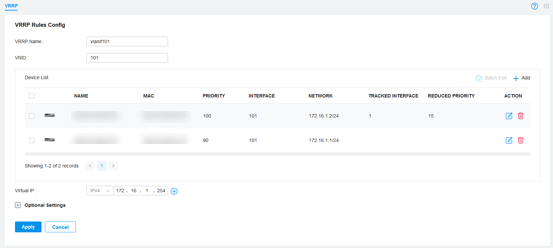
Em seguida, configure o VRRP Name, VRID e Virtual IP, clique em Apply para concluir a configuração do VRRP.
Parâmetros opcionais do VRRP
É recomendável não alterar essas configurações se não for necessário.
- Advertise Timer: Este é o período em que as mensagens VRRP são enviadas; o padrão é 1 segundo por período. Quanto menor o valor, menor o tempo real necessário para a troca de estado do VRRP.
- Preempt Mode:O padrão é o modo preemptivo, no qual o roteador de backup assumirá como novo roteador master se tiver maior prioridade; no modo não preemptivo, se já houver um roteador master, o roteador de backup não assumirá como novo roteador master mesmo que tenha maior prioridade, a menos que o roteador master falhe.
- Delay Time: No modo preemptivo, um roteador VRRP de alta prioridade aguardará um período de Delay time antes de enviar uma mensagem VRRP para anunciar que possui maior prioridade e se tornar o master. O valor padrão é 0, o que significa que um roteador VRRP de alta prioridade enviará imediatamente uma mensagem VRRP para anunciar que possui maior prioridade e se tornar o master.
- Authentication Type: Por padrão é None e nenhuma autenticação será realizada. “Simple” refere-se ao uso de uma senha em texto para autenticação, e “MD5” refere-se ao uso de uma senha em texto para realizar a autenticação MD5, que possui maior segurança do que o modo Simple.

Verificar o status atual das entradas VRRP
Após a configuração, volte para a página Create VRRP Rules e verifique o status atual das entradas VRRP.
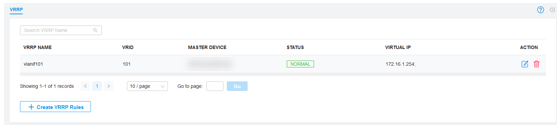
MASTER DEVICE: O VRRP Master do grupo de backup VRRP atual.
STATUS: O status de execução desta entrada VRRP.
Configurar a porta downlink do switch L2+
Acesse a página de configuração privada do switch L2+, vá para Ports e clique no botão de edição na porta downlink, altere seu perfil para VLAN 101.

Configurar rotas estáticas
Se você precisar configurar rotas estáticas para switches L3, faça conforme abaixo.
Acesse a página de configuração privada do switch L3, depois Config – Static Route, clique em Add.

Em seguida, marque Enable em Status, insira a sub-rede de destino em Destination IP/Subnet, insira o IP do próximo salto desta rota estática em Next Hop, insira a distância e clique em Apply.

Para informações mais detalhadas sobre recursos e CLIs, consulte o CLI Guide e o User Guide.

