


Como adicionar/alterar um Gateway Omada a uma rede Omada existente?


Conteúdo
Objetivos
Cenário 1: Substituindo um gateway não-Omada por um gateway Omada.
Cenário 2: Substituindo um gateway Omada por um novo gateway.
Mirar
Este artigo é um guia passo a passo para substituir um gateway não-Omada ou um gateway Omada existente por um novo gateway Omada.
Requisitos
- Controladora Omada executando a versão 6.
- Gateway está com sorte.
- Este artigo utiliza a controladora Omada v6.0 para demonstração. Para instruções sobre a v5.15, consulte o guia do usuário correspondente no link abaixo:
https://www.tp-link.com/support/faq/3148/
Introdução
Substituir seu roteador atual por um Gateway Omada na rede existente pode levar a problemas potenciais, como conflitos de IP ou falhas de adoção. Este artigo descreve o processo de configuração recomendado, utilizando o exemplo de rede abaixo, para ajudar a guiá-lo pela configuração.
Configuração
Cenário 1: Substituindo um gateway não-Omada por um gateway Omada.
Neste cenário, todos os dispositivos atualmente nesta rede possuem endereços IP dentro da sub-rede 192.168.33.0/24. No entanto, o endereço IP de LAN padrão do Gateway Omada é 192.168.0.1, que pertence a uma sub-rede diferente, levando à falha de adoção.
Passo 1: Conecte um computador ao gateway Omada. O computador receberá um endereço IP automaticamente do gateway a partir do pool de IPs padrão (192.168.0.0/24). Em seguida, acesse a interface web do gateway visitando o endereço IP 192.168.0.1.
Nota: Certifique-se de anotar as credenciais de login configuradas no gateway, pois as usaremos mais tarde ao adicionar o gateway à controladora.
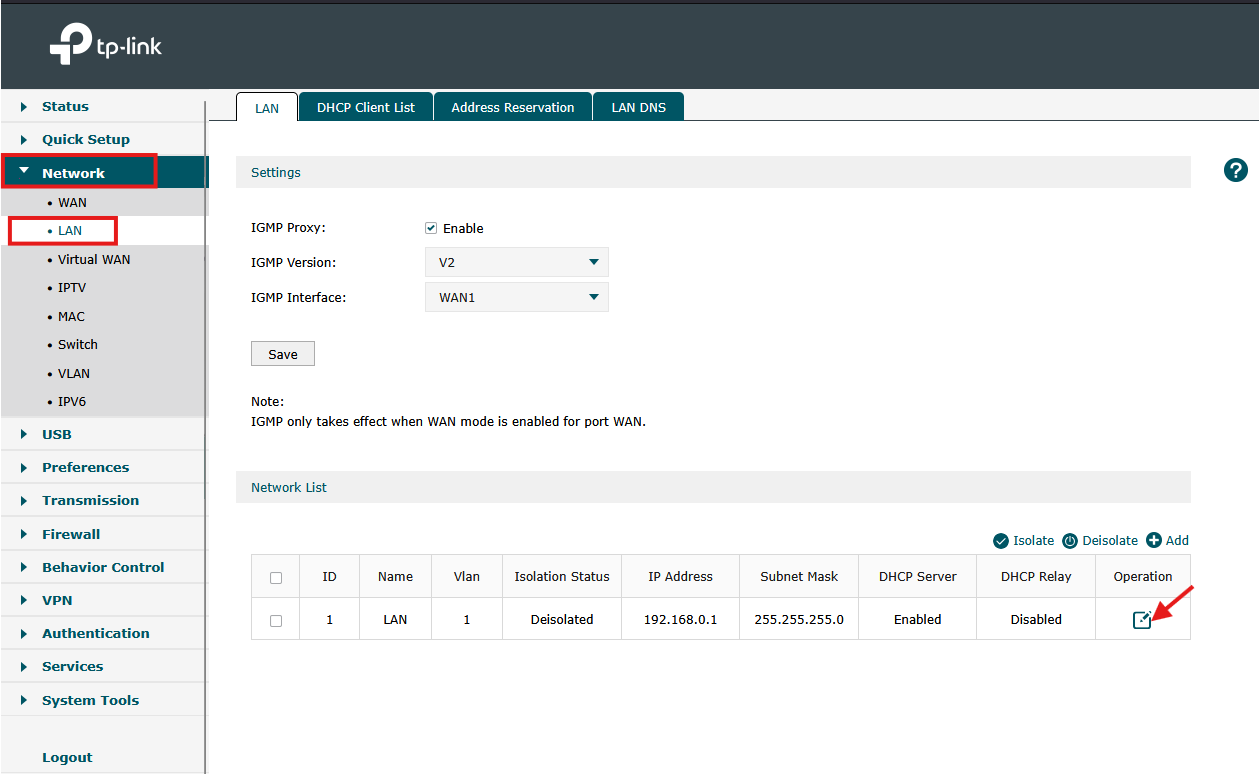
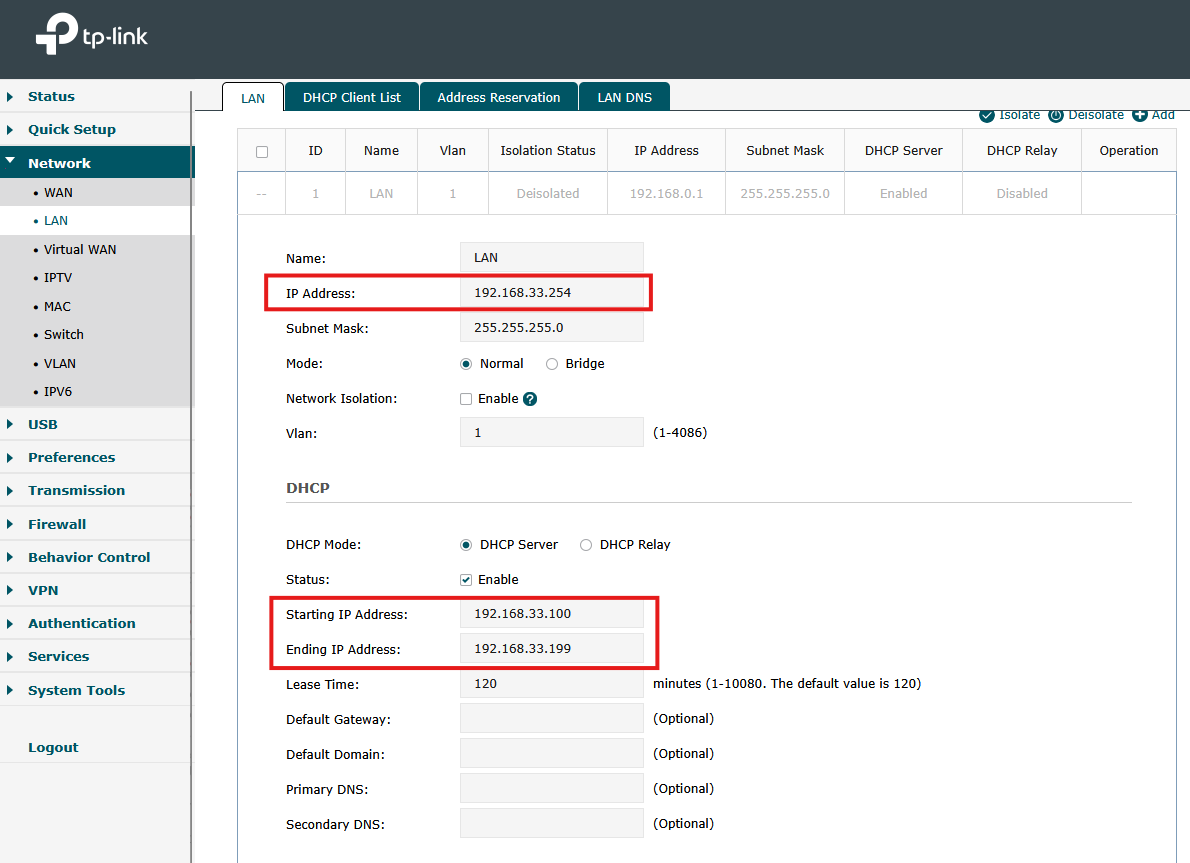
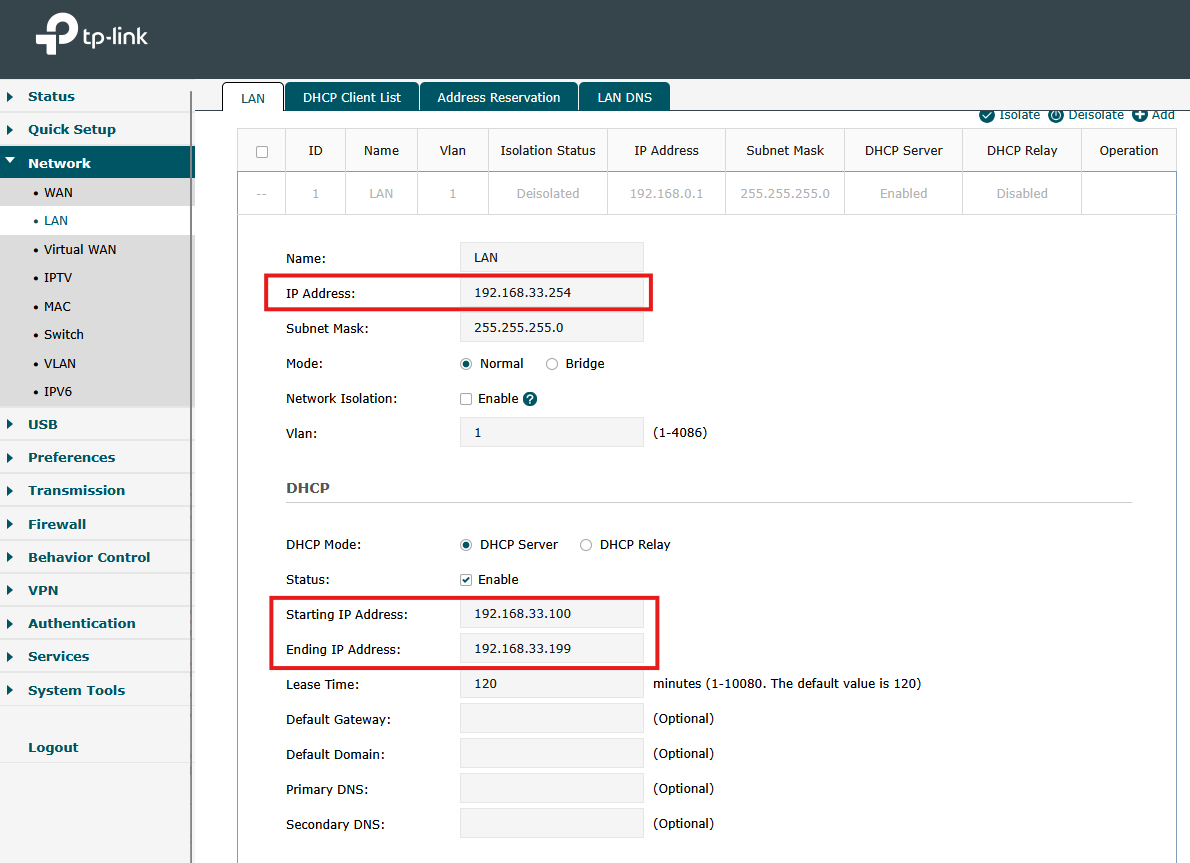
Passo 2: Uma vez logado, vá em Network > LAN, edite a VLAN padrão e ajuste as informações do endereço IP (como o endereço IP do gateway e os endereços IP inicial e final) para corresponder à sub-rede existente.
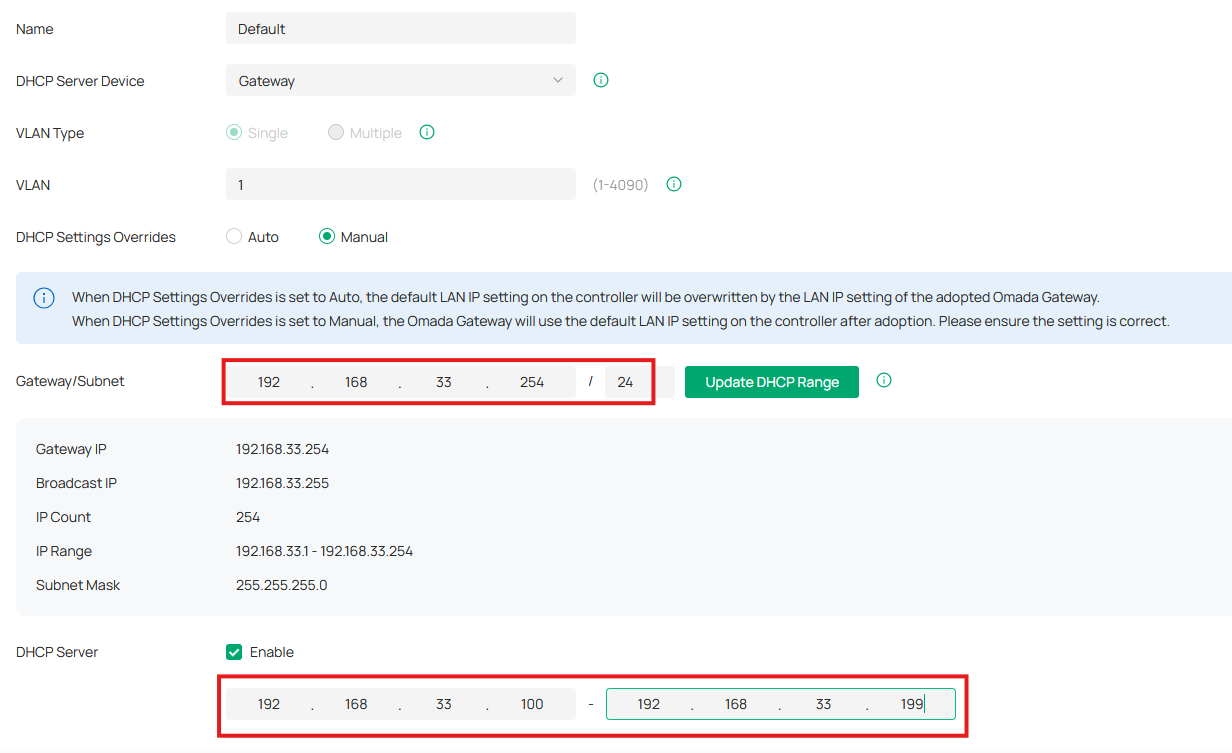
Passo 3: Faça login na página web da controladora, certifique-se de estar no modo de visualização do site (site view) e vá para Network Config > Network Settings > LAN. Antes de adotar o gateway Omada, ajuste o endereço IP do gateway e o Pool DHCP para coincidir com a configuração feita no gateway Omada.
Nota: se o "legal DHCP server" estiver ativado, desative-o e marque a caixa de seleção DHCP server para permitir que o gateway Omada atue como o servidor DHCP para os dispositivos na rede.
Passo 4: Conecte o gateway Omada à rede existente (incluindo conexões WAN e LAN) e desconecte o roteador não-Omada atual. Na interface web da controladora, vá em Devices (Dispositivos) e inicie a adoção do gateway Omada.
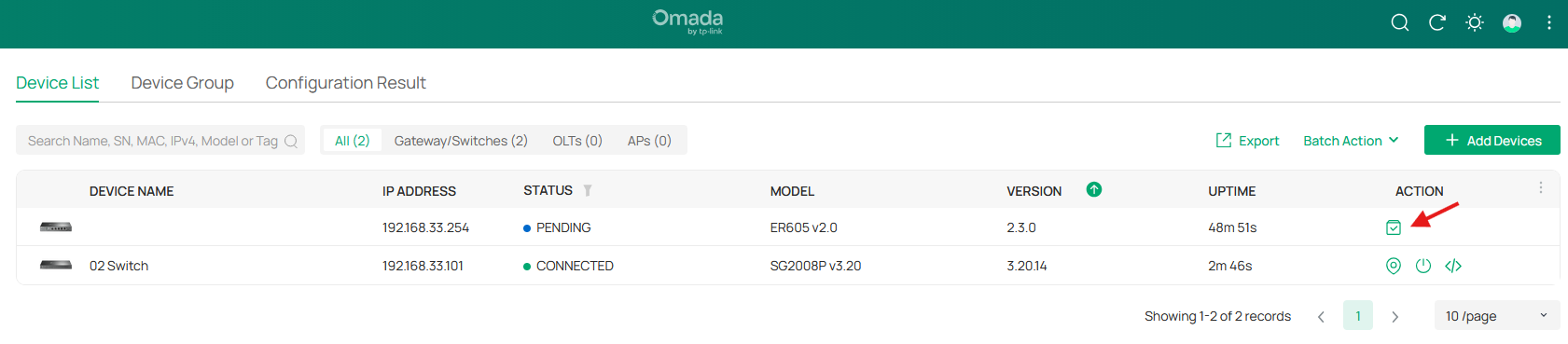
Por padrão, a controladora adota qualquer novo dispositivo Omada com as credenciais padrão (admin/admin). Se o dispositivo foi configurado com credenciais diferentes, a controladora falhará ao adotar o dispositivo.
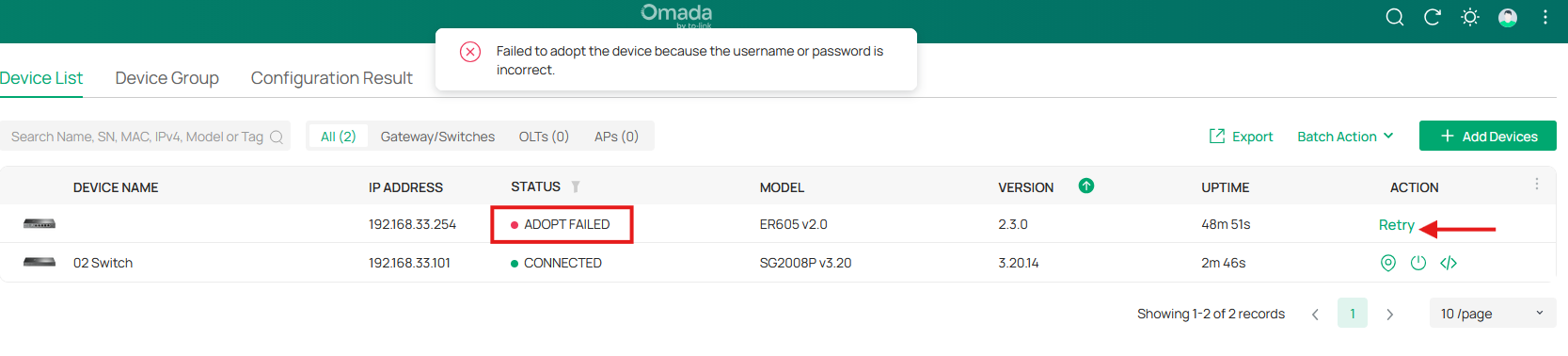
Ao pressionar o botão "retry" (tentar novamente), você poderá inserir as credenciais corretas do gateway Omada.
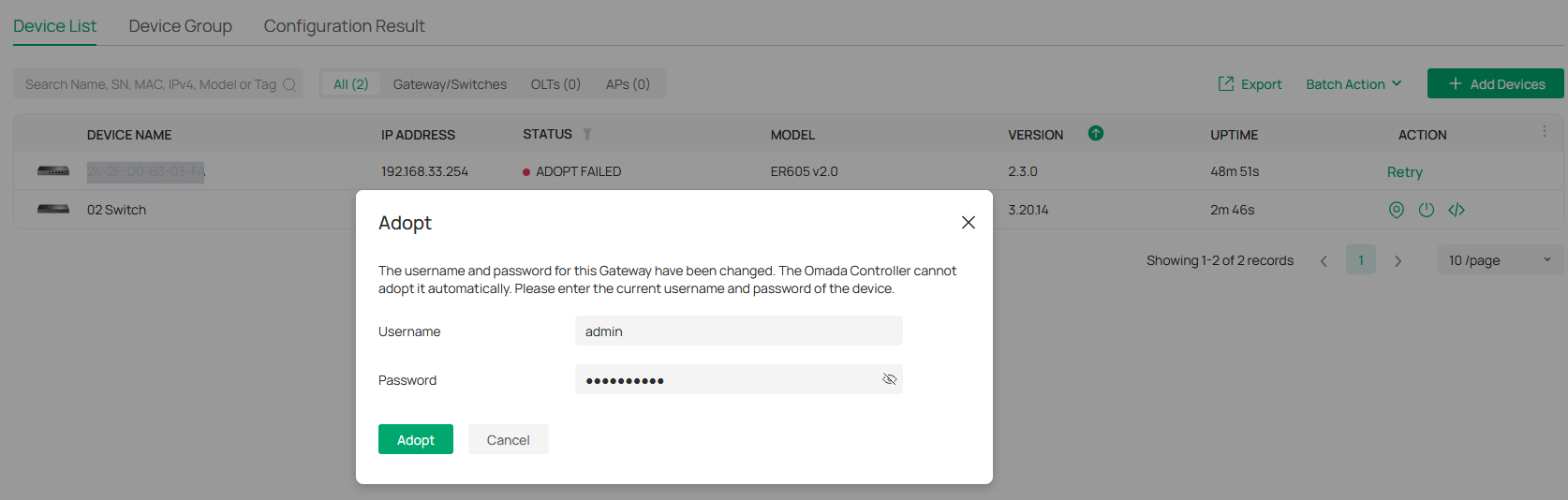
O gateway Omada agora é gerenciado pela controladora.

Passo 5: Renove o endereço IP dos dispositivos ou defina um endereço IP Estático.
Como o gateway foi alterado na rede, os endereços IP do switch e de outros dispositivos podem mudar assim que o tempo de concessão (lease) do DHCP expirar. Alternativamente, você pode atualizar manualmente o endereço IP desconectando e reconectando os cabos Ethernet desses dispositivos e, em seguida, usar a Controladora Omada para gerenciá-los novamente.
Cenário 2: Substituindo um gateway Omada por um gateway Omada diferente.
Neste cenário, o novo gateway herdará as configurações existentes da controladora. Não é necessário ajustar nenhuma configuração no novo gateway.
Nota: Por favor, faça um backup da configuração existente da controladora antes de iniciar a substituição do gateway.
Passo 1: Desconecte o gateway Omada existente.
Passo 2: Conecte o novo gateway Omada à rede existente. A controladora exibirá o gateway na lista de dispositivos com o status pendente (pending).
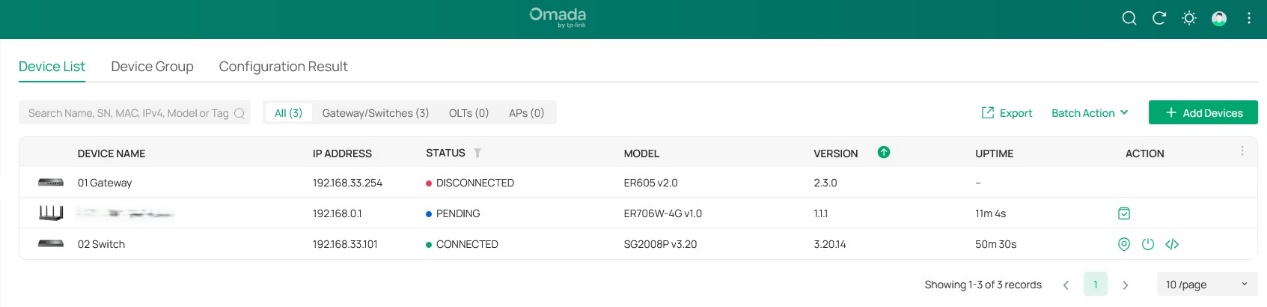
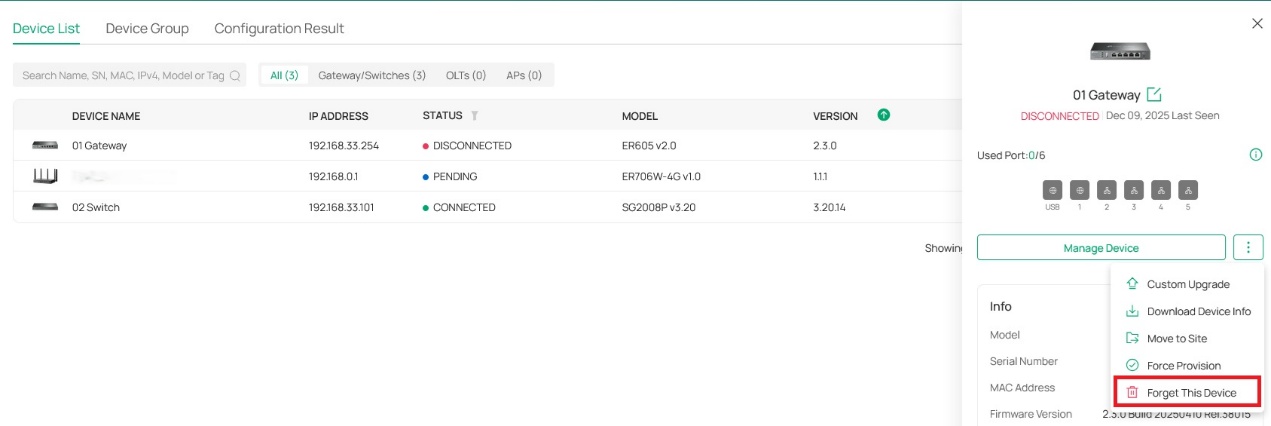
Passo 3: Remova ("Forget") o gateway Omada antigo da controladora. Clique no gateway, pressione os três pontos ao lado de Manage Device e clique em "Forget this device".
Passo 4: Conecte um computador ao gateway Omada. O computador receberá um endereço IP automaticamente do gateway do pool de IPs padrão (192.168.0.0/24). Em seguida, acesse a interface web do gateway visitando o endereço IP 192.168.0.1.
Nota: Certifique-se de anotar as credenciais de login configuradas no gateway, pois as usaremos mais tarde ao adicionar o gateway à controladora.
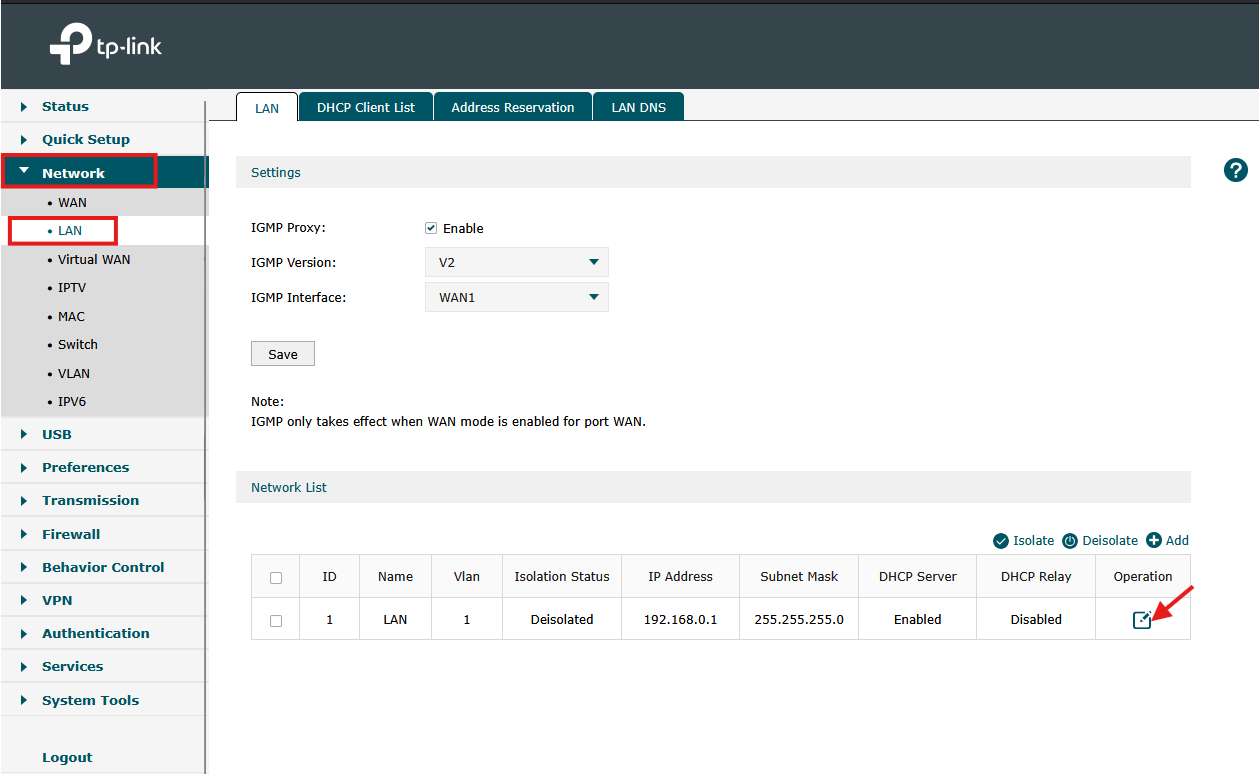
Uma vez logado, vá em Network > LAN, edite a VLAN padrão e ajuste as informações do endereço IP (como o endereço IP do gateway e os endereços IP inicial e final) para corresponder à sub-rede existente.
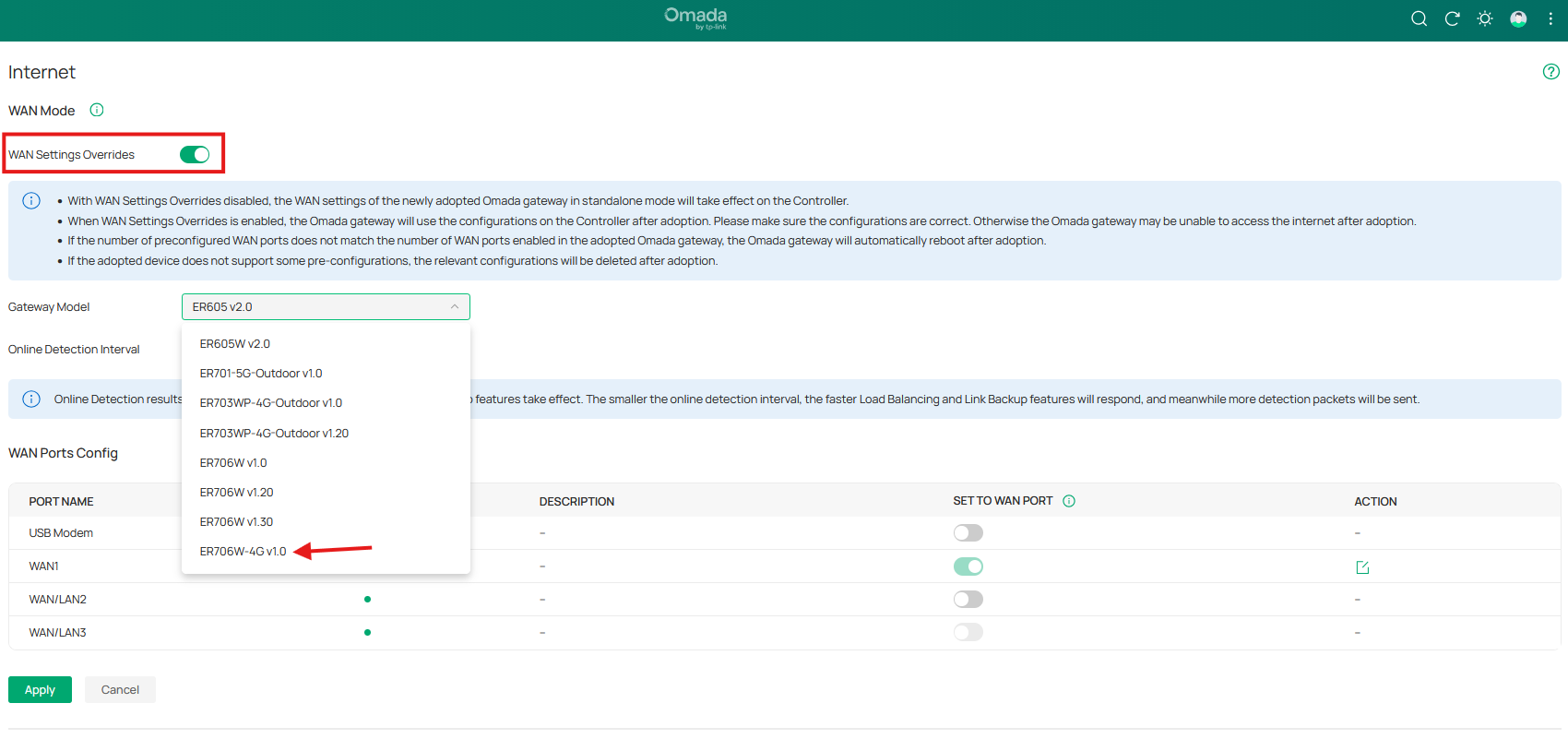
Passo 5: Antes de adotar o novo gateway, certifique-se de ajustar as configurações de WAN na controladora clicando em Network Config > Network Settings > Internet. Ative o botão de sobreposição de configurações de WAN ("WAN settings overrides") se não estiver ativado e selecione o número do modelo do novo gateway.
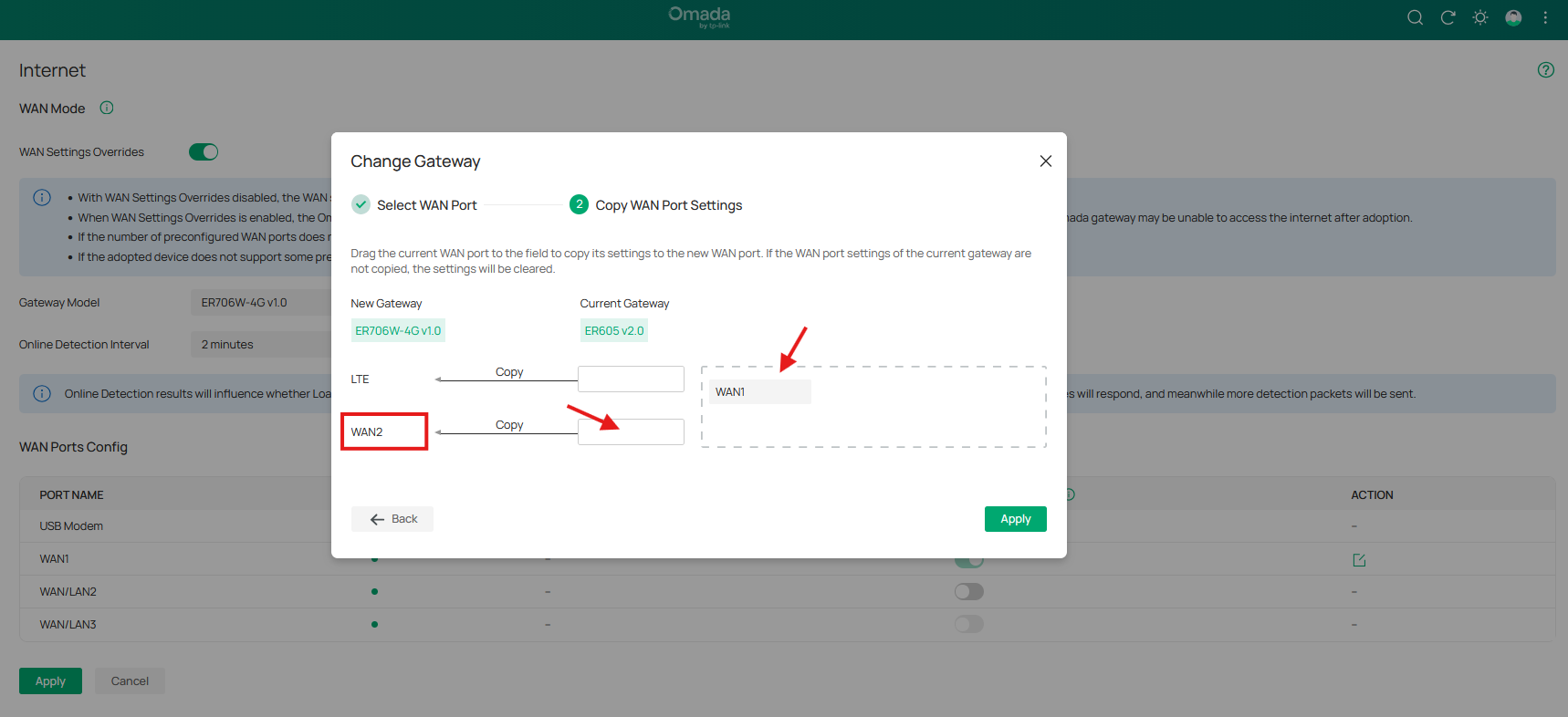
Passo 6: Após selecionar o modelo do gateway, selecione as portas WAN desejadas que você deseja usar neste novo gateway. Por padrão, a controladora designa as portas com as configurações de fábrica como portas WAN.
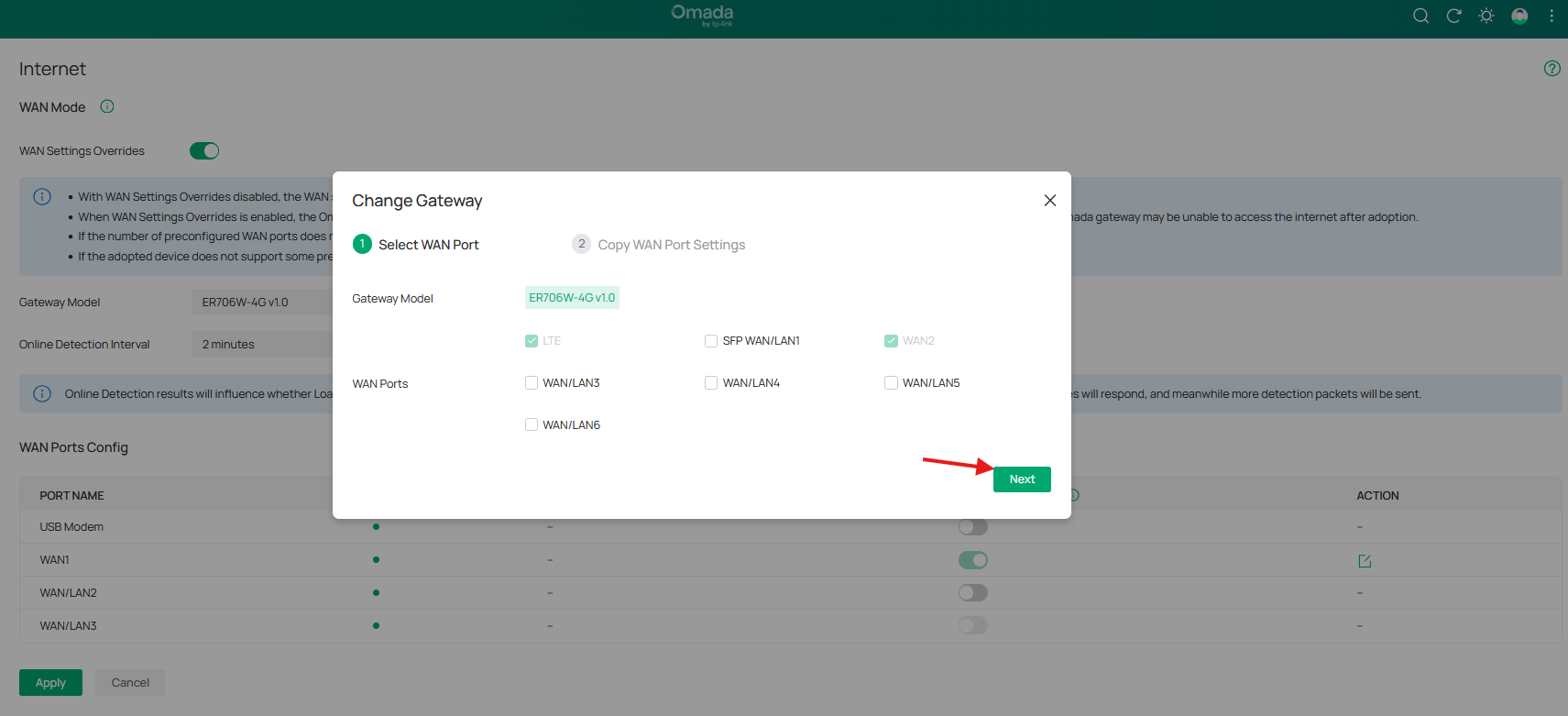
O próximo passo será copiar as configurações de WAN do gateway antigo para o novo gateway.
Neste exemplo, arraste a WAN1 do ER605 para a porta WAN2 do ER706W-4G e pressione o botão Apply.
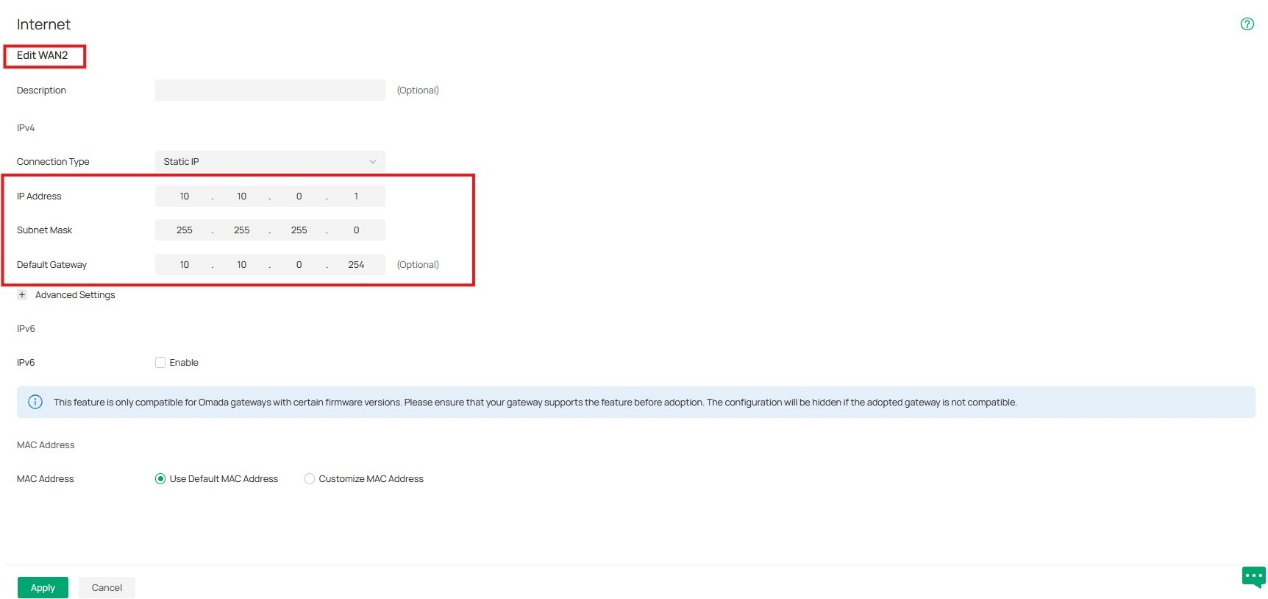
Para confirmar, verifique as configurações na porta WAN selecionada no passo acima.
Caso haja um endereço IP estático no gateway antigo, a controladora copiará essas configurações para a porta WAN do novo gateway em preparação para o processo de adoção.
Passo 7: Vá em Devices e inicie a adoção do novo gateway.
Verificação
A controladora está exibindo o novo gateway como conectado com a configuração de rede existente.

Conclusão
Seguindo os passos descritos — como preparar o novo gateway, garantir as configurações corretas de endereço IP e usar a Controladora Omada para uma adoção contínua — você pode garantir uma transição suave e minimizar o tempo de inatividade.
FAQ (Perguntas Frequentes)
E se eu tiver um endereço IP público no meu gateway e quiser transferir essas informações de IP para o novo gateway?
R. Isso depende do gateway atual sendo usado na rede. Se for um gateway Omada, você pode consultar o cenário 2 neste artigo para mais informações. No entanto, substituir um gateway não-Omada por um gateway Omada requer a adição do endereço IP público às configurações de WAN no lado da controladora antes de adotar o gateway.
Aqui estão os passos necessários para adicionar o endereço IP público:
- Enquanto estiver no modo de visualização do site, vá para Network Config > Network Settings > Internet. Vamos ativar a sobreposição de configurações de WAN ("WAN settings overrides") e selecionar o modelo do gateway Omada.
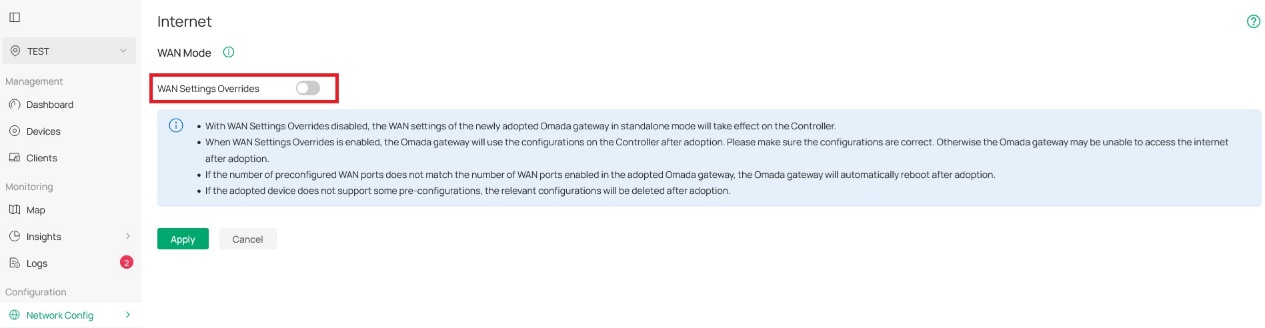
- Selecione a porta WAN desejada, ou você pode prosseguir com a seleção padrão baseada no modelo do gateway, e clique no botão Next.
- Arraste e solte a porta WAN sugerida sob o gateway atual e clique em Apply.
- O último passo seria clicar no botão de edição ao lado da porta WAN desejada, selecionar o tipo de conexão como Static (Estático) e adicionar o endereço IP público do gateway existente.
Ao seguir esses passos, o novo gateway Omada herdará o endereço IP assim que for totalmente gerenciado pela controladora.
Alguns dispositivos perderam a conexão com a internet ou ainda usam o endereço IP do gateway antigo após a substituição do roteador. Qual seria o próximo passo para resolver esse problema?
- Você pode considerar desconectar ou reiniciar (power cycle) esses dispositivos para que eles recebam as informações de endereço IP corretas do novo gateway.
Este artigo se aplica à controladora Omada v6 ou superior. Gateway Omada com firmware compatível com Omada v5. 15 ou superior.
