


Como adicionar um Gateway Omada à rede? (Controller 4.4.3 ou superior)


Se você deseja substituir seu roteador existente por um Omada Gateway em uma rede em funcionamento, você enfrentará alguns problemas, como conflito de IP ou falha na adoção. Este artigo apresentará o processo de configuração recomendado e ajudará a organizar o processo, tomando a rede abaixo como exemplo.
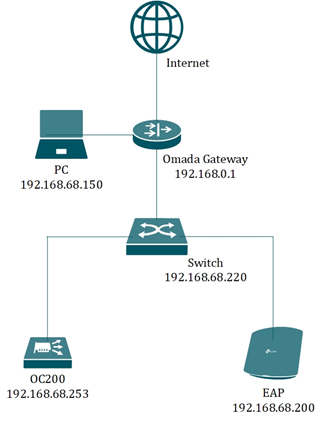
Todos os dispositivos existentes nesta rede obtiveram endereços IP na sub-rede 192.168.68.0/24. No entanto, o endereço IP de LAN padrão do Omada Gateway é 192.168.0.1, que está em uma sub-rede diferente da dos dispositivos, o que causará falha na adoção.
Passo 1. Altere o endereço IP da LAN no Omada Controller
Antes de substituir o roteador antigo, faça login na página do Controller, vá para Settings (Configurações) - Wired Networks (Redes com Fio) - LAN, edite a rede LAN e altere o Gateway/Sub-rede para 192.168.68.1/24. Clique em "Update DHCP range" (Atualizar intervalo DHCP) e, em seguida, clique em "Save" (Salvar).
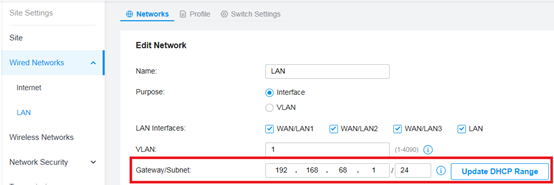
Passo 2. Altere o endereço IP da LAN do Omada Gateway no modo autônomo (standalone)
Conecte um PC e obtenha um endereço IP do Omada Gateway. Digite 192.168.0.1 na barra de endereços do navegador web para visitar a página de gerenciamento do gateway Omada.
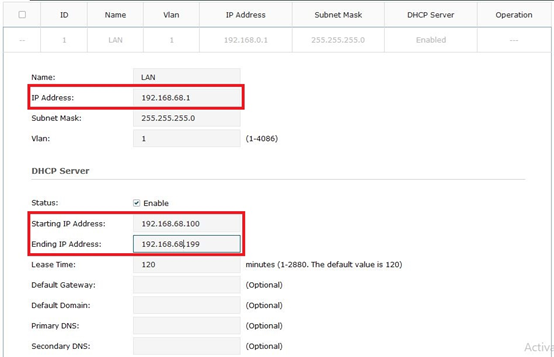
Após fazer login na página, vá para Network (Rede) - LAN, altere o Endereço IP para 192.168.68.1 e modifique o Endereço IP Inicial e o Endereço IP Final, depois clique em salvar.
Agora você pode substituir o roteador antigo pelo seu Omada Gateway.
Nota: Ao entrar na GUI autônoma, você precisará criar um nome de usuário e uma senha; lembre-se da conta recém-criada, pois ela será usada no Passo 3.
Passo 3. Adote o Omada Gateway
Discutiremos isso em duas etapas.
1) Volte para a página do Controller; você verá o Omada Gateway com o status "Pending" (Pendente). Clique no gateway e adote-o.
Após clicar em Adopt (Adotar), será exibido "Falha ao adotar o dispositivo porque o nome de usuário ou senha está incorreto" conforme abaixo.

Em seguida, será exibido "ADOPT FAILED" (Falha na Adoção), com a seguinte mensagem de erro.

2) Clique em Retry (Tentar Novamente) e digite o nome de usuário e a senha que você usou ao fazer login na interface Autônoma (Standalone) do roteador, conforme mostrado abaixo. Clique em Adopt (Adotar) novamente.

Nota: Esta conta foi usada na interface web Autônoma (Standalone) do roteador anteriormente, a mesma que você usará ao preencher na imagem abaixo.

Não é a conta padrão (admin/admin), pois você a alterou ao fazer login no roteador pela primeira vez, nem a Conta de Dispositivo na página Site do controlador.
Passo 4. Renove o endereço IP dos dispositivos ou defina um IP estático
Como alteramos o gateway na rede, o endereço IP do switch/EAP/OC200 mudará se o tempo de concessão (lease time) do DHCP expirar. Depois disso, pode ser necessário usar o Omada Controller para gerenciar esses dispositivos novamente.
1) Sugerimos definir endereços IP estáticos para esses dispositivos no Omada Controller com antecedência.
2) Você também pode desconectar e reconectar o cabo Ethernet desses dispositivos para atualizar o endereço IP manualmente e usar o Omada Controller para gerenciá-los novamente.
