Como adicionar um Gateway Omada à rede? (Controlador 4.3.5 ou inferior) Portal


Se você deseja substituir seu roteador atual por um Omada Gateway em uma rede em funcionamento, poderá enfrentar alguns problemas, como conflito de IP ou falha na adoção. Este artigo apresentará o processo de configuração recomendado e ajudará a organizar as etapas, tomando a rede abaixo como exemplo.
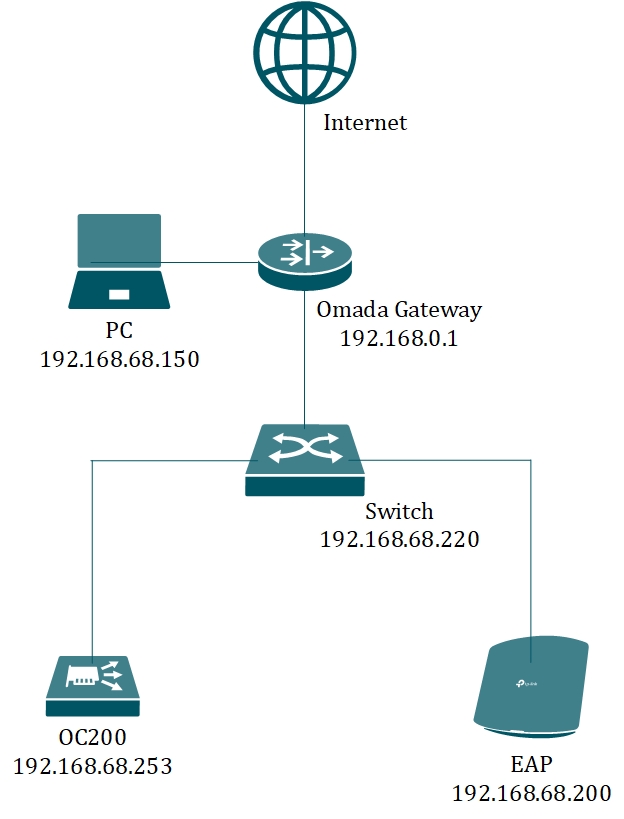
Todos os dispositivos existentes nesta rede obtiveram endereços IP na sub-rede 192.168.68.0/24. No entanto, o endereço IP da LAN padrão do Omada Gateway é 192.168.0.1, que está em uma sub-rede diferente da dos dispositivos, o que causará falha na adoção.
Nota: Neste artigo, todos os textos em itálico indicam as funções ou opções da página do controlador.
Passo 1. Defina um endereço IP estático para o OC200
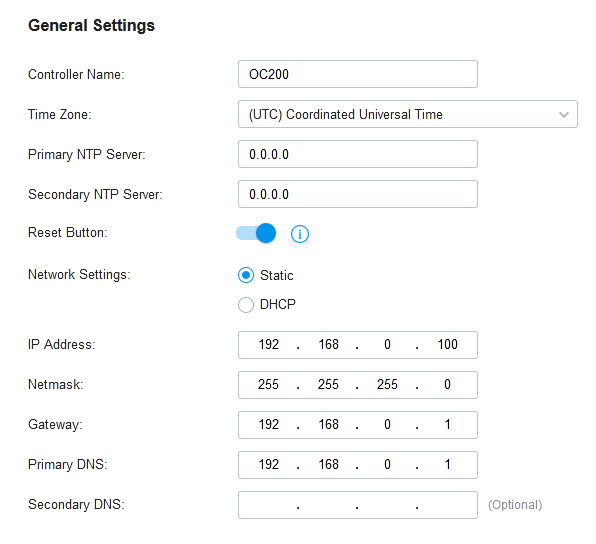
Antes de substituir o roteador antigo, faça login na página do Controlador, vá em Settings –> Controller, selecione “Static” para Network Settings, insira as informações conforme mostrado na figura e clique em Save. Aguarde alguns segundos e você poderá substituir o roteador antigo pelo seu Omada Gateway.
Além disso, recomendamos conectar seu PC à segunda porta de rede do seu OC200 ou OC300.
Passo 2. Adote o Omada Gateway
Insira 192.168.0.100 na barra de endereços para acessar a página do controlador OC200. Após fazer login na página, vá em Devices; o Omada Gateway estará com o status Pending. Clique no gateway e adote-o.
Além disso, você pode notar que o controlador tentará se conectar aos dispositivos adotados, mas falhará, o que é normal porque o endereço IP do controlador foi alterado. Não se preocupe com isso.
Passo 3. Altere o endereço IP da LAN
Após a adoção, o status do Omada Gateway mudará para “Connected”. Em seguida, vá em Settings –> Wired Networks –> LAN, edite a rede LAN, altere o Gateway/Subnet para 192.168.68.1/24, marque “Update DHCP range” e clique em Save.
Depois, volte para Devices e você verá o status do Omada Gateway mudar para “Configuring”. Aguarde nessa tela por cerca de um minuto.
Passo 4. Altere o endereço IP do OC200
Vá em Settings –> Controller, você pode alterar o endereço IP estático para 192.168.68.253. Aguarde alguns segundos, desconecte o cabo de rede do seu PC e conecte-o novamente para obter um novo endereço IP. Em seguida, você poderá acessar a página do controlador através do IP 192.168.68.253 e verá que todos os dispositivos estão conectados.
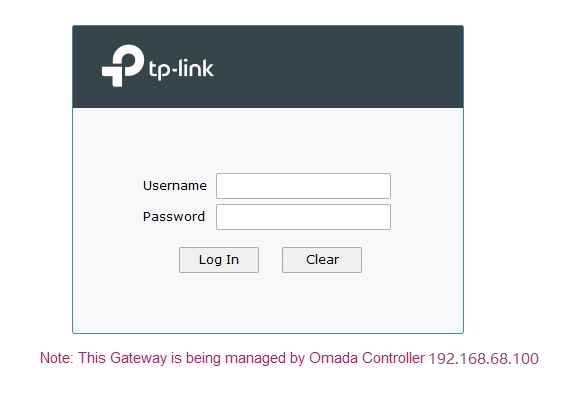
Você também pode alterar as network settings para DHCP. Em seguida, acesse 192.168.68.1 e verá o endereço IP do OC200 exibido na parte inferior da página web. Na imagem abaixo, o endereço IP do OC200 é 192.168.68.100.