


O que é VRF e como configurar VRF em switches de campus Omada quando adotados pelo controlador Omada?


Conteúdo
Introdução
VRF é a abreviação de Virtual Routing and Forwarding (Roteamento e Encaminhamento Virtual). Ao configurar o VRF, podemos criar várias instâncias VRF (também conhecidas como instâncias VPN) em um único roteador ou switch de camada 3; cada instância terá sua própria tabela de roteamento separada, de modo que o mesmo dispositivo físico possa ser dividido em vários dispositivos virtuais que lidam com o encaminhamento de IP de forma independente. Isso significa que as entradas em diferentes tabelas de roteamento de instâncias VRF serão completamente independentes e não relacionadas entre si. Ao criar interfaces e atribuí-las a diferentes instâncias VRF, podemos usar o mesmo endereço IP e endereço de sub-rede para diferentes interfaces e redes no mesmo dispositivo VRF. Isso melhora significativamente a eficiência e a resiliência da rede, acompanhando as crescentes demandas das redes de campus.
Atualmente, o VRF é suportado apenas em switches Omada Campus (excluindo switches da série SG5xxx) e é limitado a um único dispositivo, o que significa que as diferentes instâncias VRF criadas apenas separarão a rede neste dispositivo específico; a informação de VRF não será transmitida para outros dispositivos conectados. O VRF nos switches Omada Campus suporta redes IPv4 e IPv6, o que pode ser configurado via família de endereços IPv4 ou IPv6 adicionada a uma instância VRF após a criação da mesma.
Requisitos
- Switches Omada Campus (Excluindo Switches SG5xxx)
- Omada Controller V6.1 e superior
Configuração
Na parte seguinte, daremos um exemplo simples de como configurar o VRF baseado nesta topologia:
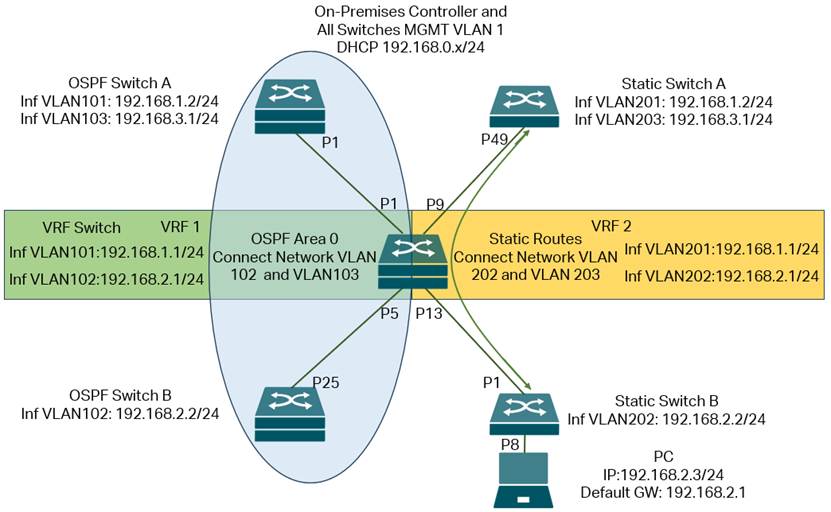
Nesta rede, o Controller On-Premises e todos os switches estarão lidando com o tráfego de gerenciamento dentro da VLAN 1 (MGMT) padrão, com a sub-rede 192.168.0.x/24, o que garantirá o gerenciamento ininterrupto de todos os switches no controller.
Com base nisso, criamos duas instâncias VRF no "VRF Switch" no meio da topologia, VRF1 e VRF2, e criamos quatro VLANs com suas respectivas interfaces: 101, 102, 201, 202. Para as VLANs 101 e 201, os endereços IP e sub-redes são os mesmos: 192.168.1.1/24; para as VLANs 102 e 202, os endereços IP e sub-redes também são os mesmos: 192.168.2.1/24. As interfaces VLAN 101 e 102 serão associadas à VRF1, enquanto as interfaces VLAN 201 e 202 serão associadas à VRF2, permitindo o uso do mesmo endereço IP e sub-rede no mesmo switch.
Para as duas interfaces (VLAN 101 e 102) no VRF Switch, elas pertencem à VRF1 e se conectam ao "OSPF Switch A" e "OSPF Switch B". Por padrão, não há rota entre a rede VLAN 102 no OSPF Switch B e a rede VLAN 103 no OSPF Switch A. Para resolver isso, habilitamos o OSPF no OSPF Switch A, OSPF Switch B e na VRF1 do VRF Switch, de modo que as rotas entre as redes VLAN 101, 102 e 103 possam ser estabelecidas via OSPF, permitindo a comunicação entre a rede VLAN 103 no OSPF Switch A e a rede VLAN 102 no OSPF Switch B.
Para as duas interfaces (VLAN 201 e 202) no VRF Switch, elas pertencem à VRF2 e se conectam ao "Static Switch A" e "Static Switch B". Por padrão, não há rota entre a rede VLAN 202 no Static Switch B e a rede VLAN 203 no Static Switch A. Para resolver isso, configuramos rotas estáticas no Static Switch A e na VRF2 do VRF Switch, para que as rotas entre as VLANs 202 e 203 sejam estabelecidas. Em seguida, configuramos a porta 8 no Static Switch B como uma porta de acesso da VLAN 202 e conectamos um PC a ela, configurando o IP do PC como 192.168.2.3/24 e o gateway padrão como 192.168.2.1 (que é a interface da VLAN 202 na VRF2 do VRF Switch). Após isso, a comunicação entre a rede VLAN 203 no Static Switch A e o PC deve funcionar.
Basicamente, o que precisamos fazer é criar as VLANs em todos os dispositivos. No VRF Switch, criamos as instâncias VRF e, depois disso, criamos as interfaces correspondentes, atribuindo-as às instâncias VRF corretas e configurando seus endereços IP. Em todos os outros switches, criamos as interfaces e configuramos seus IPs. Após configurar o status de VLAN das portas em todos os switches, todas as interfaces devem estar ativas. Então, habilitamos o OSPF e as rotas estáticas como mencionado acima, estabelecendo a conectividade total enquanto mantemos a topologia como duas partes separadas.
Passo 1. Conecte os cabos conforme mostrado na topologia, incluindo o controller; por padrão, o controller e todos os switches devem estar na mesma sub-rede padrão. Adote todos os switches.
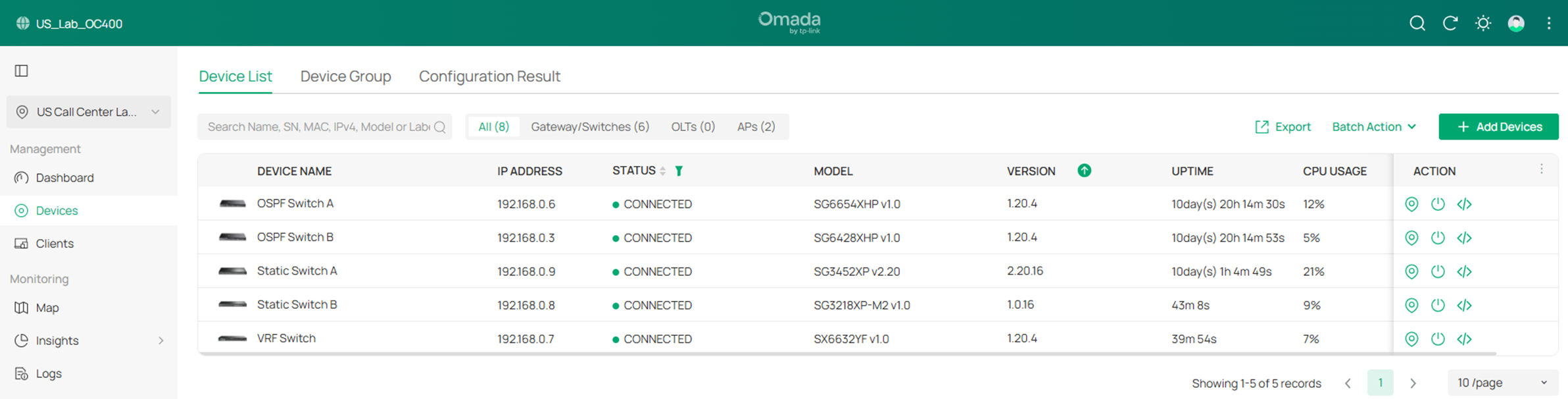
Passo 2. Crie duas instâncias VRF chamadas VRF1 e VRF2 no VRF Switch. Vá em Devices -> Device List, clique no VRF Switch e, na página que abrir, clique em Manage Device.
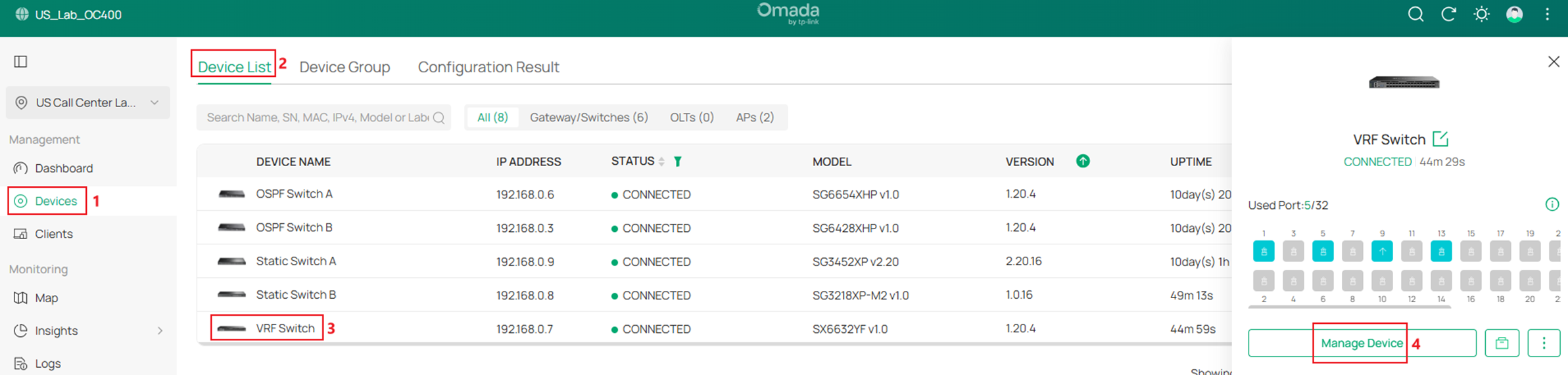
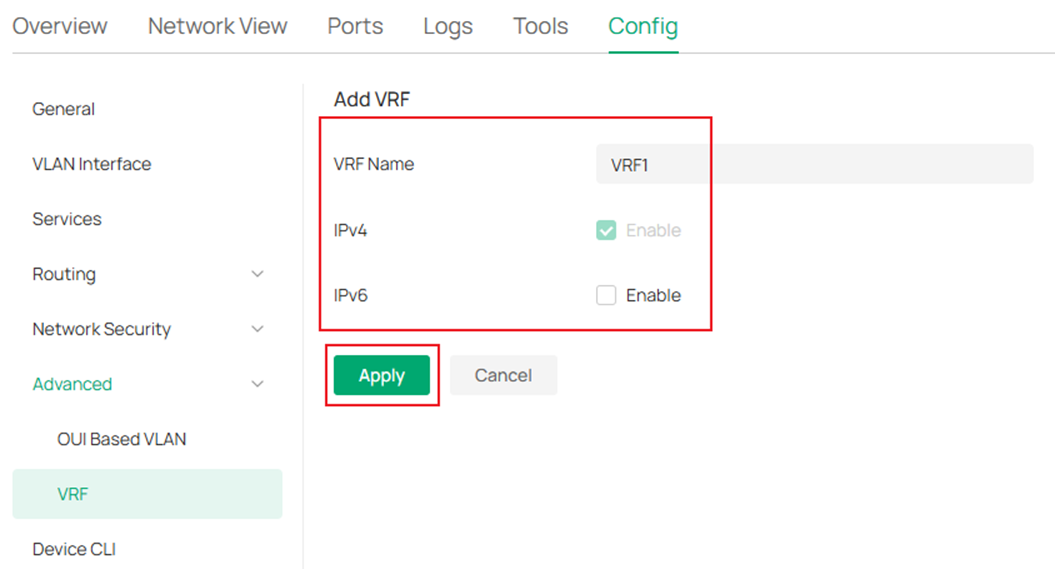
Na página de configuração do switch, vá em Config -> Advanced -> VRF e clique em Add.
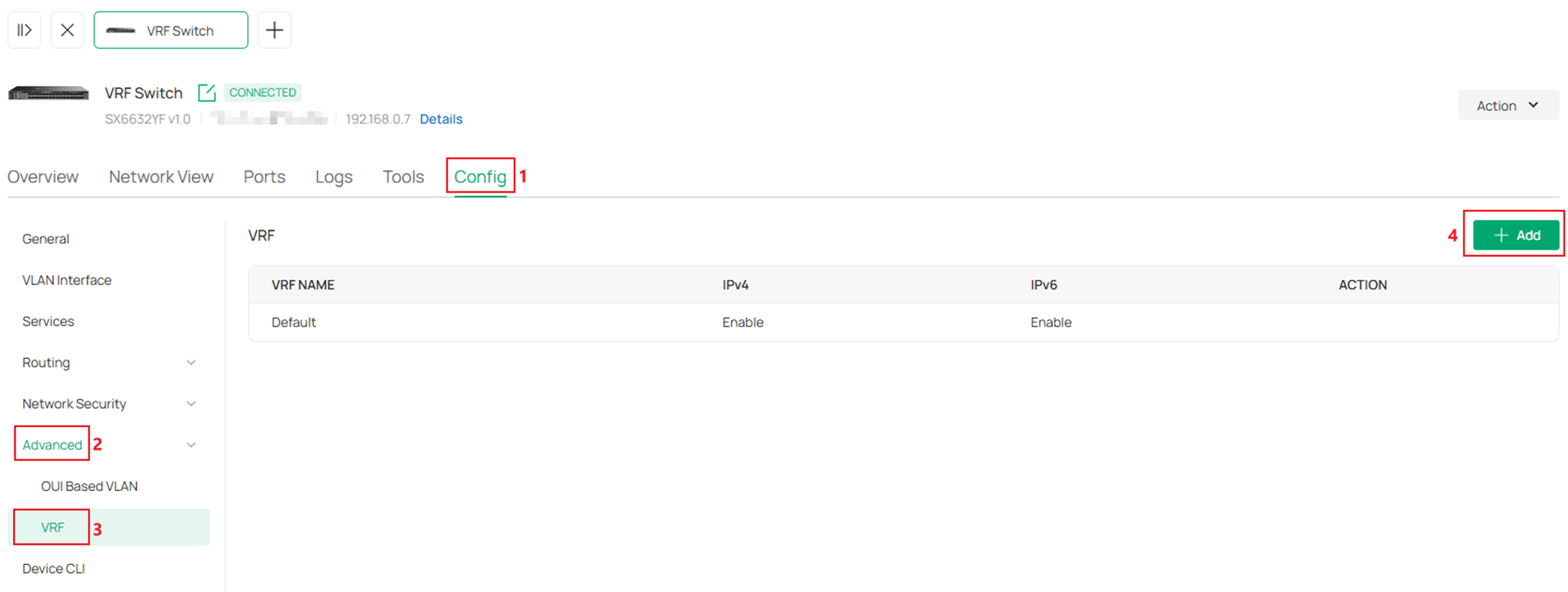
Insira o nome da instância VRF, escolha se deseja habilitar IPv4 e IPv6 na instância e clique em Apply para criar.
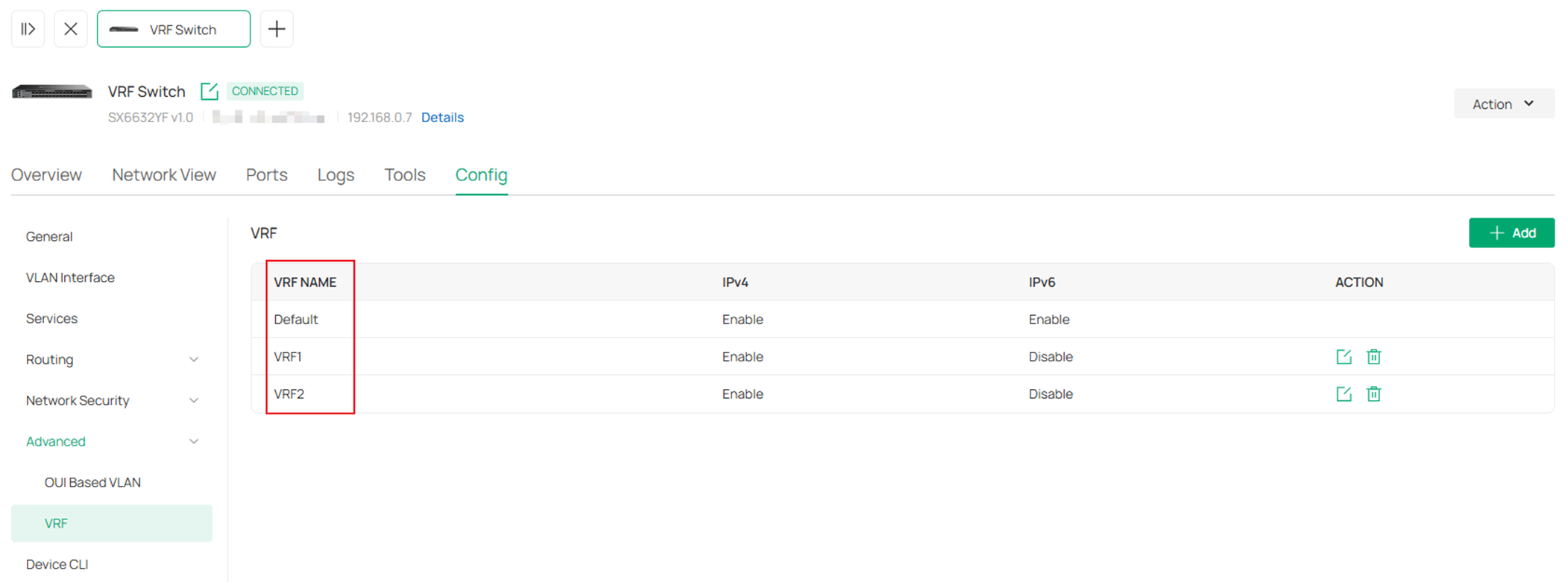
Crie a VRF2 seguindo o mesmo processo. O resultado deve ser:
Passo 3. Crie as VLANs e interfaces envolvendo as instâncias VRF no VRF switch, que são as VLANs 101, 102, 201 e 202.
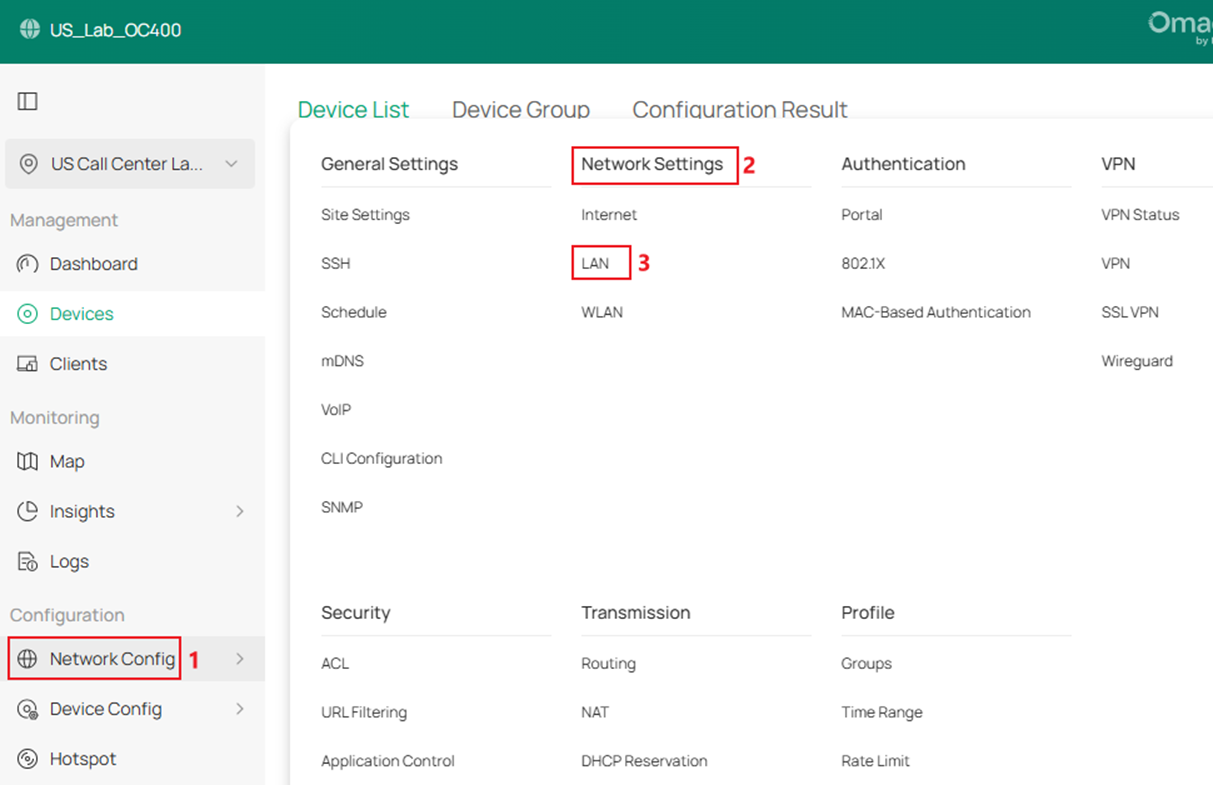
Vá em Network Config -> Network Settings -> LAN.
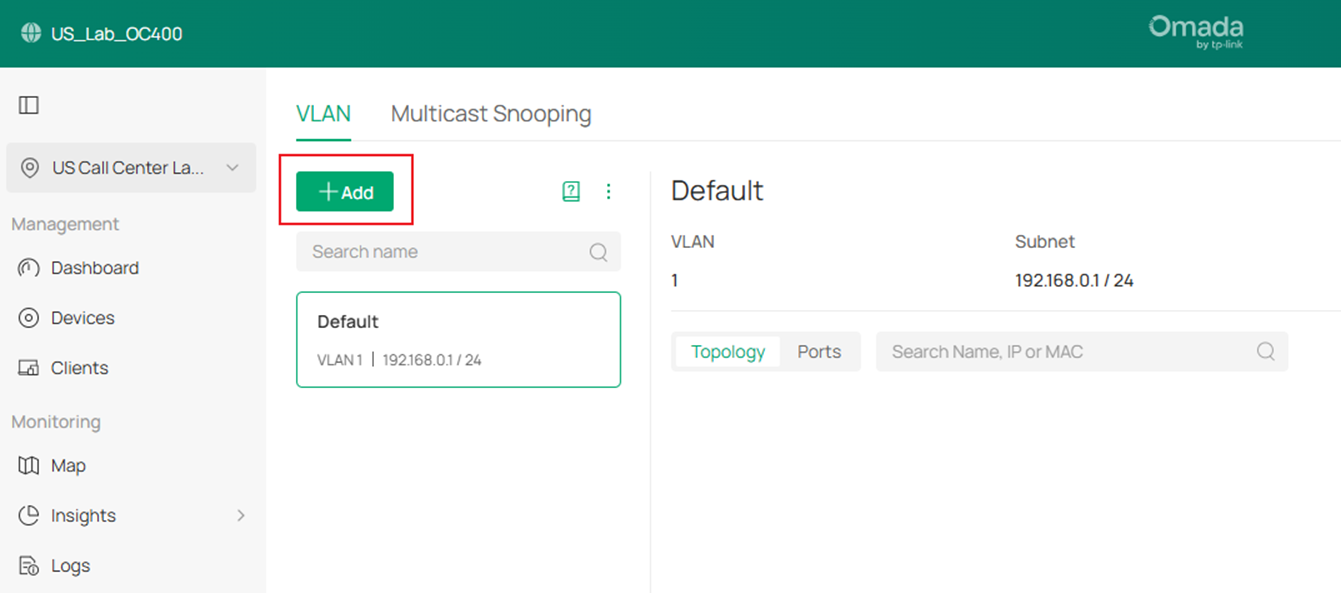
Clique em Add para criar uma nova LAN.
Obviamente, usaremos o VRF Switch como o gateway padrão para essas redes. Ao criar essas redes, podemos selecionar o VRF Switch como o DHCP Server Device; dessa forma, as interfaces de VLAN correspondentes serão criadas no VRF Switch junto com as VLANs. Aqui, podemos configurar o VRF Switch como servidor DHCP para essas redes definindo o DHCP Mode como DHCP Server. Se desejar usar outros dispositivos como servidor DHCP, defina o DHCP Mode como None. Insira ou selecione o Name, VLAN ID, VRF e outros parâmetros necessários. Clique em Next para prosseguir.
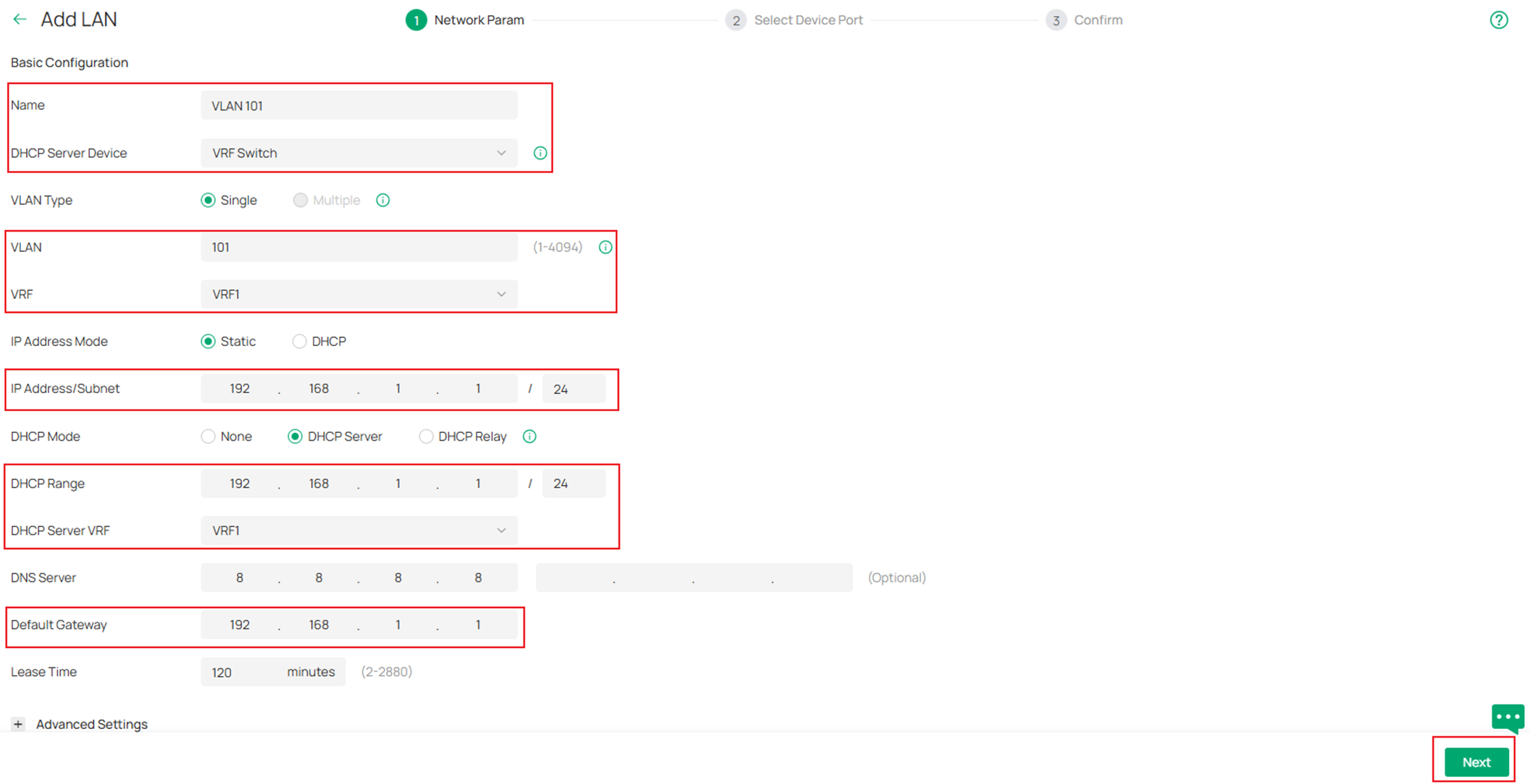
Na página Select Device Port, selecione as portas de acesso conforme necessário e clique em Next.
Na página Confirm, verifique se todas as informações estão corretas e clique em Apply para finalizar a configuração.
Repita os passos acima e termine de criar as VLANs 101, 102, 201 e 202.
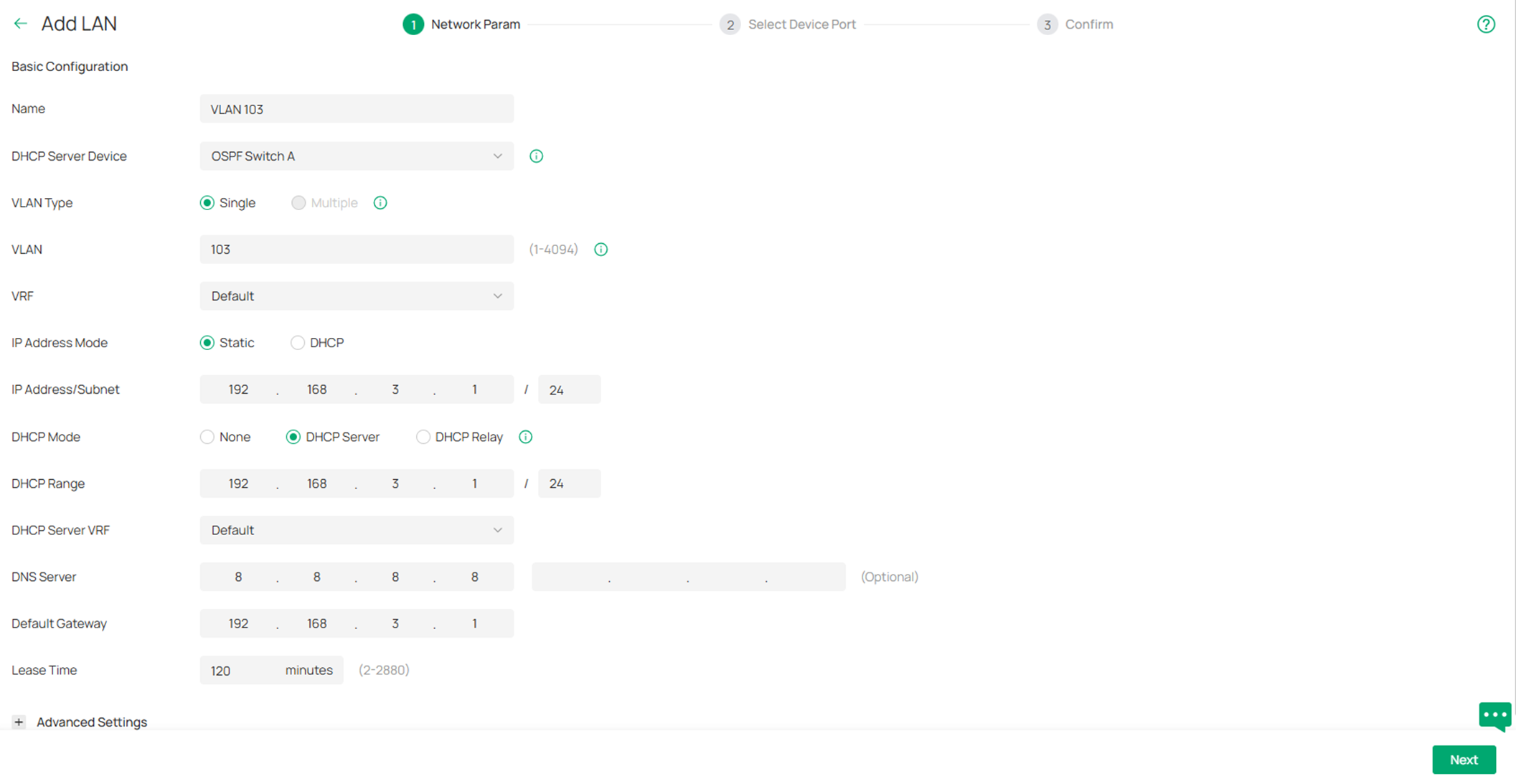
Passo 4. Crie as demais VLANs e interfaces correspondentes, incluindo VLAN 103 e VLAN 203, selecionando o switch correspondente como o DHCP Server Device.
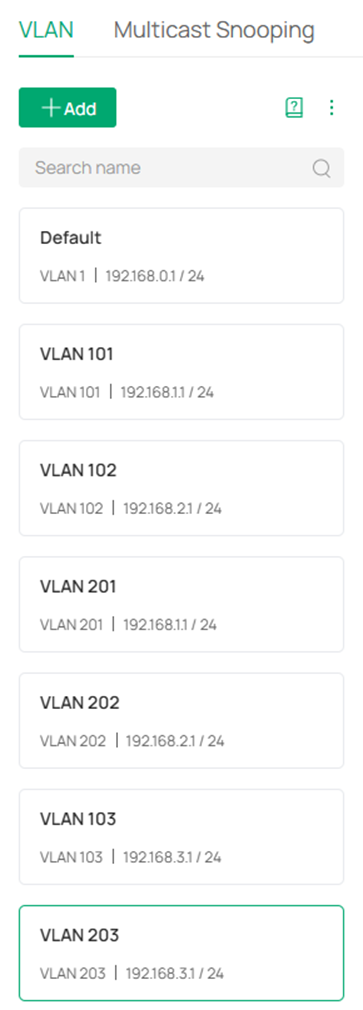
Após terminar de criar todas as redes, a lista de VLANs deve ficar assim:
Passo 5. Configure o status de VLAN das portas em todos os switches. De acordo com a topologia, as VLANs devem existir apenas em determinados switches, exceto a VLAN 1, que é usada para gerenciamento e precisa existir em todos. O status das outras VLANs será:
No OSPF Switch A: VLAN 101 e 103.
No OSPF Switch B: VLAN 102.
No VRF Switch: VLAN 101, 102, 201 e 202.
No Static Switch A: VLAN 201 e 203.
No Static Switch B: VLAN 202.
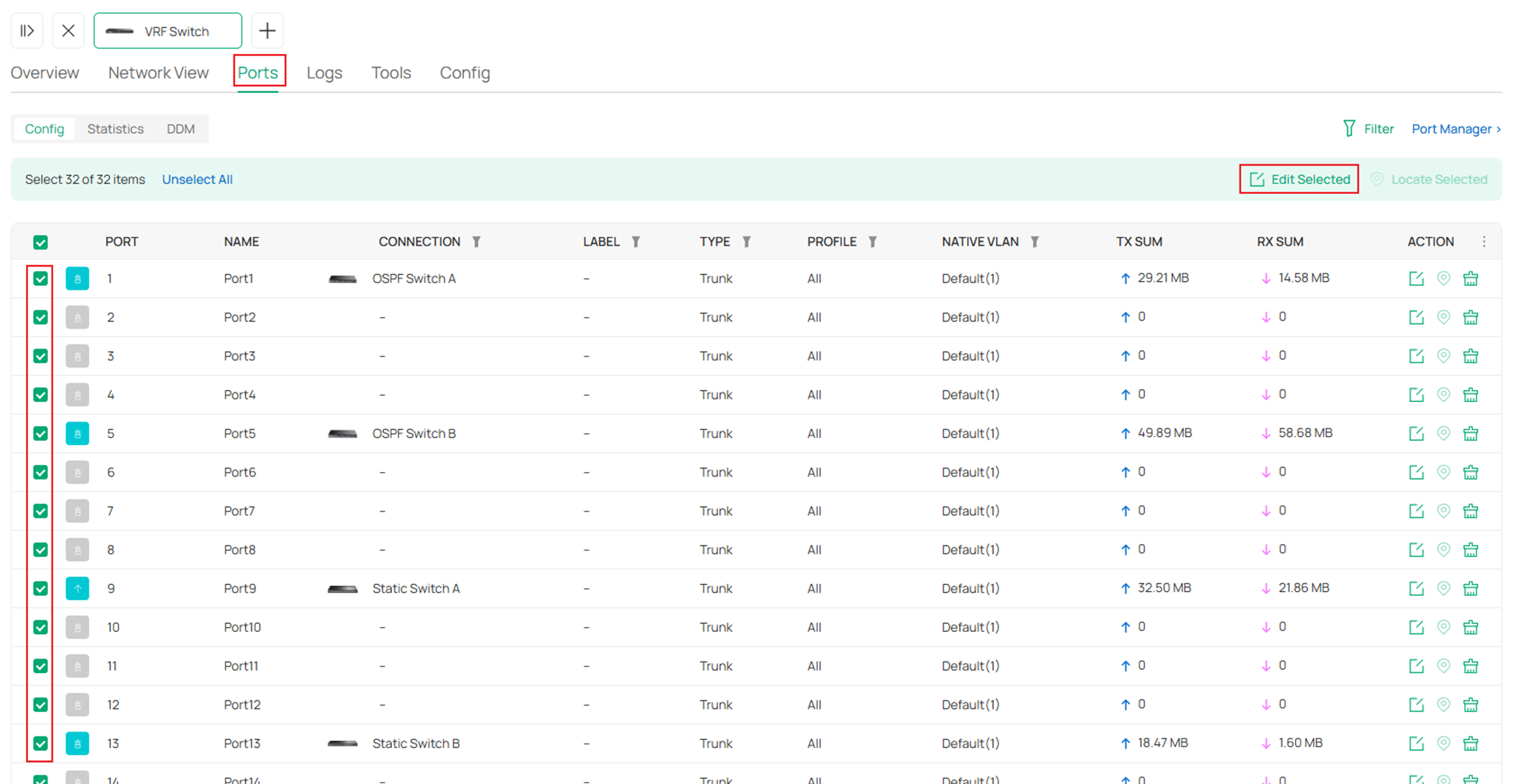
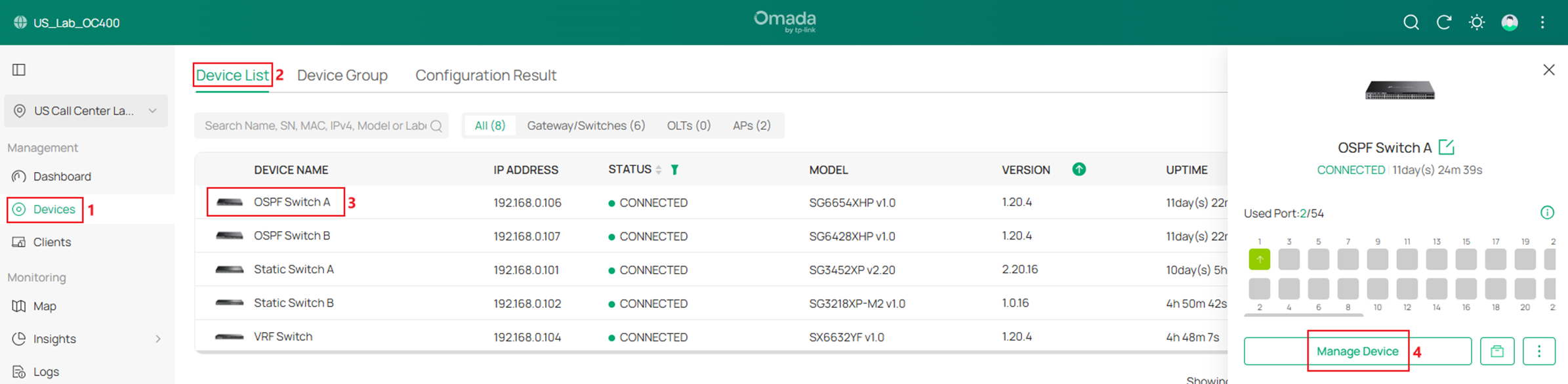
Vá em Devices -> Device List, clique em um switch e, na página que abrir, clique em Manage Device.
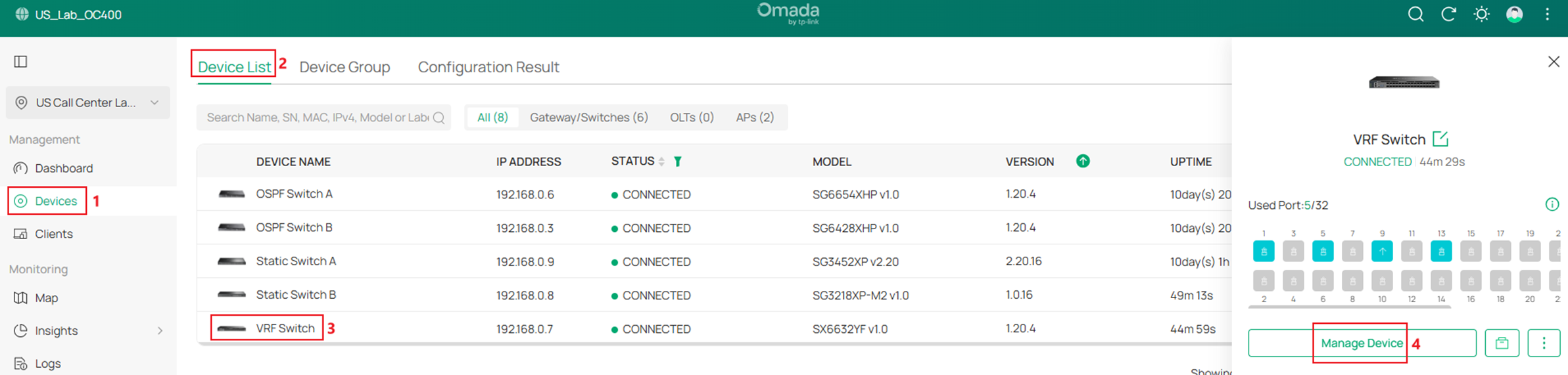
Na página de configuração do switch, vá em Ports, selecione todas as portas, exceto as portas de acesso já configuradas, e clique em Edit Selected para editar em lote o status de VLAN das portas.
Na página de configuração de porta, selecione Custom em Network Tags Setting. Por padrão, a Native Network deve ser a VLAN 1, então deixe como Keep Existing. Em Tagged Network, selecione as VLANs listadas acima para cada switch. Clique em Apply para salvar.
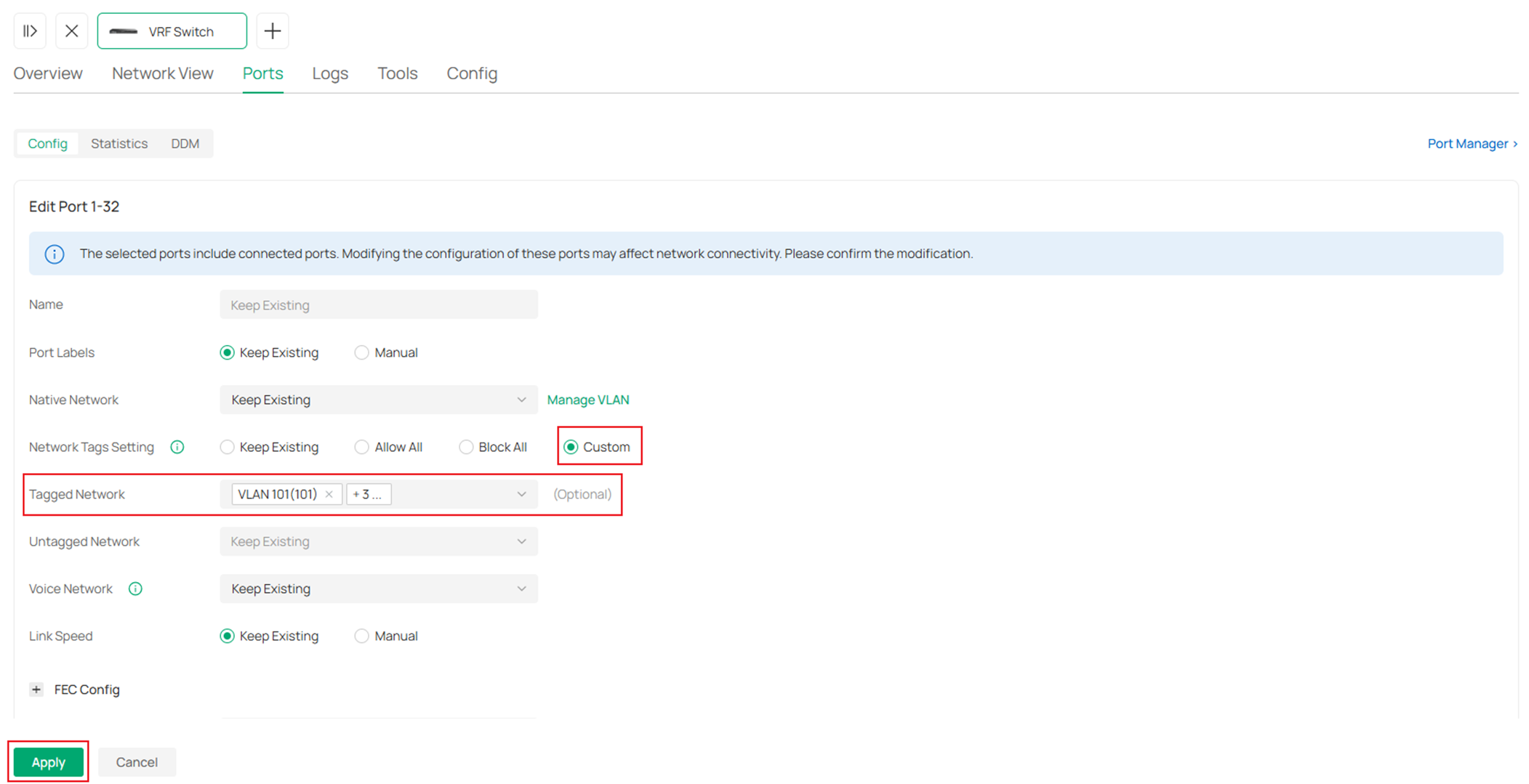
Repita os passos acima e finalize a configuração do status de VLAN de todas as portas em todos os switches.
Passo 6. Habilite as outras interfaces de VLAN. Até agora, habilitamos todas as interfaces no VRF Switch ao criar as redes; também foram habilitadas a VLAN 103 no OSPF Switch A e a VLAN 203 no Static Switch A. Em seguida, precisamos habilitar as outras interfaces nos outros switches de acordo com a topologia.
Vá em Devices -> Device List, clique em um switch e, na página que abrir, clique em Manage Device.
Na página de configuração do switch, vá em Config -> VLAN Interface e clique para habilitar as interfaces de VLAN correspondentes.
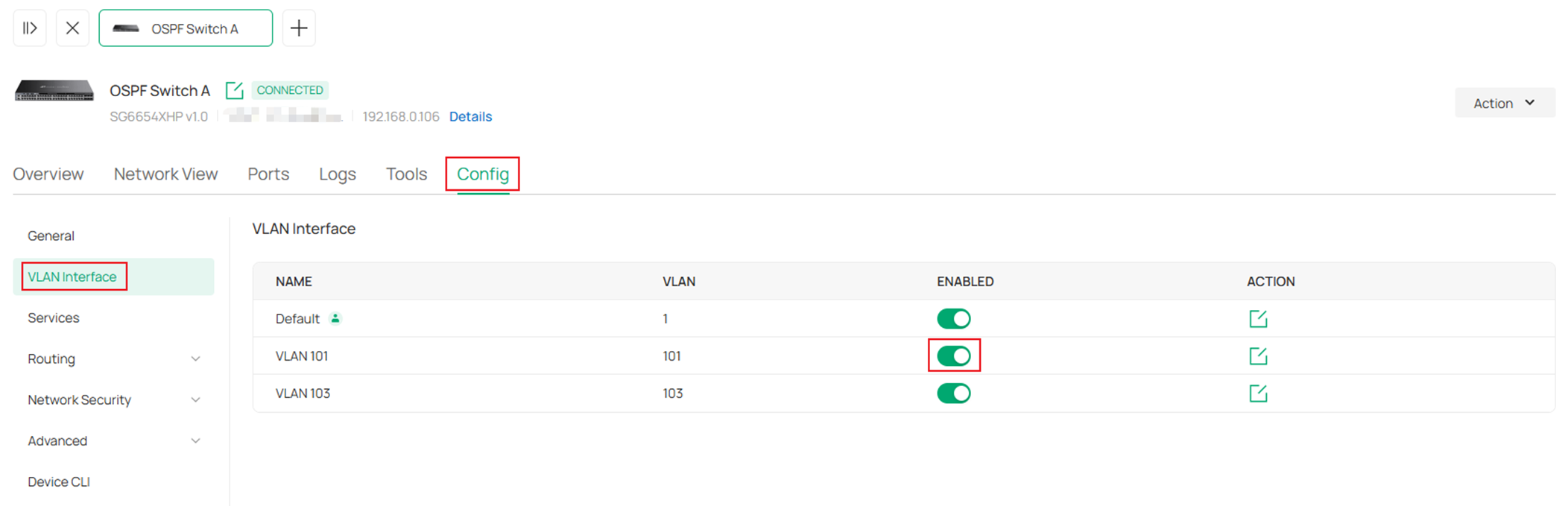
Como habilitamos o servidor DHCP para essas redes VLAN, não precisamos configurar os endereços IP. No entanto, se IPs específicos forem necessários, clique no botão Edit à direita, configure o endereço IP estático e clique em Save.
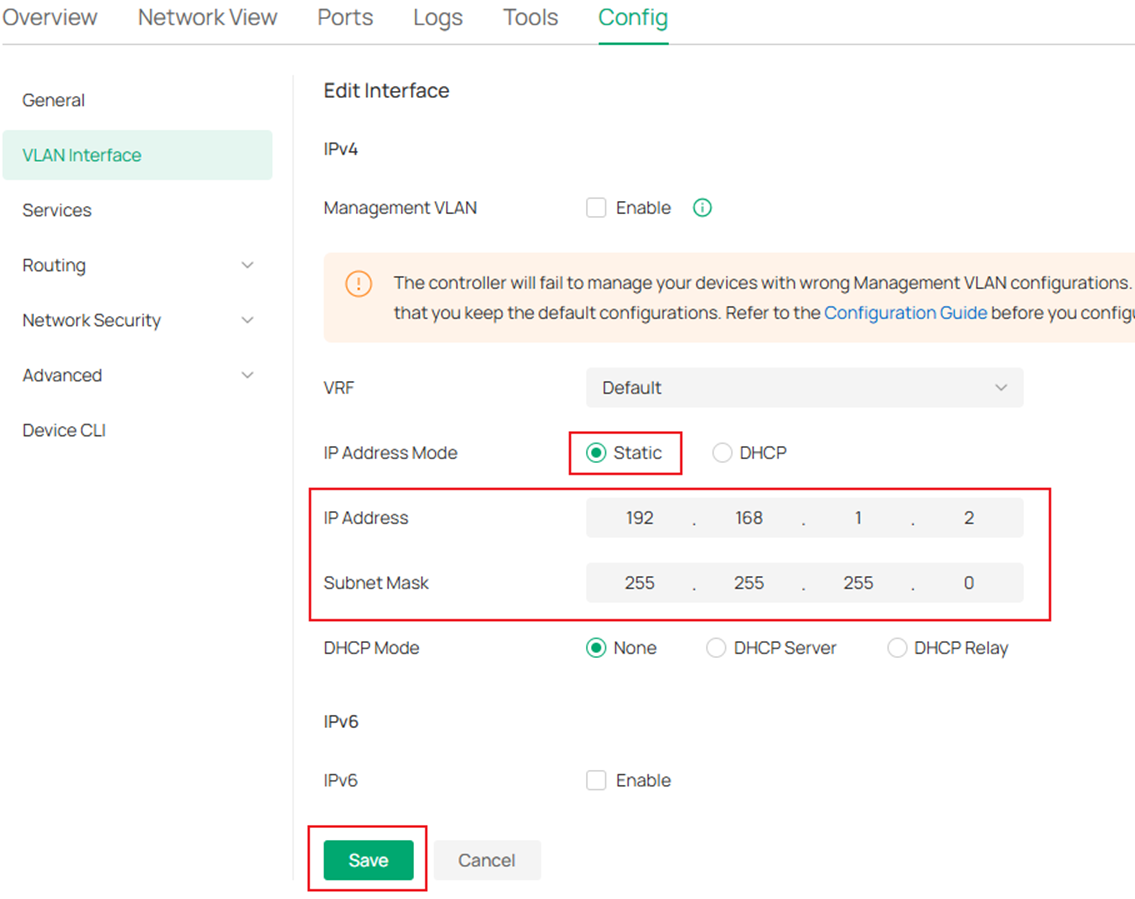
Repita os passos acima e finalize a configuração das interfaces VLAN em todos os switches conforme a topologia.
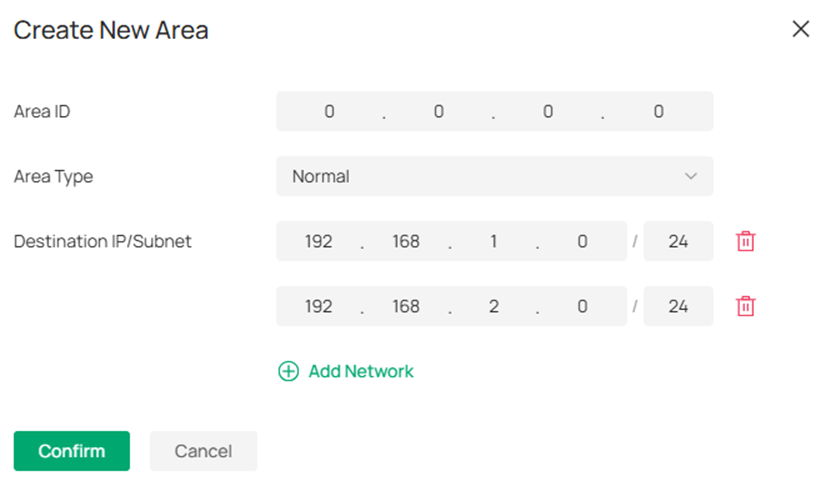
Passo 7. Habilite o OSPF no OSPF Switch A, OSPF Switch B e na VRF1 do VRF Switch. Configuraremos todas as redes na Área 0, cujo ID de área é 0.0.0.0. Adicione as redes correspondentes ao processo OSPF de cada switch:
OSPF Switch A: 192.168.1.0/24, 192.168.3.0/24.
OSPF Switch B: 192.168.2.0/24.
VRF Switch: 192.168.1.0/24, 192.168.2.0/24.
Vá em Devices -> Device List, clique em um switch e, na página que abrir, clique em Manage Device.
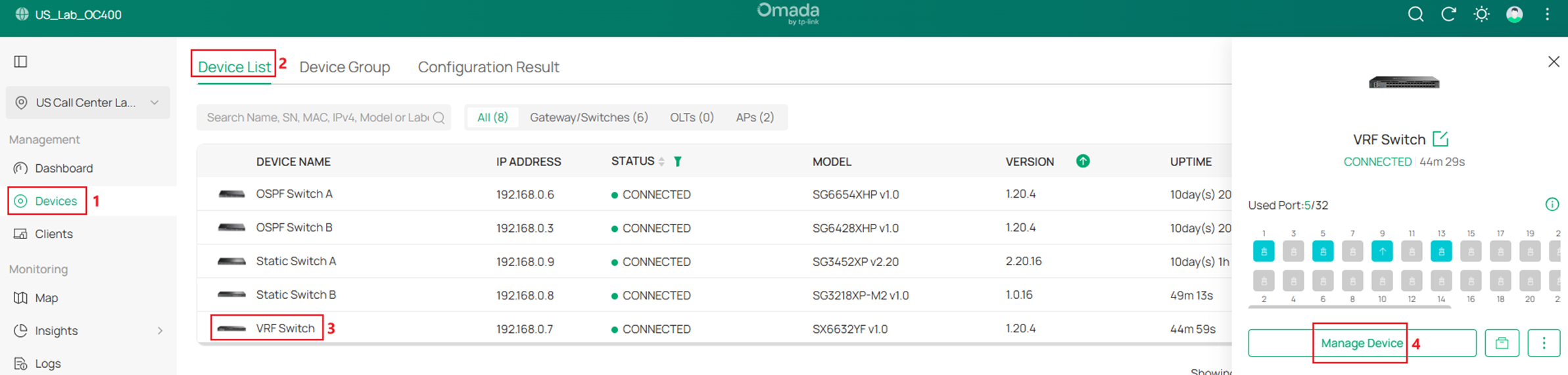
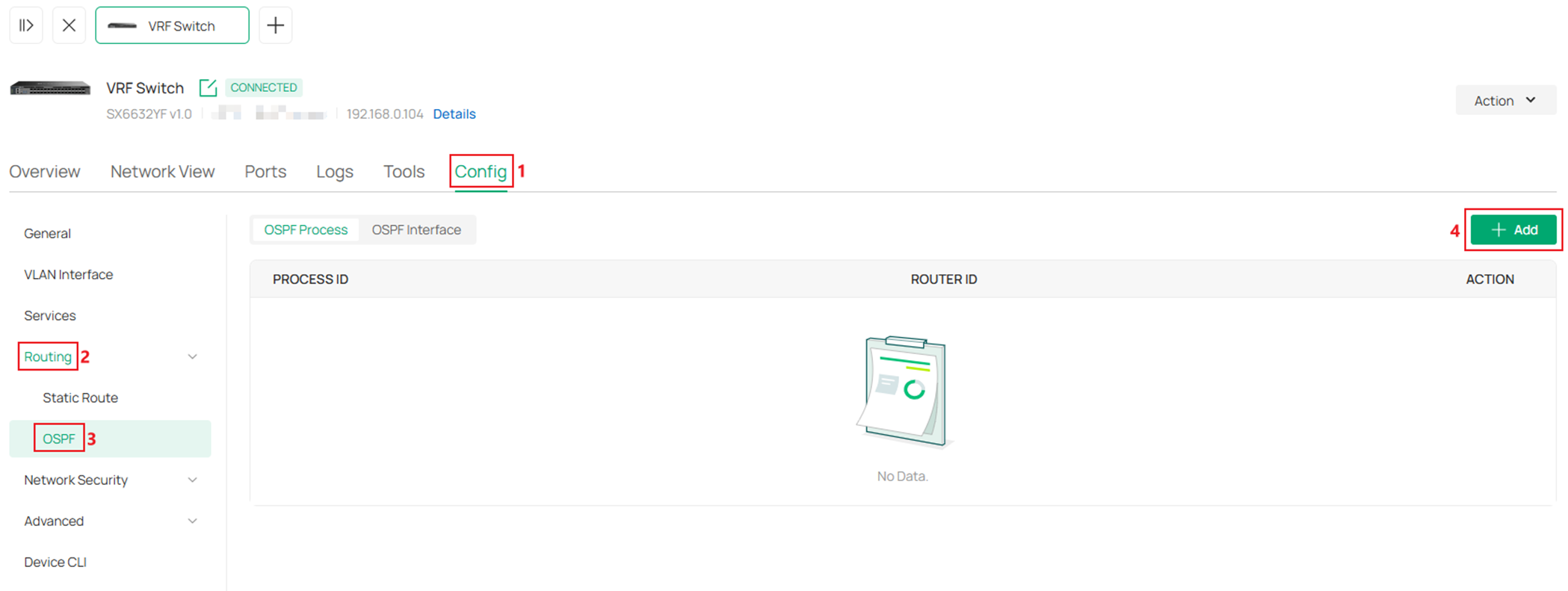
Na página de configuração do switch, vá em Config -> Routing -> OSPF e clique em Add.
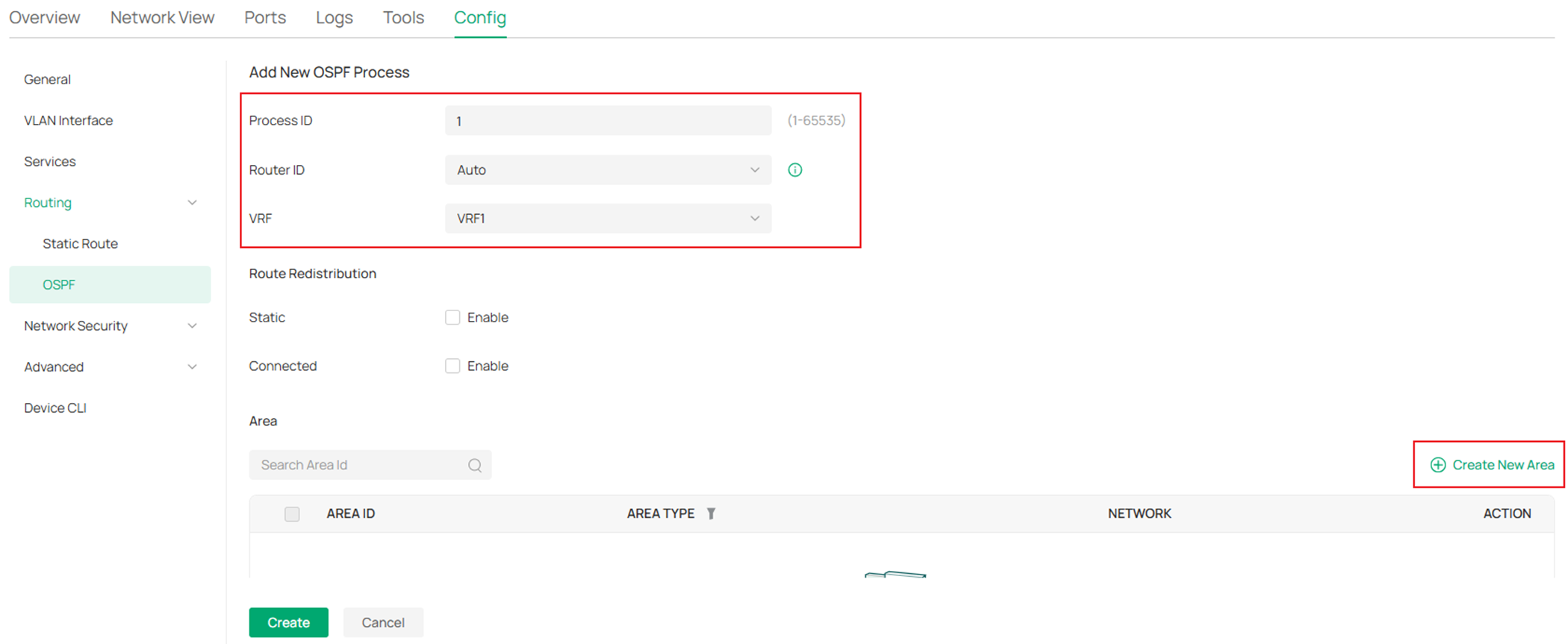
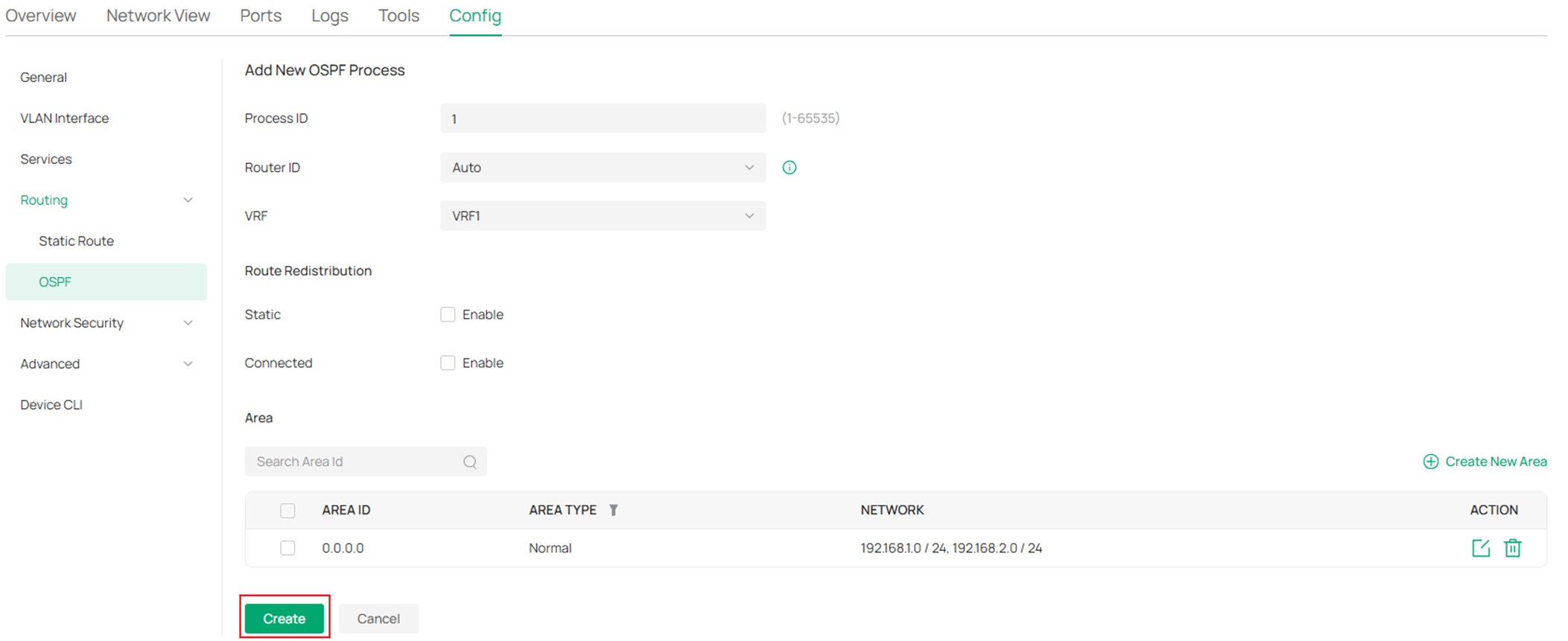
Na página Add New OSPF Process, insira um Process ID; para o Router ID, selecione Auto. Como estamos configurando no VRF Switch, precisamos selecionar VRF 1 na opção VRF. Para os outros dois switches OSPF sem múltiplas instâncias VRF, deixe como padrão. Na seção Area, clique em Create New Area.
Na página Create New Area, insira o Area ID 0.0.0.0, clique em Add Network e insira as informações da sub-rede. Clique em Confirm para finalizar.
Finalmente, clique em Create para terminar a configuração do OSPF no switch.
Repita os passos anteriores e finalize a configuração do OSPF nos outros dois switches OSPF.
Passo 8. Configure um par de rotas estáticas entre o Static Switch A e a VRF2 do VRF Switch para estabelecer as rotas entre as redes VLAN 202 e 203:
VRF Switch: Destino 192.168.3.0/24, próximo salto 192.168.1.2 (VRF2)
Static Switch A: Destino 192.168.2.0/24, próximo salto 192.168.1.1
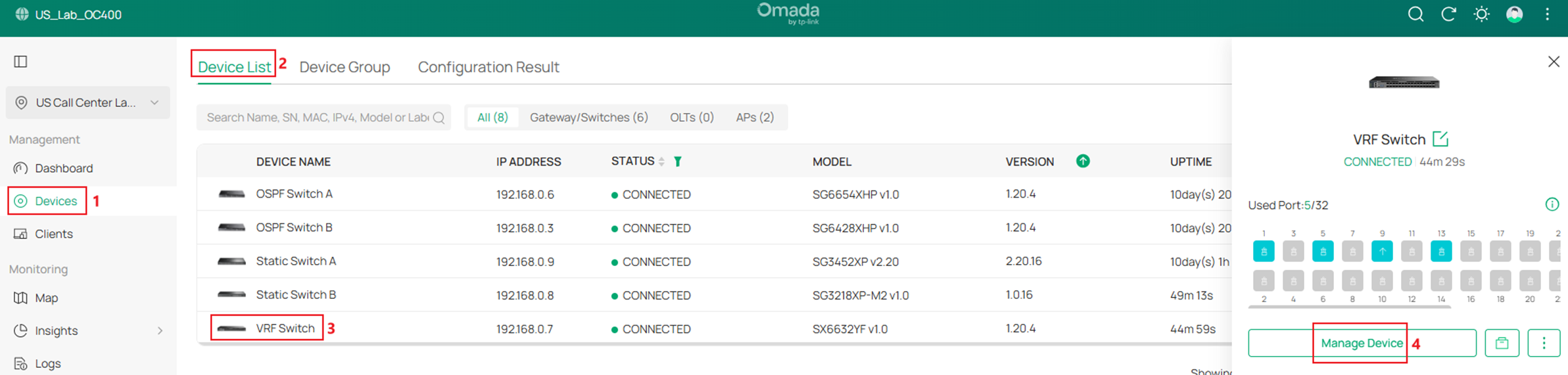
Vá em Devices -> Device List, clique em um switch e, na página que abrir, clique em Manage Device.
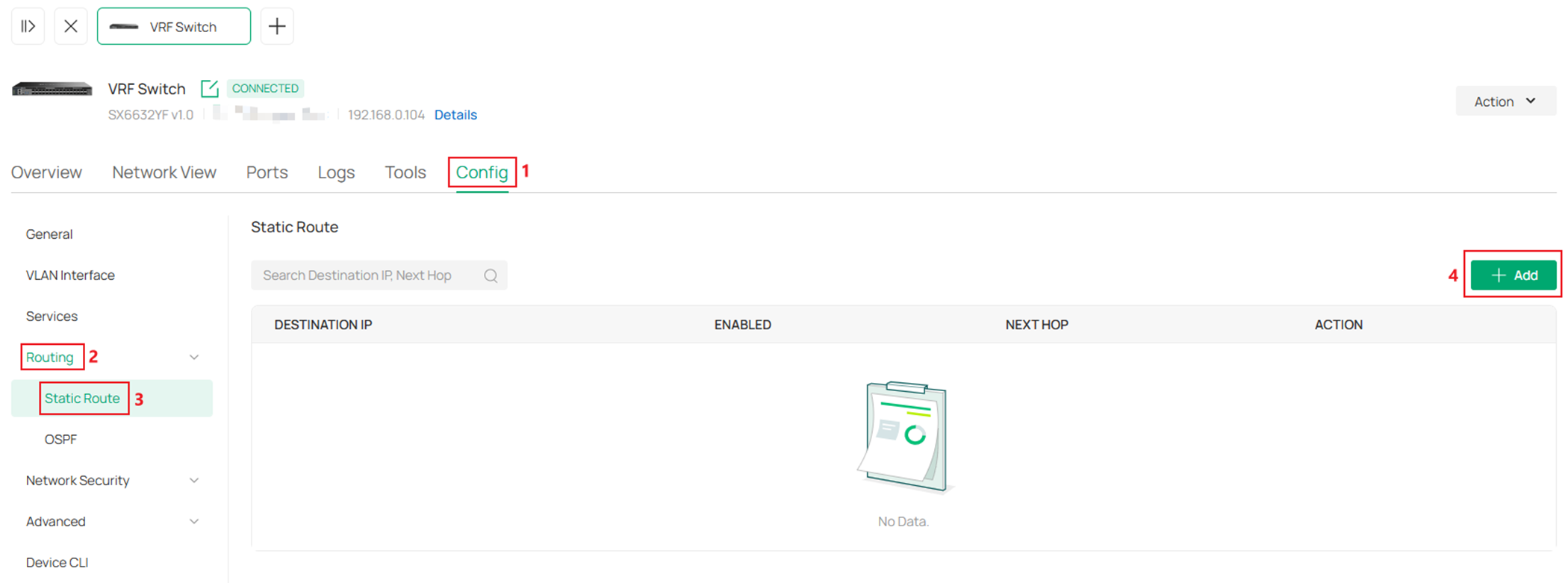
Na página de configuração do switch, vá em Config -> Routing -> Static Route e clique em Add.
Clique para Enable o Status, selecione VRF2 na opção VRF, insira o Destination IP/Subnet, Next VRF e Next Hop. Clique em Apply para finalizar.
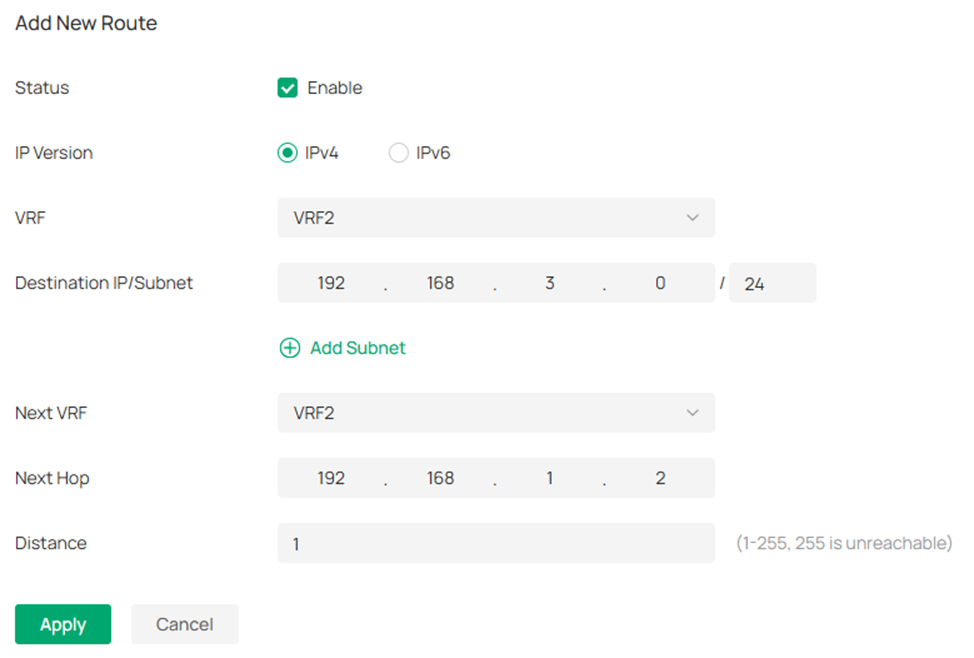
Repita os passos anteriores e configure a rota estática no outro switch.
Aqui terminamos a configuração de VRF baseada no exemplo de topologia fornecido. Existem diferentes interfaces de VLAN e redes usando o mesmo endereço IP e sub-rede sem causar conflitos. Além disso, as VRFs são capazes de transportar roteamentos estáticos e dinâmicos através da rede, permitindo que redes na mesma instância VRF se comuniquem via rotas IP, mas impedindo a comunicação entre redes de instâncias VRF diferentes devido às tabelas de roteamento independentes.
Verificação
Após terminar a configuração, devemos ser capazes de realizar o ping da interface VLAN 103 no OSPF Switch A a partir do OSPF Switch B, e o ping da interface VLAN 203 no Static Switch A a partir do PC conectado ao Static Switch B.
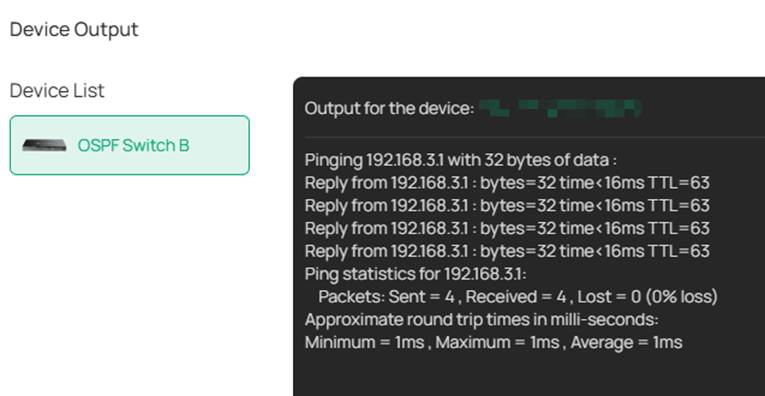
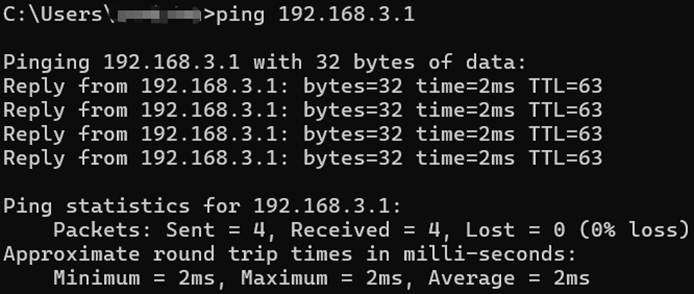
Como introduzimos, as instâncias VRF operam tabelas de roteamento independentes. Podemos ir para a página de configuração do switch em Network View -> Routing Table para verificar as diferentes tabelas de roteamento em um único dispositivo.
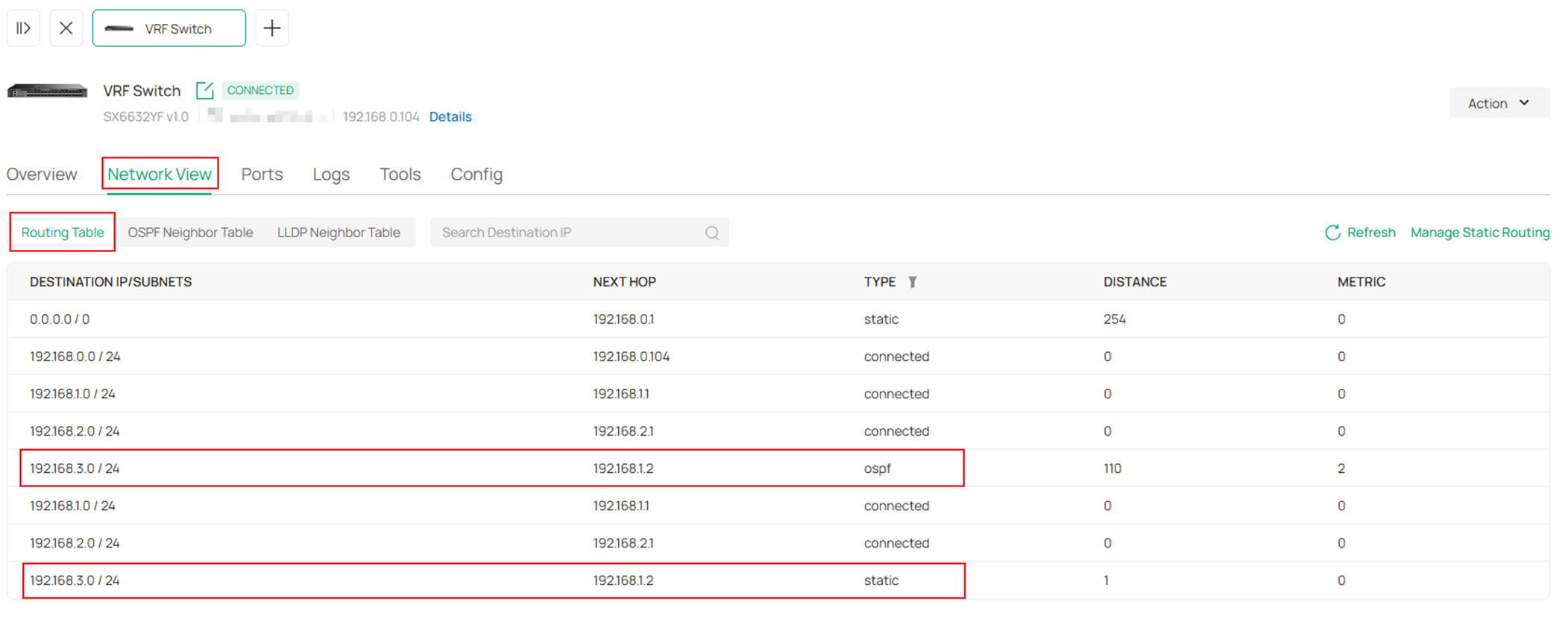
Como podemos ver aqui, existem rotas para o mesmo destino com o mesmo próximo salto; elas não são duplicadas porque foram formadas dentro de diferentes instâncias VRF.
Existem duas rotas cujo destino é 192.168.3.0/24 e o próximo salto é 192.168.1.2. Para a primeira rota, o Type é ospf, o que significa que foi formada pelo protocolo OSPF. Para a outra rota com o mesmo destino, o Type é static, indicando que é uma rota estática criada manualmente.
Estes resultados são os esperados para a topologia e configuração de exemplo, indicando que o VRF está operando sem problemas e que também poderíamos configurar outros recursos em diferentes instâncias VRF.
Conclusão
Neste artigo, apresentamos brevemente o que é VRF e demos um exemplo de como configurá-lo para realizar a separação de redes no mesmo dispositivo baseada em uma topologia simples.
Para conhecer mais detalhes de cada função e configuração, visite o Centro de Download para baixar o manual do seu produto.
