


Como configurar VRF nos switches Omada das séries S6500 e S7500


Conteúdo
Introdução
VRF é a abreviação de Virtual Routing and Forwarding (Roteamento e Encaminhamento Virtual). Ao configurar o VRF, podemos criar múltiplas instâncias VRF (também conhecidas como instâncias VPN) em um único roteador ou switch de camada 3. Cada instância possui sua tabela de roteamento separada, permitindo que o mesmo dispositivo físico seja dividido em múltiplos dispositivos virtuais que lidam com o encaminhamento de IP de forma independente. Isso significa que as entradas nas tabelas de roteamento de diferentes instâncias VRF serão completamente independentes e não relacionadas entre si. Ao criar interfaces e atribuí-las a diferentes instâncias VRF, podemos utilizar o mesmo endereço IP e endereço de sub-rede para múltiplas interfaces e redes no mesmo dispositivo VRF. Isso melhora significativamente a eficiência e a resiliência da rede em resposta às crescentes demandas por redes de campus.
Atualmente, o VRF é suportado apenas em switches Omada Pro L3 e é limitado a um único dispositivo. Isso significa que as diferentes instâncias VRF criadas irão apenas separar a rede neste dispositivo específico; as informações de VRF não serão transmitidas para outros dispositivos conectados. O VRF nos switches Omada Pro L3 suporta redes IPv4 e IPv6. Isso pode ser configurado adicionando uma família de endereços (address family) IPv4 ou IPv6 a uma instância VRF após ela ter sido criada.
Requisitos
- Switches das séries Omada S6500 e S7500
Configuração
Na parte seguinte, daremos um exemplo simples de como configurar o VRF com base nesta topologia:
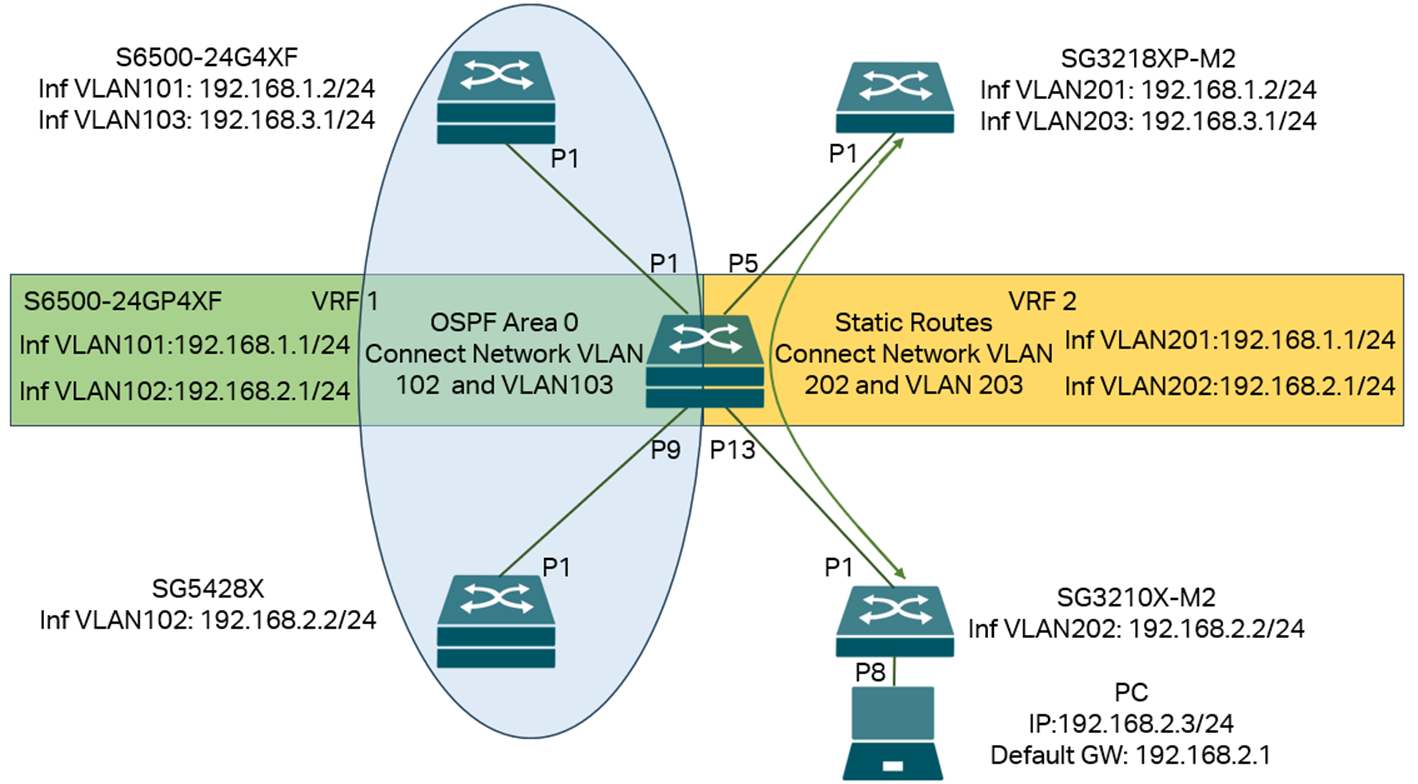
Nesta rede, criamos duas instâncias VRF no dispositivo VRF (S6500-24GP4XF) no meio da topologia, VRF1 e VRF2, e criamos quatro VLANs com suas respectivas interfaces: 101, 102, 201, 202. Tanto para a VLAN 101 quanto para a 201, os endereços IP e sub-redes são os mesmos: 192.168.1.1/24. Para a VLAN 102 e 202, os endereços IP e sub-redes também são os mesmos: 192.168.2.1/24. As interfaces VLAN 101 e 102 serão associadas à VRF1, e as interfaces VLAN 201 e 202 serão associadas à VRF2. Isso permite que elas usem o mesmo endereço IP e endereço de sub-rede no mesmo switch.
As duas interfaces, VLAN 101 e 102 no S6500-24GP4XF, pertencem à VRF1 e se conectarão ao S6500-24G4XF e ao SG5428X. Por padrão, não há rota entre a rede VLAN 102 no SG5428X e a rede VLAN 103 no S6500-24G4XF. Para resolver isso, habilitamos o OSPF no SG5428X, S6500-24G4XF e na VRF1 do S6500-24GP4XF. Isso possibilita o estabelecimento de rotas entre as redes VLAN 101, 102 e 103 via OSPF, permitindo a comunicação entre a VLAN 103 no S6500-24G4XF e a VLAN 102 no SG5428X.
As duas interfaces, VLAN 201 e 202 no S6500-24GP4XF, pertencem à VRF2 e se conectarão ao SG3218XP-M2 e ao SG3210X-M2. Por padrão, não há rota entre a network VLAN 202 no SG3210X-M2 e a rede VLAN 203 no SG3218XP-M2. Para resolver isso, configuramos rotas estáticas no SG3218XP-M2 e na VRF2 do S6500-24GP4XF, de modo que as rotas entre as redes VLAN 202 e 203 possam ser estabelecidas. Em seguida, configuramos a porta oito no SG3210X-M2 como uma porta de acesso para a VLAN 202 e conectamos um PC a ela. Configuramos o endereço IP do PC como 192.168.2.3/24, que pertence à rede da VLAN 202, e definimos o gateway padrão como 192.168.2.1, que é a interface da VLAN 202 na VRF2 do S6500-24GP4XF. Depois disso, deveremos ser capazes de estabelecer comunicação entre a rede VLAN 203 no SG3218XP-M2 e o PC.
Precisamos criar as VLANs em todos os dispositivos. No S6500-24GP4XF, crie as instâncias VRF. Em seguida, crie as interfaces necessárias e atribua-as às instâncias VRF apropriadas. Depois, configure os endereços IP para essas interfaces. Em todos os outros switches, crie as interfaces correspondentes e configure os endereços IP para elas. Após configurar o status de VLAN das portas em todos os switches, todas as interfaces devem estar ativas e funcionando. Então, habilitamos o OSPF e as rotas estáticas conforme mencionado acima, para que a conectividade seja totalmente estabelecida, mantendo a topologia como duas partes separadas.
Passo 1. Conecte os cabos conforme mostrado na topologia.
Passo 2. Crie as VLANs em todos os switches de acordo com a topologia. Os comandos são os seguintes:
No S6500-24GP4XF:
vlan 101-102,201-202
exit
No S6500-24G4XF:
vlan 101,103
exit
No SG5428X:
vlan 102
exit
No SG3218XP-M2:
vlan 201,203
exit
No SG3210X-M2:
vlan 202
exit
Passo 3. Crie duas instâncias VRF chamadas vrf1 e vrf2 no dispositivo VRF (S6500-24GP4XF) e configure a família de endereços. Os comandos são os seguintes:
vrf vrf1
address-family ipv4
exit-address-family
exit
vrf vrf2
address-family ipv4
exit-address-family
exit
Passo 4. Crie as interfaces VLAN no dispositivo VRF (S6500-24GP4XF) e atribua-as a diferentes instâncias VRF de acordo com a topologia, depois configure seus endereços IP. Os comandos são os seguintes:
interface vlan 101
vrf forwarding vrf1
ip address 192.168.1.1 255.255.255.0
exit
interface vlan 102
vrf forwarding vrf1
ip address 192.168.2.1 255.255.255.0
exit
interface vlan 201
vrf forwarding vrf2
ip address 192.168.1.1 255.255.255.0
exit
interface vlan 202
vrf forwarding vrf2
ip address 192.168.2.1 255.255.255.0
exit
Passo 5. Crie as interfaces VLAN nos outros switches e configure os endereços IP. Os comandos são os seguintes:
No S6500-24G4XF:
interface vlan 101
ip address 192.168.1.2 255.255.255.0
exit
interface vlan 103
ip address 192.168.3.1 255.255.255.0
exit
No SG5428X:
interface vlan 102
ip address 192.168.2.2 255.255.255.0
exit
No SG3218XP-M2:
interface vlan 201
ip address 192.168.1.2 255.255.255.0
exit
interface vlan 203
ip address 192.168.3.1 255.255.255.0
exit
No SG3210X-M2:
interface vlan 202
ip address 192.168.2.2 255.255.255.0
exit
Passo 6. Configure o status de VLAN das portas e ative todas as interfaces corretamente. Para as portas que se conectam a switches, adicione as portas como marcadas (tagged) nas VLANs. Para a porta que se conecta a um PC, adicione a porta como não marcada (untagged) na VLAN para torná-la uma porta de acesso para esta VLAN. O PC poderá se comunicar na rede VLAN correta. Os comandos são os seguintes:
No S6500-24GP4XF:
interface gigabitEthernet 1/0/1
switchport general allowed vlan 101 tagged
exit
interface gigabitEthernet 1/0/5
switchport general allowed vlan 201 tagged
exit
interface gigabitEthernet 1/0/9
switchport general allowed vlan 102 tagged
exit
interface gigabitEthernet 1/0/13
switchport general allowed vlan 202 tagged
exit
No S6500-24G4XF:
interface gigabitEthernet 1/0/1
switchport general allowed vlan 101,103 tagged
exit
No SG5428X:
interface gigabitEthernet 1/0/1
switchport general allowed vlan 102 tagged
exit
No SG3218XP-M2:
interface two-gigabitEthernet 1/0/1
switchport general allowed vlan 201,203 tagged
exit
No SG3210X-M2:
interface two-gigabitEthernet 1/0/1
switchport general allowed vlan 202 tagged
exit
interface two-gigabitEthernet 1/0/8
switchport general allowed vlan 202 untagged
switchport pvid 202
no switchport general allowed vlan 1
Passo 7. Habilite o OSPF no S6500-24G4XF, SG5428X e na VRF1 do S6500-24GP4XF. Configuraremos todas as redes na área 0, cujo ID de área é 0.0.0.0. Crie o processo OSPF em cada dispositivo, especifique as redes e o ID da área para adicionar ao processo. Os comandos são os seguintes:
No S6500-24G4XF:
router ospf 1
network 192.168.1.0 255.255.255.0 area 0.0.0.0
network 192.168.3.0 255.255.255.0 area 0.0.0.0
exit
No SG5428X:
router ospf 1
network 192.168.2.0 255.255.255.0 area 0.0.0.0
exit
No S6500-24GP4XF:
router ospf 1 vrf vrf1
network 192.168.1.0 255.255.255.0 area 0.0.0.0
network 192.168.2.0 255.255.255.0 area 0.0.0.0
exit
Passo 8. Configure um par de rotas estáticas entre o SG3218XP-M2 e a VRF2 do S6500-24GP4XF para estabelecer as rotas entre as redes VLAN 202 e 203. Os comandos são os seguintes:
No S6500-24GP4XF:
ip route vrf vrf2 192.168.3.0 255.255.255.0 nexthop-vrf vrf2 192.168.1.2
No SG3218XP-M2:
ip route 192.168.2.0 255.255.255.0 192.168.1.1
Concluímos a configuração do VRF com base na topologia de exemplo fornecida. Essa estrutura inclui múltiplas interfaces VLAN e redes que compartilham o mesmo endereço IP e endereço de sub-rede sem causar conflitos dentro da topologia. Além disso, os VRFs podem transportar roteamento estático e dinâmico pela rede, de modo que as redes na mesma instância VRF consigam se comunicar entre si por meio de rotas IP. No entanto, elas não poderão se comunicar com redes em instâncias VRF diferentes devido às tabelas de roteamento independentes.
Verificação
Após terminar a configuração, deveremos ser capazes de realizar o ping na interface VLAN 103 do S6500-24G4XF a partir do SG5428X e também realizar o ping na interface VLAN 203 do SG3218XP-M2 a partir do PC conectado ao SG3210X-M2.
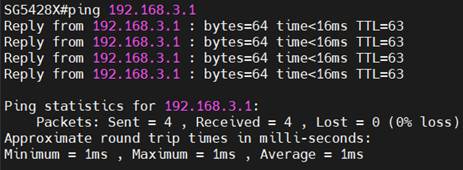
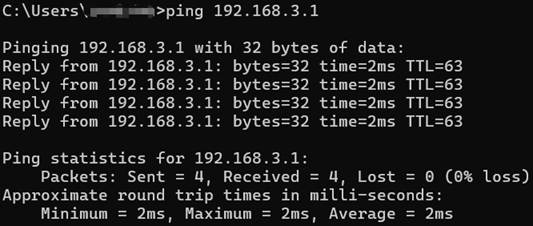
Como apresentamos, as instâncias VRF operarão tabelas de roteamento independentes. Podemos usar o comando “show ip route vrf <vrf-name>” para verificar as diferentes tabelas de roteamento em um único dispositivo.
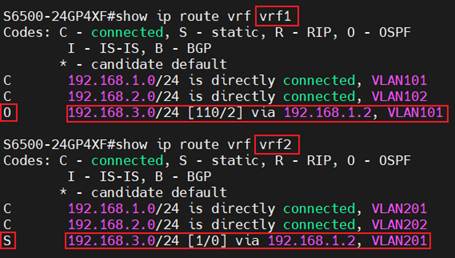
Como podemos ver aqui, cada instância VRF possui sua própria tabela de roteamento, apesar de a VLAN e a interface serem diferentes; os endereços IP e as sub-redes são os mesmos.
Para a terceira rota em cada tabela de roteamento, embora a rede de destino e o próximo salto (next hop) sejam os mesmos, os códigos de tipo são diferentes. Na tabela de roteamento da VRF1, está marcado como “O”, indicando que essa rota foi formada pelo OSPF; na tabela de roteamento da VRF2, está marcado como “S”, indicando que se trata de uma rota estática criada manualmente.
Esses resultados são os esperados para a topologia e configuração de exemplo, indicando que o VRF está operando sem problemas, e também poderíamos configurar outros recursos em instâncias VRF diferentes.
Conclusão
Neste artigo, apresentamos brevemente o VRF e fornecemos um exemplo de configuração de VRF para separar redes em um único dispositivo usando uma topologia simples.
Para saber mais detalhes de cada função e configuração, por favor acesse a Central de Downloads para baixar o manual do seu produto.
Perguntas Frequentes (QA)
Q1: O que acontecerá se eu não atribuir uma interface a nenhuma instância VRF criada?
A1: Esta interface será mantida no VRF padrão (default VRF), que também é separado de qualquer outra instância VRF criada. Você pode verificar o status da interface e do VRF usando o comando “show ip interface brief”.

