


Guia de Configuração da WAN 5G da Omada


Conteúdo
Configuração em modo independente
Configuração no Modo Controlador
Introdução
A Omada lançou a nova unidade externa 5G (ODU) ER701-5G-OD, que suporta dual SIM (modo backup) e conexão WAN 5G com velocidades de até 7,01 Gbps. Este artigo apresenta como configurar a conexão WAN 5G com um cartão SIM.
O ER701-5G-OD fornece principalmente conectividade de rede WAN em cenários onde o acesso à rede cabeada não está disponível ou serve como WAN de backup para dispositivos IDU. É comumente instalado em ambientes externos, onde o sinal de rede celular é melhor. Este dispositivo possui apenas uma porta, que suporta PoE como entrada de energia; um adaptador PoE passivo também está incluído na embalagem do produto. Portanto, é estranho inserir o cartão SIM antes da instalação e conectar o dispositivo diretamente a uma fonte de alimentação PoE após a instalação externa. Nosso objetivo é minimizar as especificações específicas após a instalação, visto que normalmente é instalado em locais de difícil acesso.
Requisitos
- ER701-5G-Exterior
- SIM
Configuração
Configuração em modo independente
Esta seção apresentará como realizar a configuração da WAN no modo autônomo.
- Através do aplicativo Omada
Passo 1. Ligue o ER701-5G-OD e insira um cartão SIM compatível. No estado de restauração de fábrica, o ER701-5G-OD transmitirá um SSID de 2,4 GHz chamado Omada_2.4GHz_XXXXXX. Este SSID foi projetado para facilitar a configuração do dispositivo. Acesse as configurações de rede sem fio do seu telefone e conecte-se a este SSID.
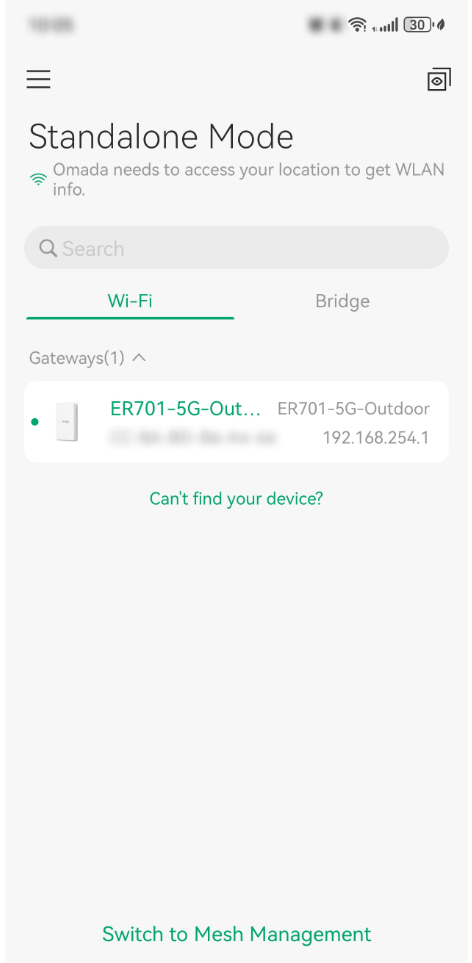
Passo 2. Abra o aplicativo Omada e acesse a página do Modo Autônomo . Ele aparecerá automaticamente na lista de redes Wi-Fi.
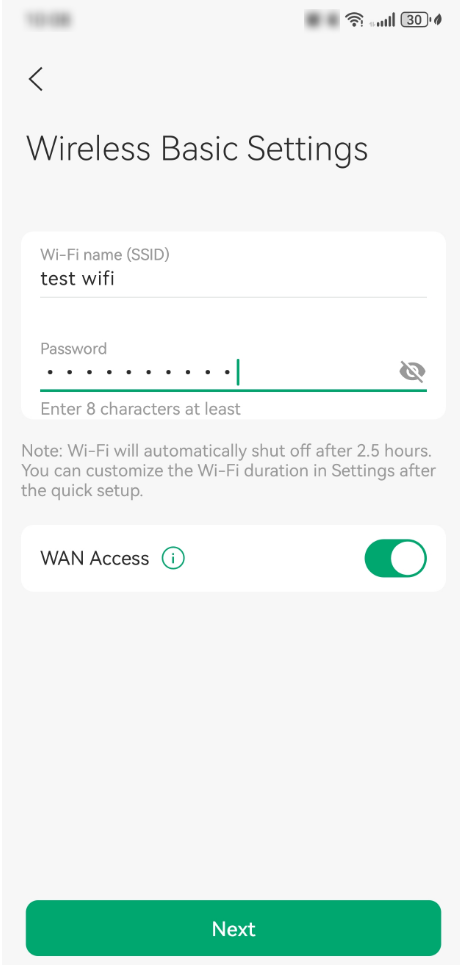
Passo 3. Siga as instruções do aplicativo para concluir a configuração rápida. Isso inclui configurar a conta do dispositivo, as definições do cartão SIM e a configuração da rede sem fio.
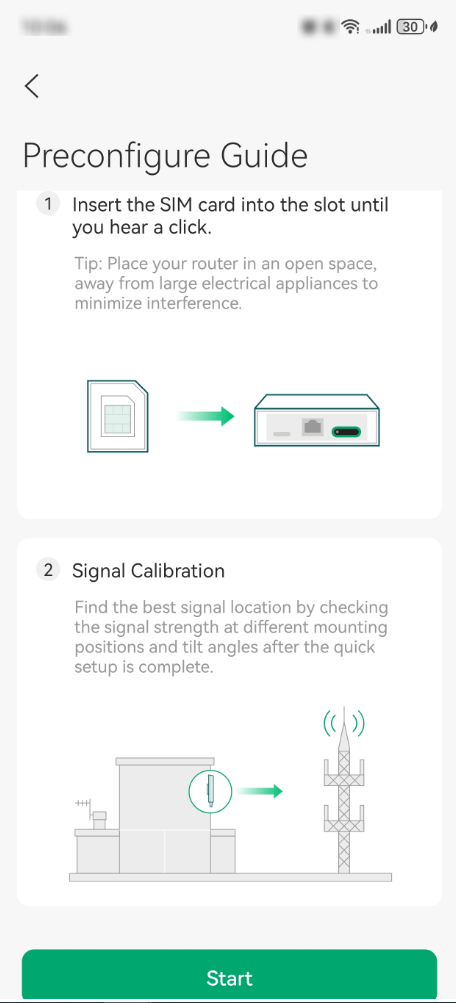
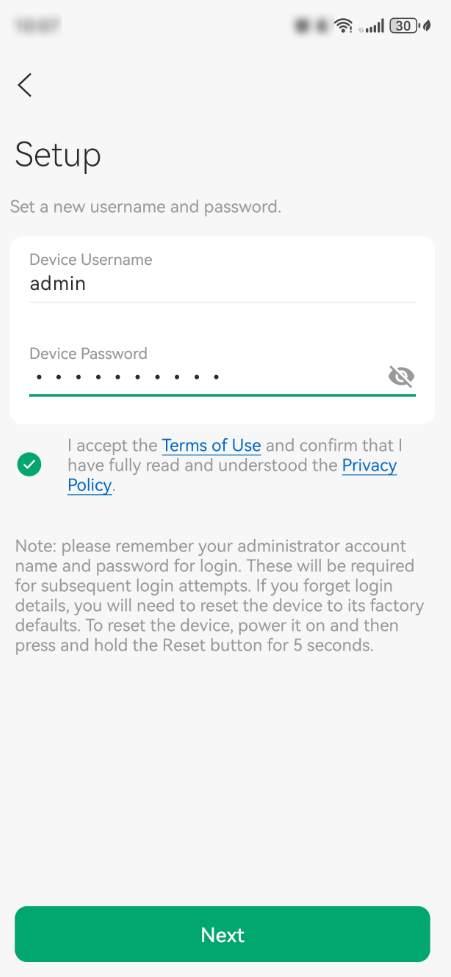
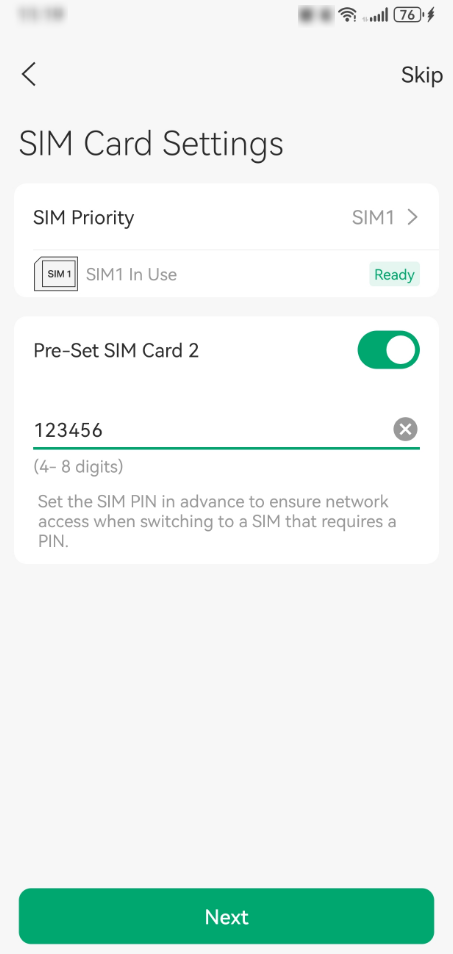
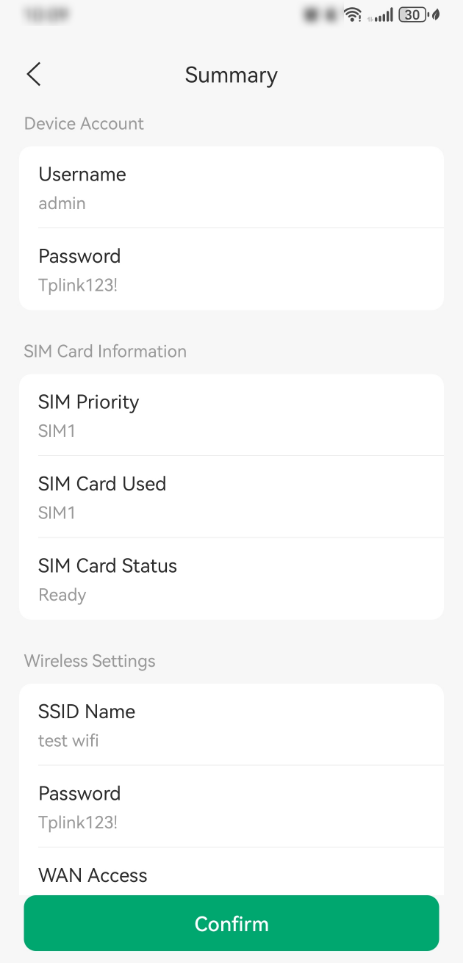
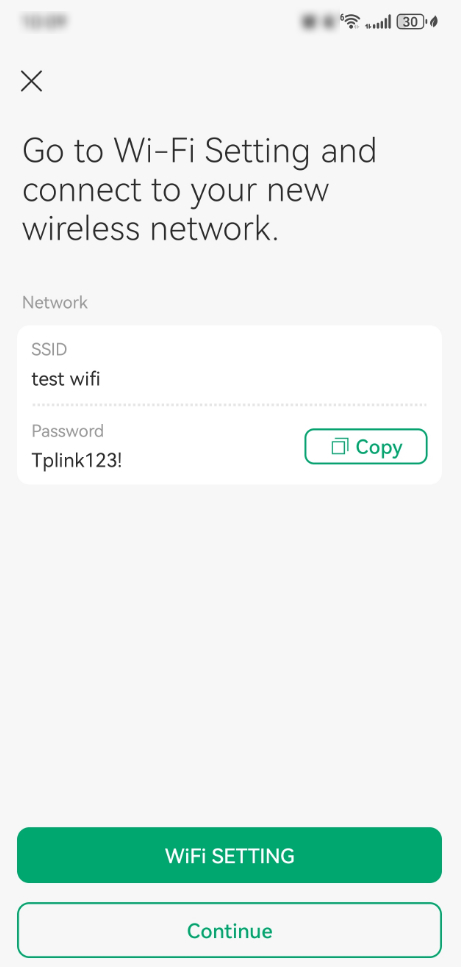
Após concluir a configuração, você verá a página de resumo. Clique em Confirmar para finalizar e aplicar as configurações.
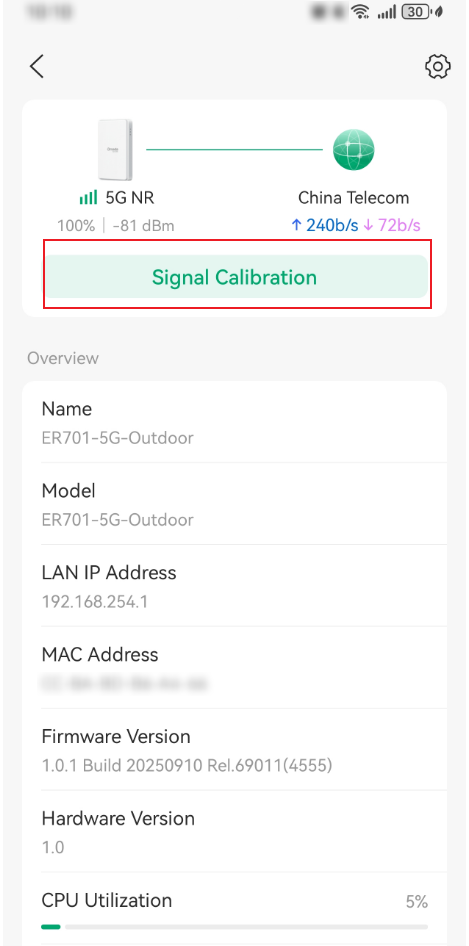
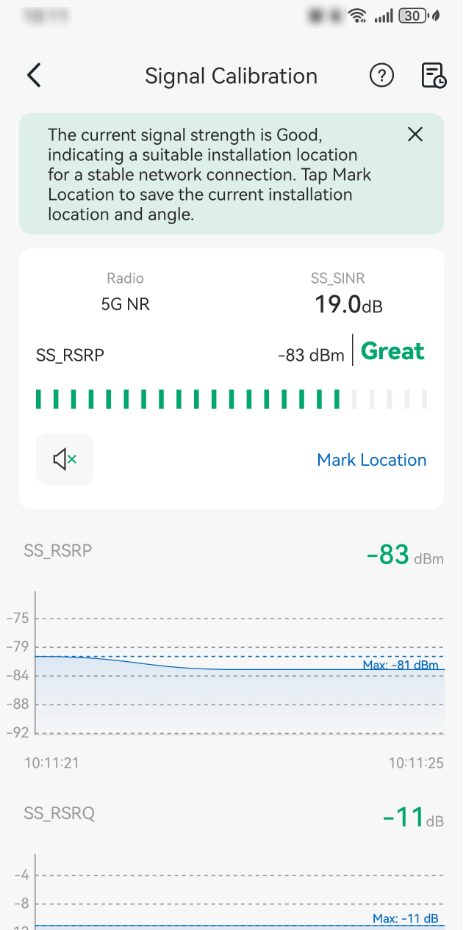
Passo 4. Após aplicar a configuração com sucesso, você pode acessar a página do dispositivo e realizar a Calibração de Sinal . Ajuste o ângulo do dispositivo usando a função de sinal específica e encontre o local ideal para instalação, onde o sinal for mais forte.
- Através da interface web
Passo 1. Conecte-se ao SSID padrão do ER701-5G-OD e acesse seu endereço IP padrão (192.168.254.1) ou use o nome de domínio padrão (https://mobile.omada.net) para fazer login na interface de gerenciamento web do dispositivo.
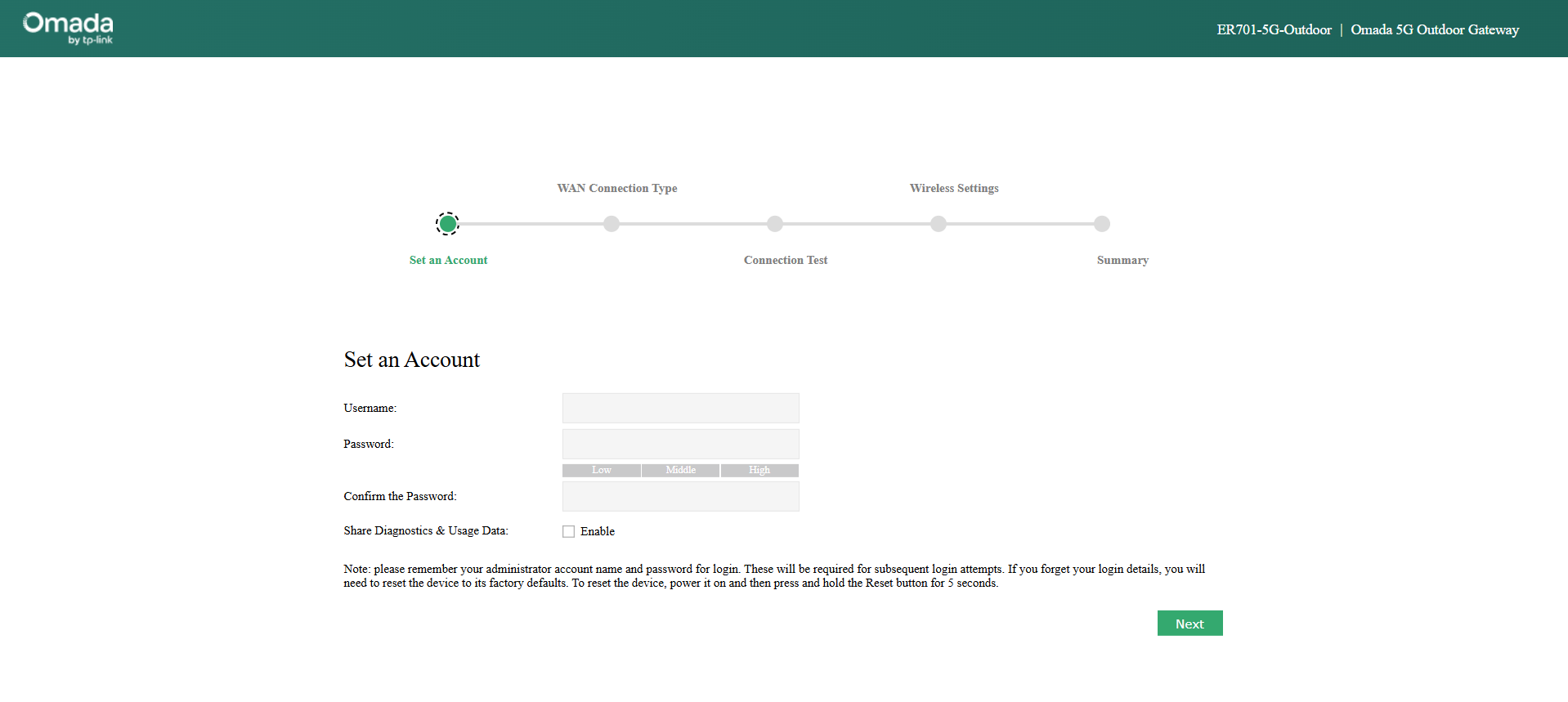
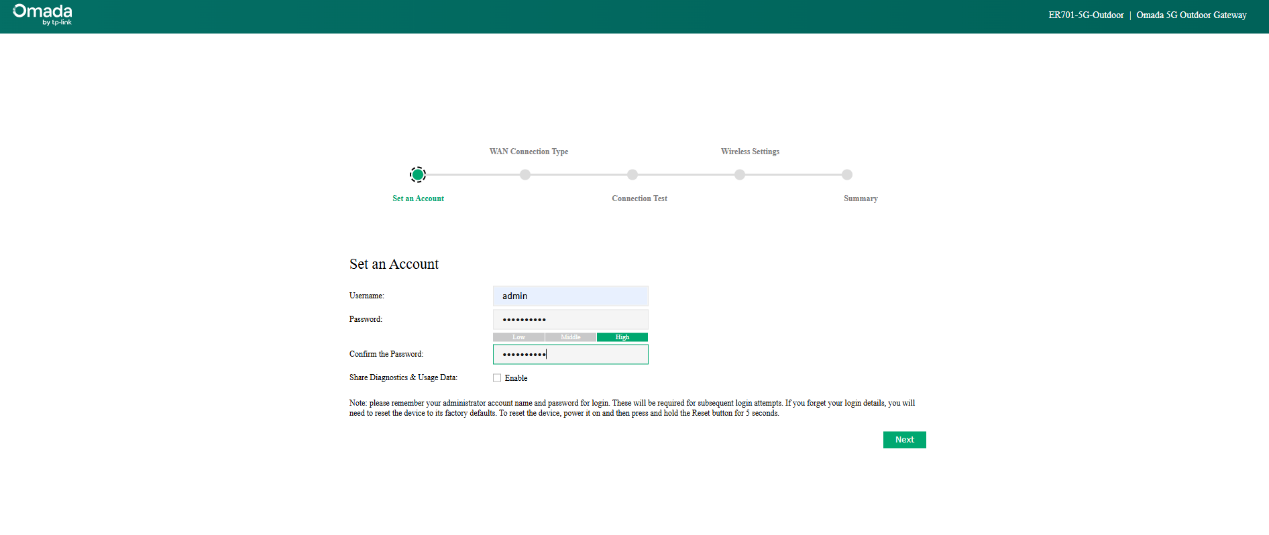
Passo 2. Configure o nome de usuário e a senha do dispositivo. Em seguida, clique em Avançar para continuar.
Passo 3 . A próxima página é a página de Configuração de Conexão WAN, já que o ER701-5G-OD suporta apenas WAN celular. Esta também é uma página para configurar o cartão SIM. Existem dois slots para cartão SIM fornecidos no dispositivo, mas apenas um cartão SIM pode funcionar ao mesmo tempo. Nesta página, você pode configurar a prioridade do cartão SIM para decidir qual cartão SIM será usado primeiro.
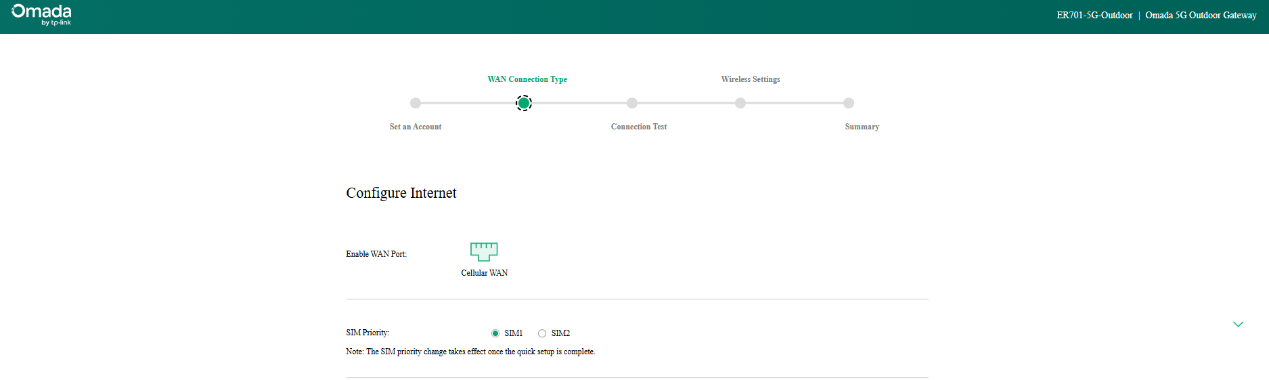
Após inserir um cartão SIM compatível, o perfil de configuração será preparado automaticamente. Normalmente, uma configuração automática permite que você se conecte à Internet. Você também pode configurá-lo manualmente.
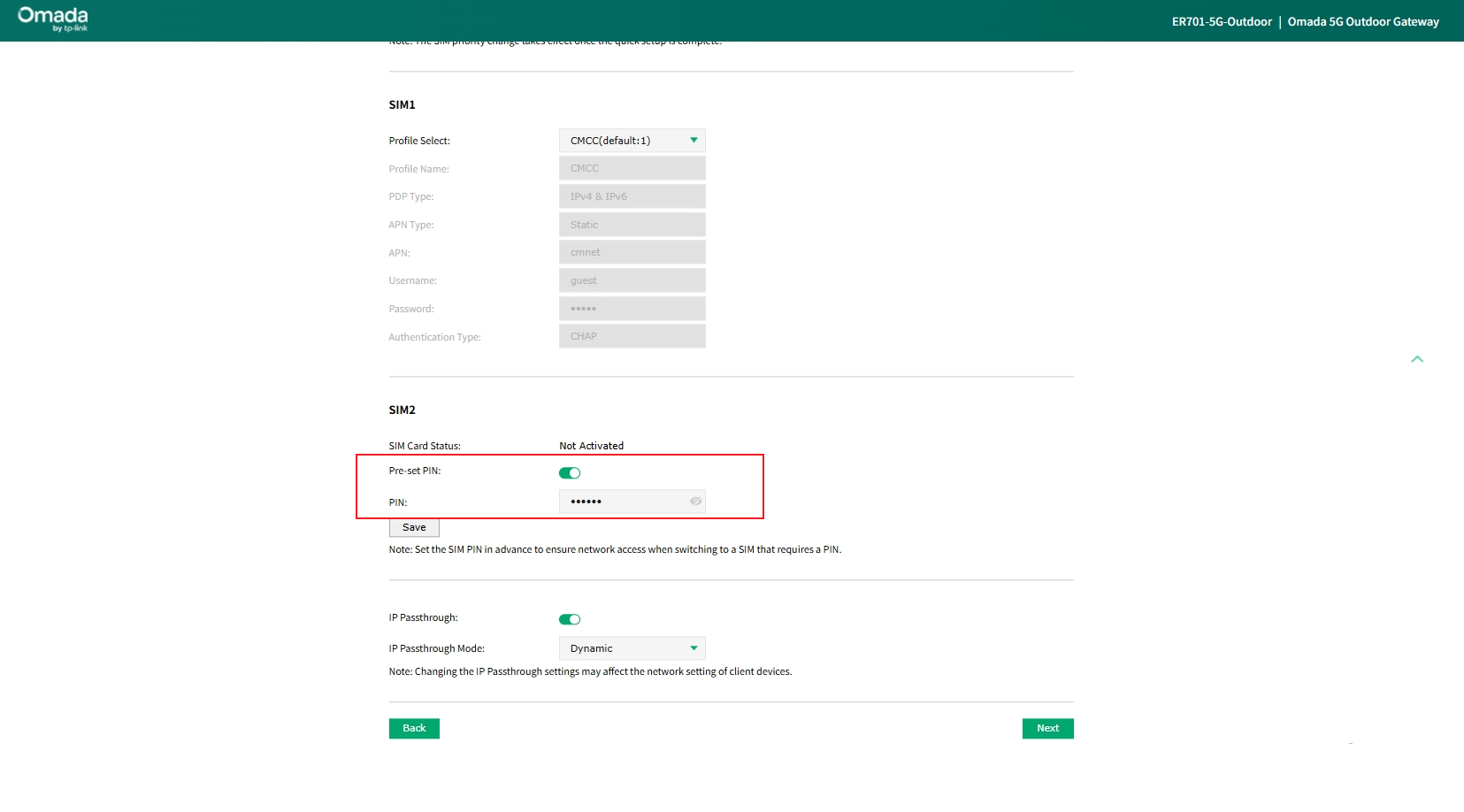
Nota: Defina o PIN do SIM com antecedência para garantir o acesso à rede ao alternar para um SIM que exija um PIN.
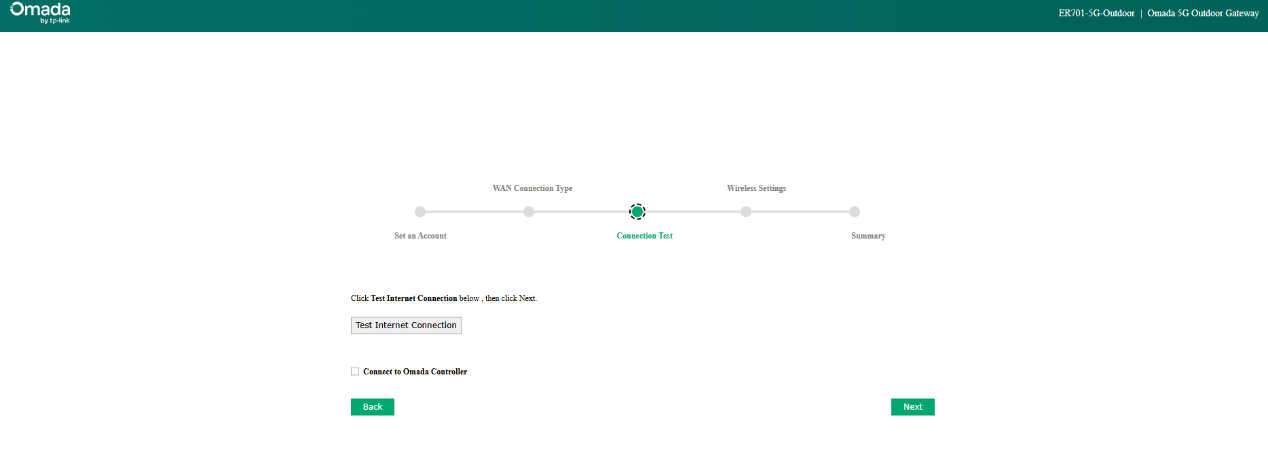
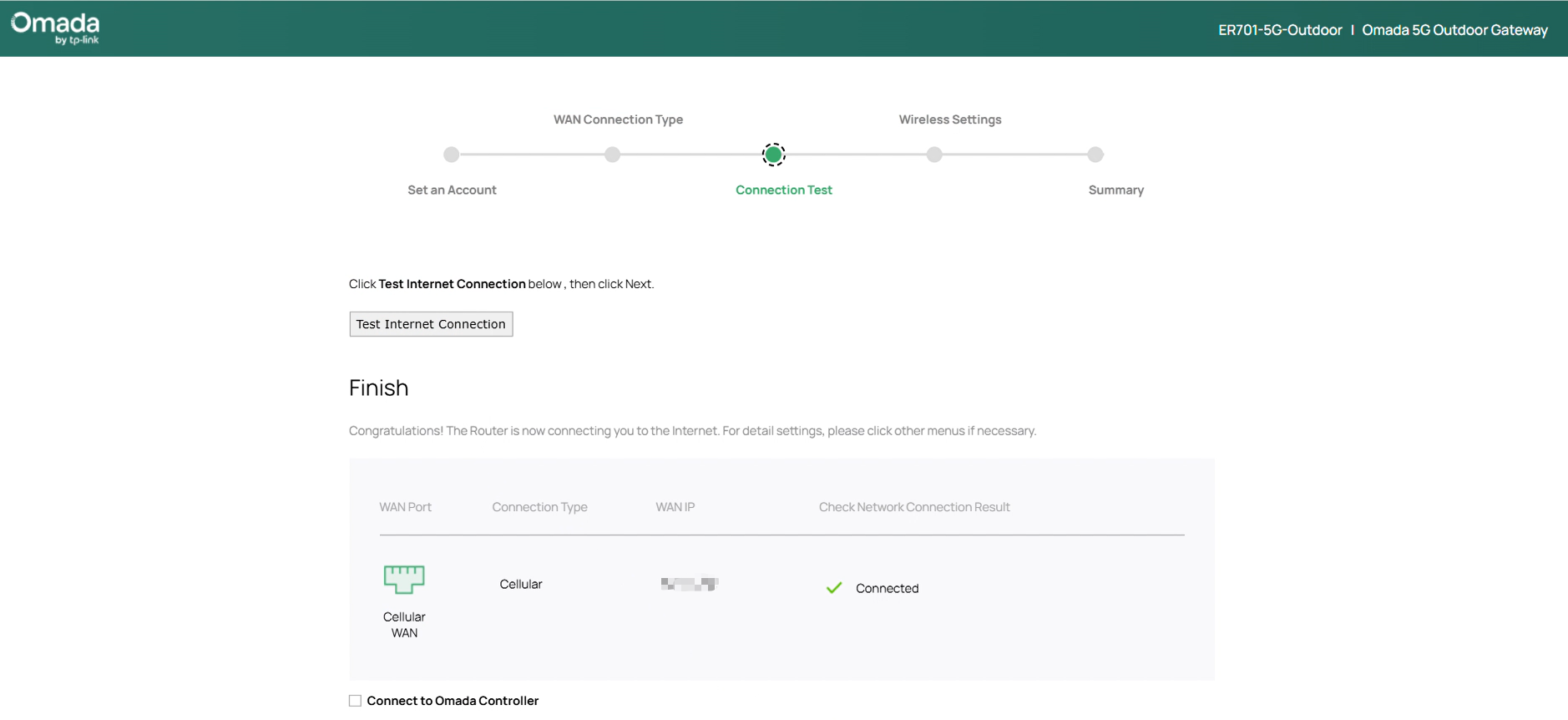
Passo 4 . A próxima página permite testar a conexão WAN Celular após configurar os cartões SIM. Clique em Testar Conexão com a Internet para iniciar o teste e verificar o resultado. Clique no Próximo para obrigações para a próxima página.
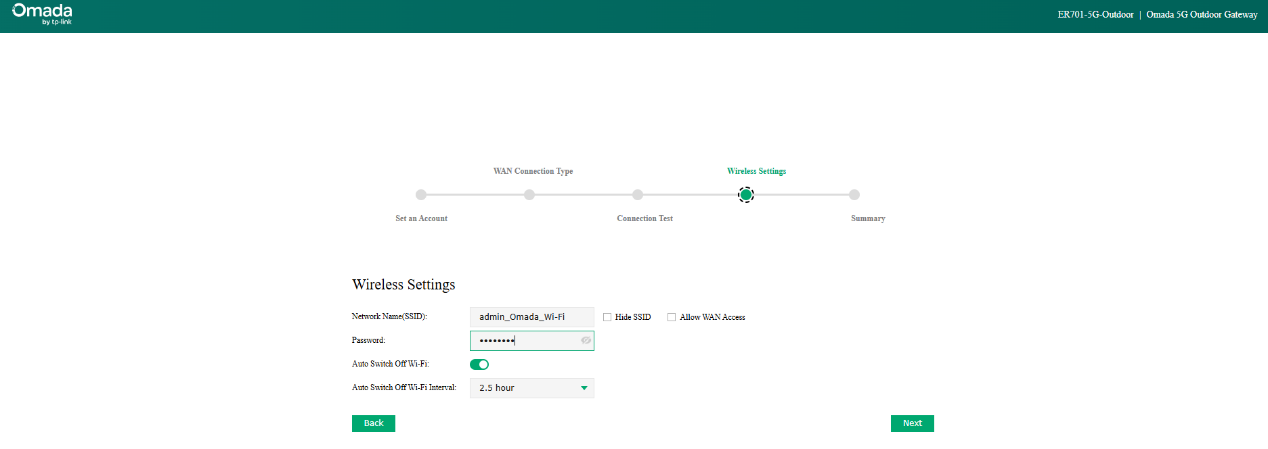
Passo 5 . A próxima página é a página de Configurações Sem Fio. Como apresentado, o SSID no ER701-5G-OD é Wi-Fi 4 de 2,4 GHz com uma taxa de transferência máxima de 150 Mbps, projetado para a conveniência de configurar este dispositivo, não sendo recomendado para acesso à Internet. Você pode optar por ocultá-lo ou desligá-lo automaticamente após algum tempo. Clique no Próximo para obrigações para a próxima página.
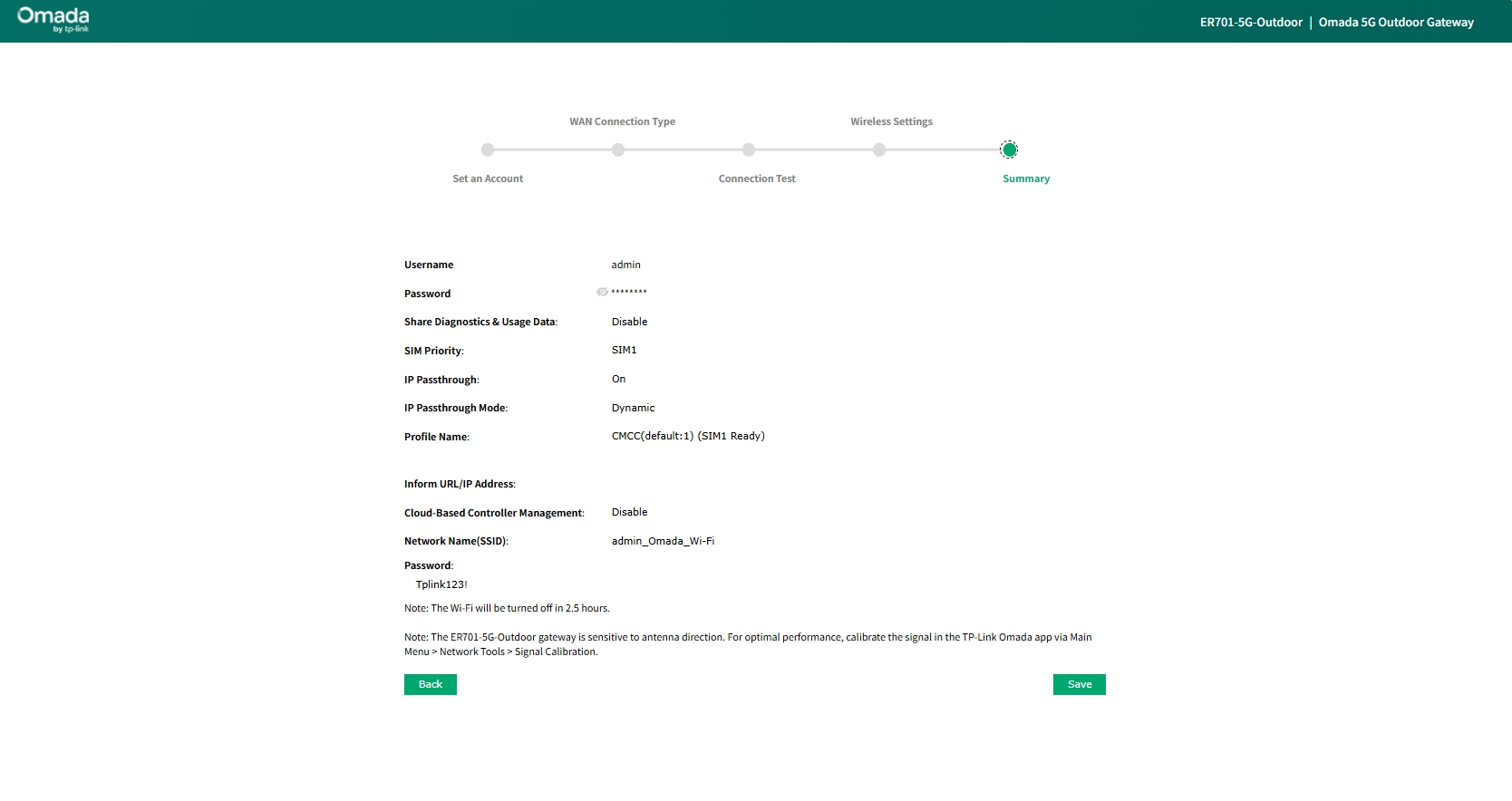
Passo 6 . A página final é a página de resumo, onde você pode verificar todas as configurações feitas nas etapas anteriores. Se tudo estiver correto, clique em Salvar para concluir o processo de configuração, ou clique em Voltar para retornar a qualquer etapa anterior e alterar a configuração.
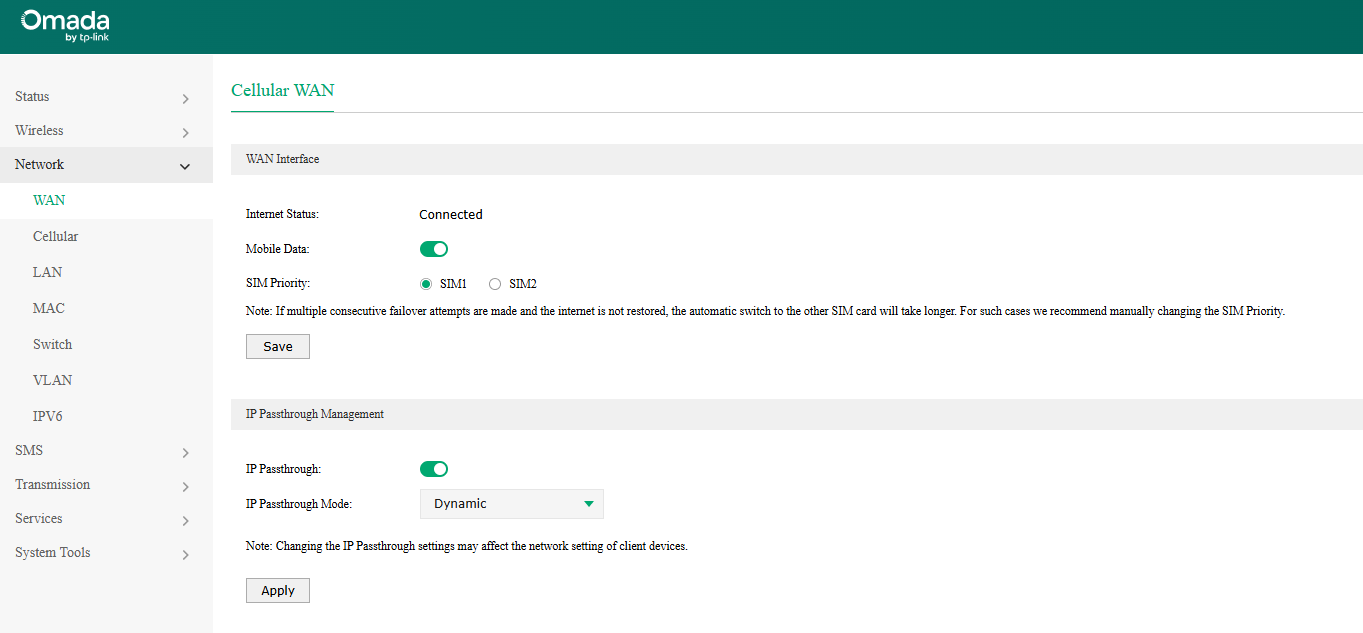
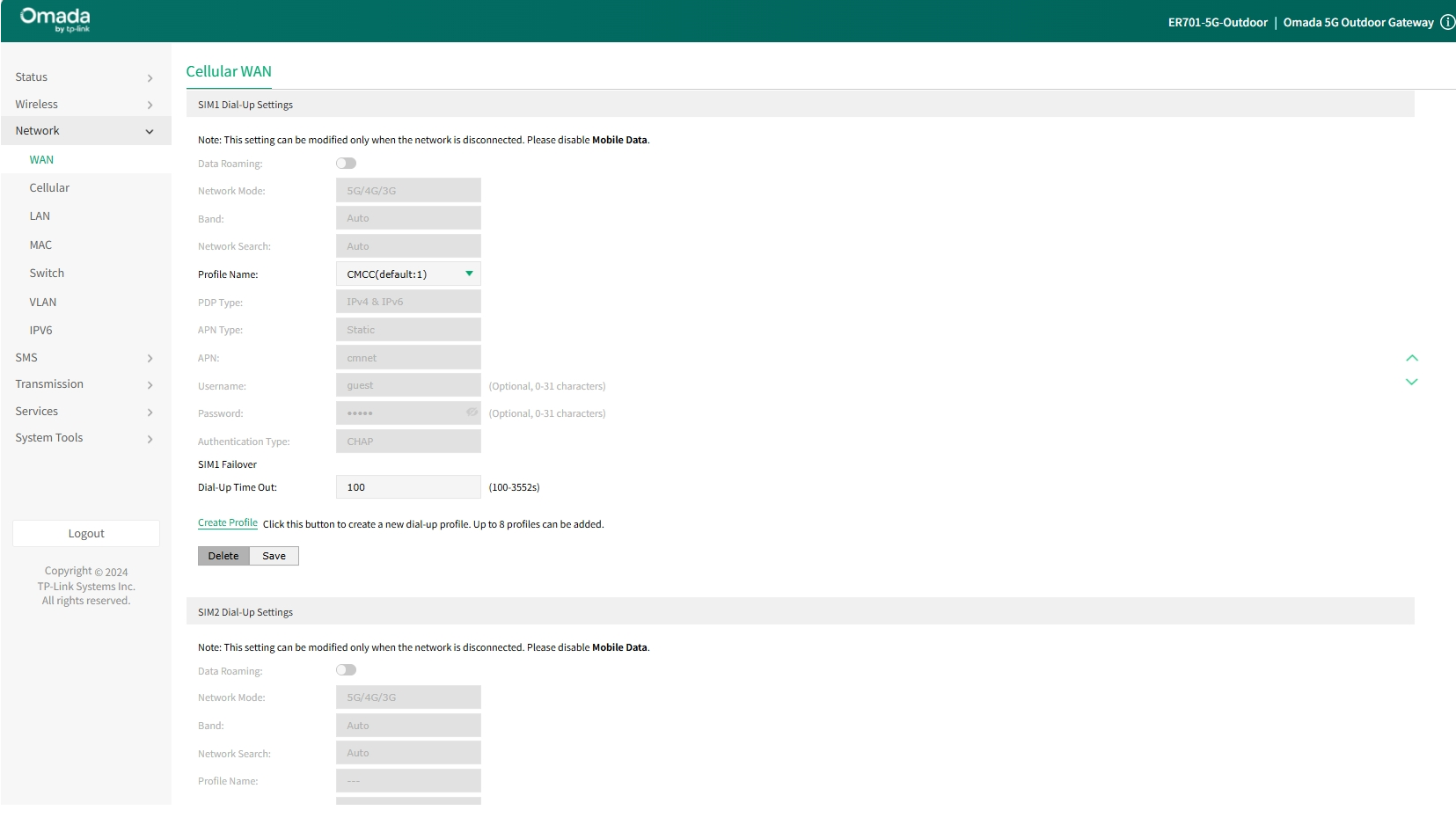
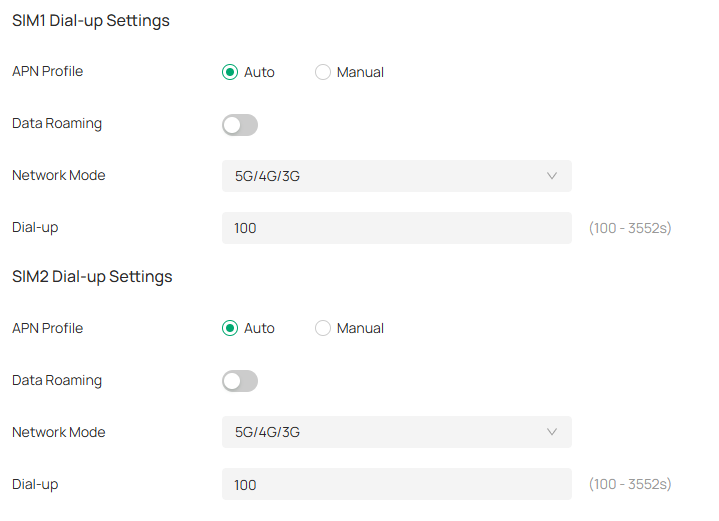
Passo 7 . Após concluir o processo de configuração rápida e entrar na interface de gerenciamento, a configuração da WAN pode ser alterada em Rede > WAN , incluindo a prioridade do cartão SIM, perfil do cartão SIM, status de Roaming de Dados, status de Dados Móveis e assim por diante.
Configuração no Modo Controlador
Esta seção apresentará a configuração da WAN quando ela é gerenciada pelo Controlador Omada.
Passo 1. Insira o cartão SIM e ligue o ER701-5G-OD usando um adaptador PoE passivo ou switch PoE.
Passo 2. Adote o dispositivo no Controlador Omada. Para o processo de adoção, consulte as seguintes perguntas frequentes (FAQs):
Como descobrir e gerenciar o dispositivo ODU 5G via driver local
Como descobrir e gerenciar o dispositivo ODU 5G via Omada Central
Passo 3. Após a adoção, o cartão SIM inserido deverá poder ser descartado automaticamente para ser compatível com o dispositivo. Siga os próximos passos para configurações adicionais na WAN Celular.
Se você estiver usando o dispositivo no modo IPPT, uma configuração estará disponível na página de configuração do dispositivo. Acesse Dispositivos , clique em ER701-5G-OD, clique em Gerenciar dispositivo > Configuração > Internet .
Se você estiver usando o dispositivo no modo roteador, a configuração estará disponível na página de configurações do site. Acesse Configuração de Rede > Configurações de Rede > Internet .
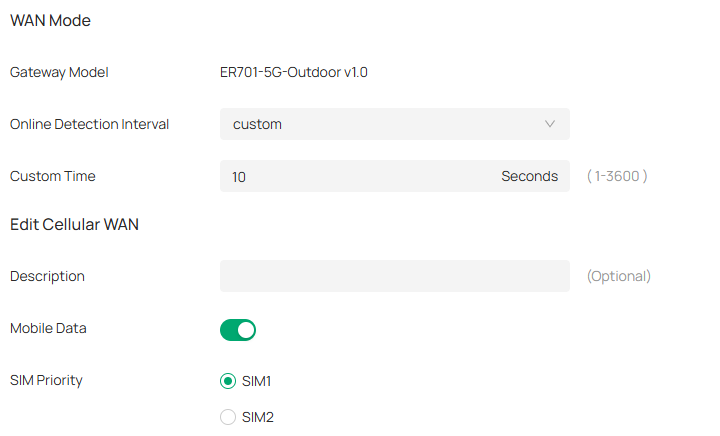
Na página de internet do ER701-5G-OD, é possível configurar a prioridade do cartão SIM, o perfil do cartão SIM, o status do roaming de dados, o status dos dados móveis e outras opções.
Conclusão
Aqui concluímos a apresentação de como configurar a conexão WAN 5G e alterar as configurações relacionadas após a configuração inicial, tanto no modo independente quanto no modo driver.
Para obter mais detalhes sobre cada função e configuração, acesse a Central de Downloads e baixe o manual do seu produto.
