


Guia de Configuração do Relé DHCP do Switch Omada


Conteúdo
Configuração para DHCP Interface Relay
Configuração em Modo Controlador
Configuração para DHCP VLAN Relay
Configuração em Modo Controlador
Configuração para DHCP L2 Relay
Configuração em Modo Controlador
Introdução
Sem o DHCP Relay, o DHCP só é aplicável quando o cliente e o servidor DHCP estão dentro do mesmo segmento de rede, não podendo funcionar entre segmentos diferentes. Para atribuir dinamicamente endereços IP a dispositivos em múltiplos segmentos de rede, os administradores de rede normalmente precisariam implantar um servidor DHCP em cada segmento, o que é ineficiente. A introdução do DHCP Relay resolve este problema. Os clientes podem usar o DHCP Relay para se comunicarem com servidores DHCP em outros segmentos, obtendo, finalmente, endereços IP legítimos. Como resultado, clientes DHCP em múltiplos segmentos podem utilizar um único servidor DHCP, economizando custos e simplificando o gerenciamento centralizado.
Existem três tipos de DHCP Relay: DHCP Interface Relay, DHCP VLAN Relay e DHCP L2 Relay. O mais comumente usado é o DHCP Interface Relay, projetado para permitir que um único servidor DHCP atribua endereços IP a clientes DHCP em múltiplos segmentos de rede não consecutivos. Além da funcionalidade básica de relay, os switches Omada oferecem a opção de configurar o DHCP Option 82 nas mensagens DHCP. Esse recurso, quando usado no cenário de relay, permite que o servidor DHCP execute operações mais granulares, como a alocação de endereços, com base no recurso Option 82. Atualmente, os switches Omada fornecem três ações para o processamento de mensagens DHCP: Keep (Manter), Replace (Substituir) e Drop (Descartar).
Em conclusão, os três tipos de DHCP Relay servem aos seguintes propósitos:
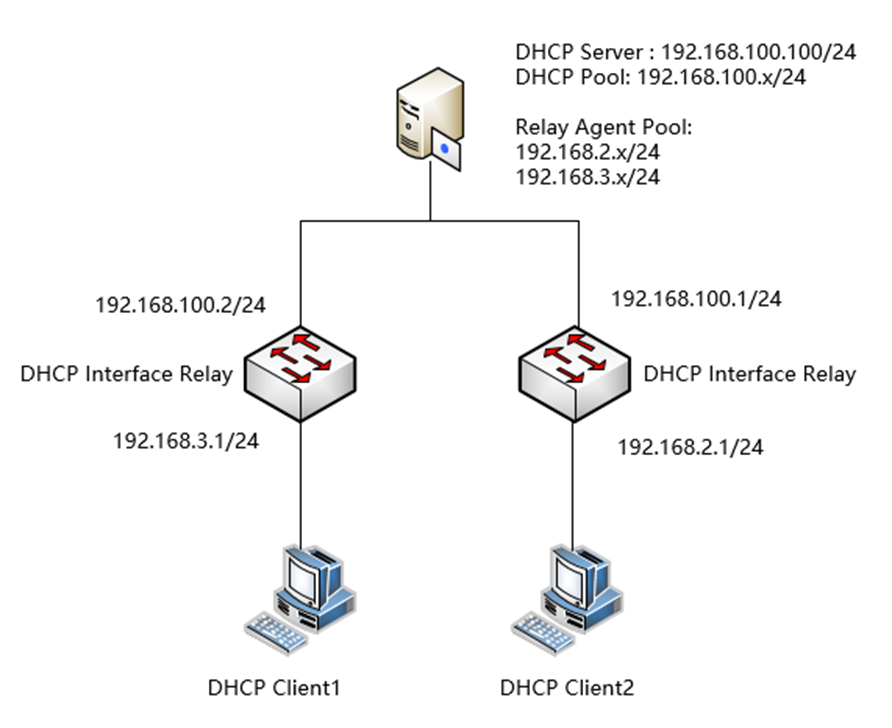
- DHCP Interface Relay: Este tipo de relay atua como um serviço entre clientes e servidores DHCP em diferentes segmentos de rede, encaminhando mensagens do protocolo DHCP através dos segmentos para o servidor DHCP alvo. Por fim, permite que clientes DHCP em uma rede compartilhem um único servidor DHCP. Como ilustrado na figura abaixo, existe apenas um servidor DHCP na rede, mas múltiplos pools de endereçamento de relay podem ser configurados. Os switches nos links intermediários podem então usar o DHCP Interface Relay para permitir que cada segmento obtenha endereços IP do mesmo servidor DHCP, mantendo a segmentação entre os segmentos. Sem o DHCP Relay, as requisições DHCP de clientes em segmentos diferentes não seriam capazes de alcançar o servidor DHCP.
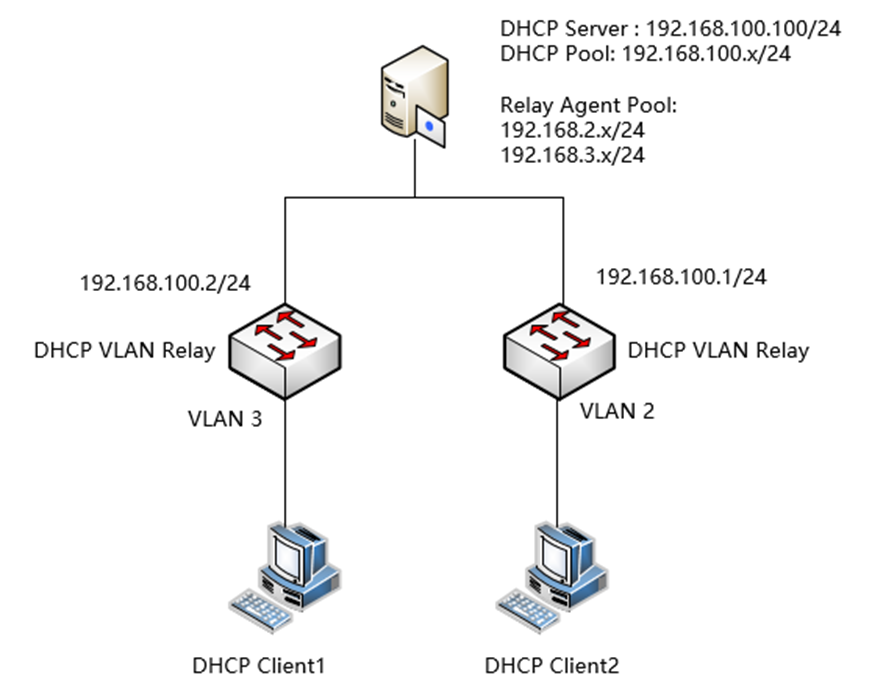
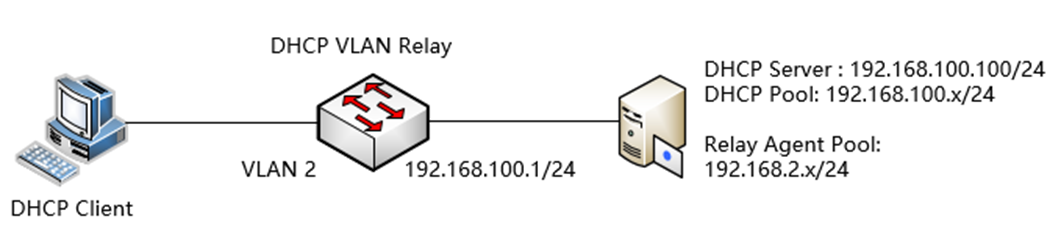
- DHCP VLAN Relay: Este tipo de relay serve para um propósito semelhante ao DHCP Interface Relay, com a principal diferença de que os clientes DHCP conectados ao relay não o fazem através de interfaces L3, mas sim de VLANs. Em outras palavras, o cliente e o servidor não são interoperáveis na camada 3, nem estão conectados ao switch L3. Semelhante ao Interface Relay, conforme mostrado na figura a seguir, clientes em diferentes VLANs podem obter endereços IP do mesmo servidor DHCP. A alocação de endereços IP para um segmento de rede específico pode ser determinada usando a Option 82, e a diferença aqui é que o switch de relay não pode se comunicar diretamente com os clientes devido à falta de interfaces diretas.
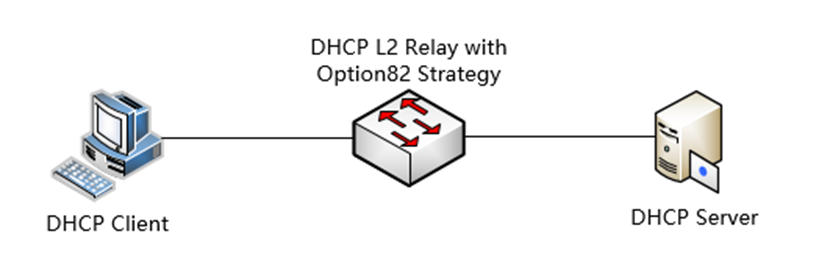
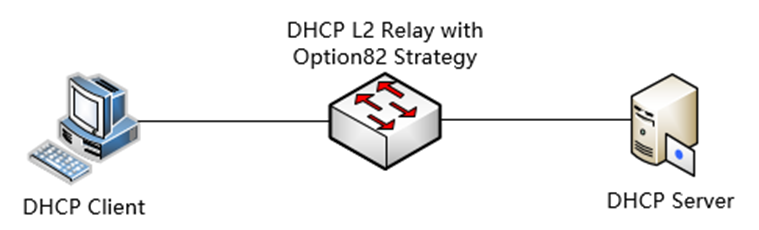
- DHCP L2 Relay: Os clientes e servidores DHCP deste tipo de relay estão dentro da mesma rede local (LAN). O DHCP L2 Relay permite algumas funcionalidades de relay L3 em dispositivos L2, adicionando apenas o recurso Option 82, que permite anexar o Remote Agent ID e outras informações às mensagens DHCP. O Agente de DHCP Relay normalmente possui capacidades de roteamento e é classificado como um dispositivo L3. No entanto, em certas arquiteturas de rede, dispositivos L2 precisam ser capazes de anexar informações da opção de informações do Agente de Relay, já que as redes terminais são frequentemente construídas com dispositivos L2 e conectadas diretamente aos hosts. Esses dispositivos L2 nem sequer possuem endereços IP, portanto não podem retransmitir pacotes de dados diretamente para um servidor DHCP localizado em outra rede. Como resultado, eles anexam a Option 82 à mensagem DHCP, permitindo que o servidor DHCP aplique políticas de atribuição de endereço com base nas informações do agente de relay L2.
Este artigo apresentará como configurar a função DHCP (Dynamic Host Configuration Protocol) Relay tanto no modo Autônomo (Standalone) quanto no modo Controlador nos switches Omada que suportam esta função.
A Option 82, também conhecida como opção de informações do Agente de Relay, é usada para incluir informações sobre o dispositivo de relay envolvido na interação DHCP. Essas informações podem ser usadas em conjunto com outros softwares para impor restrições na alocação de endereços DHCP ou implementar funcionalidades de faturamento. Os switches Omada oferecem atualmente três estratégias para lidar com o campo Option 82 nas mensagens DHCP. Após habilitar o recurso Option 82 em uma porta, as funções são as seguintes: Por padrão, o Circuit ID no valor da Option 82 é uma combinação do número da porta e do ID da VLAN de onde a requisição DHCP é recebida. O formato é: 0004 + 4 bytes de ID da VLAN + 1 byte de ID da Unidade + 1 byte de Número da Porta. Por exemplo, se uma mensagem DHCP for recebida da Porta 1 em modo autônomo, o Circuit ID da Option 82 adicionado seria: 0004000000010101. O Remote ID, por outro lado, tem como padrão o endereço MAC do dispositivo de relay que recebeu a requisição DHCP. Ele é formatado como: 0006 + 6 bytes do MAC do dispositivo. Por exemplo, se a mensagem DHCP passar por um switch Omada com um endereço MAC 00-00-00-00-00-01, o Remote ID da Option 82 padrão adicionado seria: 0006000000000001.
Keep (Manter): Mantém o campo Option 82 original na mensagem. Se a mensagem original não tiver um campo Option 82, adiciona o valor padrão da Option 82 do dispositivo ou o valor configurado pelo usuário (com o valor configurado pelo usuário tendo precedência).
Replace (Substituir): Substitui o campo Option 82 na mensagem pelo valor padrão do dispositivo ou pelo valor configurado pelo usuário.
Drop (Descartar): Se a mensagem contiver um campo Option 82, descarta a mensagem. Se não, a mensagem será retransmitida normalmente.
Em um cenário de DHCP Relay, o servidor DHCP precisa atribuir endereços a clientes em diferentes segmentos de rede e através de segmentos de rede. Normalmente, um servidor DHCP só pode atribuir endereços IP dentro do seu próprio segmento de rede. No entanto, ele pode ser configurado com múltiplos pools de Agente de Relay para determinar a sub-rede IP a ser atribuída com base em campos como a Option 82. Isso requer que o servidor DHCP suporte a configuração como um pool de endereços de relay DHCP. Um servidor DHCP comum que pode realizar tais operações é o servidor DHCP do Ubuntu (instalando o ISC-DHCP-Server), etc.
Observe que os comandos CLI neste artigo são baseados em modelos com portas de 2.5G. O comando de porta é diferente se estiver usando dispositivos com velocidades de porta diferentes. Para detalhes, consulte o guia de CLI.
Requisitos
- Todos os switches Omada (Excluindo switches Agile e Industriais)
- Controlador Omada
Configuração para DHCP Interface Relay
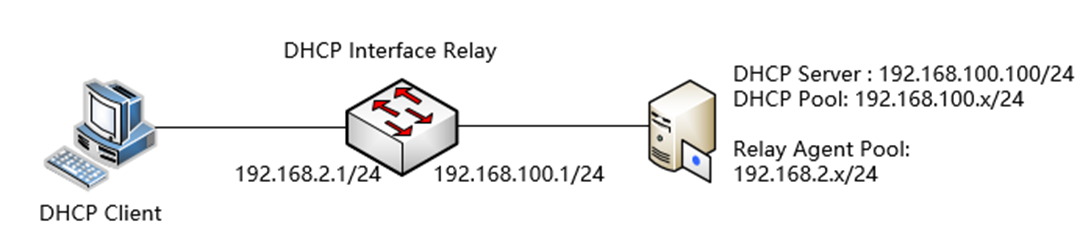
A configuração do DHCP Interface Relay será introduzida com base na seguinte topologia:
Configuração em Modo Autônomo
Passo 1. Configure a VLAN e a interface L3 conectadas ao cliente DHCP (usando uma interface VLAN comum como exemplo aqui). Crie a VLAN 2 como exemplo.
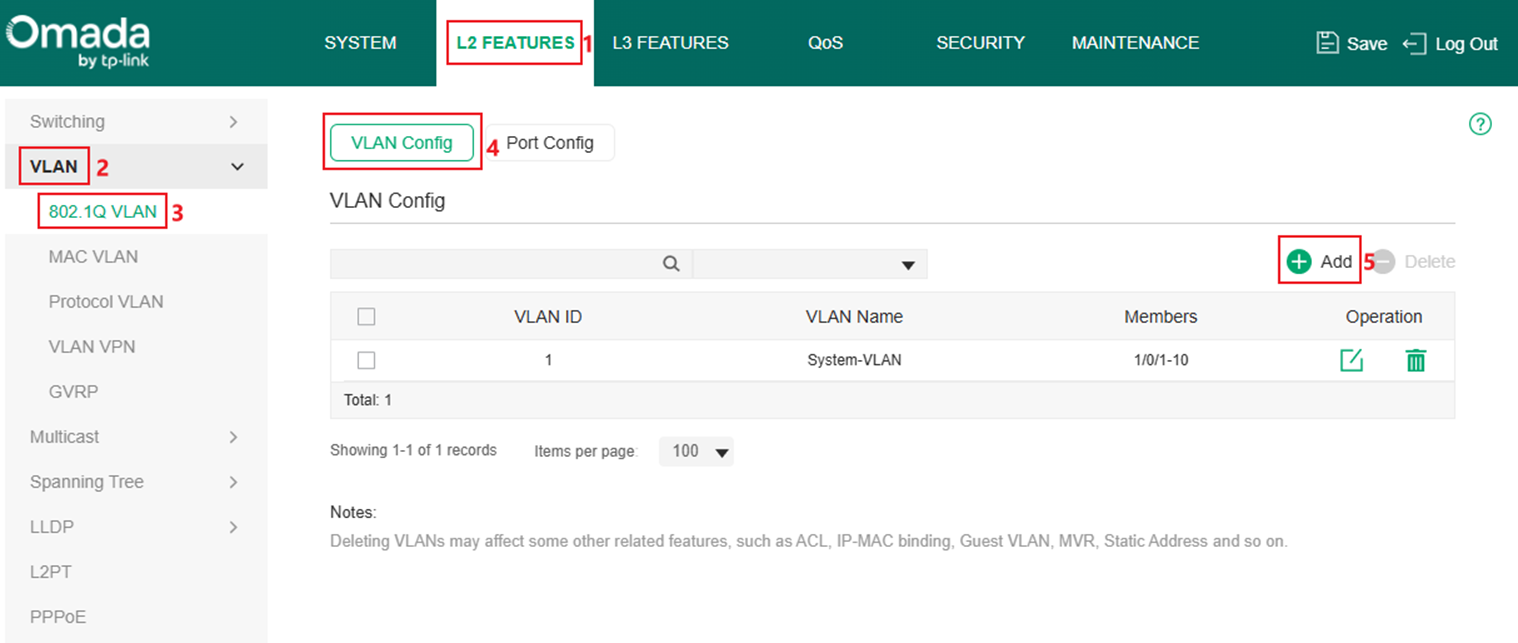
Vá para L2 FEATURES > VLAN > 802.1Q VLAN > VLAN Config, clique no botão Add.
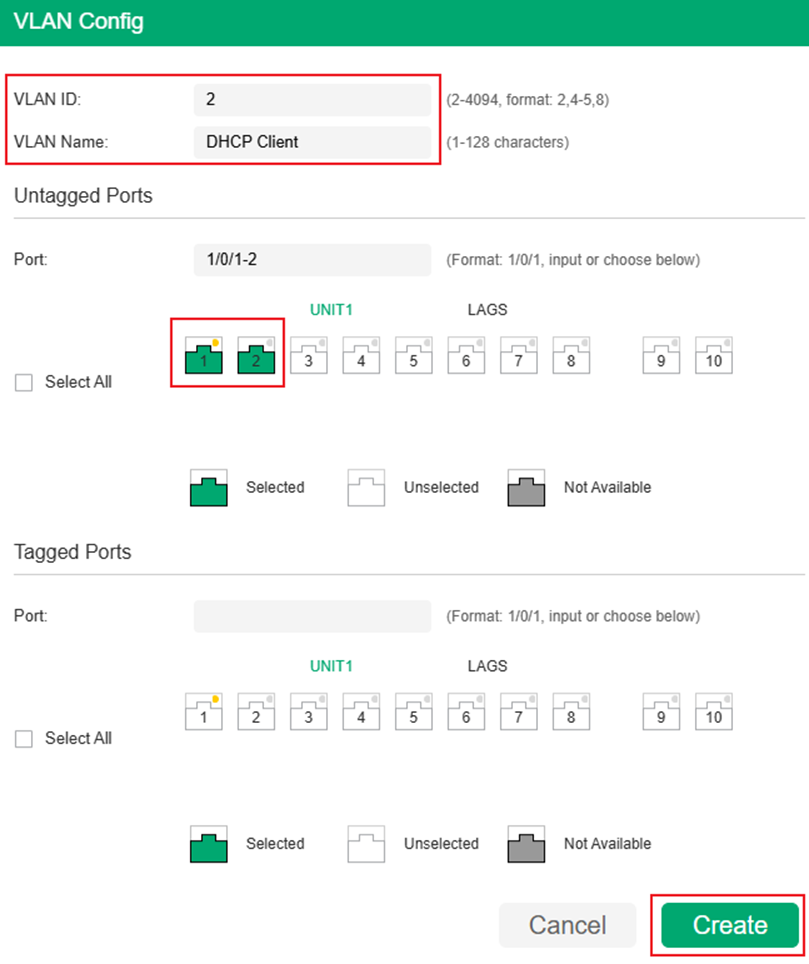
Insira o VLAN ID, VLAN Name (Opcional) e selecione as Untagged Ports. Aqui, precisamos configurar as portas conectadas aos clientes como portas de acesso, então adicionamos as portas 1 e 2 como untagged na VLAN 2 como um exemplo. Após finalizar, clique em Create para concluir.
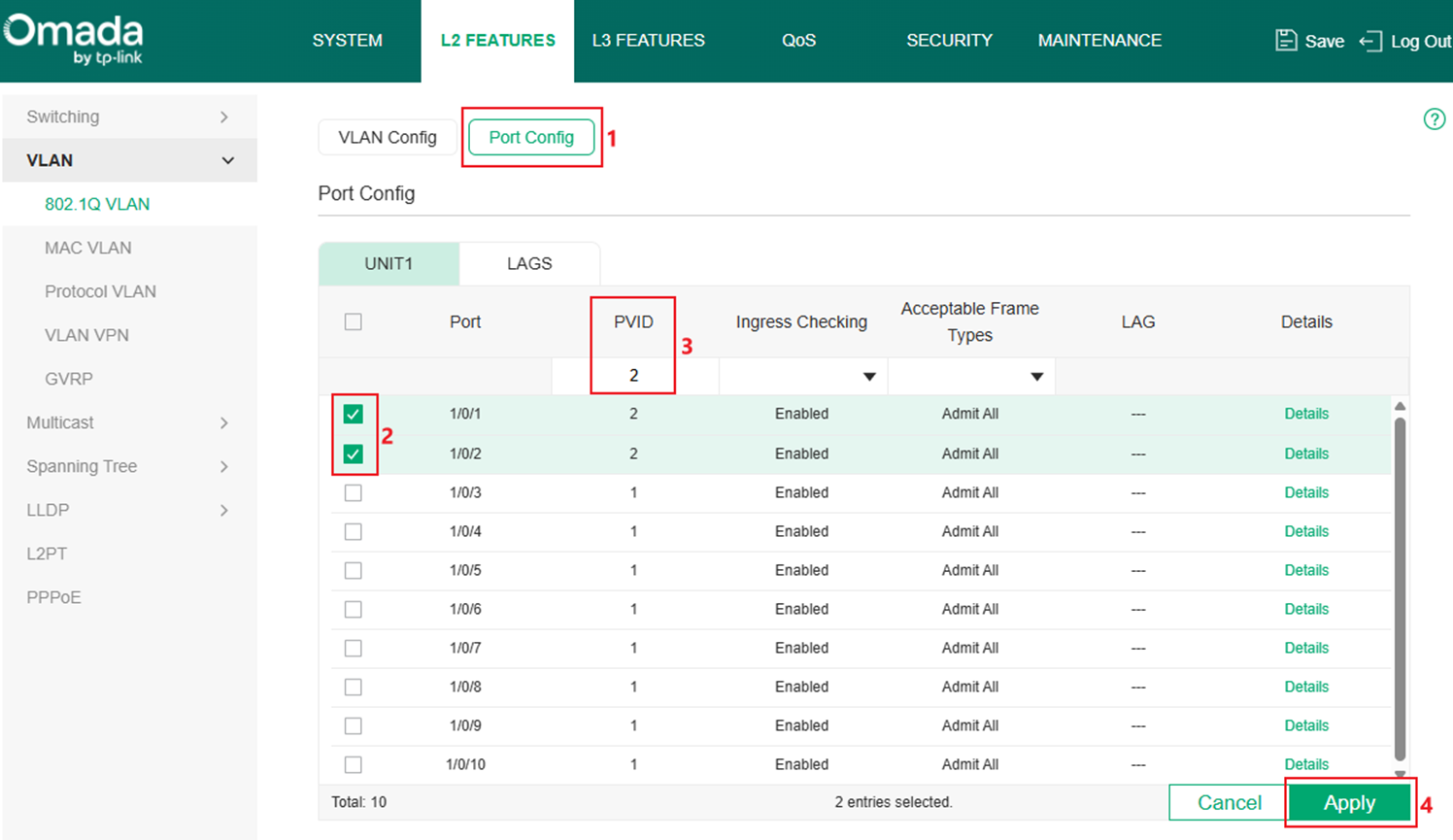
Passo 2. Configure o PVID das portas 1 e 2 como 2 para torná-las portas de acesso da VLAN 2. Vá para Port Config, selecione as portas 1 e 2, altere o PVID para 2 e clique em Apply para salvar a configuração.
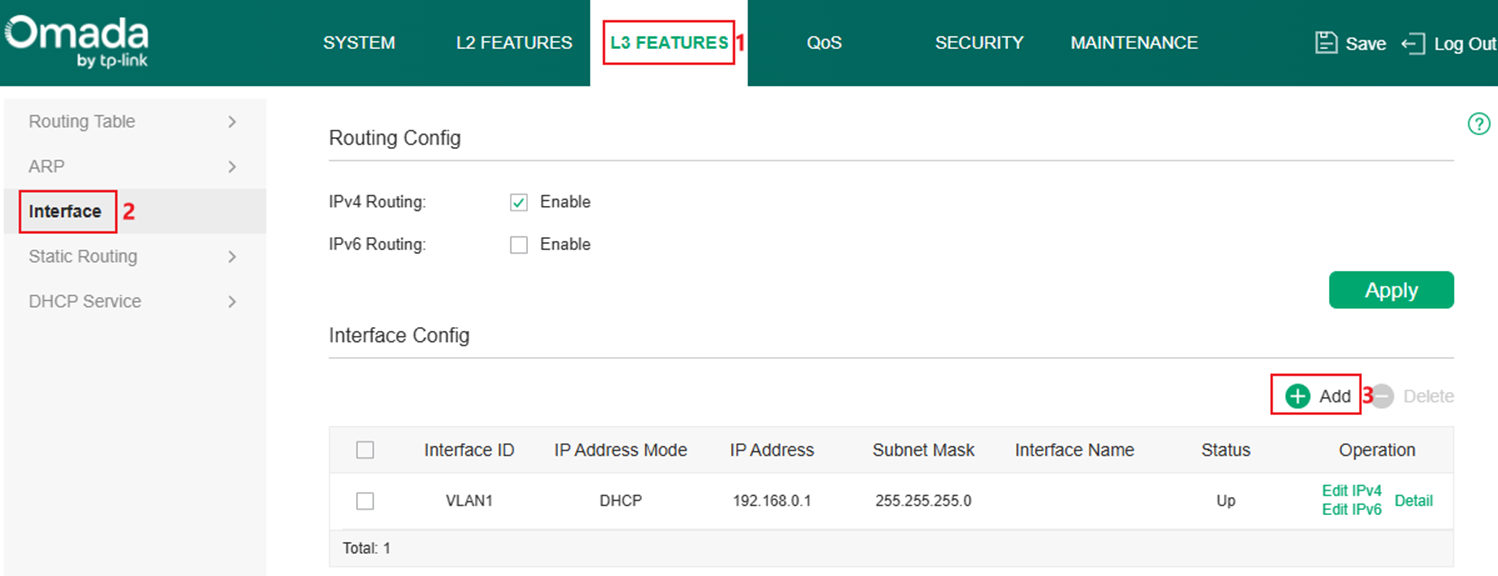
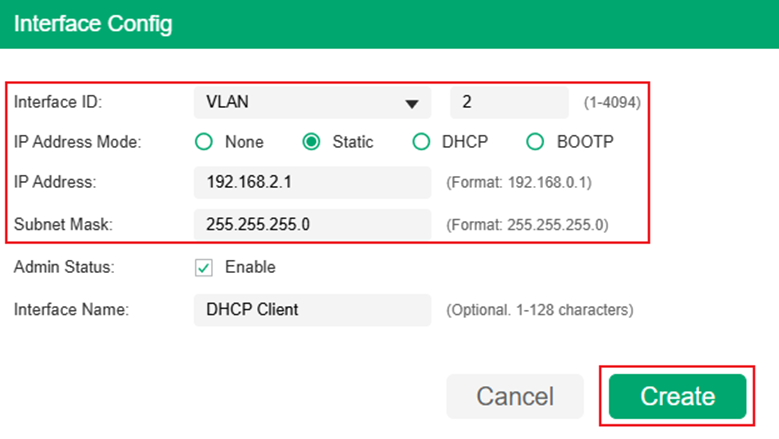
Passo 3. Crie a Interface de Camada 3 (Layer3) para a VLAN 2, vá para L3 FEATURES > Interface, clique no botão Add.
Selecione Interface Type como VLAN, insira o ID, defina o IP Address Mode, IP Address e Subnet Mask de acordo com o exemplo de topologia. Aqui, definimos a interface como Static, 192.168.2.1/24, clique em Create para finalizar a configuração.
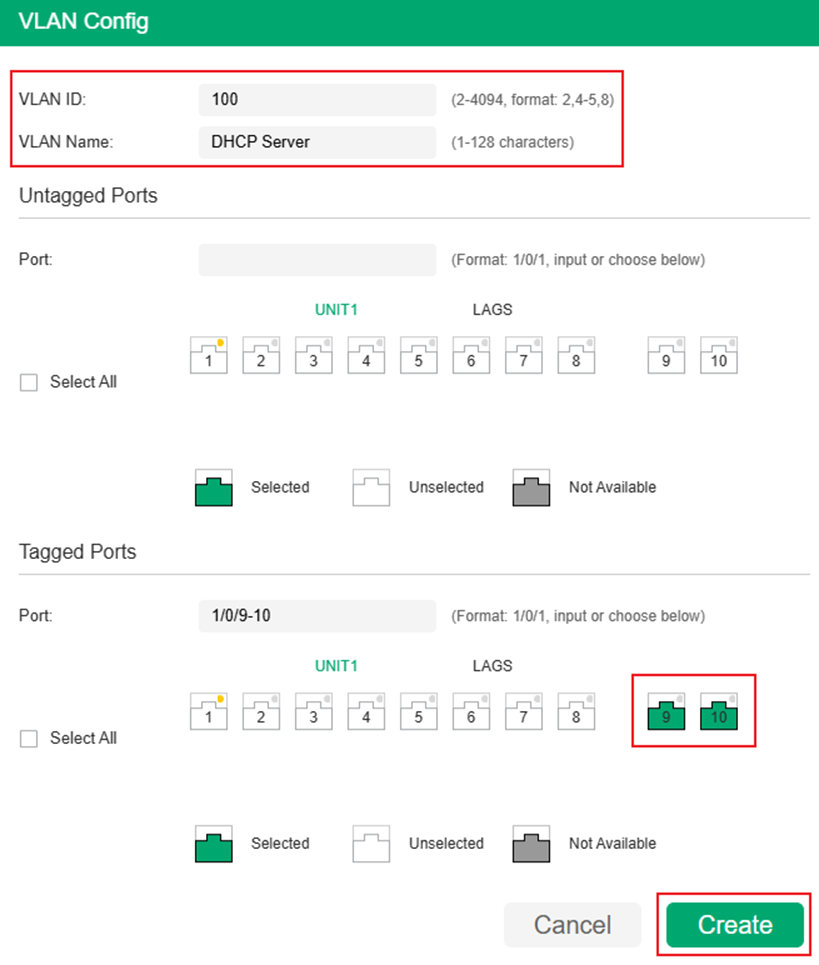
Passo 4. Configure a VLAN e a interface L3 conectadas ao servidor DHCP, crie a VLAN 100 como exemplo, siga o mesmo procedimento do Passo 1. Como as portas conectando entre switches e servidores são portas trunk, repita os passos de criação de uma nova VLAN, mas adicione as portas 9-10 como portas Tagged nesta VLAN.
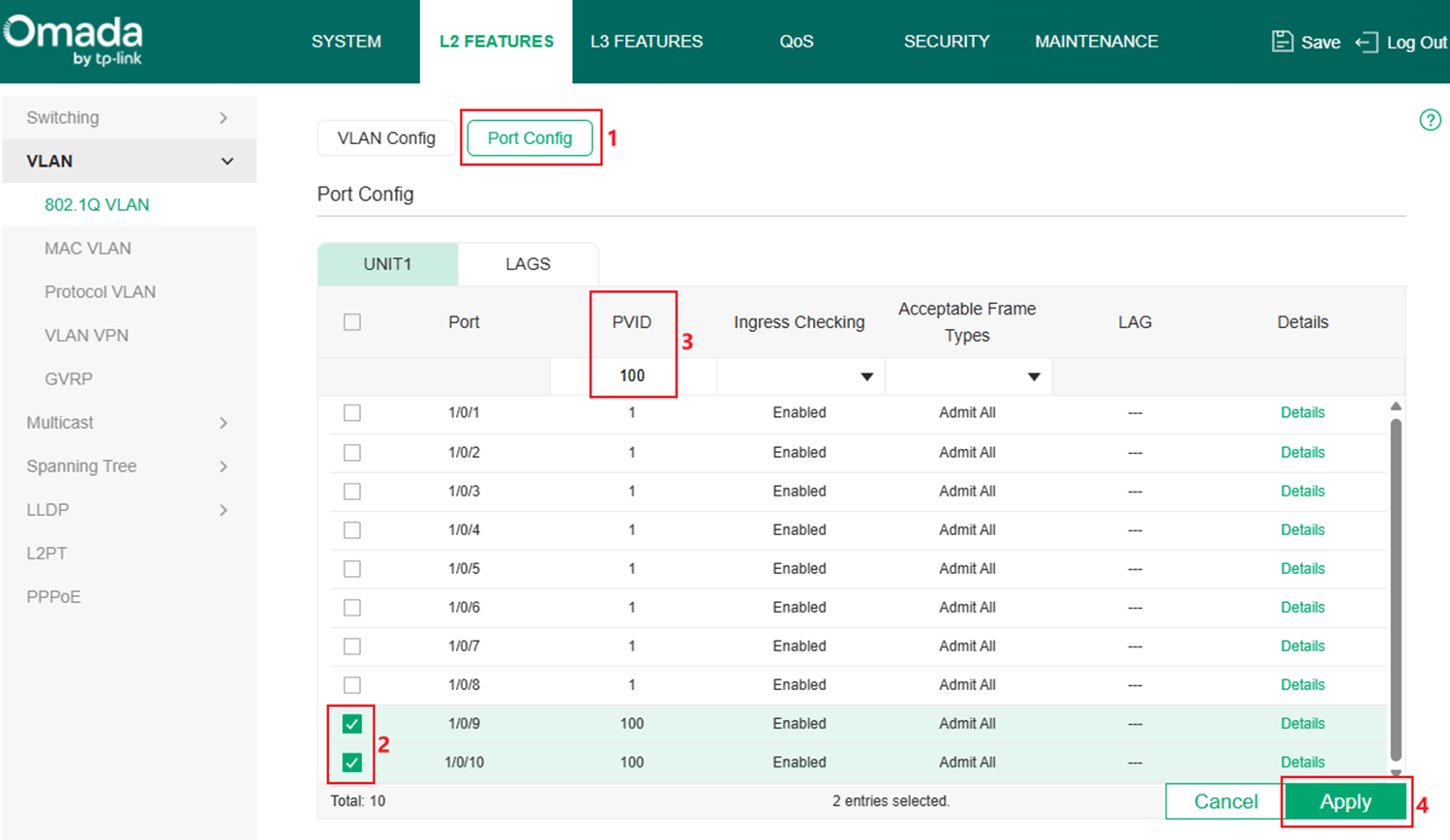
Configure o PVID das portas 9 e 10 como 100 seguindo o mesmo procedimento do Passo 1.
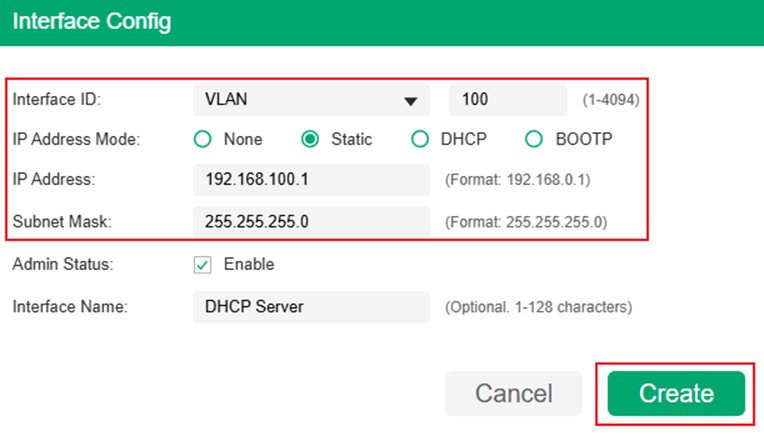
Passo 5. Siga o mesmo procedimento do Passo 3 e crie a Interface de Camada 3 para a VLAN 100, usando Static IP, 192.168.100.1/24 de acordo com o exemplo de topologia.
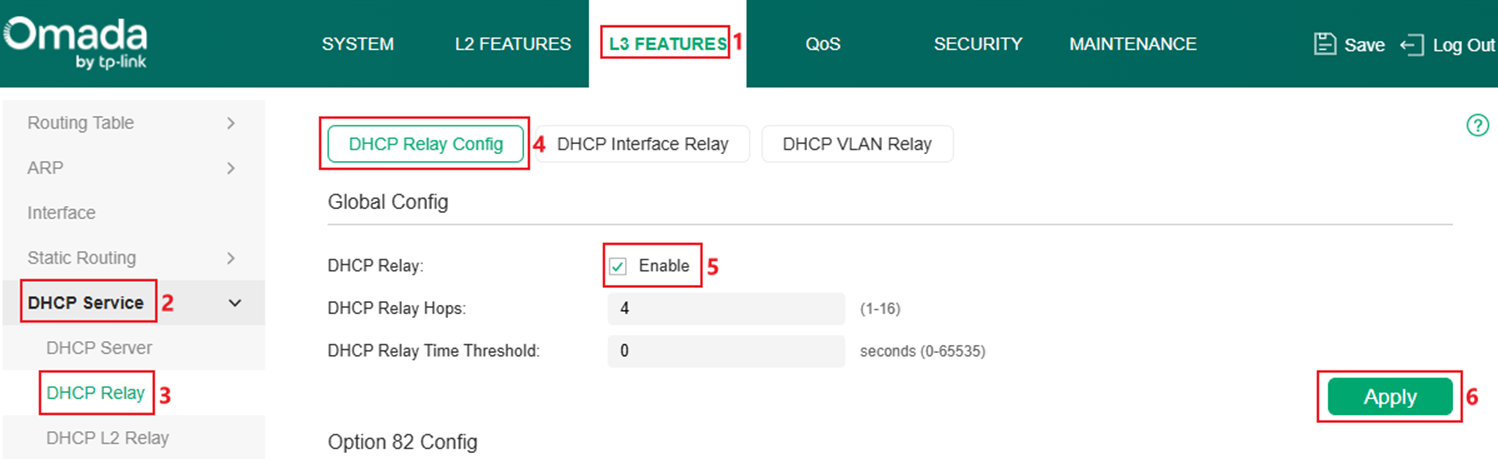
Passo 6. Habilite o DHCP Relay globalmente. Vá para L3 FEATURES > DHCP Service > DHCP Relay > DHCP Relay Config, marque para habilitar o DHCP Relay e clique em Apply.
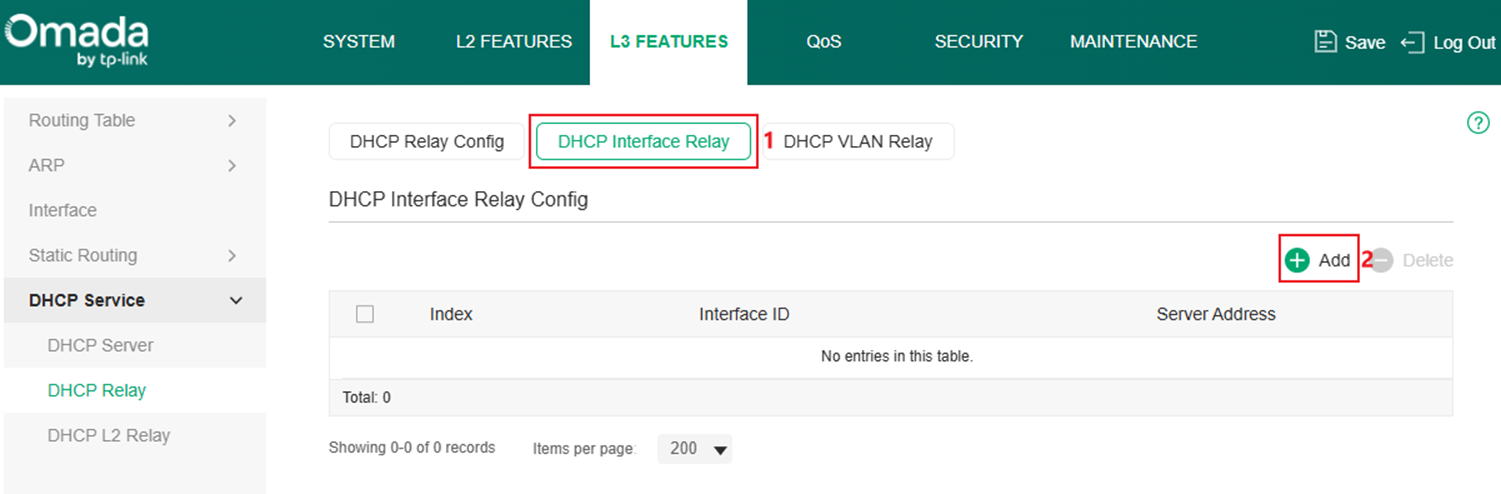
Passo 7. Crie a entrada DHCP Interface Relay. Neste exemplo, a interface VLAN 100 ajudará os clientes na VLAN 2 a retransmitir a requisição DHCP. Vá para DHCP Interface Relay, clique no botão Add.
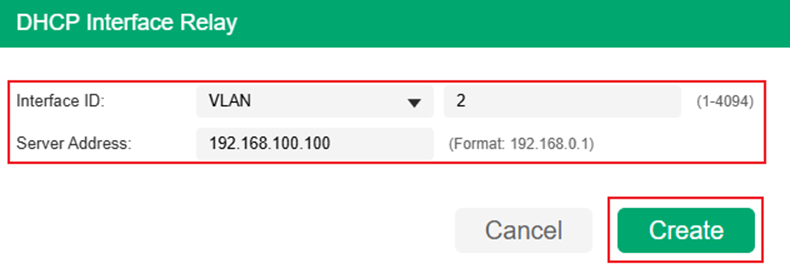
Insira o Interface ID que precisa de ajuda para retransmitir a requisição DHCP e o endereço do servidor DHCP; o switch escolherá automaticamente a interface alcançável para o servidor para ajudar no relay. Neste exemplo, defina Interface ID como VLAN 2, Server Address como 192.168.100.100 de acordo com o exemplo de topologia, clique em Create para finalizar.
Aqui, terminamos de configurar o DHCP Interface Relay no modo Autônomo.
Configuração em Modo Controlador
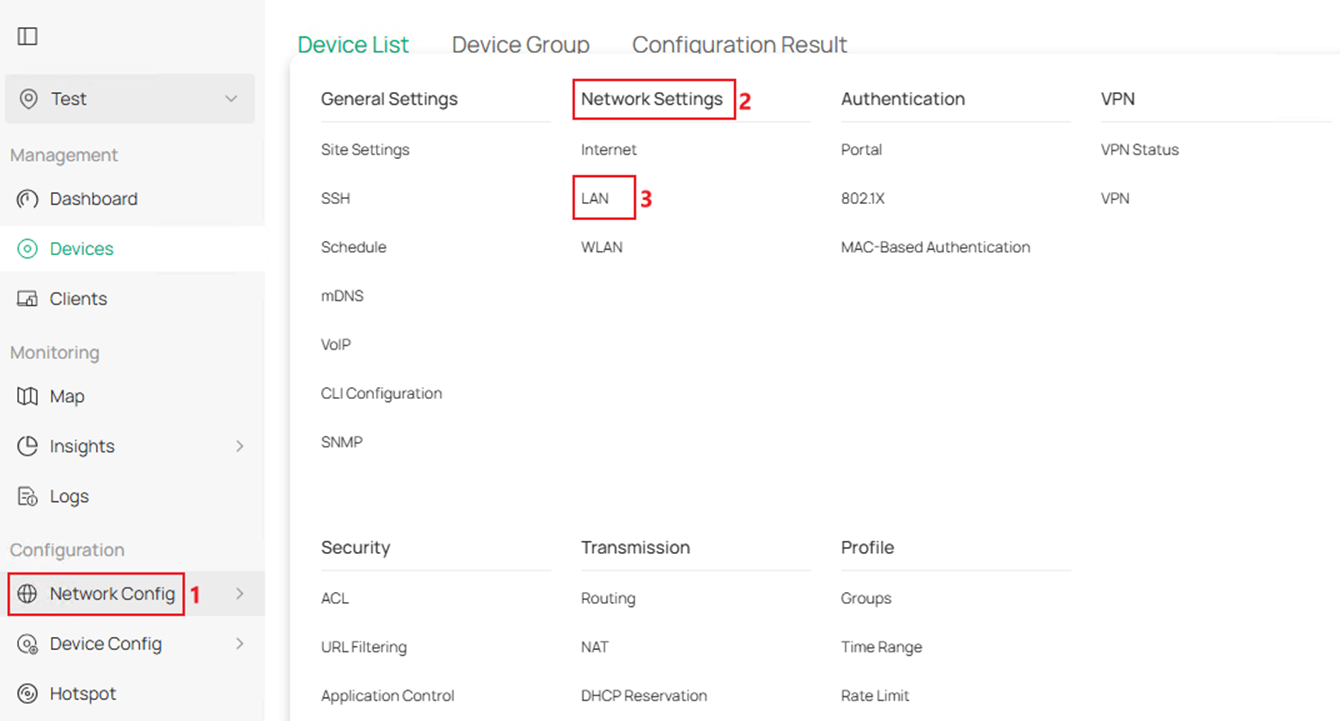
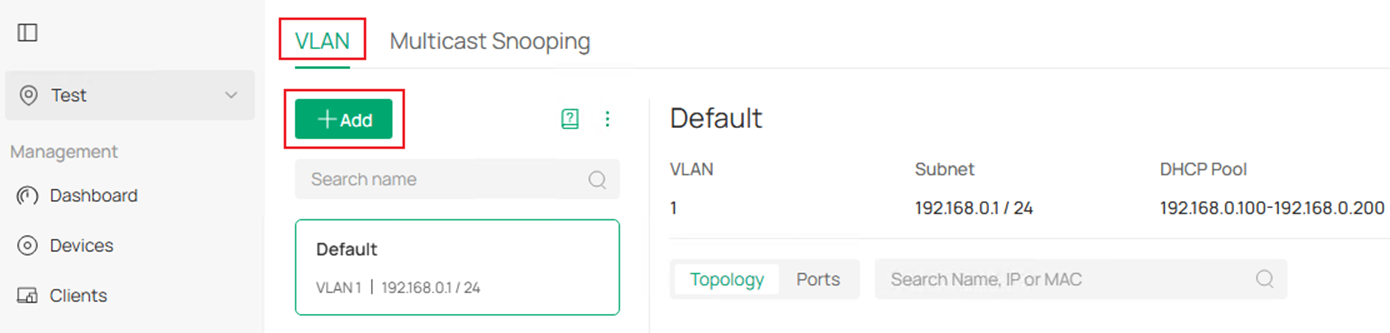
Passo 1. Crie a VLAN para o cliente DHCP. Como exemplo, crie a VLAN 2 para o cliente e defina as portas 1-2 conectadas aos clientes como portas de acesso da VLAN 2. Vá para Network Config > Network Settings > LAN.
Na seção VLAN, clique no botão Add para criar uma nova VLAN.
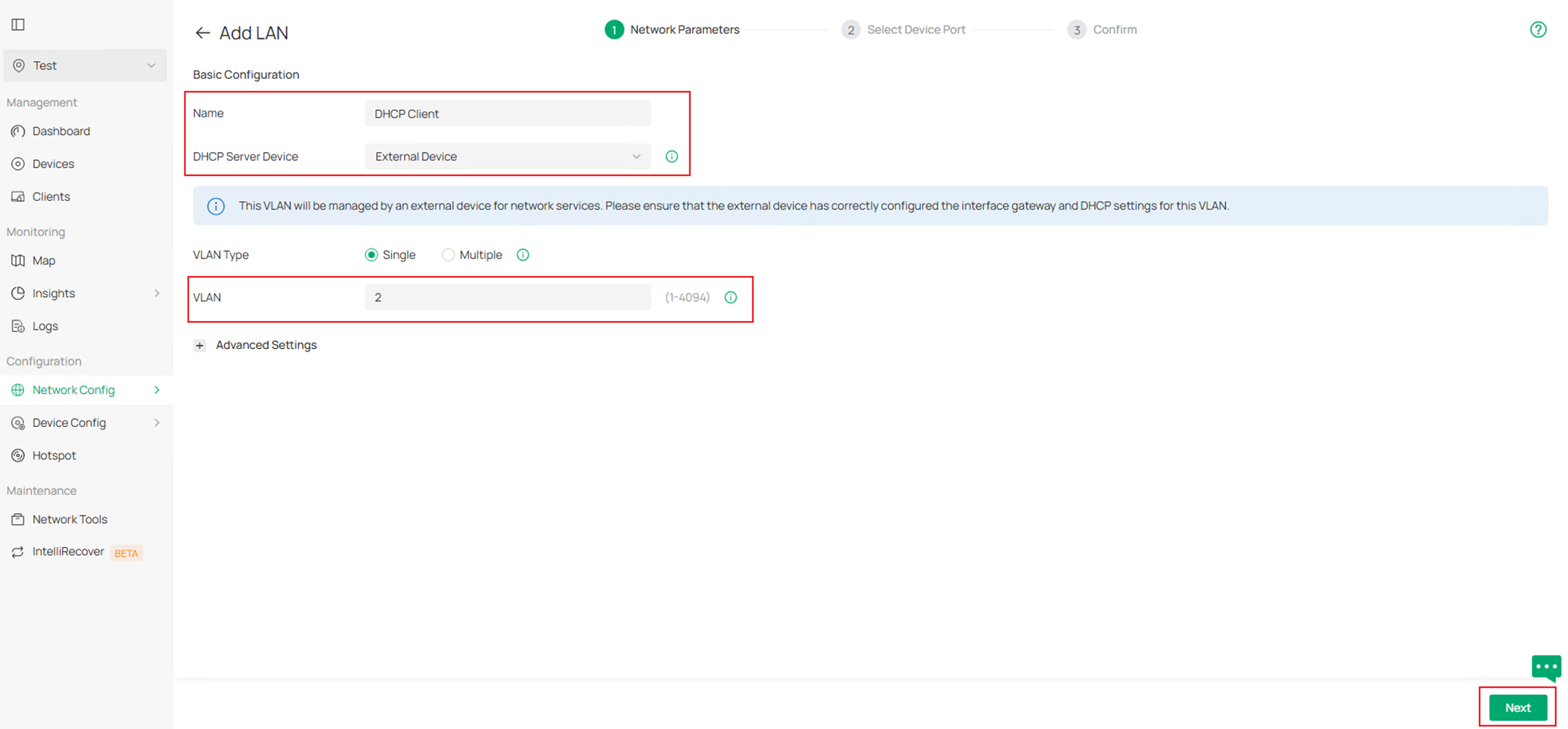
Insira o Name, escolha o DHCP Server Device correspondente. Neste exemplo, estamos usando um dispositivo de terceiros como servidor DHCP, escolha External Device como DHCP Server Device e insira o VLAN ID. Clique em Next para prosseguir.
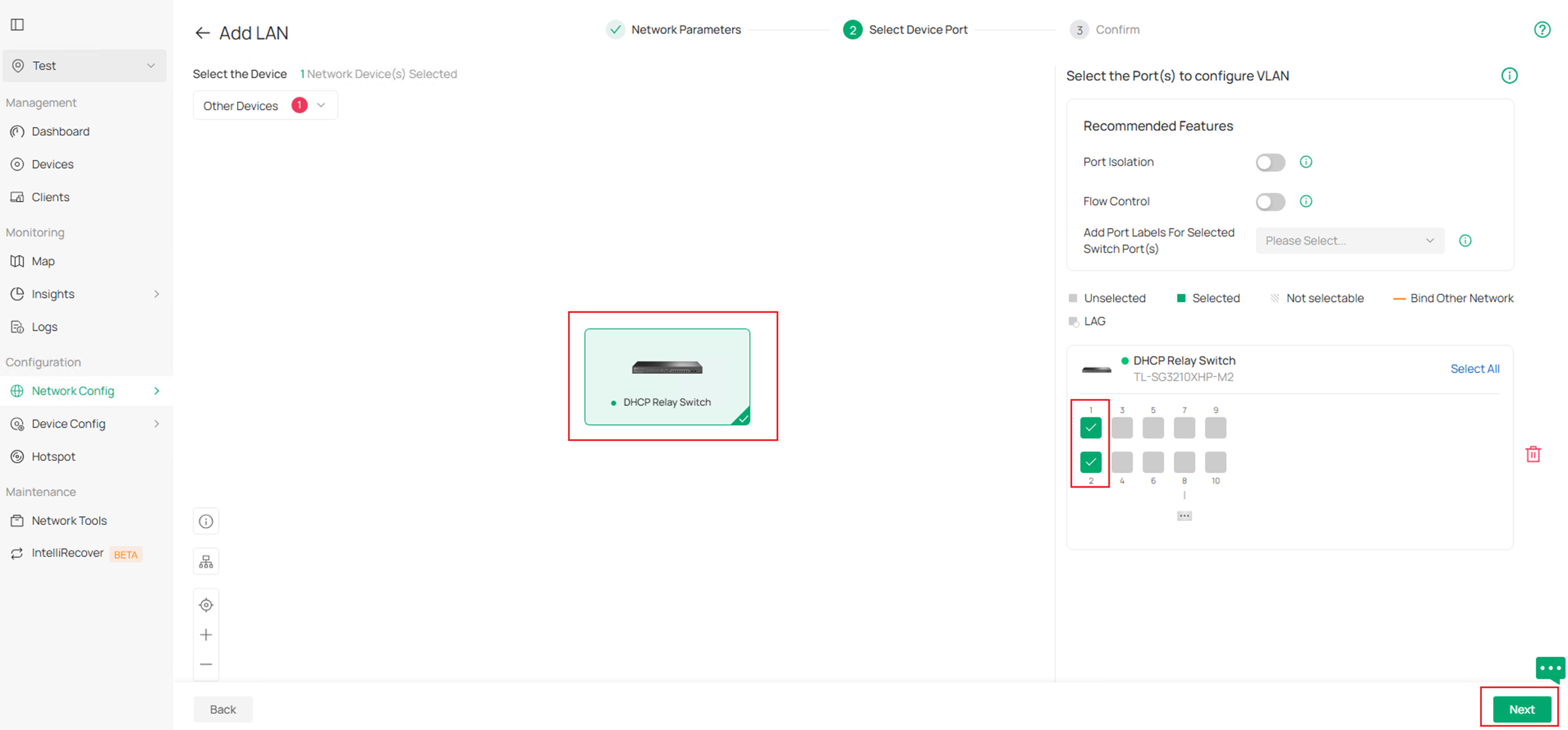
Na página Select Device Port, escolha o switch e selecione as portas 1-2 neste exemplo para configurá-las rapidamente como portas de acesso desta VLAN. Clique em Next para prosseguir.
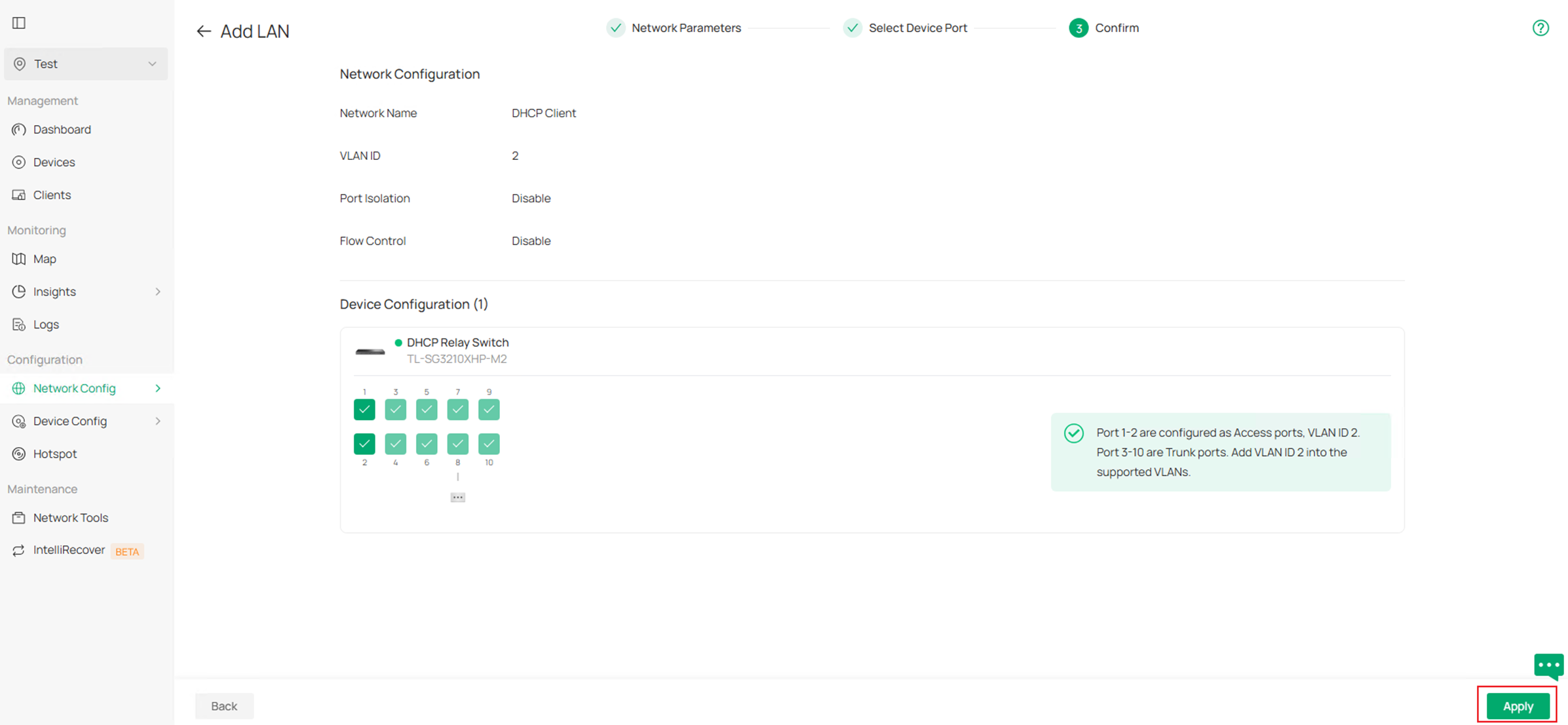
Finalmente, confirme as informações da VLAN e clique em Apply para finalizar a criação da VLAN.
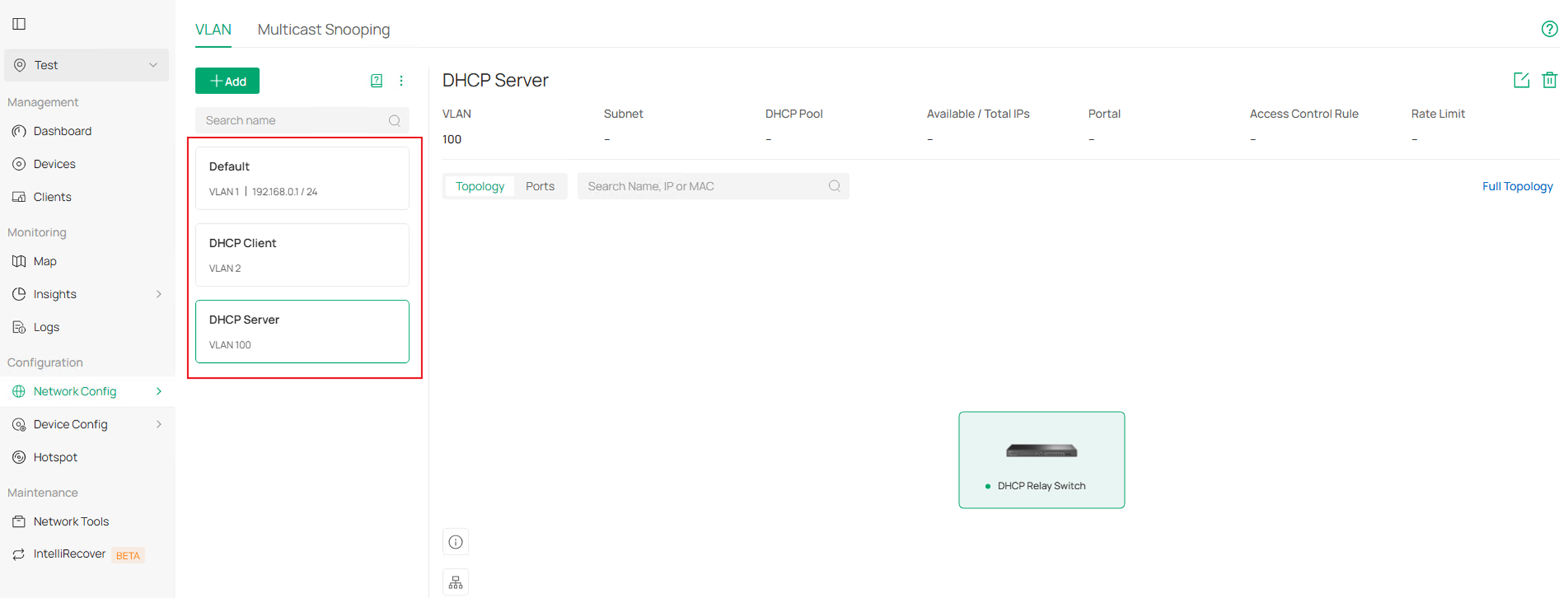
Passo 2. Crie a VLAN para o servidor DHCP. Como exemplo, crie a VLAN 100 para o servidor. Como as portas conectadas ao servidor DHCP serão definidas como porta trunk, podemos clicar em Skip na página Select Device Port, pois as portas serão adicionadas automaticamente como tagged nesta VLAN. Para outras configurações, elas são as mesmas do Passo 1. O resultado final deve ser como este:
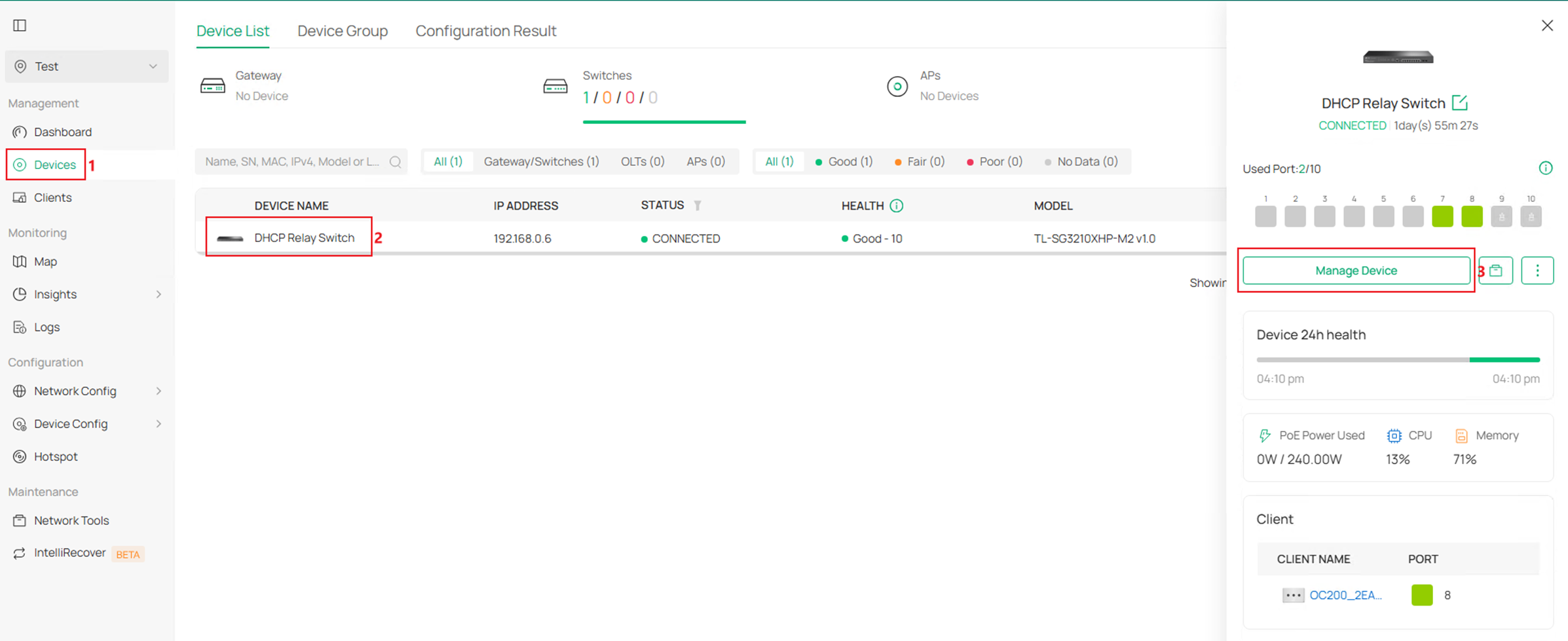
Passo 3. Habilite as interfaces VLAN 2 e VLAN 100. Vá para Devices, clique no switch e depois clique em Manage Device.
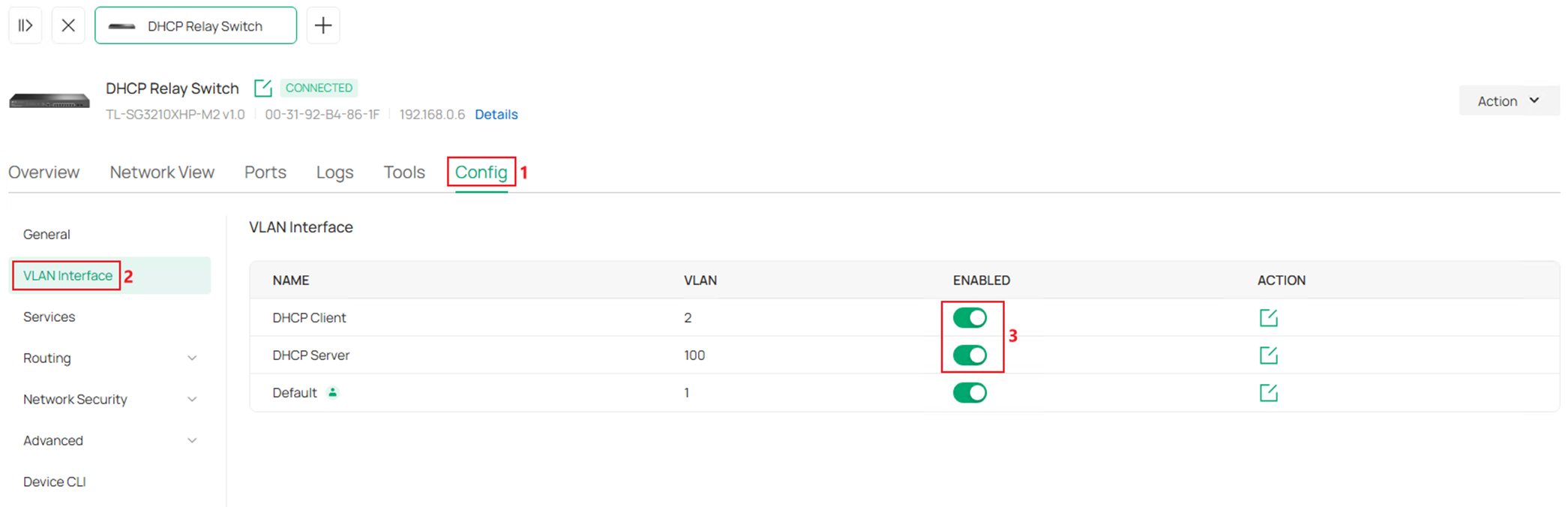
Vá para Config > VLAN Interface, marque para habilitar a Interface VLAN para a VLAN 2 e 100.
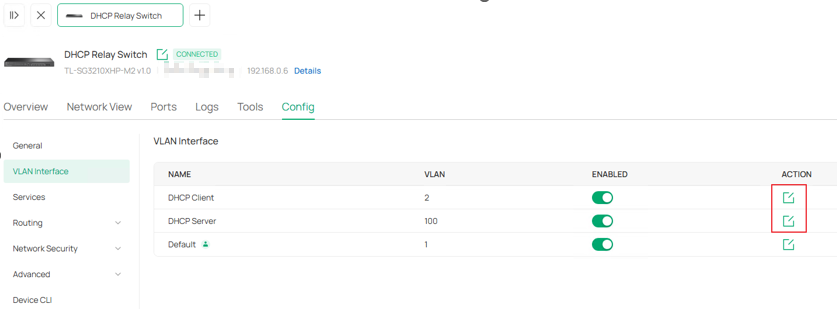
Passo 4. Configure o endereço IP e o modo DHCP para as duas Interfaces VLAN. De acordo com o exemplo de topologia, ambas as interfaces devem ter IP estático configurado, e defina o DHCP Relay para a interface VLAN 2. Clique no botão Edit na interface.
Para a interface VLAN 2, defina o IP Address Mode como Static, insira o IP Address e Subnet Mask como 192.168.2.1/24, defina o DHCP Mode como DHCP Relay e insira o Server Address. Clique em Save para finalizar a configuração.
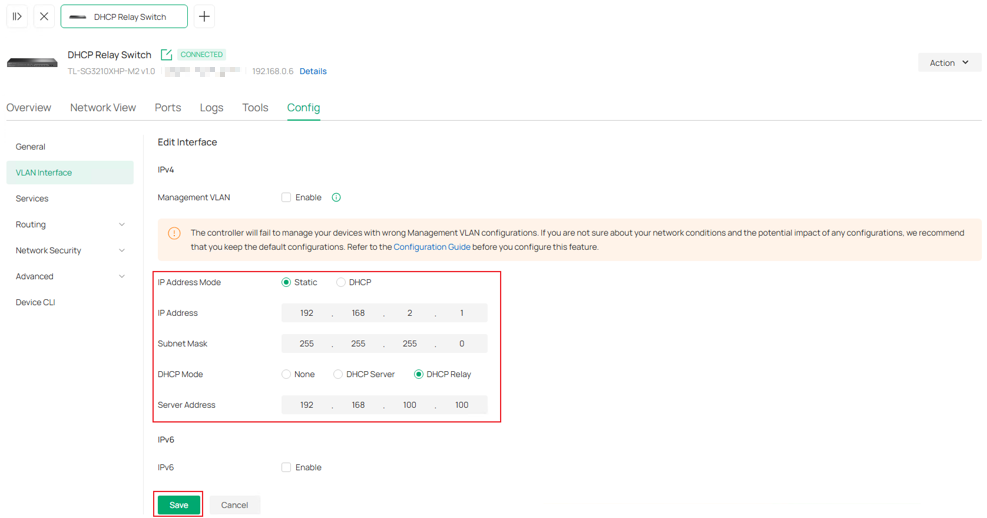
Na interface VLAN 100, defina o IP Address Mode como Static, insira o IP Address e Subnet Mask como 192.168.100.1/24, deixe outros parâmetros como padrão. Clique em Save para finalizar a configuração.
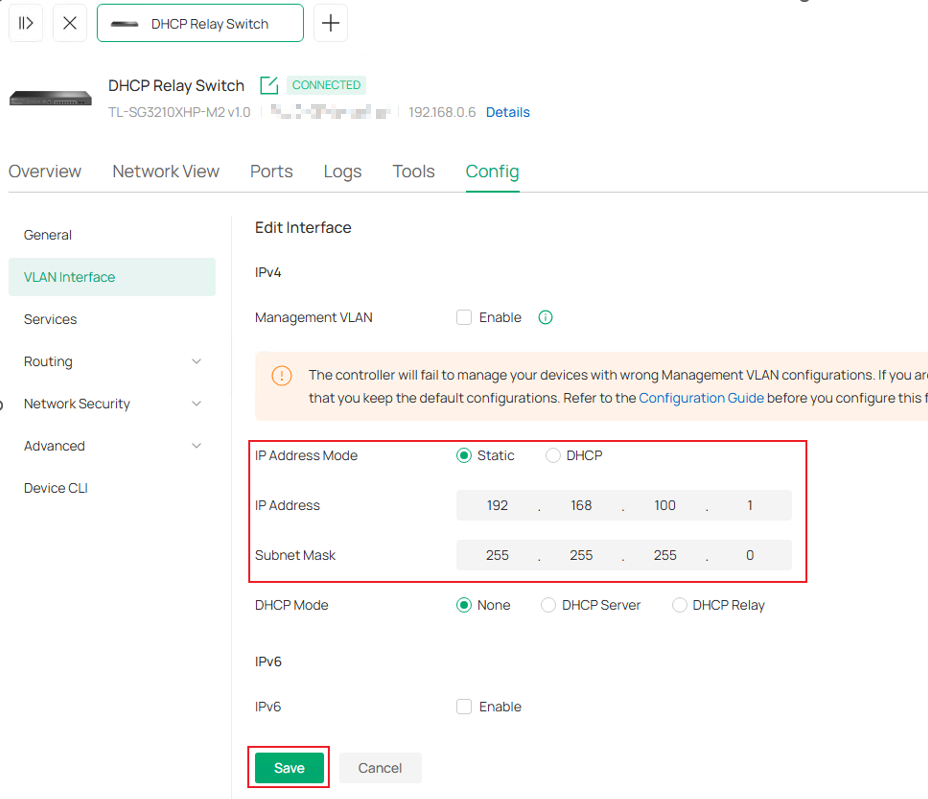
Aqui, terminamos de configurar o DHCP Interface Relay no modo Controlador.
Configuração para DHCP VLAN Relay
A configuração do DHCP VLAN Relay será introduzida com base na seguinte topologia:
Configuração em Modo Autônomo
Passo 1. Configure a VLAN e a interface L3 conectadas ao cliente DHCP (usando uma interface VLAN comum como exemplo aqui). Crie a VLAN 2 como exemplo.
Vá para L2 FEATURES > VLAN > 802.1Q VLAN > VLAN Config, clique no botão Add.
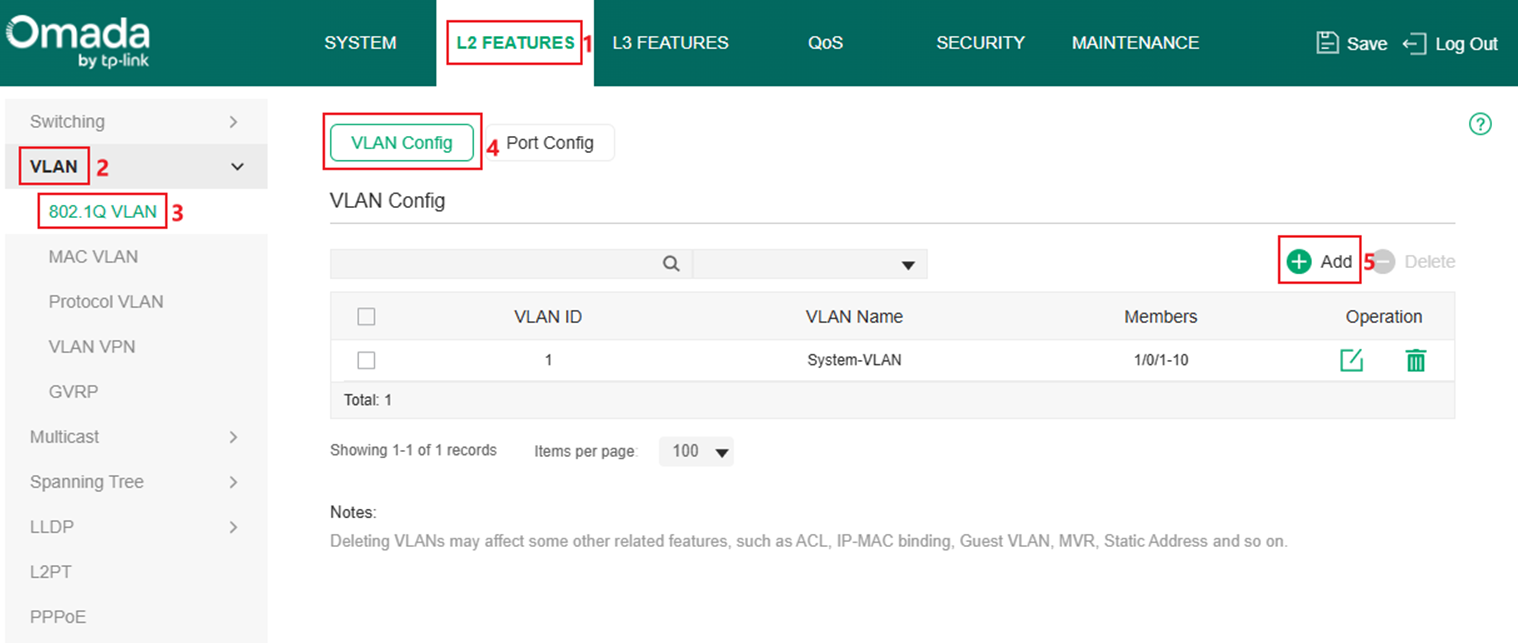
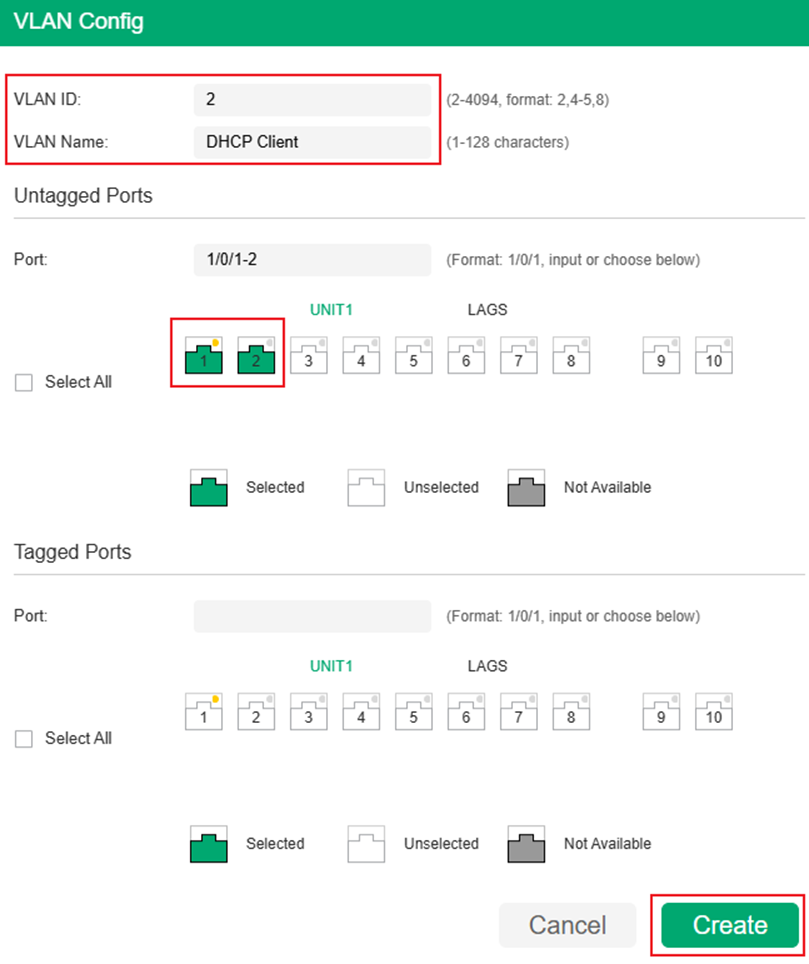
Insira o VLAN ID, VLAN Name (Opcional) e selecione as Untagged Ports. Aqui, precisamos configurar as portas conectadas aos clientes como portas de acesso, então adicionamos a porta 1 e 2 como untagged na VLAN 2 como um exemplo. Após finalizar, clique em Create para concluir.
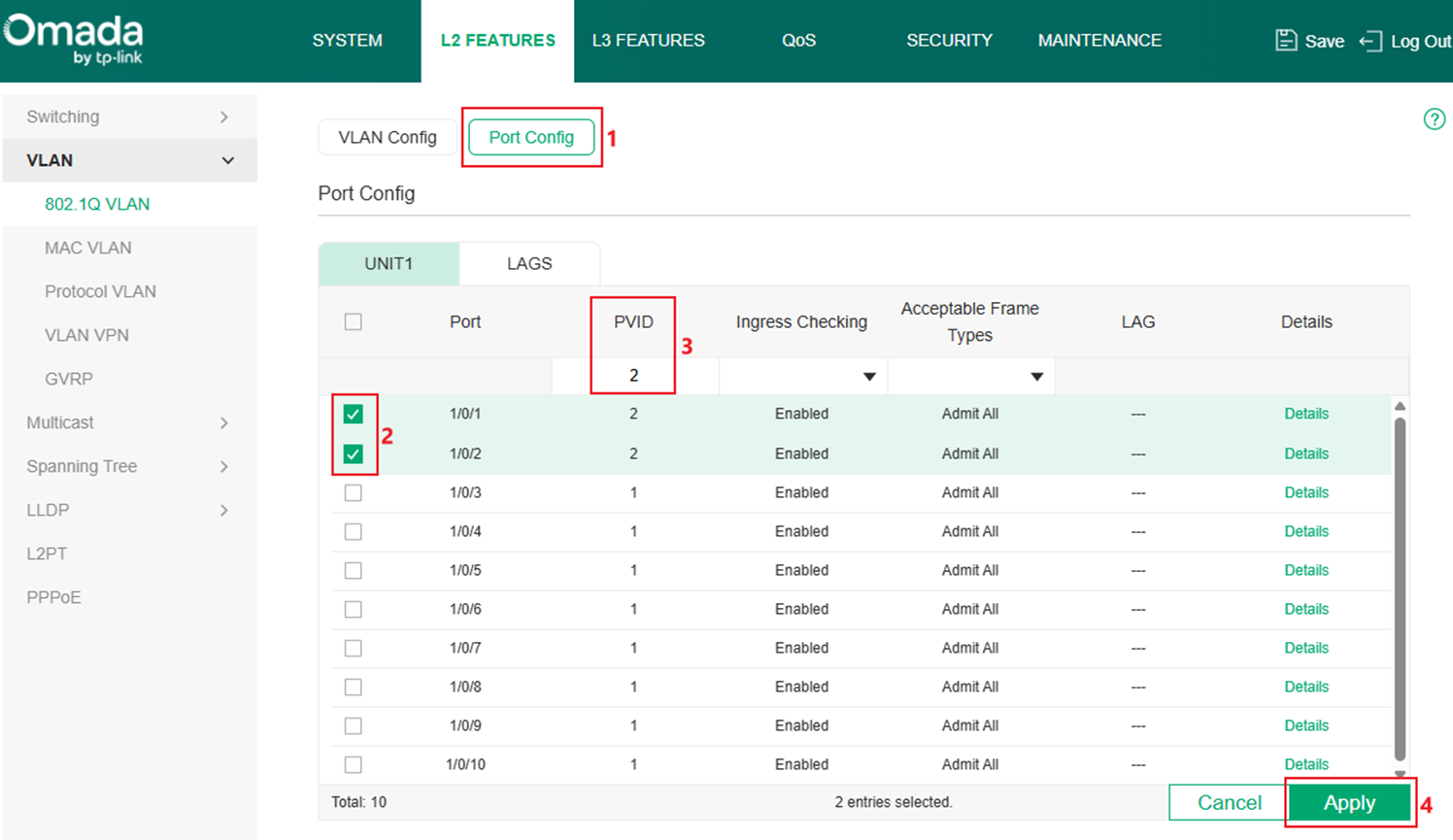
Passo 2. Configure o PVID das portas 1 e 2 como 2 para torná-las portas de acesso da VLAN 2. Vá para Port Config, selecione a porta 1 e 2, altere o PVID para 2 e clique em Apply para salvar a configuração.
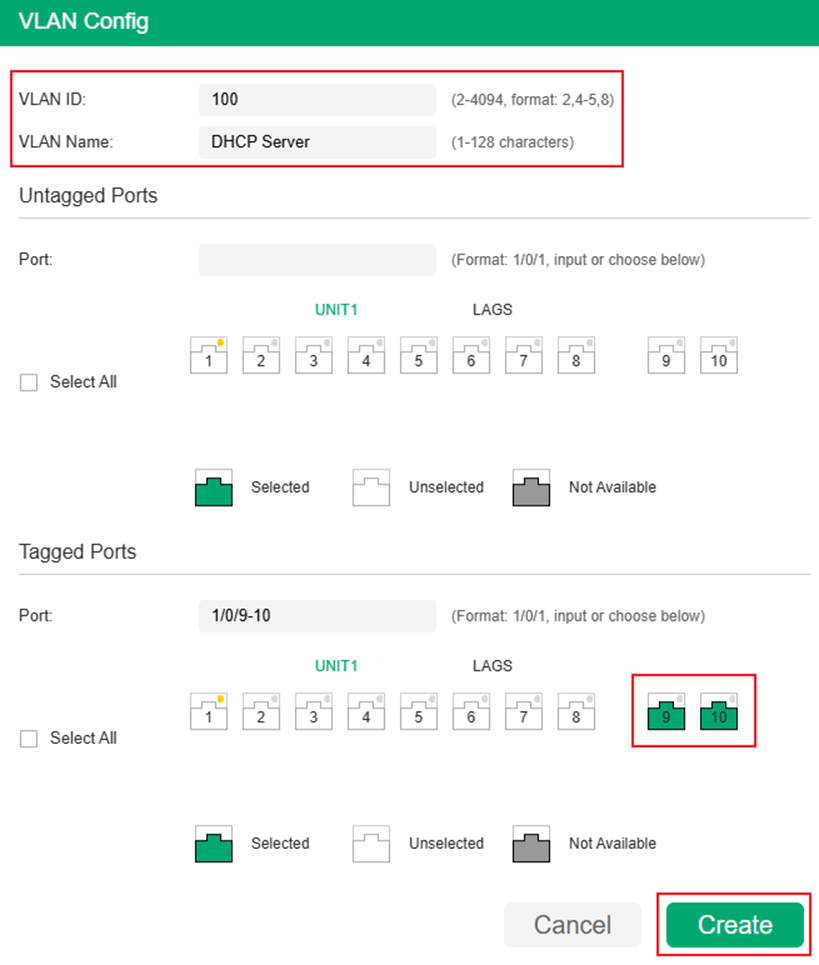
Passo 3. Configure a VLAN e a interface L3 conectadas ao servidor DHCP, crie a VLAN 100 como exemplo. Siga o mesmo procedimento do Passo 1. Como as portas conectadas entre switches e servidores são portas trunk, repita os passos de criação de uma nova VLAN, mas adicione as portas 9-10 como portas Tagged nesta VLAN.
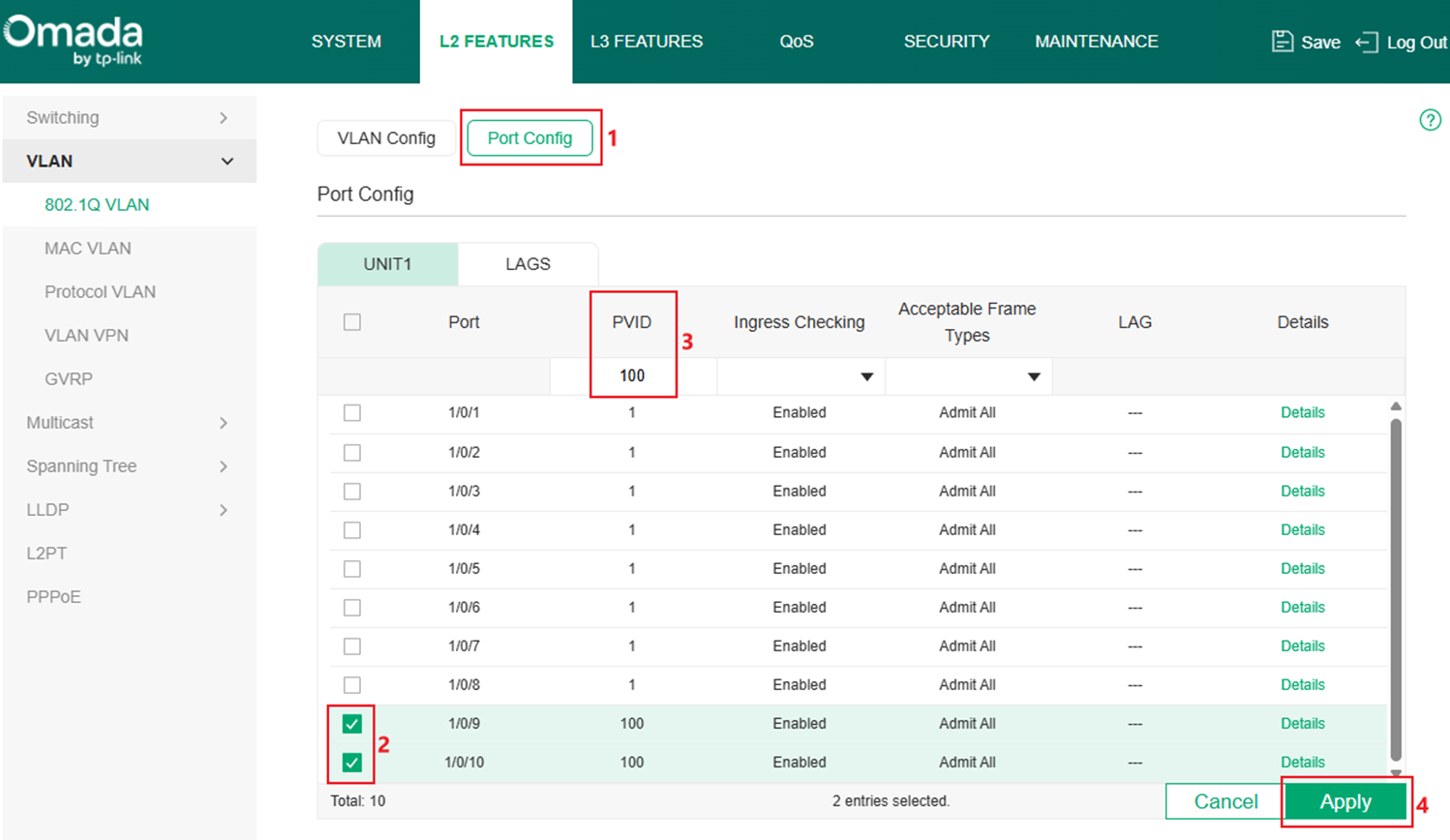
Configure o PVID das portas 9 e 10 como 100 seguindo o mesmo procedimento do Passo 1.
Passo 4. Crie a Interface de Camada 3 para a VLAN 100, vá para L3 FEATURES > Interface, clique no botão Add.
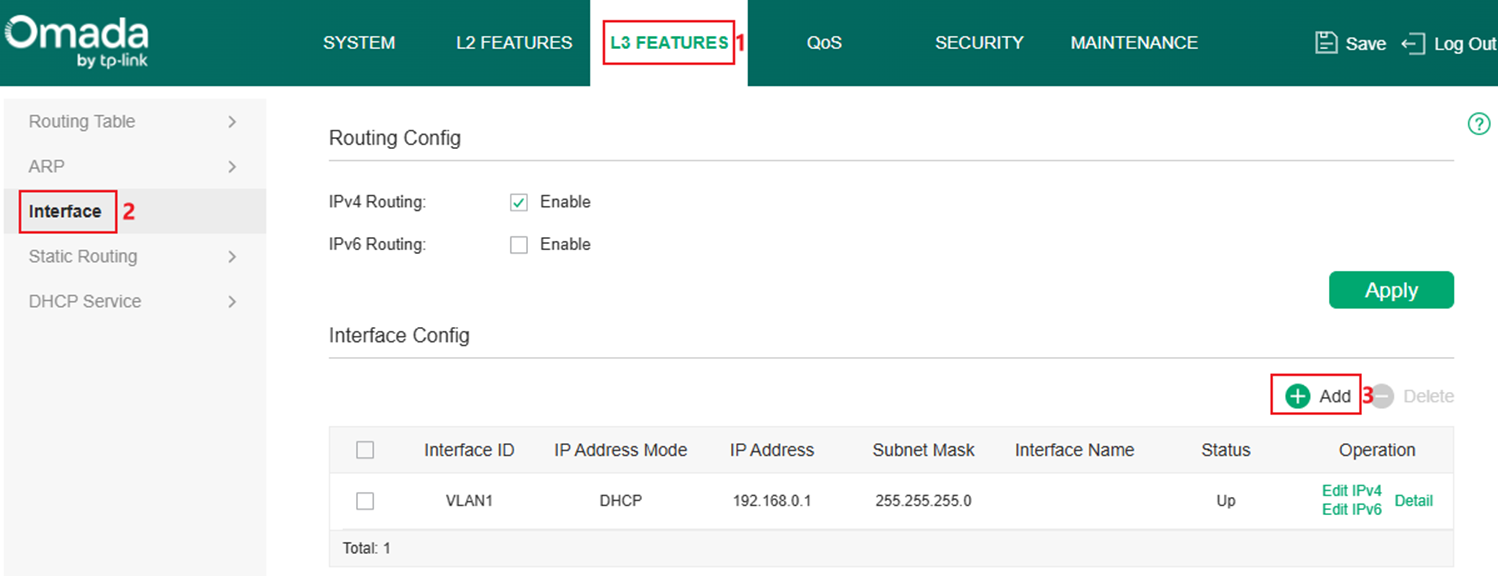
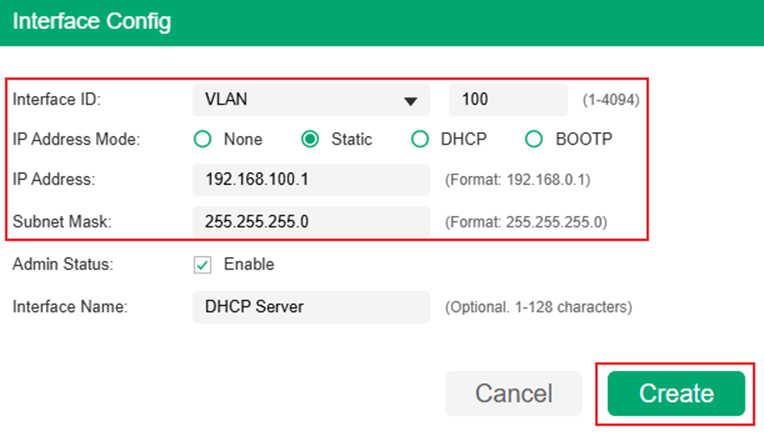
Selecione Interface Type como VLAN, insira o ID, defina o IP Address Mode, IP Address e Subnet Mask de acordo com o exemplo de topologia. Aqui, definimos a interface como Static, 192.168.100.1/24, clique em Create para finalizar a configuração.
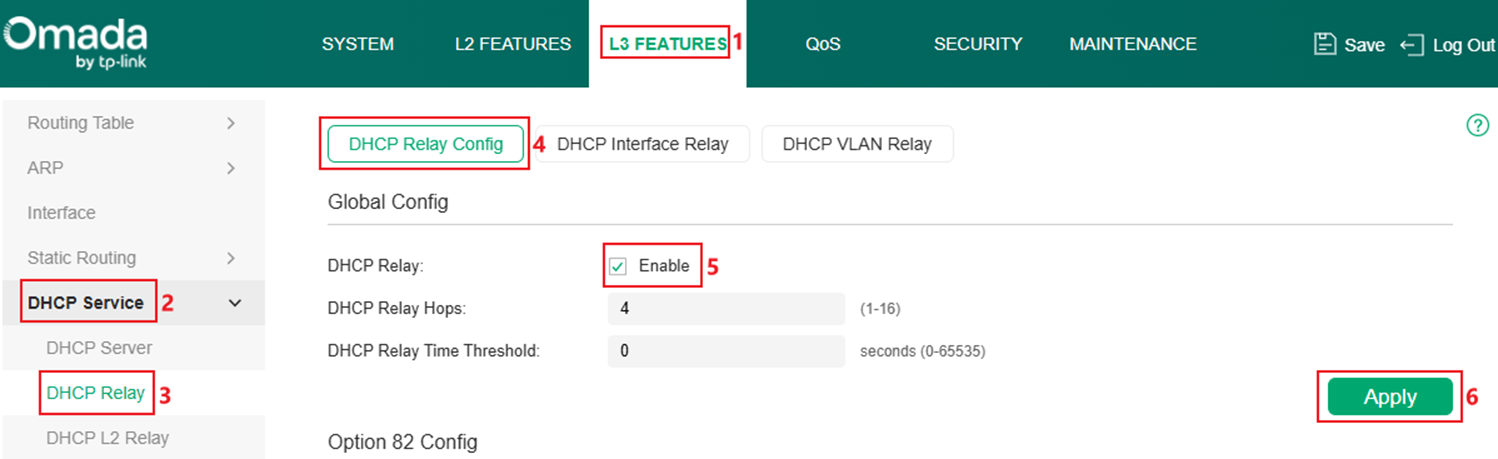
Passo 5. Habilite o DHCP Relay globalmente. Vá para L3 FEATURES > DHCP Service > DHCP Relay > DHCP Relay Config, marque para habilitar o DHCP Relay e clique em Apply.
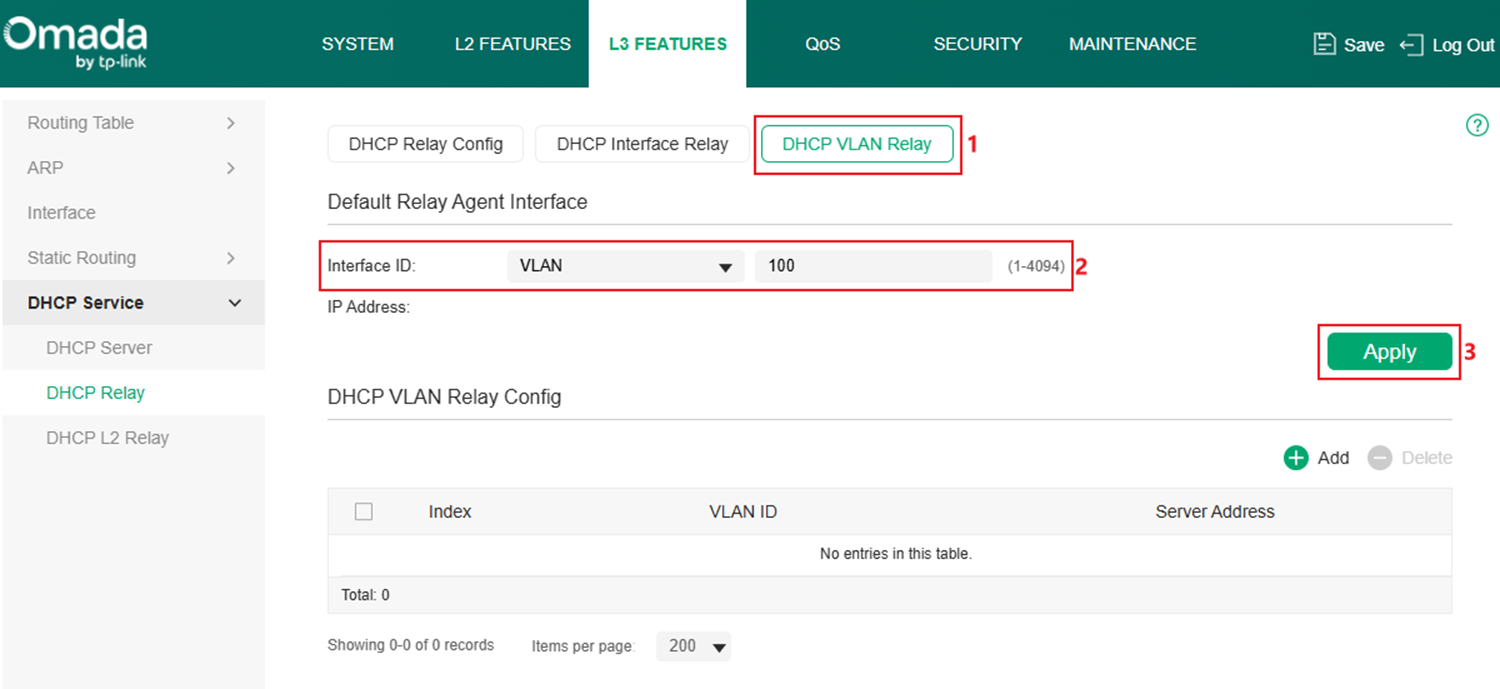
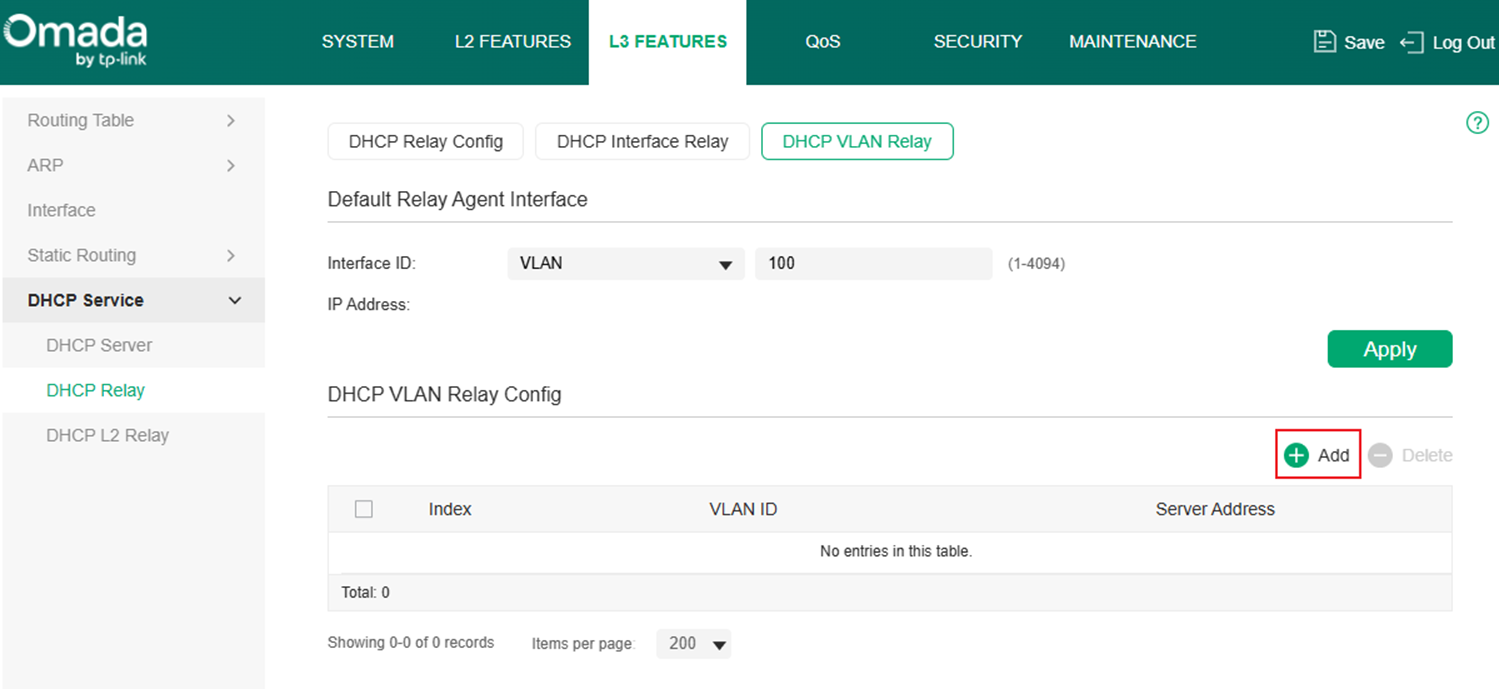
Passo 6. Crie a entrada DHCP VLAN Relay. Neste exemplo, a interface VLAN 100 ajudará os clientes na VLAN 2 a retransmitir a requisição DHCP. Vá para DHCP VLAN Relay, defina a interface VLAN 100 como a Interface de Agente de Relay Padrão (Default Relay Agent Interface), clique em Apply para finalizar.
Clique no botão Add para adicionar uma entrada DHCP VLAN Relay.
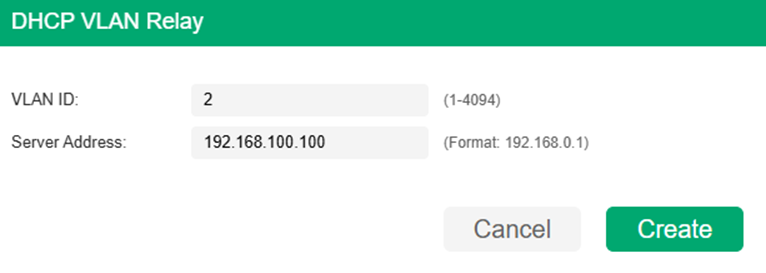
Insira o VLAN ID que precisa de ajuda para retransmitir a requisição DHCP e o endereço do servidor DHCP; o switch usará a Interface de Agente de Relay Padrão configurada para retransmitir a requisição DHCP em direção ao servidor DHCP. Neste exemplo, defina VLAN ID como VLAN 2, Server Address como 192.168.100.100 de acordo com o exemplo de topologia, clique em Create para finalizar.
Aqui, terminamos de configurar o DHCP VLAN Relay no modo Autônomo.
Configuração em Modo Controlador
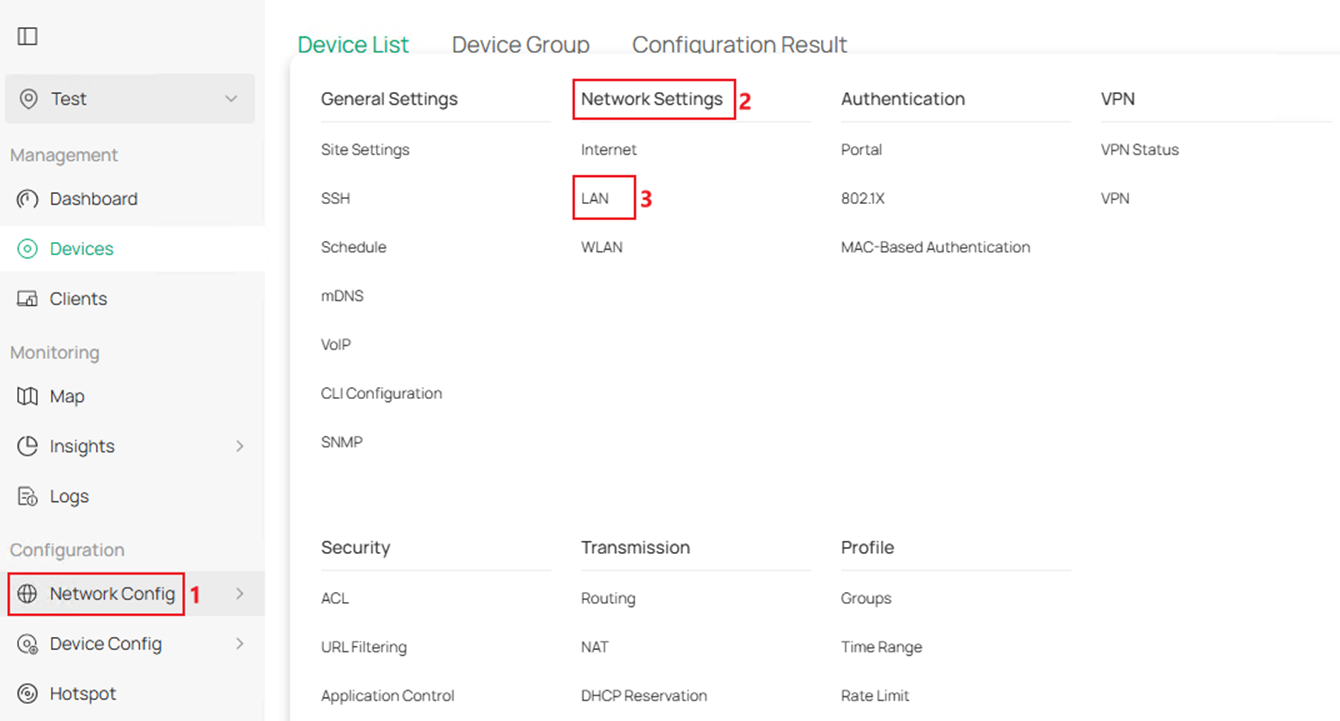
Passo 1. Crie a VLAN para o cliente DHCP. Como exemplo, crie a VLAN 2 para o cliente e defina as portas 1-2 conectadas aos clientes como portas de acesso da VLAN 2. Vá para Network Config > Network Settings > LAN.
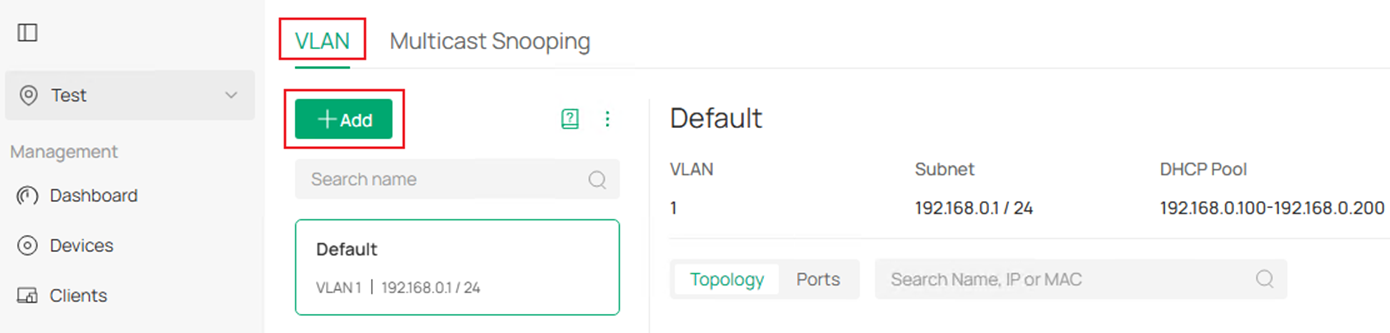
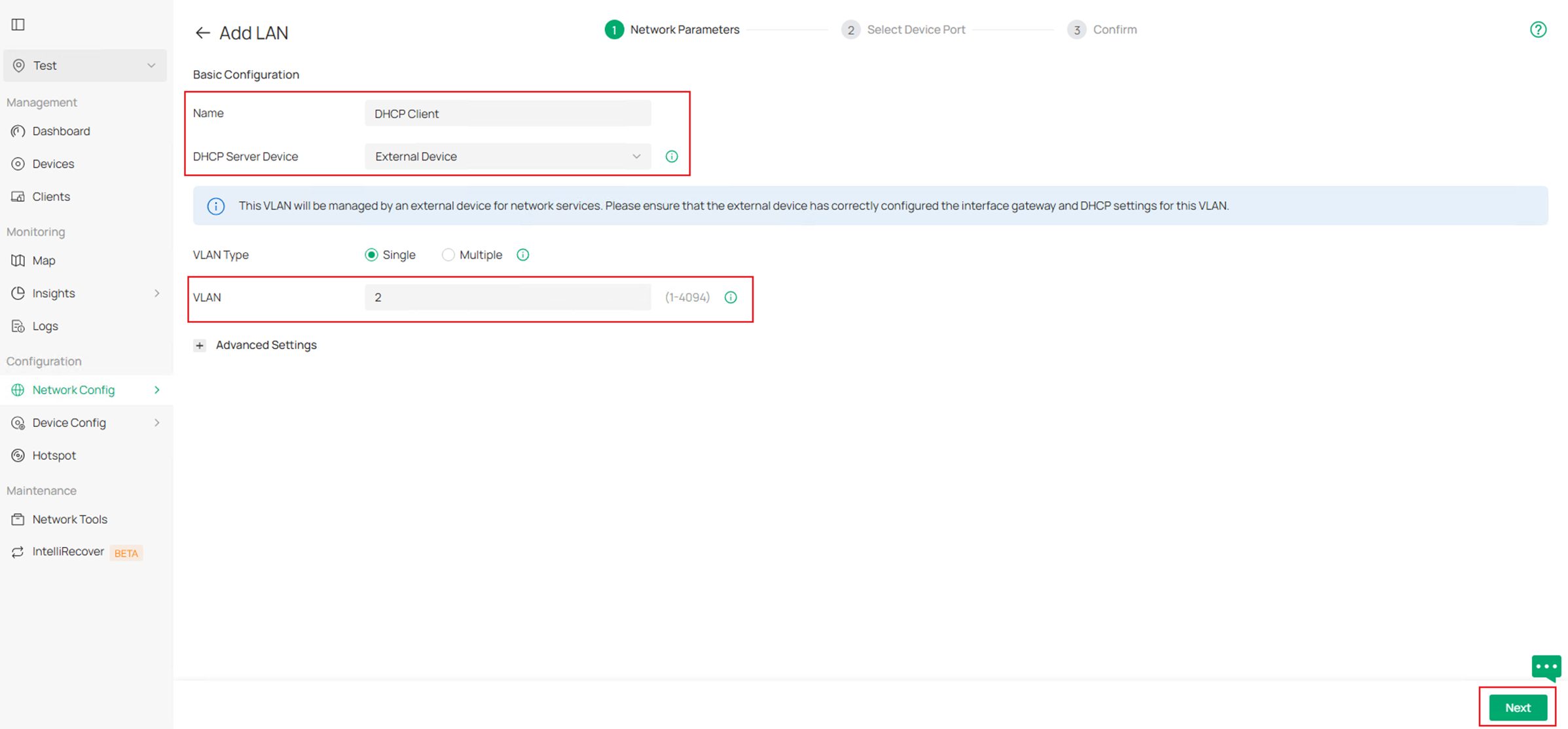
Na seção VLAN, clique no botão Add para criar uma nova VLAN.
Insira o Name, escolha o DHCP Server Device correspondente. Neste exemplo, estamos usando um dispositivo de terceiros como servidor DHCP, escolha External Device como DHCP Server Device e insira o VLAN ID. Clique em Next para prosseguir.
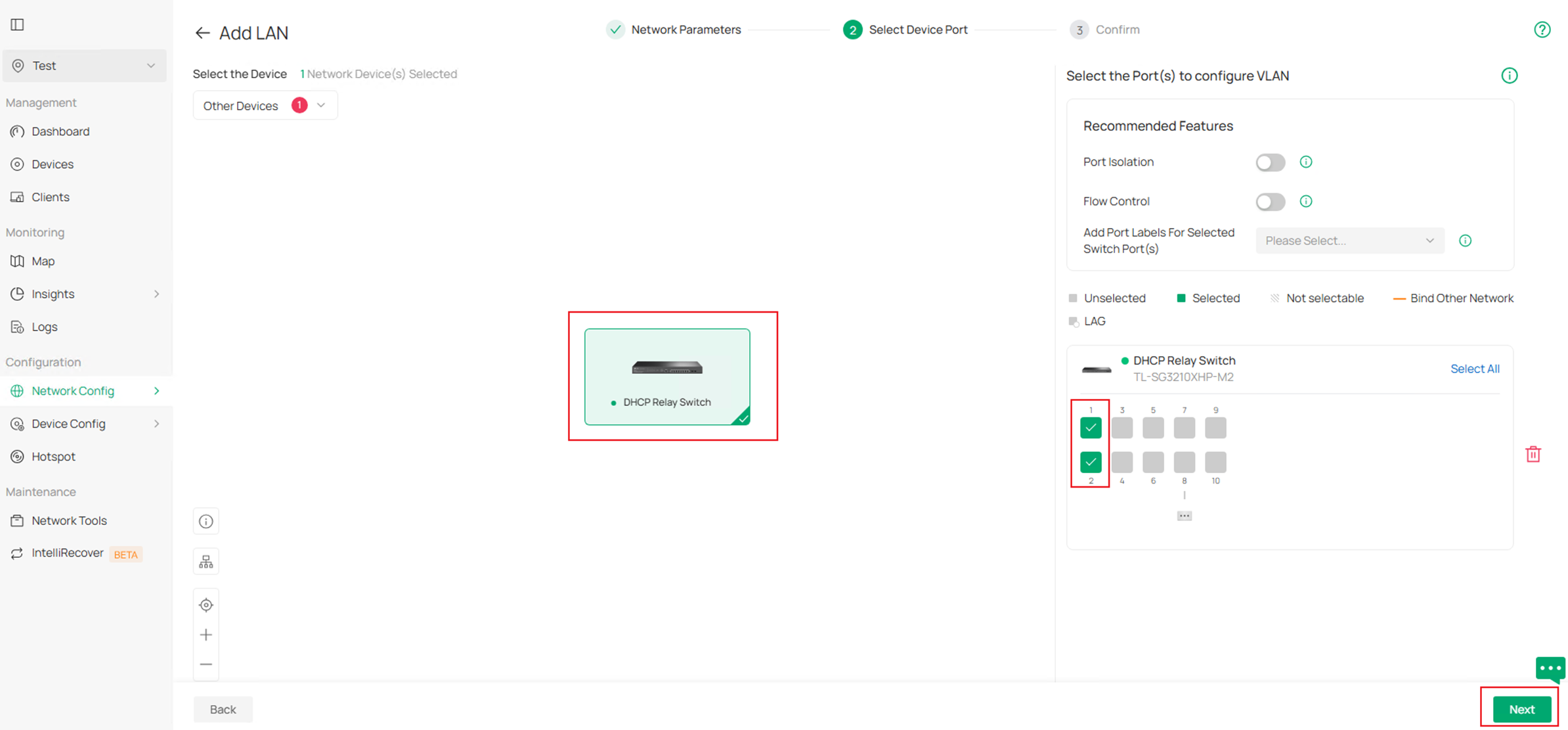
Na página Select Device Port, escolha o switch e selecione as portas 1-2 neste exemplo para configurá-las rapidamente como portas de acesso desta VLAN. Clique em Next para prosseguir.
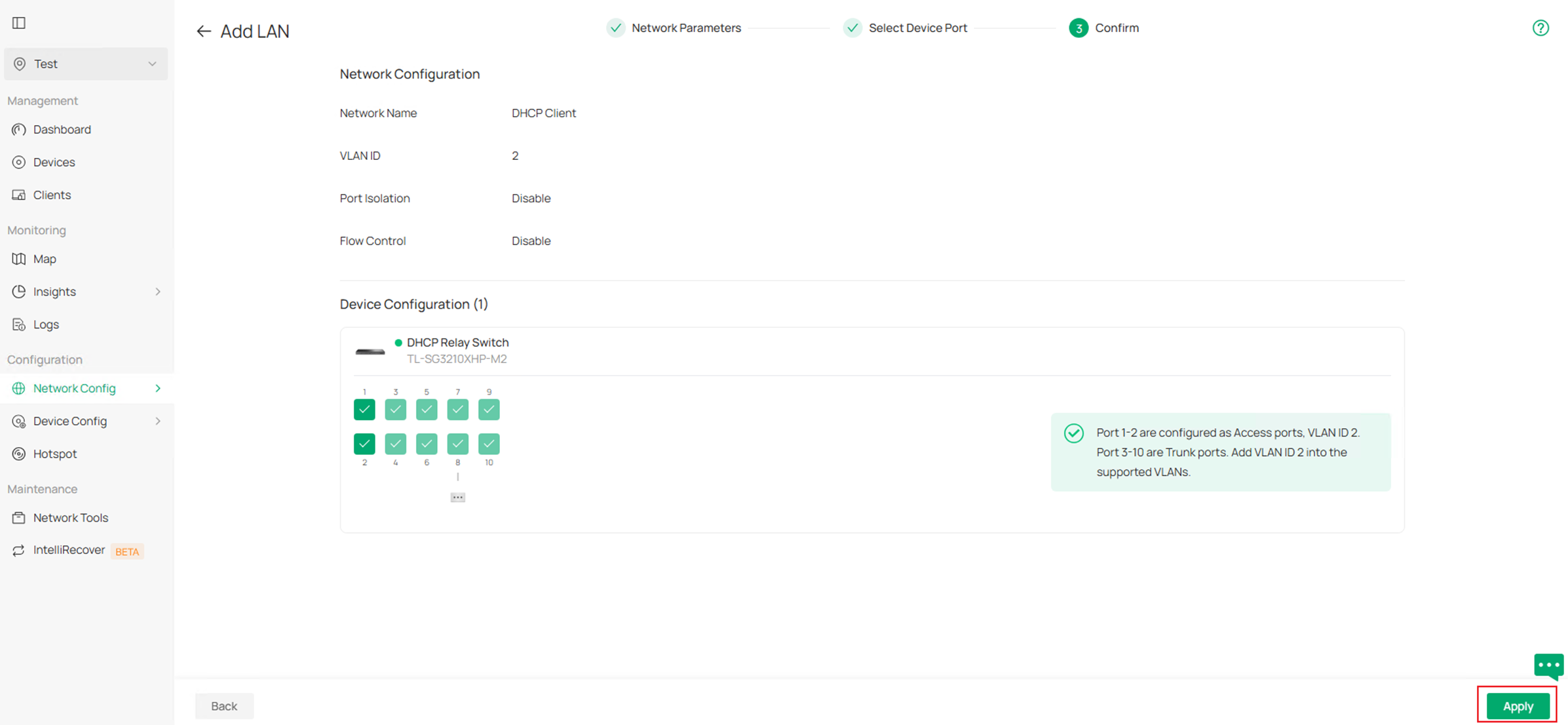
Finalmente, confirme as informações da VLAN e clique em Apply para finalizar a criação da VLAN.
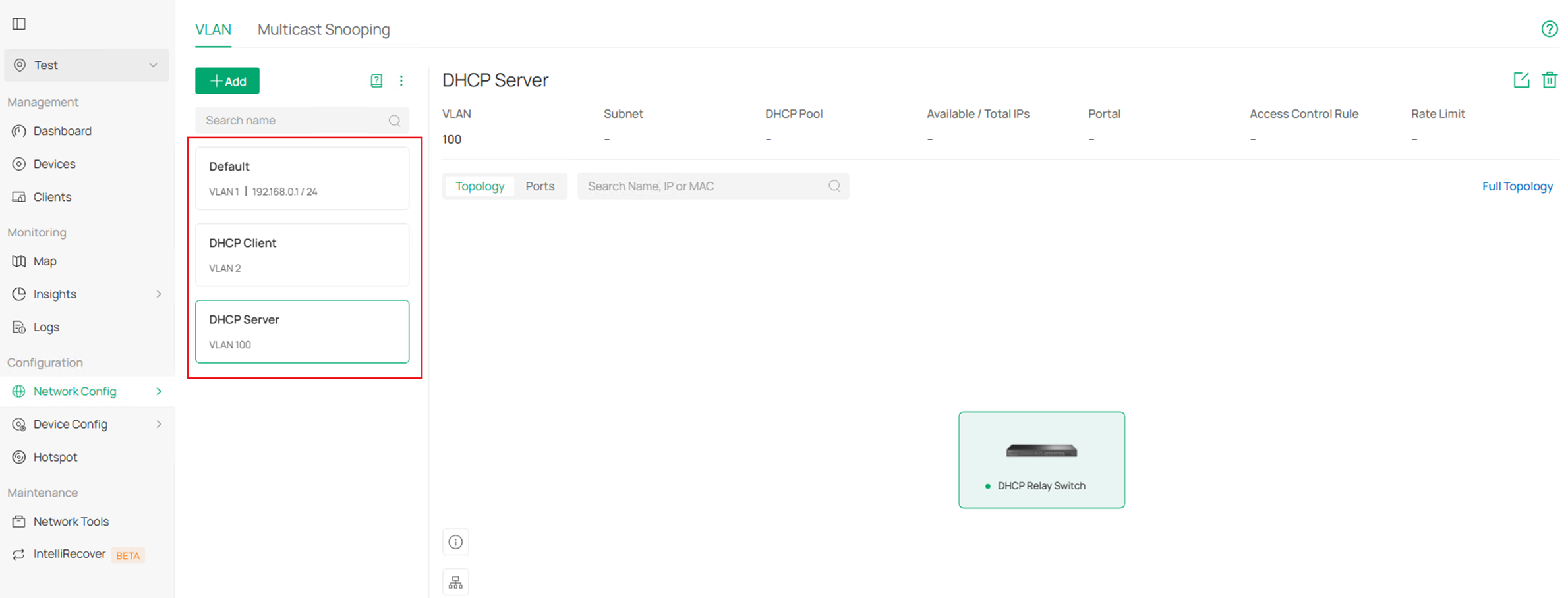
Passo 2. Crie a VLAN para o servidor DHCP. Como exemplo, crie a VLAN 100 para o servidor. Como as portas conectadas ao servidor DHCP serão definidas como porta trunk, podemos clicar em Skip na página Select Device Port, pois as portas serão adicionadas automaticamente como tagged nesta VLAN. Para outras configurações, elas são as mesmas do Passo 1. O resultado final deve ser como este:
Passo 3. Habilite a interface VLAN 100 para o servidor DHCP. Vá para Devices, clique no switch e depois clique em Manage Device.
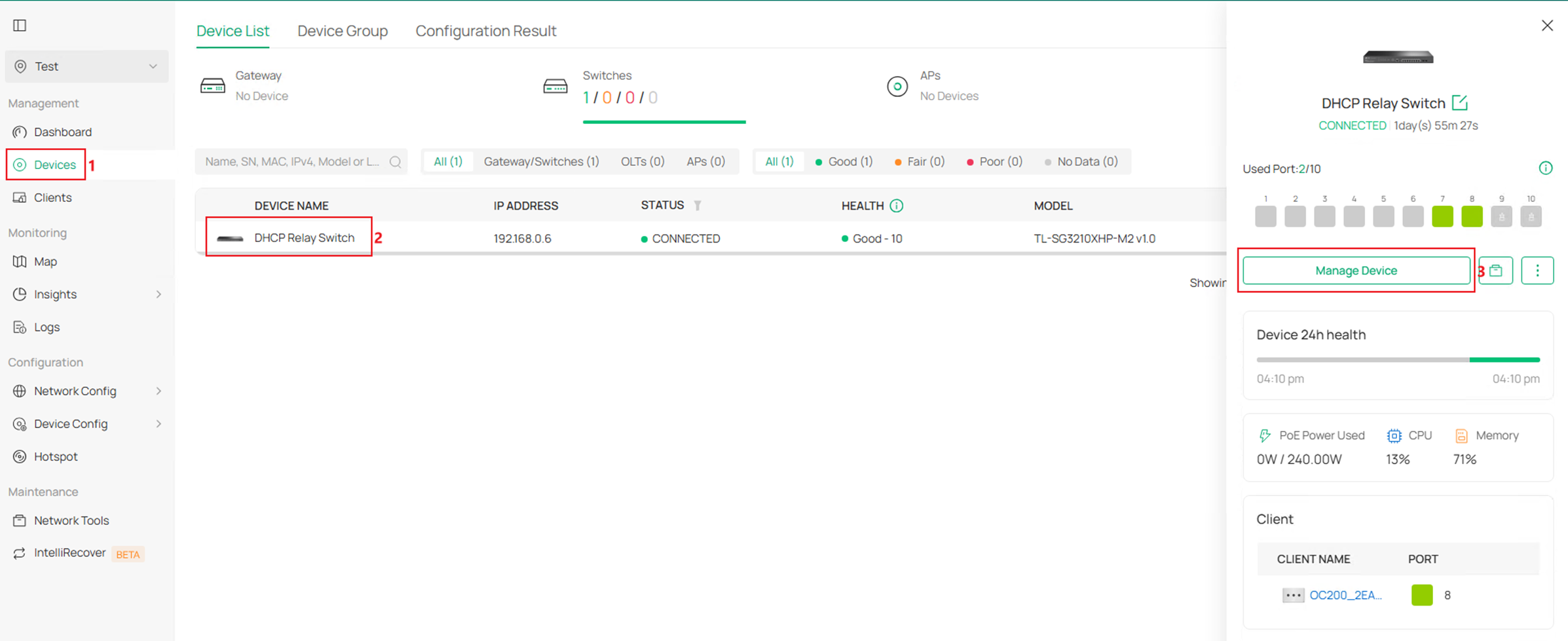
Vá para Config > VLAN Interface, marque para habilitar a Interface VLAN para a VLAN 100.
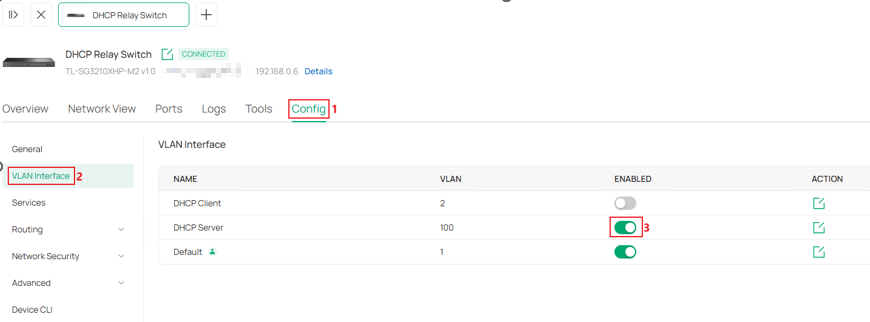
Passo 4. Configure o endereço IP para a Interface VLAN do servidor DHCP. De acordo com o exemplo de topologia, ele deve ter IP estático configurado. Clique no botão Edit na interface.
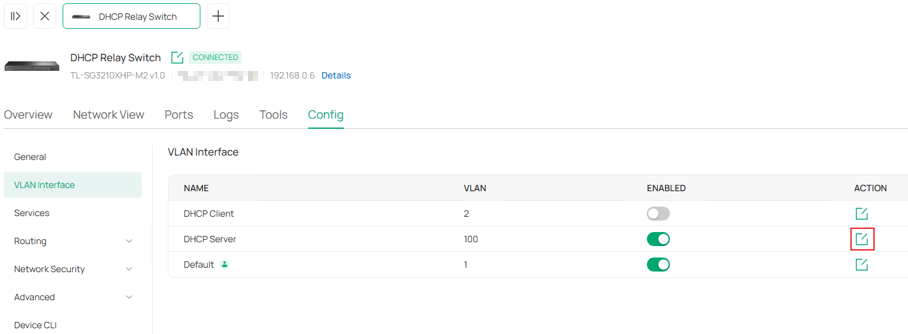
Na interface VLAN 100, defina o IP Address Mode como Static, insira o IP Address e Subnet Mask como 192.168.100.1/24, deixe outros parâmetros como padrão. Clique em Save para finalizar a configuração.
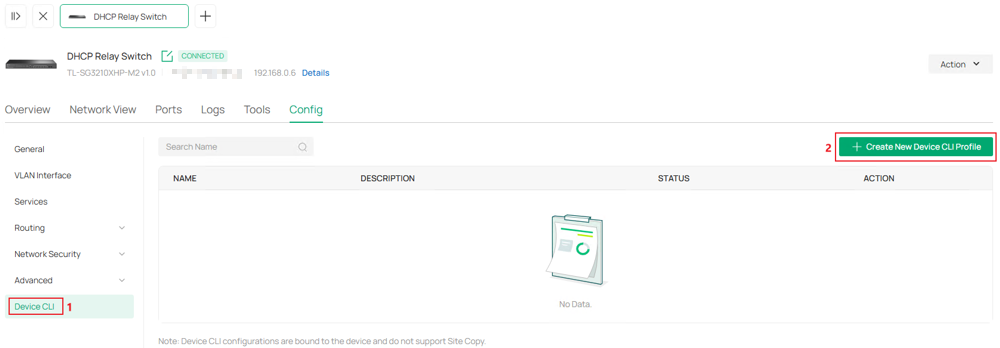
Passo 5. A parte do DHCP VLAN Relay precisa ser implantada via Template CLI. Vá para Device CLI em Config. Clique em Create New Device CLI Profile.
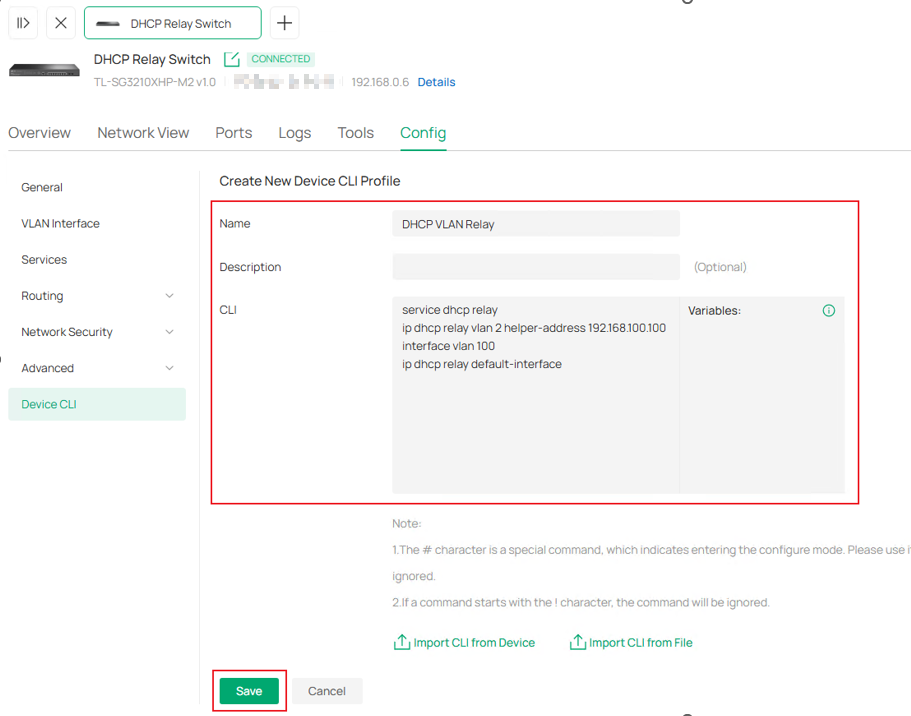
Nomeie este modelo e insira os comandos. Neste exemplo, estamos usando a interface VLAN 100 para ajudar o dispositivo da VLAN 2 a encaminhar a requisição DHCP, portanto, a VLAN 100 é definida como interface padrão do DHCP VLAN Relay e o endereço IP do servidor DHCP precisa ser definido como helper-address para a VLAN 2. Os comandos são os seguintes:
service dhcp relay
ip dhcp relay vlan 2 helper-address 192.168.100.100
interface vlan 100
ip dhcp relay default-interface
Clique em Save para prosseguir.
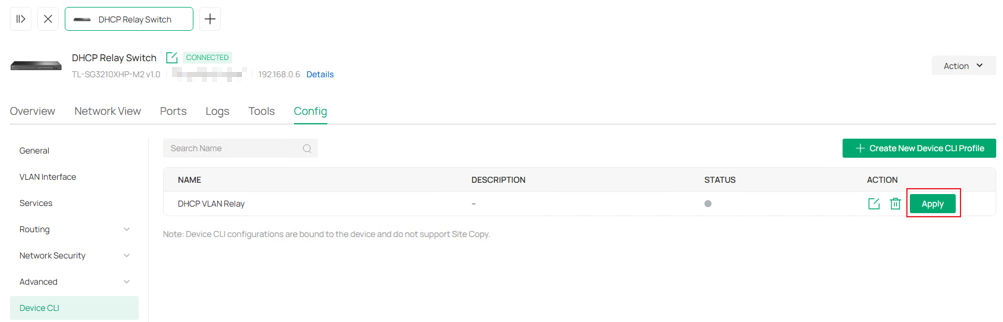
Passo 5. Clique em Apply para enviar este comando de template CLI para o dispositivo.
Aqui, terminamos de configurar o DHCP VLAN Relay no modo Controlador.
Configuração para DHCP L2 Relay
A configuração do DHCP L2 Relay será introduzida com base na seguinte topologia:
Configuração em Modo Autônomo
Esta seção descreve os passos de configuração.
Passo 1. Configure a VLAN conectando o cliente e o servidor DHCP. Para a comunicação entre um cliente e um servidor dentro da mesma LAN, eles só precisam ser planejados na mesma VLAN. Aqui tomamos a interação deles na VLAN 2 como um exemplo. O cliente está conectado através de uma porta de acesso, enquanto o servidor está conectado através de uma porta trunk. Crie a VLAN 2 e adicione as portas 1-2 como Untagged, as portas 9-10 como Tagged. Vá para L2 FEATURES > VLAN > 802.1Q VLAN > VLAN Config, clique no botão Add.
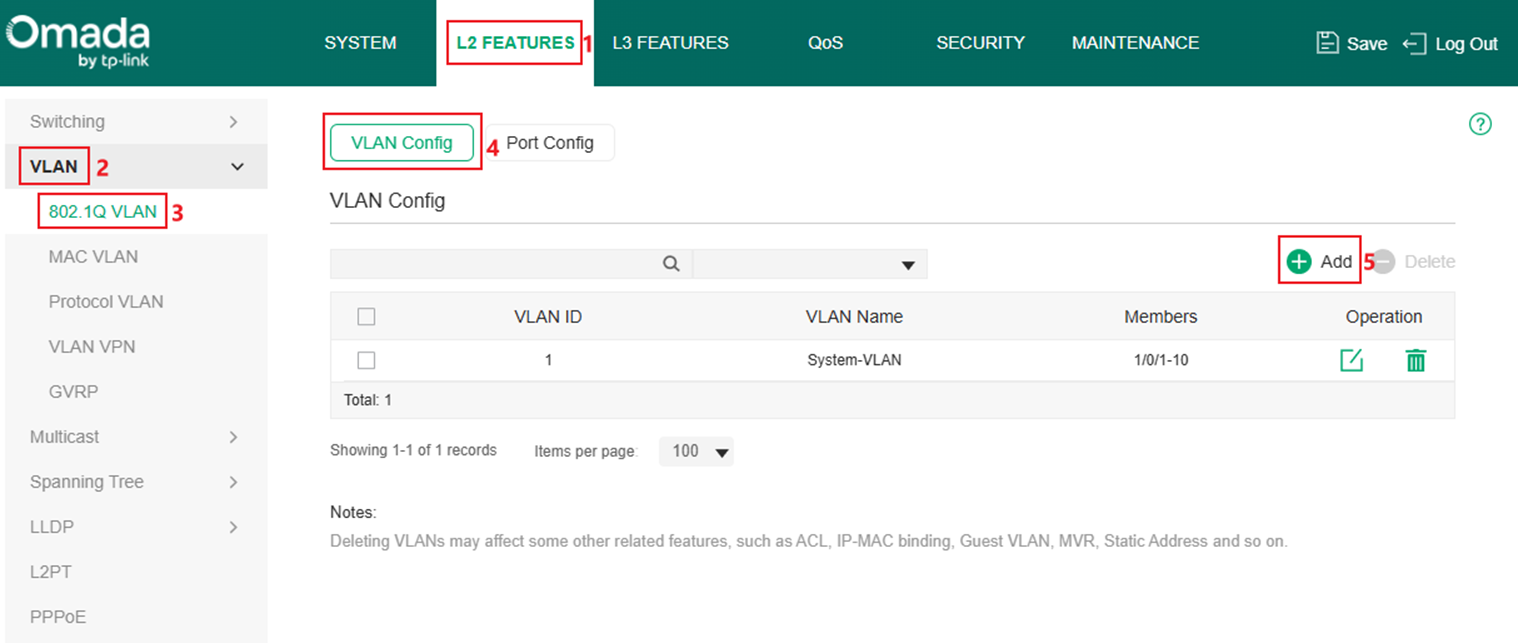
Insira o VLAN ID, VLAN Name (Opcional) e selecione as portas Untagged e Tagged. Após finalizar, clique em Create para concluir.
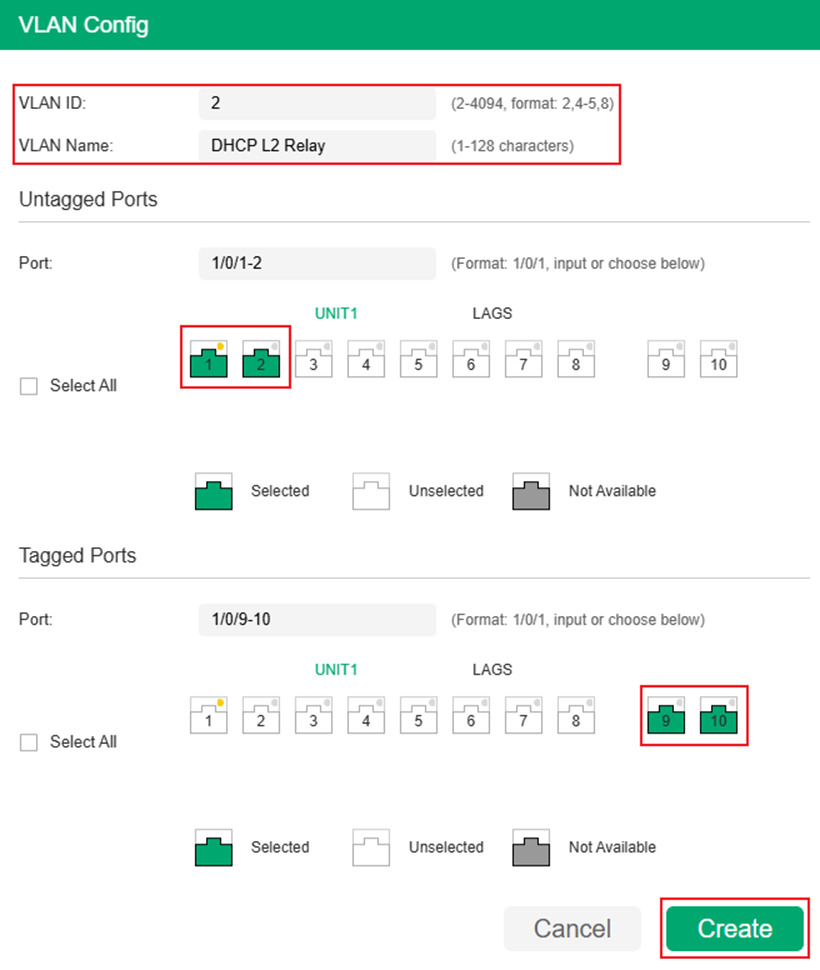
Passo 2. Configure o PVID das portas 1 e 2 como 2 para torná-las portas de acesso da VLAN 2. Vá para Port Config, selecione as portas 1 e 2, altere o PVID para 2 e clique em Apply para salvar a configuração.
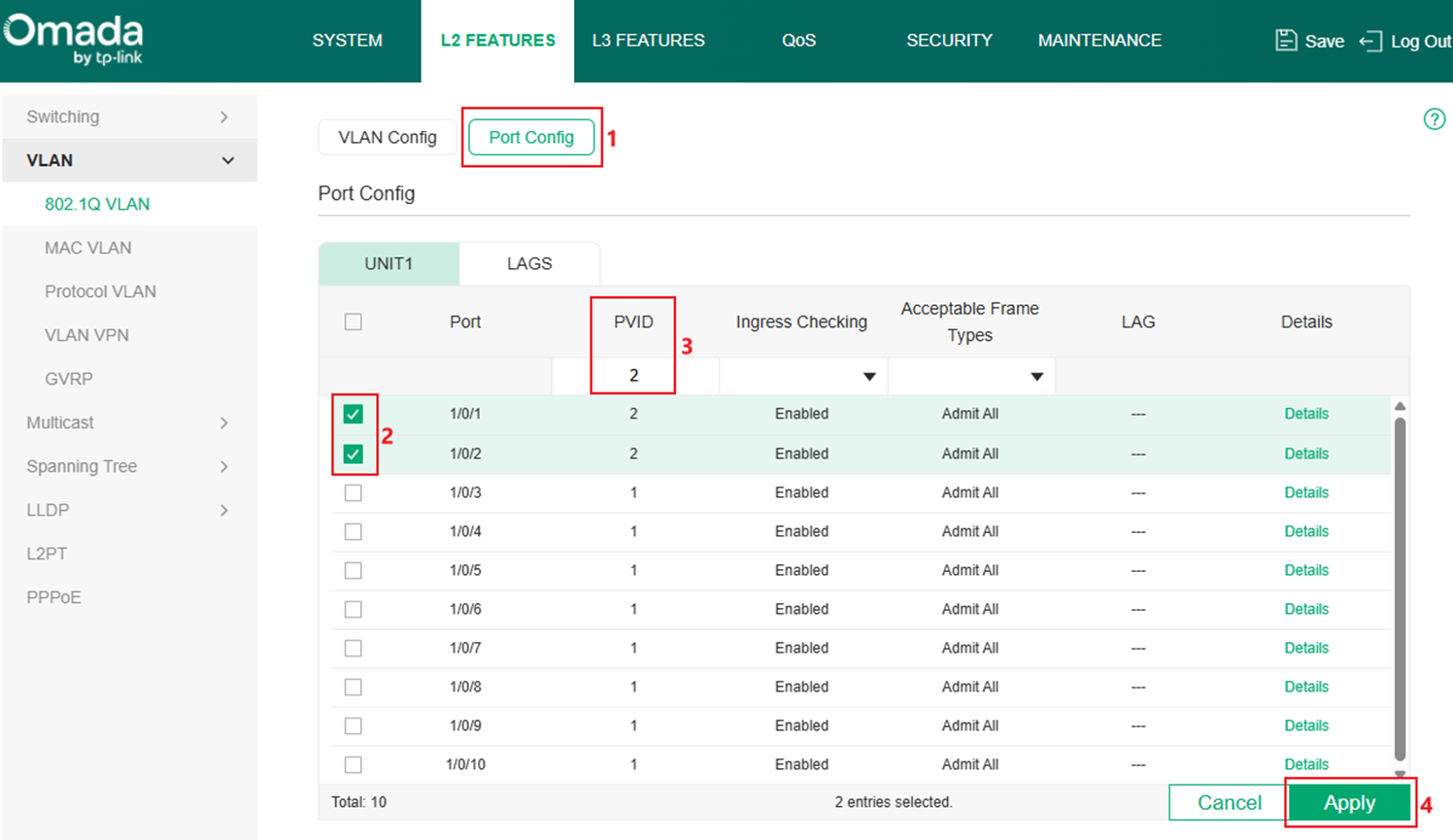
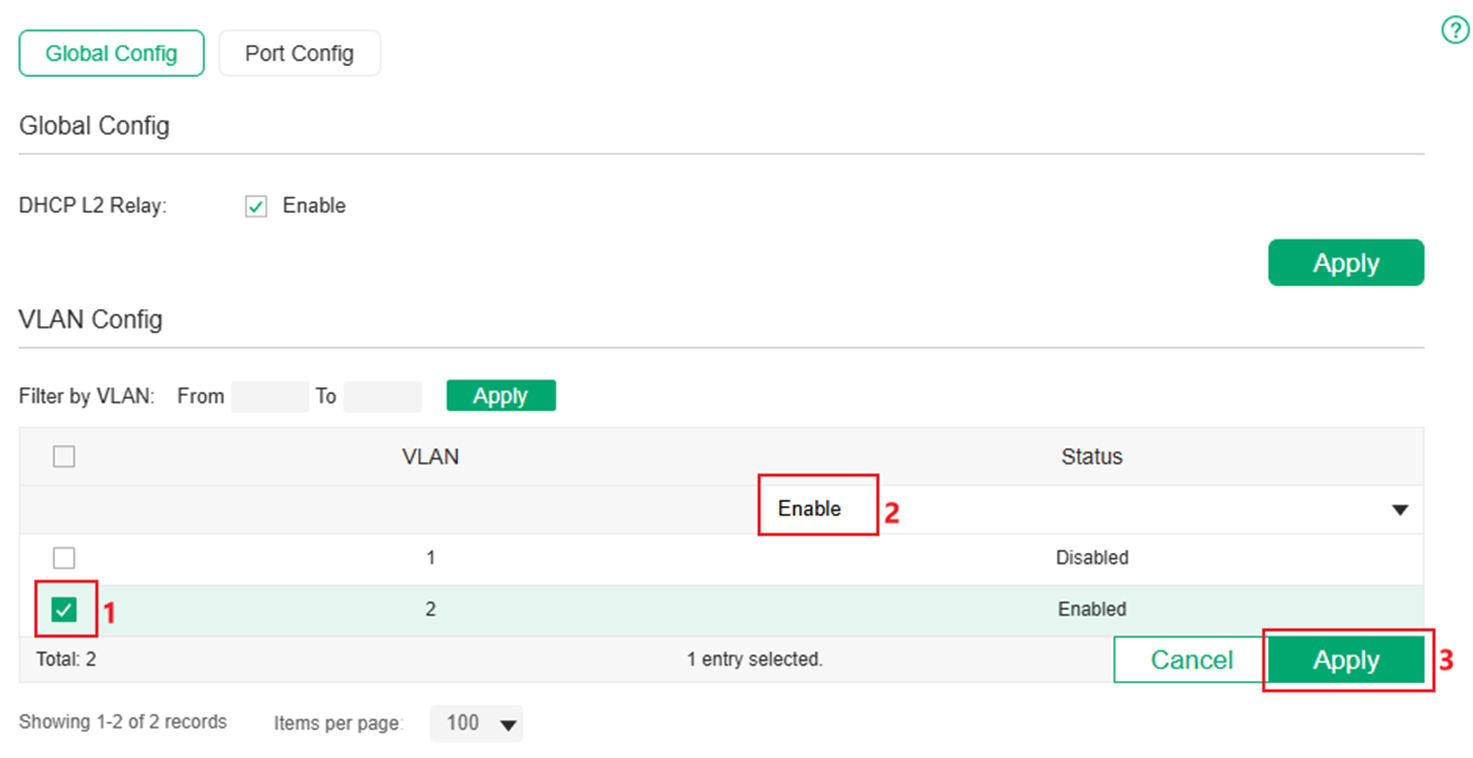
Passo 3. Habilite o DHCP L2 Relay globalmente. Vá para L3 FEATURES > DHCP Service > DHCP L2 Relay > Global Config. Marque para habilitar o DHCP L2 Relay, clique em Apply para salvar a configuração.
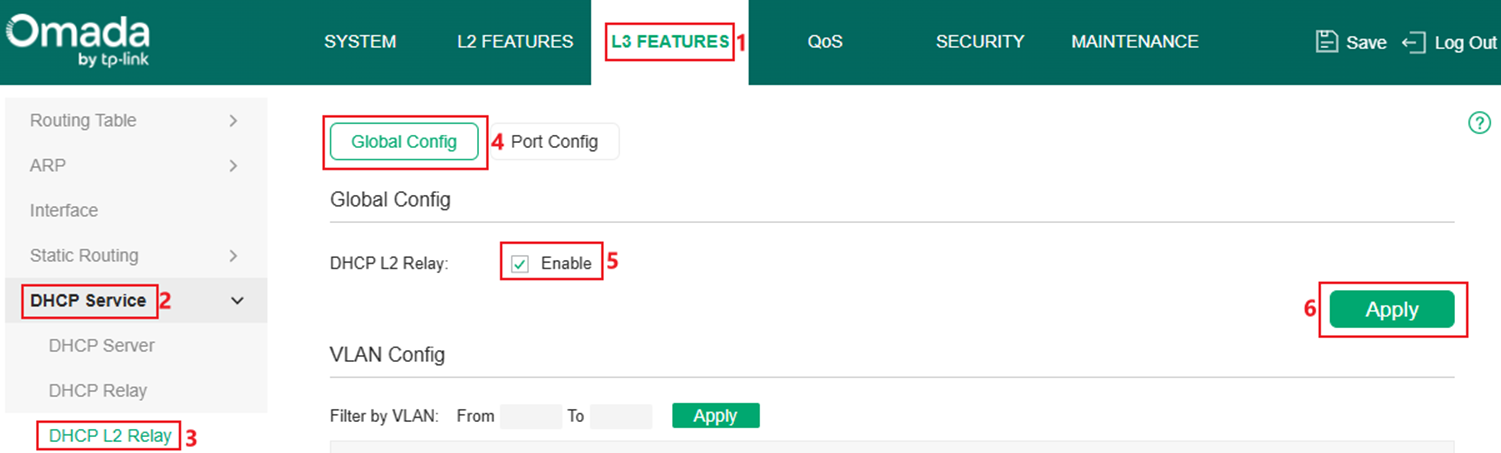
Passo 4. Em VLAN Config, selecione a VLAN correspondente e altere o status para Enabled. Clique em Apply para salvar.
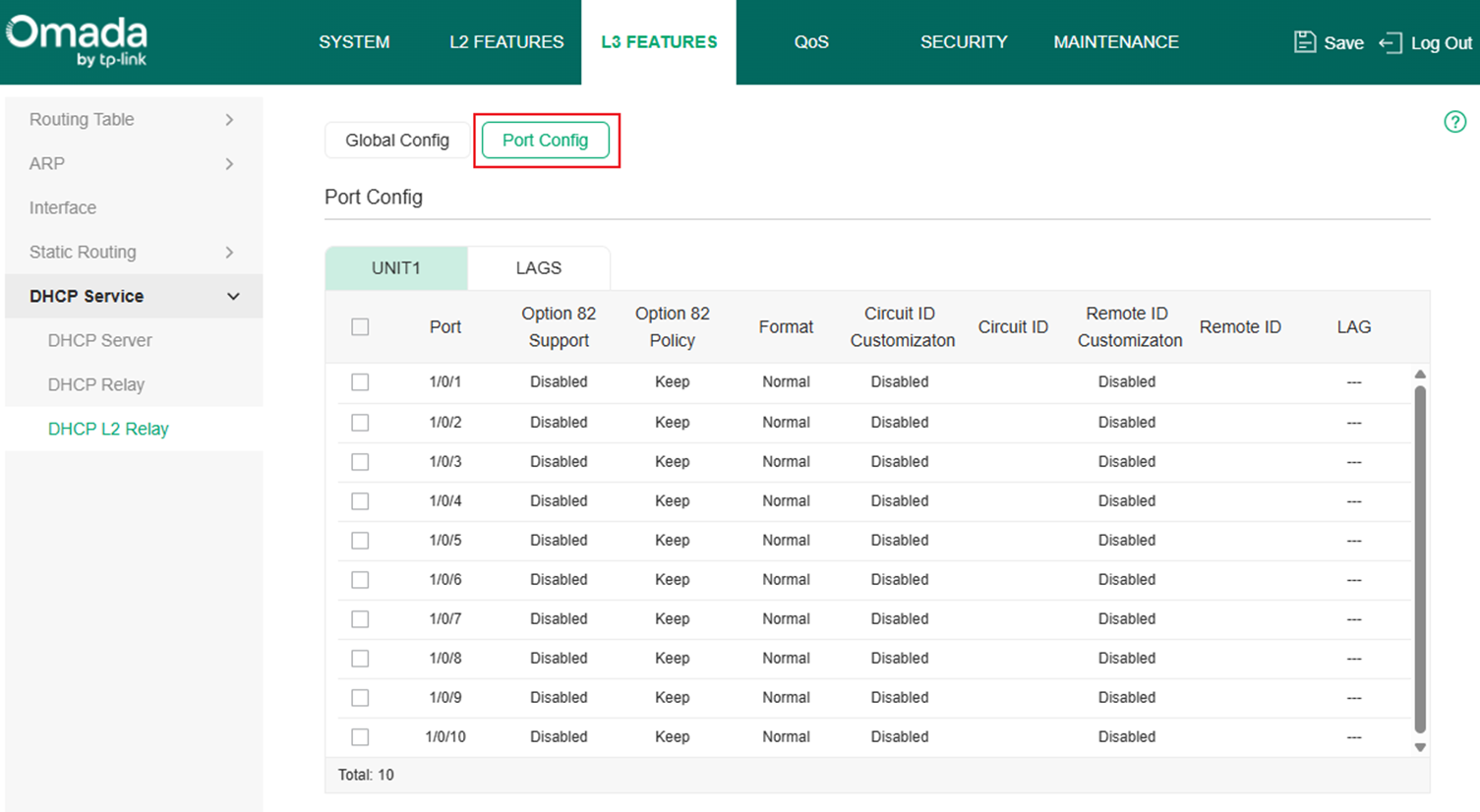
Passo 5. Vá para Port Config e configure as definições da Option 82 relacionadas conforme necessário.
Configuração em Modo Controlador
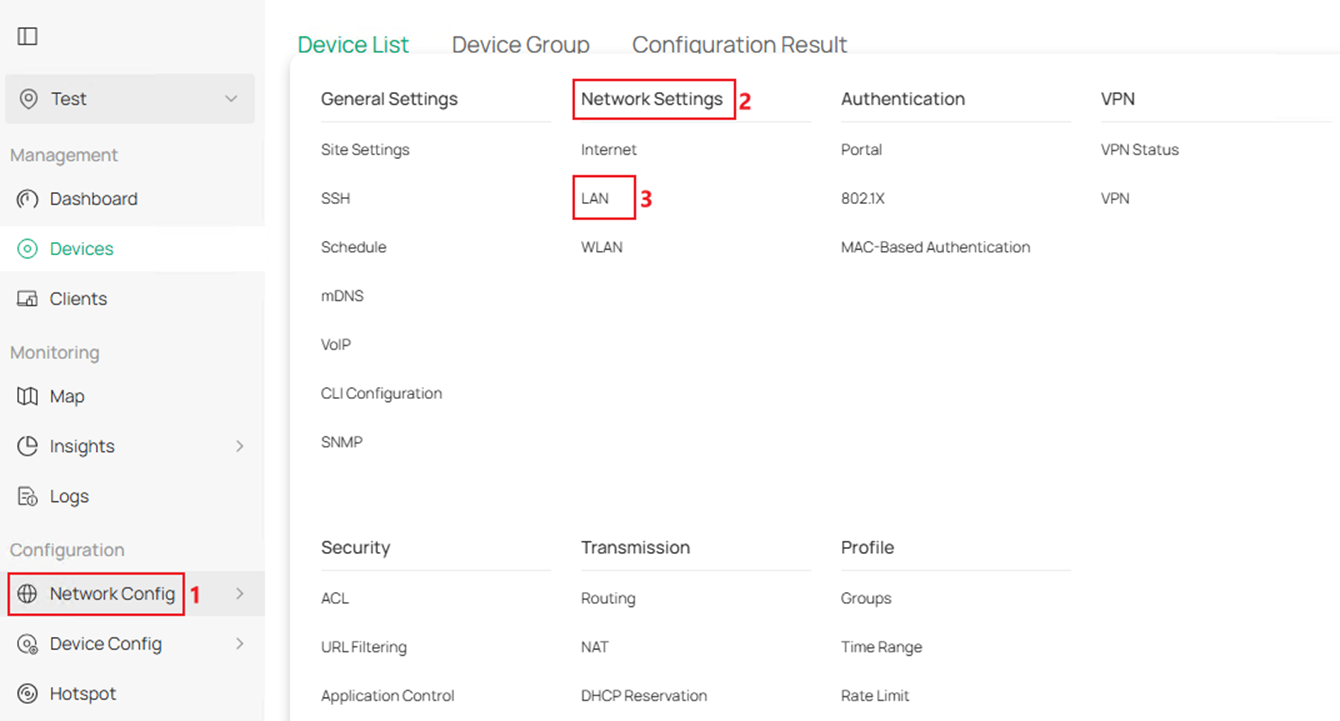
Passo 1. Crie a VLAN para o cliente e servidor DHCP. Como exemplo, crie a VLAN 2 para o cliente e defina as portas 1-2 conectadas aos clientes como portas de acesso da VLAN 2. Vá para Network Config > Network Settings > LAN.
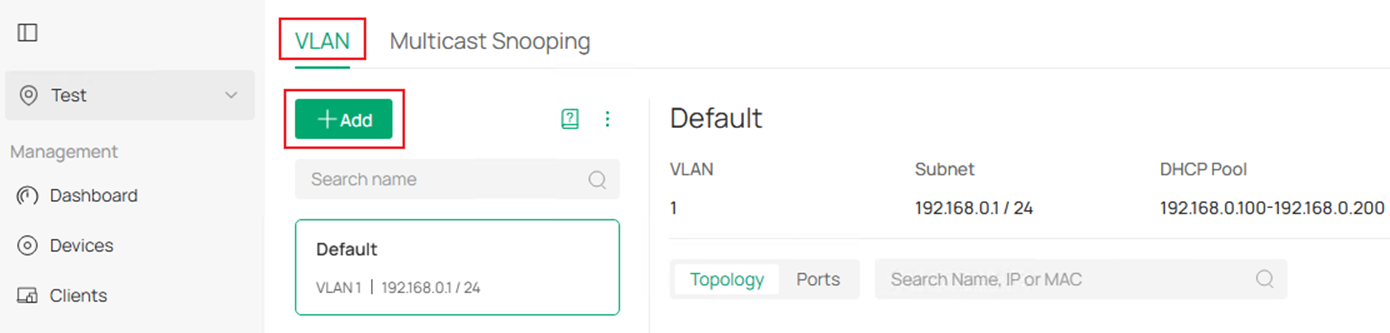
Na seção VLAN, clique no botão Add para criar uma nova VLAN.
Insira o Name, escolha o DHCP Server Device correspondente. Neste exemplo, estamos usando um dispositivo de terceiros como servidor DHCP, escolha External Device como DHCP Server Device e insira o VLAN ID. Clique em Next para prosseguir.
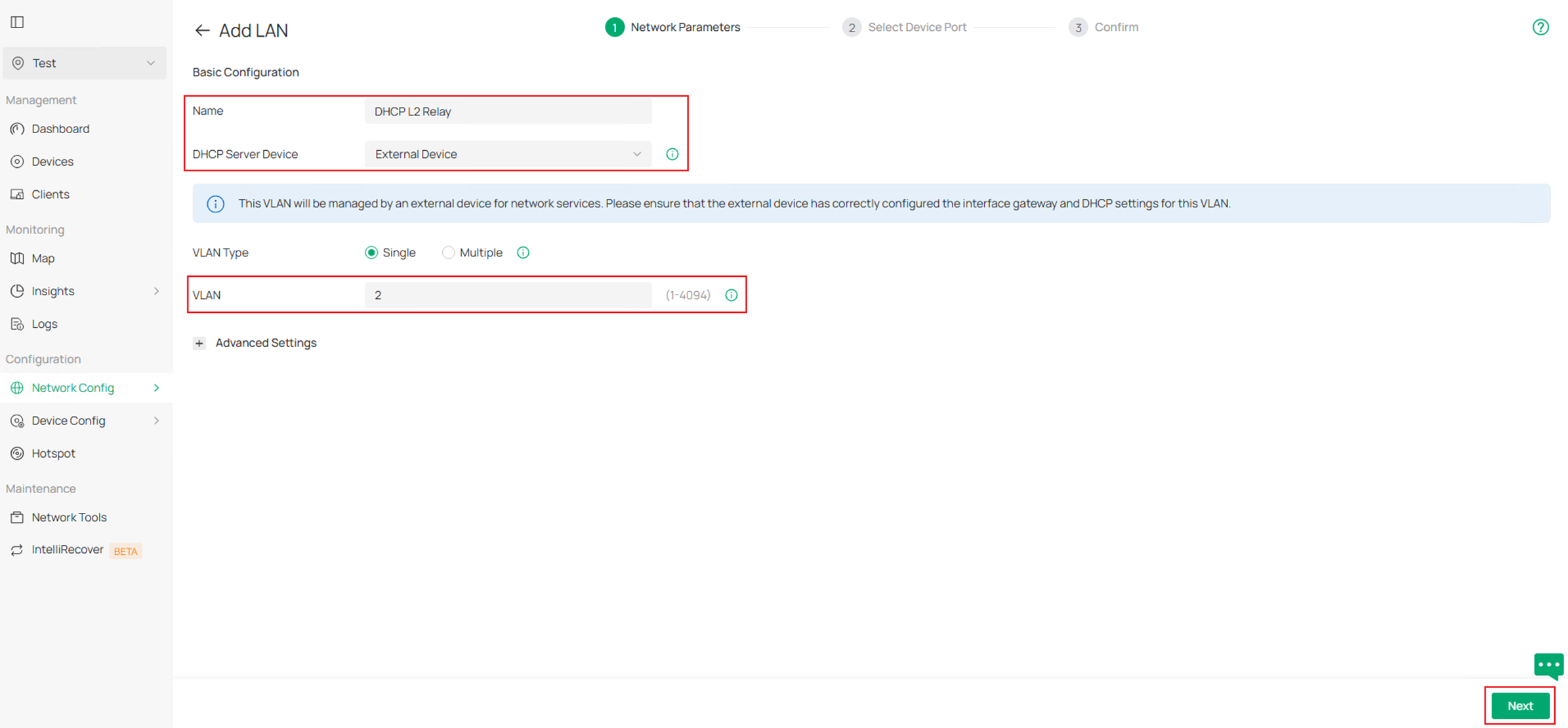
Na página Select Device Port, escolha o switch e selecione as portas 1-2 neste exemplo para configurá-las rapidamente como portas de acesso desta VLAN. Clique em Next para prosseguir.
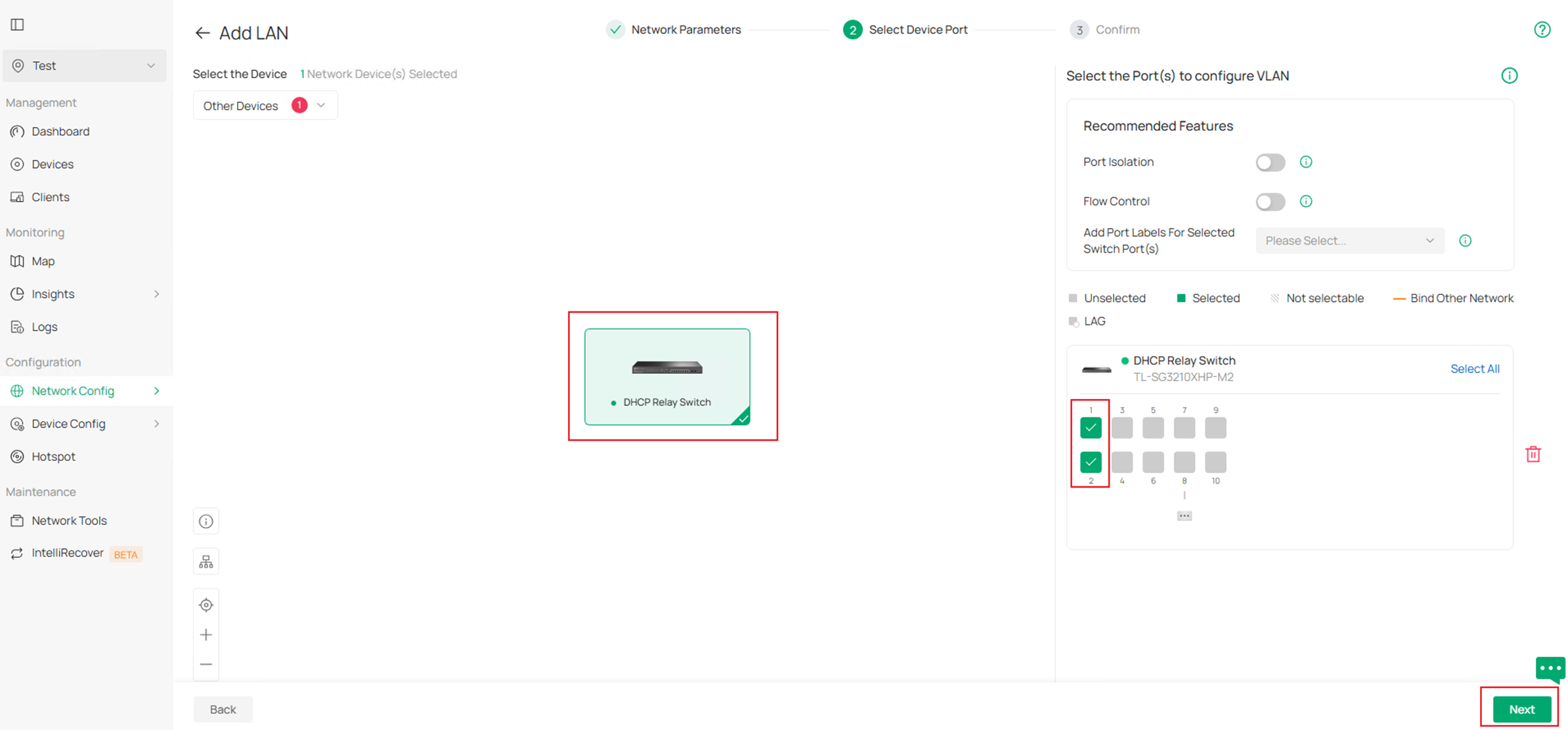
Finalmente, confirme as informações da VLAN e clique em Apply para finalizar a criação da VLAN.
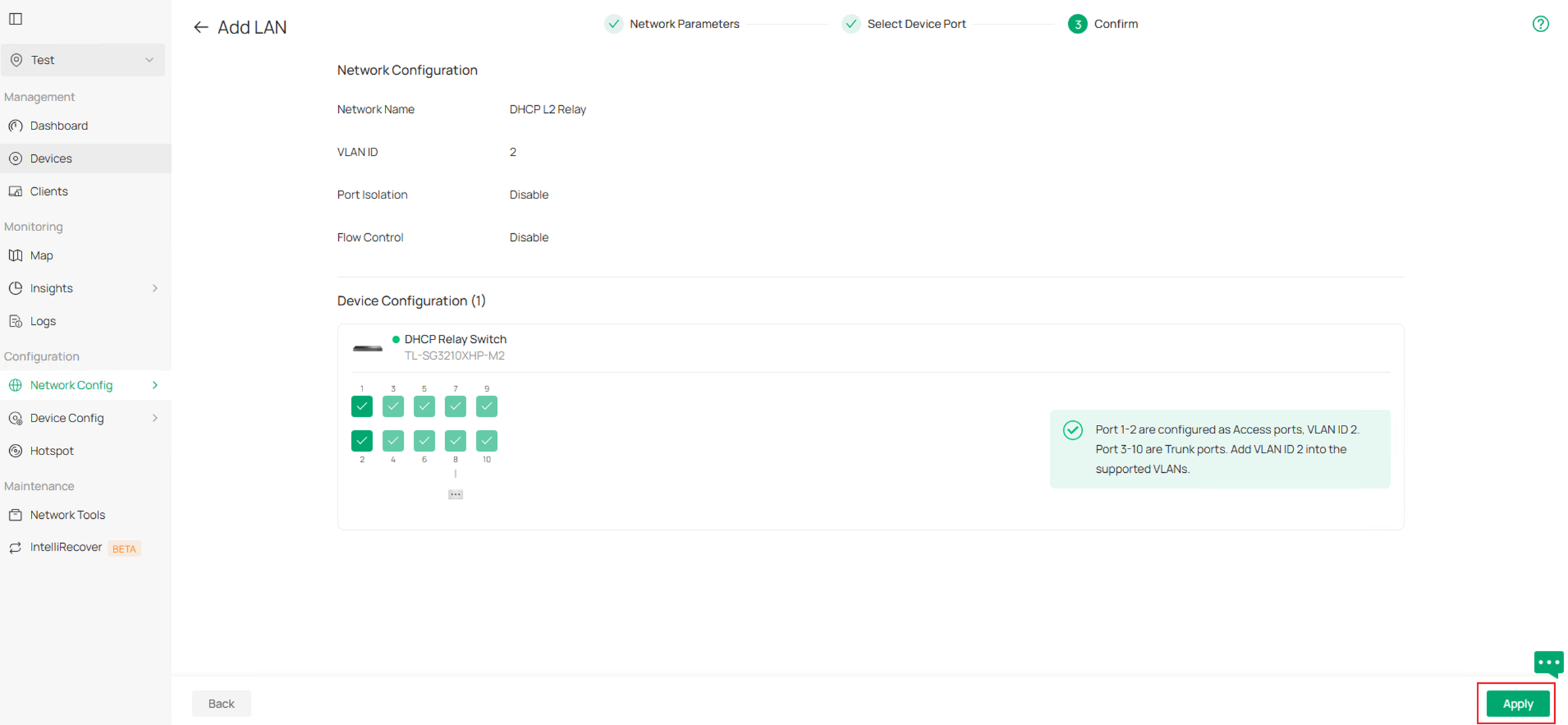
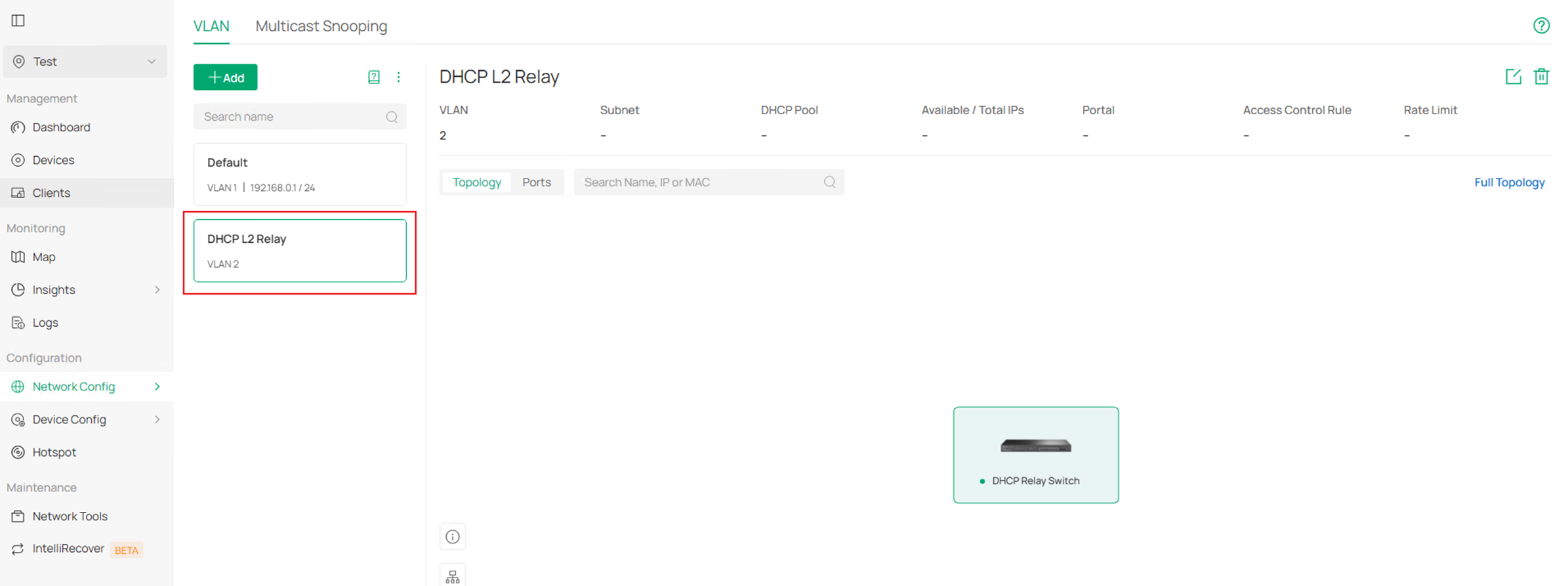
O resultado final deve ser como este:
Passo 2. A parte do DHCP L2 Relay precisa ser implantada via Template CLI. Vá para Device CLI em Config. Clique em Create New Device CLI Profile.
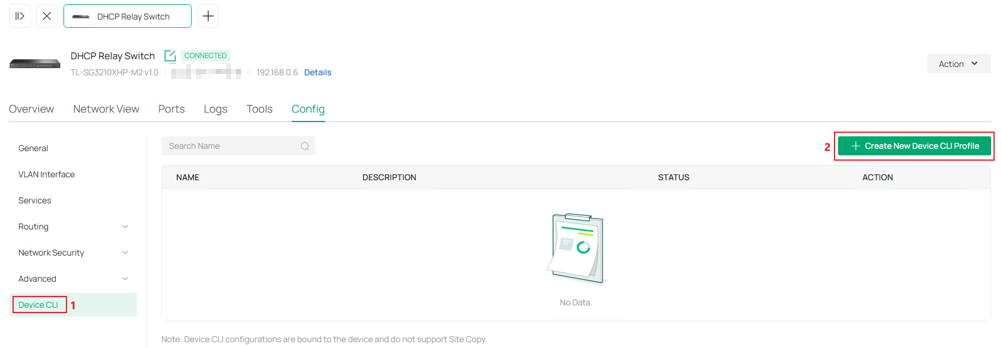
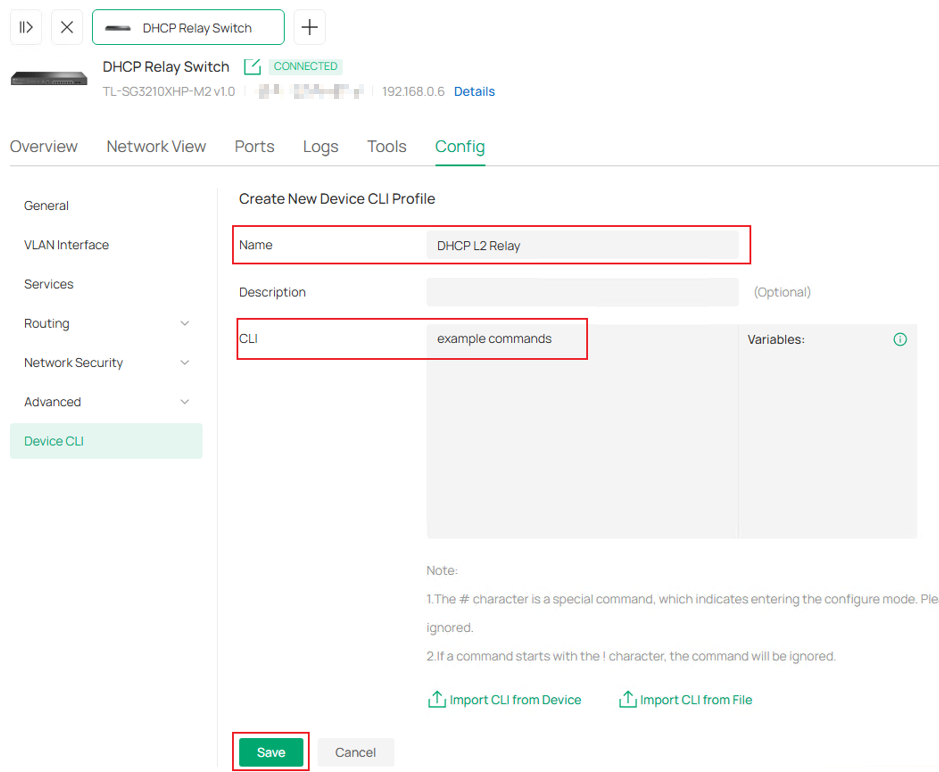
Nomeie este modelo e insira os comandos. Clique em Save para prosseguir. Para comandos relacionados ao DHCP L2 Relay, consulte o CLI Reference Guide na página de Support de cada produto.
Passo 3. Clique em Apply para enviar este comando de template CLI para o dispositivo.
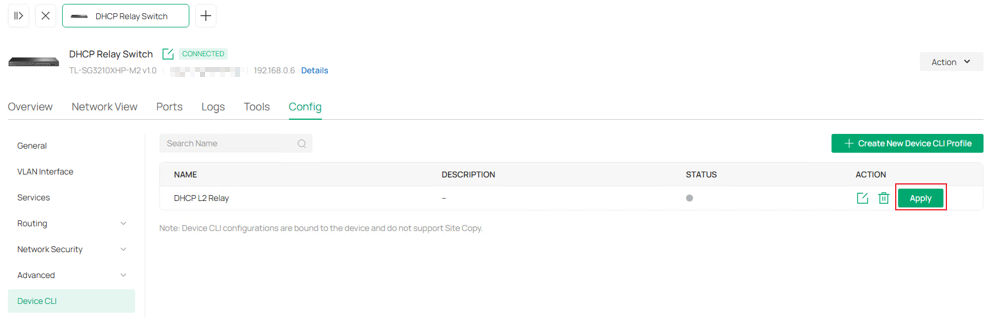
Aqui, terminamos de configurar o DHCP L2 Relay no modo Controlador.
Conclusão
Neste artigo, a configuração do DHCP Interface Relay, DHCP VLAN Relay e DHCP L2 Relay no modo autônomo e modo controlador foram introduzidas com um exemplo simples.
Para obter mais detalhes sobre cada função e configuração, acesse o Download Center para baixar o manual do seu produto.
