


Guia de Configuração Rápida para o Controlador Omada


Conteúdo
Introdução
O Omada Controller v6.2.10 modifica a Configuração Rápida (Quick Setup) original para agilizar a implantação inicial. Esta alteração afeta todos os Controllers Locais com versão 6.2.10 e superiores.
Requisitos
- Omada Software Controller
- Omada Hardware Controller
Configuração
Este artigo utiliza como exemplo a versão 6.2.10.5 do Controller instalada no Windows. O processo de Configuração Rápida para outras versões do Controller é semelhante. Se você tiver dúvidas sobre este processo em outras versões, também pode usar este guia como referência. Antes de iniciar o processo de Configuração Rápida, verifique a lista DHCP do roteador para localizar o endereço IP do Controller. Para um hardware controller, use o IP do dispositivo para acessá-lo. Para um software controller, o IP de login local é o endereço IP do computador.
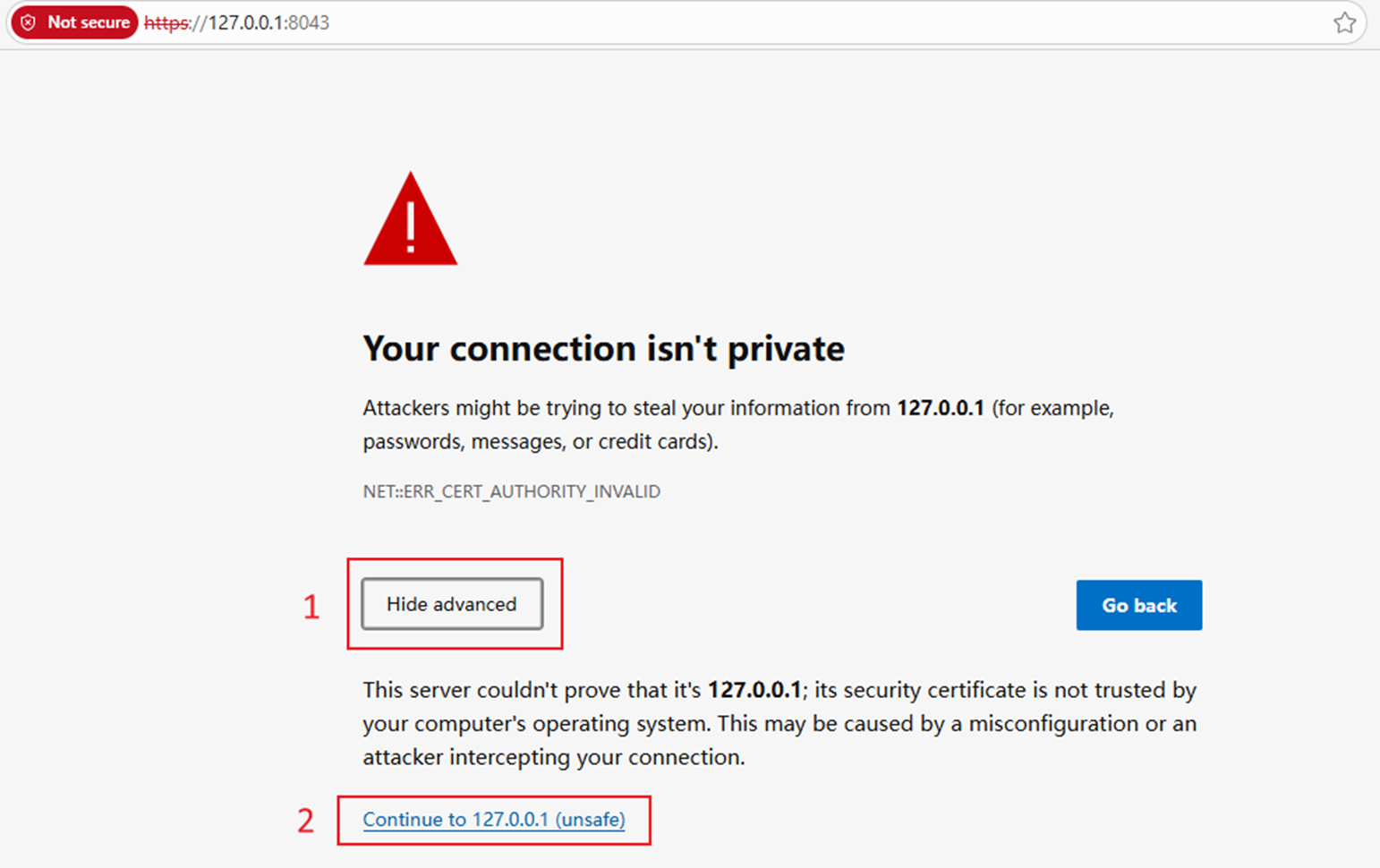
Passo 1. Ignore os avisos de certificado por enquanto.
Após a instalação, o instalador abrirá automaticamente a página web no seu navegador. O navegador pode exibir um aviso de segurança devido a um certificado HTTPS não reconhecido; isso pode ser resolvido adicionando o certificado. Como acabamos de instalar o Controller, vamos ignorar este aviso por enquanto.
Passo 2. Criar Conta.
A primeira coisa que você verá é a página de criação de conta, que será um pouco diferente da anterior.
- Se o Omada Controller tiver acesso à internet, ele exibirá uma página para login com o TP-Link ID. Você pode fazer o login usando seu TP-Link ID ou criar um novo ID diretamente aqui.
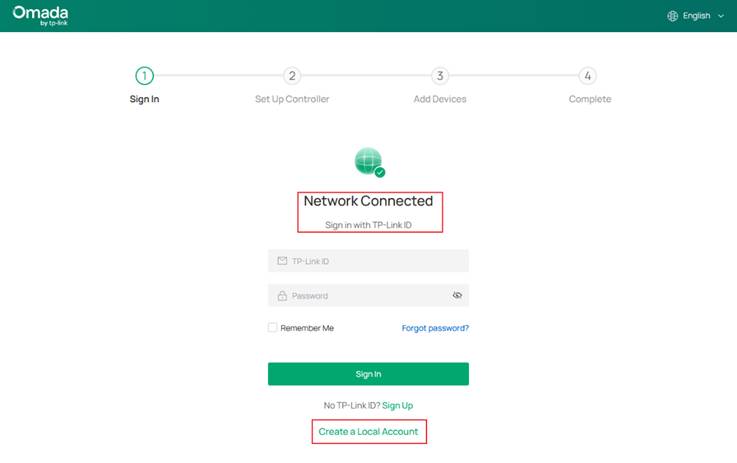
Nota: Este passo parece muito diferente das versões anteriores. Se você está acostumado com as versões anteriores, pode entender assim: ao fazer o login com o TP-Link ID, o Controller vincula automaticamente este TP-Link ID ao Cloud Access (Acesso em Nuvem) e cria uma conta Local com o mesmo nome e senha.
Se você não puder usar o TP-Link ID por qualquer motivo, também pode clicar no botão abaixo para criar uma conta local e fazer o login diretamente.
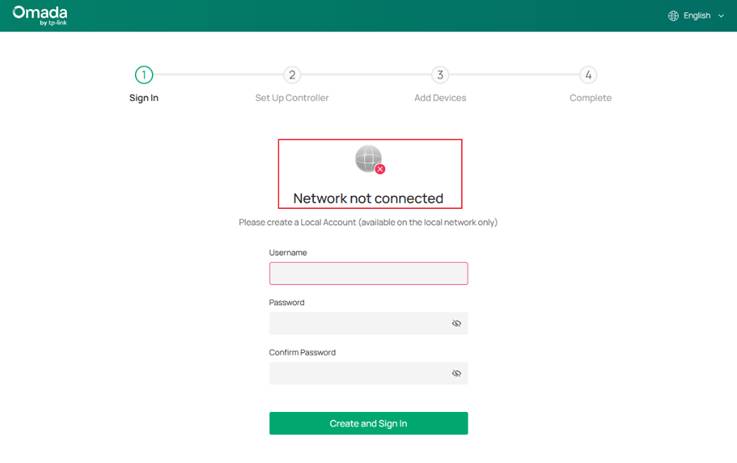
- Se o controller não conseguir acessar a internet, a página de criação de conta poderá ser assim:
Passo 3. Configurar o Controller.
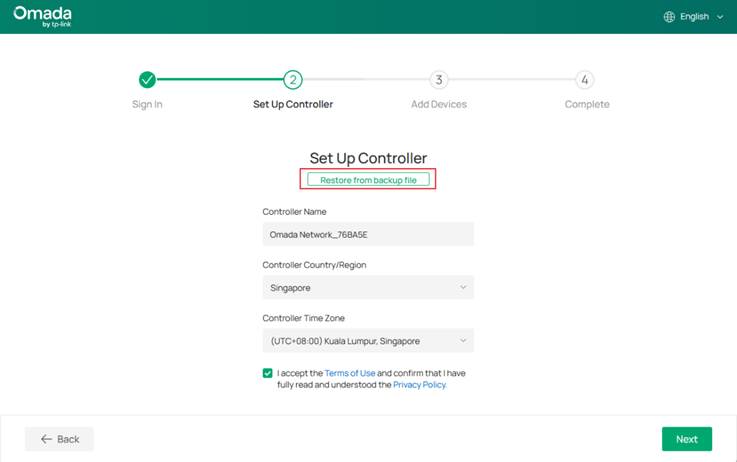
Após criar sua conta, o Controller irá guiá-lo na criação do seu próprio Controller. A página se parece aproximadamente com a imagem abaixo. Note que você pode realizar uma operação de Restauração (Restore) aqui.
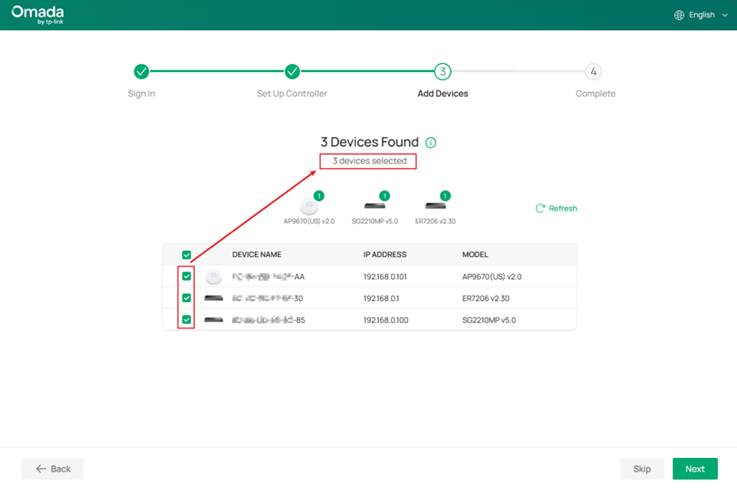
Passo 4. Adicionar Dispositivos
A Configuração Rápida pode adotar dispositivos em suas configurações padrão de fábrica. Você também pode adotar o dispositivo após concluir a Configuração Rápida.
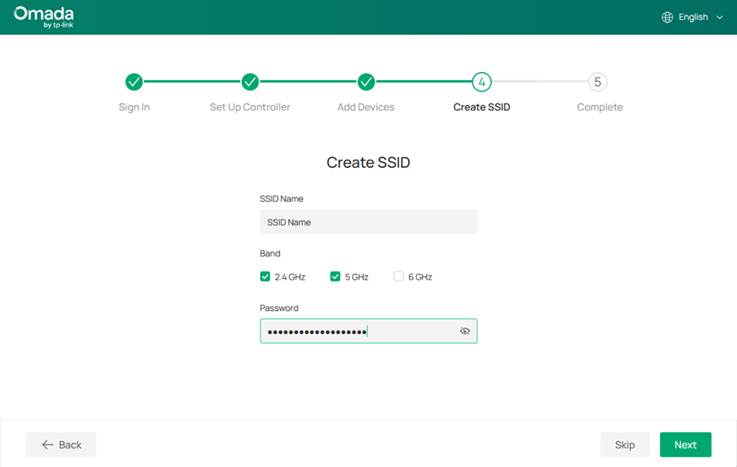
Passo 5. Criar SSID
Se você adicionou um AP no passo anterior como eu fiz, isso abrirá a página de criação de SSID. Você pode pular este passo, é claro.
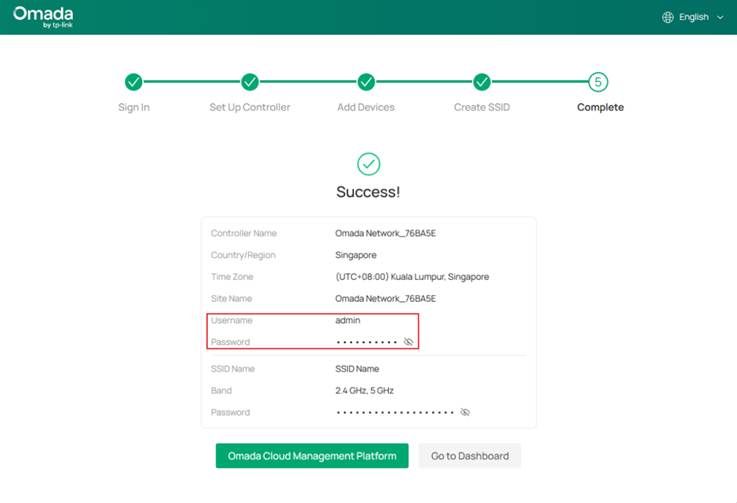
Passo 6. Confirmar configuração
Como mencionei no passo 2, criei uma conta usando meu TP-Link ID. Neste ponto, o Controller já está vinculado ao Cloud Access, então um botão verde aparecerá aqui dizendo "Omada Cloud Management Platform". Você poderá então acessar remotamente este controller usando seu TP-Link ID.
Conclusão
Neste ponto, você completou todos os passos da Configuração Rápida. Os passos da Configuração Rápida podem variar ligeiramente dependendo do tipo de controller.
Para saber mais detalhes de cada função e configuração, visite a Central de Downloads para baixar o manual do seu produto.
Perguntas Frequentes (QA)
Q1: Onde configuro as definições da porta WAN?
A1: Você pode encontrar as configurações relacionadas à WAN neste caminho: Site View > Network Config > Network Settings > Internet
Q2: Já concluí a Configuração Rápida criando uma conta Local. Ainda posso vincular meu TP-Link ID?
A2: Você pode encontrar a chave Cloud Access em Global View > Settings > Cloud Access; ligue-a e faça o login para vincular seu TP-Link ID.
Q3: Onde altero a conta de gerenciamento e a senha do dispositivo?
A3: Uma vez que um dispositivo é adotado, sua conta de gerenciamento e senha serão alteradas. Você pode visualizar ou modificá-las em Site View > Network Config > Site Settings > Device Account. Note que estas alterações serão aplicadas a todos os dispositivos sob o Site.
