


Guia de Configuração de WAN 5G do Gateway Omada


Sumário
Configuração no Modo Controlador
Introdução
A Omada lançou a nova unidade externa 5G (ODU) ER701-5G-Outdoor, que suporta dual SIM (modo de backup) e conexão WAN 5G com velocidades de até 7,01 Gbps. Este artigo apresenta como configurar a conexão WAN 5G com um cartão SIM.
O ER701-5G-Outdoor fornece principalmente conectividade de rede WAN em cenários onde o acesso à rede cabeada não está disponível ou serve como WAN de backup para dispositivos IDU. É comumente instalado em ambientes externos onde o sinal da rede celular é melhor. Este dispositivo possui apenas uma porta, que suporta PoE como entrada de energia; um adaptador PoE passivo também está incluído na embalagem do produto. Portanto, recomenda-se inserir o cartão SIM antes da instalação e conectar o dispositivo diretamente a uma fonte de alimentação PoE após a instalação externa. Nosso objetivo é minimizar as operações físicas frequentes após a instalação, já que normalmente é instalado em locais de difícil acesso.
Requisitos
- ER701-5G-Externo
- Cartões SIM compatíveis
Configuração
Configuração no Modo Autônomo
Esta seção apresentará como realizar a configuração da WAN no modo autônomo.
-
Através do aplicativo Omada
Passo 1. Ligue o ER701-5G-OD e insira um cartão SIM compatível. No estado de restauração de fábrica, o ER701-5G-OD transmitirá um SSID de 2,4 GHz chamado Omada_2.4GHz_XXXXXX. Este SSID foi projetado para facilitar a configuração do dispositivo. Desative os dados móveis do seu telefone e, em seguida, conecte-se a este SSID.
Passo 2.Abra o aplicativo Omada e acesse a página Modo Autônomo. Ele aparecerá automaticamente na lista de redes Wi-Fi.
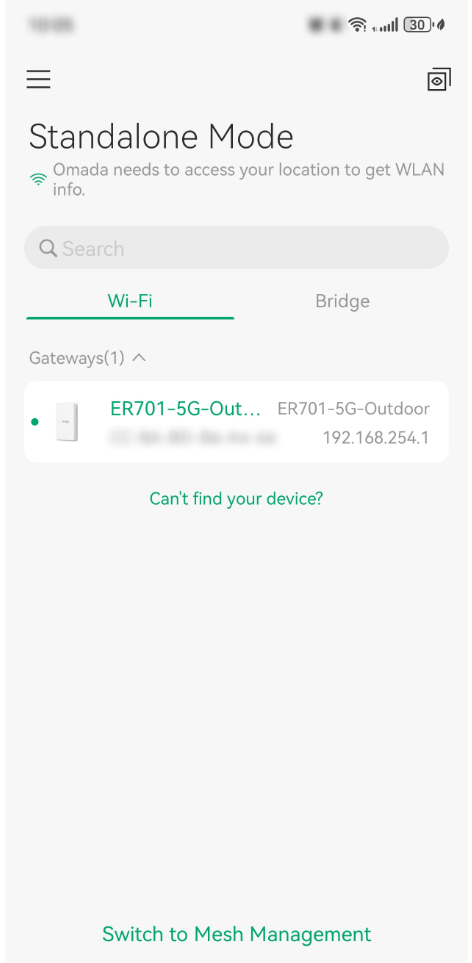
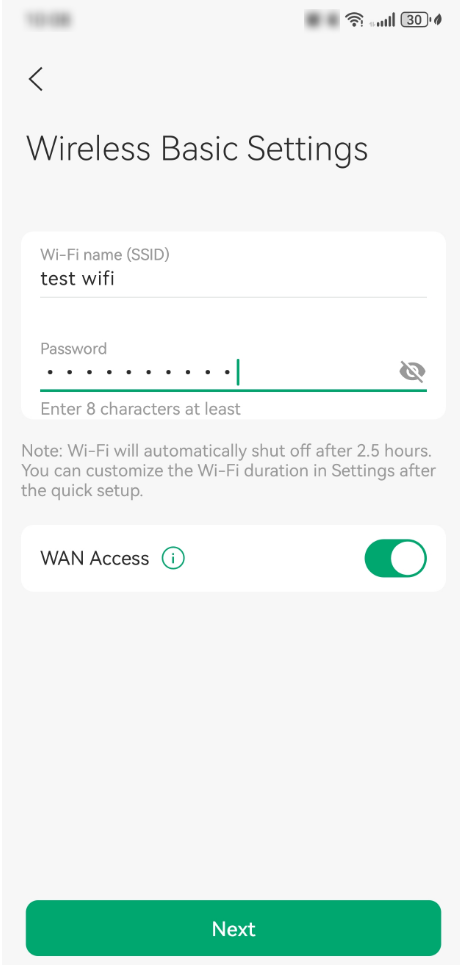
SPasso 3.Siga as instruções do aplicativo para concluir a configuração rápida. Isso inclui configurar a conta do dispositivo, as definições do cartão SIM e a configuração sem fio.
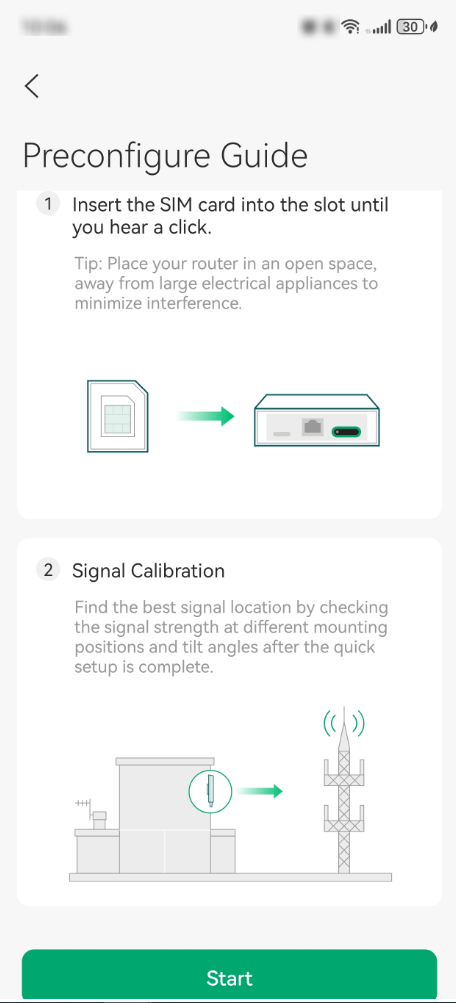
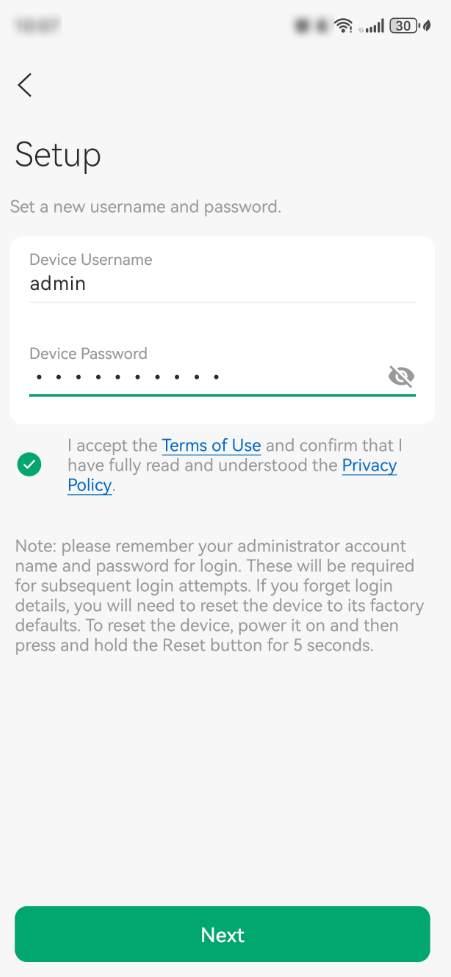
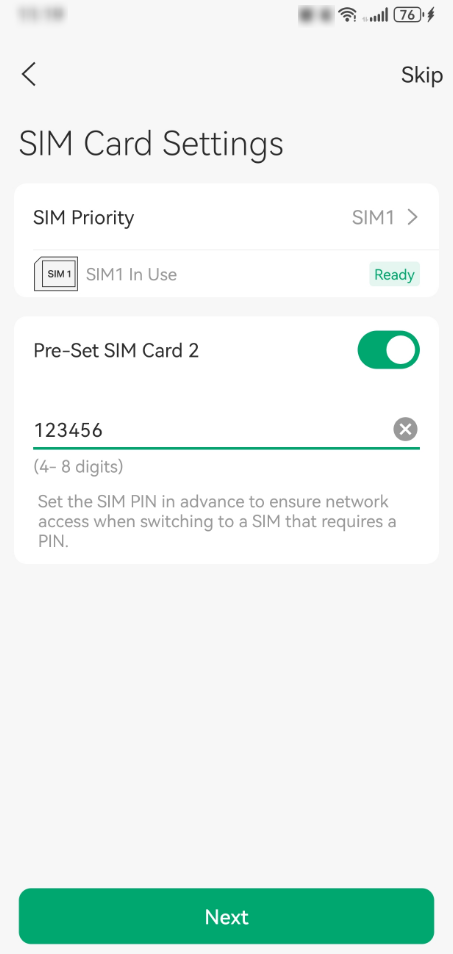
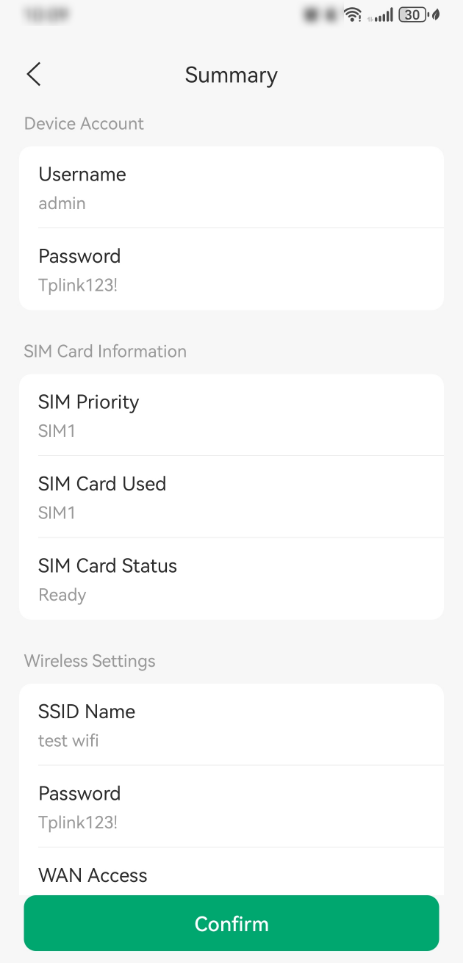
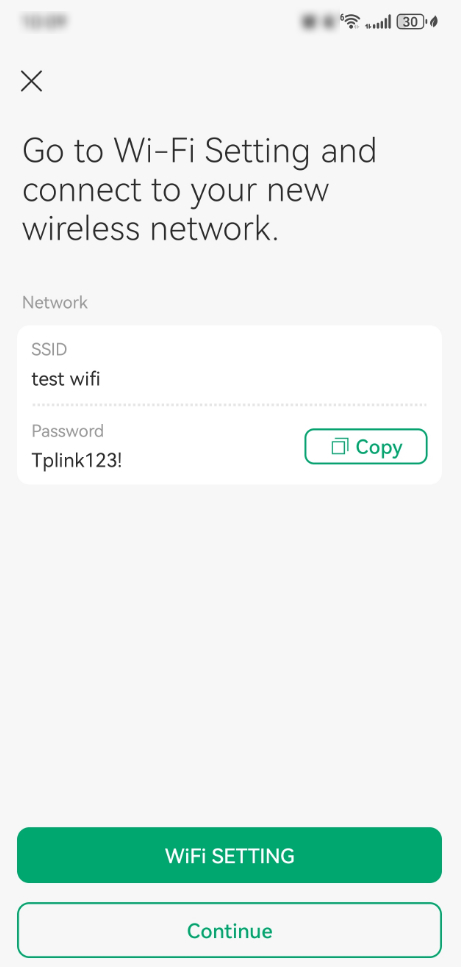
Após concluir a configuração, você verá a página de resumo. Clique em Confirmar para finalizar e aplicar as configurações.
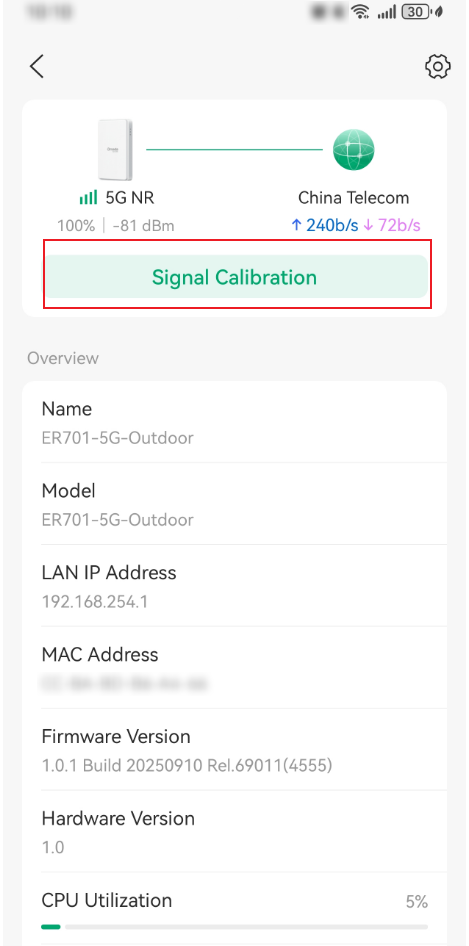
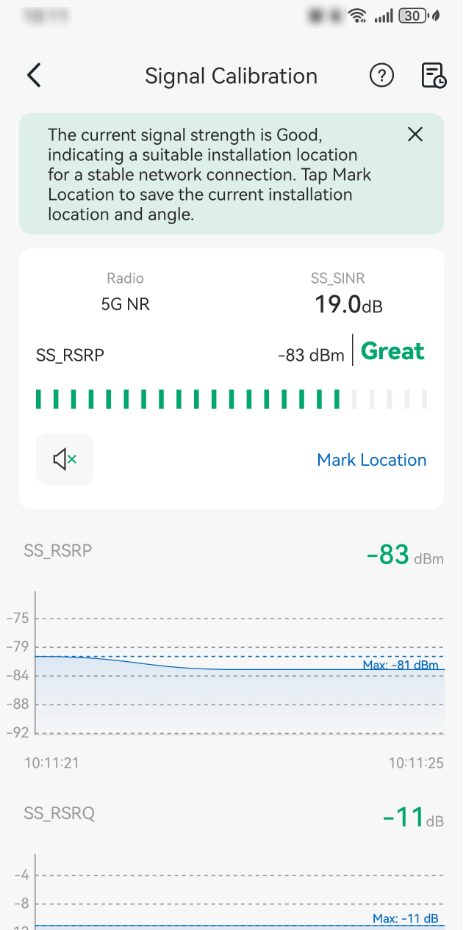
SEtapa 4.Após aplicar a configuração com sucesso, você pode acessar a página do dispositivo e realizar a Calibração de Sinal. Ajuste o ângulo do dispositivo usando a função de calibração de sinal e encontre o local ideal para instalação, onde o sinal é mais forte.
-
Através da interface web
SPasso 1. Conecte-se ao SSID padrão do ER701-5G-OD e acesse seu endereço IP padrão (192.168.254.1) ou use o nome de domínio padrão (https://mobile.omada.net) para fazer login na interface de gerenciamento web do dispositivo.
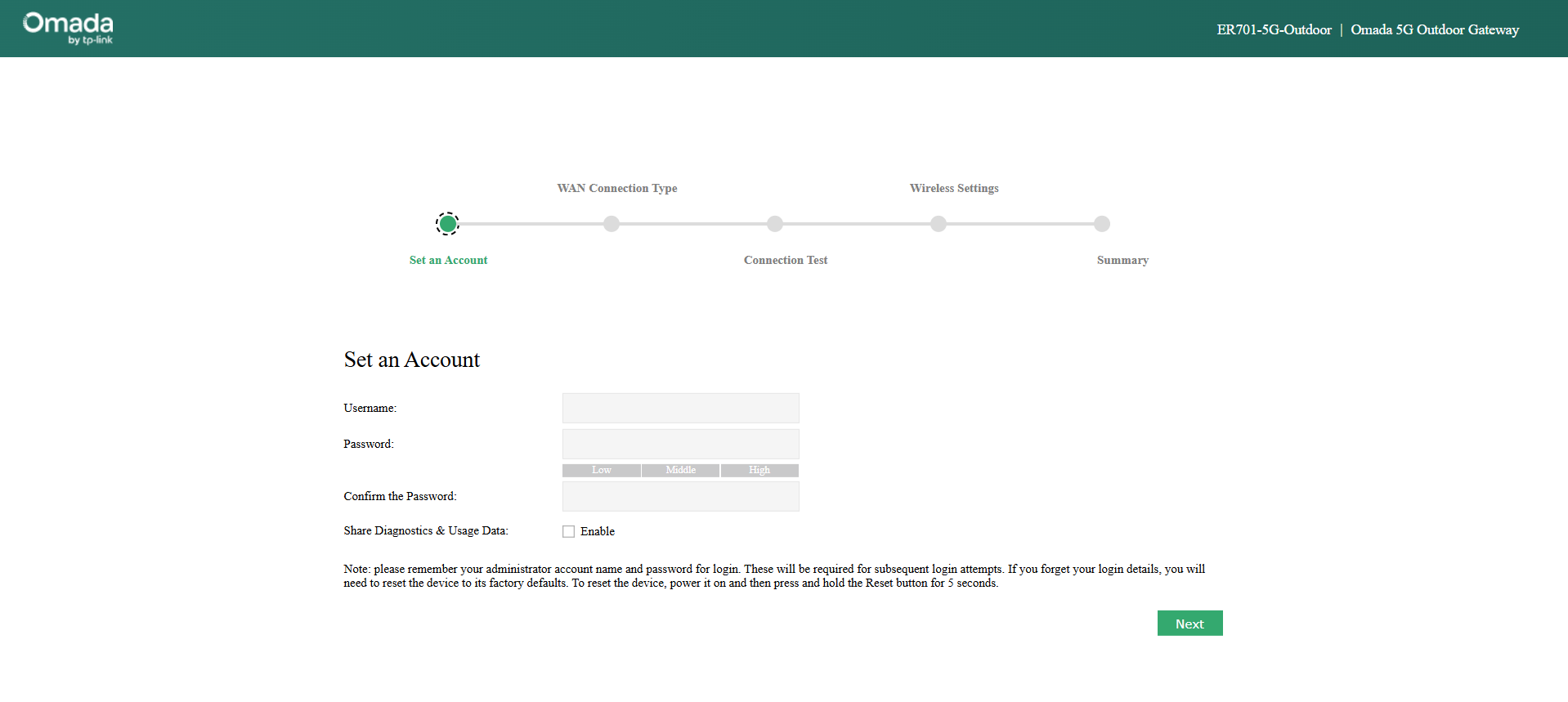
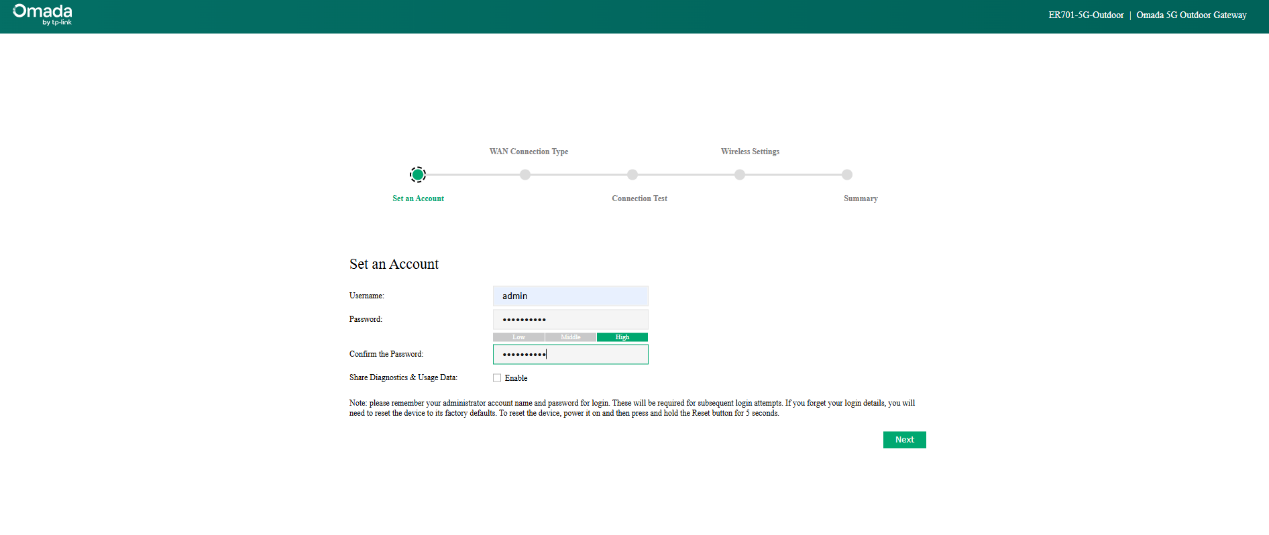
Etapa 2. Configure o nome de usuário e a senha do dispositivo. Em seguida, clique em Avançar para continuar.
Spasso 3. A próxima página é a de Configuração da Conexão WAN, já que o ER701-5G-OD suporta apenas WAN celular. Esta também é a página para configurar o cartão SIM. O dispositivo possui dois slots para cartão SIM, mas apenas um cartão SIM pode funcionar por vez. Nesta página, você pode configurar a prioridade do cartão SIM para decidir qual cartão SIM será usado primeiro.
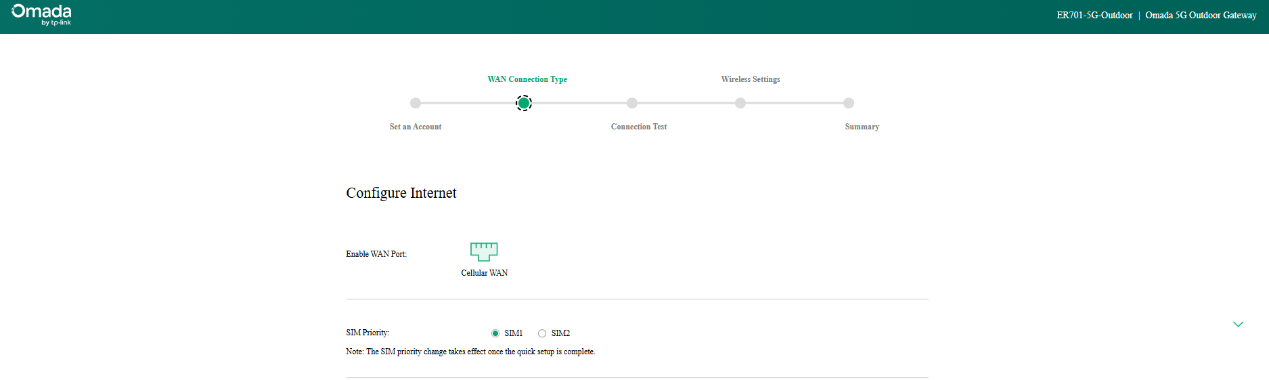
Após inserir um cartão SIM compatível, o perfil de configuração será preparado automaticamente. Normalmente, a configuração automática permite a conexão à internet. Você também pode configurá-lo manualmente.
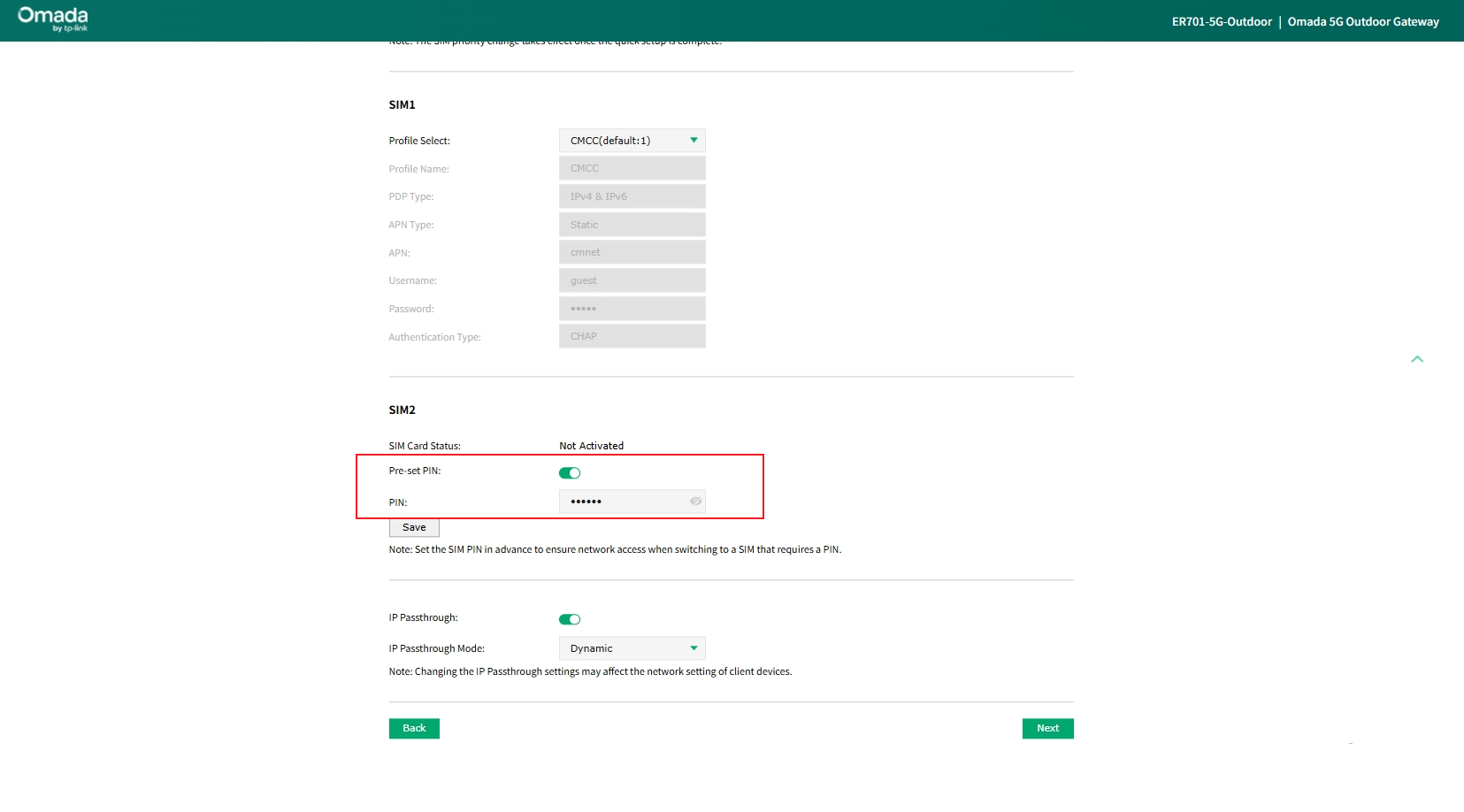
Nota: Defina o PIN do SIM com antecedência para garantir o acesso à rede ao trocar para um SIM que exige um PIN.
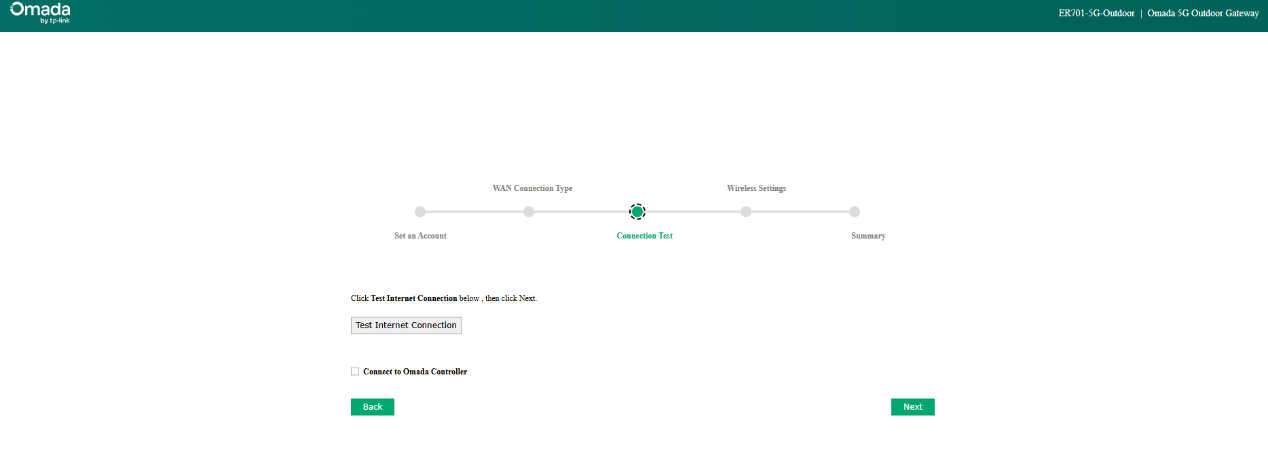
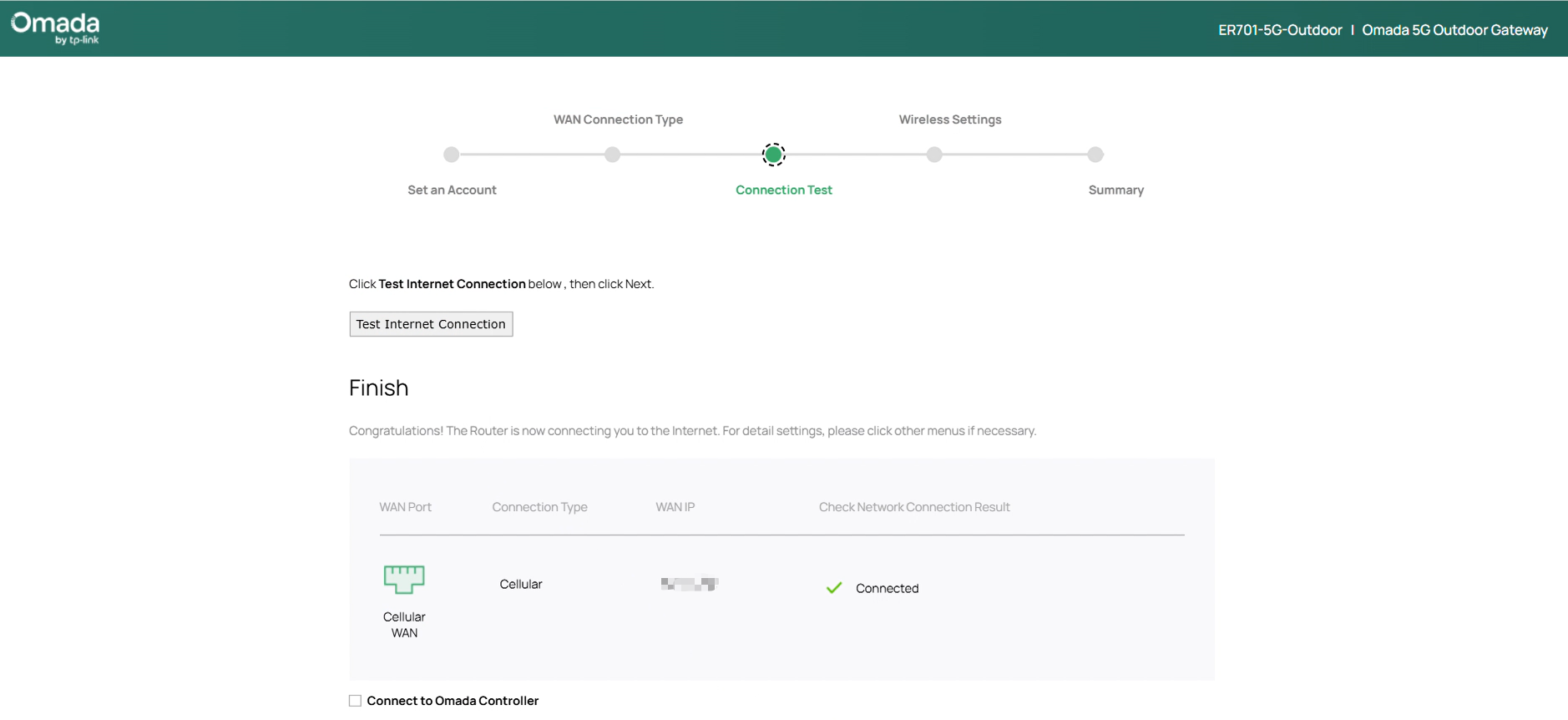
Passo 4. A próxima página permite testar a conexão WAN celular após configurar os cartões SIM. Clique em Testar conexão com a Internet para iniciar o teste e verificar o resultado. Clique em Avançar para prosseguir para a próxima página.
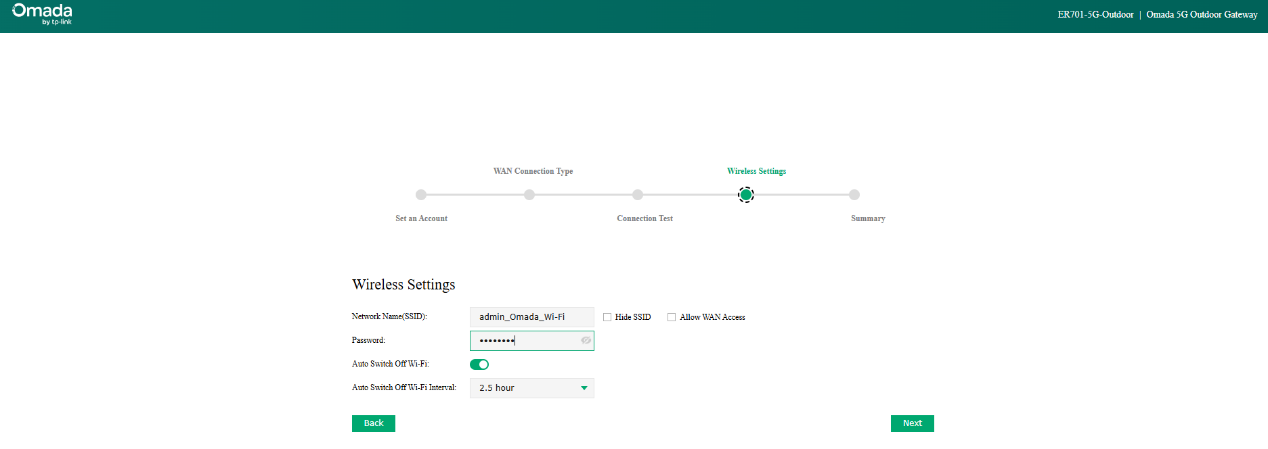
Passo 5A próxima página é a de Configurações Sem Fio. Como mencionado, o SSID do ER701-5G-OD é Wi-Fi 4 de 2,4 GHz com uma taxa de transferência máxima de 150 Mbps, projetado para facilitar a configuração deste dispositivo, mas não recomendado para acesso à Internet. Você pode optar por ocultá-lo ou desativá-lo automaticamente após algum tempo. Clique em Avançar para prosseguir para a próxima página.
SEtapa 6. A página final é a página de resumo, onde você pode verificar todas as configurações feitas nas etapas anteriores. Se tudo estiver correto, clique em Salvar para concluir o processo de configuração e clique em Voltar para retornar às etapas anteriores e alterar a configuração.
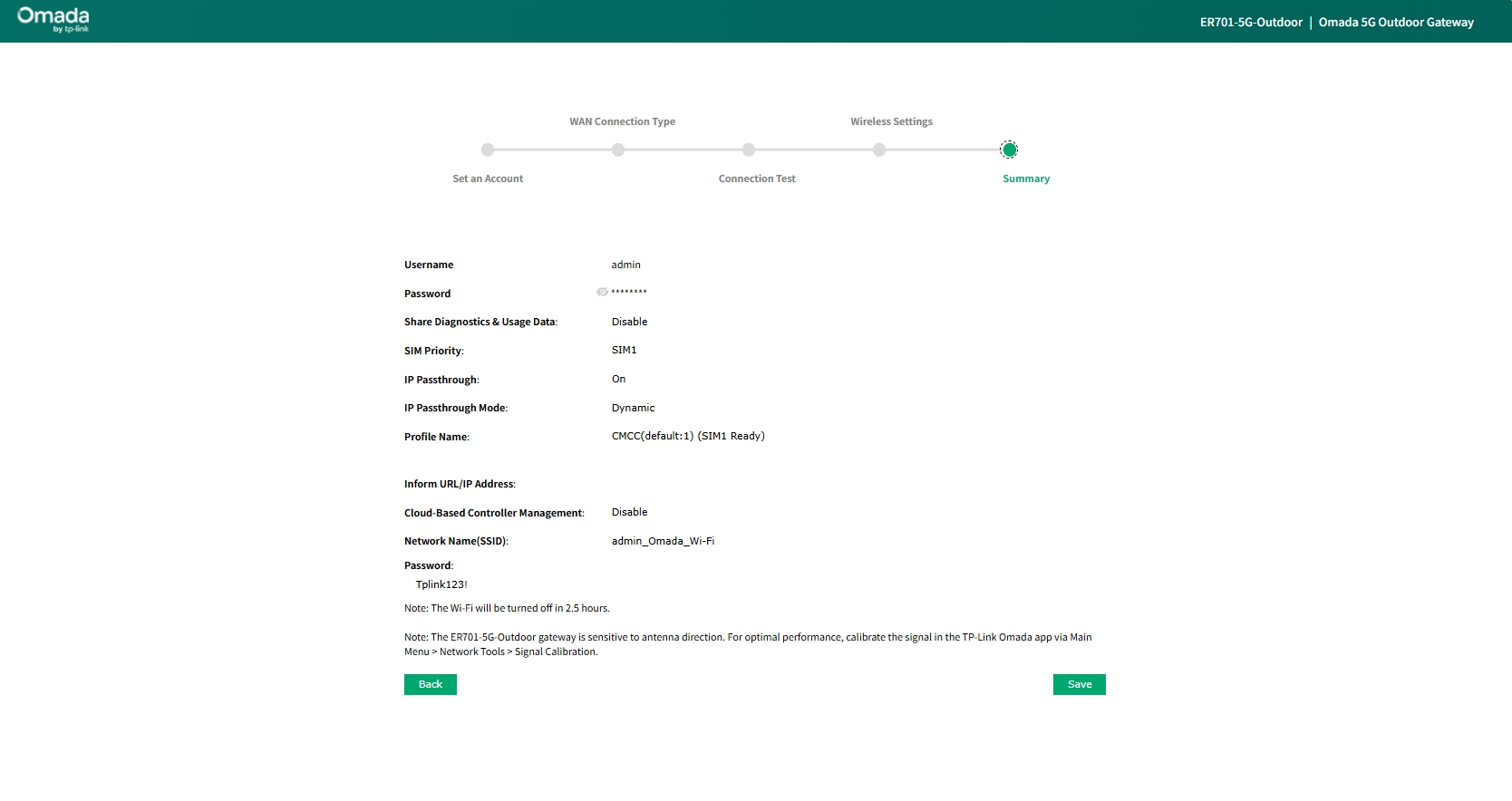
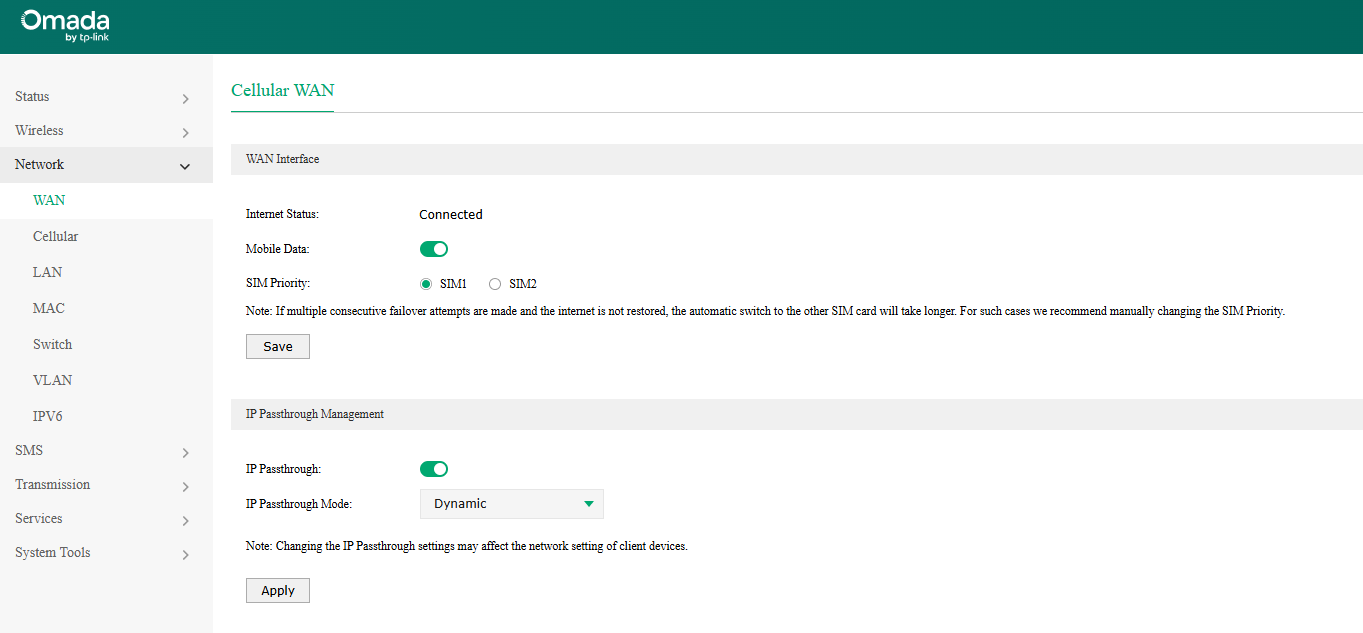
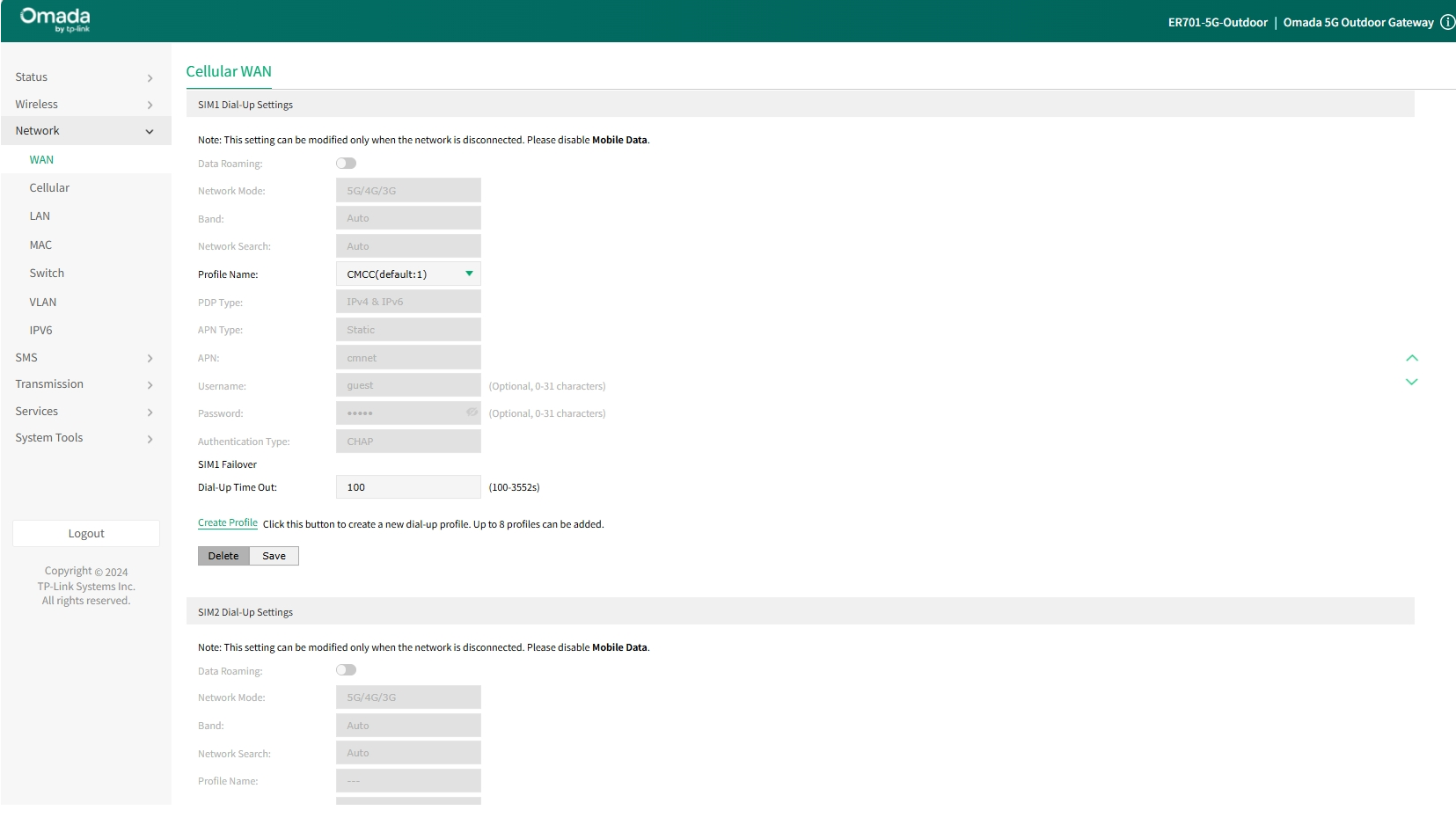
SEtapa 7. Após concluir o processo de configuração rápida e acessar a interface de gerenciamento, a configuração da WAN pode ser alterada em Rede > WAN, incluindo a prioridade do cartão SIM, o perfil do cartão SIM, o status de roaming de dados, o status de dados móveis e assim por diante.
Configuração no Modo Controlador
Esta seção apresentará a configuração da WAN quando gerenciada pelo Controlador Omada.
SPasso 1. Insira o cartão SIM e ligue o ER701-5G-OD usando um adaptador PoE passivo ou um switch PoE.
SEtapa 2. Adote o dispositivo ao Controlador Omada. Para obter informações sobre o processo de adoção, consulte as seguintes perguntas frequentes:
Como descobrir e gerenciar um dispositivo ODU 5G por meio de um controlador local
Como descobrir e gerenciar um dispositivo ODU 5G via Omada Central
SPasso 3. Após a adoção, o cartão SIM inserido deverá conseguir discar automaticamente, caso seja compatível com o dispositivo. Siga os próximos passos para configuração adicional na WAN Celular.
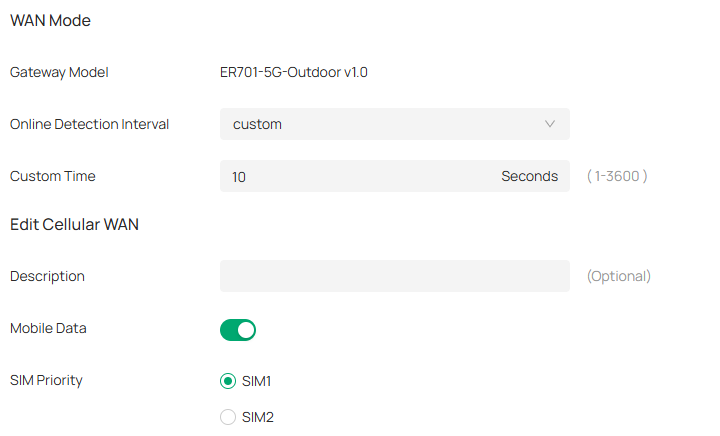
Se você estiver usando o dispositivo no modo IPPT, a configuração estará disponível na página de configuração do dispositivo. Acesse Dispositivos, clique em ER701-5G-OD, clique em Gerenciar Dispositivo > Configuração > Internet.
Se você estiver usando o dispositivo no modo roteador, a configuração estará disponível na página de configurações do site. Acesse Configuração de Rede > Configurações de Rede > Internet.
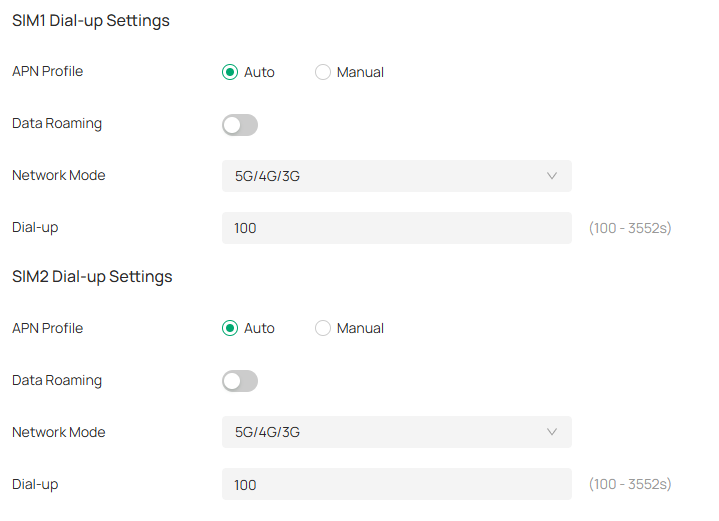
Na página de internet do ER701-5G-OD, é possível configurar a prioridade do cartão SIM, o perfil do cartão SIM, o status do roaming de dados, o status dos dados móveis e outras opções.
Conclusão
Aqui concluímos a apresentação de como configurar a conexão WAN 5G e alterar as configurações relacionadas após a configuração inicial, tanto no modo autônomo quanto no modo controlador.
Para saber mais sobre cada função e configuração, visite Página Inicial de Suporte para baixar ou consultar o manual do seu produto.
