


Guia de Configuração de VLAN de Gerenciamento Omada para Redes Empresariais


Sumário
Parte 1. Preparar o ambiente VLAN de gerenciamento
Parte 2. Implantar VLANs de gerenciamento e configurar o acesso do cliente
Parte 3. Configurar a integração do gateway e o roteamento entre VLANs
Introdução
Este artigo explica como implementar VLANs de gerenciamento separadas para switches e pontos de acesso (APs) Omada, utilizando uma VLAN dedicada para clientes. A VLAN padrão é reconfigurada alterando seu ID e máscara de sub-rede, permitindo que os dispositivos clientes permaneçam isolados da rede de gerenciamento. Este guia também aborda como adicionar novos dispositivos a uma rede de produção existente sem interromper o serviço.
Em muitas implementações empresariais, os administradores separam o tráfego de gerenciamento do controlador, gateway, switches e pontos de acesso do tráfego do cliente. Ao colocar dispositivos de infraestrutura e dispositivos de cliente em VLANs diferentes, os usuários não podem acessar diretamente as interfaces de gerenciamento dos dispositivos de rede, melhorando a segurança da rede e simplificando o gerenciamento da rede.
Este guia destina-se a implantações de redes empresariais e inclui o procedimento recomendado para integrar novos dispositivos a uma rede existente. Para ambientes menores ou escritórios domésticos, consulte Como configurar VLANs de gerenciamento para switches e pontos de acesso Omada (para cenários SOHO).
Abaixo, é apresentada uma topologia típica de rede empresarial. Neste projeto, o switch central realiza o roteamento de Camada 3 e atua como servidor DHCP para todas as VLANs. O gateway é responsável apenas pelo roteamento do tráfego entre a rede interna e a Internet.
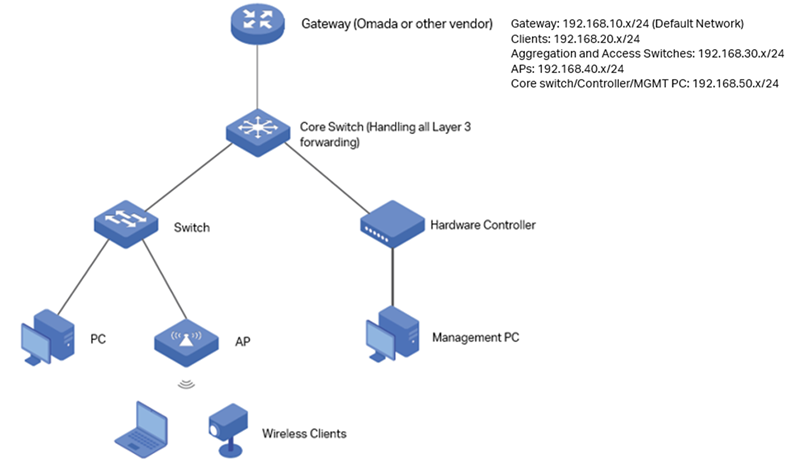
Conforme mostrado na topologia, a rede será configurada da seguinte forma:
- VLAN 20 – VLAN do cliente (192.168.20.0/24)
- VLAN 30 – VLAN de gerenciamento do switch (192.168.30.0/24)
- VLAN 40 – VLAN de gerenciamento de AP (192.168.40.0/24)
- VLAN 50 – Switch principal/Controlador/PC de gerenciamento (192.168.50.0/24)
A VLAN 1 foi removida do uso em produção. O gateway, o switch principal e o Controlador Omada continuam a usar a rede de gerenciamento padrão, mas seu ID de VLAN foi alterado para um novo valor. Seus endereços IP de gerenciamento também podem ser modificados conforme necessário.
Requisitos
- Controlador Omada (Controlador de Software / Controlador de Hardware / Controlador Omada baseado em Nuvem, versão 6.2 e superior)
- Comutadores Omada Smart, L2+ e L3
- APs Omada
- Gateway Omada
Configuração
Parte 1. Preparar o ambiente VLAN de gerenciamento
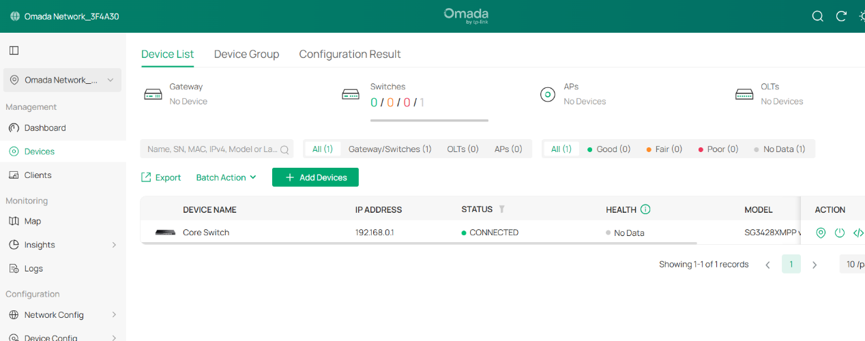
Etapa 1.Conecte o Controlador de Hardware e adote o Switch Principal
Conecte o controlador de hardware ao switch principal e, em seguida, conecte o PC de gerenciamento ao controlador de hardware. Prossiga com a adoção do switch principal por meio do controlador de hardware.
Como o servidor DHCP ainda não foi configurado, tanto o switch principal quanto o controlador de hardware estão usando endereços IP de fallback:
- Comutador principal: 192.168.0.1
- Controlador de hardware: 192.168.0.253
Configure o computador de gerenciamento com um endereço IP estático na sub-rede 192.168.0.0/24 (por exemplo, 192.168.0.100) para que ele possa acessar o controlador de hardware. Após a conexão, prossiga com o processo de adoção do dispositivo.
Etapa 2. Crie as redes VLAN necessárias
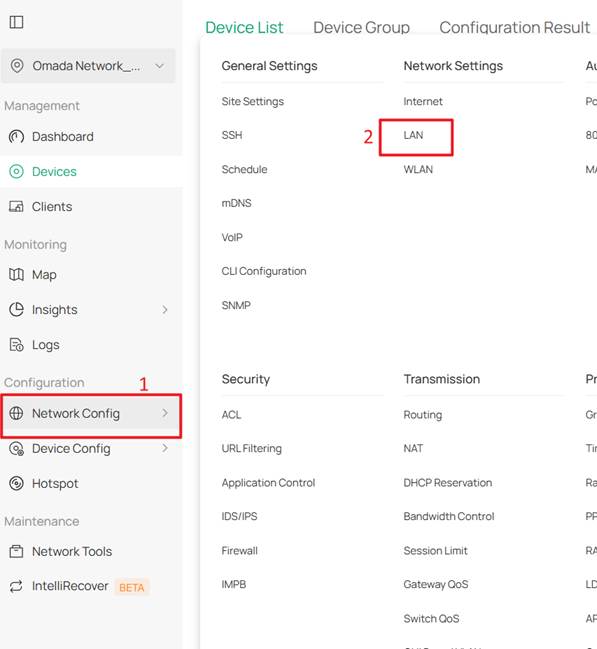
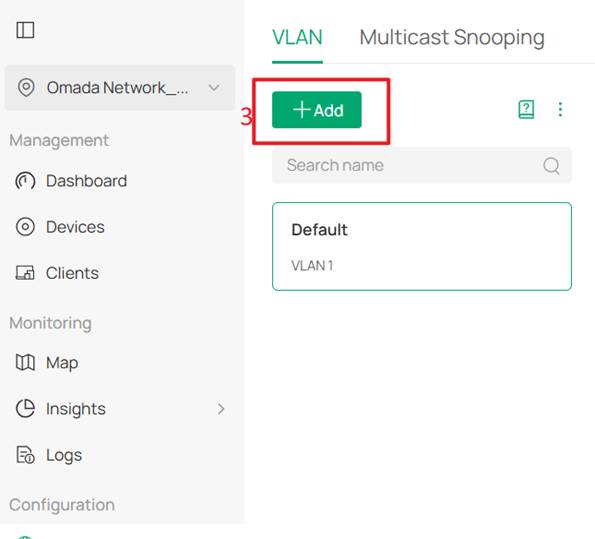
Primeiro, crie a Rede Cliente (VLAN 20), a Rede de Gerenciamento de Software (VLAN 30), a Rede de Gerenciamento de Pontos de Acesso (VLAN 40) e a Rede de Gerenciamento Central (VLAN 50). Acesse Configuração de Rede > Configurações de Rede > LAN > VLAN e clique em +Adicionar para criar uma nova rede LAN.
O exemplo a seguir mostra a configuração da Rede do Cliente (VLAN 20).
Configure o dispositivo servidor DHCP para Switch principal e o modo DHCP para Servidor DHCP. Em seguida, configure o endereço IP/máscara de sub-rede, o intervalo DHCP, os servidores DNS e o gateway padrão.
Neste exemplo, as seguintes configurações são utilizadas:
- Endereço IP/Máscara de sub-rede: 192.168.20.1/24
- Intervalo DHCP: 192.168.20.0/24
- Servidor DNS primário: 8.8.8.8
- Servidor DNS secundário: 1.1.1.1
- Gateway padrão: 192.168.20.1
Após inserir as configurações, clique em Avançar para prosseguir para a página Selecionar Porta do Dispositivo. Deixe a atribuição de porta inalterada clicando em Ignorar e, em seguida, clique em Aplicar para salvar e aplicar a configuração.
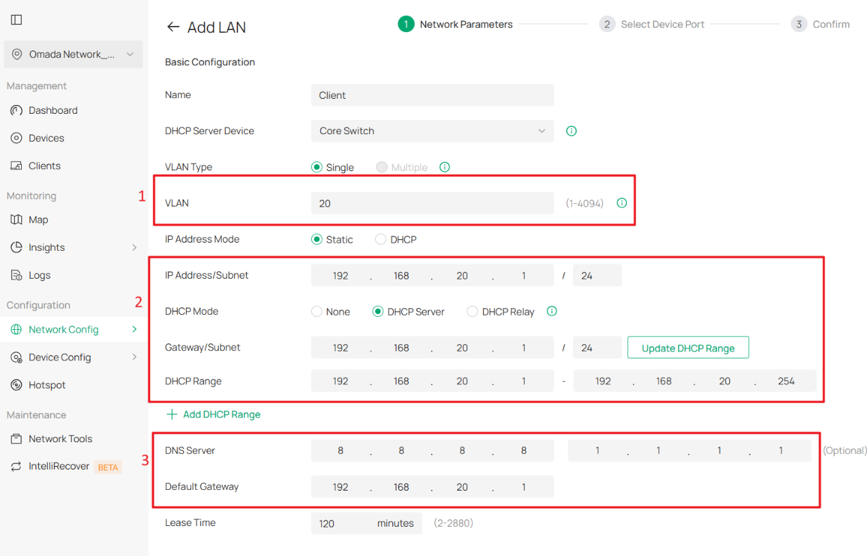
Em seguida, crie as redes SW MGMT, AP MGMT e Core MGMT usando o mesmo método.
Observe que as redes SW MGMT e AP MGMT devem ser configuradas com a opção DHCP 138.
A opção DHCP 138 é usada para informar aos dispositivos o endereço IP do Controlador durante o processo DHCP. Essa configuração é necessária porque, eventualmente, nem todos os dispositivos de rede estarão na mesma VLAN; eles precisam da opção DHCP 138 para descobrir o Controlador e serem adotados.
Neste exemplo, a opção DHCP 138 está definida como 192.168.50.100, e o Controlador receberá este endereço IP em etapas posteriores.
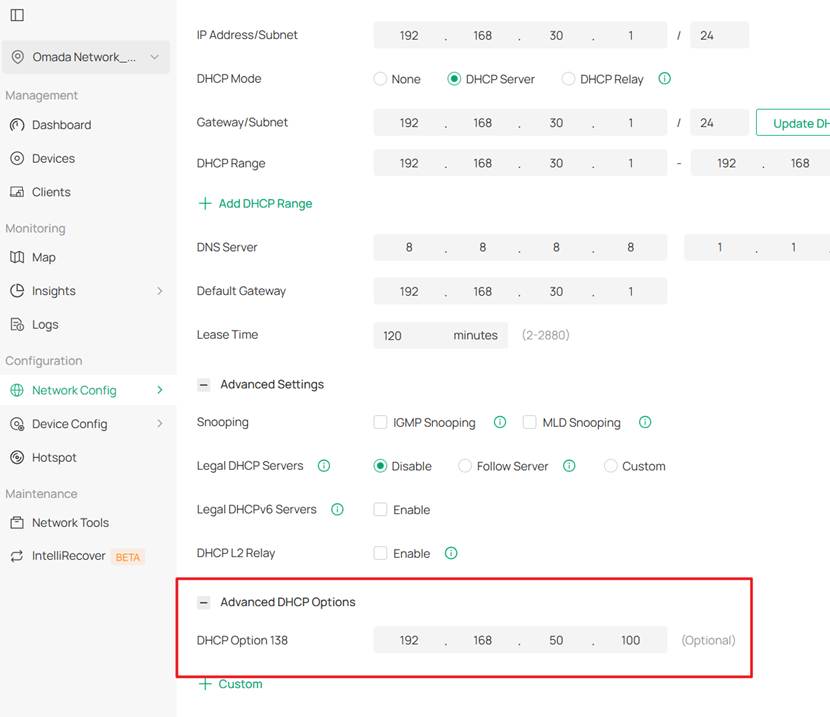
O resultado final deve ser assim:
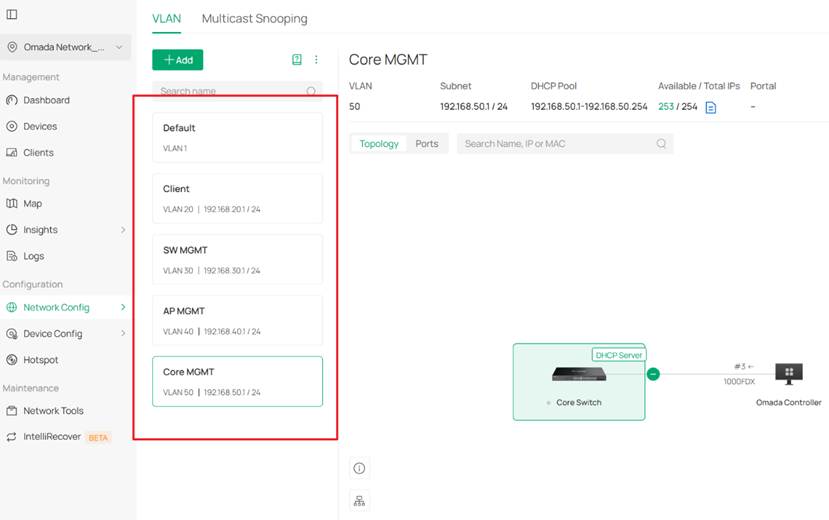
Etapa 3. Configure a porta do switch principal para o controlador
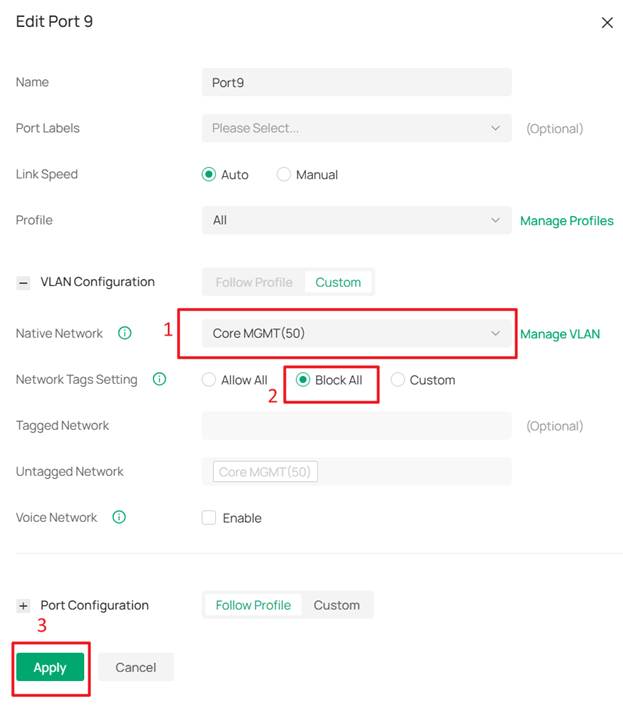
Acesse Configuração do Dispositivo > Switch > Portas do Switch > Configurações da Porta e clique em Editar na porta que será usada para conectar o Controlador (diferente da porta atualmente em uso). Após alterar a VLAN de Gerenciamento do Switch Principal, moveremos o Controlador para esta porta.
Neste exemplo, o Controlador será movido para a porta 9, portanto, modifique o perfil da porta 9.
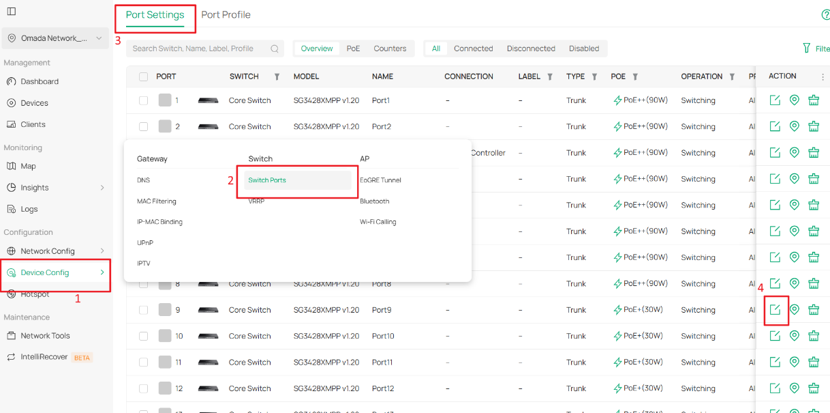
Defina a Rede Nativa como Core MGMT e defina a Configuração de Tags de Rede como Bloquear Tudo e clique em Aplicar para aplicar a configuração.
Etapa 4. Alterar a VLAN de gerenciamento do switch principal.
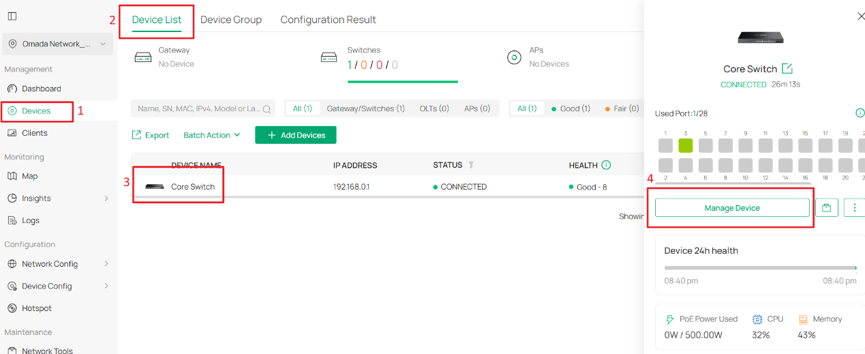
Acesse Dispositivos > Lista de Dispositivos, clique no Switch Principal e em Gerenciar Dispositivo para acessar sua página de configuração privada, depois acesse Configuração > Interface VLAN e clique em Editar para Gerenciamento do Switch Principal.
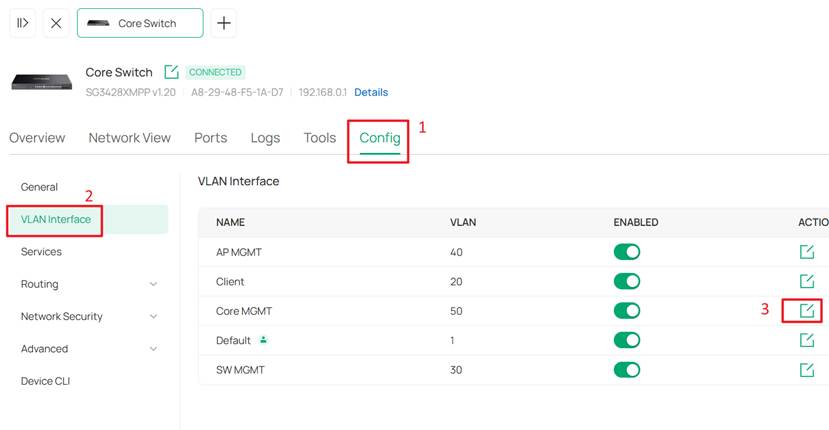
Habilite a VLAN de gerenciamento, configure o servidor DNS, altere o modo DHCP para Nenhum e clique em Salvar para aplicar a configuração.
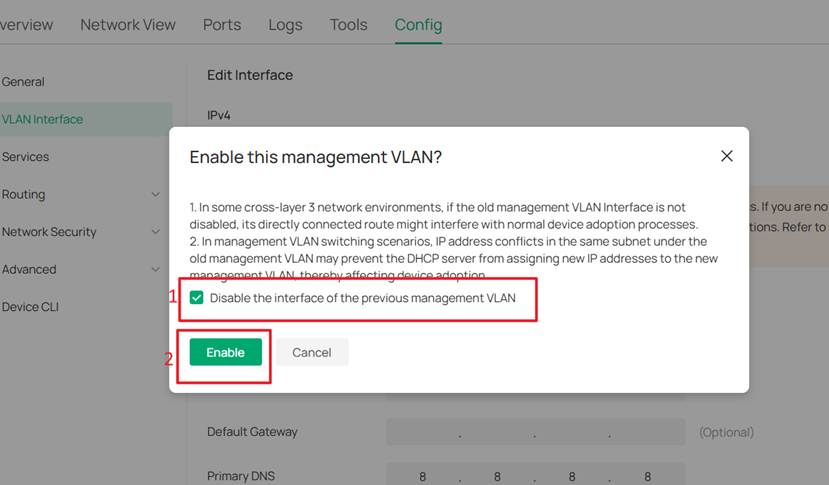
Esta janela pop-up é uma mensagem de confirmação perguntando se você deseja alterar a VLAN de gerenciamento. Marque a opção "Desativar a interface da VLAN de gerenciamento anterior" e clique em "Ativar".
Etapa 5. Atualize os endereços IP do controlador e do PC de gerenciamento
Agora, o endereço IP do switch principal mudará para 192.168.50.1/24. Portanto, precisamos configurar o controlador e o PC de gerenciamento com endereços IP estáticos na mesma sub-rede para continuar gerenciando os dispositivos.
Para configurar um endereço IP estático no controlador de hardware:
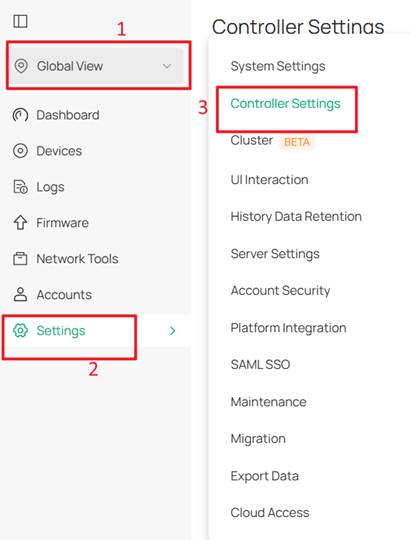
Acesse Visão Global &> Configurações &> Configurações do Controlador, defina as Configurações de Rede como Estática e configure o Endereço IP (neste exemplo, 192.168.50.100), o Gateway e o servidor DNS. Em seguida, clique em Salvar para aplicar a configuração.
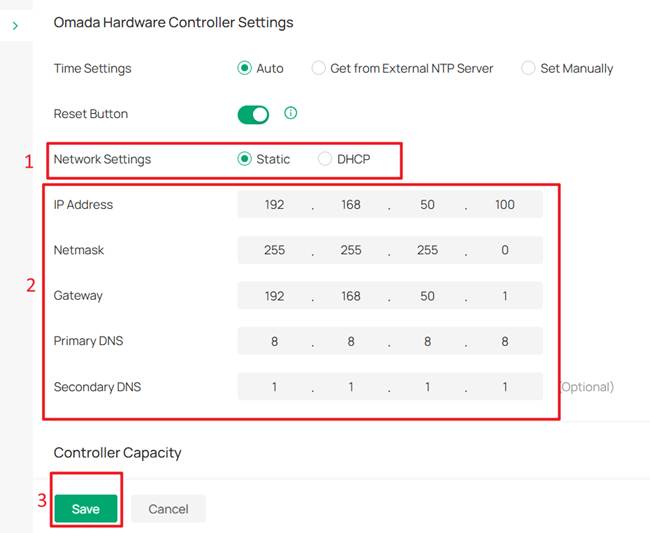
Após configurar o endereço IP do Controlador, você também precisa alterar o endereço IP do PC de gerenciamento para a mesma sub-rede do Controlador, como 192.168.50.101.
Após a atualização do endereço IP do PC de gerenciamento, insira o novo endereço IP do controlador de hardware no seu navegador para acessar novamente a interface web do controlador.
Etapa 6. Reconecte o Controlador à Porta do Switch Configurada
Na Etapa 3, alteramos a Rede Nativa da porta do Switch Central conectada ao Controlador para Core MGMT.
Agora, após alterar os endereços IP do Controlador e do PC de gerenciamento, reconecte o Controlador a esta porta para garantir a comunicação adequada entre o Controlador e o Switch Central.
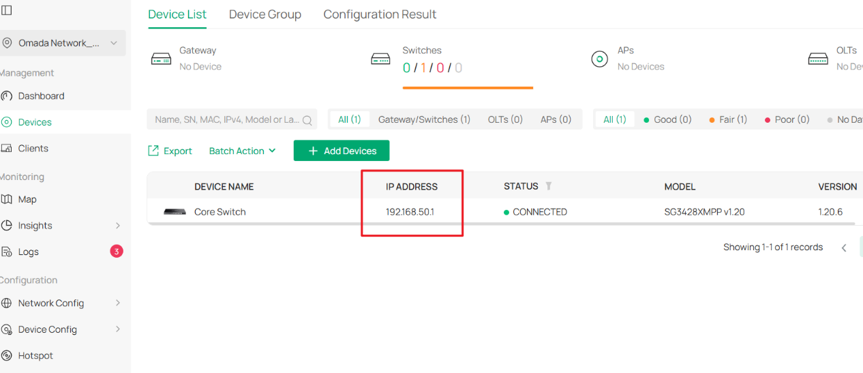
Após concluir esta etapa, o Core Switch deverá ser redescoberto com sucesso pelo Controlador.
Parte 2. Implantar VLANs de gerenciamento e configurar o acesso do cliente
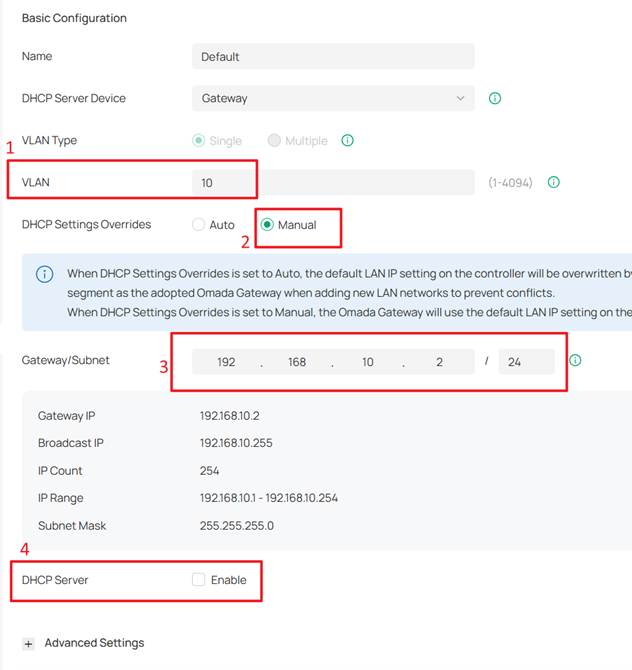
Etapa 1. Reconfigure a rede padrão
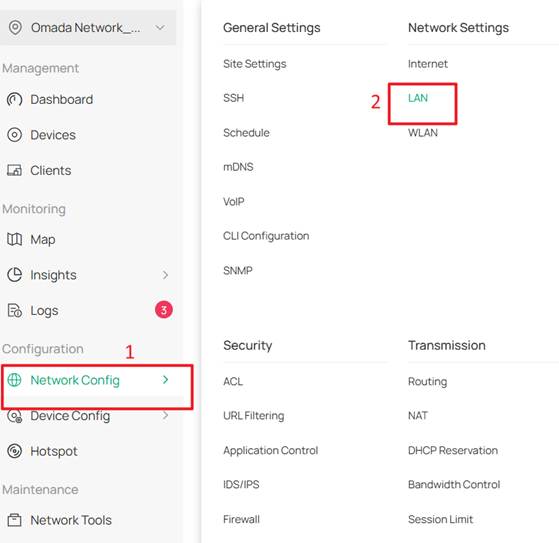
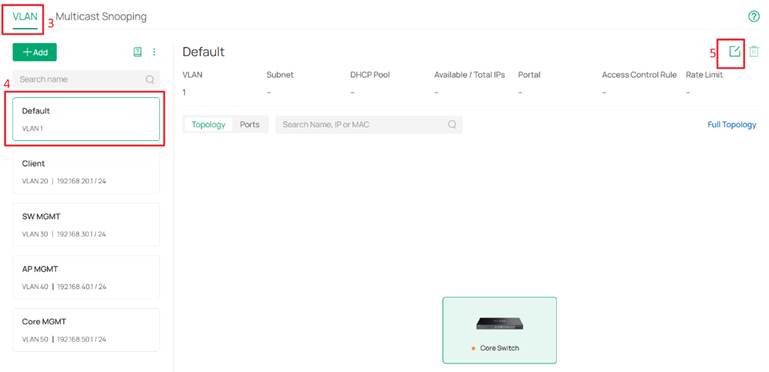
Se você não possui um gateway Omada, ainda pode inserir o endereço IP do gateway aqui.
Por fim, desative o servidor DHCP.
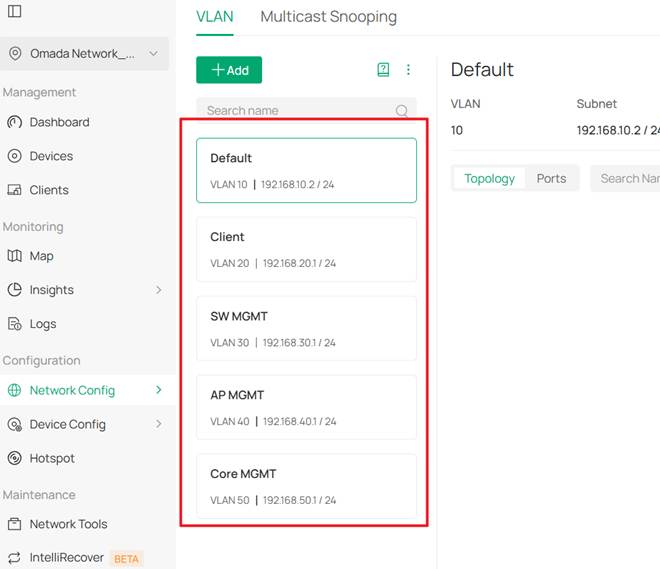
O resultado final deverá aparecer como mostrado abaixo:
Etapa 2.Configure o switch principal como servidor DHCP para a rede padrão.
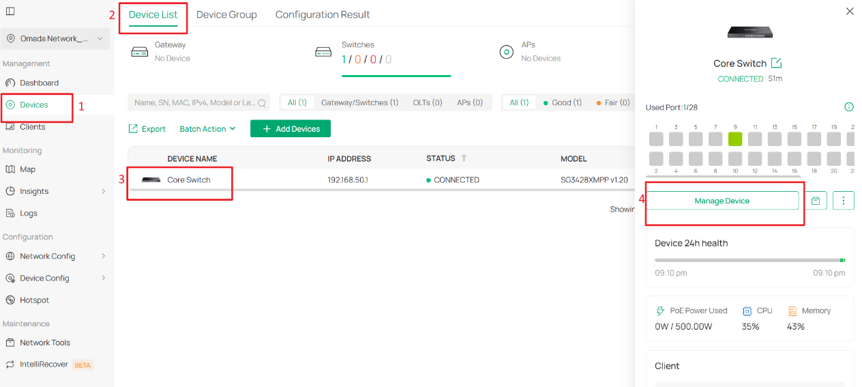
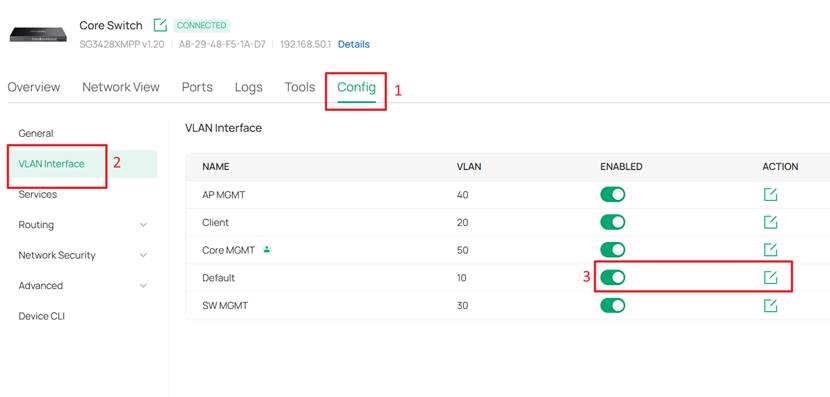
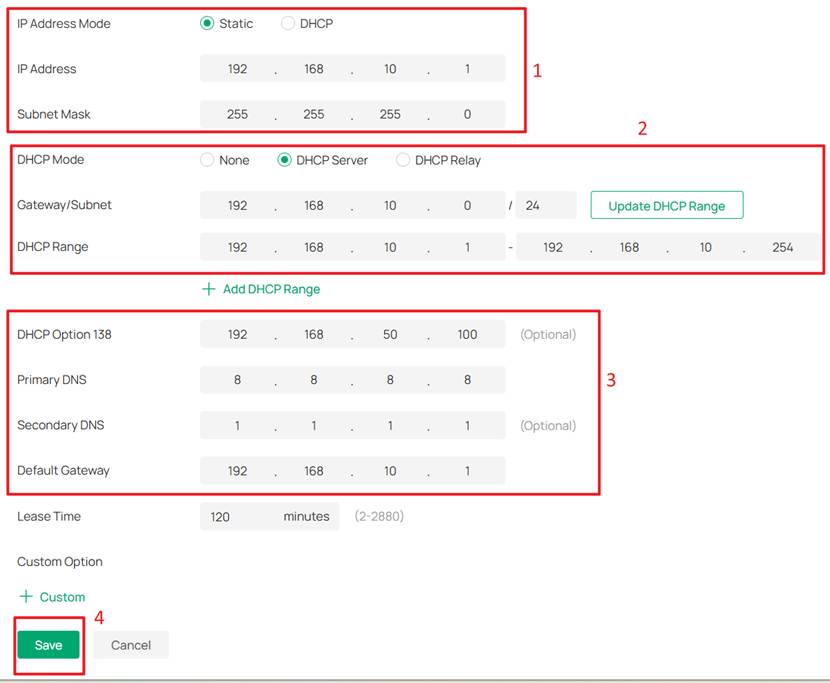
Etapa 3. Conecte e adote todos os switches e pontos de acesso.
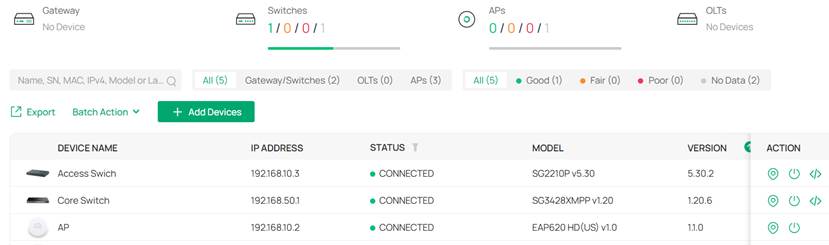
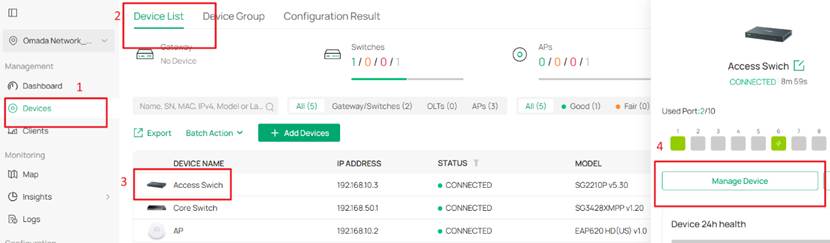
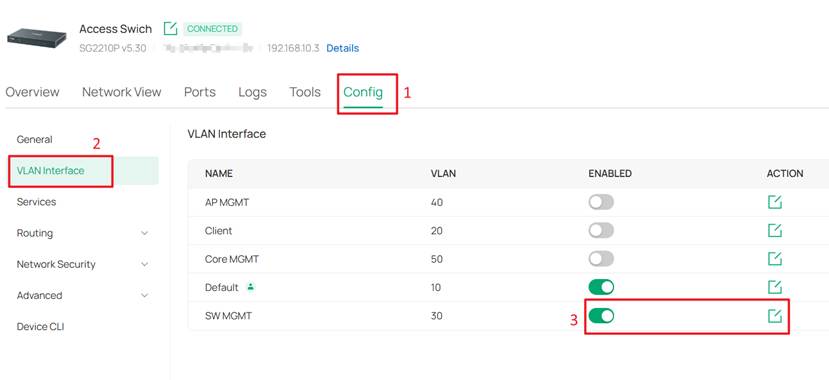
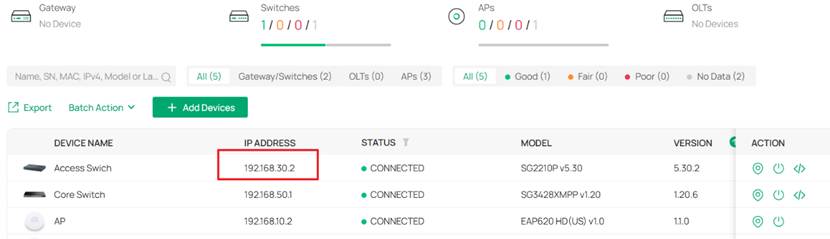
Etapa 4. Configure a VLAN de gerenciamento do switch
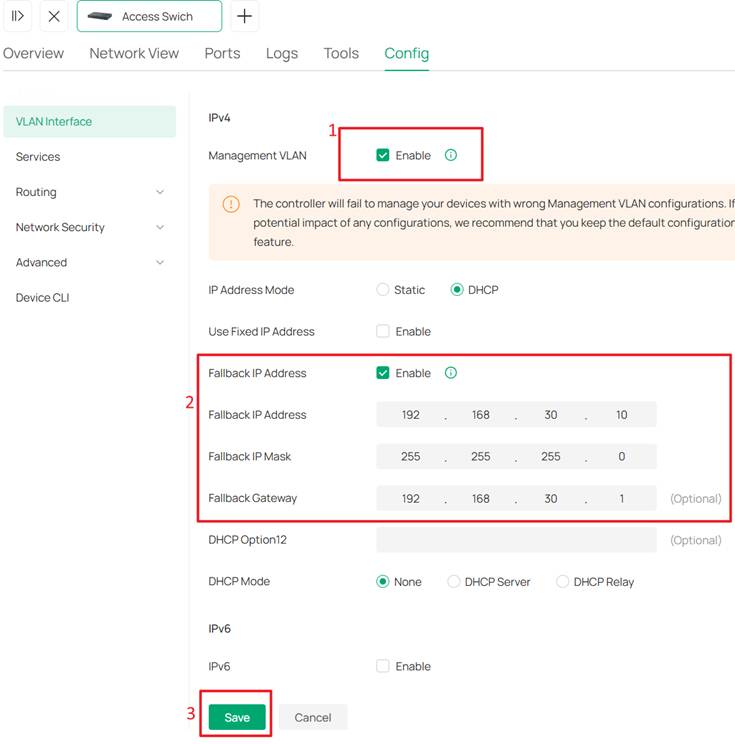
Na janela pop-up, marque a opção Desativar a interface da VLAN de gerenciamento anterior.
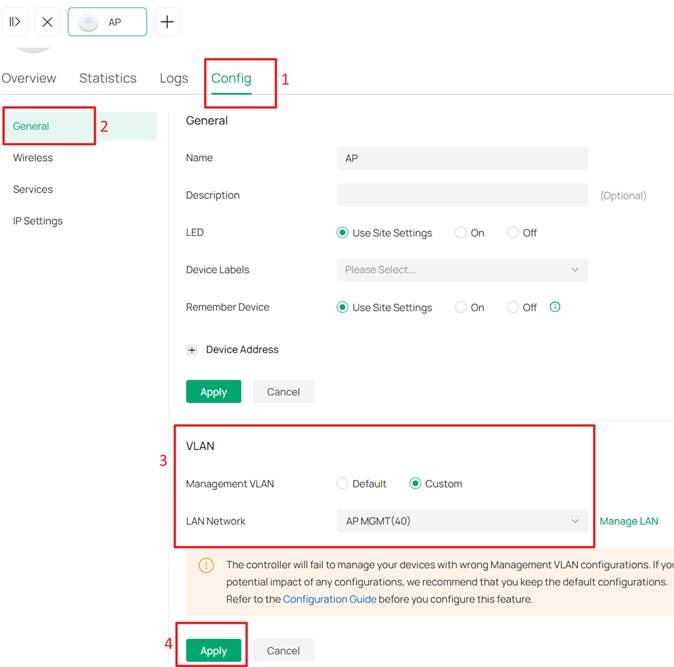
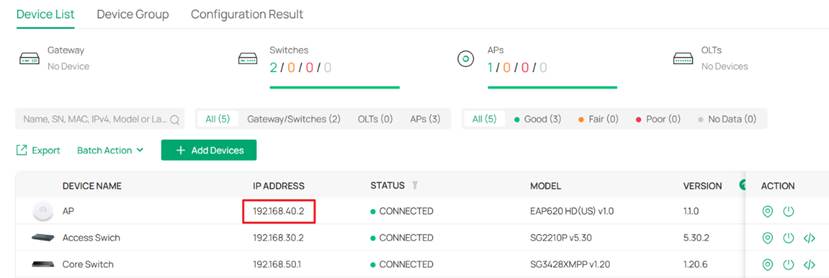
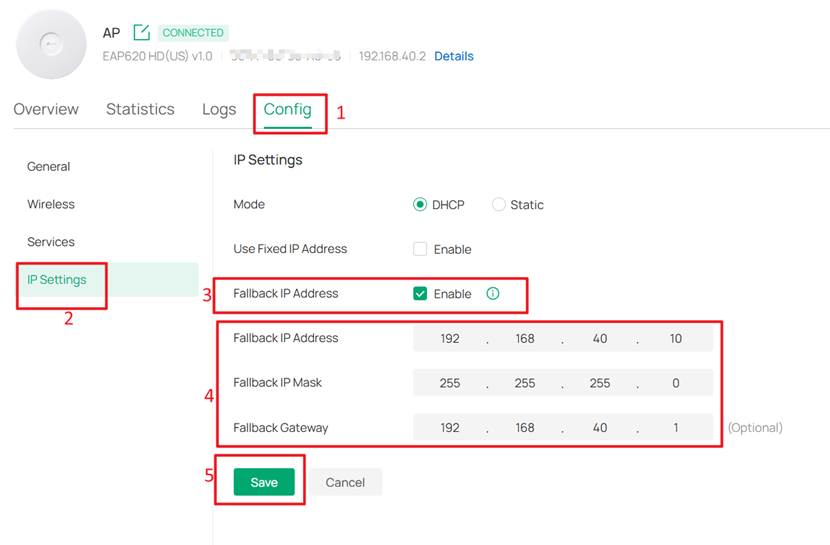
Etapa 5. Configure a VLAN de gerenciamento do AP
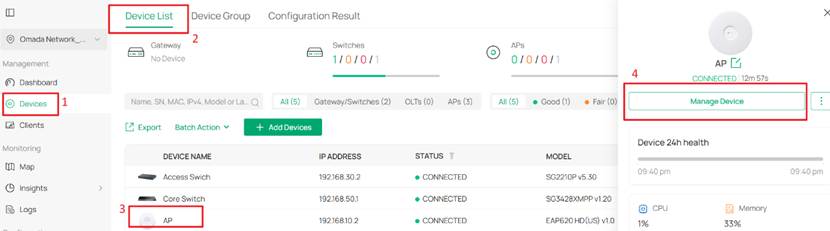
Altere a VLAN de gerenciamento para Personalizada e defina a Rede LAN para Gerenciamento de AP.
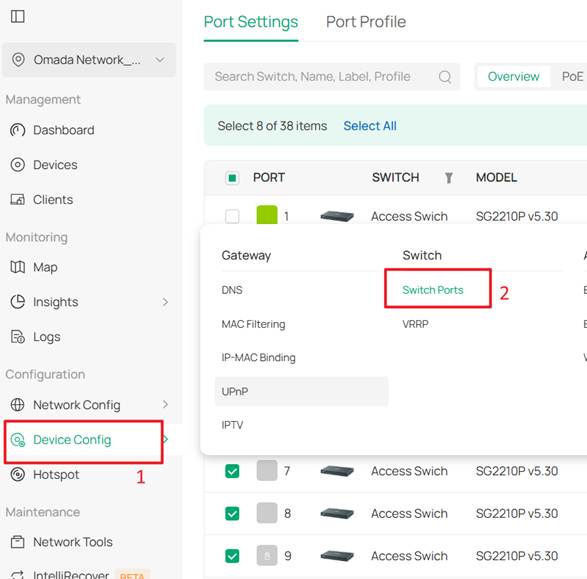
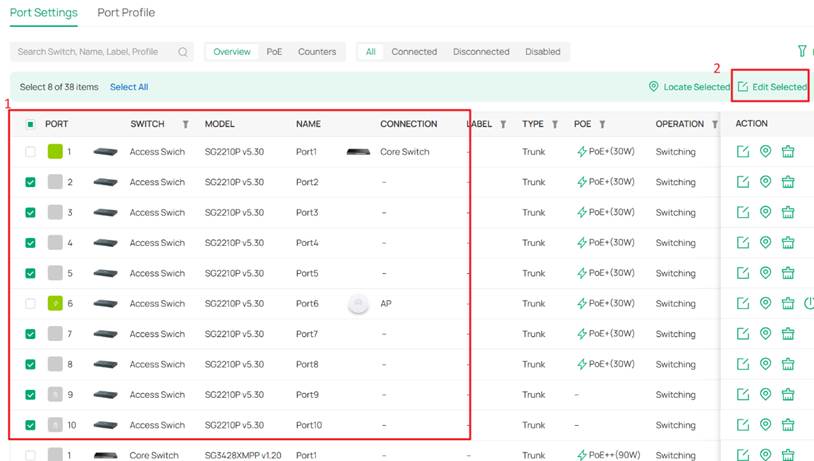
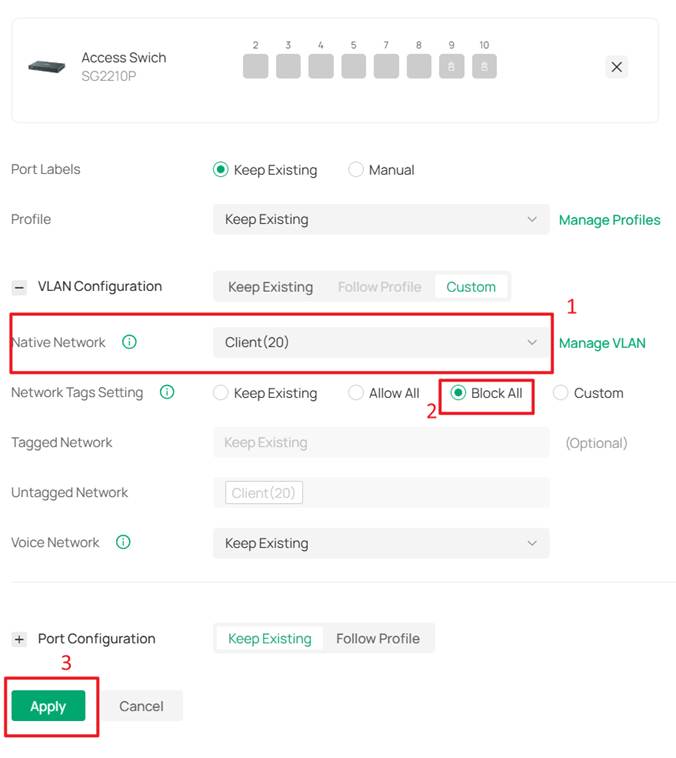
Etapa 6. Configurar as portas do switch para a rede do cliente
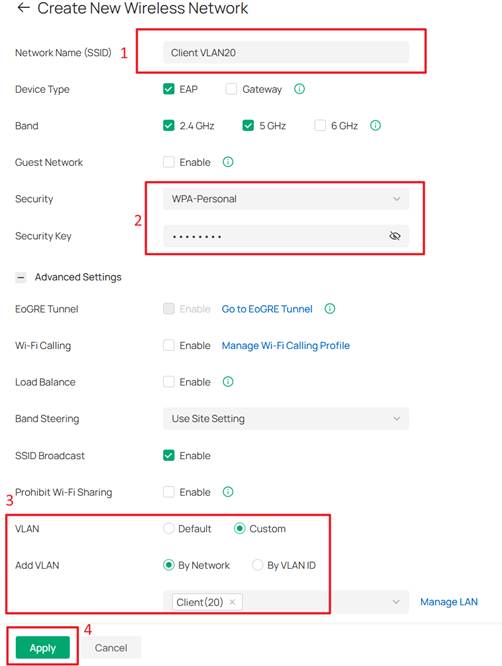
Etapa 7. Configure o SSID do cliente
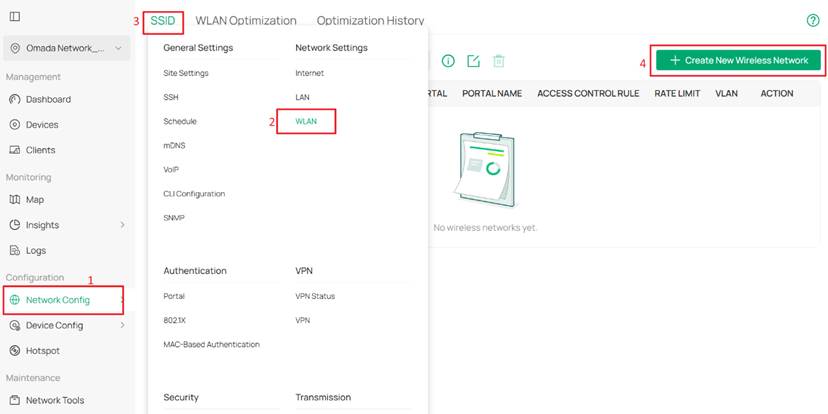
Clique em Aplicar para salvar a configuração.
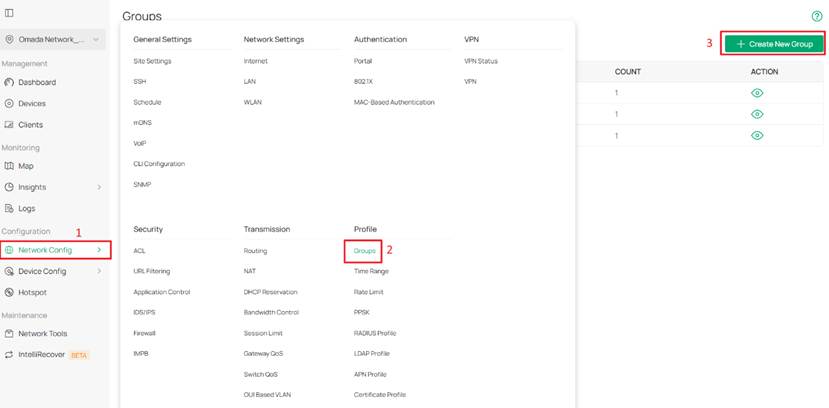
Etapa 8.Criar grupos de IP e regras de ACL para isolamento de clientes
Acesse Configuração de Rede > Perfil > Grupos e clique em +Criar Novo Grupo.
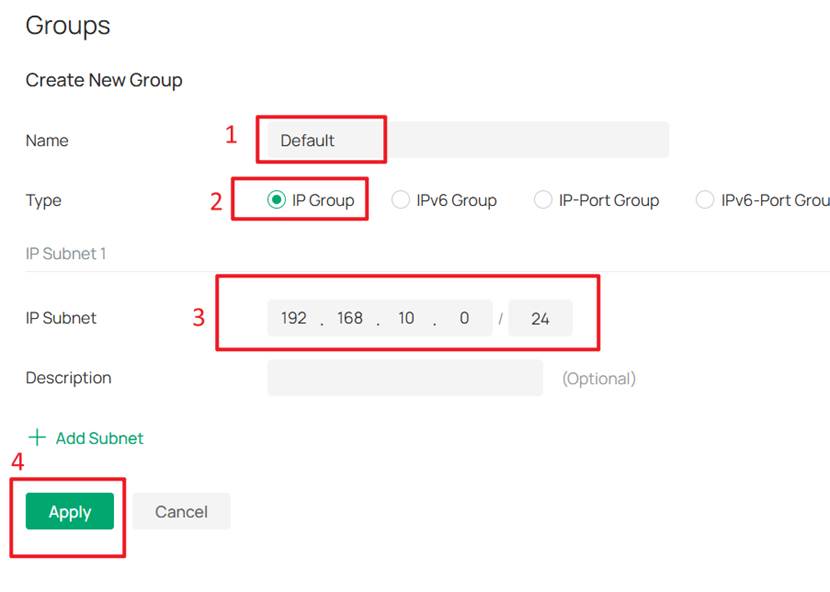
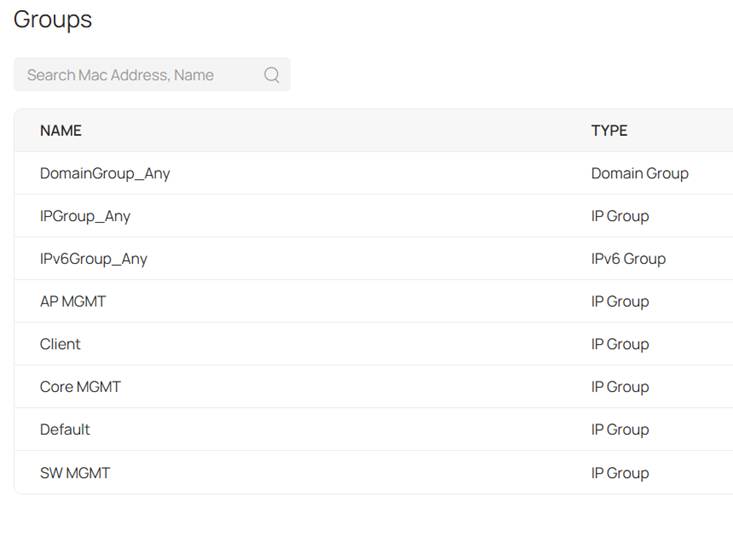
O resultado final deverá aparecer como mostrado abaixo:
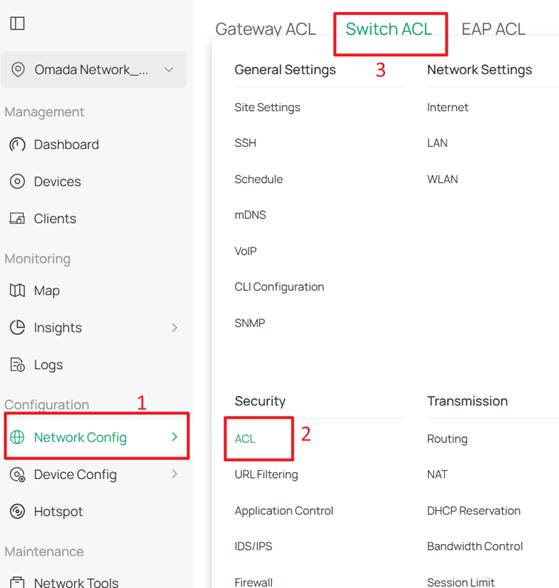
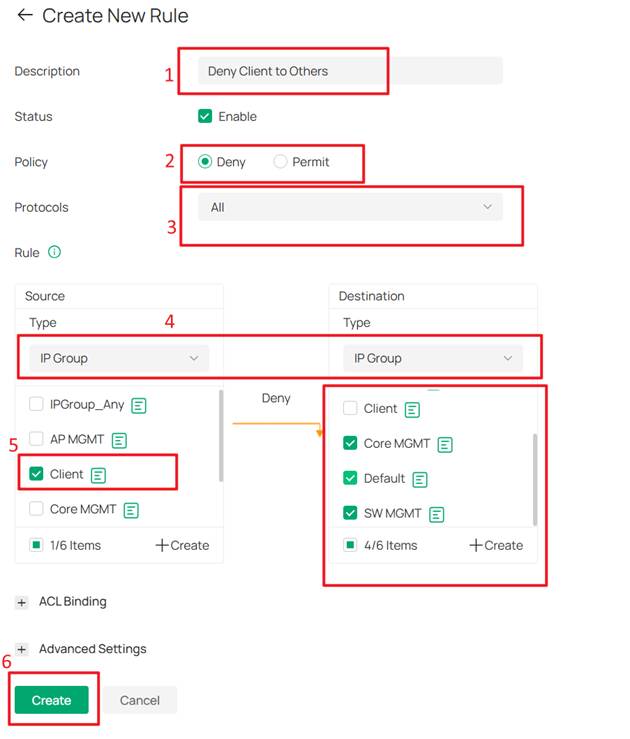
Parte 3. Configurar a integração do gateway e o roteamento entre VLANs
Etapa 1.Adote o Gateway no Controlador Omada (Opcional)
Se você tiver um gateway Omada, também poderá adotá-lo no controlador Omada para melhor gerenciamento. No entanto, aqui já alteramos o ID da VLAN padrão para 10, enquanto o gateway terá o servidor DHCP habilitado por padrão e se configurará como 192.168.0.1. Isso fará com que o gateway falhe na adoção, portanto, precisamos fazer algumas configurações prévias no gateway antes de adotá-lo no controlador Omada.
Acesse 192.168.0.1 para fazer login na interface web do gateway. Após a inicialização e a configuração do nome de usuário e senha, acesse Rede > LAN > LAN e clique em Editar na rede padrão.
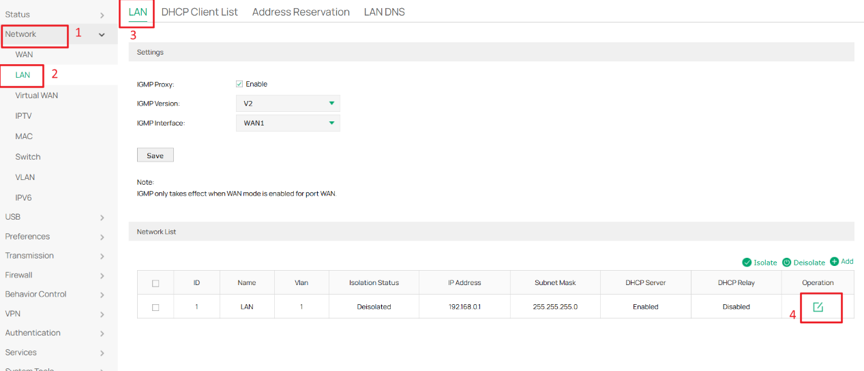
Altere esta rede para VLAN 10 e modifique o endereço IP para 192.168.10.x/24.
Por exemplo, neste caso, ele é alterado para 192.168.10.2. Como o servidor DHCP já está habilitado no switch principal, desabilite-o no gateway desmarcando a opção "Habilitar" em "Status" na seção DHCP. Clique em "OK" para salvar a configuração.
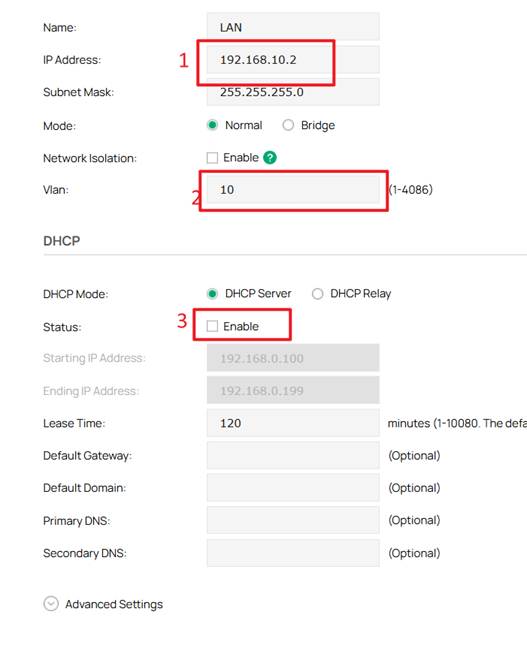
Após alterar o endereço IP do gateway, você também precisa alterar o endereço IP do seu computador para a sub-rede 192.168.10.x/24 (por exemplo, 192.168.10.100) para acessar novamente a interface web do gateway.
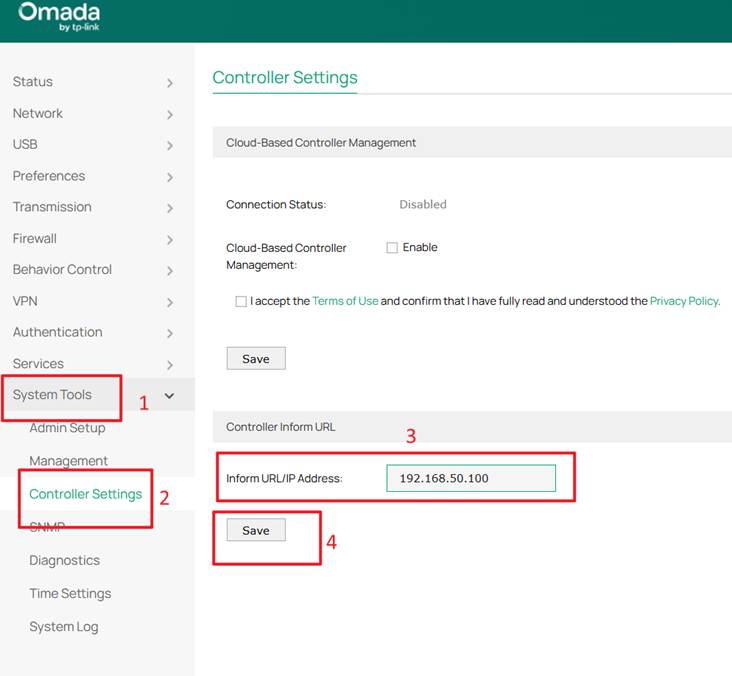
Acesse Ferramentas do Sistema > Configurações do Controlador, insira o endereço IP do Controlador (192.168.50.100) em URL/Endereço IP de Informação e clique em Salvar.
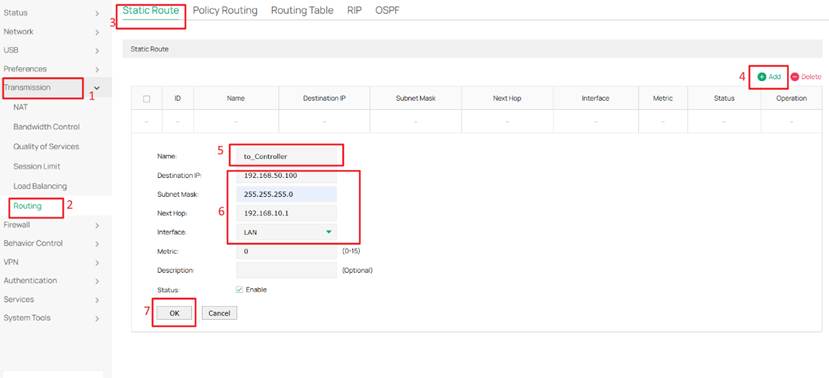
Após configurar o endereço IP do Controlador, é necessário criar uma rota estática para que o gateway possa alcançar o Controlador. Acesse Transmissão > Roteamento > Rota Estática e clique em Adicionar para criar uma nova rota estática.
Defina o endereço IP de destino para o endereço IP do controlador (192.168.50.100) e configure o próximo salto como o endereço IP da interface de rede padrão do switch principal (192.168.10.1). Selecione LAN para a interface e clique em OK para criar a rota.
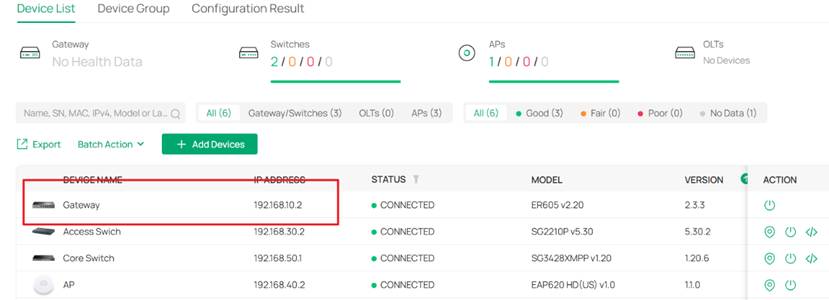
Após concluir a pré-configuração, conecte o gateway a uma porta do switch principal cuja rede nativa esteja definida como padrão. Você verá o gateway com o endereço IP 192.168.10.2 na lista de dispositivos. Use o nome de usuário e a senha que você configurou para adotá-lo como gateway.
Etapa 2. Configure a rota estática no switch principal.
Independentemente de estar usando um Gateway Omada, você deve configurar rotas estáticas no Switch Central e encaminhar todo o tráfego da Internet para o gateway. Isso ocorre porque todo o encaminhamento de Camada 3 é gerenciado pelo Switch Central, e o gateway padrão para cada rede é definido como o Switch Central.
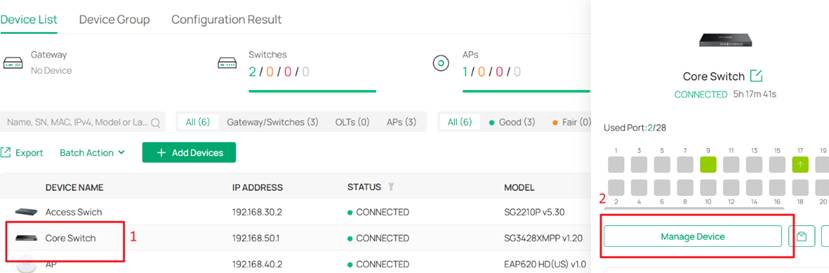
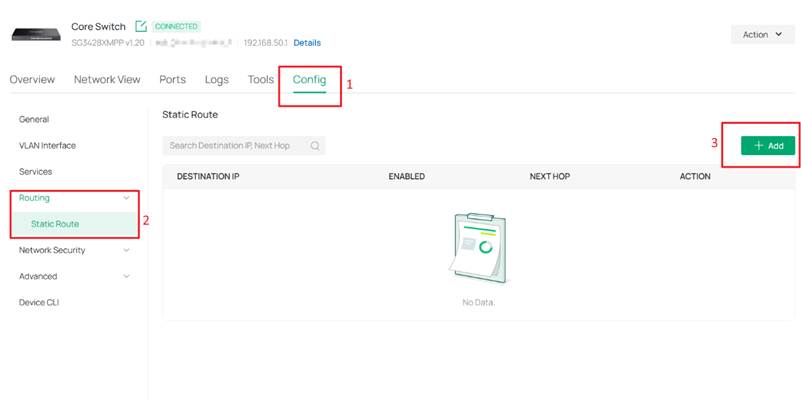
Acesse Dispositivos > Lista de Dispositivos, clique em Switch Principal e Gerenciar Dispositivo para entrar na página de configuração privada e, em seguida, navegue até Configuração > Roteamento > Rota Estática. Clique em +Adicionar para adicionar uma nova rota estática.
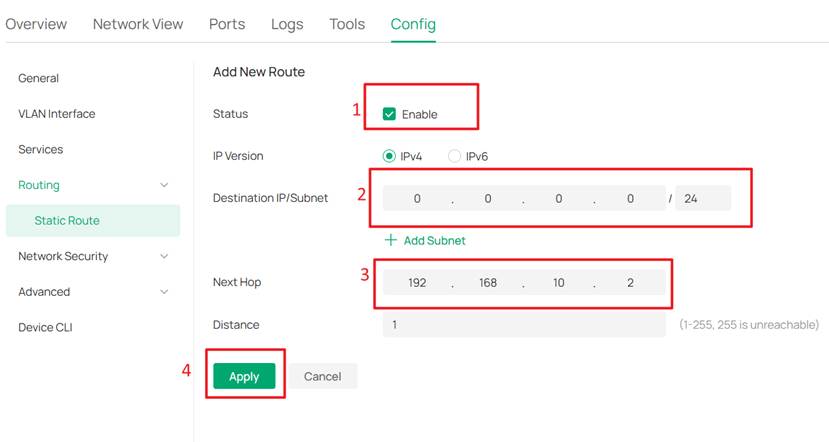
Habilite a rota definindo o Status como Ativar. Como essa rota é usada para todo o tráfego da Internet, defina o IP/Máscara de Destino como 0.0.0.0/0 e o Próximo Salto como o endereço IP do gateway 192.168.10.2.
Para outros tipos de tráfego, o sistema sempre dará preferência a rotas mais específicas; portanto, basta definir a Distância como 1 e clicar em Aplicar para salvar a configuração.
Após configurar a rota estática no switch central, rotas estáticas reversas também devem ser configuradas no gateway para garantir que todo o tráfego da Internet seja encaminhado de volta para o switch central. No switch central, o destino é definido como 0.0.0.0/0 com um próximo salto de 192.168.10.2, portanto, rotas reversas correspondentes são necessárias no gateway.
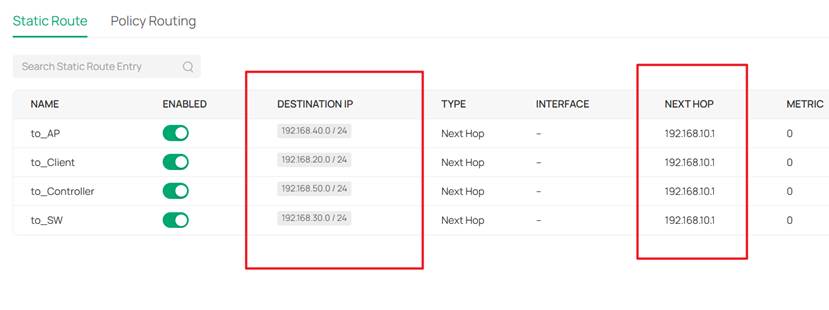
Neste ponto, as sub-redes na rede são 192.168.10.0/24, 192.168.20.0/24, 192.168.30.0/24, 192.168.40.0/24 e 192.168.50.0/24. Como o IP da LAN do gateway pertence a 192.168.10.0/24, nenhuma rota manual é necessária para esta sub-rede. Portanto, quatro rotas estáticas são necessárias, com o próximo salto definido para 192.168.10.1, que é a interface VLAN padrão do switch principal.
Se você não estiver usando um Gateway Omada, basta configurar essas rotas estáticas no seu gateway. Se você estiver usando um Gateway Omada e ele já tiver sido adotado, siga o próximo passo para configurar as rotas estáticas no Gateway Omada através do Controlador.
Etapa 3. Configurar rotas estáticas no gateway Omada (opcional)
Acesse Configurações de rede > Transmissão > Roteamento > Rota estática e clique em Criar nova rota.
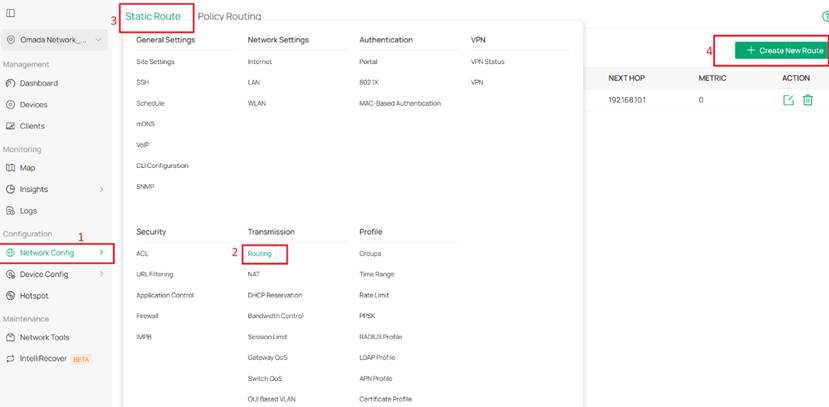
Durante a pré-configuração do gateway, uma rota estática para 192.168.50.0/24 já foi configurada. Portanto, apenas três rotas estáticas adicionais são necessárias.
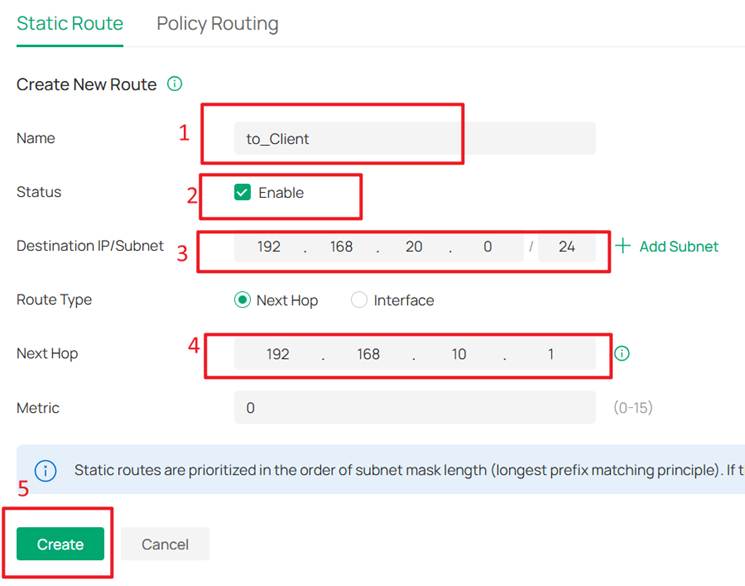
Defina o endereço IP/Máscara de sub-rede de destino dessas rotas para 192.168.20.0/24, 192.168.30.0/24 e 192.168.40.0/24, respectivamente. Defina o tipo de rota como Próximo Salto e configure o endereço do próximo salto como o endereço IP da interface de rede padrão do switch principal (192.168.10.1). Clique em Criar para adicionar cada rota estática.
O resultado final deverá aparecer como mostrado abaixo:
Etapa 4. Adicionar switches e pontos de acesso adicionais (opcional)
Para adicionar mais switches e pontos de acesso à rede, basta conectá-los às portas do switch onde a Rede Nativa está definida como Padrão e a Configuração de Tags de Rede está definida como Permitir Tudo.
Eles obterão, então, endereços IP da Rede Padrão (192.168.10.0/24). Após a adoção, siga os passos anteriores para alterar a VLAN de Gerenciamento.
Verificação
Após essa configuração, o gateway, os switches e os pontos de acesso ficam em redes de gerenciamento diferentes.
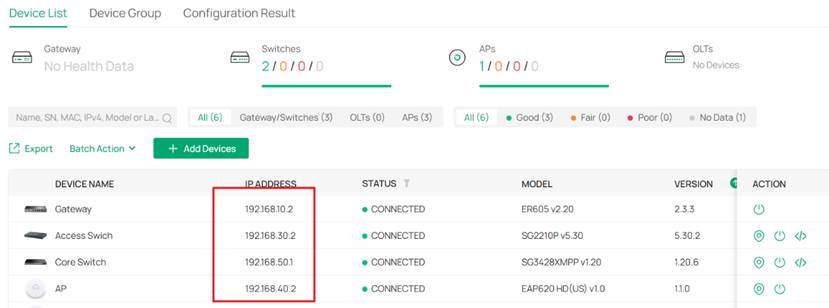
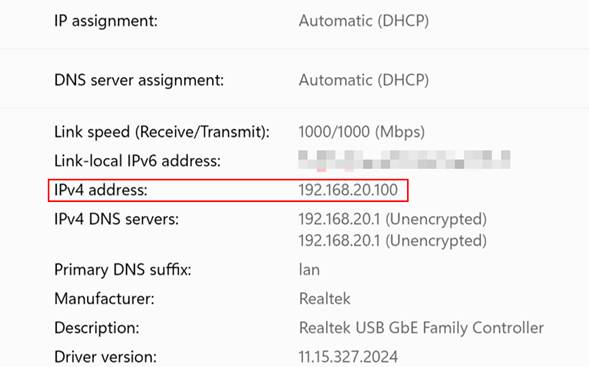
O PC conectado por cabo ao switch está obtendo endereço IP da VLAN 192.168.20.0/24 do cliente:
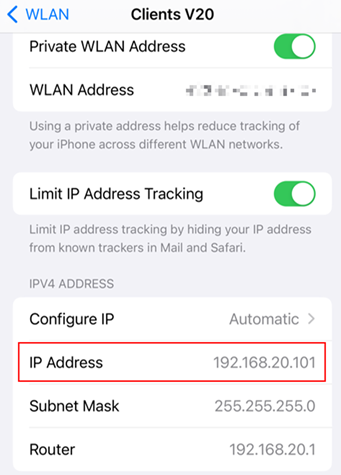
O telefone conectado sem fio está obtendo endereço IP da VLAN 192.168.20.0/24 do cliente:
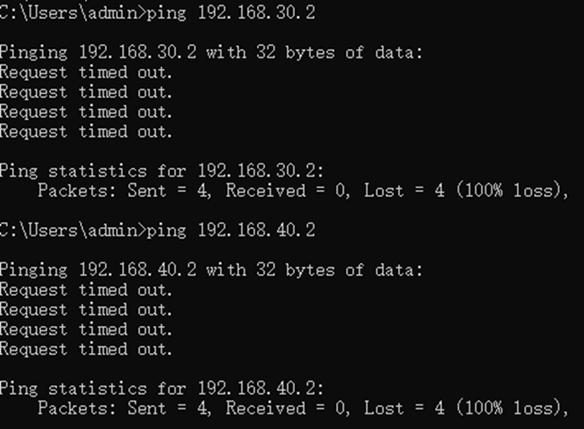
O cliente não consegue acessar os dispositivos de rede gerenciados, embora a conectividade com a Internet permaneça normal.
Conclusão
Este guia demonstrou como implantar uma rede empresarial usando VLANs de gerenciamento dedicadas para o gateway, switch principal, switches e pontos de acesso, enquanto coloca os clientes com fio e sem fio em uma VLAN de cliente separada para isolá-los da rede de gerenciamento.
Também explicou como adicionar novos dispositivos a uma rede existente e integrar um gateway Omada ou um gateway de terceiros à implementação.
Para saber mais sobre cada função e configuração, visite a Central de Downloads para baixar o manual do seu produto.
