


Guia de configuração de VLAN dinâmica com a função de atribuição de VLAN do RADIUS


Com o recurso de Atribuição de VLAN (VLAN Assignment) do RADIUS, a solução Omada SDN pode colocar clientes autenticados por diferentes contas nas VLANs correspondentes. Dessa forma, os clientes obterão endereços IP de VLANs diferentes, e você não precisará criar muitos SSIDs vinculados a diferentes VLANs para redes sem fio, ou vincular os PVIDs das portas do switch a VLANs específicas para redes com fio.
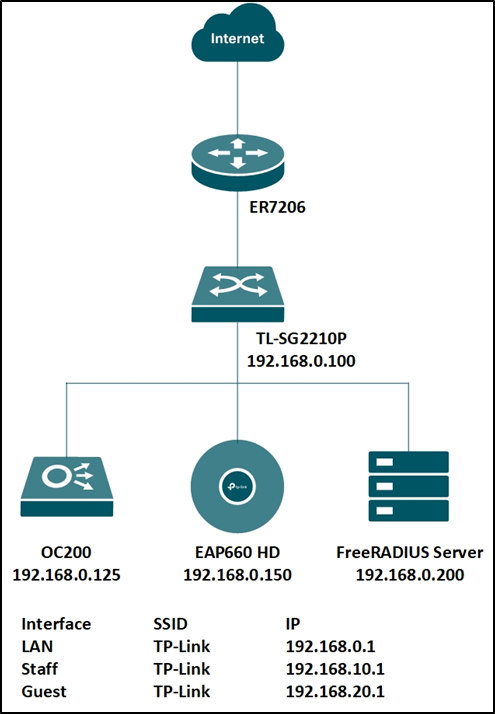
Para alcançar as funcionalidades acima, você precisará do Omada SDN Controller, de EAP para atribuição sem fio, do JetStream Switch para atribuição com fio e de um servidor RADIUS externo. Neste artigo, compartilharemos o guia de configuração para a topologia de rede abaixo.
Passo 1. Configure o servidor RADIUS.
Aqui, executamos um servidor FreeRADIUS® em um servidor Linux. Para obter mais informações sobre instalação e configuração, consulte o site oficial: https://freeradius.org/
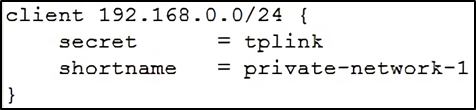
Primeiro, edite o arquivo “clients.conf”, defina o endereço IP do cliente como “192.168.0.0/24” e a senha como “tplink”.
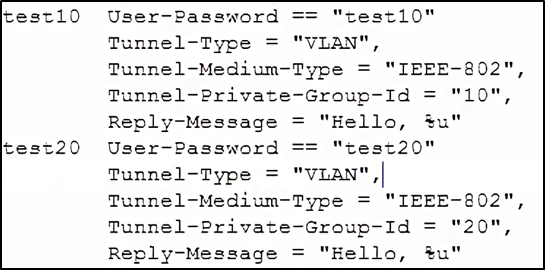
Em seguida, edite o arquivo “users”, crie duas contas, “test10” e “test20”, na VLAN10 e VLAN20, respectivamente.
Você também pode editar o “eap.conf” para modificar o tipo de EAP para WPA-Enterprise. Após a configuração, execute o servidor RADIUS para ouvir as solicitações de acesso.
Passo 2. Crie o perfil RADIUS.
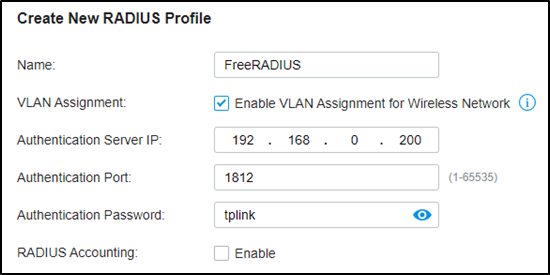
Vá em Authentication (Autenticação) --- RADIUS Profile (Perfil RADIUS), crie um novo perfil vinculado ao servidor RADIUS e marque “Enable VLAN Assignment for Wireless Network” (Habilitar Atribuição de VLAN para Rede Sem Fio) para atribuir VLANs aos clientes sem fio.
Passo 3. Crie mais VLANs para as atribuições de VLAN.
Assumindo que todos os dispositivos Omada foram adotados pelo controlador, vá em Settings (Configurações) --- Wired Networks (Redes Com Fio) --- LAN e crie duas interfaces com VLAN10 e VLAN20.
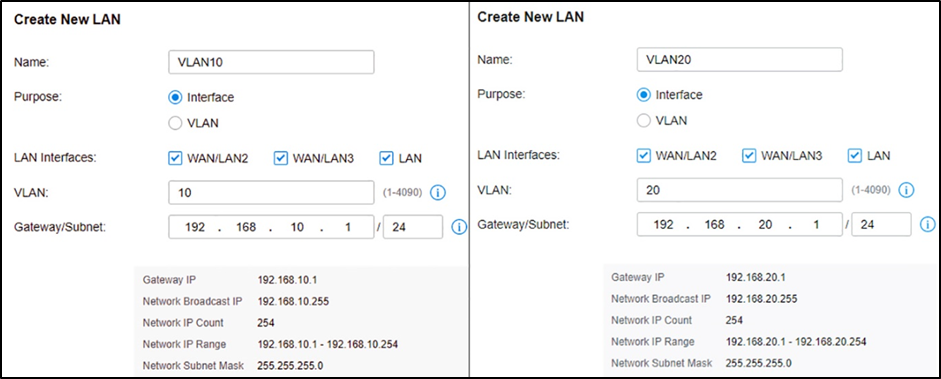
Passo 4. Atribuição de VLAN para redes sem fio.
Vá em Settings (Configurações) – Wireless Networks (Redes Sem Fio) e crie um novo SSID com WPA-Enterprise conforme abaixo. Para diferenças entre WPA-Personal e WPA-Enterprise, consulte o FAQ500.
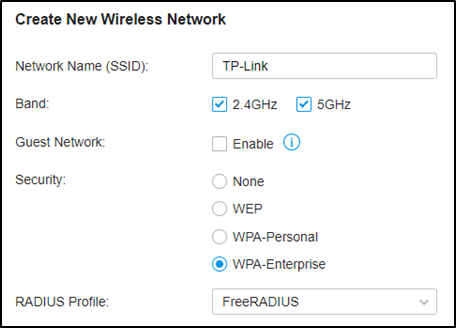
Ao conectar seu cliente ao SSID, será solicitado que você escolha o tipo de autenticação WPA-Enterprise e insira o nome de usuário e a senha da conta. Após autenticar com sucesso com a conta “test10”, o cliente obterá um endereço IP da VLAN10, enquanto com a conta “test20”, ele obterá da VLAN20.
Passo 5. Atribuição de VLAN para redes com fio.
Vá em Authentication (Autenticação) --- 802.1X e habilite o recurso, selecione o Tipo de Autenticação como “Port Based” (Baseado em Porta), habilite “VLAN Assignment” (Atribuição de VLAN) e verifique as Portas a serem autenticadas de acordo com suas necessidades.
Não clique nas portas duas vezes para habilitar MAB para elas.
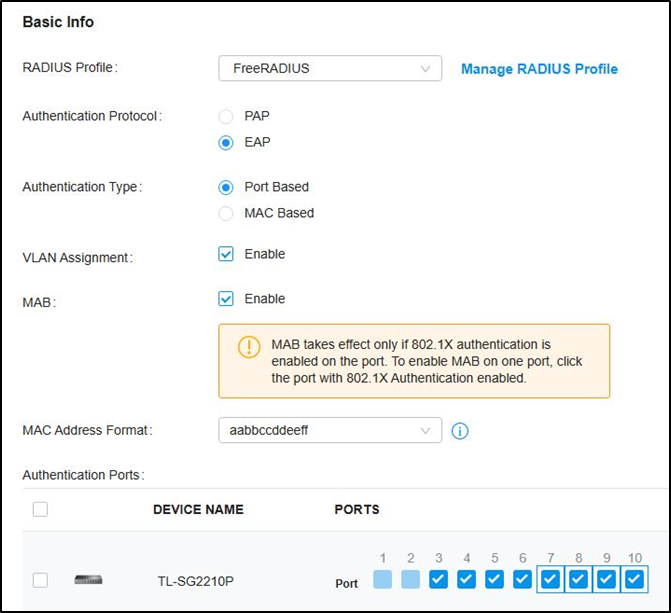
Em seguida, vá em Wired Networks (Redes Com Fio) --- LAN --- Profile (Perfil), crie um novo perfil de porta, adicione VLAN10 e VLAN20 às redes não marcadas (untagged) e certifique-se de que o modo de controle 802.1X esteja em Auto.
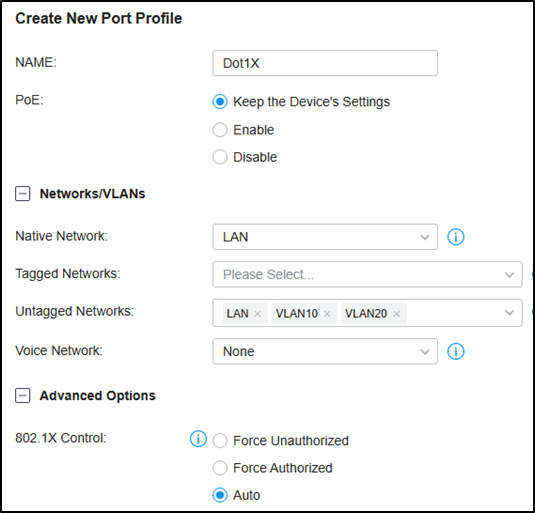
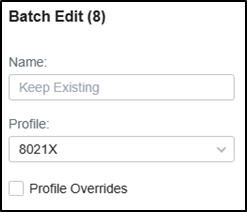
Em seguida, vá para Devices (Dispositivos), clique no seu switch, vá para Ports (Portas), verifique as portas de autenticação e edite em lote para alterar o perfil da porta para o que foi criado agora pouco.
Para autenticação 802.1X, pode ser necessário executar o software TP-Link 802.1X Client (clique aqui para baixar) para autenticação. Consulte o FAQ787 e o Passo 3 para obter orientações detalhadas.
