


Guia de Configuração de VLAN Baseada em OUI da Omada


Conteúdo
Configuração de VLAN Baseada em OUI no Modo Controller
Configuração de VLAN Baseada em OUI via CLI
Introdução
A VLAN Baseada em OUI permite que switches Omada reconheçam automaticamente telefones IP com base na parte OUI do endereço MAC e os coloquem na VLAN de Voz apropriada. Isso é especialmente útil em ambientes onde os telefones IP não suportam métodos automáticos de anúncio de Voice VLAN, como LLDP-MED.
Uma vez identificados, o switch pode atribuir automaticamente o dispositivo à VLAN de Voz configurada e aplicar priorização de QoS para ajudar a manter uma comunicação de voz estável e confiável durante períodos de congestionamento de rede.
Este guia demonstra como configurar a VLAN Baseada em OUI através do Modo Controller, Modo Standalone e CLI em switches Omada compatíveis. Ele também explica como o recurso pode simplificar implantações de VoIP e melhorar o gerenciamento de tráfego de voz na rede.
Requisitos
- Switches Omada série Sx2,3,5,6 (Requer firmware compatível com Controller v6.0 ou superior)
- Versão do Omada Controller: 6.0.0.24 ou superior
Configuração
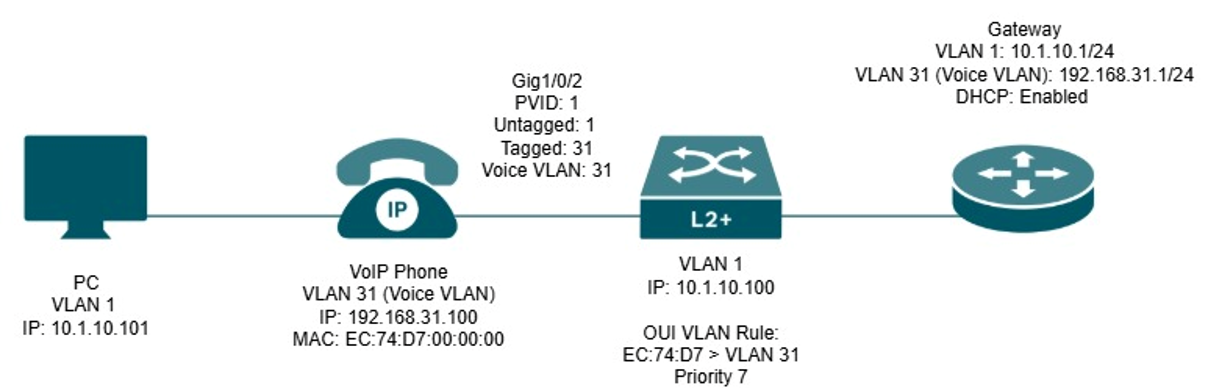
Em uma implantação típica de VLAN baseada em OUI, o telefone IP é conectado diretamente ao switch, enquanto um dispositivo downstream, como um PC, é conectado à porta LAN/PC na parte traseira do telefone.
Quando o telefone IP se conecta ao switch, o switch identifica o dispositivo com base no OUI do endereço MAC e atribui dinamicamente o tráfego do telefone à VLAN de Voz configurada. Ao mesmo tempo, o PC conectado através do telefone IP continua usando a VLAN de dados padrão da porta do switch.
Isso permite que tráfego de voz e dados compartilhem a mesma porta física do switch, mantendo-se logicamente separados em VLANs diferentes.
Neste exemplo, um telefone IP Grandstream com OUI EC:74:D7 está conectado ao switch. Um PC está conectado à porta LAN/PC na parte traseira do telefone. O switch identifica automaticamente o telefone com base no OUI, coloca o tráfego de voz na VLAN configurada e mantém o PC na VLAN de dados.
Configuração de VLAN Baseada em OUI no Modo Controller
Passo 1. Primeiramente, crie um grupo OUI.
Faça login no controller e vá para Site > Config. de Rede > Perfil > Grupos > Criar Novo Grupo
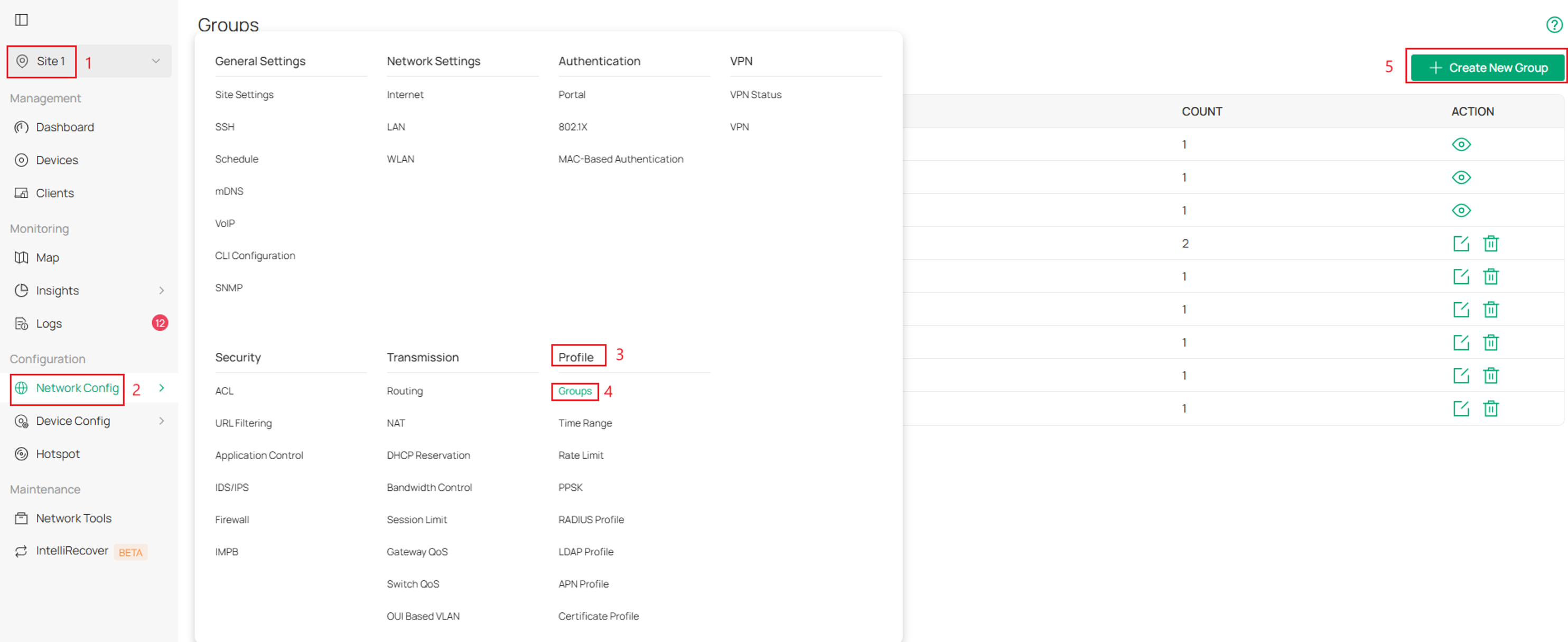
Passo 2. Em seguida, nomeie o novo grupo > selecione Grupo de Perfil OUI como Tipo > clique em Add

Passo 3. Em Tipo de OUI, selecione a máscara OUI e preencha o OUI.
Se precisar adicionar múltiplas entradas OUI, clique em Adicionar OUI.
Clique em Salvar ao finalizar.
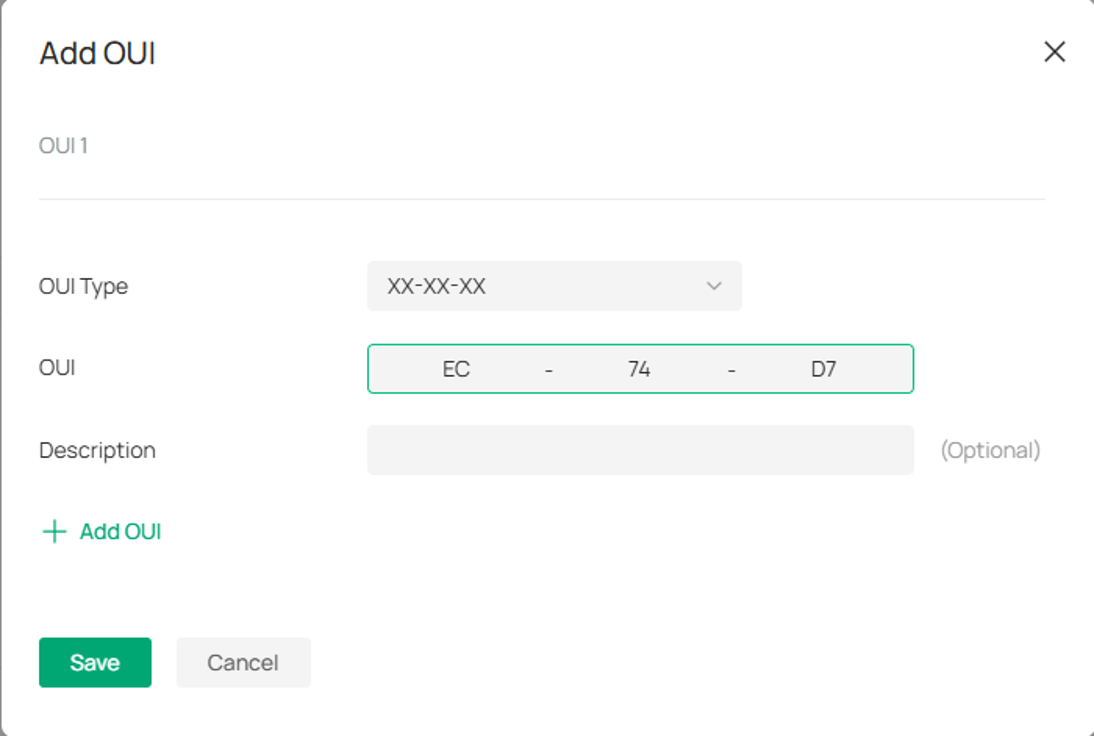
Tipo de OUI: Especifica o comprimento do OUI.
OUI: Insira um ou mais identificadores organizacionais únicos (OUIs).
Descrição: Insira a descrição do perfil.
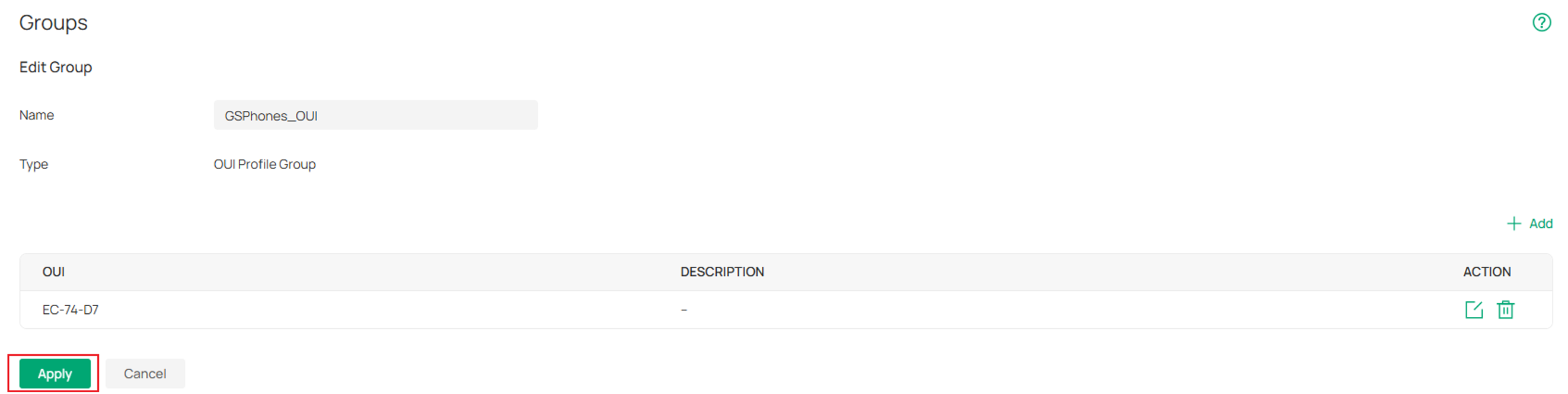
Passo 4. Clique em Aplicar para criar o grupo
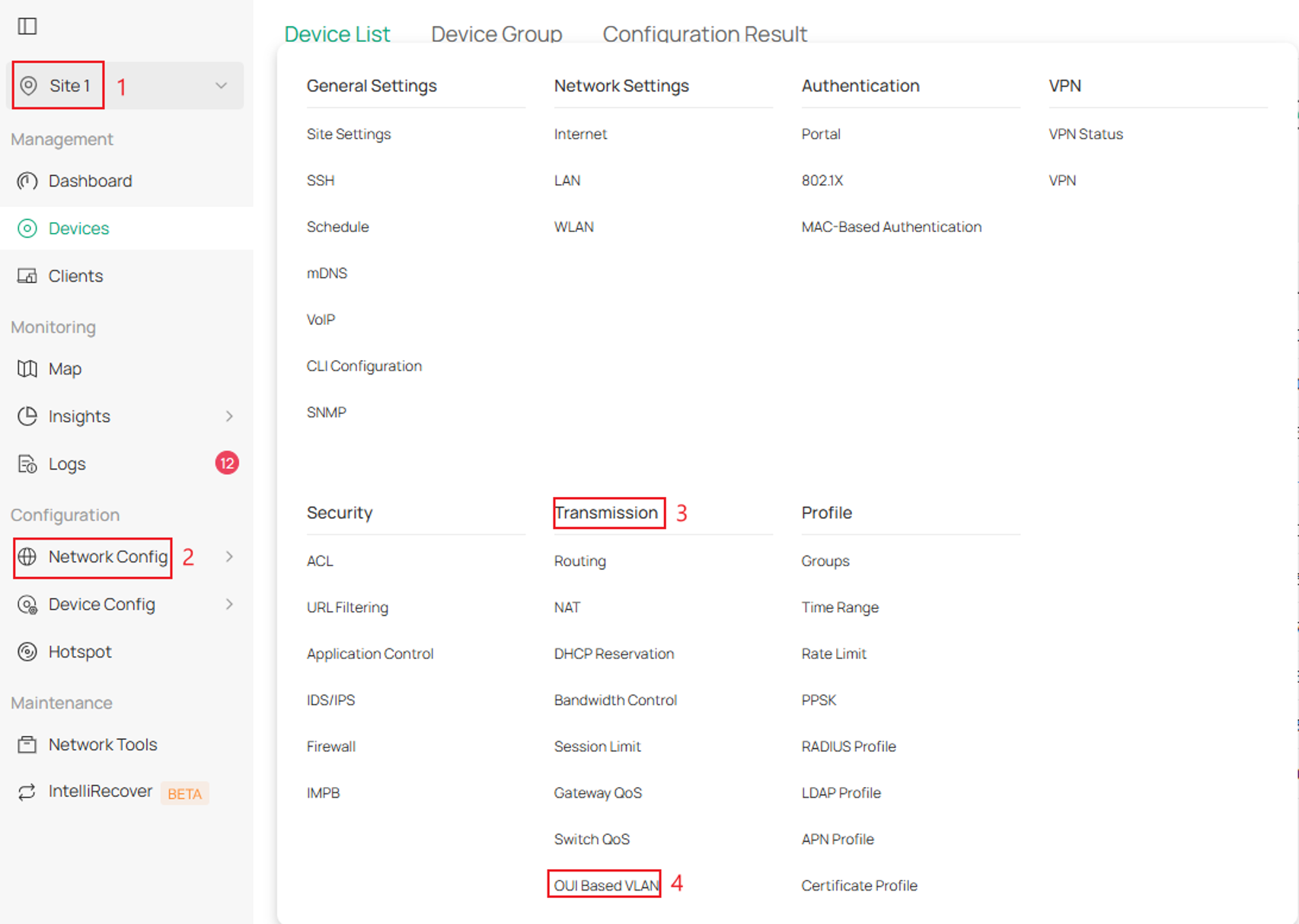
Passo 5. Em seguida, vá para Config. de Rede > Transmissão > VLAN Baseada em OUI
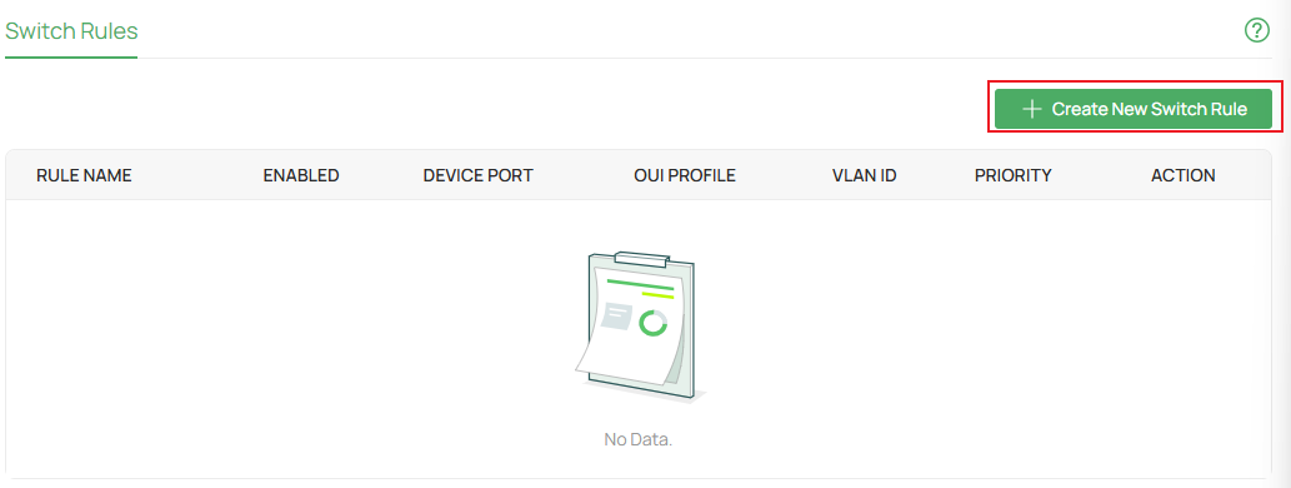
Passo 6. Clique em Criar Nova Regra de Switch
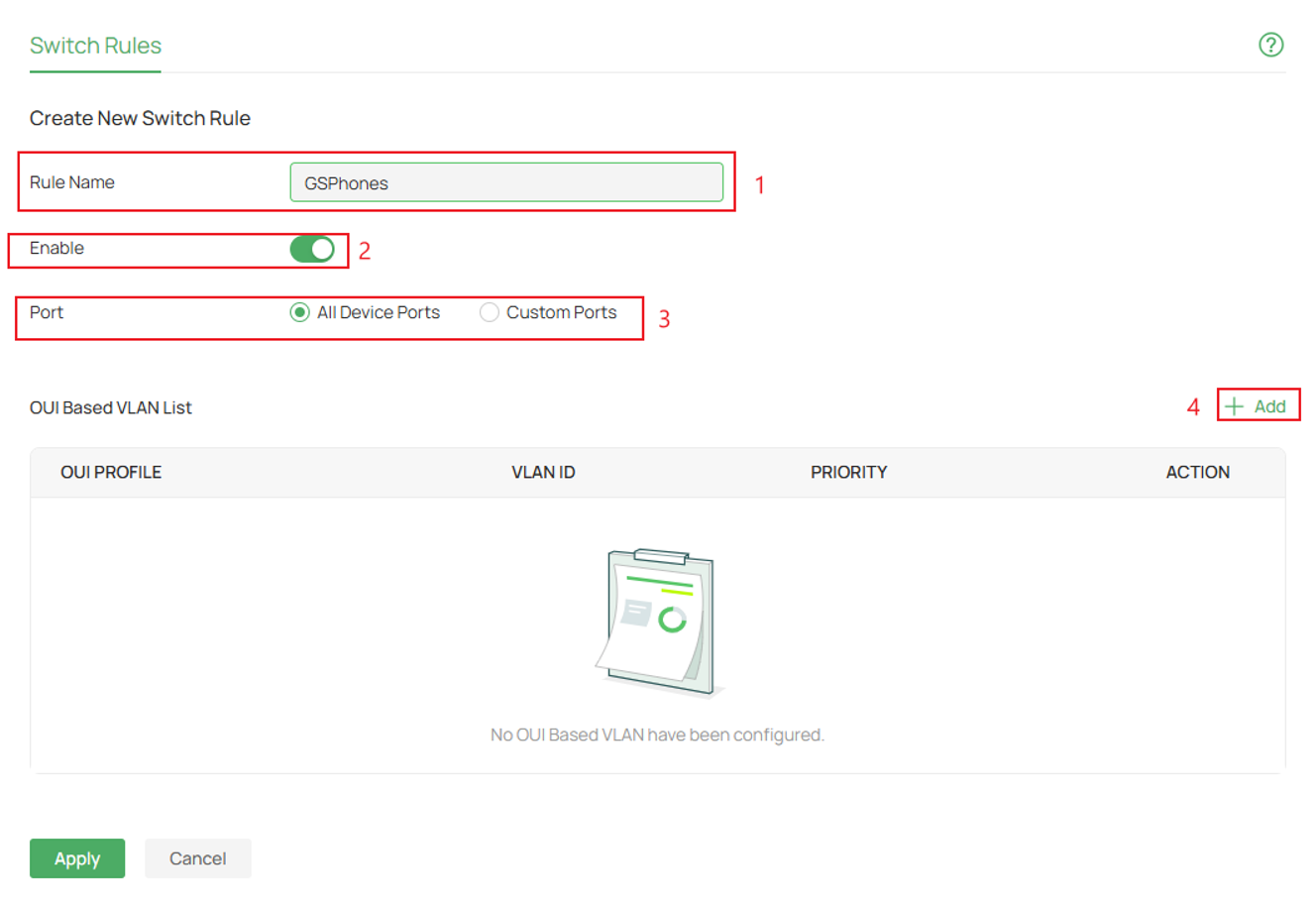
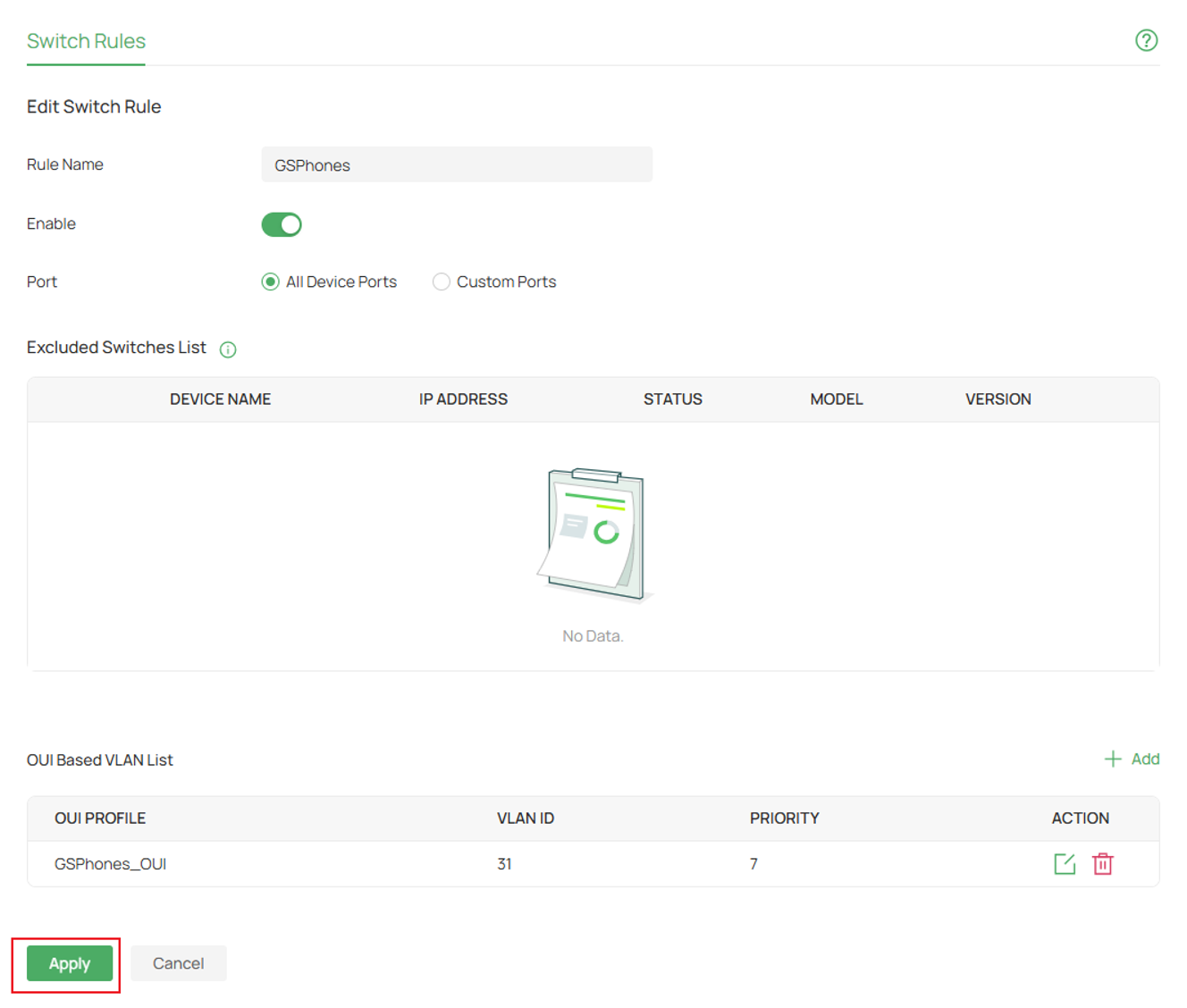
Passo 7. Defina um nome para a regra em Nome da Regra.
Ative o botão Enable para ativar a regra.
Selecione se a regra será aplicada a Todas as Portas do Dispositivo ou Portas Personalizadas.
Clique em Add
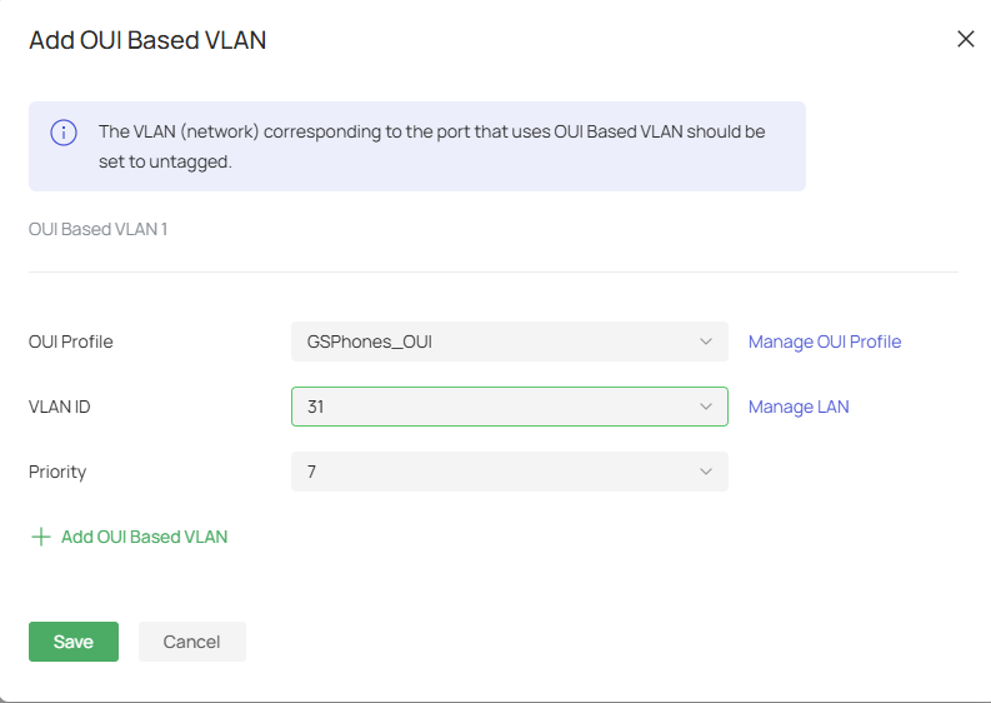
Passo 8. Preencha as entradas OUI
Em Perfil OUI, selecione o grupo criado
Em ID da VLAN, selecione a VLAN à qual será atribuída
Selecione a Prioridade correta e o pacote de dados correspondente será marcado com essa prioridade para transmissão
Clique em Salvar
Passo 9. Clique em Aplicar
Configuração de VLAN Baseada em OUI via CLI
Observação: Se você estiver usando firmware anterior ao compatível com controller v6.2, será necessário adicionar manualmente a VLAN à interface.
Passo 1. Criar a VLAN na configuração global
Vlan <ID>
Name <descrição>
Exemplo:
Vlan 31
Name GSPhones
Passo 2 (opcional). Especificar a interface ou intervalo de interfaces onde a VLAN será adicionada como tagged VLAN.
Observação: Isso é principalmente para switches com firmware não adaptado ao controller v6.2
Interface <tipo-de-interface> <porta>
Switchport general allowed vlan <ID> tagged
Exemplo:
Interface range gigabitEthernet 1/0/1-8
Switchport general allowed vlan 31 tagged
Passo 3. Configurar VLAN baseada em OUI na configuração global.
voice-vlan mac_addr <Endereço MAC> oui_mask <Máscara OUI> vlan <ID da VLAN> priority <Prioridade> oui-desc <Descrição> interface <Range>
Exemplo:
voice-vlan mac_addr EC:74:D7:00:00:00 oui_mask FF:FF:FF:00:00:00 vlan 31 priority 7 oui-desc GSPhones int gig 1/0/1-8
Verificação
Confirmação via CLI:
show voice-vlan

Conclusão
A VLAN Baseada em OUI simplifica implantações de VoIP ao identificar automaticamente telefones IP com base no OUI do endereço MAC e atribuí-los a uma VLAN de voz dedicada. Isso reduz configurações manuais e garante melhor priorização do tráfego de voz na rede.
Q1: É possível atribuir múltiplas entradas OUI à mesma VLAN de voz?
A1: Sim. Várias entradas OUI de diferentes fabricantes podem ser adicionadas ao mesmo grupo OUI e atribuídas à mesma VLAN de voz.
Q2: O que acontece se não for possível configurar o ID da VLAN de voz?
A2: Verifique se a VLAN foi criada no switch e se está marcada como tagged nas portas desejadas.
Para mais detalhes sobre cada função e configuração, acesse o Centro de Download para baixar o manual do seu produto.
