


Como separar uma grande quantidade de VLANs usando Bridge VLAN e SSID VLAN (com VLAN Pool)


Conteúdo
Introdução
O Bridge VLAN é um recurso que permite que múltiplas VLANs compartilhem uma única interface de Camada 3 e um único pool DHCP, reduzindo o uso de recursos do gateway.
O SSID VLAN vincula um SSID específico a uma ou mais VLANs para realizar o isolamento de tráfego de maneira direta.
Ao combinar o Bridge VLAN e o SSID VLAN, você consegue atender aos requisitos de design de network para apartamentos ou quartos de hotel sem a necessidade de criar uma grande quantidade de interfaces de Camada 3.
Requisitos
- Omada Controller V5.15 ou superior
- Omada Gateway
- Omada EAP
Configuração
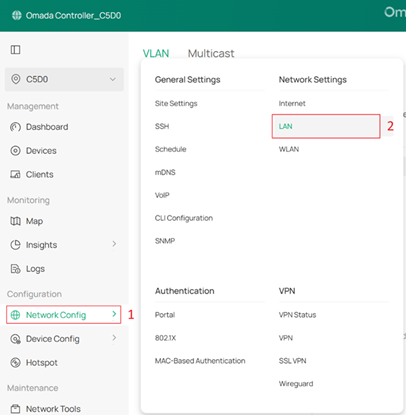
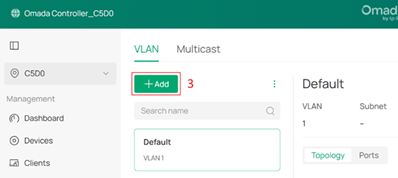
Passo 1. Faça login na interface web do Omada Controller, vá em Settings > Network Config > LAN e clique em + Add.
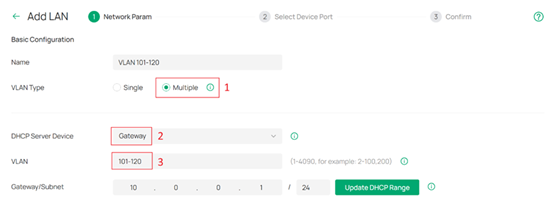
Passo 2. Defina o campo VLAN Type como Multiple, o DHCP Server Device como Gateway e especifique o intervalo de IDs de VLAN em VLAN ID range. Ajuste os outros parâmetros de acordo com as suas necessidades.
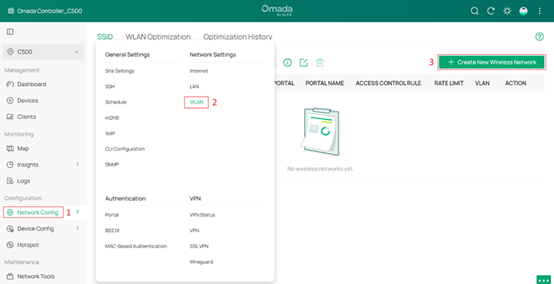
Passo 3. Vá em Settings > Wired & Wireless Networks > WLAN e clique em Create New Wireless Network.
Passo 4. Expanda as configurações avançadas em Advanced Settings, mude o campo VLAN para Custom, configure o campo Add VLAN como By Network e selecione a rede recém-criada no Passo 2. Ajuste os demais parâmetros conforme necessário e clique em Save.
Nota: A função de rede de convidados (Guest Network) não está ativada.
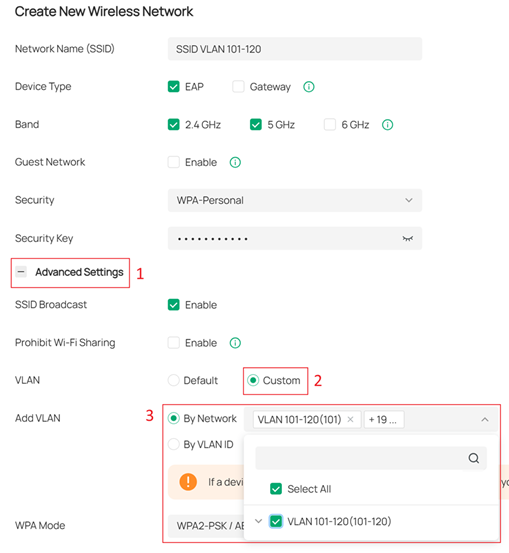
Você também pode configurar o campo Add VLAN como By VLAN ID para especificar manualmente o intervalo de IDs de VLAN.

Verificação
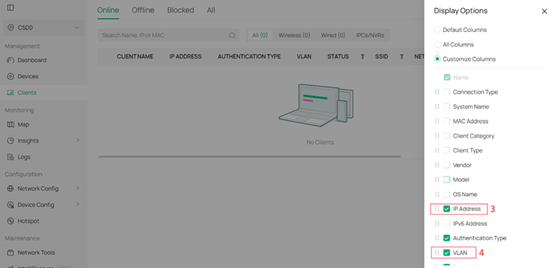
Você pode verificar o ID de VLAN obtido pelo dispositivo cliente na aba Clients.


Conclusão
Após a realização das etapas acima, configuramos com sucesso um único SSID onde os clientes conectados recebem IDs de VLAN no intervalo de 101 a 120 utilizando apenas uma interface de Camada 3.
Para saber mais detalhes sobre cada função e configuração, por favor acesse a página de suporte oficial no Download Center para realizar o download do manual completo do seu produto.
Dúvidas Frequentes (QA)
Q1: Por que não consigo mudar o campo VLAN Type para “Multiple”?
A1: Este recurso é suportado apenas em gateways específicos e exige a versão do Omada Controller 5.15 ou superior. Por favor, verifique a lista de compatibilidade de produtos.
Q2: Quantos IDs de VLAN posso configurar em uma única interface de Camada 3?
A2: Recomendamos configurar no máximo até 20 VLANs em uma única interface de Camada 3. Exceder este limite pode causar problemas de lentidão ou gargalos de processamento quando o controlador enviar as configurações para o gateway.
Q3: O ID de VLAN atribuído a um cliente mudará quando ele se reconectar ao mesmo SSID?
A3: O sistema tenta garantir que o mesmo dispositivo cliente mantenha o mesmo ID de VLAN sempre que possível.
Q4: Se houver um switch gerenciável entre o meu gateway e o EAP, preciso permitir a passagem de todas essas VLANs?
A4: Sim. Você deve garantir que todo o intervalo de VLANs configurado no SSID consiga passar pelas portas do switch (como trunk). Neste exemplo, isso significa permitir a passagem das VLANs de 101 a 120.
