


Como configurar VLAN de voz em switches Omada usando o controlador Omada


Índice
Este artigo apresenta a configuração de Voice VLAN em switches Omada ao usar o Controlador Omada para gerenciar os dispositivos.
- Switches Omada Smart, L2+ e L3
- Controlador Omada (Controlador por Software / Controlador por Hardware / Controlador Baseado em Nuvem, V5.9 e superior)
Este artigo é sobre a configuração de Voice VLAN em switches Omada ao usar o Controlador Omada para gerenciar os dispositivos. Para a configuração sem o Controlador Omada, consulte o FAQ: Como configurar a Voice VLAN para otimizar a transmissão de tráfego de voz em Switches TP-Link Smart e Gerenciáveis usando a nova interface gráfica?
Como os telefones IP estão sendo amplamente utilizados hoje em dia, configurações nos switches são necessárias para garantir a experiência ao usar telefones IP, a fim de evitar atrasos, degradação da qualidade, jitter ou ruído. O tráfego de voz é sensível ao tempo, e é por isso que precisamos configurar uma VLAN de voz para o uso específico do tráfego de voz e definir uma prioridade para os pacotes, garantindo que sejam encaminhados a tempo e que a qualidade das chamadas telefônicas possa ser assegurada.
A Voice VLAN usa OUI para corresponder aos pacotes enviados pelos telefones IP e marcá-los com um ID de VLAN e prioridade 802.1p designados. O que resulta em todo o tráfego de voz rodando em uma VLAN separada, podendo ser encaminhado antes de outros tráfegos.
Passo 1. Adote o switch no Controlador Omada.
Primeiro, adote os switches que estão conectados diretamente aos telefones IP.

Passo 2. Crie uma VLAN 802.1Q para o uso da Voice VLAN.
Para atribuir uma VLAN como Voice VLAN, precisamos primeiro criar uma VLAN 802.1Q. Vá para Settings (Configurações) > Wired Networks (Redes Cabeadas) > LAN > Networks (Redes), clique em Create New LAN (Criar Nova LAN), crie uma nova VLAN; você pode optar por configurá-la como interface ou VLAN. É necessário que um gateway TP-Link seja adotado no Controlador quando você opta por criar a interface. Aqui adotei apenas o switch para mostrar a configuração, então irei criá-la como VLAN e aplicá-la apenas nos switches.


Para os demais parâmetros, mantenha o padrão ou configure conforme sua necessidade.

Passo 3. Verifique se você tem o perfil de porta apropriado criado.
Após criar a Voice VLAN 2, o perfil de porta padrão “all” será automaticamente alterado para VLAN1 untagged (não marcada), PVID=1 e VLAN 2 tagged (marcada). No entanto, a porta com a Voice VLAN habilitada ingressará na VLAN correspondente como não marcada automaticamente quando o tráfego de voz for detectado. Portanto, não precisamos adicionar a Voice VLAN ao perfil da porta; por exemplo, aqui precisamos apenas de VLAN1 untagged e PVID=1, que é o mesmo que o perfil de porta Default (Padrão) criado automaticamente, então não precisamos criar um novo.
Se você ainda precisar configurar mais VLANs marcadas ou não marcadas na porta, vá para Settings (Configurações) > Wired Networks (Redes Cabeadas) > LAN > Switch Profile (Perfil do Switch), clique em Create New Port Profile (Criar Novo Perfil de Porta) e edite o perfil da porta com base em suas necessidades.

Passo 4. Aplique o perfil de porta correto à porta que se conecta aos telefones IP.
Vá para a página Devices (Dispositivos), clique no switch para entrar em sua página de configuração privada, em Ports (Portas), altere para o perfil de porta correto para as portas onde você está conectando telefones IP e deseja habilitar a Voice VLAN. Por exemplo, aqui mudarei o perfil da porta 1 para Default (Padrão).


Até agora, a configuração da Voice VLAN na interface gráfica (GUI) do Controlador foi concluída; precisamos usar modelos de CLI para enviar os comandos aos switches.
Passo 5. Edite os comandos CLI.
Os comandos CLI devem incluir estas configurações:
- Habilitar a Voice VLAN no switch globalmente.
- Atribuir uma VLAN 802.1Q como Voice VLAN.
- Habilitar a Voice VLAN nas portas de downlink (conectadas diretamente aos telefones IP).
- Configurar a prioridade 802.1p da Voice VLAN.
Nota: Verifique se o OUI do seu dispositivo está incluído na tabela de OUI; caso contrário, adicione manualmente.
Neste exemplo, a Voice VLAN que criei é a VLAN 2, e neste switch, estou conectando os telefones IP na porta 1, e desejo definir sua prioridade 802.1p como 7, que é a mais alta. Os comandos CLI ficam assim:
voice vlan 2
interface gigabitEthernet 1/0/1
voice vlan
#
voice vlan priority 7
Passo 6. Verifique se o OUI do seu dispositivo está incluído na tabela OUI padrão.
Você pode conectar o cabo de console ou o terminal pelo Controlador para acessar a CLI do switch. O terminal do Controlador está localizado em Tools (Ferramentas) > Terminal; altere o Device Type (Tipo de Dispositivo) para Switch, em Sources (Fontes), escolha este switch e clique em Open Terminal (Abrir Terminal).


No terminal, digite “show voice vlan oui-table” no Modo EXEC privilegiado (digite "en" após o login) para verificar a tabela OUI atual e ver se o OUI do seu dispositivo está incluído. Abaixo são mostrados os OUIs padrões que oferecemos:
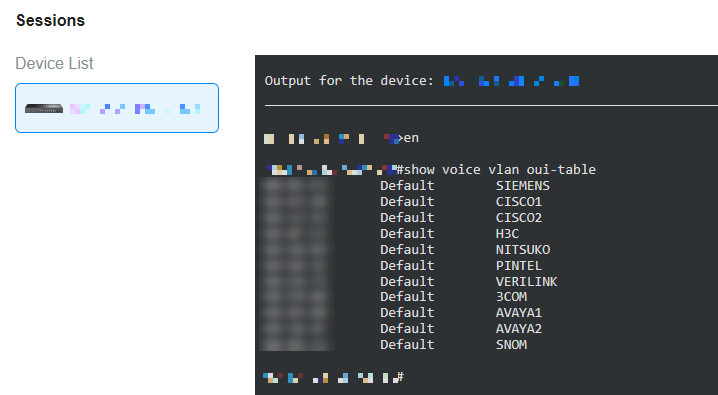
Você precisa verificar se o OUI do seu dispositivo está incluído nesta tabela OUI padrão; caso contrário, adicione manualmente.
Por exemplo, o OUI do meu dispositivo é 00-E0-4C, que não está incluído, então, ao adicionar manualmente o OUI, o comando completo deve ficar assim:
voice vlan 2
interface gigabitEthernet 1/0/1
voice vlan
#
voice vlan priority 7
voice vlan oui 00:E0:4C oui-desc TP-Test
Você também pode concluir a configuração na GUI sem usar o Controlador Omada e exportar o arquivo de configuração. Depois, copie esses comandos do arquivo de configuração, o que garantirá que não haja erros.
Passo 7. Crie o modelo CLI e aplique a configuração aos dispositivos.
Vá para Settings (Configurações) > CLI Configuration (Configuração de CLI) > Device CLI (CLI do Dispositivo), clique em Create New Device CLI Profile (Criar Novo Perfil de CLI de Dispositivo) e edite.

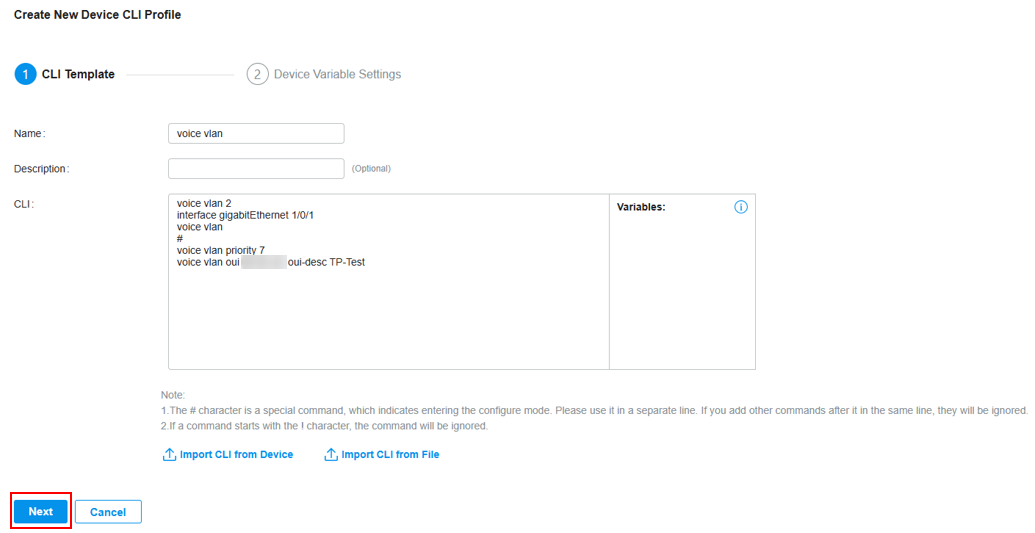
Clique em Next (Avançar) e selecione o dispositivo no qual deseja aplicar os comandos, depois clique em Confirm (Confirmar) para selecionar.

Clique em Save (Salvar). Agora a CLI ainda está inativa; clique em Apply (Aplicar) para iniciar o processo de aplicação.

Conecte-se ao terminal e digite “show running-config” para verificar se esses comandos foram aplicados com sucesso.
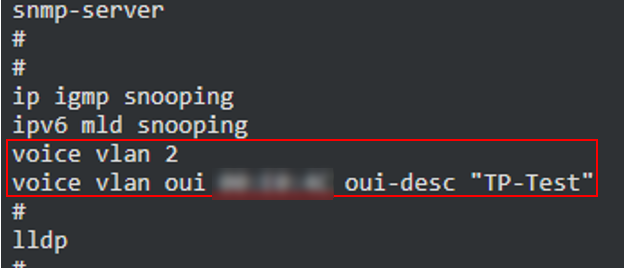
Você também pode clicar no botão “show running config” (mostrar configuração em execução) na página Devices (Dispositivos) (Controlador V5.14 e superior).

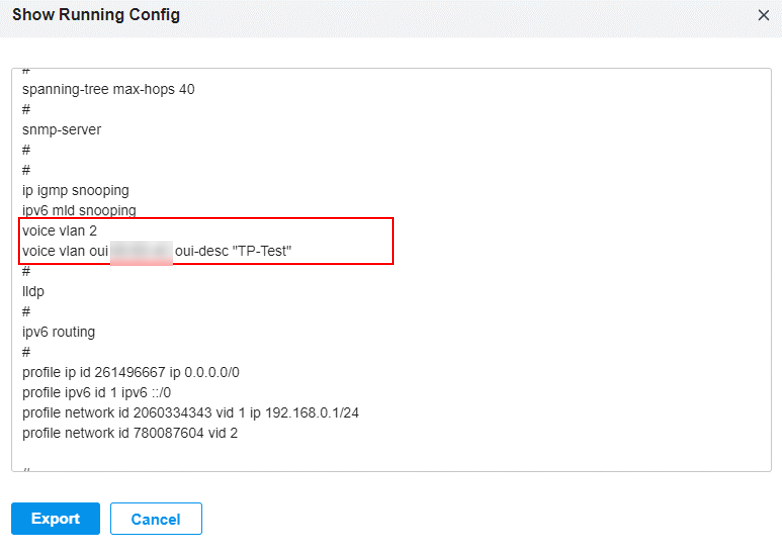
Aqui, a configuração em execução inclui os comandos que acabei de aplicar, o que significa que a configuração está concluída.
A configuração da Voice VLAN foi concluída e ela deve estar funcionando normalmente agora. Se você tiver interesse, pode seguir os passos abaixo para validar:
Adicionei o OUI 00:E0:4C à tabela de OUI, então agora uso o dispositivo com este OUI para enviar pacotes e validar se a Voice VLAN está surtindo efeito.
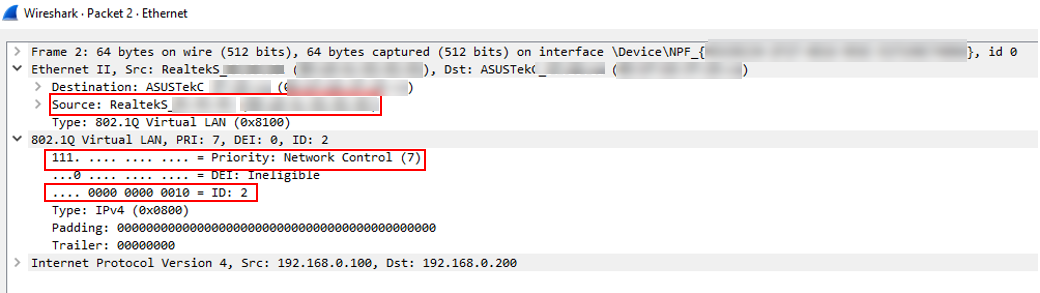
Atualmente, as VLANs nativas de todas as portas são VLAN1, o que significa que os pacotes devem ser capturados sem tags de VLAN. Mas se a Voice VLAN estiver funcionando, os pacotes deste dispositivo serão marcados com a VLAN 2 e a prioridade 802.1p será 7.
A Voice VLAN agora está habilitada na porta 1, então conecte o dispositivo à porta 1 e envie pacotes unicast IPv4 normais, em seguida, use o espelhamento de porta (port mirroring) para capturar.
Resultados como os de baixo; pela captura de tela, você pode ver que o endereço MAC de origem deste pacote corresponde ao OUI que acabamos de definir, e ele possui uma tag de VLAN com prioridade 802.1p igual a 7 e ID de VLAN 2, os mesmos parâmetros que configuramos para a Voice VLAN, o que significa que a Voice VLAN está funcionando.
Observe que os adaptadores de rede no Windows podem descartar o cabeçalho de VLAN 802.1Q. Portanto, se você achar que os pacotes capturados estão sem tag (untagged), verifique se o seu adaptador de rede captura as tags de VLAN normalmente enviando alguns pacotes marcados ou monitorando o tráfego em outras VLANs.
Até aqui, concluímos a apresentação da configuração de Voice VLAN em switches Omada por meio do Controlador Omada e fornecemos uma verificação simples. Se ainda houver algum problema, entre em contato com o Suporte Técnico da TP-Link.
Para conhecer mais detalhes sobre cada função e configuração, por favor vá até o Centro de Downloads para baixar o manual do seu produto.
