


Como configurar o IPv6 em dispositivos Omada no modo Controlador


Sumário
Limitações e Considerações do IPv6
Introdução
Esta seção de perguntas frequentes (FAQ) fornece uma visão geral do IPv6 e explica como configurá-lo no Controlador Omada. Ela aborda as principais limitações do Omada, a configuração do Endereço Unicast Global (GUA), a conectividade IPv6 inicial com um provedor de serviços de internet e a implementação do IPv6 em VLANs.
Limitações e Considerações do IPv6
Atualmente , o Omada SDN suporta apenas endereços globais unicast (GUAs) para configuração IPv6. Um GUA é um endereço IPv6 roteável publicamente, usado para comunicação pela internet. Os GUAs são normalmente atribuídos por um provedor de serviços de internet e estão dentro do intervalo de endereços 2000::/ 3. Ao contrário dos endereços locais de link, os GUAs podem se comunicar além da rede local.
O Omada SDN não suporta atualmente Endereços Locais Únicos (ULAs).
Requisitos
- Gateway Omada
- Controlador de Software, Controlador de Hardware ou Controlador Baseado em Nuvem da Omada
Configuração
O processo de configuração do IPv6 é dividido em duas seções: WAN e LAN. A seção WAN abrange os métodos de conexão IPv6 disponíveis, incluindo PPPoE, SLAAC, DHCPv6, endereçamento estático e configuração especificada pelo provedor de serviços de internet (ISP). A seção LAN explica como criar uma rede habilitada para IPv6 e configurar as definições relacionadas, incluindo a atribuição de VLANs e o endereçamento IPv6 para segmentos individuais da LAN.
Configuração WAN IPv6
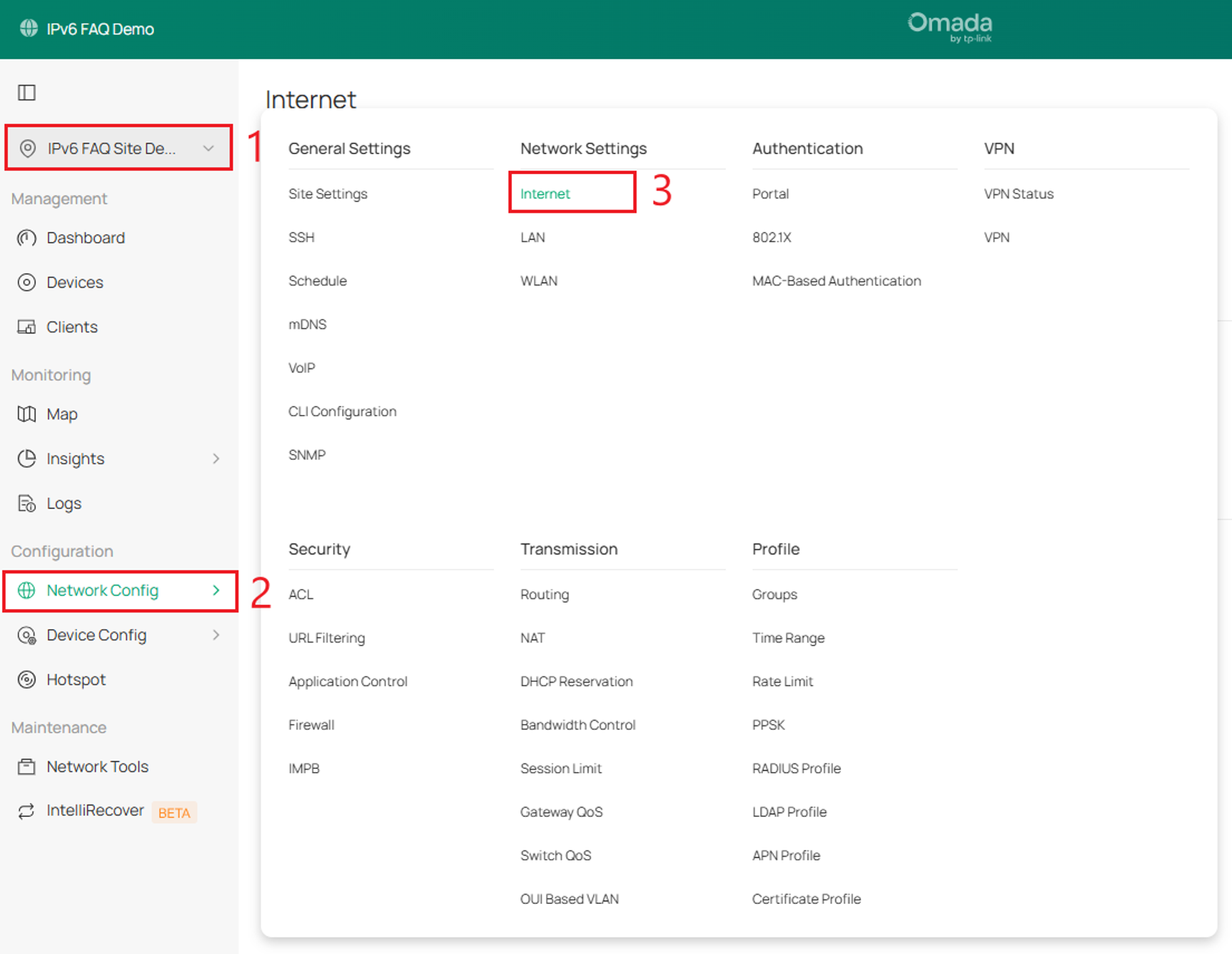
Passo1. Vá para Visualização do Site > Configuração de Rede > Internet.
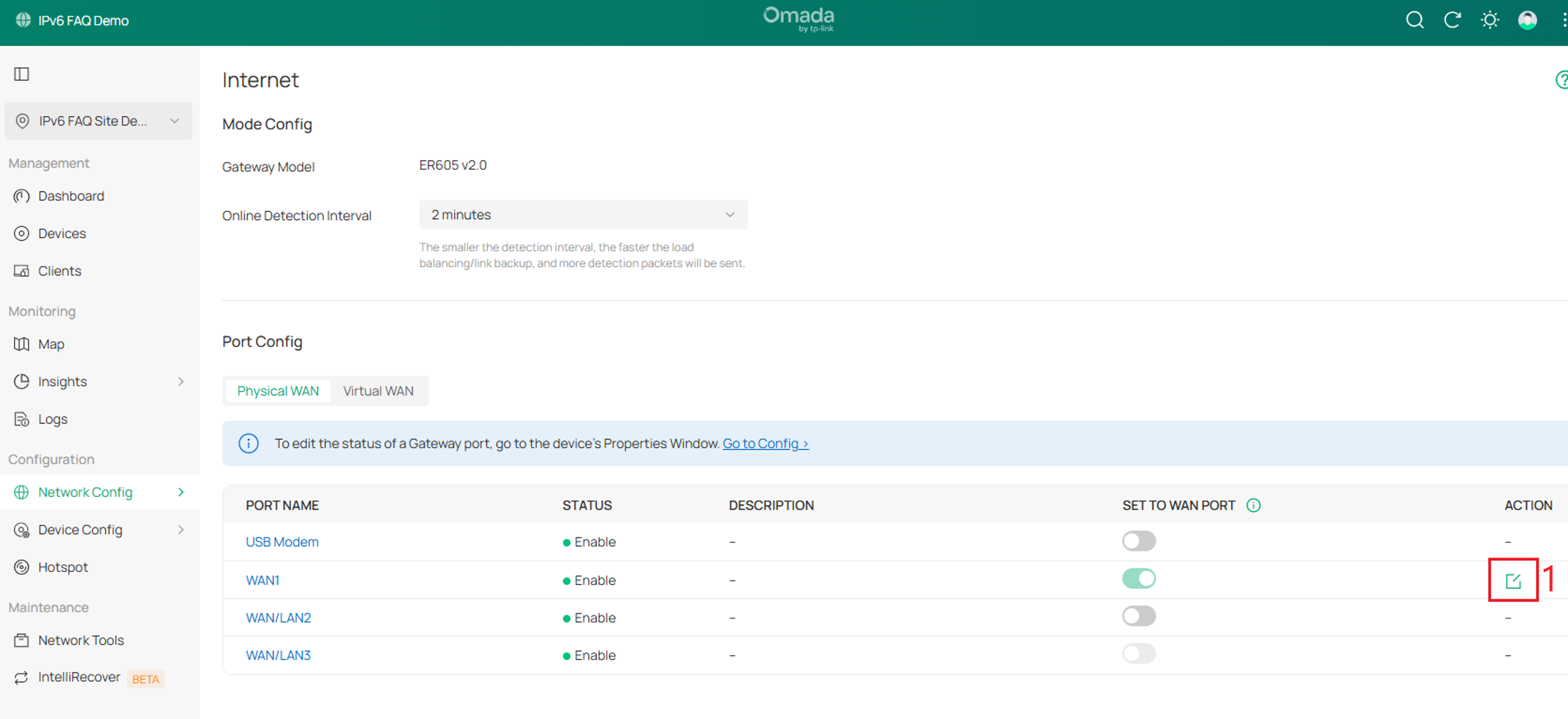
Etapa 2. Em Configuração de Porta, selecione Editar para a conexão da porta WAN de uplink.
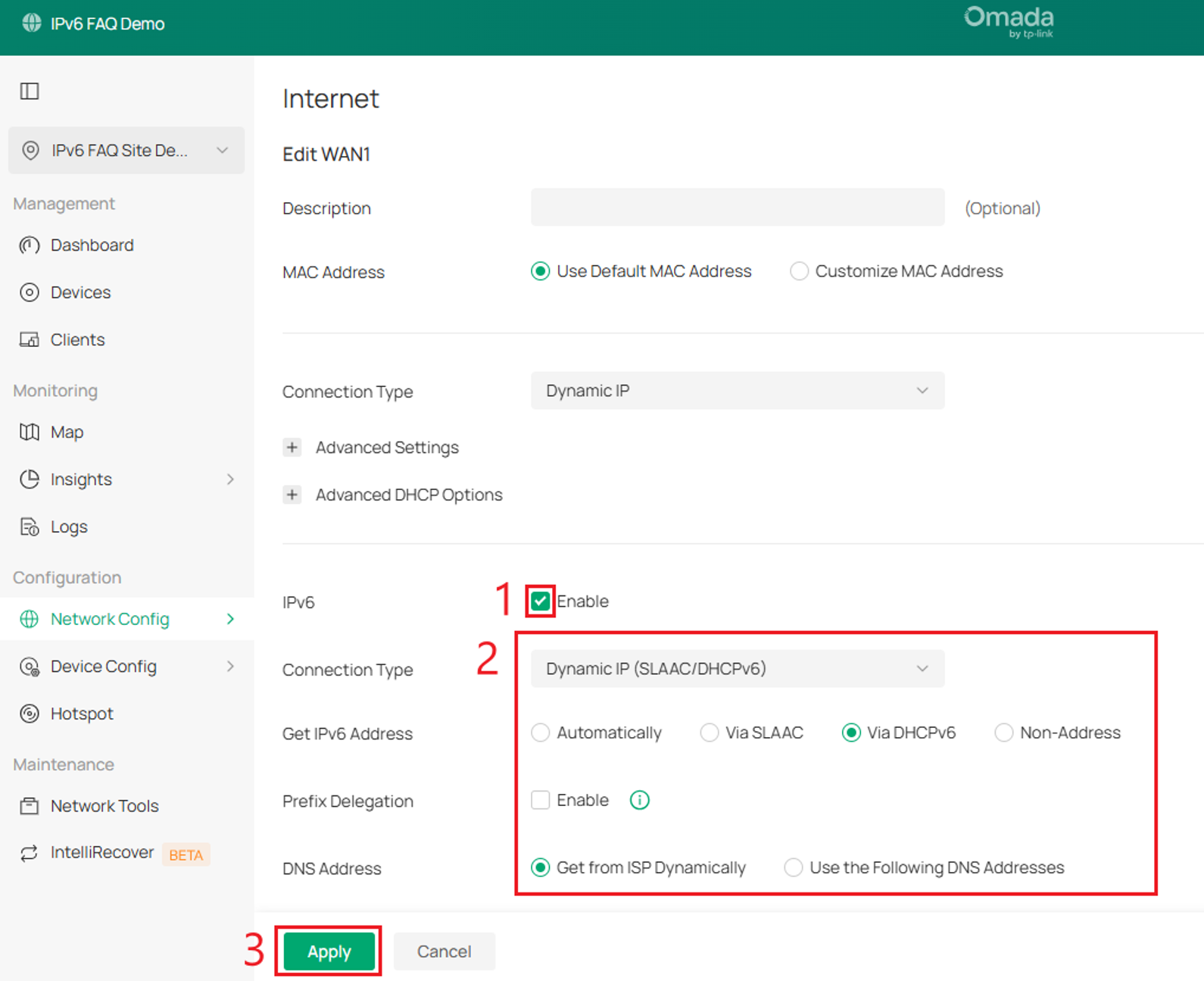
Passo 3. Habilite o IPv6. Selecione o Tipo de Conexão e configure as opções correspondentes. Essas opções são explicadas abaixo. Neste exemplo, o IP Dinâmico (SLAAC/DHCPv6) é utilizado. Selecione Aplicar após concluir a configuração. As configurações de IPv6 para a porta WAN agora estão configuradas.
Opções de configuração WAN IPv6
Ao conectar-se a um provedor de serviços de internet (ISP), utilize as informações de configuração fornecidas por ele, geralmente incluídas na documentação de integração ou de serviço. As opções abaixo fornecem uma breve explicação de cada configuração disponível.
Tipo de conexão: IP dinâmico (SLAAC/DHCPv6)
Se o seu provedor de internet utiliza atribuição dinâmica de endereços IPv6, seja DHCPv6 ou SLAAC + DHCP sem estado, selecione IP Dinâmico (SLAAC/DHCPv6).
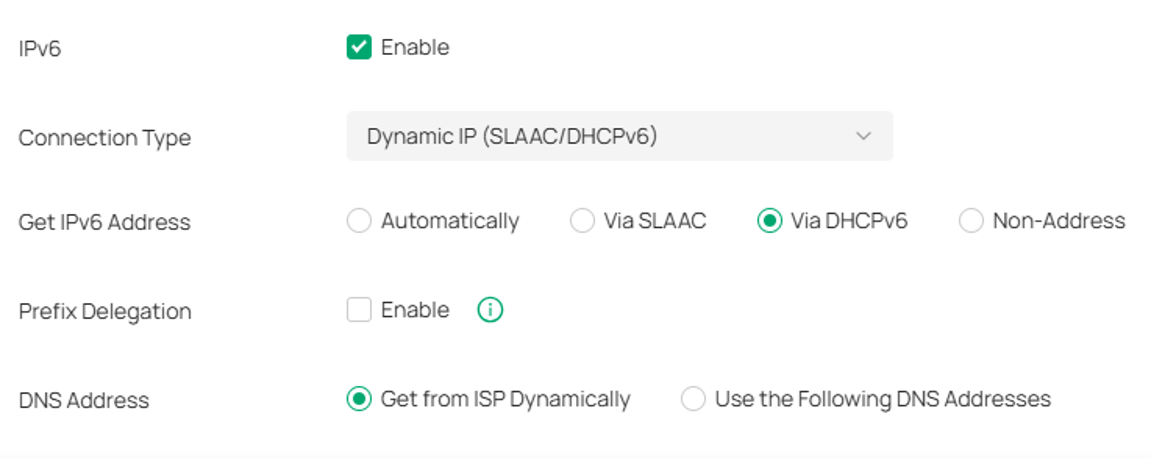
Obter endereço IPv6:Selecione o método que seu provedor de internet usa para atribuir um endereço IPv6 ao seu gateway.
Automaticamente:Com esta opção selecionada, o gateway escolherá automaticamente SLAAC ou DHCPv6 para obter endereços IPv6.
Via SLAAC:Com o SLAAC (Configuração Automática de Endereços Sem Estado) selecionado, seu provedor de internet atribui o prefixo de endereço IPv6 ao gateway, e o gateway gera automaticamente seu próprio endereço IPv6. Além disso, seu provedor de internet atribui outros parâmetros, incluindo o endereço do servidor DNS, ao gateway.
Via DHCPv6:Com o DHCPv6 selecionado, seu provedor de internet atribui um endereço IPv6 e outros parâmetros, incluindo o endereço do servidor DNS, ao gateway usando DHCPv6.
Sem endereço:Quando selecionado, a porta WAN não configurará um endereço IPv6 global.
Delegação de Prefixo:Selecione Ativar para obter um prefixo de endereço do seu provedor de internet via DHCPv6 ou selecione Desativar para configurar manualmente um prefixo para a LAN. Os clientes da LAN receberão endereços IPv6 deste prefixo.
Tamanho da Delegação de Prefixo:Com a Delegação de Prefixo ativada, insira o Tamanho da Delegação de Prefixo para determinar o comprimento do prefixo do endereço. Se você não tiver certeza sobre o valor, pode perguntar ao seu provedor de internet.
Endereço DNS:Selecione se deseja obter o endereço DNS dinamicamente do seu provedor de internet ou se deseja definir o endereço DNS manualmente.
Obter dinamicamente do provedor de internet:O endereço DNS será atribuído automaticamente pelo provedor de internet.
Use os seguintes endereços DNS:Digite o endereço DNS fornecido pelo seu provedor de internet.
Tipo de conexão: IP estático
Se o seu provedor de internet lhe fornecer um endereço IPv6 fixo, selecione IP Estático.
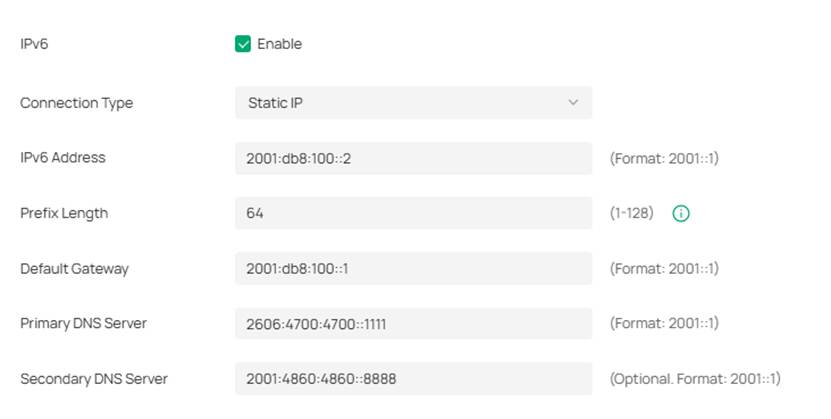
Endereço IPv6:Insira as informações de endereço IPv6 estático recebidas do seu provedor de internet.
Comprimento do prefixo:Digite o comprimento do prefixo do endereço IPv6 recebido do seu provedor de internet.
Gateway padrão:Digite o gateway padrão fornecido pelo seu provedor de internet.
Servidor DNS primário:Digite o endereço IP do servidor DNS primário fornecido pelo seu provedor de internet.
Servidor DNS secundário:(Opcional) Insira o endereço IP do servidor DNS secundário, que fornece redundância caso o servidor DNS primário fique inativo.
Tipo de conexão: PPPoE
Se o seu provedor de internet usa PPPoEv6 e fornece um nome de usuário e senha, selecione PPPoE.
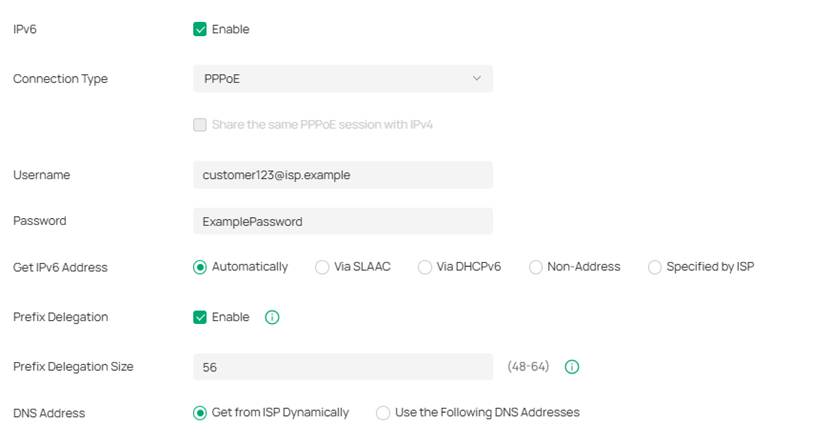
Compartilhar a mesma sessão PPPoE com IPv4:Se o seu provedor de internet fornecer uma conta PPPoE para IPv4 e IPv6, e uma conexão PPPoE IPv4 já estiver estabelecida nesta porta WAN, marque a caixa de seleção para usar a sessão PPPoE IPv4 existente. Você não precisa inserir o nome de usuário e a senha novamente. Se o provedor de internet fornecer contas separadas ou se a conexão IPv4 não usar PPPoE, deixe a caixa de seleção desmarcada e insira as credenciais PPPoE IPv6 manualmente.
Nome de usuário:Digite o nome de usuário da sua conta PPPoE fornecida pelo seu provedor de internet.
Senha:Digite a senha da sua conta PPPoE fornecida pelo seu provedor de internet.
Obter endereço IPv6:Selecione o método que seu provedor de internet usa para atribuir um endereço IPv6 ao seu gateway.
Automaticamente:Com esta opção selecionada, o gateway escolherá automaticamente SLAAC ou DHCPv6 para obter endereços IPv6.
Via SLAAC:Com o SLAAC (Configuração Automática de Endereços Sem Estado) selecionado, seu provedor de internet atribui o prefixo de endereço IPv6 ao gateway, e o gateway gera automaticamente seu próprio endereço IPv6. Além disso, seu provedor de internet atribui outros parâmetros, incluindo o endereço do servidor DNS, ao gateway.
Via DHCPv6:Com o DHCPv6 selecionado, seu provedor de internet atribui um endereço IPv6 e outros parâmetros, incluindo o endereço do servidor DNS, ao gateway usando DHCPv6.
Sem endereço:Quando selecionado, a porta WAN não configurará um endereço IPv6 global.
Especificado pelo provedor de internet:Você deve inserir manualmente o endereço IPv6 fornecido pelo seu provedor de internet.
Delegação de Prefixo:Selecione Ativar para obter um prefixo de endereço do seu provedor de internet via DHCPv6 ou selecione Desativar para configurar manualmente um prefixo para a LAN. Os clientes da LAN receberão endereços IPv6 deste prefixo.
Tamanho da Delegação de Prefixo:Com a Delegação de Prefixo ativada, insira o Tamanho da Delegação de Prefixo para determinar o comprimento do prefixo do endereço. Se você não tiver certeza sobre o valor, pode perguntar ao seu provedor de internet.
Endereço DNS:Selecione se deseja obter o endereço DNS dinamicamente do seu provedor de internet ou se deseja definir o endereço DNS manualmente.
Obter dinamicamente do provedor de internet:O endereço DNS será atribuído automaticamente pelo provedor de internet.
Use os seguintes endereços DNS:Digite o endereço DNS fornecido pelo seu provedor de internet.
Tipo de conexão: Túnel 6to4
Se o seu provedor de internet utiliza uma implementação 6to4 para atribuir endereços IPv6, selecione Túnel 6to4. O 6to4 é um mecanismo de transição de internet que permite que pacotes IPv6 sejam transmitidos através de uma rede IPv4. Os pacotes IPv6 são encapsulados em pacotes IPv4 e encaminhados para o destino IPv6 através da rede IPv4.
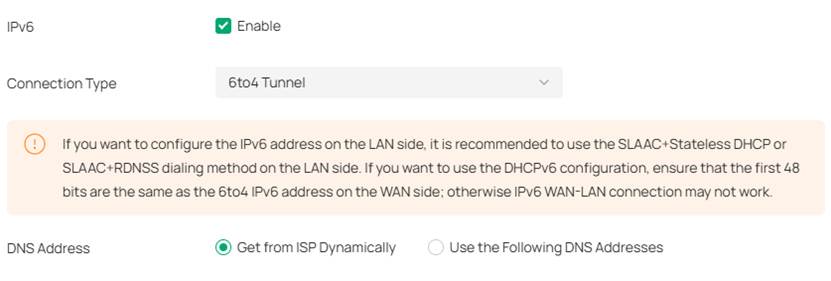
Endereço DNS:Selecione se deseja obter o endereço DNS dinamicamente do seu provedor de internet ou se deseja definir o endereço DNS manualmente.
Obter dinamicamente do provedor de internet:O endereço DNS será atribuído automaticamente pelo provedor de internet.
Use os seguintes endereços DNS:Digite o endereço DNS fornecido pelo seu provedor de internet.
Tipo de conexão: Passagem direta (ponte)
No modo Pass-Through (Bridge), o gateway funciona como uma ponte transparente. Os pacotes IPv6 recebidos da porta WAN serão encaminhados de forma transparente para a porta LAN e vice-versa. Nenhum parâmetro adicional é necessário.
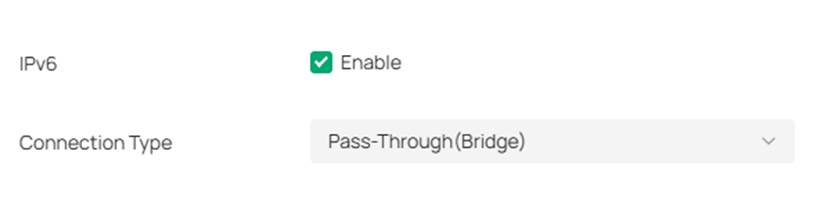
Nenhuma configuração é necessária para este tipo de conexão.
Configuração de LAN IPv6
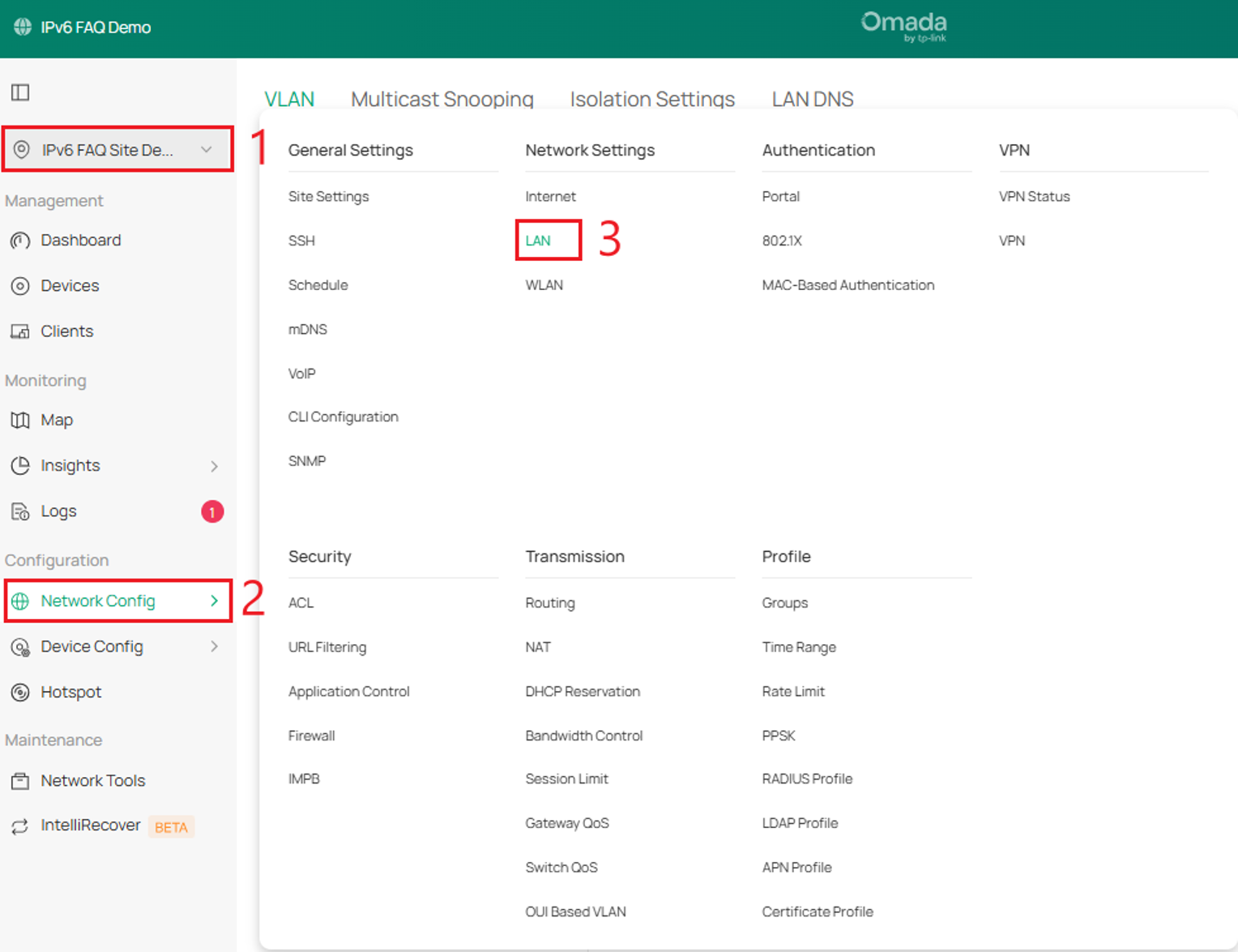
Etapa 1. Na Visualização do Site, acesse Configuração de Rede > LAN.
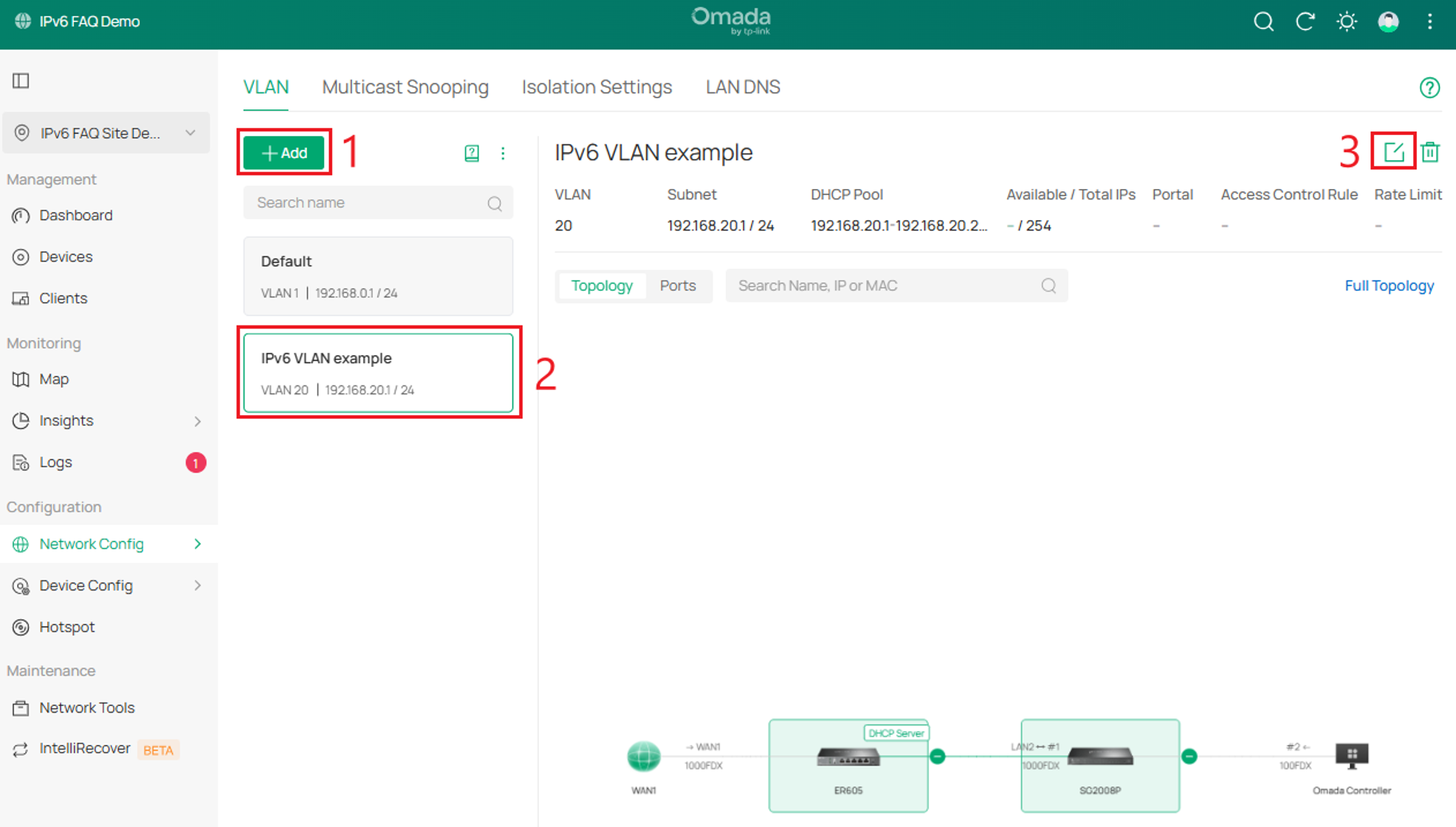
Etapa 2. Você pode adicionar uma nova VLAN ou editar uma VLAN existente. Selecione Adicionar ou selecione uma VLAN existente e, em seguida, selecione Editar.
Etapa 3.Primeiro, configure uma VLAN IPv4 básica. Este exemplo usa a VLAN 20. Em Configurar IPv6, selecione um Tipo de Interface IPv6, configure as definições adicionais de IPv6 e, em seguida, selecione Avançar. Uma explicação detalhada dessas opções pode ser encontrada abaixo.
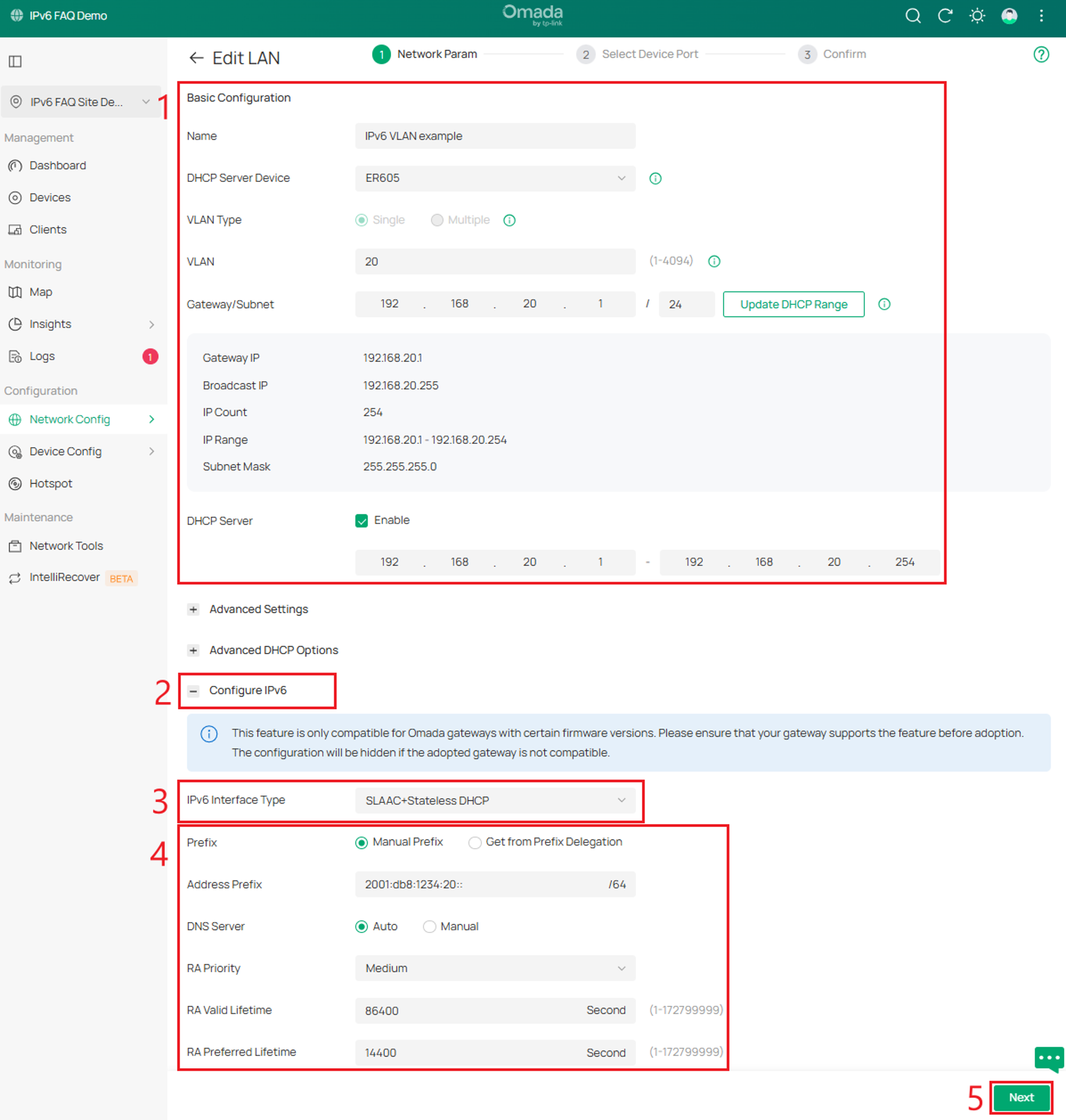
Configurar opções de configuração de LAN IPv6
Esta configuração determina como o gateway atribui endereços IPv6 aos clientes na rede local. Alguns clientes podem suportar apenas determinados tipos de conexão; portanto, selecione uma opção compatível com os clientes na rede local. As opções abaixo fornecem uma breve explicação de cada configuração disponível.
Tipo de interface IPv6
Selecione como os endereços IPv6 serão atribuídos aos clientes na rede local.
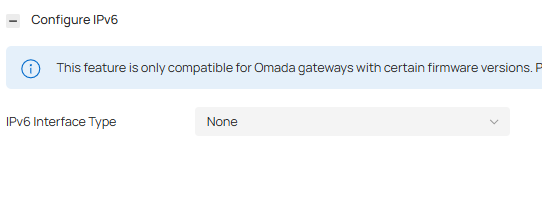
Tipo de interface IPv6: Nenhum
A conexão IPv6 não está habilitada para os clientes na rede local.
Tipo de interface IPv6: DHCPv6
O gateway atribui um endereço IPv6 e outros parâmetros, incluindo o endereço do servidor DNS, a cada cliente usando DHCPv6.
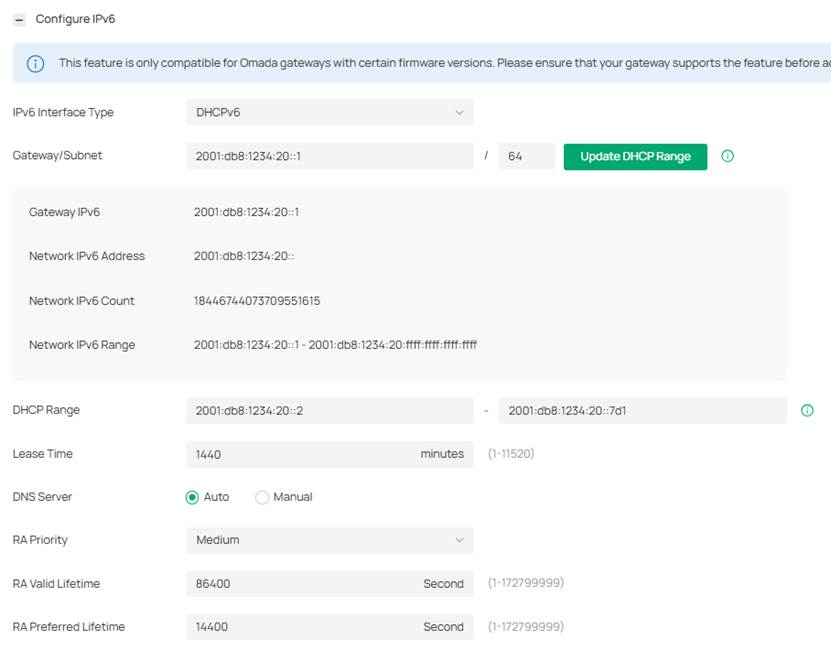
Gateway/Sub-rede: Insira o endereço do gateway IPv6 e o comprimento do prefixo na notação CIDR. Um resumo das informações de rede inseridas será exibido abaixo em tempo real.
Intervalo DHCP:Insira os endereços IP inicial e final do pool de endereços DHCP nos campos fornecidos. Para uma operação rápida, clique em Atualizar Intervalo DHCP ao lado da entrada Gateway/Sub-rede para preencher o intervalo de endereços IP automaticamente e edite o intervalo de acordo com suas necessidades.
Tempo de concessão: Determina por quanto tempo o endereço IPv6 atribuído permanece válido. Mantenha o valor padrão de 1440 minutos ou altere-o, se exigido pelo seu provedor de internet.
Servidor DNS:Selecione um método para configurar o servidor DNS para a rede. Com Automático selecionado, o servidor DHCP atribui automaticamente endereços de servidor DNS aos dispositivos na rede. Com Manual selecionado, insira o endereço IP de um servidor em cada campo de servidor DNS.
Prioridade RA: Especifique a prioridade do roteador para ajudar um host a escolher seu gateway padrão. Se um host receber mensagens RA de vários roteadores, ele selecionará o roteador com a maior prioridade RA como gateway padrão. No caso de roteadores com a mesma prioridade, ele selecionará o roteador cuja mensagem RA for recebida primeiro como gateway padrão.
Tempo de Validade do RA: Especifique o tempo de validade do prefixo. Os endereços gerados automaticamente com o prefixo podem ser usados normalmente durante o período de validade. Após o término do período de validade, os endereços tornam-se inválidos e são removidos.
Tempo de Vida Preferencial do RA: Especifique o tempo de vida preferencial para a autoconfiguração sem estado de endereços com o prefixo. Após o término do tempo de vida preferencial, os endereços configurados automaticamente por hosts que usam este prefixo serão considerados obsoletos. Um endereço obsoleto normalmente não deve ser usado para estabelecer uma nova conexão, mas pode continuar sendo usado para conexões existentes. O Tempo de Vida Preferencial do RA deve ser menor ou igual ao Tempo de Vida Válido do RA.
Tipo de interface IPv6: SLAAC + DHCP sem estado
O gateway atribui o prefixo de endereço IPv6 a cada cliente e o cliente gera automaticamente seu próprio endereço IPv6. Além disso, o gateway atribui outros parâmetros, incluindo o endereço do servidor DNS, a cada cliente usando DHCPv6.
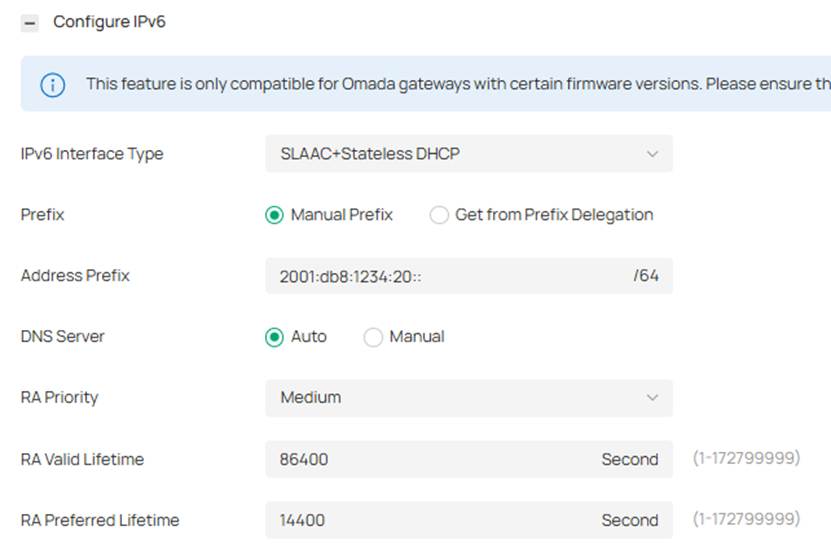
Prefixo: Configure o prefixo de endereço IPv6 para cada cliente na rede local.
Com a opção Prefixo Manual selecionada, insira o prefixo no campo Prefixo de Endereço. Com a opção Obter da Delegação de Prefixo selecionada, selecione a porta WAN com a Delegação de Prefixo configurada e os clientes receberão o prefixo de endereço por meio da Delegação de Prefixo.
ID do prefixo IPv6:Com a opção "Obter da delegação de prefixo" selecionada, insira o ID do prefixo, que será adicionado ao prefixo delegado para criar uma sub-rede /64. O intervalo de IDs de prefixo IPv6 é determinado pelo tamanho da delegação de prefixo e pelo comprimento do prefixo. Acesse Configurações de rede > Configurações de rede > Internet para configurar o tamanho da delegação de prefixo.
Servidor DNS: Selecione um método para configurar o servidor DNS da rede. Com a opção Automático selecionada, o servidor DHCP atribui automaticamente endereços de servidor DNS aos dispositivos da rede. Com a opção Manual selecionada, insira o endereço IP de um servidor em cada campo de servidor DNS.
Prioridade RA: Especifique a prioridade do roteador para ajudar um host a escolher seu gateway padrão. Se um host receber mensagens RA de vários roteadores, ele selecionará o roteador com a maior prioridade RA como gateway padrão. No caso de roteadores com a mesma prioridade, ele selecionará o roteador cuja mensagem RA for recebida primeiro como gateway padrão.
Tempo de Validade do RA: Especifique o tempo de validade do prefixo. Os endereços gerados automaticamente com o prefixo podem ser usados normalmente durante o período de validade e se tornarão inválidos e serão excluídos após o término desse período.
Tempo de Vida Preferencial do RA: Especifique o tempo de vida preferencial para a autoconfiguração sem estado de endereços com o prefixo. Após o término do tempo de vida preferencial, os endereços configurados automaticamente por hosts que usam este prefixo serão considerados obsoletos. Um host não pode usar um endereço obsoleto para estabelecer uma nova conexão, mas pode continuar usando o endereço para conexões existentes. O Tempo de Vida Preferencial do RA deve ser menor ou igual ao Tempo de Vida Válido do RA.
Tipo de interface IPv6: SLAAC+RDNSS
O gateway atribui o prefixo de endereço IPv6 a cada cliente e o cliente gera automaticamente seu próprio endereço IPv6. Além disso, o gateway atribui outros parâmetros, incluindo o endereço do servidor DNS, a cada cliente usando a opção RDNSS em RA (Router Advertisement).
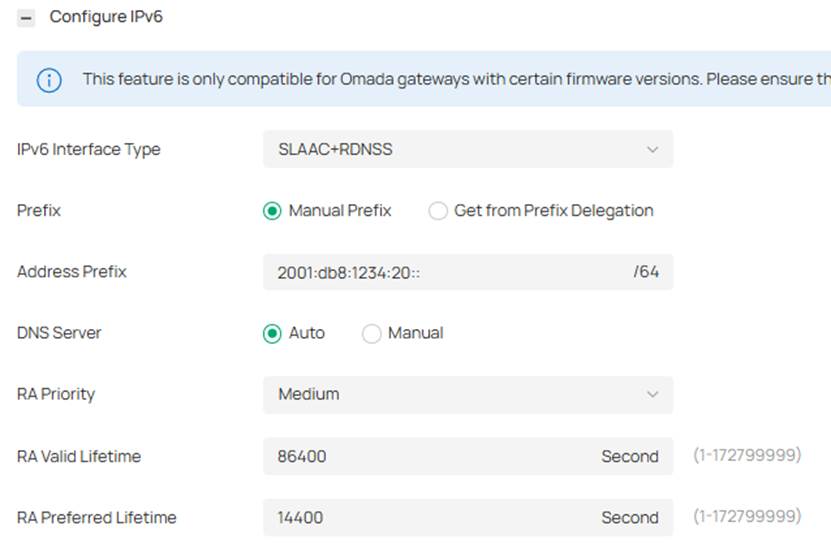
A explicação das configurações é a mesma mencionada acima em Tipo de interface IPv6: SLAAC + DHCP sem estado.
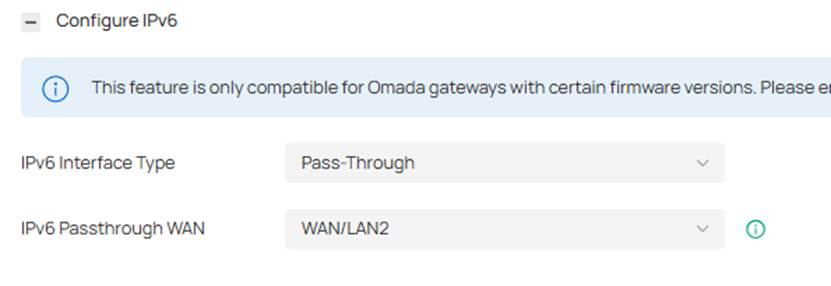
Tipo de interface IPv6: Passagem direta
Permite que o endereçamento e o tráfego upstream passem diretamente para os dispositivos na LAN com processamento mínimo pelo roteador.
WAN de passagem IPv6:Selecione a porta WAN configurada com o tipo de conexão IPv6 de passagem (ponte).
Nota: Para configurar o Pass-Through como o tipo de interface IPv6 da LAN, primeiro configure uma porta WAN com IPv6 usando o tipo de conexão Pass-Through (Bridge).
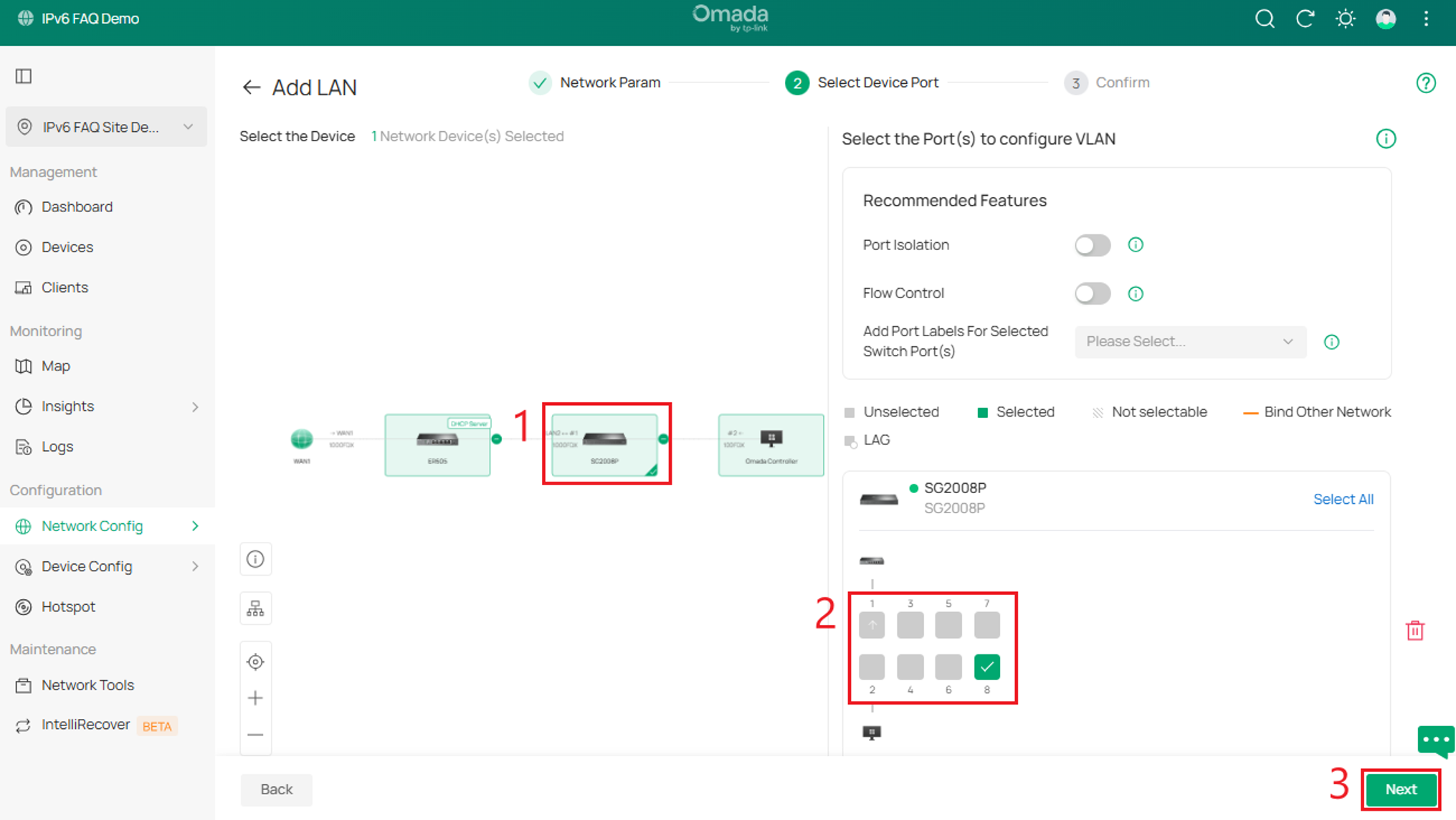
Etapa 4. Selecione as portas que usarão a VLAN recém-criada ou editada. Configure os dispositivos e portas que transportarão a VLAN. Selecione Dispositivo > Configurar Portas > Avançar.
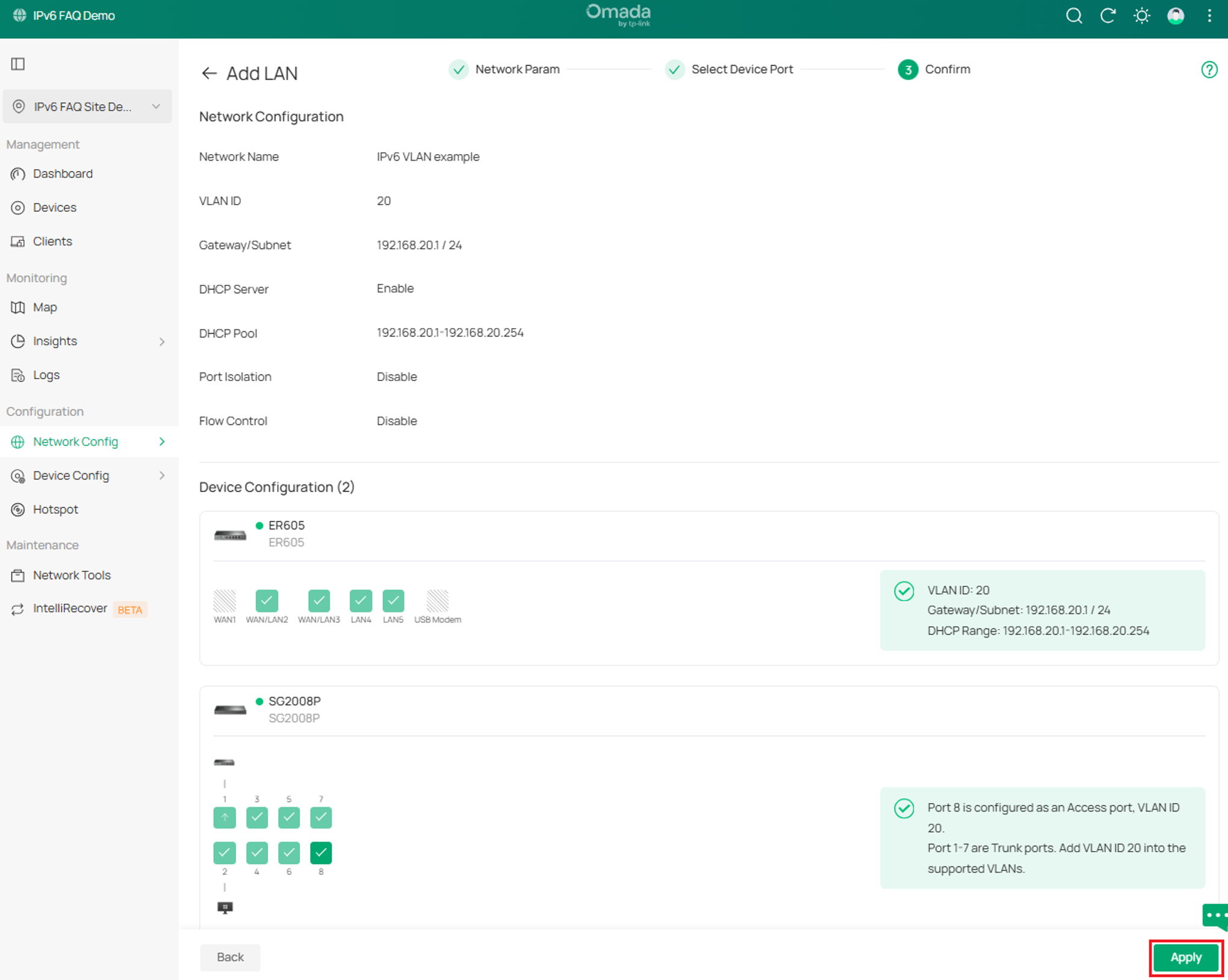
Etapa 5. Esta tela de resumo mostra a configuração antes de ser aplicada. Selecione Aplicar.
Verificação
Status da porta WAN
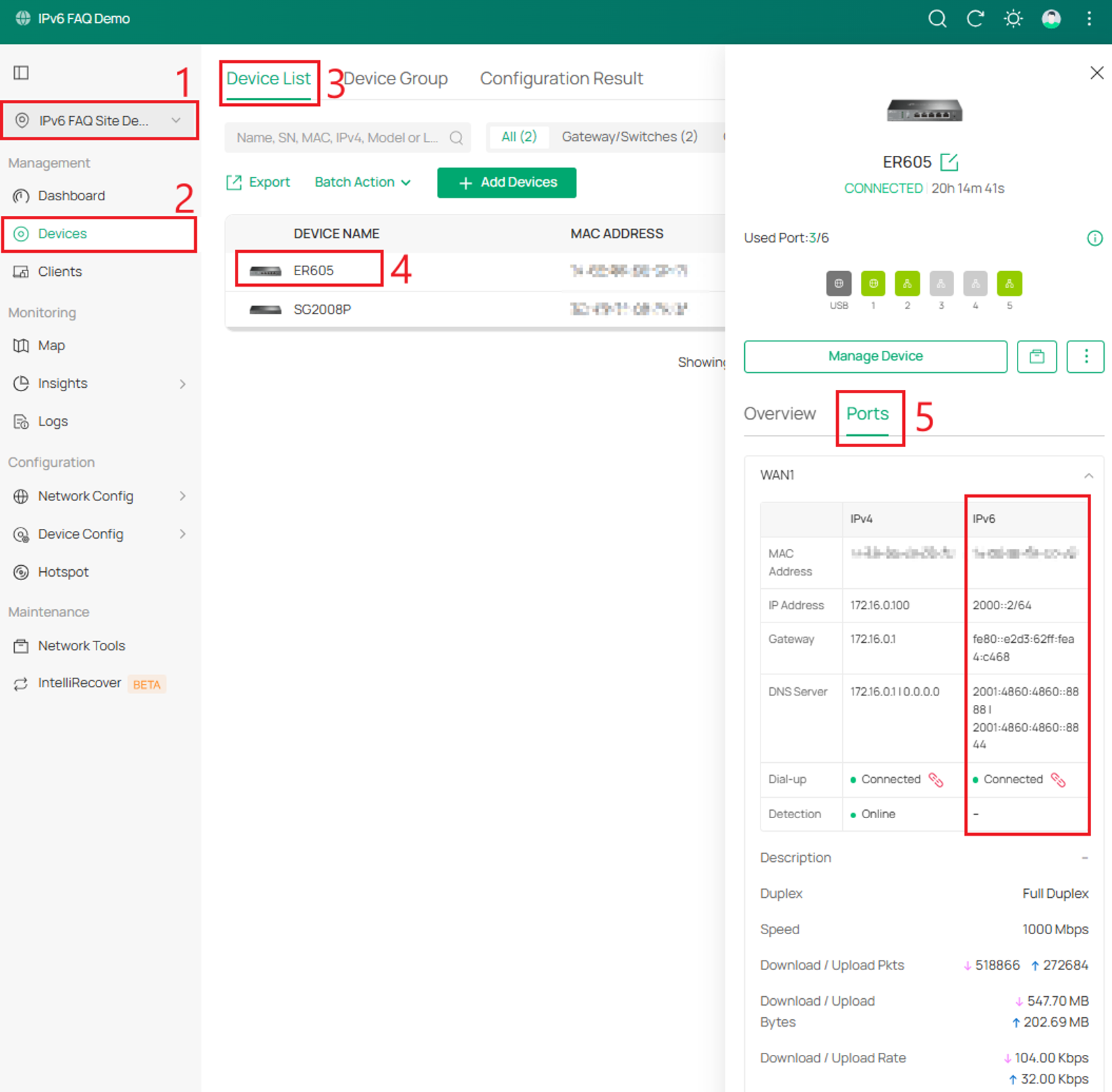
Após configurar a interface WAN, acesse a Visualização do Site > Dispositivos, selecione o gateway e, em seguida, selecione Portas. O endereço IPv6 atribuído aparecerá na coluna IPv6.
Status da VLAN
No Prompt de Comando, execute ipconfig /release6 seguido de ipconfig /renew6. O PC conectado à VLAN 20 recebeu endereços IPv6 do prefixo configurado 2001:db8:1234:20::/64.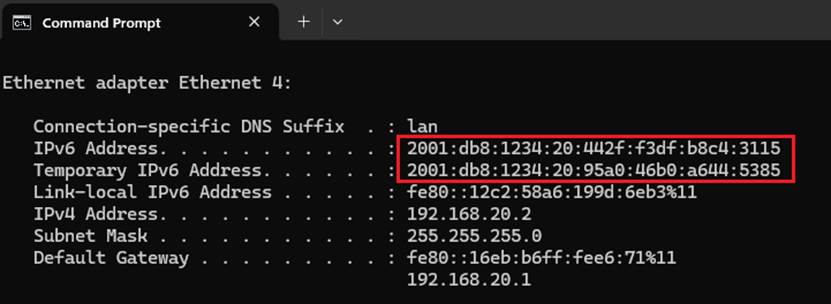
Conclusão
O Controlador Omada oferece diversas opções para a implementação de IPv6 em redes WAN e LAN, incluindo SLAAC, DHCPv6, PPPoE, endereçamento estático e Pass- Through. Os administradores devem confirmar o tipo de conexão e as informações de prefixo necessárias com seu provedor de serviços de internet (ISP) antes da configuração. Após aplicar as configurações, verifique se o gateway e os clientes conectados recebem endereços Unicast globais válidos e se conseguem acessar recursos IPv6.
Para saber mais sobre cada função e configuração, visite a Página Inicial de Suporte para baixar ou consultar o manual do seu produto.
QA
P1: Por que a porta WAN não recebe um endereço IPv6?
A1: Confirme se o IPv6 está habilitado e se o tipo de conexão selecionado corresponde à configuração usada pelo seu provedor de internet. Entre em contato com seu provedor para verificar se SLAAC, DHCPv6, PPPoE, endereçamento estático ou outro método é necessário.
P2: Por que o gateway recebe um endereço IPv6 enquanto os clientes da LAN não?
A2: A interface WAN pode ter recebido um endereço IPv6 sem ter recebido um prefixo delegado para a LAN. Confirme se a Delegação de Prefixo está habilitada e se o provedor de serviços de internet (ISP) fornece um prefixo IPv6 adequado.
P3: Qual o tamanho de delegação de prefixo que devo configurar?
A3: Use o tamanho de prefixo fornecido pelo seu provedor de internet. Se o valor necessário for desconhecido, entre em contato com o provedor antes de concluir a configuração.
P4: É possível configurar um endereço local exclusivo por meio do controlador Omada?
A4: Não. O Omada SDN atualmente suporta endereços unicast globais para configuração IPv6 e não suporta endereços locais exclusivos.
P5: Por que a opção Pass-Through não está disponível para a LAN?
A5: A porta WAN selecionada deve primeiro ser configurada com IPv6 usando o tipo de conexão Pass-Through (Bridge).
Q6: Qual tipo de interface LAN IPv6 devo selecionar?
A6: Selecione uma opção compatível com os clientes conectados. O DHCPv6 atribui endereços através do gateway, enquanto as opções SLAAC permitem que os clientes gerem seus próprios endereços a partir de um prefixo anunciado.
Q7: Por que um cliente pode receber um endereço IPv6, mas não consegue acessar a internet?
A7: Verifique o gateway padrão do cliente, o servidor DNS, o prefixo e o status IPv6 da WAN. Confirme também se o endereço atribuído é um endereço unicast global válido e se o provedor de serviços de internet (ISP) oferece conectividade IPv6 funcional.
P8: Como posso atualizar o endereço IPv6 em um cliente Windows?
A8: Abra o Prompt de Comando e execute ipconfig /release6 seguido de ipconfig /renew6. Em seguida, execute ipconfig para confirmar se um novo endereço IPv6 foi atribuído.
P9: Por que o endereço IPv6 configurado não é exibido na porta do gateway?
A9: Confirme se a configuração foi aplicada com sucesso e, em seguida, verifique o status da porta do gateway em Site View > Dispositivos > Gateway > Portas. Se nenhum endereço aparecer, revise as configurações da WAN e confirme os detalhes do serviço com o provedor de internet.
